Valve Steam Deck OLED-console - Hoe de nachtmodus in- en uitschakelen
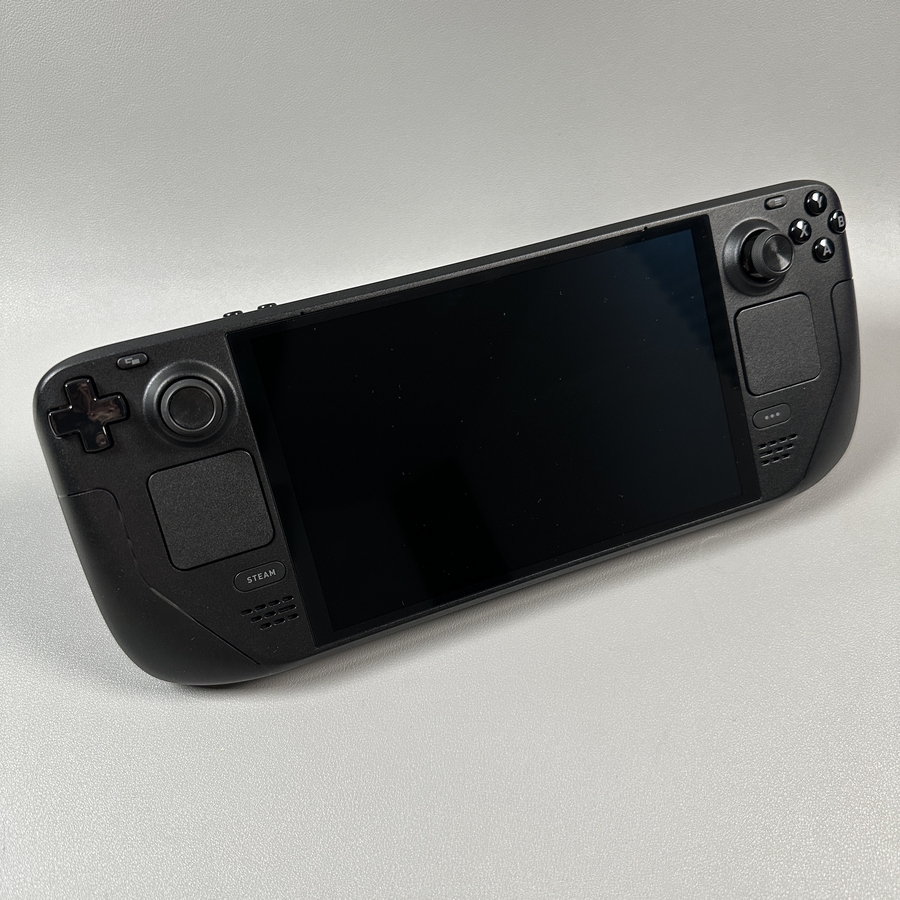
De Steam Deck OLED is een opmerkelijk veelzijdige handheld game-apparaat dat een reeks instellingen biedt om je game-ervaring te verbeteren. Een van die instellingen is de functie Nachtmodus, die de weergave-instellingen wijzigt om de belasting van de ogen tijdens nachtelijk gebruik te verminderen. In deze handleiding leiden we je door de eenvoudige stappen om de nachtmodus op je Steam Deck OLED-console in of uit te schakelen.
Stap 1: Open het menu Snelle instellingen
Om te beginnen moet je het menu Snelle instellingen openen op je Valve Steam Deck OLED. Zoek en druk op de knop met de drie puntjes, die zich aan de rechterkant van het apparaat bevindt. Hierdoor wordt de interface Snelle instellingen geopend, waarmee je verschillende opties op je console kunt aanpassen.

Stap 2: Zoek de optie Nachtmodus
Zodra het menu Snelle instellingen is geopend, blader je door de opties totdat je er een vindt met het label Nachtmodus. Deze functie is speciaal ontworpen om de helderheid en tint van het scherm aan te passen, waardoor het comfortabeler is voor je ogen 's nachts.

Stap 3: Nachtmodus in- of uitschakelen
Nu je de optie Nachtmodus hebt gevonden, is het tijd om deze naar wens in of uit te schakelen. Om de nachtmodus in te schakelen, selecteer je gewoon de optie en deze wordt geactiveerd. Omgekeerd, als je hem wilt uitschakelen, selecteer je dezelfde optie om hem uit te schakelen. Dit geeft je de flexibiliteit om te schakelen tussen modi op basis van je omgeving en persoonlijk comfort.

Conclusie
Gefeliciteerd! Je hebt geleerd hoe je de nachtmodus op je Steam Deck OLED kunt in- en uitschakelen. Deze functie is vooral handig om vermoeide ogen te verminderen tijdens lange gamesessies 's avonds laat.