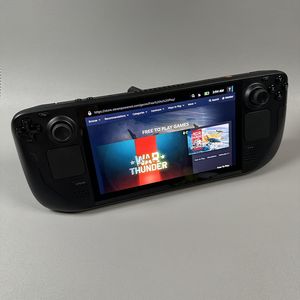
Steam Deck OLED: Trillingen controller in- of uitschakelen
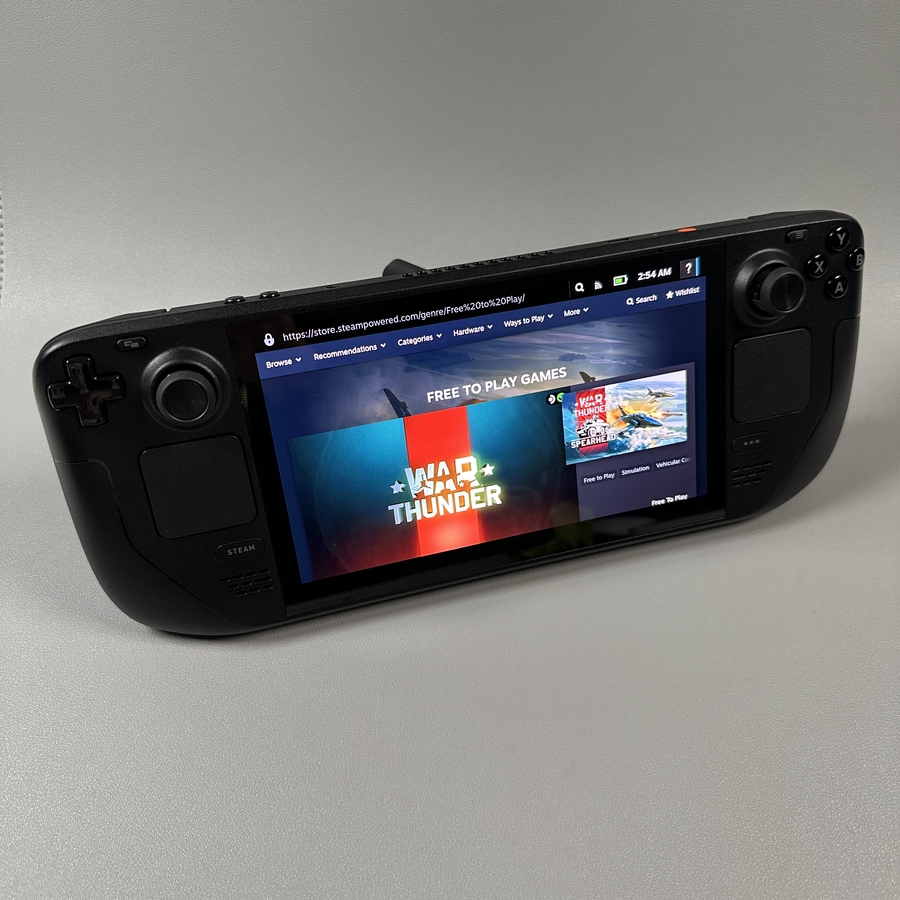
De Steam Deck OLED is een indrukwekkende handheld gameconsole die gamers een geweldige ervaring biedt. Een van de functies is de mogelijkheid om de trillingen van de controller aan te passen om uw game-ervaring te verbeteren. In deze handleiding leg ik uit hoe u de trillingen van de controller eenvoudig kunt in- of uitschakelen.
Stap 1: Open het menu Snelle toegang
Pak om te beginnen uw Steam Deck OLED-apparaat en zoek de knop met de drie stippen aan de rechterkant van de console. Als u op deze knop drukt, wordt het menu Snelle toegang op uw scherm geopend, zodat u verschillende systeemaanpassingen kunt maken.

Stap 2: Navigeer naar Instellingen
Zodra het menu Snelle toegang is geopend, selecteert u het tandwielpictogram om naar het gedeelte Instellingen te navigeren. Hier vindt u verschillende instellingen om uw Steam Deck-ervaring te personaliseren, waaronder controllerconfiguraties.

Stap 3: Controlleropties zoeken
Scrol in het menu Instellingen omlaag totdat u het gedeelte 'Controller' vindt. Dit gedeelte is bedoeld voor het aanpassen van de haptische feedback en trillingsniveaus op uw Steam Deck OLED. Hier kunt u zowel de game rumble als de Steam haptics configureren.

Stap 4: Trillingen in- of uitschakelen
In de 'Controller'-instellingen ziet u opties voor zowel 'Game Rumble' als 'Steam Haptics'. Vanuit hier kunt u deze instellingen eenvoudig in- of uitschakelen op basis van uw persoonlijke voorkeur door de bijbehorende schakelaar te selecteren om de trillingen van de controller in of uit te schakelen.