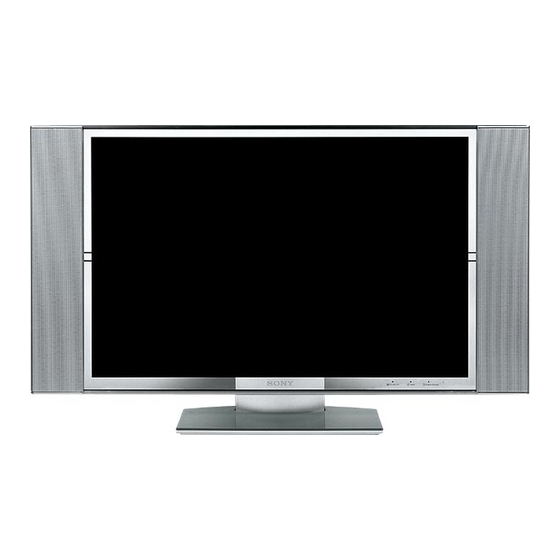
Sony WEGA KLV-30MR1 Gebruiksaanwijzing

Gerelateerde Handleidingen voor Sony WEGA KLV-30MR1


Samenvatting van Inhoud voor Sony WEGA KLV-30MR1
- Pagina 1 4-094-069-12 (1) LCD Colour TV Operating Instructions Bedienungsanleitung Mode d’emploi KLV-30MR1 Gebruiksaanwijzing © 2003 Sony Corporation...
- Pagina 229 Gebruiksaanwijzing...
-
Pagina 231: Inleiding
Inleiding Dank u voor de aankoop van deze Sony LCD-kleurentelevisie. Lees voor u het apparaat in gebruik neemt de aanwijzingen in deze handleiding aandachtig door en bewaar deze om later na te kunnen slaan. De in deze handleiding gebruikte symbolen: ..Belangrijke informatie. - Pagina 232 “Memory Stick” Met betrekking tot de “Memory Stick” .....................44 De “Memory Stick” insteken en verwijderen ...................47 De “Memory Stick” gebruiken (Memory Stick Home Page) ............48 Teletekst Teletekst ..............................56 NexTView NexTView* .............................57 Aanvullende inlichtingen Extra apparatuur aansluiten .......................60 De bediening van de extra apparatuur ....................64 De afstandsbediening voor een videorecorder of DVD configureren ..........65 Technische gegevens ..........................67 Problemen oplossen ..........................70...
-
Pagina 233: Veiligheidsrichtlijnen
Veiligheidsrichtlijnen Veiligheidshalve Netsnoer en beeldschermkabel Gezondheidsinste Haal de stekker uit het llingen stopcontact en sluit de Plaats dit toestel niet kabel van het beeldscherm in de buurt van in af voordat u de TV gaat gebruikzijnde verplaatsen. Het TV toestel medische niet verplaatsen met apparatuur. -
Pagina 234: Installeren En Verplaatsen
Installeren en verplaatsen Ventilatie Gebruik in de De ventilatieopeningen van de TV- buitenlucht kast niet bedekken. Dit zou tot Installeer dit oververhitting en brand kunnen beeldscherm niet leiden. Zonder goede ventilatie zou buiten. Blootstelling zich in de beeldschermeenheid stof aan regen kan leiden kunnen verzamelen en zou deze tot brand of smerig worden. - Pagina 235 Voedingsbronnen Overbelasting Netsnoerbescherming Deze TV is ontworpen om Pak de stekker beet uitsluitend op een 220-240 om het netsnoer uit V AC voeding te werken. het stopcontact te Sluit niet te veel trekken. Trek nooit apparaten op dezelfde aan het snoer zelf. netaansluiting aan;...
-
Pagina 236: Gebruik
Gebruik Schade die service vereist Ventilatieopeningen Als het oppervlak van de beeldschermeenheid een Steek niets in de barst oploopt dient u het toestel pas aan te raken ventilatieopeningen. Als iets wanneer de steker uit het stopcontact gehaald is. van metaal of iets brandbaars Anders bestaat de kans op stroomschokken. -
Pagina 237: Aanvullende Veiligheidsrichtlijnen
Maak gebruiksaanwijzingen die bij de stander gebruik van een optionele Sony stander die meegeleverd zijn. speciaal hiervoor is ontworpen. Gewicht Schoonmaken... -
Pagina 238: Bedrading
Raadpleeg aan uw verkoper of Sony service om gekwalificeerd servicepersoneel om de lamp te vervanging ervan vragen. vervangen. -
Pagina 239: Voorzorgsmaatregel Voor Ventilatie
Voorzorgsmaatregel voor ventilatie Ventilatie Laat ruimte rondom het apparaat vrij, anders is een goede luchtcirculatie onmogelijk en zou brand of beschadigingen kunnen ontstaan door de oververhitting van het toestel. Voor het beeldscherm Bij wandmontage Dit toestel nooit als volgt installeren: 30cm luchtdoorstroming luchtdoorstroming... -
Pagina 240: Voorzorgsmaatregelen
Voorzorgsmaatregelen Met betrekking tot het comfortabel TV kijken • Om comfortabel TV te kijken is de aanbevolen kijkafstand tussen vier en zeven maal de verticale lengte van het TV toestel. • Kijk TV in een gematigd verlichte kamer, omdat TV kijken bij gebrekkig licht een belasting voor uw ogen vormt. -
Pagina 241: Overzicht
Meegeleverd toebehoren controleren Eén afstandsbediening Twee batterijen maat AAA Eén beeldschermkabel: (R03 type): (RM-972): Eén coaxiale kabel: Eén AV muis: De ferrieten kernen niet verwijderen. Twee netsnoeren Twee netsnoeren Twee netsnoeren (type C-4): (type BF): (type C-5): De ferrieten kernen niet De ferrieten kernen niet De ferrieten kernen niet verwijderen. -
Pagina 242: Overzicht Van Beeldschermeenheid
Overzicht van beeldschermeenheid: POWER/STANDBY indicatie Sensor van de afstandsbediening TIMER indicatie BEELD UIT indicatie PICTURE OFF TIMER POWER/STANDBY Over de indicaties De volgende indicaties bevinden zich op de beeldschermeenheid en de ontvangsteenheid. POWER/STANDBY indicatie Gaat groen branden als de TV aan staat. In de standby gaat deze indicatie rood branden. In de PC spaarmodus* brandt deze indicatie geel. -
Pagina 243: Overzicht Van De Toetsen En Indicaties Van De Ontvangsteenheid
Overzicht van de toetsen en indicaties van de ontvangsteenheid “Memory Stick” (Aan/standby) indicatie PROG (kanaal) +/- toetsen gleuf 2 (Volume) (Aan) “Memory Stick” (Timer) +/- toetsen schakelaar toegangslampje indicatie (Invoerkeuze) PROG toets PROG (TV modus) toets PROG MEMORY STICK PROG L/G/S/I R/D/D/D MENU Aansluitingen voorzijde*... -
Pagina 244: Overzicht Van De Toetsen Op Afstandsbediening
5 seconden in beeld te zijn geweest). staat: b) Als de schakelaar voor de Druk voor tweecijferige programmanummers van de Sony video, apparatuurkeuze op VCR bijv. 23, eerst op -/- - en dan op 2 en 3. (videorecorder) staat: a) Als de schakelaar voor de Deze toets indrukken om programma’s op te nemen. - Pagina 245 Toetsen Beschrijving Deze toets werkt in de teletekst-stand en wordt ook gebruikt om de afstandsbediening voor de videorecorder en de DVD te programmeren. Beeldformaat selecteren: Herhaaldelijk indrukken om het beeldformaat te wijzigen. Raadpleeg voor nadere inlichtingen het hoofdstuk “Beeldregeling” op bladzijde 30. Kanalen selecteren: Indrukken om het volgende of voorgaande kanaal te selecteren.
-
Pagina 246: Installering
De batterijen in de afstandsbediening plaatsen Let bij het plaatsen van de meegeleverde batterijen op de juiste positie van de + en de – polen. Denk aan het milieu; deponeer oude batterijen in de daarvoor bestemde containers. Voor de klanten in Nederland Gooi de batterij niet weg maar lever deze in als klein chemisch afval (KCA). -
Pagina 247: Het Beeldscherm Op De Ontvangsteenheid Aansluiten
Het beeldscherm op de ontvangsteenheid aansluiten • Gebruik de meegeleverde beeld-interface kabel. • Gebruik het meegeleverde netsnoer voor het beeldscherm (type C-4, type BF of type C-5, zie blz. 13). Sluit de meegeleverde beeld-interface kabel en het meegeleverde netsnoer voor het beeldscherm aan op de beeldschermeenheid. - Pagina 248 Installeer het beeldscherm met behulp van de genoemde wandmontagesteun of standaard. Controleer voordat u het beeldscherm installeert de installeringsaanwijzingen bij uw wandmontagesteun of stander. Sluit de meegeleverde beeldschermkabel op de ontvangsteenheid aan. R/D/D/D L/G/S/I (SMARTLINK) AC IN R/D/D/D L/G/S/I W/G/W/G (SMARTLINK) CENTRE SPEAKER IN...
-
Pagina 249: De Kabels In De Stander Opbergen
De kabels in de stander opbergen Verwijder het kabeldeksel van de stander om het netsnoer en de beeldschermkabel op te bergen. Trek de bovenkant van het Achterkant van het beeldscherm kabeldeksel van de stander naar u toe om dit te ontgrendelen. Kabeldeksel Haal het kabeldeksel los en verwijder dit. -
Pagina 250: De Antenne En De Videorecorder Aansluiten
De antenne en de videorecorder aansluiten • Gebruik het meegeleverde netsnoer voor de ontvangsteenheid (type C-4, type BF of type C-5, zie blz. 13). • Gebruik de meegeleverde coaxiale kabel om de antenne aan te sluiten. Een antenne aansluiten R/D/D/D L/G/S/I (SMARTLINK) AC IN... -
Pagina 251: Ingebruikname
De TV aanzetten en automatisch afstemmen De eerste maal dat u de TV aanzet zal er een opeenvolging van menu’s in beeld verschijnen waarmee u: 1) de taal van de menu’s kunt selecteren, 2) het land kunt selecteren waar u dit apparaat wenst te gebruiken, 3) de klok kunt gelijkzetten, 4) alle kanalen (TV zenders) automatisch kunt opzoeken en opslaan, en 5) en de volgorde waarin de kanalen (TV zenders) in beeld komen kunt veranderen. - Pagina 252 Automatisch komt nu het menu Land in beeld. Land Druk op de of op de toets om het land te Kies land selecteren waar u de TV wenst te gebruiken en druk United Kingdom vervolgens op OK om uw keuze te bevestigen. Ireland Nederland België/Belgique...
- Pagina 253 Het Programma’s sorteren menu verschijnt automatisch in beeld. Programma's sorteren Kies kanaal Ga indien u de zendervolgorde niet wilt TVE2 veranderen naar stap 9. Exit: MENU Indien u de volgorde van de zenders wilt veranderen: a) Druk op de toets of op de toets om het Programma's sorteren programmanummer met het kanaal (TV...
-
Pagina 254: Menusysteem
Inleiding en bediening van het menusysteem Deze TV gebruikt een On Screen menusysteem om u door de verschillende menu’s te begeleiden. Maak van de volgende toetsen op de afstandsbediening gebruik om u door de menu’s te verplaatsen: Druk op de MENU toets om het eerste menuniveau op het scherm MENU weer te geven. - Pagina 255 Contrast Druk op of op om het contrast te verkleinen. Druk op of op om het contrast te vergroten. Helderheid Druk op of op om de beeldweergave donkerder te maken. Druk op of op om de beeldweergave lichter te maken. Kleur Druk op of op...
-
Pagina 256: Geluidsinstellingen
“Dolby Surround Pro Logic” na. Als u “Auto volume”op “Aan” zet wordt automatisch Natuurlijk geselecteerd. “BBE High Definition Sound system” is een product van de Sony Corporation gefabriceerd onder de licentie van BBE Sound, Inc. Het valt onder het V.S. patent nr. 4.638.258 en 4.482.866. Het woord “BBE” en het symbool “BBE”... - Pagina 257 2-talig Mono/Stereo Selecteer voor stereo-uitzendingen Stereo of Mono. Mono/A/B Selecteer voor tweetalige uitzendingen A voor geluidskanaal 1 en B voor geluidskanaal 2 of Mono voor het monokanaal, indien voorhanden. i Speaker Link Aan/Uit Selecteren om de geluidsuitgang van de TV luidsprekers te regelen als de hoofdtelefoon aangesloten zijn.
-
Pagina 258: Beeldregeling
Beeldregeling Met het menu “Beeldregeling” kunt u Beeldinstellingen de scherminstellingen wijzigen. Instelling : Live Contrast : Helderheid : Kleur : Kleurtint : Beeldscherpte : Verlicht : Ruisonderdruk. : Auto Dynamic Picture : Kleurtint : Koel Kleur Correctie : Gamma Correctie : Hoog Reset Kies:... - Pagina 259 Beeldinstelling Met de optie “Beeldinstelling” kunt u het beeldformaat veranderen. Ga daarvoor als volgt te werk: 1 Selecteer deze optie en druk op 2 Druk op of op om het gewenste beeldformaat te selecteren. Smart: Nabootsing van het horizontale schermeffect voor 4:3 uitzendingen.
-
Pagina 260: Pixelinstelling
Beeldinstelling / Met de optie “Beeldinstelling / verschuiven”kunt u afmetingen en verschuiven de plaats voor het beeld voor ieder beeldformaat instellen. Ga daarvoor als volgt te werk: 1 Druk na het selecteren van de optie op 2 Druk op of op om de optie te selecteren en druk op Druk vervolgens op of op... -
Pagina 261: Kenmerken
Kenmerken Met het menu “Kenmerken” kunt u Beeldinstellingen Instelling : Live de diverse instellingen van het TV Contrast : Helderheid : toestel wijzigen. Kleur : Kleurtint : Beeldscherpte : Verlicht : Ruisonderdruk. : Auto Dynamic Picture : Kleurtint : Koel Kleur Correctie : Gamma Correctie : Hoog... - Pagina 262 Fase Met de “Fase”optie kunt u de geluidsfase instellen wanneer u de TV luidsprekers als middelste luidspreker gebruikt. Als het geluid van de TV luidspreker (als middelste luidspreker) onnatuurlijk klinkt dient u de “Fase” optie bij te stellen. Ga daarvoor als volgt te werk: 1 Druk na het selecteren van deze optie op 2 Druk op of op...
- Pagina 263 Wit of Zwart te selecteren. Verlicht Met de “Verlicht” optie kunt u het SONY logo op het voorpaneel van de beeldschermeenheid blauw laten oplichten. Ga daarvoor als volgt te werk: 1 Druk na het selecteren van deze optie op...
-
Pagina 264: Instellingen
Instellingen Met het menu “Instellingen”kunt u Beeldinstellingen de diverse instellingen van dit TV Instelling : Live Contrast : toestel wijzigen. Helderheid : Kleur : Kleurtint : Beeldscherpte : Verlicht : Ruisonderdruk. : Auto Dynamic Picture : Kleurtint : Koel Kleur Correctie : Gamma Correctie : Hoog Reset... - Pagina 265 Programmanaam Met de optie “Programmanaam” kunt u een etiket van ten hoogste vijf karaktertekens (letters of cijfers) aan een zender toekennen. Ga daarvoor als volgt te werk: 1 Druk na het selecteren van deze optie op 2 Druk op of op om het programmanummer van het kanaal dat u wilt benoemen te selecteren en druk vervolgens op OK.
-
Pagina 266: Handmatig Programmeren
Handmatig Met de optie “Handmatig programmeren”(A-E) kunt u: programmeren Kanalen één voor één en in de gewenste volgorde afstemmen. Ga daarvoor als volgt te werk: 1 Druk na het selecteren van “Handmatig programmeren” op 2 Druk terwijl de schermaanwijzer de optie Programma aanduidt op 3 Druk vervolgens op of op... - Pagina 267 Hoewel de automatische fijnafstemming (AFT) altijd geactiveerd is kan deze ook nog met de hand verricht worden voor een betere ontvangst wanneer er sprake is van beeldvervorming. Ga daarvoor als volgt te werk: 1 Selecteer daarvoor terwijl u naar het kanaal kijkt dat u fijner wilt afstemmen de optie AFT en druk vervolgens op 2 Druk op of op...
-
Pagina 268: Timer
Timer Met het menu “Timer”kunt u de Beeldinstellingen Instelling : Live tijdsinstellingen veranderen. Contrast : Helderheid : Kleur : Kleurtint : Beeldscherpte : Verlicht : Ruisonderdruk. : Auto Dynamic Picture : Kleurtint : Koel Kleur Correctie : Gamma Correctie : Hoog Reset Kies:... - Pagina 269 Klokweergave Met de optie “Klokweergave” kunt u de klok in beeld laten weergeven. Ga daarvoor als volgt te werk: 1 Druk na het selecteren van deze optie op 2 Druk op of op om Aan te selecteren en druk vervolgens op OK. •De klokweergave gaat automatisch uit vijf minuten nadat deze ingeschakeld is.
- Pagina 270 Met de optie “Autom. uitsch.”kunt u het TV toestel instellen om Autom. uitsch. automatisch in de standby-stand te springen als er geen sprake meer is van een zendsignaal of een ingangssignaal van de aangesloten apparatuur. Ga daarvoor als volgt te werk: 1 Druk na het selecteren van deze optie op 2 Druk op of op...
-
Pagina 271: Toestelstatus
Toestelstatus Met het menu “Toestelstatus” kunt Beeldinstellingen u de typenaam en het serienummer Instelling : Live Contrast : van de TV toestel controleren. Helderheid : Kleur : Kleurtint : Beeldscherpte : Verlicht : Ruisonderdruk. : Auto Dynamic Picture : Kleurtint : Koel Kleur Correctie : Gamma Correctie :... -
Pagina 272: Met Betrekking Tot De "Memory Stick
Stilstaande beelden: • JPEG* compressieformaat en met DCF** compatibele map- en bestandnamen. • Filmbeelden moet op een Sony digitale camera opgenomen zijn en gebruik maken van een van de volgende MPEG1*** compressieformaten: MPEG MOVIE, MPEG MOVIE AD, MPEG MOVIE EX, MPEG MOVIE HO, MPEG MOVIE CV, MPEG MOVIE HQX, MPEG1 die overeenkomen met VIDEO CD van de VAIO Giga pocket. - Pagina 273 Wat is een “Memory Stick”? “Memory Stick” is een compact, draagbaar en ruim toepasbaar opnamemedium met een geïntegreerd circuit met een geheugencapaciteit die een diskette overtreft. “Memory Stick” is speciaal ontworpen voor de uitwisseling en gezamenlijk gebruik van gegevens van producten die compatibel met “Memory Stick”...
-
Pagina 274: Wanneer Het Toegangslampje Brandt Of Knippert
• “MagicGate Memory Stick,” en “Memory Stick” zijn geregistreerde handelsmerken van Sony Corporation. • “MagicGate” en zijn geregistreerde handelsmerken van de Sony Corporation. • “Memory Stick-ROM” en zijn geregistreerde handelsmerken van de Sony Corporation. • “Memory Stick Duo” en zijn geregistreerde handelsmerken van de Sony Corporation. -
Pagina 275: De "Memory Stick" Insteken En Verwijderen
De “Memory Stick” insteken en verwijderen De “Memory Stick” insteken Steek de “Memory Stick” zo ver mogelijk in de “Memory Stick”-gleuf met het b omhoog gericht zoals in de afbeelding. Het “Memory Stick” toegangslampje knippert. “Memory Stick” toegangslampje “Memory Stick” PROG b symbool PROG... -
Pagina 276: De "Memory Stick" Gebruiken (Memory Stick Home Page)
De “Memory Stick” gebruiken (Memory Stick Home Page) Met de “Memory Stick” functie kunt u een overzicht van kleinbeelden weergeven die zich op de “Memory Stick” bevinden. U kunt een beeld ervan uitkiezen om vol op het scherm weer te geven en een filmbeeld afspelen, en ook een diapresentatie van deze beelden laten zien. - Pagina 277 Het overzichtsmenu van Memory Stick Home Page selecteren Druk op of op om het menu-element met de schermaanwijzer te markeren en druk vervolgens op OK. De geselecteerde optie wordt met de schermaanwijzer in het geel gemarkeerd. Optie Beschrijving Diapresentatie Speelt een diapresentatie af van beelden van de “Memory Stick”. Raadpleeg voor nadere inlichtingen het hoofdstuk “De “Memory Stick”...
- Pagina 278 “Memory Stick” met behulp van een digitale fotocamera of een digitale videocamera meer dan 2000 bestanden omvat. • Bij een beeldbestand dat met behulp van de Voice Memo functie van een digitale Sony camera opgenomen is, wordt alleen het bestand van stilstaande beelden getoond.
-
Pagina 279: De "Memory Stick" Viewer Gebruiken
De “Memory Stick” viewer gebruiken Met de Memory Stick Home Page kunt u geselecteerde beelden over een heel scherm weergeven en filmbeelden met behulp van het overzichtsscherm afspelen. Tevens kunt u de beelden met behulp van het overzichtsscherm beveiligen, roteren en wissen. Steek de “Memory Stick”... -
Pagina 280: Een Stilstaand Beeld Over Het Hele Scherm Weergeven
Een stilstaand beeld over het hele scherm weergeven Selecteer Full Screen in het overzichtsmenu van kleinbeelden. • Afhankelijk van de afmetingen van de afbeeldingen wordt het stilstaande beeld langer of korter op het hele scherm weergegeven • Afhankelijk van de afmetingen van de afbeeldingen, geeft de TV deze automatisch met de passende afmetingen voor elk beeld over het hele scherm weer. -
Pagina 281: Filmbeelden Afspelen (Movie Player)
Filmbeelden afspelen (Movie Player) Selecteer Movie Player in het overzichtsmenu van kleinbeelden, “Movie Player” komt op het scherm. U kunt “Movie Player” als volgt bedienen. Druk op of op om de toets of de optie te selecteren en druk op OK. Vorige Volgende Full Screen... -
Pagina 282: De "Memory Stick" Diapresentatie Gebruiken
De “Memory Stick” diapresentatie gebruiken Met “Diapresentatie” kunt u een diapresentatie van de beelden op de “Memory Stick” laten zien. Steek de “Memory Stick” met de beelden die u wilt bekijken in. Druk op “Memory Stick”. Memory Stick Home Page verschijnt op het scherm. Druk op of op om Kies folder met de schermaanwijzer te markeren en druk... -
Pagina 283: Waarschuwing Komt Op Het Scherm Wanneer U "Memory Stick" Gebruikt
Waarschuwing komt op het scherm wanneer u “Memory Stick” gebruikt Als er bij een beeldbestand sprake van een probleem is kan de volgende aanduiding op het scherm verschijnen. Controleer het volgende om de desbetreffende toestand af te handelen. Het beeldbestand heeft het JPEG of MPEG1 formaat dat niet compatibel is. Er is een kleinbeeld maar dat is niet compatibel met DCF. -
Pagina 284: Teletekst
Teletekst Teletekst is een informatiedienst die door de meeste TV zenders wordt uitgezonden. De indexpagina van deze teletekstdienst (meestal nr. 100) geeft u de gebruiksaanwijzingen voor deze dienstverlening. Maak voor de bediening van teletekst gebruik van de toetsen van de afstandsbediening zoals hieronder wordt uitgelegd. Gebruik een kanaal (TV zender) met een sterk signaal, anders zouden er storingen in de teletekst kunnen optreden. -
Pagina 285: Nextview
NexTView* (als deze voorziening voorhanden is). NexTView is een elektronische programmagids die inlichtingen omtrent de programmering van de verschillende TV-zenders op het scherm weergeeft. U kunt inlichtingen over de programmering per onderwerp (bijv. sport, kunst...) of per datum opzoeken. Ga als de verkeerde karakters verschijnen wanneer u naar NexTView kijkt, met behulp van het menusysteem naar het menu “Taal/Land”... -
Pagina 286: Herinnering
“Programma-lijst” interface (afb. 1): 7 : 07 : 01 T V1 00 : 30 S o n g s f r o m t h e s h o w s T V2 01 : 30 We a t h e r f o r e c a s t i n f o r m a t i T V3... -
Pagina 287: Pictogrammen Toets
Pictogrammen toets: volledige lijst: kanaalkeuze: geeft alle programma-informatie op Indien de NexTView aanbieder u tijd- en zendervolgorde. inlichtingen over meer dan 8 verschillende TV-zenders toestuurt, kunt u er 8 uitkiezen om uw eigen lijst samen te stellen. Als u uw eigen lijst samengesteld heeft kan de standaard lijst hersteld worden. -
Pagina 288: Aanvullende Inlichtingen
Extra apparatuur aansluiten Met behulp van de onderstaande aanwijzingen kunt u een grote verscheidenheid aan extra apparatuur op uw TV toestel aansluiten. (De verbindingskabels worden niet meegeleverd). Op de voorzijde van de ontvangsteenheid aansluiten PROG MEMORY STICK PROG L/G/S/I R/D/D/D MENU VHS/Hi8/DVC camcorder... - Pagina 289 * “PlayStation” is een geregistreerd handelsmerk van Sony Computer Entertainment, Inc. ** Om andere Sony apparatuur met de afstandsbediening van de TV te bedienen dient u het CONTROL S IN contact van de apparatuur op de CONTROL S OUT van de TV aan te sluiten met de Control S kabel.
-
Pagina 290: Een Videorecorder Aansluiten
R/D/D/D L/G/S/I (SMARTLINK) AC IN R/D/D/D L/G/S/I W/G/W/G (SMARTLINK) CENTRE SPEAKER IN CTRL BLACK WHITE 180W (6 ) MAX MOUSE DISPLAY SIGNAL OUT Een videorecorder aansluiten: Raadpleeg om een videorecorder aan te sluiten het hoofdstuk “De antenne en de videorecorder aansluiten”... - Pagina 291 Om naar het Dolby Prologic geluidssysteem te luisteren via de TV luidsprekers Sluit u Dolby Prologic systeemdecoder op de CENTRE SPEAKER IN terminals P aan als u uw apparatuur wilt beluisteren via de TV luidsprekers. Sluit als u over een Dolby versterker beschikt de middenuitgang van uw versterker op de CENTRE SPEAKER IN terminals P aan om de Speaker als middelste luidspreker te gebruiken.
-
Pagina 292: De Bediening Van De Extra Apparatuur
De bediening van de extra apparatuur Sluit de extra apparatuur op de juiste ingang van het TV toestel aan volgens de aanwijzingen op bladzijden 62, 63 en 64. Zet het aangesloten apparaat aan. Druk om het beeld van het aangesloten apparaat weer te geven herhaaldelijk op de toets totdat het juiste symbool voor deze ingang in beeld verschijnt. -
Pagina 293: De Afstandsbediening Voor Een Videorecorder Of Dvd Configureren
DVD configureren Deze afstandsbediening is standaard geprogrammeerd voor de uitvoering van de basisfuncties van deze Sony TV, Sony DVD-spelers en de meeste Sony videorecorders als u de batterijen geplaatst heeft. Om andere merken videorecorders en DVD’s, alsook enkele Sony videorecorders te kunnen bedienen dient u de volgende stappen uit te voeren: •... - Pagina 294 Lijst met videorecorder merken Lijst met DVD merken Merk Code Merk Code SONY (VHS) 301, 302, 303, 308, 309 SONY SONY (BETA) 303, 307, 310 AIWA SONY (DV) 304, 305, 306 DENON 018, 027, 020, 002 AIWA 325, 331, 351...
-
Pagina 295: Technische Gegevens
Technische gegevens KLV-30MR1 Terminals aan de achterkant: Ontvangsteenheid (MBT-MRL1) 21-pins euroscart (CENELEC richtlijn) Spanningsvereiste: 220-240 AC; 50/60 Hz met audio- / video ingang, RGB ingang, Energieverbruik: 30W audio-/video uitgang van de TV. Energieverbruik in standby: 0,6W Afmetingen (b x h x d): 21-pins euroscart (CENELEC richtlijn) Ca. -
Pagina 296: Andere Kenmerken
Terminals aan de voorkant: Andere kenmerken: • Teletekst, Fastext, TOPtext S video-ingang (4-pins mini DIN): • Automatisch uitzetten. Y: 1 Vp-p, 75-ohm unbalanced, sync • SmartLink (rechtstreekse verbinding tussen negative TV en een compatibele videorecorder. C: 0-286 Vp-p (Burst signal), 75 ohm Raadpleeg voor nadere gegevens over SmartLink de bedieningshandleiding van uw videorecorder). - Pagina 297 Instellingsmodus tijdstabel voor PC Nr. Resolutie Grafische modus Horizontale Verticale (punten x frequentie frequentie lijnen) (kHz) (Hz) 640x480 VESA 31.469 59.940 720x400 VGA TEXT 31.469 70.086 800x600 VESA 37.879 60.317 1024x768 VESA 48.363 60.004 1280x768(*) VESA 47.776 59.870 ) Als de grafische kaart of computer compatibel is, kunt u deze stand selecteren. Aanvullende inlichtingen...
-
Pagina 298: Problemen Oplossen
Problemen oplossen Hier volgen enkele eenvoudige oplossingen voor problemen met betrekking tot beeld en geluid. Probleem Mogelijke oplossingen Geen beeld Geen beeld (scherm is zwart) • Controleer de antenneaansluiting. en geen geluid. • Steek de steker van het beeldscherm en de ontvangsteenheid in het stopcontact en druk op de knop aan de voorzijde van de ontvangsteenheid. - Pagina 299 Probleem Mogelijke oplossingen Vervormd beeld en • Controleer of aangesloten extra apparatuur aan de voorzijde of geluidsruis. de zijkant van de TV geïnstalleerd is. Houd bij de installering van extra apparatuur een beetje ruimte tussen de extra apparatuur en de TV vrij. Gestreepte ruis bij afspelen / •...
- Pagina 300 “De afstandsbediening voor een videorecorder of DVD configureren” op bladzijde 65. • Vervang de batterijen. (Aan/standby) indicatie • Neem contact op met een Sony Service Centrum bij u in de buurt. van het TV toestel knippert. Probleem Mogelijke oplossingen...
- Pagina 301 Probleem Mogelijke oplossingen • Gebruik het menusysteem om de “Pixelinstelling” optie in het Beeld flikkert, schudt, trilt of beweegt. “Beeldregeling” menu te selecteren en stel de “Puntfase” of de “ ” bij (blz. 32). • Probeer het TV toestel op een andere netstopcontact aan te sluiten, bij voorkeur een ander circuit.
- Pagina 302 “Memory Stick” Probleem Mogelijke oplossingen • De “Memory Stick” zit verkeerd. Steek de “Memory Kan de “Memory Stick” niet in de Stick” met het naar boven in de “Memory Stick” “Memory Stick” gleuf steken. gleuf (blz. 47). Onmogelijk één bestand of alle •...