Brother Label Maker P-Touch PT-D210 Handleiding
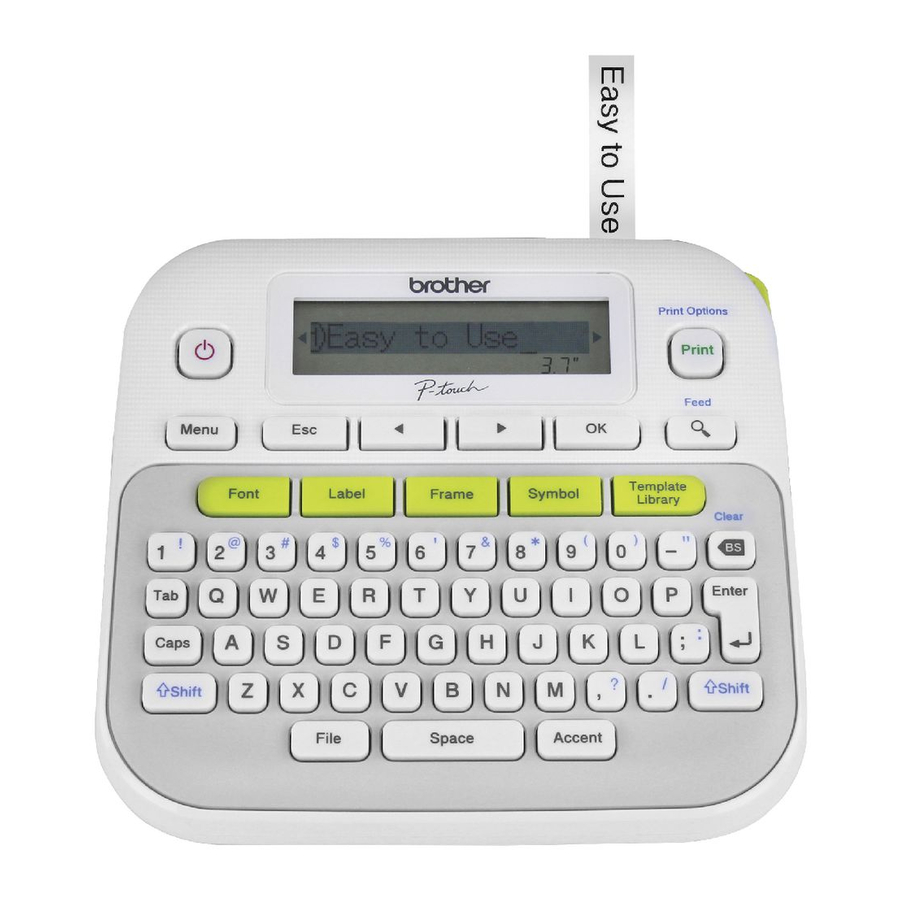
Lees deze handleiding zorgvuldig door voordat u begint en bewaar de handleiding op een handige plaats voor toekomstig gebruik.
Veiligheidsmaatregelen

Geeft een mogelijk gevaarlijke situatie aan die, indien niet vermeden, kan leiden tot de dood of ernstig letsel.
Volg deze richtlijnen om het risico op brand, brandwonden, letsel, elektrische schokken, breuk, oververhitting, abnormale geuren of rook te voorkomen.
- Gebruik altijd de gespecificeerde spanning en de aanbevolen AC-adapter (AD-24ES/AD-24ESA/AD-24ESAW/AD-24ESA-01/AD-24ESAW-01) voor de P-touch labelmaker om schade of storingen te voorkomen.
- Raak de P-touch labelmaker niet aan tijdens een onweersbui.
- Gebruik de P-touch labelmaker/AC-adapter niet in ruimtes met een hoge luchtvochtigheid, zoals badkamers.
- Overbelast het netsnoer niet.
- Plaats geen zware voorwerpen op het netsnoer, en beschadig het netsnoer of de stekker niet. Buig of trek niet met kracht aan het netsnoer. Houd altijd de AC-adapter vast wanneer u deze loskoppelt van het stopcontact.
- Zorg ervoor dat de stekker volledig in het stopcontact is gestoken. Gebruik geen stopcontact dat los zit.
- Zorg ervoor dat de P-touch labelmaker/AC-adapter/stekker/batterijen niet nat worden, bijvoorbeeld door ze met natte handen te hanteren of door er dranken op te morsen.
- Aangezien verlies van gezichtsvermogen kan optreden wanneer gelekte vloeistof uit batterijen in uw ogen komt, spoel uw ogen onmiddellijk met een grote hoeveelheid schoon water en zoek daarna medische hulp.
- Demonteer of wijzig de P-touch labelmaker/AC-adapter/batterijen niet.
- Zorg ervoor dat een metalen voorwerp geen contact maakt met zowel de plus- als de minpool van een batterij.
- Gebruik geen scherpe voorwerpen, zoals pincetten of een metalen pen, om de batterijen te vervangen.
- Gooi de batterijen niet in vuur en stel ze niet bloot aan hitte.
- Koppel de AC-adapter los en verwijder de batterijen onmiddellijk en stop met het gebruik van de P-touch labelmaker als u een abnormale geur, hitte, verkleuring, vervorming of iets ongewoons opmerkt tijdens het gebruik of de opslag ervan.
- Gebruik geen beschadigde of lekkende batterij, aangezien de vloeistof op uw handen kan komen.
- Gebruik geen vervormde of lekkende batterij of een batterij waarvan het label is beschadigd. Er bestaat een mogelijkheid tot warmteontwikkeling.

Geeft een mogelijk gevaarlijke situatie aan die, indien niet vermeden, kan leiden tot licht of matig letsel.
Volg deze richtlijnen om persoonlijk letsel, vloeistoflekkage, brandwonden of hitte te voorkomen.
- Wanneer de P-touch labelmaker niet wordt gebruikt, bewaar hem dan buiten het bereik van kinderen. Sta kinderen bovendien niet toe om de P-touch labelmaker-onderdelen of labels in hun mond te stoppen. Als er een voorwerp is ingeslikt, zoek dan medische hulp.
- Raak metalen onderdelen rond de printkop niet onmiddellijk na het afdrukken aan.
- Raak het snijmes niet aan.
- Als er vloeistof uit batterijen op uw huid of kleding komt, spoel deze dan onmiddellijk af met schoon water.
- Verwijder de batterijen en koppel de AC-adapter los als u de P-touch labelmaker niet wilt gebruiken.
- Gebruik geen andere batterij dan de gespecificeerde. Gebruik geen combinaties van oude en nieuwe batterijen of combinaties van verschillende typen, verschillende laad niveaus, verschillende fabrikanten of verschillende modellen. Plaats geen batterij met de plus- en minpool omgekeerd.
- Laat de P-touch labelmaker/AC-adapter niet vallen en stoot er niet tegen.
- Druk niet op het LCD-scherm.
- Steek uw vinger niet in de P-touch labelmaker wanneer u de cassetteklep sluit.
- Lees, voordat u Ni-MH oplaadbare batterijen gebruikt, zorgvuldig de instructies voor de batterijen en batterijlader, en zorg ervoor dat u ze correct gebruikt.
- Laad, bij gebruik van Ni-MH oplaadbare batterijen, de batterijen op met een speciale batterijlader voordat u de batterijen gebruikt.
Algemene voorzorgsmaatregelen
- Afhankelijk van de locatie, het materiaal en de omgevingsomstandigheden kan het label loslaten of onverwijderbaar worden, kan de kleur van het label veranderen of kan deze worden overgebracht op andere objecten. Controleer, voordat u het label aanbrengt, de omgevingsomstandigheden en het materiaal.
- Gebruik de P-touch labelmaker niet op een manier of voor een doel dat niet in deze handleiding wordt beschreven. Dit kan leiden tot ongelukken of schade aan de P-touch labelmaker.
- Gebruik alleen Brother TZe-tapes met de P-touch labelmaker. Gebruik geen tapes die niet het
![TZe tape markering]() keurmerk hebben.
keurmerk hebben. - Gebruik alleen een zachte, droge doek om de labelmaker schoon te maken; gebruik nooit alcohol of andere organische oplosmiddelen.
- Gebruik een zachte, pluisvrije doek om de printkop schoon te maken. Raak de printkop nooit rechtstreeks met uw handen aan.
- Steek geen vreemde voorwerpen in de tape-uitgang, de connector van de AC-adapter, het batterijvak, enz.
- Plaats de P-touch labelmaker/batterijen/AC-adapter niet in direct zonlicht of regen, in de buurt van verwarmingen of andere hete apparaten, op een locatie die is blootgesteld aan extreem hoge of lage temperaturen (bijv. op het dashboard of achterin uw auto) of een hoge luchtvochtigheid, of op stoffige locaties.
- Oefen geen overmatige druk uit op de snijhendel.
- Probeer niet af te drukken als de cassette leeg is; dit zal de printkop beschadigen.
- Trek niet aan de tape tijdens het afdrukken of invoeren; dit zal de tape en de P-touch labelmaker beschadigen.
- Alle gegevens die in het geheugen zijn opgeslagen, gaan verloren als gevolg van een storing, reparatie van de P-touch labelmaker of als de batterij leeg raakt.
- De P-touch labelmaker is niet uitgerust met een oplaadfunctie voor oplaadbare batterijen.
- De afgedrukte tekst kan afwijken van de tekst die op het LCD-scherm verschijnt.
- De lengte van het afgedrukte label kan afwijken van de weergegeven label lengte.
- Er is een beschermende, heldere plastic sticker over het scherm geplaatst tijdens de productie en verzending. Deze sticker moet voor gebruik worden verwijderd.
- Wanneer de stroom langer dan drie minuten is losgekoppeld, worden alle tekst, formaatinstellingen en alle tekstbestanden die in het geheugen zijn opgeslagen, gewist.
 keurmerk hebben.
Federal Communications Commission (FCC) Compliance Notice (Alleen voor de VS)
Deze apparatuur is getest en voldoet aan de limieten voor een digitaal apparaat van klasse B, overeenkomstig deel 15 van de FCC-regels. Deze limieten zijn ontworpen om redelijke bescherming te bieden tegen schadelijke storing bij installatie in een woonomgeving. Deze apparatuur genereert en gebruikt radiofrequentie-energie en kan deze uitstralen en kan, indien niet geïnstalleerd en gebruikt in overeenstemming met de instructies, schadelijke storing aan radiocommunicatie veroorzaken. Er is echter geen garantie dat er bij een bepaalde installatie geen storing zal optreden. Als deze apparatuur schadelijke storing veroorzaakt aan radio- of televisieontvangst, wat kan worden vastgesteld door de apparatuur uit en weer in te schakelen, wordt de gebruiker aangemoedigd om te proberen de storing te verhelpen door een of meer van de volgende maatregelen:
- Richt de ontvangstantenne opnieuw of verplaats deze.
- Vergroot de afstand tussen de apparatuur en de ontvanger.
- Sluit de apparatuur aan op een stopcontact op een ander circuit dan dat waarop de ontvanger is aangesloten.
- Raadpleeg de dealer of een ervaren radio-/tv-technicus voor hulp.

Wijzigingen of aanpassingen die niet uitdrukkelijk zijn goedgekeurd door Brother Industries, Ltd. kunnen de bevoegdheid van de gebruiker om de apparatuur te bedienen ongeldig maken.
AAN DE SLAG
Stroomvoorziening en tape cassette

Open de cassetteklep door op het aangegeven gebied aan de bovenkant van de machine te drukken.
Als er al een tape cassette is geïnstalleerd, verwijder deze dan door hem recht omhoog te trekken. Verwijder ook de batterijen als deze al zijn geïnstalleerd.
- Zorg ervoor dat de stroom is uitgeschakeld bij het vervangen van batterijen of tape cassettes.

Plaats zes nieuwe AAA alkaline batterijen (LR03) of volledig opgeladen Ni-MH batterijen (HR03), en zorg ervoor dat hun polen in de juiste richting wijzen.
Gebruikers van alkaline batterijen: Vervang altijd alle zes batterijen tegelijkertijd door gloednieuwe.
Gebruikers van Ni-MH batterijen: Vervang altijd alle zes batterijen tegelijkertijd door volledig opgeladen.

Plaats een tape cassette en zorg ervoor dat deze op zijn plaats klikt.
- Zorg ervoor dat het uiteinde van de tape onder de tapegeleiders doorloopt.
- Gebruik alleen Brother TZe-tapes met deze machine.

Sluit de cassetteklep goed af en zorg ervoor dat deze op zijn plaats klikt.
OPMERKING
Bij gebruik van optionele AC-adapter
- Steek de stekker van het adaptersnoer in de AC-adapteraansluiting aan de bovenkant van de machine.
- Steek de stekker in het dichtstbijzijnde standaard stopcontact. Voor geheugenback-up raden we aan om AAA alkaline batterijen (LR03) of NiMH batterijen (HR03) samen te gebruiken bij het gebruik van de AC-adapter.
LCD-scherm & Toetsenbord

- Grootte
- Cursor
- Onderstreping/Frame
- Breedte
- Stijl
- Caps (Hoofdletters)
- Label Lengte
Als een specifieke label lengte is geselecteerd, verschijnt ook![]() .
. - OK key (OK-toets)
- Cursor key (Cursortoets): Right (Rechts) (Gebruik met de Shift key (Shift-toets) om naar het einde van de tekst te gaan.)
- Cursor key (Cursortoets): Left (Links) (Gebruik met de Shift key (Shift-toets) om naar het begin van de tekst te gaan.)
- Escape key (Escape-toets)
- Power key (Aan/uit-toets)
- Menu key (Menu-toets)
- Label key (Label-toets)
- Font key (Lettertype-toets)
- Character key (Teken-toets)
- Tab key (Tab-toets)
- Caps key (Caps-toets)
- Shift key (Shift-toets)
- File key (Bestand-toets)
- Tape cutter lever (Tape snijhendel)
- Print key (Afdruk-toets)
- Preview key (Voorbeeld-toets)
- Frame key (Frame-toets)
- Symbol key (Symbool-toets)
- Template Library key (Sjabloonbibliotheek-toets)
- Backspace key (Backspace-toets)
- Enter key (Enter-toets)
- Accent key (Accent-toets)
- Space key (Spatie-toets)
 .
.OPMERKING
- Het LCD-scherm toont één rij van 15 tekens; de tekst die u invoert kan echter maximaal 80 tekens lang zijn.
- Druk tijdens het selecteren van de instellingen op
![Standaard item]() om terug te gaan naar het standaard item.
om terug te gaan naar het standaard item. - Het indrukken van de Preview key (Voorbeeld-toets) geeft een gegenereerde afbeelding van het label weer en kan afwijken van het daadwerkelijke label wanneer het wordt afgedrukt.
- De label lengte die op het LCD-scherm wordt weergegeven, kan enigszins afwijken van de daadwerkelijke label lengte wanneer het wordt afgedrukt.
 om terug te gaan naar het standaard item.
Specificaties
| Afmetingen: (B x D x H) | Ca. 157(B) x 150(D) x 68(H)mm |
| Gewicht: | Ca. 490 g (zonder batterijen en tape cassette) |
| Stroomvoorziening: | Zes AAA alkaline batterijen (LR03) Zes AAA Ni-MH batterijen (HR03)*1 Optionele AC-adapter (AD-24ES/AD- 24ESA/AD-24ESAW/AD-24ESA-01/ AD-24ESAW-01) |
| Tape cassette: | Brother TZe-tape (breedte) 3.5mm, 6mm, 9mm, 12mm |
*1Bezoek ons op http://support.brother.com/ voor de meest recente informatie over de aanbevolen batterijen.
Initiële instellingen
- Schakel uw machine in.
Voorzie de machine van stroom door zes AAA batterijen of de optionele AC-adapter te gebruiken en druk vervolgens op![Power knop]() .
. - Stel de taal in.
De standaardinstelling is [English] (Engels).

- Stel de meeteenheid in.
De standaardinstelling is [inch].

 .
.

OPMERKING
- De machine wordt automatisch uitgeschakeld als er binnen vijf minuten geen toetsen worden ingedrukt.
- Om een bewerking te annuleren, drukt u op
![Escape]() .
. - Na het indrukken van
![Enter]() , wordt "Accepted" (Geaccepteerd) gedurende ongeveer 1 seconde weergegeven.
, wordt "Accepted" (Geaccepteerd) gedurende ongeveer 1 seconde weergegeven.
 .
. , wordt "Accepted" (Geaccepteerd) gedurende ongeveer 1 seconde weergegeven.
Contrast
Met deze functie kunt u de helderheid van het LCD-scherm instellen. U kunt kiezen uit vijf helderheidsniveaus. De standaardinstelling is [0].

- Om terug te keren naar de standaardinstelling, drukt u op
![Standaard knop]() .
. - Na het indrukken van
![Enter]() , wordt "Accepted" (Geaccepteerd) gedurende ongeveer 1 seconde weergegeven.
, wordt "Accepted" (Geaccepteerd) gedurende ongeveer 1 seconde weergegeven.
 .
. , wordt "Accepted" (Geaccepteerd) gedurende ongeveer 1 seconde weergegeven.
Accessoires
| Tape Cassettes: | Zie de meegeleverde "Supplies and Accessories Guide" (Gids voor benodigdheden en accessoires). |
| AC Adapter: | AD-24ES/AD-24ESA/ AD-24ESAW/AD-24ESA-01/ AD-24ESAW-01 |
| Cutter Unit: | TC-4 (vervanging) |
Als het snijmes na herhaaldelijk gebruik bot wordt en de tape niet meer schoon kan worden gesneden, vervang het dan door een nieuwe snijeenheid (voorraadnummer TC-4) die u kunt verkrijgen bij een erkende Brother-wederverkoper.
► De snijeenheid vervangen
- Trek de twee delen van de snijeenheid (groen) naar buiten in de richting van de pijlen in de afbeelding.

- Installeer een nieuwe snijeenheid. Duw hem naar binnen totdat hij op zijn plaats klikt.

Raak het snijmes niet rechtstreeks met uw vingers aan.
BASISGEBRUIK
Tekst invoeren
► Schakelen tussen hoofdletters en kleine letters (Switching Upper Case/Lower Case)

► Labels met twee regels maken (Creating Two-Line Labels)
Verplaats de cursor naar de plaats waar u de volgende regel wilt beginnen en druk op  . Gebruik tape van 9 mm of 12 mm breed voor het afdrukken van twee regels.

OPMERKING
- Het returnsymbool (
![]() ) wordt weergegeven wanneer op de Enter-toets wordt gedrukt.
) wordt weergegeven wanneer op de Enter-toets wordt gedrukt.
 ) wordt weergegeven wanneer op de Enter-toets wordt gedrukt.
► Tabs invoeren (Entering Tabs)

- U kunt ook een tab instellen door op
![]() te drukken.
te drukken. - Een
![]() verschijnt op het scherm wanneer een tab in de tekst wordt ingevoegd.
verschijnt op het scherm wanneer een tab in de tekst wordt ingevoegd. - Het maximale aantal tabs voor een label is 80 zonder tekst. Als u 1 letter invoert, kunt u 79 tabs instellen.
 te drukken.
 verschijnt op het scherm wanneer een tab in de tekst wordt ingevoegd.
► Tablengte wijzigen (Changing Tab Length)

- Om de instelling terug te zetten naar de standaardinstelling, drukt u op
![]() . De standaardinstelling is [Auto].
. De standaardinstelling is [Auto]. - Na het indrukken van
![]() , wordt "Accepted" (Geaccepteerd) ongeveer 1 seconde weergegeven.
, wordt "Accepted" (Geaccepteerd) ongeveer 1 seconde weergegeven.
 . De standaardinstelling is [Auto].
 , wordt "Accepted" (Geaccepteerd) ongeveer 1 seconde weergegeven.
► Geaccentueerde tekens invoeren (Entering Accented Characters)

- Raadpleeg de tabel met geaccentueerde tekens in dit inlegvel.
- Om bewerkingen te annuleren, drukt u op
![]() .
. - De volgorde van geaccentueerde tekens verschilt per geselecteerde LCD-taal.
 .
.► Labellengte wijzigen (Changing Label Length)

OPMERKING
- Nadat het label is afgedrukt, knipt u langs de afgedrukte stippen (:) met een schaar zodat de lengte van het label overeenkomt met wat op het LCD-scherm wordt weergegeven.
- Als een specifieke labellengte is geselecteerd, verschijnt
![]() ook op het LCD-scherm.
ook op het LCD-scherm. - Door op
![]() te drukken, wordt [Auto] weergegeven.
te drukken, wordt [Auto] weergegeven. - Om de instelling terug te zetten naar de standaardinstelling, drukt u op
![]() .
. - Na het indrukken van
![]() , wordt "Accepted" (Geaccepteerd) ongeveer 1 seconde weergegeven.
, wordt "Accepted" (Geaccepteerd) ongeveer 1 seconde weergegeven.
 ook op het LCD-scherm.
 te drukken, wordt [Auto] weergegeven.
 , wordt "Accepted" (Geaccepteerd) ongeveer 1 seconde weergegeven.
► Wissen (To Clear)
Door op  te drukken, worden de letters één voor één verwijderd.
Om alle tekst en instellingen te verwijderen:

Om alleen tekst te verwijderen:

OPMERKING
- U kunt ook alle tekst en instellingen of alleen tekst verwijderen door op

- Na het indrukken van
![]() , wordt "Accepted" (Geaccepteerd) ongeveer 1 seconde weergegeven.
, wordt "Accepted" (Geaccepteerd) ongeveer 1 seconde weergegeven.

 , wordt "Accepted" (Geaccepteerd) ongeveer 1 seconde weergegeven.
Labels afdrukken
► Voorbeeld (Preview)
U kunt een voorbeeld van de tekst bekijken voordat u gaat afdrukken.

- Door op de Preview-toets (Voorbeeldtoets) te drukken, wordt een gegenereerde afbeelding van het label weergegeven en kan afwijken van het daadwerkelijke label wanneer het wordt afgedrukt.
- Wanneer het LCD-scherm niet alle tekst tegelijk kan weergeven, drukt u op
![]() om de verborgen tekst weer te geven.
om de verborgen tekst weer te geven. - Druk op
![]() om de preview-modus (voorbeeldmodus) te verlaten.
om de preview-modus (voorbeeldmodus) te verlaten.
 om de verborgen tekst weer te geven.
 om de preview-modus (voorbeeldmodus) te verlaten.
► Doorvoeren (Tape Feed)

- Deze functie voert ongeveer 25 mm blanco tape door.
► Afdrukken (Printing)
- Als u slechts 1 exemplaar van het label nodig heeft, drukt u op
![]() zonder het aantal exemplaren te selecteren.
zonder het aantal exemplaren te selecteren. - U kunt maximaal 9 exemplaren van elk label afdrukken.
- Het aantal exemplaren kan ook worden opgegeven door op een cijfertoets te drukken.
- Om het label af te snijden, duwt u de tapesnijhendel in de rechterbovenhoek van de machine nadat het bericht "Please Cut" (Snij a.u.b.) wordt weergegeven. "Please Cut" (Snij a.u.b.) wordt 2 seconden op het scherm weergegeven.
- Om schade aan de tape te voorkomen, mag u de snijhendel niet aanraken terwijl het bericht "Please Wait" (Even wachten) wordt weergegeven.
- Om de achterkant te verwijderen, vouwt u het label in de lengte doormidden met de tekst naar binnen gericht, om de binnenranden van de achterkant bloot te leggen. Trek de achterkant stuk voor stuk eraf en breng aan.
 zonder het aantal exemplaren te selecteren.
► Afdrukopties gebruiken (Using Print Options) ( )
)
[Nummering] ([Numbering])
U kunt een reeks van maximaal 9 labels tegelijk afdrukken met behulp van automatische nummering. Met deze functie kunt u een geselecteerd nummer automatisch met 1 verhogen nadat elk label is afgedrukt. Het aantal labels dat u tegelijk kunt afdrukken, is afhankelijk van het beginnummer.
Voorbeeld: (Example:) Om exemplaren van een label met een serienummer (0123, 0124 en 0125) af te drukken
![Afdrukopties gebruiken [Nummering]](http://nl-data.manualslib.com/pdf/nl/pdf4/20/1950/194903-brother/images/brother-p-touch-pt-d210-using-print-options-numbering-d6c23.png "Brother - P-Touch PT-D210 - Afdrukopties gebruiken [Nummering]")
- Selecteer het hoogste nummer dat u wilt afdrukken bij het instellen van het nummer.
[Spiegelbeeld] ([Mirror])
Voorbeeld: (Example:) Als u "J.SMITH" in spiegelbeeld wilt afdrukken (Mirror Print), volgt u de onderstaande instructies na het invoeren van "J.SMITH".
![Afdrukopties gebruiken [Spiegelbeeld]](http://nl-data.manualslib.com/pdf/nl/pdf4/20/1950/194903-brother/images/brother-p-touch-pt-d210-using-print-options-mirror-9f04a.png "Brother - P-Touch PT-D210 - Afdrukopties gebruiken [Spiegelbeeld]")
- Gebruik transparante tape in [Spiegelbeeld] ([Mirror]), zodat de labels correct kunnen worden gelezen vanaf de andere kant wanneer ze op glas, ramen of andere transparante oppervlakken worden bevestigd.
► Marges instellen (Setting Margin) ( )
)

[Vol] ([Full])/[Half]/[Smal] ([Narrow])
Voor het achterlaten van gelijke marges aan beide zijden van de tekst.
![[Vol]/[Half]/[Smal]](http://nl-data.manualslib.com/pdf/nl/pdf4/20/1950/194903-brother/images/brother-p-touch-pt-d210-full-half-narrow-3e014.png "Brother - P-Touch PT-D210 - [Vol]/[Half]/[Smal]")
[Kettingafdruk] ([Chain Print])
Gebruik deze instelling bij het afdrukken van meerdere labels met minimale marges.
- Voer tekst in.
- Druk op
![]() , waarna [Copies: ] (Exemplaren:) verschijnt.
, waarna [Copies: ] (Exemplaren:) verschijnt. - Druk op
![]() of voer een nummer in met de cijfertoetsen om het aantal exemplaren te selecteren.
of voer een nummer in met de cijfertoetsen om het aantal exemplaren te selecteren. - Druk op
![]() . Het afdrukken begint en vervolgens verschijnt het bericht "Feed OK?" (Doorvoer OK?).
. Het afdrukken begint en vervolgens verschijnt het bericht "Feed OK?" (Doorvoer OK?). - Druk op
![]() om meer tekst in te voeren.
om meer tekst in te voeren. - Wis de tekst, voer de tekst voor het volgende label in en druk vervolgens op
![]() .
. - Wanneer het bericht "Feed OK?" (Doorvoer OK?) verschijnt nadat het laatste label is afgedrukt, drukt u op
![]() .
. - Nadat de tape is doorgevoerd, drukt u op de snijhendel om de ketting van labels af te snijden.
 , waarna [Copies: ] (Exemplaren:) verschijnt.
 of voer een nummer in met de cijfertoetsen om het aantal exemplaren te selecteren.
 . Het afdrukken begint en vervolgens verschijnt het bericht "Feed OK?" (Doorvoer OK?).
 om meer tekst in te voeren.
OPMERKING
- Wanneer [Kettingafdruk] ([Chain Print]) is ingesteld, voert u de tape door voordat u de snijder gebruikt, anders kan een deel van de tekst worden afgesneden.
- Wanneer [Half] of [Smal] ([Narrow]) is ingesteld, is de weergegeven labellengte de lengte van de afgedrukte stippen (:) tot het einde van het label. Knip langs de afgedrukte stippen (:) met een schaar.
| LCD-scherm | Labelafbeelding | |
| Vol (Full) |  |  |
| Half |  |  |
| Smal (Narrow) |  |  |
- Om meer dan 1 exemplaar van een label met minimale marge af te drukken, stelt u de marge in op [Smal] ([Narrow]).
- Trek niet aan de tape, omdat dit de tape-cassette kan beschadigen.
- Na het indrukken van
![]() , wordt "Accepted" (Geaccepteerd) ongeveer 1 seconde weergegeven.
, wordt "Accepted" (Geaccepteerd) ongeveer 1 seconde weergegeven.
 , wordt "Accepted" (Geaccepteerd) ongeveer 1 seconde weergegeven.
Labelbestanden opslaan
U kunt maximaal 30 labels opslaan en deze later terugroepen om af te drukken. Er kunnen maximaal 80 tekens per bestand worden opgeslagen, een maximum van 2400 tekens kan in het totale geheugen worden opgeslagen. U kunt de opgeslagen labels ook bewerken en overschrijven.
► Opslaan (Save)

► Afdrukken (Print)

► Openen (Open)

- U kunt het menu Bestand (File) ook openen door op
![]() te drukken.
te drukken. - Als u een label probeert op te slaan wanneer er al een label op dat nummer is opgeslagen, verschijnt het bericht "Overwrite OK?" (Overschrijven OK?). Druk op
![]() om uw nieuwe label op te slaan. Druk op
om uw nieuwe label op te slaan. Druk op ![]() om te annuleren.
om te annuleren. - U moet tekst typen voordat u de opslagfunctie start.
- Na het indrukken van
![]() , wordt "Accepted" (Geaccepteerd) ongeveer 1 seconde weergegeven.
, wordt "Accepted" (Geaccepteerd) ongeveer 1 seconde weergegeven.
 te drukken.
 om uw nieuwe label op te slaan. Druk op
  om te annuleren.
SJABLONEN GEBRUIKEN
Tekstlabel
Met deze functie kunt u verschillende labels maken met behulp van de ingebouwde sjablonen. Raadpleeg de tabel met Tekstlabel-sjablonen in dit inlegvel.
► Voorbeeld 1:  [Sjabloon met één herhaalde afbeelding]

- Er zijn drie extra Tekstlabel-sjablonen waarmee u twee verschillende lettertypen op één label kunt gebruiken. De procedure is vergelijkbaar met de stappen in Voorbeeld 1; u wordt echter gevraagd om [Input Text 2] in te voeren.
► Voorbeeld 2:  [Sjabloon met twee lettertypen]

► Voorbeeld 3:  [Sjabloon met twee lettertypen en een kader]
- De procedure is vergelijkbaar met de stappen in Voorbeeld 2. Zie de procedure onder Voorbeeld 2.
► Voorbeeld 4:  [Sjabloon met twee lettertypen op twee regels]
- De procedure is vergelijkbaar met de stappen in Voorbeeld 2. Zie de procedure onder Voorbeeld 2.
Patroonlabel
Met deze functie kunt u unieke labels maken met behulp van ingebouwde sjablonen. Raadpleeg de tabel met Patroonlabel-sjablonen in dit inlegvel. U kunt geen tekst invoeren bij gebruik van Patroonlabel-sjablonen.
Voorbeeld: 

OPMERKING
► Voor Tekstlabel-sjablonen
- U kunt de label lengte niet instellen bij het afdrukken van Tekstlabel-sjablonen.
- Om de tekst te wissen, verplaatst u de cursor naar de rechterkant waar u wilt wissen en drukt u op
![]() .
. - Om alle tekst te wissen, drukt u op
![]() en
en ![]() , waarna "All Clear" (Alles wissen) verschijnt. Druk op
, waarna "All Clear" (Alles wissen) verschijnt. Druk op ![]() om te wissen. Druk op
om te wissen. Druk op ![]() om te annuleren.
om te annuleren. - U kunt een voorbeeld van labels bekijken door op de Preview (Voorbeeld) toets te drukken wanneer [Print] (Afdrukken) op het LCD-scherm wordt weergegeven.
- U kunt de kopieerfunctie niet gebruiken bij het gebruik van Tekstlabel-sjablonen.
 .
.  en
en  om te wissen. Druk op
  om te annuleren.
► Voor Patroonlabel-sjablonen
- Druk op
![]() om terug te keren naar de begininstelling voor de "Label Length" (Label Lengte) modus. De begininstelling is [3.9"(100 mm)].
om terug te keren naar de begininstelling voor de "Label Length" (Label Lengte) modus. De begininstelling is [3.9"(100 mm)]. - U kunt de preview-functie niet gebruiken bij het gebruik van Patroonlabel-sjablonen.
 om terug te keren naar de begininstelling voor de "Label Length" (Label Lengte) modus. De begininstelling is [3.9"(100 mm)].
► Voor Tekstlabel- en Patroonlabel-sjablonen
- Deze sjablonen zijn alleen beschikbaar bij gebruik van 0.47" (12 mm) brede tape cassettes.
- De sjablonen kunnen niet worden bewerkt.
- Om sjablonen te verlaten en terug te keren naar het tekstinvoerscherm, doet u een van de volgende dingen:
- Druk op
![]() .
. - Druk op
![]() om [Quit] (Afsluiten) te selecteren en druk vervolgens op
om [Quit] (Afsluiten) te selecteren en druk vervolgens op ![]() wanneer "Print" (Afdrukken) verschijnt.
wanneer "Print" (Afdrukken) verschijnt.
- Druk op
- U kunt labels die met sjablonen zijn gemaakt niet opslaan in het geheugen.
- Wanneer u Tekstlabel- of Patroonlabel-sjablonen opent, wordt de label lengte van uw meest recent afgedrukte Tekstlabel- of Patroonlabel-sjabloon onthouden.
- "Please Cut" (Graag Knippen) wordt 2 seconden op het scherm weergegeven na het indrukken van
![]() wanneer "Print" (Afdrukken) verschijnt.
wanneer "Print" (Afdrukken) verschijnt.
 .
. om [Quit] (Afsluiten) te selecteren en druk vervolgens op
  wanneer "Print" (Afdrukken) verschijnt.
TOETSEN VOOR OPMAAK
Lettertype Toets

- Druk op
![]() om de lettertype instellingen te wijzigen.
om de lettertype instellingen te wijzigen.

- Druk op
![]() om de instellingen te selecteren en druk op
om de instellingen te selecteren en druk op ![]() .
.

 om de instellingen te selecteren en druk op
  .
.| Lettertype (Font) |  | Helsinki |  |
| Brussels (Brussel) |  | ||
| US |  | ||
| Florida |  | ||
| Belgium (België) |  | ||
| San Diego |  | ||
| Los Angeles |  | ||
| Calgary |  | ||
| Atlanta |  | ||
| Adams |  | ||
| Brunei |  | ||
| Istanbul |  | ||
| Sofia |  | ||
| Germany (Duitsland) |  | ||
| Grootte (Size) |  | Large (Groot) |  |
| Medium (Middel) |  | ||
| Small (Klein) |  | ||
| Breedte (Width) |  | Normal (Normaal) |  |
| × 2 |  | ||
| × 1/2 |  | ||
| Stijl (Style) |  | Normal (Normaal) |  |
| Bold (Vet) |  | ||
| Outline (Omlijnd) |  | ||
| Shadow (Schaduw) |  | ||
| Solid (Vol) |  | ||
| Italic (Cursief) |  | ||
| I+Bold (C+Vet) |  | ||
| I+Outline (C+Omlijnd) |  | ||
| I+Shadow (C+Schaduw) |  | ||
| Vertical (Verticaal) |  | ||
| Uitlijning (Alignment) |  | Left (Links) | |
| Center (Centrum) |  | ||
| Right (Rechts) |  | ||
| Justify (Uitvullen) |  |
OPMERKING
- Om bewerkingen te annuleren, drukt u op
![]() .
. - Raadpleeg de tabel met Lettertype voorbeelden in dit inlegvel.
- De werkelijke afgedrukte lettergrootte is afhankelijk van de tape breedte, het aantal tekens en het aantal ingevoerde regels. Zodra tekens een minimumgrootte bereiken, wordt het geselecteerde lettertype standaard ingesteld op een aangepast lettertype dat is gebaseerd op de Helsinki stijl. Hierdoor kunnen labels worden afgedrukt met de kleinst mogelijke tekst op smalle of meerregelige labels.
- Na het indrukken van
![]() , wordt "Accepted" (Geaccepteerd) ongeveer 1 seconde weergegeven.
, wordt "Accepted" (Geaccepteerd) ongeveer 1 seconde weergegeven.
 .
. , wordt "Accepted" (Geaccepteerd) ongeveer 1 seconde weergegeven.
Kader Toets

Druk op om het kaderontwerp te selecteren. Raadpleeg de tabel met Kader ontwerpen in dit inlegvel.

OPMERKING
- Om bewerkingen te annuleren, drukt u op
![]() .
. - Als het bericht
![]() (
(![]() ) aan de rechterkant van het scherm verschijnt bij het selecteren van een kader, betekent dit dat het kader alleen beschikbaar is bij gebruik van 0.47" (12 mm) brede tape cassettes.
) aan de rechterkant van het scherm verschijnt bij het selecteren van een kader, betekent dit dat het kader alleen beschikbaar is bij gebruik van 0.47" (12 mm) brede tape cassettes. - U kunt het kaderontwerp selecteren door op een cijfertoets van de tabel met Kader ontwerpen in dit inlegvel te drukken.
- Na het indrukken van
![]() , wordt "Accepted" (Geaccepteerd) ongeveer 1 seconde weergegeven.
, wordt "Accepted" (Geaccepteerd) ongeveer 1 seconde weergegeven.
 .
.  (
( ) aan de rechterkant van het scherm verschijnt bij het selecteren van een kader, betekent dit dat het kader alleen beschikbaar is bij gebruik van 0.47" (12 mm) brede tape cassettes.
  , wordt "Accepted" (Geaccepteerd) ongeveer 1 seconde weergegeven.
Symbool Toets

Druk op om verschillende symbolen te selecteren. Raadpleeg de tabel met symbolen in dit inlegvel.

OPMERKING
- Om bewerkingen te annuleren, drukt u op
![]() .
. - *1 Zodra u symbolen selecteert, worden maximaal 7 recent gebruikte symbolen toegevoegd aan History (Geschiedenis).
- Als u History (Geschiedenis) kiest, kunt u de categorie niet selecteren.
- U kunt ook kiezen uit basis- en pictogramcategorieën door op de sneltoetsen in dit inlegvel te drukken.
► Basic (Basis)
| Punctuation (Leestekens) |  | Greek Letter (Griekse Letter) |  |
| Mathematics (Wiskunde) |  | Number 1 (Nummer 1) |  |
| Brackets (Haakjes) |  | Number 2 (Nummer 2) |  |
| Arrows (Pijlen) |  | Number 3 (Nummer 3) |  |
| Unit (Eenheid) |  | Shape (Vorm) |  |
► Pictograph (Pictogram)
| Fun (Plezier) | | Kitchen (Keuken) | |
| Family (Familie) | | Garden (Tuin) |  |
| Clothing (Kleding) | | DIY |  |
| Vehicle (Voertuig) | | School |  |
| Sports (Sport) | | Office (Kantoor) |  |
| Animal (Dier) | | Signs (Tekens) |  |
| Astrology (Astrologie) | | Datacom/AV |  |
| Event/Season (Evenement/Seizoen) | | Electrical (Elektrisch) |  |
| Food (Voedsel) | | ||
HANDIGE TIPS
Snelkoppeling
| File (Bestand) |  |
| Tab |  |
| Unit (Eenheid) |  |
| LCD Contrast |  |
| Clear (Wissen) |  |
| Language (Taal) |  |
Handige tips
| Clear (Wissen) |  | |
| Feed (Doorvoeren) |  | |
| Print Options (Afdrukopties) |  | |
De P-touch resetten
U kunt de P-touch labelmaker resetten als u de instellingen wilt initialiseren, of als deze niet goed werkt. Alle tekst, instellingen en opgeslagen bestanden worden gewist.
- Schakel de P-touch labelmaker uit, houd
![]() en
en ![]() ingedrukt en druk vervolgens op
ingedrukt en druk vervolgens op ![]() om de P-touch labelmaker weer in te schakelen.
om de P-touch labelmaker weer in te schakelen. - Laat eerst de aan/uit-knop los en laat vervolgens
![]() en
en ![]() los.
los.
De P-touch labelmaker wordt ingeschakeld met het interne geheugen gereset.
 en
en  ingedrukt en druk vervolgens op
  om de P-touch labelmaker weer in te schakelen.
Mocht u problemen ondervinden met uw product, breng het product dan niet terug naar de winkel.
Raadpleeg de gebruikershandleiding en neem contact op met de klantenservice van Brother als u nog steeds hulp nodig heeft:
Telefoon: 1-877-BROTHER
Web: www.brother-usa.com
Fax: 1-901-379-1210
Als u een servicepunt wilt zoeken, bel dan 1-877-BROTHER of bezoek ons op www.brother-usa.com
HET GEBRUIK VAN EEN COMBINATIE VAN VERSCHILLENDE BATTERIJEN (ZOALS Ni-MH EN ALKALINE) KAN EEN EXPLOSIE VEROORZAKEN. GOOI GEBRUIKTE BATTERIJEN WEG VOLGENS DE INSTRUCTIES.
Batterij aanbevelingen
- Verwijder de batterijen als u de P-touch labelmaker langere tijd niet wilt gebruiken.
- Gooi de batterijen weg bij een geschikt inzamelpunt, niet bij het algemene afval. Zorg er bovendien voor dat u alle toepasselijke federale, staats- en lokale voorschriften naleeft.
- Wikkel de batterijen bij het opslaan of weggooien in (bijvoorbeeld met cellofaantape) om kortsluiting te voorkomen. (Zie de afbeelding hieronder) (Voorbeeld van batterij isolatie)

- Cellofaantape
- Alkaline of Ni-MH batterij
Probleemoplossing
► Foutmelding
| Bericht | Oorzaak/Oplossing |
| Battery Low! (Batterij bijna leeg!) | De batterijen zijn zwak. Als u AAA alkalinebatterijen gebruikt: Vervang ze door nieuwe. Als u Ni-MH-batterijen gebruikt: Laad ze volledig op. |
| Battery Empty! (Batterij leeg!) | De geplaatste batterijen raken bijna leeg en moeten worden vervangen om verder te kunnen werken. |
| Invalid! (Ongeldig!) |
|
| No Text! (Geen tekst!) |
|
| 2 Line Limit! (Limiet van 2 regels!) / 1 Line Limit! (Limiet van 1 regel!) |
|
| No Cassette! (Geen cassette!) | U heeft geprobeerd een label af te drukken, door te voeren of te bekijken terwijl er geen cassette is geïnstalleerd. |
| Cutter Pressed (Snijder ingedrukt) | De tapesnijhendel is ingedrukt tijdens het afdrukken. |
| Text Full! (Tekst vol!) | Het maximale aantal tekens (80 tekens voor tekst, 50 tekens voor sjablonen) is al ingevoerd. |
| Change Length (Lengte wijzigen) | Aangezien het aantal ingevoerde tekens de labellengte overschrijdt, verkort u de tekst of selecteert u [Auto] (Auto) als labellengte. |
| No Frame OK? (Geen kader OK?) |
|
| Feed OK? (Doorvoeren OK?) |
|
| Insert 0.47" (Plaats 0,47") |
|
| Use TZe Tape! (Gebruik TZe-tape!) |
|
 wordt ingedrukt als er geen tekst is ingevoerd.
 +
+  wordt ingedrukt als er geen tekst is ingevoerd.
  of
of  is ingedrukt terwijl er geen tekst is ingevoerd bij het gebruik van sjablonen.
  om te annuleren.)
 teken.
 ► Wat te doen als...
| Probleem | Oplossing |
| Het scherm blijft leeg nadat u de machine heeft ingeschakeld. |
|
| Wanneer het label wordt afgedrukt, is er te veel marge (ruimte) aan beide zijden van de tekst. |
|
| De machine drukt niet af of de afgedrukte tekens worden niet correct gevormd. |
|
| De instelling is vanzelf gewist. |
|
| Er verschijnt een lege horizontale lijn door het afgedrukte label. |
|
| De machine is "vastgelopen" (d.w.z. er gebeurt niets wanneer er op een toets wordt gedrukt, ook al is de machine ingeschakeld). |
|
| De stroom wordt uitgeschakeld wanneer u probeert af te drukken. |
|
| De tape wordt niet goed doorgevoerd of de tape komt vast te zitten in de machine. |
|
| Alle tekst- en opmaakinstellingen moeten worden gewist om een nieuw label te maken. |
|
| Taalinstelling wijzigen. |
|
 +
+  en selecteer [Text&Format] (Tekst en opmaak) .
  [Clear] (Wissen)
  [Text&Format] (Tekst en opmaak)
Symbolen
Basis
| Categorie | Symbolen (Basis)  |
Punctuation  |  |
Mathematics  |  |
Brackets  |  |
Arrows  |  |
Unit  |  |
Greek Letter  |  |
Number 1  |  |
Number 2  |  |
Number 3  |  |
Shape  |  |
Pictogram
| Categorie | Symbolen (Pictogram)  |
Fun  |  |
Family  |  |
Clothing  |  |
Vehicle  |  |
Sports  |  |
Animal  |  |
Astrology  |  |
Event/Season  |  |
Food  |  |
Kitchen  |  |
Garden  |  |
DIY  |  |
School  |  |
Office  |  |
Signs  |  |
Datacom/AV  |  |
Electrical  |  |
Karakters met accenten
| A |  | a |  | ||||
| C |  | D |  | c |  | d |  |
| E |  | e |  | ||||
| G |  | I |  | g |  | i |  |
| K |  | L |  | k |  | l |  |
| N |  | R |  | n |  | r |  |
| O |  | o |  | ||||
| S |  | T |  | s |  | t |  |
| U |  | u |  | ||||
| Y |  | Z |  | y |  | z |  |
Lettertype voorbeelden
| Helsinki |  | Calgary |  |
| Brussels |  | Atlanta |  |
| US |  | Adams |  |
| Florida |  | Brunei |  |
| Belgium |  | Istanbul |  |
| San Diego |  | Sofia |  |
| Los Angeles |  | Germany |  |
Tekstlabel sjablonen
| 01 |  | 07 |  | 13 |  |
| 02 |  | 08 |  | 14 |  |
| 03 |  | 09 |  | 15 |  |
| 04 |  | 10 |  | 16 |  |
| 05 |  | 11 |  | 17 |  |
| 06 |  | 12 |  |
Patroonlabel sjablonen
| 01 |  | 05 |  | 09 |  |
| 02 |  | 06 |  | 10 |  |
| 03 |  | 07 |  | ||
| 04 |  | 08 |  |
Frame-ontwerpen
| 01 |  | 34 |  | 67 |  |
| 02 |  | 35 |  | 68 |  |
| 03 |  | 36 |  | 69 |  |
| 04 |  | 37 |  | 70 |  |
| 05 |  | 38 |  | 71 |  |
| 06 |  | 39 |  | 72 |  |
| 07 |  | 40 |  | 73 |  |
| 08 |  | 41 |  | 74 |  |
| 09 |  | 42 |  | 75 |  |
| 10 |  | 43 |  | 76 |  |
| 11 |  | 44 |  | 77 |  |
| 12 |  | 45 |  | 78 |  |
| 13 |  | 46 |  | 79 |  |
| 14 |  | 47 |  | 80 |  |
| 15 |  | 48 |  | 81 |  |
| 16 |  | 49 |  | 82 |  |
| 17 |  | 50 |  | 83 |  |
| 18 |  | 51 |  | 84 |  |
| 19 |  | 52 |  | 85 |  |
| 20 |  | 53 |  | 86 |  |
| 21 |  | 54 |  | 87 |  |
| 22 |  | 55 |  | 88 |  |
| 23 |  | 56 |  | 89 |  |
| 24 |  | 57 |  | 90 |  |
| 25 |  | 58 |  | 91 |  |
| 26 |  | 59 |  | 92 |  |
| 27 |  | 60 |  | 93 |  |
| 28 |  | 61 |  | 94 |  |
| 29 |  | 62 |  | 95 |  |
| 30 |  | 63 |  | 96 |  |
| 31 |  | 64 |  | 97 |  |
| 32 |  | 65 |  | 98 |  |
| 33 |  | 66 |  | 99 |  |
* Afbeeldingen zijn uitsluitend ter illustratie.
* Frames met gemarkeerde nummers zijn alleen beschikbaar bij gebruik van 0,47" (12 mm) brede tape cassettes.

Referenties


Download handleiding
Hier kunt u de volledige pdf-versie van de handleiding downloaden. Deze kan aanvullende veiligheidsinstructies, garantie-informatie, FCC-regels, enz. bevatten.
Download Brother Label Maker P-Touch PT-D210 Handleiding


