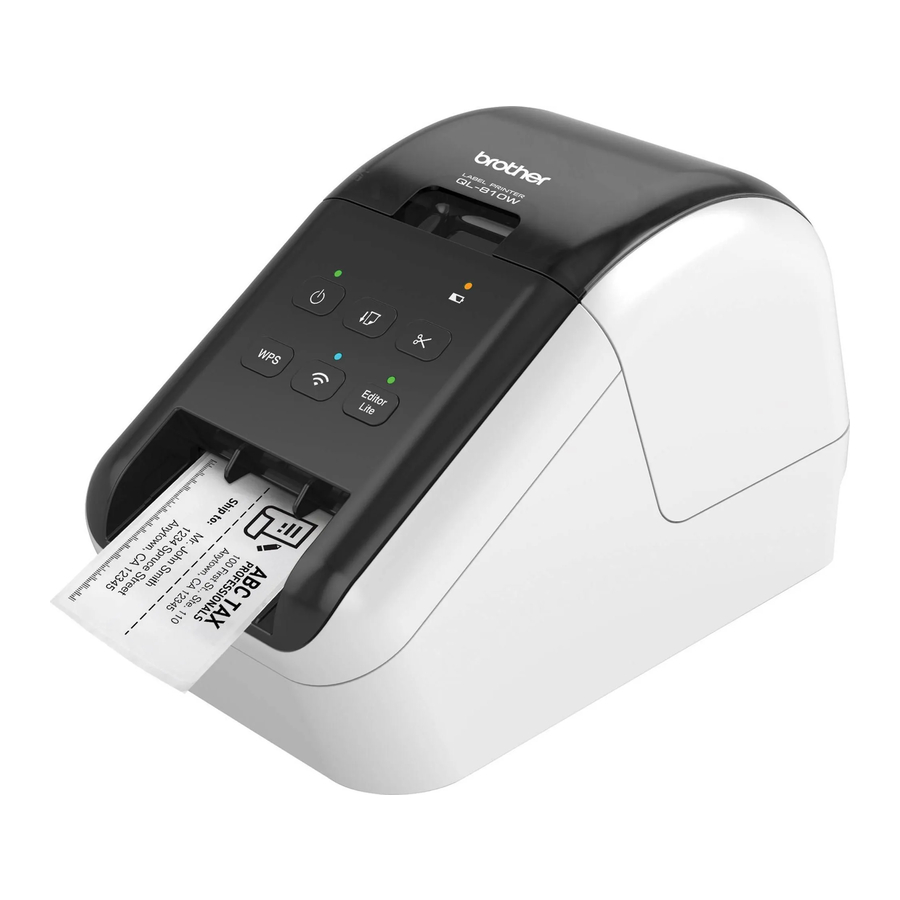
Brother QL-810W, QL-820NWB - Handleiding Labelprinter
- 1 Beschikbare applicaties
- 2 De labelprinter uitpakken
- 3 Onderdelenbeschrijving
- 4 De DK-rol plaatsen
- 5 De AC-adapter aansluiten
- 6 De optionele batterijeenheid gebruiken
- 7 De knoopcelbatterij plaatsen
- 8 De stroom in- en uitschakelen
- 9 De LCD-taal instellen
- 10 LED-indicatoren
- 11 Afdrukken met een computer (P-touch Editor)
- 12 Afdrukken met een computer (P-touch Editor Lite alleen voor QL-810W)
- 13 Afdrukken met een mobiel apparaat
- 14 Belangrijkste specificaties
- 15 Probleemoplossing
- 16 Software Development Kit
- 17 Referenties
- 18 Download handleiding
- 19 In andere talen
Beschikbare applicaties
Voor gebruik met computers
| Applicaties | Functies | Computer | Verbinding | Referentie |
P-touch Editor | Labelcreatiesoftware voor computers. Deze applicatie wordt geleverd met ingebouwde tekentools waarmee u een breed scala aan aangepaste labels in complexe lay-outs kunt afdrukken met tekst van verschillende lettertypen en stijlen, kaders, geïmporteerde afbeeldingen, barcodes, enz. De P-touch Editor-applicatie en printerstuurprogramma's moeten worden geïnstalleerd. (install.brother) Zie voor meer informatie De software en printerstuurprogramma's op een computer installeren. | Windows® / Mac | Wi-Fi / USB /Bedraad netwerk (alleen QL-820NWB) / Bluetooth (alleen QL-820NWB) | Zie het gedeelte Afdrukken met een computer (P-touch Editor) in deze handleiding. |
| P-touch Editor Lite (alleen QL-810W) | Labelcreatiesoftware voor computers. Met P-touch Editor Lite is het niet nodig om een applicatie of printerstuurprogramma's te installeren. Sluit gewoon een USB-kabel aan op de labelprinter. Met deze applicatie kunt u eenvoudige labels maken en afdrukken met tekst, kaders en afbeeldingen. | Windows® | USB | Zie het gedeelte Afdrukken met een computer (P-touch Editor Lite alleen voor QL-810W) in deze handleiding. |
Voor gebruik met mobiele apparaten
| Applicaties | Functies | Mobiel apparaat | Verbinding | Referentie |
Brother iPrint&Label | Met deze applicatie kunt u labels maken en afdrukken met behulp van sjablonen op een smartphone, tablet of ander mobiel apparaat rechtstreeks naar uw labelprinter. | Apple iPhone / iPad / iPod touch of Android™-apparaat | Wireless Direct / Wi-Fi | Zie het gedeelte Afdrukken met een mobiel apparaat in deze handleiding. |
Mobile Transfer Express | Met deze applicatie kunt u een mobiel apparaat gebruiken om databases en labelgegevens, die op een computer met P-touch Editor zijn gemaakt en in een cloudservice zijn opgeslagen, te downloaden en naar uw labelprinter te verzenden. |
De labelprinter uitpakken
Controleer of het pakket de volgende items bevat voordat u de labelprinter gebruikt. Als er een item ontbreekt of beschadigd is, neem dan contact op met uw Brother-dealer.
 OPMERKING
De Brother QL-810W/820NWB bevat de volgende twee starterrollen:
- Eén starterrol DK gestanste standaard adreslabels (100 labels)
- Eén starterrol DK doorlopende lengte zwart/rood op witte tape (6,1 cm x 500 cm)
- Zie de gebruikershandleiding voor meer informatie over het gebruik van het reinigingsvel.
Onderdelenbeschrijving
Voorkant
QL-810W

QL-820NWB

Achterkant
QL-810W

QL-820NWB

De DK-rol plaatsen
- Zorg ervoor dat de labelprinter is uitgeschakeld.
Houd de labelprinter aan de voorkant vast en til de klep van het DK-rolcompartiment stevig op om deze te openen.
Verwijder het beschermvel uit de labeluitvoersleuf.
![]()
![]()
- Gooi het beschermvel niet weg.
- Wanneer de labelprinter niet in gebruik is, til dan de klep van het DK-rolcompartiment op en verwijder alle DK-rollen uit de labelprinter. Plaats vervolgens het beschermvel in de labeluitvoersleuf om een goede afdrukkwaliteit te behouden.
- Plaats, na het verwijderen van het beschermvel, de DK-rol in de rolspoelgeleider.
- Zorg ervoor dat de rolspoelarm stevig in de rolspoelgeleider is geplaatst.
- Zorg ervoor dat de stabilisator (1) in de inkeping van de labelprinter schuift.
![]()
OPMERKING- Selecteer, indien u P-touch Editor gebruikt, de DK-rolgrootte in de vervolgkeuzelijst [Papiersoort] (Windows)/[Afdrukmedium] (Mac).
- Voer de DK-rol door de labelprinter.

- Lijn de rand van de DK-rol uit met de rechtopstaande rand van de labeluitvoersleuf.
- Plaats het eerste label in de sleuf in het compartiment.
- Duw het label door de labeluitvoersleuf totdat het uiteinde de markering bereikt, zoals weergegeven.
- Sluit de klep van het DK-rolcompartiment.
Wanneer u op de aan/uit-knop (![]() ) drukt om de labelprinter in te schakelen, wordt het uiteinde van de DK-rol automatisch uitgelijnd.
) drukt om de labelprinter in te schakelen, wordt het uiteinde van de DK-rol automatisch uitgelijnd.
![]()


 ) drukt om de labelprinter in te schakelen, wordt het uiteinde van de DK-rol automatisch uitgelijnd.

- Laat geen afgedrukte labels in de labelprinter achter. Dit kan ertoe leiden dat de labels vastlopen.
- Sluit, indien niet in gebruik, de klep van het DK-rolcompartiment om te voorkomen dat er stof en vuil in de labelprinter terechtkomen.
OPMERKING
Druk één seconde op de snijknop om de tape automatisch door te voeren (alleen QL-820NWB).
De AC-adapter aansluiten
Sluit de AC-adapter aan op de labelprinter en op het AC-netsnoer. Steek vervolgens het AC-netsnoer in een geaard stopcontact.
De PA-BU-001 (optionele batterijeenheid) kan ook worden gebruikt.

De optionele batterijeenheid gebruiken
(Oplaadbare Li-ionbatterij inbegrepen)
De optionele batterijeenheid opladen (PA-BU-001)
OPMERKING
- Vóór gebruik moet u de batterijeenheid opladen.
- Om de batterijeenheid volledig op te laden, laadt u deze ongeveer 2,5 uur op.
- Zorg ervoor dat de batterijeenheid in de labelprinter is geïnstalleerd.
- Gebruik de AC-adapter en het AC-netsnoer om de labelprinter aan te sluiten op een stopcontact.
Voor de QL-810W brandt de batterij-LED (![]() ) oranje tijdens het opladen en gaat uit wanneer de batterijeenheid volledig is opgeladen.
) oranje tijdens het opladen en gaat uit wanneer de batterijeenheid volledig is opgeladen.
Voor de QL-820NWB wordt het batterijvermogen weergegeven op het LCD-scherm.
 ) oranje tijdens het opladen en gaat uit wanneer de batterijeenheid volledig is opgeladen.
OPMERKING
Als de batterijeenheid niet volledig is opgeladen en u de labelprinter gebruikt om af te drukken, door te voeren of een andere bewerking uit te voeren, stopt de batterijeenheid tijdelijk met opladen en gaat automatisch verder nadat de bewerking is voltooid.
Het opladen van de batterijeenheid stoppen
Om het opladen van de batterijeenheid te stoppen, koppelt u de AC-adapter los.
Opmerkingen over het gebruik van de batterijeenheid
- Laad de batterijeenheid vóór gebruik volledig op. Gebruik deze niet voordat deze volledig is opgeladen.
- Laad de batterijeenheid op in een omgeving tussen 10 °C en 35 °C, anders laadt de batterijeenheid niet op. Als het opladen stopt omdat de omgevingstemperatuur te laag of te hoog is, plaatst u de labelprinter in een omgeving tussen 10 °C en 35 °C en probeert u het opnieuw op te laden.
- Als de labelprinter wordt gebruikt om af te drukken, door te voeren of een andere bewerking uit te voeren wanneer zowel de batterij is geïnstalleerd als de AC-adapter is aangesloten, kan het opladen stoppen, zelfs als de batterij niet volledig is opgeladen. Wanneer de bewerking naar de printer stopt, blijft de batterij opladen.
Kenmerken van de batterijeenheid
Om de hoogste prestaties en de langste levensduur van de batterijeenheid te garanderen:
- Gebruik of bewaar de batterijeenheid niet op een locatie die is blootgesteld aan extreem hoge of lage temperaturen, omdat deze sneller kan ontladen. Dit kan gebeuren bij het gebruik van een batterijeenheid met een hoge lading (90% opgeladen of meer) op een locatie die is blootgesteld aan hoge temperaturen.
- Verwijder de batterijeenheid wanneer u de labelprinter voor een langere periode opbergt.
- Bewaar een batterijeenheid met minder dan 50% lading op een koele, droge plaats, uit de buurt van direct zonlicht.
- Laad de batterijeenheid om de zes maanden op als deze voor een langere periode wordt opgeslagen.
- Als u een onderdeel van de labelprinter aanraakt terwijl de batterijeenheid wordt opgeladen, kan dat onderdeel van de labelprinter warm aanvoelen. Dit is normaal en de labelprinter kan veilig worden gebruikt; als de labelprinter echter extreem heet wordt, stop dan het gebruik en laat hem afkoelen.
De knoopcelbatterij plaatsen
(alleen QL-820NWB)
Een knoopcelbatterij wordt gebruikt als back-upvoeding om de instellingen voor de interne klok te behouden. De labelprinter heeft een vooraf geïnstalleerde knoopcelbatterij. Houd er rekening mee dat de batterij leegloopt, zelfs als de labelprinter niet wordt gebruikt.

- Zorg ervoor dat de labelprinter is uitgeschakeld. Houd de labelprinter aan de voorkant vast en til de DK-rolcompartimentklep stevig op om deze te openen.
- Verwijder de isolatiestrip van de knoopcelbatterij.
- Draai met een munt of een soortgelijk voorwerp langzaam de afdekking van de knoopcelbatterij in de richting van de pijl op de batterijafdekking tot deze stopt en verwijder vervolgens de afdekking van de knoopcelbatterij.
Draai de afdekking van de knoopcelbatterij niet voorbij de ontgrendelde positie, anders kan deze beschadigd raken.
![]()
- Vervang de knoopcelbatterij. Zorg ervoor dat u de nieuwe batterij plaatst met de + en - kant in de juiste richting. Draai met een munt of een soortgelijk voorwerp langzaam de afdekking van de knoopcelbatterij in de richting die tegengesteld is aan de pijl op de batterijafdekking tot deze vastklikt.
![]()


- Verwijder de batterij als u de labelprinter gedurende langere tijd niet wilt gebruiken.
- Lever de batterij in bij een geschikt inzamelpunt en gooi deze niet bij het algemene afval. Zorg ervoor dat u alle toepasselijke federale, staats- en lokale voorschriften naleeft.
- Wikkel de batterij bij het opslaan of weggooien in cellofaantape om kortsluiting te voorkomen.
![]()
- Cellofaantape
- Knoopcelbatterij
- We raden aan de batterij om de twee jaar te vervangen.
- Als de klok opnieuw wordt ingesteld terwijl u de labelprinter via het netsnoer van stroom voorziet, is het tijd om de batterij te vervangen. We raden aan een batterij van Hitachi, Maxell of FDK te gebruiken.

De stroom in- en uitschakelen
Aan: Druk op de aan/uit-knop ( ) om de labelprinter in te schakelen. De status-led wordt groen.
Uit: Houd de aan/uit-knop ( ) nogmaals ingedrukt om de labelprinter uit te schakelen.
Wanneer u de labelprinter uitschakelt, mag u de batterij niet verwijderen of de netadapter loskoppelen totdat de oranje status-led uitgaat.
De LCD-taal instellen
(alleen QL-820NWB)
- Druk op de Menu (Menu)-knop.
- Druk op de
![]() of
of ![]() Button (knop) om het menu [Administration] (Beheer) te selecteren en druk vervolgens op de OK Button (knop).
Button (knop) om het menu [Administration] (Beheer) te selecteren en druk vervolgens op de OK Button (knop). - Selecteer [
![]() Language] (Taal), blader om uw taal te selecteren en druk vervolgens op de OK Button (knop).
Language] (Taal), blader om uw taal te selecteren en druk vervolgens op de OK Button (knop).
 of
of  Button (knop) om het menu [Administration] (Beheer) te selecteren en druk vervolgens op de OK Button (knop).
  Language] (Taal), blader om uw taal te selecteren en druk vervolgens op de OK Button (knop).
 LED-indicatoren
De indicatoren lichten op en knipperen om de status van de labelprinter aan te geven.
QL-810W
| Status-led | Voorwaarde |
| Brandt niet | Stroom uit. |
| Continu groen licht | Stroom aan. |
| Invoermodus / Afdrukmodus / Snijmodus / Reinigingsmodus | |
| Knipperend groen licht | Als het groene lampje met tussenpozen van 0,5 seconden knippert, is een van de volgende situaties opgetreden:
|
| Continu oranje licht | De DK-rolcompartimentklep is open. Sluit de DK-rolcompartimentklep correct. De labelresetmodus is ingeschakeld of de Cutter Button (snijknop) is ingedrukt tijdens het resetten. |
| Knipperend oranje licht |
|
| Continu rood licht | Opstartmodus |
| Knipperend rood licht | Als het rode lampje met tussenpozen van 1 seconde knippert, is een van de volgende fouten opgetreden:
|
| Als het rode lampje snel knippert*, is er een systeemfout. | |
Als het rode lampje één seconde uit is, snel* aan, snel* uit, snel* aan, is een van de volgende fouten opgetreden:
|
* "Snel" betekent tussenpozen van 0,3 seconden.
Wi-Fi-led
| Wi-Fi-led | Voorwaarde |
| Brandt niet | WLAN uit |
| Knipperend blauw licht | Als het blauwe lampje 1 seconde aan is en 2 seconden uit, is WLAN ingeschakeld, maar niet verbonden. |
| Continu blauw licht | WLAN is ingeschakeld en verbonden. |
Batterij-led
| Batterij-led | Voorwaarde |
| Knipperend oranje licht |
|
| Continu oranje licht | De batterij wordt opgeladen. |
| Brandt niet | De batterij is volledig opgeladen. |
QL-820NWB
| Status-led | Voorwaarde |
| Brandt niet | Stroom uit |
| Continu groen licht | Stroom aan |
| Invoermodus / Afdrukmodus / Snijmodus / Reinigingsmodus | |
| Knipperend groen licht | Als het groene lampje met tussenpozen van 0,5 seconden knippert, is een van de volgende situaties opgetreden:
|
| Continu oranje licht | De DK-rolcompartimentklep is open. Sluit de DK-rolcompartimentklep correct. |
| Knipperend oranje licht | Als het oranje lampje met tussenpozen van 0,5 seconden knippert: Koelmodus |
| Continu rood licht | Opstartmodus |
| Knipperend rood licht | Als het rode lampje met tussenpozen van 1 seconde knippert, is een van de volgende fouten opgetreden:
|
| Als het rode lampje snel knippert*, is er een systeemfout. | |
Als het rode lampje één seconde uit is, snel* aan, snel* uit, snel* aan, is een van de volgende fouten opgetreden:
|
* "Snel" betekent tussenpozen van 0,3 seconden.
Afdrukken met een computer (P-touch Editor)
De software en printerstuurprogramma's installeren op een computer
Als u wilt afdrukken vanaf uw Windows®-computer of Mac, installeert u de printerstuurprogramma's, P-touch Editor en andere toepassingen op uw computer.
Voor Windows®:
Printerstuurprogramma, P-touch Editor, P-touch Address Book, P-touch Update Software, Printer Setting Tool, BRAdmin Light en BRAdmin Professional
Voor Mac:
Printerstuurprogramma, P-touch Editor, P-touch Update Software, Printer Setting Tool en Wireless Device Setup Wizard
Alleen QL-810W: Houd bij het afdrukken met P-touch Editor de P-touch Editor Lite Button ingedrukt tot de groene Editor Lite LED uitgaat.
- Ga naar onze website (install.brother) en download het software-installatieprogramma voor de nieuwste software en handleidingen.
- Dubbelklik op het gedownloade EXE-bestand (voor Windows®) of DMG-bestand (voor Mac) en volg de instructies op het scherm om door te gaan met de installatie.
OPMERKING
Om de labelprinter via een draadloze verbinding met een computer te verbinden, raden we het volgende aan:- Configureer de instellingen voor het draadloze netwerk tijdens de installatie van de software. U kunt de instellingen later wijzigen met de Printer Setting Tool.
- Installeer de software op een computer die draadloos is verbonden met uw netwerk en configureer de labelprinter met een USB-kabel.
- Noteer van tevoren de SSID (netwerknaam) en het wachtwoord (netwerksleutel) van het draadloze netwerk. Als u deze informatie niet kunt vinden, vraag dan uw netwerkbeheerder of de fabrikant van het draadloze toegangspunt/de router.
- Als uw draadloze toegangspunt/router WPS ondersteunt, kunt u WPS (Wi-Fi Protected Setup) gebruiken om snel de instellingen voor het draadloze netwerk te configureren.
- Sluit het dialoogvenster wanneer de installatie is voltooid.
De labelprinter aansluiten op een computer
U kunt de labelprinter via een USB-kabel, draadloos LAN of bedraad LAN aansluiten op een Windows®-computer of Mac.
Verbinding maken via USB
- Voordat u de USB-kabel aansluit, moet u ervoor zorgen dat de labelprinter is uitgeschakeld.
- Sluit de USB-kabel aan op de USB-poort aan de achterkant van de labelprinter.
- Sluit de USB-kabel aan op de USB-poort op de computer.
- Schakel de labelprinter in.
Verbinding maken via Wi-Fi
Alleen QL-810W
- Schakel de labelprinter in.
- Houd de Wi-Fi-knop (
![]() ) op uw labelprinter één seconde ingedrukt om de Wi-Fi-functie in te schakelen. De Wi-Fi-led (
) op uw labelprinter één seconde ingedrukt om de Wi-Fi-functie in te schakelen. De Wi-Fi-led (![]() ) begint eenmaal per drie seconden blauw te knipperen.
) begint eenmaal per drie seconden blauw te knipperen.
 ) op uw labelprinter één seconde ingedrukt om de Wi-Fi-functie in te schakelen. De Wi-Fi-led (
Alleen QL-820NWB
Om de labelprinter en uw netwerktoegangspunt of router te laten communiceren, moet u eerst de printerstuurprogramma's en Printer Setting Tool installeren.
- Druk op de Menu Button (menuknop).
- Druk op de knop
![]() of
of ![]() om het menu [WLAN] te selecteren.
om het menu [WLAN] te selecteren. - Druk op de OK Button (ok-knop).
- Druk op de knop
![]() of
of ![]() om [WLAN (Aan/Uit)] in te stellen op [Aan] (On). Wi-Fi-communicatie is nu beschikbaar.
om [WLAN (Aan/Uit)] in te stellen op [Aan] (On). Wi-Fi-communicatie is nu beschikbaar.
 of
of  om het menu [WLAN] te selecteren.
Bluetooth-verbinding
(Alleen QL-820NWB)
Om de labelprinter en uw computer of adapter met Bluetooth te laten communiceren, moet u de labelprinter eerst koppelen met de computer of het mobiele apparaat via de Bluetooth-beheersoftware van uw computer of mobiele apparaat.
- Druk op de Menu Button (menuknop).
- Druk op de knop
![]() of
of ![]() om het menu [Bluetooth] te selecteren.
om het menu [Bluetooth] te selecteren. - Druk op de OK Button (ok-knop).
- Druk op de knop
![]() of
of ![]() om [Bluetooth(Aan/Uit)] (Bluetooth(On/Off)) te selecteren en druk vervolgens op de OK Button (ok-knop). Druk op de knop
om [Bluetooth(Aan/Uit)] (Bluetooth(On/Off)) te selecteren en druk vervolgens op de OK Button (ok-knop). Druk op de knop ![]() of
of ![]() om [Aan] (On) te selecteren en druk vervolgens op de OK Button (ok-knop).
om [Aan] (On) te selecteren en druk vervolgens op de OK Button (ok-knop). - Gebruik uw Bluetooth-beheersoftware om de labelprinter te detecteren. Bluetooth-communicatie is nu beschikbaar.
Verbinding maken via een bekabeld LAN
(Alleen QL-820NWB)
OPMERKING
Om een statisch IP-adres te gebruiken om uw labelprinter te verbinden met een bekabelde LAN-verbinding, installeert u de printerstuurprogramma's en de Printer Setting Tool en geeft u vervolgens de instellingen voor de bekabelde LAN-verbinding op.
Zie voor meer informatie het gedeelte De software en printerstuurprogramma's installeren op een computer in deze handleiding.
- Schakel de labelprinter uit voordat u de LAN-kabel aansluit.
- Sluit de LAN-kabel aan op de LAN-poort aan de achterkant van de labelprinter.
- Sluit de LAN-kabel aan op een actieve LAN-poort op het netwerk.
- Schakel de labelprinter in.
OPMERKING
De communicatie-instellingen van de labelprinter kunnen worden gewijzigd onder [Communicatie-instellingen] (Communication Settings) in de Printer Setting Tool.
Afdrukken met een computer (P-touch Editor Lite alleen voor QL-810W)
- Schakel de labelprinter in en houd vervolgens de P-touch Editor Lite Button (P-touch Editor Lite-knop) ingedrukt tot de groene P-touch Editor Lite LED oplicht.

OPMERKING
Alleen QL-810W: P-touch Editor Lite is ingesteld als de standaardmodus. - Sluit de USB-kabel aan op uw computer.
![]()
OPMERKING- Koppel de USB-kabel los en controleer of de labelprinter is ingeschakeld.
- Als u de labelprinter via een USB-kabel aansluit, wordt deze mogelijk niet correct gedetecteerd. Als dit gebeurt, koppelt u de USB-kabel los, zorgt u ervoor dat de labelprinter is ingeschakeld en sluit u de USB-kabel weer aan.
- Nadat de USB-kabel is aangesloten, verschijnt er een dialoogvenster op uw computerscherm.
(De volgende schermen kunnen verschillen, afhankelijk van uw besturingssysteem, maar de bedieningsprocedures zijn hetzelfde.)
![]()
OPMERKING- Als u het dialoogvenster niet ziet, is het mogelijk verborgen achter een geopend softwareprogrammavenster. Minimaliseer alle vensters om het dialoogvenster te bekijken.
- Het duurt langer dan normaal om P-touch Editor Lite te starten wanneer u de labelprinter voor de eerste keer op uw computer aansluit. Als de software niet automatisch start wanneer u de labelprinter aansluit, kunt u deze starten vanuit Deze computer (My Computer). Start P-touch Editor Lite door te dubbelklikken op PTLITE10.EXE.


Bij gebruik van Windows Vista®
Wanneer u het apparaat voor de eerste keer aansluit, voert u de scan uit en selecteert u vervolgens het selectievakje Dit altijd doen voor software en games (Always do this for software and games) in het dialoogvenster dat wordt weergegeven wanneer de scan is voltooid. P-touch Editor Lite start automatisch de volgende keer dat u de QL-810W aansluit.
- P-touch Editor Lite start.
![]()

Schakel de labelprinter niet uit en koppel deze niet los tijdens het gebruik van P-touch Editor Lite.
Bij gebruik van Macintosh
P-touch Editor Lite is niet beschikbaar voor Macintosh. Het pictogram [QL-810W] wordt weergegeven wanneer de labelprinter is verbonden met een Mac in de P-touch Editor Lite-modus. Open [QL-810W] vanaf het bureaublad en voer vervolgens [Start Here Mac] uit. Als P-touch Editor 5.1 en de labelprinterstuurprogramma's niet zijn geïnstalleerd, wordt er een bericht weergegeven waarin wordt geadviseerd om ze te installeren. Installeer ze en gebruik P-touch Editor 5.1.

Afdrukken met een mobiel apparaat
Applicaties installeren voor gebruik met mobiele apparaten
Brother biedt verschillende applicaties voor gebruik met uw labelprinter, inclusief applicaties waarmee u rechtstreeks kunt afdrukken vanaf uw Apple iPhone, iPad en iPod touch of Android™-smartphone of -tablet, en applicaties waarmee u draadloos gegevens kunt overzetten, zoals sjablonen, symbolen en databases die zijn gemaakt met een computer, naar uw labelprinter. De volgende gratis Brother-applicaties kunnen worden gedownload via de App Store of Google Play™:
- Brother iPrint&Label
- Mobile Transfer Express
De labelprinter verbinden met een mobiel apparaat
Voor QL-810W
Houd de Wi-Fi-knop ( ) op de labelprinter één seconde ingedrukt om de Wi-Fi-functie in te schakelen (On). De Wi-Fi-led (
 ) begint eenmaal per drie seconden blauw te knipperen.
Voor QL-820NWB
Druk op de Menu- en  -knoppen om het menu [WLAN] te selecteren en druk vervolgens op de OK Button (OK (OK)-knop).
Stel [WLAN (Aan/Uit)] in op [Aan] om de Wi-Fi-functie in te schakelen (On).
Het Wi-Fi-pictogram ( ) verschijnt op het lcd-scherm.
Verbinding maken via Wireless Direct
Selecteer in het scherm met Wi-Fi-instellingen van uw mobiele apparaat de SSID van de labelprinter en voer het wachtwoord in.
Verbinding maken via de infrastructuurmodus
Voor iOS
- Tik op uw mobiele apparaat op [Settings] (Instellingen).
- Tik op [Wi-Fi].
- Selecteer de SSID van uw labelprinter en voer vervolgens uw wachtwoord in.
- Start de Brother iPrint&Label-app.
- Tik op [
![]() ] (Settings) (Instellingen).
] (Settings) (Instellingen). - Tik op "Printer".
- Tik op uw labelprinter. Als uw labelprinter niet beschikbaar is in de SSID-lijst, tikt u op "Set Manually" (Handmatig instellen) om het IP-adres van de printer in te voeren en handmatig verbinding te maken.
- Tik op [Wi-Fi Network Setup] (Wi-Fi-netwerk instellen).
- Tik op de SSID van uw toegangspunt/router in de lijst en voer vervolgens uw wachtwoord in wanneer u hierom wordt gevraagd.
- Tik op [Connect] (Verbinden).
 ] (Settings) (Instellingen).
Voor Android
- Start de Brother iPrint&Label-app.
- Tik op uw mobiele apparaat op [
![]() ] (Settings) (Instellingen).
] (Settings) (Instellingen). - Tik op "Printer".
- Tik op uw labelprinter. Als uw labelprinter niet beschikbaar is in de SSID-lijst, tikt u op "Set Manually" (Handmatig instellen) om het IP-adres van de printer in te voeren en handmatig verbinding te maken.
- Tik op [Wi-Fi Network Setup] (Wi-Fi-netwerk instellen).
- Tik op de SSID van uw toegangspunt/router in de lijst en voer vervolgens uw wachtwoord in wanneer u hierom wordt gevraagd.
- Tik op [Connect] (Verbinden).
OPMERKING
- De fabrieksinstellingen voor SSID en wachtwoord zijn als volgt:
SSID: "DIRECT-*****_QL-810W" of "DIRECT-*****_QL-820NWB" waarbij ***** de laatste vijf cijfers van het serienummer van het product zijn.
(U vindt het label met het serienummer van het product in het DK-rollenvak van de labelprinter.)
Password: "810*****" voor QL-810W /"820*****" voor QL-820NWB. ***** zijn de laatste vijf cijfers van het serienummer van het product. - (Alleen QL-810W) Wanneer uw mobiele apparaat uw printer niet detecteert, drukt u op de Power Button (Aan/uit-knop) om de labelprinter uit te schakelen en houdt u vervolgens de Power Button (Aan/uit-knop) en de WPS Button (WPS-knop) tegelijkertijd ingedrukt totdat de Wi-Fi-led knippert.
- (Alleen QL-820NWB) Wanneer uw mobiele apparaat de labelprinter niet detecteert, controleert u of [WLAN(On/Off)] ([WLAN(Aan/Uit)]) is ingesteld op [On] (Aan) en [Network Mode] (Netwerkmodus) is ingesteld op [Direct Mode] (Directe modus).
Afdrukken vanaf een mobiel apparaat
- Start de toepassing voor mobiel afdrukken op uw mobiele apparaat.
OPMERKING
Zorg ervoor dat de labelprinter is verbonden met uw mobiele apparaat.
Zie het gedeelte De labelprinter verbinden met een mobiel apparaat in deze handleiding. - Selecteer een labelsjabloon of -ontwerp.
OPMERKING
U kunt ook een eerder ontworpen label of afbeelding selecteren en afdrukken. - Tik op [Print] (Afdrukken) in het toepassingsmenu.
Belangrijkste specificaties
Productspecificaties
| Items | Specificaties |
| Afdrukmethode | Directe thermische afdruk via thermische printkop |
| Interface | USB / Wireless LAN (QL-810W/820NWB) / Wired LAN (alleen QL-820NWB) / Bluetooth (alleen QL-820NWB) |
| Afmeting (B×H×D) | Circa 125,3 mm (4,9 inch) x 145 mm (5,7 inch) x 234 mm (9,2 inch) |
| Gewicht | QL-810W: circa 1,12 kg (2,4 lb) (zonder DK-rollen) QL-820NWB: circa 1,16 kg (2,6 lb) (zonder DK-rollen) |
Gebruiksomgeving
| Items | Specificaties |
| Bedrijfstemperatuur | 10 °C tot 35 °C (50 °F tot 95 °F) |
| Luchtvochtigheid tijdens bedrijf | 20% tot 80% (maximale natteboltemperatuur 27 °C (80,6 °F)) |
Probleemoplossing
| Probleem | Oplossing |
| De status-led brandt niet. |
|
| De labelprinter drukt niet af of er wordt een afdrukfout ontvangen. |
|
| Er verschijnt een foutmelding over de gegevensoverdracht op de computer. |
|
| Labels zitten vast in het mes. |
|
| Het label wordt na het afdrukken niet correct uitgeworpen. |
|
| Fout met het mes |
|
| Hoe start ik, na het afsluiten van P-touch Editor Lite, het programma opnieuw terwijl de labelprinter nog aan staat? | Er zijn drie manieren om opnieuw te starten:
|
 ). Het mes beweegt terug naar de normale positie en de labelprinter wordt automatisch uitgeschakeld. Nadat de labelprinter is uitgeschakeld (Off), controleert u de Label Output Slot (labeluitvoergleuf) en verwijdert u alle vastgelopen labels.
Software Development Kit
Een Software Development Kit (SDK) is beschikbaar om te downloaden van de Brother Developer Program Website (developerprogram.brother-usa.com) om iOS-, Android- en Windows b-PAC SDK te downloaden.
(De beschikbare SDK's kunnen zonder voorafgaande kennisgeving worden gewijzigd.)
Referenties

Download handleiding
Hier kunt u de volledige pdf-versie van de handleiding downloaden. Deze kan aanvullende veiligheidsinstructies, garantie-informatie, FCC-regels, enz. bevatten.
Download Brother QL-810W, QL-820NWB - Handleiding Labelprinter


