Brother P-touch 85 - Label Maker Handleiding
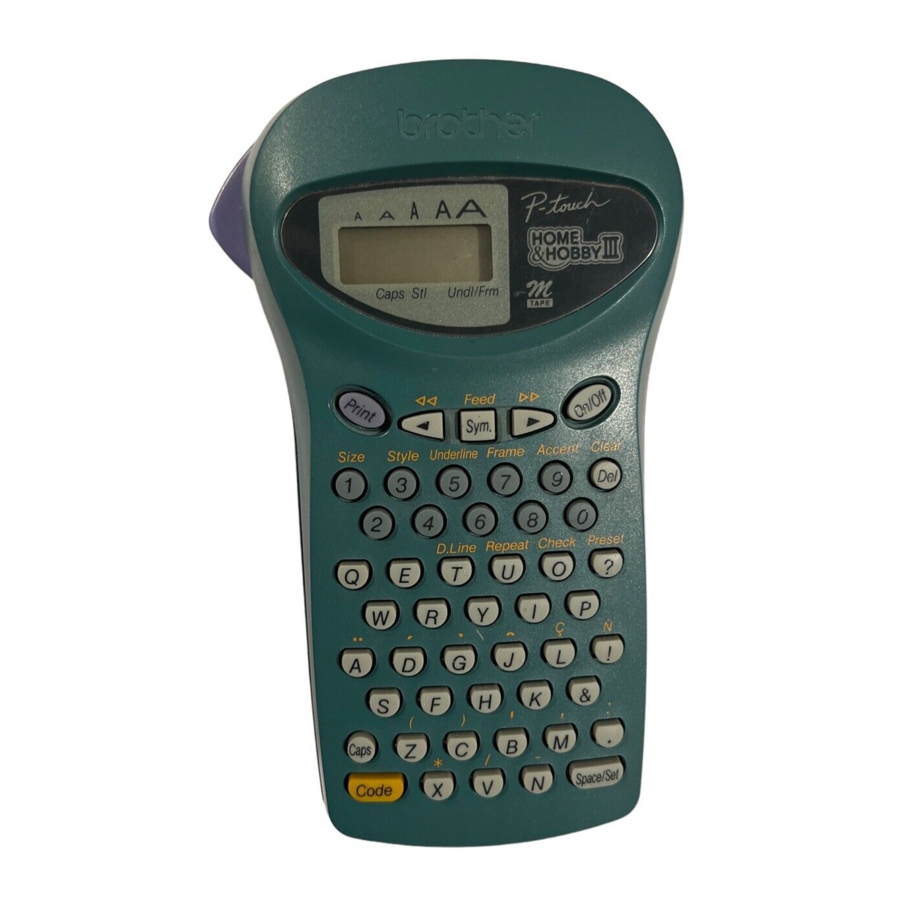
Introductie
Lees deze handleiding voordat u de P-Touch gebruikt. Bewaar deze op een handige plaats voor toekomstig gebruik. Gebruik alleen tapcassettes met het  logo met deze machine.
Met de P-Touch 85 kunt u snel en eenvoudig etiketten maken. Schakel gewoon de P-Touch in, typ uw bericht in en print uw etiket vervolgens uit. U kunt kiezen uit vijf verschillende tekstgroottes, negen tekenstijlen en zeven kaderinstellingen. Berichten kunnen op één of twee regels worden afgedrukt en kunnen accenttekens en speciale symbolen bevatten. Daarnaast zijn er negen vooraf ingestelde lay-outindelingen beschikbaar waarmee u snel etiketten kunt typen en afdrukken. Er zijn zes tapekleuren (wit, zilver, goud, blauw, groen en roze) en twee tapebreedtes (9 mm en 12 mm) beschikbaar voor het maken van gepersonaliseerde etiketten.
Verzorging en voorzorgsmaatregelen
- Gebruik een zachte, droge doek om de machine schoon te maken.
- Gebruik alleen AA-formaat (LR6) alkalinebatterijen.
- Stel de machine of de tapcassette niet bloot aan hoge temperaturen, hoge luchtvochtigheid of overmatig stof.
- Als u de machine gedurende langere tijd niet wilt gebruiken, verwijder dan de batterijen.
- Raak de tape-snijknop niet aan tijdens het afdrukken of vervangen van de snijeenheid.
- Raak het snijmes niet aan.
- Stop geen etiketten in uw mond.
- Plak geen etiketten op de huid.
- Als de machine "vastloopt" (d.w.z. niet reageert wanneer een toets wordt ingedrukt), drukt u op
![]() om de machine uit te schakelen; terwijl u
om de machine uit te schakelen; terwijl u ![]() en
en ![]() ingedrukt houdt, drukt u eenmaal op
ingedrukt houdt, drukt u eenmaal op ![]() om de machine weer in te schakelen.
om de machine weer in te schakelen.
 om de machine uit te schakelen; terwijl u
  en
en  ingedrukt houdt, drukt u eenmaal op
 Hoe maak je een etiket?
- Plaats de batterijen.
- Plaats een tapcassette.
- Schakel de P-Touch in door op
![]() te drukken.
te drukken. - Typ en formatteer de tekst.
Uw bericht kan maximaal 55 tekens lang zijn, inclusief spaties. Zie "Geavanceerde functies" voor meer informatie over het formatteren van uw tekst. - Druk het etiket af door op
![]() te drukken.
te drukken.
Zorg er voor het afdrukken voor dat de achterklep is bevestigd, anders kan het etiket niet worden afgedrukt. - Snijd het etiket af.
De tape-snijknop is voorzien van een veiligheidsmechanisme. Probeer de snijknop niet te forceren, aangezien deze niet kan worden bediend als er geen cassette is geïnstalleerd en de achterklep is verwijderd. Als de snijknop geforceerd wordt bediend, is correct afdrukken mogelijk niet meer mogelijk. - Verwijder de achterkant.
 te drukken.
De batterijen vervangen
- Verwijder de achterklep door op het ruwe gedeelte aan de bovenkant van de machine te drukken en de achterklep eraf te trekken.

- Als er al batterijen zijn geplaatst, verwijder deze dan en plaats zes nieuwe AA-formaat (LR6) alkalinebatterijen in de richting die wordt aangegeven door de illustratie op de onderkant van het batterijvak. Het positieve uiteinde van de drie batterijen in de onderste rij wijst naar beneden, terwijl het positieve uiteinde van de bovenste drie batterijen in de tegenovergestelde richting wijst.
![]()
Plaats bij het plaatsen van nieuwe batterijen altijd eerst het positieve uiteinde. Verwijder bij het verwijderen van oude batterijen altijd eerst het negatieve uiteinde. Vervang altijd alle zes batterijen tegelijkertijd door gloednieuwe.


- Bevestig de achterklep door de twee haken aan de onderkant van de achterklep in de sleuven aan de onderkant van de machine te steken en vervolgens stevig op de klep te drukken totdat deze vastklikt.
De tapcassette vervangen
- Verwijder de achterklep door op het ruwe gedeelte aan de bovenkant van de machine te drukken en de achterklep eraf te trekken.

- Als er al een tapcassette is geïnstalleerd, trekt u deze er recht uit en verwijdert u het papieren lipje van de nieuwe tapcassette. Zorg ervoor dat het uiteinde van de tape in de nieuwe cassette onder de tapegeleiders doorloopt.

- Plaats de tapcassette en zorg ervoor dat deze vastklikt.
Controleer of de cassette goed om de twee metalen geleiders in het cassettecompartiment past. De 9 mm brede en 4 m lange tapcassette is alleen verkrijgbaar bij de P-Touch 85 en kan niet afzonderlijk worden aangeschaft.

- Bevestig de achterklep door de twee haken aan de onderkant van de achterklep in de sleuven aan de onderkant van de machine te steken en vervolgens stevig op de klep te drukken totdat deze vastklikt.
- Voer de tape door
![]() ingedrukt te houden en op
ingedrukt te houden en op ![]() te drukken, en snijd de tape vervolgens af door op de tape-snijknop te drukken.
te drukken, en snijd de tape vervolgens af door op de tape-snijknop te drukken.
De hoeveelheid resterende tape is zichtbaar via het venster aan de achterkant van de P-Touch. Als er nog maar een kleine hoeveelheid tape over is, verschijnt er groene tape.


 ingedrukt te houden en op
  te drukken, en snijd de tape vervolgens af door op de tape-snijknop te drukken.
De snijeenheid vervangen
Wanneer het mes bot wordt en de tape niet meer goed doorsnijdt, vervangt u het.

- Verwijder de achterklep en de tapcassette.
- Pak het lipje aan de bovenkant van de snijeenheid vast en trek de snijeenheid eruit, en pas op dat u het mes niet aanraakt.
- Pak het lipje op de nieuwe snijeenheid vast en plaats deze zoals hieronder wordt weergegeven.

- Zorg er bij het vervangen van de snijeenheid voor dat u het snijmes niet aanraakt.
- Bewaar de snijeenheid op een veilige plaats buiten het bereik van kleine kinderen.
De printkop reinigen
Als er zich stof ophoopt op de printkop, kunnen er lege horizontale lijnen verschijnen op het afgedrukte etiket. Als dit gebeurt, reinigt u de printkop als volgt:
- Schakel de P-Touch uit.
- Verwijder de achterklep en de tapcassette.
- Gebruik een droog wattenstaafje om de printkop en de rubberen aandrukrol voorzichtig schoon te vegen met een op- en neerwaartse beweging.

- Plaats de tapcassette terug, bevestig de achterklep, schakel de machine in, houd
![]() ingedrukt en druk op
ingedrukt en druk op ![]() om de tape door te voeren, en probeer vervolgens af te drukken.
om de tape door te voeren, en probeer vervolgens af te drukken. - Als er lege lijnen in het afgedrukte etiket blijven staan, herhaalt u de stappen 1 tot en met 4, dit keer met een wattenstaafje gedrenkt in isopropylalcohol (wrijfalcohol).

 ingedrukt en druk op
  om de tape door te voeren, en probeer vervolgens af te drukken.
Accessoires
De volgende accessoires zijn beschikbaar:

Functietoetsen

- Aan/uit (On/off) (
![]() )
)
Om de P-Touch in of uit te schakelen, drukt u op![]() . De P-Touch bespaart batterijvermogen door automatisch uit te schakelen als er vijf minuten lang geen toets wordt ingedrukt. Wanneer de batterijen bijna leeg zijn, verschijnt "BATT" op het display na het afdrukken. Wanneer de batterijen erg leeg zijn, schakelt de P-Touch automatisch uit wanneer u een bericht probeert af te drukken of de tape door te voeren. Als de P-Touch is uitgeschakeld en vervolgens weer wordt ingeschakeld, blijven het huidige bericht, de tekststijl en -grootte, de instelling voor onderstrepen/kader en de Caps-instelling ongewijzigd.
. De P-Touch bespaart batterijvermogen door automatisch uit te schakelen als er vijf minuten lang geen toets wordt ingedrukt. Wanneer de batterijen bijna leeg zijn, verschijnt "BATT" op het display na het afdrukken. Wanneer de batterijen erg leeg zijn, schakelt de P-Touch automatisch uit wanneer u een bericht probeert af te drukken of de tape door te voeren. Als de P-Touch is uitgeschakeld en vervolgens weer wordt ingeschakeld, blijven het huidige bericht, de tekststijl en -grootte, de instelling voor onderstrepen/kader en de Caps-instelling ongewijzigd. - Caps (Hoofdletters) (
![]() )
)
Om de Caps-functie (Hoofdletterfunctie) in of uit te schakelen, drukt u op![]() . Wanneer de Caps-display-indicator boven Caps (Hoofdletters) brandt, kunt u hoofdletters aan uw bericht toevoegen door simpelweg op de tekentoetsen te drukken. Wanneer de Caps-indicator (Hoofdletterindicator) uit is, voert het indrukken van een tekentoets een kleine letter in uw bericht in.
. Wanneer de Caps-display-indicator boven Caps (Hoofdletters) brandt, kunt u hoofdletters aan uw bericht toevoegen door simpelweg op de tekentoetsen te drukken. Wanneer de Caps-indicator (Hoofdletterindicator) uit is, voert het indrukken van een tekentoets een kleine letter in uw bericht in. - Spatie/instellen (Space/set) (
![]() )
)
Om een spatie aan uw bericht toe te voegen, drukt u op![]() . Deze toets kan ook worden gebruikt om bepaalde instellingen te selecteren, zoals een accentteken, een symbool, de label lengte of een automatisch opgemaakte lay-out.
. Deze toets kan ook worden gebruikt om bepaalde instellingen te selecteren, zoals een accentteken, een symbool, de label lengte of een automatisch opgemaakte lay-out. - Code (Code) (
![]() )
)
Om toegang te krijgen tot die functies of om die tekens in te voeren die in het geel boven de toetsen zijn afgedrukt, drukt u op![]() . Zie de volgende Code (Code) uitleg en "Geavanceerde functies" voor meer informatie over hoe deze toets wordt gebruikt.
. Zie de volgende Code (Code) uitleg en "Geavanceerde functies" voor meer informatie over hoe deze toets wordt gebruikt. - Cursorbeweging (Cursor movement) (
![]() )
)
U kunt de cursor ( _ ) verplaatsen om delen van de tekst links of rechts van de 5 tekens die op het LCD-scherm worden weergegeven te bekijken of te bewerken. Om de cursor naar links te verplaatsen, drukt u op![]() ; om de cursor naar rechts te verplaatsen, drukt u op
; om de cursor naar rechts te verplaatsen, drukt u op ![]() . Verplaats de cursor meerdere tekens achter elkaar door de betreffende toets ingedrukt te houden.
. Verplaats de cursor meerdere tekens achter elkaar door de betreffende toets ingedrukt te houden.
Om de cursor onder het eerste teken van het bericht te plaatsen, houdt u![]() ingedrukt en drukt u op
ingedrukt en drukt u op ![]() ; om de cursor Code (Code) direct na het laatste teken te plaatsen, houdt u
; om de cursor Code (Code) direct na het laatste teken te plaatsen, houdt u ![]() ingedrukt en drukt u op
ingedrukt en drukt u op ![]() . Als u voorbij het begin of einde van het bericht probeert te gaan, verschijnt het foutbericht "ERROR" (FOUT).
. Als u voorbij het begin of einde van het bericht probeert te gaan, verschijnt het foutbericht "ERROR" (FOUT). - Verwijderen (Delete) (
![]() )
)
Om het teken links van de cursor te verwijderen, drukt u op![]() .
.
Deze toets kan ook worden gebruikt om een functie af te sluiten en terug te keren naar het huidige bericht. Om de huidige berichttekst te wissen, houdt u![]() ingedrukt en drukt u op
ingedrukt en drukt u op ![]() . De tekststijl, grootte, instelling voor onderstrepen/kader en x Caps-instelling (Hoofdletterinstelling) worden niet gewist.
. De tekststijl, grootte, instelling voor onderstrepen/kader en x Caps-instelling (Hoofdletterinstelling) worden niet gewist.
 )
) )
) . Wanneer de Caps-display-indicator boven Caps (Hoofdletters) brandt, kunt u hoofdletters aan uw bericht toevoegen door simpelweg op de tekentoetsen te drukken. Wanneer de Caps-indicator (Hoofdletterindicator) uit is, voert het indrukken van een tekentoets een kleine letter in uw bericht in.
 )
) . Deze toets kan ook worden gebruikt om bepaalde instellingen te selecteren, zoals een accentteken, een symbool, de label lengte of een automatisch opgemaakte lay-out.
 )
) . Zie de volgende Code (Code) uitleg en "Geavanceerde functies" voor meer informatie over hoe deze toets wordt gebruikt.
 )
) ; om de cursor naar rechts te verplaatsen, drukt u op
  . Verplaats de cursor meerdere tekens achter elkaar door de betreffende toets ingedrukt te houden.
 ingedrukt en drukt u op
  )
) .
. . De tekststijl, grootte, instelling voor onderstrepen/kader en x Caps-instelling (Hoofdletterinstelling) worden niet gewist.
- Tekst (Text) (
![]() )
)
Om de ingevoerde tekst te bekijken, houdt u![]() ingedrukt en drukt u op
ingedrukt en drukt u op ![]() . Alle Code (Code) T van de ingevoerde tekst, beginnend bij het begin, scrollt over het display, waarna de lengte van het bericht in millimeters verschijnt.
. Alle Code (Code) T van de ingevoerde tekst, beginnend bij het begin, scrollt over het display, waarna de lengte van het bericht in millimeters verschijnt. -
Doorvoer (Feed) (
![]() )
)
Sym. Om ongeveer 24 mm tape per keer door te voeren, houdt u![]() ingedrukt en drukt u op
ingedrukt en drukt u op ![]() . Het bericht "FEED" (DOORVOEREN) verschijnt terwijl de tape Sym. wordt doorgevoerd. Druk niet op de tapesnijderknop terwijl de P-Touch de tape doorvoert, omdat dit ertoe leidt dat de tape vast komt te zitten.
. Het bericht "FEED" (DOORVOEREN) verschijnt terwijl de tape Sym. wordt doorgevoerd. Druk niet op de tapesnijderknop terwijl de P-Touch de tape doorvoert, omdat dit ertoe leidt dat de tape vast komt te zitten.
 )
) . Alle Code (Code) T van de ingevoerde tekst, beginnend bij het begin, scrollt over het display, waarna de lengte van het bericht in millimeters verschijnt.
 )
) . Het bericht "FEED" (DOORVOEREN) verschijnt terwijl de tape Sym. wordt doorgevoerd. Druk niet op de tapesnijderknop terwijl de P-Touch de tape doorvoert, omdat dit ertoe leidt dat de tape vast komt te zitten.
- Afdrukken (Print) (
![]() )
)
Om de ingevoerde tekst af te drukken, drukt u op![]() . Het bericht "PRINT" (AFDRUKKEN) verschijnt tijdens het afdrukken.
. Het bericht "PRINT" (AFDRUKKEN) verschijnt tijdens het afdrukken. - Samengestelde tekens (Composite characters) (
![]() )
)
Om een samengesteld teken in te voeren, moet u er eerst voor zorgen dat de Caps-functie (Hoofdletterfunctie) naar wens is in- of uitgeschakeld. Houd vervolgens![]() ingedrukt en druk op de toets van het gewenste accent (
ingedrukt en druk op de toets van het gewenste accent (![]() of
of ![]() ). Druk ten slotte op de toets van de letter die u met het accent wilt combineren. Het accentteken verschijnt in uw bericht.
). Druk ten slotte op de toets van de letter die u met het accent wilt combineren. Het accentteken verschijnt in uw bericht.
De volgende samengestelde tekens zijn beschikbaar:

Sommige accenttekens kunnen rechtstreeks worden ingevoerd met behulp van![]() (zie "Code (Code)") of met behulp van
(zie "Code (Code)") of met behulp van ![]() (zie "Accenttekens Code (Code) 9 hieronder).
(zie "Accenttekens Code (Code) 9 hieronder).
 )
) . Het bericht "PRINT" (AFDRUKKEN) verschijnt tijdens het afdrukken.
 )
) of
of  ). Druk ten slotte op de toets van de letter die u met het accent wilt combineren. Het accentteken verschijnt in uw bericht.
 (zie "Accenttekens Code (Code) 9 hieronder).
-
Accenttekens (Accented characters) (
![]() )
)
Om een accentteken in te voeren, moet u er eerst voor zorgen dat de Caps-functie (Hoofdletterfunctie) naar wens is in- of uitgeschakeld. Houd vervolgens![]() ingedrukt en druk op
ingedrukt en druk op ![]() . Nadat het bericht "A–Y?" verschijnt, drukt u op de toets van de gewenste letter (A, C, E, I, N, O, U of Y). Als u op een andere toets drukt, verschijnt het foutbericht "ERROR" (FOUT). Druk in de weergegeven lijst met beschikbare accenttekens op
. Nadat het bericht "A–Y?" verschijnt, drukt u op de toets van de gewenste letter (A, C, E, I, N, O, U of Y). Als u op een andere toets drukt, verschijnt het foutbericht "ERROR" (FOUT). Druk in de weergegeven lijst met beschikbare accenttekens op ![]() of
of ![]() om de cursor onder het gewenste accentteken te plaatsen en druk vervolgens op
om de cursor onder het gewenste accentteken te plaatsen en druk vervolgens op ![]() . Uw bericht verschijnt opnieuw op het display met het geselecteerde teken toegevoegd.
. Uw bericht verschijnt opnieuw op het display met het geselecteerde teken toegevoegd.
Om de lijst met beschikbare accenttekens te wissen en terug te keren naar het huidige bericht, drukt u op![]() (of houdt u
(of houdt u ![]() ingedrukt en drukt u op
ingedrukt en drukt u op ![]() ) in plaats van op
) in plaats van op ![]() . De volgende accenttekens zijn beschikbaar:
. De volgende accenttekens zijn beschikbaar:

Sommige accenttekens kunnen rechtstreeks worden ingevoerd met behulp van![]() (zie "Code (Code)") of met behulp van de accenttoetsen (zie "Samengestelde tekens (Composite characters)" hierboven).
(zie "Code (Code)") of met behulp van de accenttoetsen (zie "Samengestelde tekens (Composite characters)" hierboven).
 )
) of
of  om de cursor onder het gewenste accentteken te plaatsen en druk vervolgens op
  . Uw bericht verschijnt opnieuw op het display met het geselecteerde teken toegevoegd.
 (of houdt u
  ingedrukt en drukt u op
Geavanceerde functies
- Tekstgrootte wijzigen
![]()
Om een tekstgrootte te selecteren, houdt u![]() ingedrukt en drukt u eenmaal op
ingedrukt en drukt u eenmaal op ![]() . De naam van de momenteel geselecteerde grootte wordt weergegeven en wordt aangegeven door de indicator bovenaan het scherm. Houd
. De naam van de momenteel geselecteerde grootte wordt weergegeven en wordt aangegeven door de indicator bovenaan het scherm. Houd ![]() ingedrukt en blijf op
ingedrukt en blijf op ![]() drukken totdat de gewenste tekstgrootte verschijnt en bovenaan het scherm wordt aangegeven. De geselecteerde tekstgrootte is van toepassing op het hele bericht.
drukken totdat de gewenste tekstgrootte verschijnt en bovenaan het scherm wordt aangegeven. De geselecteerde tekstgrootte is van toepassing op het hele bericht.
De volgende vijf tekstgroottes zijn beschikbaar:


 ingedrukt en drukt u eenmaal op
  . De naam van de momenteel geselecteerde grootte wordt weergegeven en wordt aangegeven door de indicator bovenaan het scherm. Houd
- Tekststijl wijzigen
![]()
Om een tekststijl te selecteren, houdt u![]() ingedrukt en drukt u eenmaal op
ingedrukt en drukt u eenmaal op ![]() . De naam van de momenteel geselecteerde stijl wordt weergegeven. Houd
. De naam van de momenteel geselecteerde stijl wordt weergegeven. Houd ![]() ingedrukt en blijf op
ingedrukt en blijf op ![]() drukken totdat de gewenste tekststijl verschijnt. De geselecteerde tekststijl is van toepassing op het hele bericht.
drukken totdat de gewenste tekststijl verschijnt. De geselecteerde tekststijl is van toepassing op het hele bericht.
De volgende negen tekststijlen zijn beschikbaar:


 . De naam van de momenteel geselecteerde stijl wordt weergegeven. Houd
- Onderstreping toevoegen
![]()
Om onderstreping te selecteren, houdt u![]() ingedrukt en drukt u eenmaal op
ingedrukt en drukt u eenmaal op ![]() . De naam van de momenteel geselecteerde instelling wordt weergegeven. Houd
. De naam van de momenteel geselecteerde instelling wordt weergegeven. Houd ![]() ingedrukt en blijf op
ingedrukt en blijf op ![]() drukken totdat de gewenste instelling verschijnt en wordt weergegeven door de
drukken totdat de gewenste instelling verschijnt en wordt weergegeven door de ![]() indicator. De onderstreping wordt onder alle tekst afgedrukt, maar wordt niet afgedrukt wanneer de VERT -stijl is geselecteerd. Als er een kader is gekozen voordat onderstreping is geselecteerd, wordt het kader geannuleerd en wordt de onderstreping afgedrukt.
indicator. De onderstreping wordt onder alle tekst afgedrukt, maar wordt niet afgedrukt wanneer de VERT -stijl is geselecteerd. Als er een kader is gekozen voordat onderstreping is geselecteerd, wordt het kader geannuleerd en wordt de onderstreping afgedrukt.
De volgende onderstrepingsinstellingen zijn beschikbaar:


 . De naam van de momenteel geselecteerde instelling wordt weergegeven. Houd
  indicator. De onderstreping wordt onder alle tekst afgedrukt, maar wordt niet afgedrukt wanneer de VERT -stijl is geselecteerd. Als er een kader is gekozen voordat onderstreping is geselecteerd, wordt het kader geannuleerd en wordt de onderstreping afgedrukt.
- Kader toevoegen
![]()
Om een kader te selecteren, houdt u![]() ingedrukt en drukt u eenmaal op
ingedrukt en drukt u eenmaal op ![]() . De Code 7 naam van de momenteel geselecteerde instelling wordt weergegeven. Houd
. De Code 7 naam van de momenteel geselecteerde instelling wordt weergegeven. Houd ![]() ingedrukt en blijf op
ingedrukt en blijf op ![]() drukken totdat de gewenste instelling verschijnt en wordt weergegeven door de
drukken totdat de gewenste instelling verschijnt en wordt weergegeven door de ![]() indicator. Het kader wordt rond het hele bericht afgedrukt, maar wordt niet afgedrukt wanneer de VERT -stijl is geselecteerd. Als er een onderstreping is gekozen voordat een kader is geselecteerd, wordt de onderstreping geannuleerd en wordt het kader afgedrukt.
indicator. Het kader wordt rond het hele bericht afgedrukt, maar wordt niet afgedrukt wanneer de VERT -stijl is geselecteerd. Als er een onderstreping is gekozen voordat een kader is geselecteerd, wordt de onderstreping geannuleerd en wordt het kader afgedrukt.
De volgende kaderinstellingen zijn beschikbaar:


 . De Code 7 naam van de momenteel geselecteerde instelling wordt weergegeven. Houd
  indicator. Het kader wordt rond het hele bericht afgedrukt, maar wordt niet afgedrukt wanneer de VERT -stijl is geselecteerd. Als er een onderstreping is gekozen voordat een kader is geselecteerd, wordt de onderstreping geannuleerd en wordt het kader afgedrukt.
- Een symbool toevoegen
![]()
Om een symbool in te voeren, drukt u op![]() . Nadat het bericht "A–K?" Sym. verschijnt, drukt u op de lettertoets van de groep die het gewenste symbool bevat. Druk in de weergegeven lijst met beschikbare symbolen op
. Nadat het bericht "A–K?" Sym. verschijnt, drukt u op de lettertoets van de groep die het gewenste symbool bevat. Druk in de weergegeven lijst met beschikbare symbolen op ![]() of
of ![]() om de cursor onder het gewenste symbool te plaatsen en druk vervolgens op
om de cursor onder het gewenste symbool te plaatsen en druk vervolgens op ![]() . Uw bericht verschijnt opnieuw op het scherm met het geselecteerde symbool toegevoegd. Om de lijst met beschikbare symbolen te wissen en terug te keren naar het huidige bericht, drukt u op
. Uw bericht verschijnt opnieuw op het scherm met het geselecteerde symbool toegevoegd. Om de lijst met beschikbare symbolen te wissen en terug te keren naar het huidige bericht, drukt u op ![]() (of
(of ![]() ) in plaats van op
) in plaats van op ![]() .
.
De volgende symbolen zijn beschikbaar:


 . Nadat het bericht "A–K?" Sym. verschijnt, drukt u op de lettertoets van de groep die het gewenste symbool bevat. Druk in de weergegeven lijst met beschikbare symbolen op
  of
of  om de cursor onder het gewenste symbool te plaatsen en druk vervolgens op
  . Uw bericht verschijnt opnieuw op het scherm met het geselecteerde symbool toegevoegd. Om de lijst met beschikbare symbolen te wissen en terug te keren naar het huidige bericht, drukt u op
  (of
(of  ) in plaats van op
  .
.
- Dubbellijns afdrukken
![]()
Om een bericht af te drukken als een label van twee regels, drukt u op![]() of
of ![]() om de cursor onder het teken te plaatsen dat de tweede regel zal beginnen. Houd
om de cursor onder het teken te plaatsen dat de tweede regel zal beginnen. Houd ![]() ingedrukt en druk op
ingedrukt en druk op ![]() . Een markering (
. Een markering (![]() ) verschijnt links van het teken boven de cursor. Tweedelige berichten worden alleen afgedrukt met de SIZE1 tekstgrootte en de NORM -stijl.
) verschijnt links van het teken boven de cursor. Tweedelige berichten worden alleen afgedrukt met de SIZE1 tekstgrootte en de NORM -stijl.
Om een bericht terug te zetten naar een label met één regel, verwijdert u de markering.

 of
of  om de cursor onder het teken te plaatsen dat de tweede regel zal beginnen. Houd
  . Een markering (
 ) verschijnt links van het teken boven de cursor. Tweedelige berichten worden alleen afgedrukt met de SIZE1 tekstgrootte en de NORM -stijl.
- De labellengte instellen
![]()
Om de lengte van het label in te stellen, houdt u![]() ingedrukt en drukt u op
ingedrukt en drukt u op ![]() om de momenteel geselecteerde instelling weer te geven. Houd
om de momenteel geselecteerde instelling weer te geven. Houd ![]() ingedrukt en blijf op
ingedrukt en blijf op ![]() drukken totdat "L ON" (wat aangeeft dat de labellengtefunctie is ingeschakeld) of "L OFF" (wat aangeeft dat de functie is uitgeschakeld) verschijnt, en laat vervolgens de toetsen los om de huidige lengte in millimeters weer te geven. Gebruik de cijfertoetsen of druk op
drukken totdat "L ON" (wat aangeeft dat de labellengtefunctie is ingeschakeld) of "L OFF" (wat aangeeft dat de functie is uitgeschakeld) verschijnt, en laat vervolgens de toetsen los om de huidige lengte in millimeters weer te geven. Gebruik de cijfertoetsen of druk op ![]() of
of ![]() om de gewenste lengte tussen 50 en 300 mm in te voeren en druk vervolgens op
om de gewenste lengte tussen 50 en 300 mm in te voeren en druk vervolgens op ![]() . Labels hebben nu de ingestelde lengte. Om de labellengte automatisch in te stellen, schakelt u de functie uit door
. Labels hebben nu de ingestelde lengte. Om de labellengte automatisch in te stellen, schakelt u de functie uit door ![]() ingedrukt te houden en tweemaal op
ingedrukt te houden en tweemaal op ![]() te drukken.
te drukken.

 om de momenteel geselecteerde instelling weer te geven. Houd
  of
of  om de gewenste lengte tussen 50 en 300 mm in te voeren en druk vervolgens op
  . Labels hebben nu de ingestelde lengte. Om de labellengte automatisch in te stellen, schakelt u de functie uit door
 -
Automatisch opgemaakte lay-outs gebruiken
![]()
Om een automatische opmaak te selecteren, houdt u![]() ingedrukt en drukt u op
ingedrukt en drukt u op ![]() . Nadat het bericht "1–9?" verschijnt, drukt u op de cijfertoets van de gewenste vooraf ingestelde opmaak. Nadat de naam van de opmaak verschijnt, drukt u op
. Nadat het bericht "1–9?" verschijnt, drukt u op de cijfertoets van de gewenste vooraf ingestelde opmaak. Nadat de naam van de opmaak verschijnt, drukt u op ![]() om elk van de opmaakinstellingen (tekstgrootte, stijl en onderstreping/kader) te bekijken. Druk op
om elk van de opmaakinstellingen (tekstgrootte, stijl en onderstreping/kader) te bekijken. Druk op ![]() om de weergegeven opmaak te selecteren en voer vervolgens de tekst in. Het label wordt afgedrukt met de opmaakinstellingen van de geselecteerde automatische opmaak.
om de weergegeven opmaak te selecteren en voer vervolgens de tekst in. Het label wordt afgedrukt met de opmaakinstellingen van de geselecteerde automatische opmaak.
De volgende automatisch opgemaakte lay-outs zijn beschikbaar:


 . Nadat het bericht "1–9?" verschijnt, drukt u op de cijfertoets van de gewenste vooraf ingestelde opmaak. Nadat de naam van de opmaak verschijnt, drukt u op
  om elk van de opmaakinstellingen (tekstgrootte, stijl en onderstreping/kader) te bekijken. Druk op
  om de weergegeven opmaak te selecteren en voer vervolgens de tekst in. Het label wordt afgedrukt met de opmaakinstellingen van de geselecteerde automatische opmaak.

Download handleiding
Hier kunt u de volledige pdf-versie van de handleiding downloaden. Deze kan aanvullende veiligheidsinstructies, garantie-informatie, FCC-regels, enz. bevatten.
Download Brother P-touch 85 - Label Maker Handleiding


