Brother QL-570 Handleiding
- 1 Introductie
- 2 Labels maken
- 3 Direct afdrukken vanuit andere toepassingen
- 4 Software verwijderen
- 5 Ledlampje
- 6 Onderhoud
- 7 Probleemoplossing
- 8 Download handleiding
- 9 In andere talen
Introductie
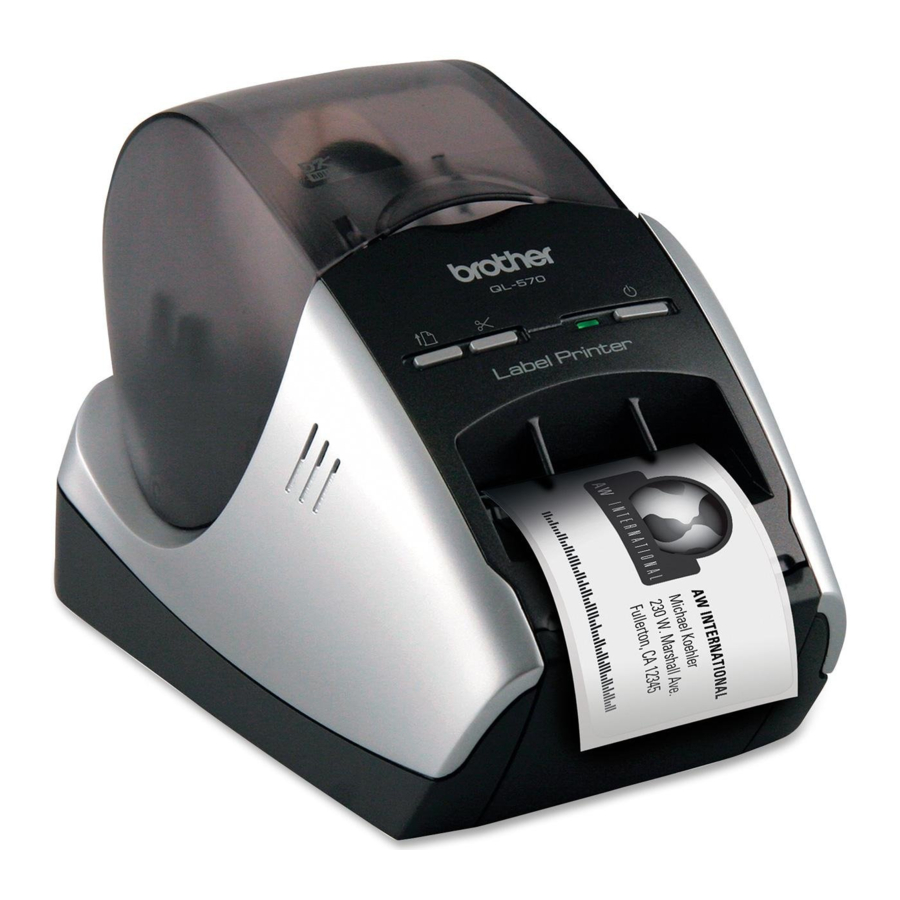
Met de Brother QL-570 labelprinter (hierna "de machine" genoemd) kunt u snel en eenvoudig aangepaste labels printen die zijn gemaakt met de labelsoftware P-touch® Editor.
Deze handleiding beschrijft hoe u labels maakt met de P-touch® Editor-software die is geïnstalleerd op een computer die is aangesloten op de machine.

- Als u Windows® gebruikt, kan deze handleiding worden bekeken vanuit de P-touch® Setup-toepassing wanneer deze vanaf de CD-ROM wordt uitgevoerd.
Nadat u deze handleiding op de computer hebt geïnstalleerd, kunt u deze ook bekijken via het menu Start. - Als u een Mac® gebruikt, raadpleegt u de PDF-bestanden in de map [Manuals] op de CD-ROM.
Symbolen die in deze handleiding worden gebruikt
De symbolen die in deze handleiding worden gebruikt, zijn als volgt:
 Dit symbool toont informatie of aanwijzingen die moeten worden gevolgd. Het negeren ervan kan leiden tot letsel, schade of mislukte bewerkingen.
Dit symbool toont informatie of aanwijzingen die u kunnen helpen de machine beter te begrijpen en efficiënter te gebruiken.
Labels maken
Overzicht van het maken van labels
Dit gedeelte beschrijft de algemene procedure voor het maken van labels met de machine. Zie Help-bestanden voor meer informatie over stapsgewijze instructies.
Van het maken van een label tot het afdrukken
- Kies het type label dat u wilt maken. Er is een verscheidenheid om uit te kiezen.
Labelvoorbeelden
![]()
- Bereid de juiste DK-rol voor het label dat u wilt maken.
De machine wordt geleverd met een of meer proefrollen. (Andere rollen kunnen afzonderlijk worden gekocht.)

- Maak en print het label.


Hoe de P-touch® Editor voor Windows® te gebruiken
In dit gedeelte wordt de procedure uitgelegd voor het starten van de P-touch® Editor. Met de P-touch® Editor kunt u verschillende soorten labels maken.
Raadpleeg de Help van de P-touch® Editor voor voorbeelden van verschillende soorten labels en details over het maken, afdrukken en opslaan van de labels. Het volgende is het voorbeeld voor Windows Vista®.
De P-touch® Editor starten
- Klik op [Start]-[Alle programma's (Programma's)][Brother P-touch]-[P-touch Editor 5.0].
![informatie]() U kunt de P-touch® Editor ook starten met behulp van de volgende methoden (alleen als u de snelkoppeling hebt gemaakt tijdens de installatie):
U kunt de P-touch® Editor ook starten met behulp van de volgende methoden (alleen als u de snelkoppeling hebt gemaakt tijdens de installatie): - Dubbelklik op het snelkoppelingspictogram op het bureaublad.
- Klik op het snelkoppelingspictogram op de werkbalk Snel starten.
Wanneer de P-touch® Editor wordt gestart, verschijnt het dialoogvenster [Nieuw/Openen] waarin u kunt kiezen of u een nieuwe labelindeling wilt maken of een bestaand label wilt openen.

Om aan te geven hoe de P-touch® Editor werkt wanneer deze wordt gestart, klikt u op [Extra]-[Opties] om het dialoogvenster [Opties] weer te geven. Op het tabblad [Algemeen] kunt u de instelling kiezen in de lijst [Bewerkingen] in de [Opstartinstellingen]. Kies normaal gesproken [Dialoogvenster voor opstarten weergeven].
- Kies een optie in het dialoogvenster [Nieuw/Openen] en klik op
![]() .
.
![]()
- U kunt de labelprinter en de media-afmetingen kiezen.
- Wanneer u [Bestand openen] kiest, verschijnt het dialoogvenster [Openen]. U kunt het bestand dat u eerder hebt gemaakt en opgeslagen, kiezen en openen.
- Wanneer u [Geschiedenis weergeven] kiest, verschijnt het dialoogvenster [Geschiedenis]. U kunt kiezen uit recentelijk gemaakte labels.
- Wanneer u [Nieuw] kiest, kiest u ofwel een verticale schrijfstijl of een horizontale schrijfstijl.
- Wanneer u [Selecteren op gebruik] kiest, kunt u kiezen op labeltoepassingen.
- Wanneer u [Help-Instructies] kiest, verschijnt de Help van de P-touch Editor. Met de Help-bestanden kunt u stap voor stap leren hoe u een labelindeling maakt.
- Wanneer u [Controleren op updates] kiest met een computer die is verbonden met internet, wordt u naar het Brother Solutions Center geleid. Gebruik dit Brother Solutions Center om te controleren op de nieuwste softwaredownloads en FAQ's.
 .
.
Indelingsvenster
- „Express-modus
Deze modus biedt eenvoudige labelcreatie met teksten en afbeeldingen.
Het indelingsvenster bestaat uit de volgende secties:

- Menubalk
Opdrachten zijn gecategoriseerd onder elk menu (Bestand, Bewerken, Beeld en Invoegen, enz.) per functie. - Opdrachtbalk
De opdrachtbalk bevat Nieuw/Openen, Papier, Tekst, Kader, Afbeelding, enz. - Werkbalk Tekenen/Bewerken
Biedt tools voor het kiezen van een object, het invoeren van tekst, het tekenen van afbeeldingen, enz. - Eigenschappenbalk
U kunt eenvoudig tekst, afbeeldingen, enz. invoegen en opmaken. - Indelingsvenster
Het indelingsvenster wordt gebruikt om objecten weer te geven en te bewerken. - Databasevenster
Geeft een database weer.
- Menubalk

„
- Met het menu [Beeld] kunt u de werkbalken, het Eigenschappenpalet en vensters weergeven/verbergen.
- Raadpleeg de Help van de P-touch® Editor voor details.
- Professionele modus
Deze modus biedt uitgebreide labelcreatie vanaf het maken van de sjablonen.
Het indelingsvenster bestaat uit de volgende secties:

- Menubalk
Opdrachten zijn gecategoriseerd onder elk menu (Bestand, Bewerken, Beeld en Invoegen, enz.) per functie. - Standaard werkbalk
Een groep veelgebruikte opdrachten (Nieuwe indeling, Openen, Opslaan, Afdrukken, enz.) wordt in deze werkbalk aangeboden. - Eigenschappenpalet
Het eigenschappenpalet bevat de vakken Afdrukken, Papier, Tekst, Indeling en Eigenschappen. Klik op de linkerkant van elk palet om het vak weer te geven/te verbergen. - Werkbalk Tekenen/Bewerken
Biedt tools voor het kiezen van een object, het invoeren van tekst, het tekenen van afbeeldingen, enz. - Indelingsvenster
Het indelingsvenster wordt gebruikt om objecten weer te geven en te bewerken. - Databasevenster
Geeft een database weer. - Zijbalk
Door het tabblad te selecteren, kunt u eenvoudig tekst, barcodes, kaders, tabellen, figuren, sorteren, de objecten, enz. invoegen en opmaken.
- Menubalk

- Met het menu [Beeld] kunt u de werkbalken, het palet en vensters weergeven/verbergen.
- Raadpleeg de Help van de P-touch® Editor voor details.
- Snap-modus
Met deze modus kunt u het scherm vastleggen, het afdrukken als afbeelding en het opslaan voor toekomstig gebruik. Om de snap-modus te starten, volgt u de onderstaande stappen.- Wanneer u op [Snap-modus] klikt, verschijnt de beschrijving van het dialoogvenster van de snap-modus. Klik op
![]() .
.
![informatie]() Als u een vinkje plaatst bij [Dit dialoogvenster niet meer weergeven], kunt u de volgende keer rechtstreeks naar de snap-modus gaan.
Als u een vinkje plaatst bij [Dit dialoogvenster niet meer weergeven], kunt u de volgende keer rechtstreeks naar de snap-modus gaan.
![]()
- De snap-modus verschijnt.
![informatie]() Raadpleeg de Help van de P-touch® Editor voor details.
Raadpleeg de Help van de P-touch® Editor voor details.
![]()
- Wanneer u op [Snap-modus] klikt, verschijnt de beschrijving van het dialoogvenster van de snap-modus. Klik op


Start de Help van de P-touch® Editor
In dit gedeelte wordt uitgelegd hoe u de Help van de P-touch® Editor voor Windows® kunt starten. Het volgende is het voorbeeld voor Windows Vista®.
- Starten vanaf de Start-knop
- Om de Help van de P-touch ® Editor te starten, klikt u op de Start-knop op de taakbalk, wijst u naar Alle programma's (of Programma's). Klik op Brother P-touch en P-touch Editor 5.0.
![]()
- Klik in het dialoogvenster Nieuw/Openen op Help-Instructies.
![]()
- Om de Help van de P-touch ® Editor te starten, klikt u op de Start-knop op de taakbalk, wijst u naar Alle programma's (of Programma's). Klik op Brother P-touch en P-touch Editor 5.0.
- Starten vanaf de P-touch® Editor
Klik op het menu Help en kies Help van de P-touch® Editor.
![]()


De Help-beschrijving afdrukken
De informatie in de Help van de P-touch® Editor kan worden afgedrukt. Gebruik uw normale printer om de Help-informatie van de P-touch® Editor af te drukken.
- Kies op het tabblad [Inhoud] een onderwerp dat u wilt afdrukken.
- Klik op
![]() op de werkbalk.
op de werkbalk. - Kies het bereik van de af te drukken onderwerpen en klik op
![]() .
.
![]()
- Specificeer het item [Printer] en klik op
![]() .
.
![waarschuwing]() Kies een normale printer die algemene papierformaten ondersteunt, zoals Letter.
Kies een normale printer die algemene papierformaten ondersteunt, zoals Letter.
 op de werkbalk.
 .
.Labels maken met andere toepassingen
Wanneer u de software installeert en de Add-in-functie selecteert, wordt er automatisch een P-touch®-pictogram toegevoegd aan de werkbalk van Microsoft® Word, Excel en Outlook®. (Alleen als Microsoft® Word, Excel en Outlook® al op uw computer zijn geïnstalleerd.) De Add-in-functie is alleen geldig voor Windows®.
Door in elke toepassing de tekst te kiezen die u wilt afdrukken en op het P-touch®-pictogram te klikken, kunt u snel en eenvoudig labels maken en afdrukken.
Afhankelijk van de instelling wordt de tekenreeks die wordt gedownload met behulp van de Add-in-functie, geregistreerd in de Label List. Label List is een database exclusief voor P-touch® Editor. Om Label List weer te geven, klikt u op [File][Database]-[Label List] (Bestand][Database]-[Label List]).
- De Add-in-functie ondersteunt de volgende toepassingen: Microsoft® Word 2000/2002/2003/2007, Microsoft® Excel 2000/2002/2003/2007 en Microsoft® Outlook® 2000/2002/2003/2007
- Nadat de Add-in-functie is geïnstalleerd in Microsoft® Word, Excel of Outlook®, kan het dialoogvenster [Security Options] (Beveiligingsopties) verschijnen bij het starten van deze toepassingen, afhankelijk van de beveiligingsinstellingen van de toepassing. Als dit dialoogvenster verschijnt, selecteert u [Trust all documents from this publisher] (Alle documenten van deze uitgever vertrouwen) en klikt u op [OK]. Raadpleeg de Help-bestanden van de toepassing voor meer informatie over beveiligingsinstellingen.
- Schakel voor Microsoft® Word 2003 enz. het selectievakje [Always trust macros from this source] (Macro's van deze bron altijd vertrouwen) in en klik op [Enable Macros] (Macro's inschakelen).
![]()

Raadpleeg de P-touch® Editor Help voor meer informatie of installatie-informatie.
De Add-in-functie registreren en annuleren
Sluit de programma's Word, Excel en Outlook® voordat u dit programma uitvoert.
- Klik op [Start]-[All Programs(Programs)]-[Brother P-touch]-[P-touch Tools]-[P-touch Editor 5.0 Add-Ins Utility] (Start]-[Alle programma's]-[Brother P-touch]-[P-touch Tools]-[P-touch Editor 5.0 Add-ins hulpprogramma]).
Het dialoogvenster [Brother P-touch Add-In Settings] (Brother P-touch Add-in-instellingen) verschijnt.
![]()
- Klik op de selectievakjes voor de Microsoft®-toepassing waarin u de P-touch® Editor add-in functie-knop wilt installeren.
Nu moet u voor elke Microsoft®-toepassing selecteren welke versie van de labelcreatiesoftware u wilt openen wanneer op de P-touch® Editor-knop op de werkbalk wordt geklikt.
![]()
- Express Mode: (Expressmodus:) Start Express Mode.
- Professional Mode: (Professionele modus:) Start de professionele modus.
- Print Immediately: (Direct afdrukken:) Drukt het label af.


Microsoft® Word
Met de Add-in-functie kunt u de tekst in Microsoft® Word rechtstreeks naar een label lay-out kopiëren.
Als Microsoft® Outlook® actief is en Microsoft® Word is gekozen als de standaardeditor, kunt u de Add-in-functie niet gebruiken in Microsoft® Word. Sluit Microsoft® Outlook® af en start Microsoft® Word opnieuw op.
Labels maken met Microsoft® Word
- Open een Microsoft® Word-document en selecteer de tekst die u in het label wilt opnemen uit uw Word-document.
![]()
- Klik op het lint/de standaardwerkbalk van Microsoft® Word op
![]() .
.
![informatie]() Zie "Hoe de Microsoft ® Word-tekst toe te voegen aan een Label List" hieronder voor meer informatie over het automatisch toevoegen van de tekst aan een Label List.
Zie "Hoe de Microsoft ® Word-tekst toe te voegen aan een Label List" hieronder voor meer informatie over het automatisch toevoegen van de tekst aan een Label List.

 .
. Microsoft® Word-tekst toevoegen aan de Label List in het databasevenster
Bij het eerste gebruik wordt het bericht "Record data in the Label List?" (Gegevens opslaan in de Label List?) weergegeven. Als u op Ja klikt, worden er automatisch nieuwe records gemaakt in de Label List en wordt de tekst de volgende keer dat u de tekst registreert, aan elk veld hieronder toegevoegd: Telkens wanneer u nieuwe informatie aan uw labellijst toevoegt, wordt ook de volgende informatie ter referentie opgeslagen.
| De tekst | Toegevoegd veld |
| Date of creation | Datumveld |
| The first line | Titelveld |
| All lines including the first line | Hoofdtekstveld |
| Detected ZIP/Postal code | Codeveld |
Voorbeeld van labellijstgegevens die worden opgeslagen in het databasevenster in het P-touch® Editor-scherm

Als u in het bericht "Record data in the Label List?" (Gegevens opslaan in de Label List?) op Nee klikt en u wilt registreren, gaat u naar [Tools][Options] (Hulpmiddelen][Opties] en schakelt u "Automatically Record Data Imported With Add-In" (Automatisch gegevens opslaan die zijn geïmporteerd met Add-in) in op het tabblad [Label List] (Labellijst).
Microsoft® Excel
Met de Add-in-functie kunt u de tekst in Microsoft® Excel rechtstreeks naar een label lay-out kopiëren.
Labels maken met Microsoft® Excel
- Open een Microsoft® Excel-werkblad en selecteer de cellen met de tekst die u in het label wilt opnemen uit uw Excel-spreadsheet.
![]()
- Klik op de standaardwerkbalk van Microsoft® Excel op
![]() .
.
Het dialoogvenster [Brother P-touch Import Setup] (Brother P-touch Import-instellingen) verschijnt. - Breng in [Label Layout] (Label lay-out) aanpassingen aan de regeleinde in de cellen aan en klik op
![]() .
.
![]()
![informatie]() Met [Label Layout] (Label lay-out) kunt u de manier wijzigen waarop uw tekst wordt weergegeven/afgedrukt. Wanneer u een item in het vak [Fields] (Velden) kiest en op
Met [Label Layout] (Label lay-out) kunt u de manier wijzigen waarop uw tekst wordt weergegeven/afgedrukt. Wanneer u een item in het vak [Fields] (Velden) kiest en op ![]() klikt, wordt er een nieuw veld toegevoegd aan het vak [Label Layout] (Label lay-out).
klikt, wordt er een nieuw veld toegevoegd aan het vak [Label Layout] (Label lay-out).
U kunt spaties, regeleinden, komma's en tekens voor elke cel invoeren en deze op een label afdrukken. U kunt ook velden in dit scherm verwijderen door het veld te markeren en op de delete-toets op uw toetsenbord te drukken.
![informatie]()
- Zie "Tekst uit Microsoft® Excel® toevoegen aan een Label List" voor meer informatie over het automatisch toevoegen van de tekst aan een Label List.
- Als u de gegevens wilt opnemen in het Code-veld van de Label List, kiest u [Text Imported Into the "Code" Field of the Label List] (Tekst geïmporteerd in het Code-veld van de Label List) in het dialoogvenster [Brother P-touch Import Setup] (Brother P-touch Import-instellingen).

 .
.
 klikt, wordt er een nieuw veld toegevoegd aan het vak [Label Layout] (Label lay-out).
Tekst uit Microsoft® Excel® toevoegen aan een Label List
Bij het eerste gebruik wordt het bericht "Record data in the Label List?" (Gegevens opslaan in de Label List?) weergegeven. Als u op Ja klikt, worden er automatisch nieuwe records gemaakt in de Label List en wordt de tekst de volgende keer dat u de tekst registreert, aan elk veld hieronder toegevoegd: Telkens wanneer u nieuwe informatie aan uw labellijst toevoegt, wordt ook de volgende informatie ter referentie opgeslagen.
| De tekst | Toegevoegd veld |
| Date of creation | Datumveld |
| The first line in the text that is specified in the Label Layout | Titelveld |
| All lines including the first line in text specified in the Label Layout | Hoofdtekstveld |
| Content of cell specified in [Text Imported Into the "code" Field of the Label List] | Codeveld |
Als u op Nee hebt geklikt toen het bericht "Record data in the Label List?" (Gegevens opslaan in de Label List?) werd weergegeven, maar u wilt registreren, gaat u naar [Tools]-[Options] (Hulpmiddelen]-[Opties] en schakelt u "Automatically Record Data Imported With Add-in" (Automatisch gegevens opslaan die zijn geïmporteerd met Add-in) in.

Microsoft® Outlook
Met de Add-in-functie kunt u de tekst in Microsoft® Outlook® rechtstreeks naar een label lay-out kopiëren.
Items die u kunt importeren zijn: Contactpersonen, agenda-items, verwijderde items, concepten, inbox, journaal, notities (tekst in het dialoogvenster Notities is niet beschikbaar), postvak uit, verzonden items en takenvensters.
Labels maken met de contactpersoonsgegevens in Microsoft® Outlook
- Open Microsoft® Outlook® Contactpersonen en markeer de contactgegevens die u wilt opnemen.
![]()
![informatie]() In Microsoft® Outlook® kunt u niet alleen de contactpersoonsgegevens opnemen, maar ook de tekst in een bericht, zoals u dat in Microsoft® Word kunt doen.
In Microsoft® Outlook® kunt u niet alleen de contactpersoonsgegevens opnemen, maar ook de tekst in een bericht, zoals u dat in Microsoft® Word kunt doen.
![]()
- Klik op de standaardwerkbalk van Microsoft® Outlook® op
![]() .
.
![informatie]() Zie "Tekst uit Microsoft® Outlook® toevoegen aan een Label List" voor meer informatie over het automatisch toevoegen van de tekst aan een Label List.
Zie "Tekst uit Microsoft® Outlook® toevoegen aan een Label List" voor meer informatie over het automatisch toevoegen van de tekst aan een Label List. - Breng in [Label Layout] (Label lay-out) aanpassingen aan de regeleinde in de cellen aan en klik op
![]() .
.
![]()
![informatie]() Met [Label Layout] (Label lay-out) kunt u de manier wijzigen waarop uw tekst wordt weergegeven/afgedrukt. Wanneer u een item in het vak [Fields] (Velden) kiest en op
Met [Label Layout] (Label lay-out) kunt u de manier wijzigen waarop uw tekst wordt weergegeven/afgedrukt. Wanneer u een item in het vak [Fields] (Velden) kiest en op ![]() , wordt er een nieuw veld toegevoegd aan het vak [Label Layout] (Label lay-out).
, wordt er een nieuw veld toegevoegd aan het vak [Label Layout] (Label lay-out).
U kunt spaties, regeleinden, komma's en tekens voor elke cel invoeren en deze op een label afdrukken. U kunt ook velden in dit scherm verwijderen door het veld te markeren en op de delete-toets op uw toetsenbord te drukken.
![informatie]()
- Zie "Tekst uit Microsoft® Outlook® toevoegen aan een Label List" voor meer informatie over het automatisch toevoegen van de tekst aan een Label List.
- Als u de gegevens wilt opnemen in het Code-veld van de Label List, kiest u [Text Imported Into the "Code" Field of the Label List] (Tekst geïmporteerd in het Code-veld van de Label List) in het dialoogvenster [Brother P-touch Import Setup] (Brother P-touch Import-instellingen).


 .
.
 , wordt er een nieuw veld toegevoegd aan het vak [Label Layout] (Label lay-out).
Tekst uit Microsoft® Outlook® toevoegen aan een Label List
Bij het eerste gebruik wordt het bericht "Record data in the Label List?" (Gegevens opslaan in de Label List?) weergegeven. Als u op Ja klikt, worden er automatisch nieuwe records gemaakt in de Label List en wordt de tekst de volgende keer dat u de tekst registreert, aan elk veld hieronder toegevoegd: Telkens wanneer u nieuwe informatie aan uw labellijst toevoegt, wordt ook de volgende informatie ter referentie opgeslagen.
| De tekst | Toegevoegd veld |
| Date of creation | Datumveld |
| The first line in the text that is specified in the Label Layout | Titelveld |
| All lines including the first line in text specified in the Label Layout | Hoofdtekstveld |
| Content of cell specified in [Text Imported Into the "code" Field of the Label List] | Codeveld |
Als u op Nee hebt geklikt toen het bericht "Record data in the Label List?" (Gegevens opslaan in de Label List?) werd weergegeven, maar u wilt registreren, gaat u naar [Tools]-[Options] (Hulpmiddelen]-[Opties] en schakelt u "Automatically Record Data Imported With Add-in" (Automatisch gegevens opslaan die zijn geïmporteerd met Add-in) in.

Hoe de P-touch® Address Book te gebruiken
Dit gedeelte beschrijft de procedure voor het efficiënt maken van labels van contactpersonen met behulp van de P-touch® Address Book. De P-touch® Address Book is alleen geldig voor Windows®. Het volgende is het voorbeeld voor Windows XP®, behalve stap 1.
De P-touch® Address Book starten
- Klik op [Start]-[Alle programma's (Programma's)][Brother P-touch]-[P-touch Address Book 1.1].
![]()
![informatie]() U kunt de P-touch® Address Book ook starten met behulp van de volgende methoden: (Alleen als u de snelkoppeling tijdens de installatie hebt gemaakt)
U kunt de P-touch® Address Book ook starten met behulp van de volgende methoden: (Alleen als u de snelkoppeling tijdens de installatie hebt gemaakt) - Dubbelklik op het snelkoppelingspictogram op het bureaublad.
- Klik op het snelkoppelingspictogram op de werkbalk Snel starten.
Wanneer de P-touch® Address Book wordt gestart, verschijnt het dialoogvenster [Opstarten], waarin u instellingen kunt maken om nieuwe contactpersonen te maken, CSV-format gegevens of Outlook® contactpersonen te importeren, enzovoort.
- In het dialoogvenster [Opstarten] geeft u op hoe de P-touch® Address Book werkt en klikt u op
![]() .
.
![]()
- Wanneer [Een nieuwe contactpersoon maken] is gekozen, verschijnt het layoutvenster.
- Wanneer [Contactpersonen importeren uit een CSV-bestand] of [Contactpersonen importeren uit Outlook] is gekozen, kunt u contactpersonen in andere formaten importeren.
- Klik op
![]() om de Help-bestanden van de P-touch® Address Book te openen. De Help van de P-touch® Address Book biedt gedetailleerde informatie over de beschikbare functies en legt uit hoe u de P-touch® Address Book gebruikt.
om de Help-bestanden van de P-touch® Address Book te openen. De Help van de P-touch® Address Book biedt gedetailleerde informatie over de beschikbare functies en legt uit hoe u de P-touch® Address Book gebruikt.

 .
.
 om de Help-bestanden van de P-touch® Address Book te openen. De Help van de P-touch® Address Book biedt gedetailleerde informatie over de beschikbare functies en legt uit hoe u de P-touch® Address Book gebruikt.
Layoutvenster
Het layoutvenster bestaat uit de volgende acht secties:

- Menubalk
Opdrachten worden gecategoriseerd onder elk menu (Bestand, Bewerken, Beeld en Invoegen, enz.) op functie. - Standaard werkbalk
Een groep veelgebruikte opdrachten (zoals Nieuwe contactpersoon, Contactpersoon bewerken, Zoeken, Afdrukken, enz.) wordt in deze werkbalk weergegeven. - Tekst werkbalk
Wordt gebruikt om tekstkenmerken zoals lettergrootte en uitlijning aan te passen voor tekstopmaak. - Layoutstijl selectie weergave
Toont layoutstijlen die in de map zijn opgeslagen. - Layout werkgebied
Dit gebied wordt gebruikt om een layout weer te geven of te bewerken die de layoutstijl in de layoutstijl selectie weergave gebruikt. - Keuzelijst Contactpersonen
Toont de contactpersonenlijst die momenteel is opgegeven. U kunt kiezen uit [Persoonlijk], [Zakelijk], [Overig1], [Overig2] en [Overig3]. - Index tabblad
U kunt zoeken binnen het veld in Recordweergave. Klik op [Extra]-[Sorteren] om het dialoogvenster [Sorteren] te openen en geef het veld op dat moet worden doorzocht met behulp van [Sleutel1]. - Recordweergave
De contactpersoonsgegevens worden in elk veld weergegeven. De gegevens kunnen ook worden bewerkt (toegevoegd aan, verwijderd of gewijzigd).
Een nieuwe contactpersoon maken
In dit gedeelte wordt uitgelegd hoe u een nieuwe contactpersoon maakt.
- Klik op [Bestand]-[Nieuwe contactpersoon]. Of klik op
![]() .
.
Het dialoogvenster [Nieuwe contactpersoon] verschijnt. - Voer gegevens in voor elk item.

- Werkbalk Nieuw contactpersoon formulier
De volgende opdrachten zijn in het menu gecategoriseerd:
Pictogram Knop naam Functie ![]()
Vorige Geeft de vorige contactpersoon weer. ![]()
Volgende Geeft de volgende contactpersoon weer. ![]()
Nieuwe contactpersoon Geeft het formuliervenster Nieuwe contactpersoon weer voor een nieuwe contactpersoon. ![]()
Contactpersoon verwijderen Verwijdert de contactpersoon die momenteel is gekozen. ![]()
Afbeelding Hiermee kunt u een afbeelding voor een contactpersoon invoegen vanuit een bestand of een camera die momenteel op de computer is aangesloten.
De volgende bestandstypen worden ondersteund:- Bitmap (*.bmp, *.dib)
- JPEG-bestand (*.jpg, *.jpeg)
- TIFF-bestand (ongecomprimeerd) (*.tif)
- GIF-bestand (*.gif)
- Pictogram (*.ico)
- Windows® Meta-bestand (*.wmf, *.emf) (*Afbeelding aanpassen is niet toegestaan.)
- PNG-bestand (*.png)
![]()
Opslaan en sluiten Slaat de contactpersoon op en sluit het dialoogvenster [Nieuwe contactpersoon]. - Contactpersoon formulier
Wordt gebruikt om elk item in te voeren, zoals naam, adres, telefoonnummer, bedrijfsinformatie en e-mailadres voor de nieuwe contactpersoon.
- Werkbalk Nieuw contactpersoon formulier
- Wanneer u klaar bent met het invoeren van de gegevens, klikt u op
![]() om op te slaan.
om op te slaan.
 .
.


Hoe de P-touch® Bibliotheek te gebruiken
P-touch® Bibliotheek: Met deze applicatie kunt u P-touch® labeltemplates en andere gegevens op de computer beheren. U kunt een label afdrukken vanuit de P-touch® Bibliotheek met behulp van de machine.
De P-touch® Bibliotheek opstarten
U kunt de P-touch® Bibliotheek opstarten en labels bewerken en afdrukken.
- Klik op de knop [Start] en kies vervolgens [Alle programma's (Programma's)] - [Brother P-touch] - [P-touch Tools] - [P-touch Library 2.1].
De P-touch® Bibliotheek start op.
Gegevens openen en bewerken
- Kies de gegevens die u wilt bewerken en klik vervolgens op
![]() .
.
De applicatie die aan de gegevens is gekoppeld, wordt geopend en u kunt de gegevens bewerken.
![]()
![informatie]() De applicatie die opstart, is afhankelijk van de gegevens. Voor een P-touch® template start bijvoorbeeld P-touch® Editor op.
De applicatie die opstart, is afhankelijk van de gegevens. Voor een P-touch® template start bijvoorbeeld P-touch® Editor op.
 .
. 
Labels afdrukken
- Kies de labeltemplates die u wilt afdrukken en klik vervolgens op
![]() .
.
Het label wordt afgedrukt door de aangesloten printer.
![]()
 .
. 
Labels zoeken
U kunt zoeken naar labeltemplates die zijn geregistreerd in de P-touch® Bibliotheek.
- Klik op
![]() .
.
Het dialoogvenster [Zoeken] wordt weergegeven.
![]()
- Vink de items aan die als zoekvoorwaarden moeten worden gebruikt en stel de zoekitems in.
De zoekitems die kunnen worden ingesteld, zijn als volgt.Instellingen Details Meerdere parameters Dit stelt de methode in voor het combineren van meerdere zoekitems. Als u EN kiest, wordt er gezocht naar bestanden die aan alle voorwaarden voldoen. Als u OF kiest, wordt er gezocht naar bestanden die aan een van de voorwaarden voldoen. Naam Voert de gegevensnaam in om naar te zoeken. Type Kiest het gegevenstype om naar te zoeken. Grootte Stelt de gegevensgrootte in om naar te zoeken. Datum Stelt de datum en tijd in waarop de gegevens om naar te zoeken het laatst zijn gewijzigd. - Klik op [Zoekresultaten].
De zoekopdracht wordt gestart en de zoekresultaten worden weergegeven.
![]()
![informatie]()
- De zoekresultaten kunnen worden gecontroleerd in de mapweergave Zoekresultaten.
- U kunt de gegevens in de P-touch® Bibliotheek registreren door ze naar de map Alle inhoud of de bijbehorende lijstweergave te slepen. Gebruik de volgende methode om labeltemplates die met P-touch® Editor zijn gemaakt automatisch in de P-touch® Bibliotheek te laten registreren.
- Kies in het menu van P-touch® Editor [Extra] - [Opties].
- Klik in het dialoogvenster [Opties] op het tabblad [Algemeen] op [Registratie-instellingen].
- Kies de timing voor het registreren van labeltemplates die met P-touch® Editor zijn gemaakt en klik vervolgens op [OK].
 .
.

Hoe de P-touch® Editor voor Mac® te gebruiken
Dit gedeelte geeft een overzicht van de P-touch® Editor. Raadpleeg de Help van de P-touch® Editor voor meer informatie.
De P-touch® Editor starten
- Dubbelklik op [Programma's] en vervolgens op [P-touch Editor 5.0].
![informatie]() Als er een Alias is aangemaakt, dubbelklikt u op de Alias.
Als er een Alias is aangemaakt, dubbelklikt u op de Alias.
Het lay-outvenster wordt weergegeven.
![]()

Lay-outvenster
- „Standaardmodus
Deze modus biedt eenvoudige labelcreatie met teksten en afbeeldingen.
Het lay-outvenster bestaat uit de volgende gedeelten:

- Opdrachtbalk
De opdrachtbalk bevat de opties Nieuw/Openen, Papier, Tekst, Kader, Afbeelding, enz. - Werkbalk Tekenen/Bewerken
Biedt hulpmiddelen voor het kiezen van een object, het invoeren van tekst, het tekenen van afbeeldingen, enz. - Inspecteur
U kunt eenvoudig tekst, afbeeldingen, enz. invoegen en opmaken. - Lay-outvenster
Het lay-outvenster wordt gebruikt om objecten weer te geven en te bewerken. - Databasevenster
Geeft een database weer.
![informatie]()
- Met het menu [Weergave] kunt u de werkbalken en vensters weergeven/verbergen.
- Raadpleeg de Help van de P-touch® Editor voor meer informatie.
- Opdrachtbalk

- Snapmodus
Met deze modus kunt u het scherm vastleggen, het afdrukken als afbeelding en het opslaan voor toekomstig gebruik. Om de snapmodus te starten, volgt u de onderstaande stappen.- Wanneer u op [Snapmodus] klikt, verschijnt de beschrijving van het dialoogvenster van de snapmodus. Klik op
![]() .
.
![]()
![informatie]() Als u een vinkje plaatst bij [Dit dialoogvenster niet meer weergeven], kunt u de volgende keer direct naar de snapmodus gaan.
Als u een vinkje plaatst bij [Dit dialoogvenster niet meer weergeven], kunt u de volgende keer direct naar de snapmodus gaan. - De snapmodus verschijnt.
![]()
![informatie]() Raadpleeg de Help van de P-touch® Editor voor meer informatie.
Raadpleeg de Help van de P-touch® Editor voor meer informatie.
- Wanneer u op [Snapmodus] klikt, verschijnt de beschrijving van het dialoogvenster van de snapmodus. Klik op
 .
.

De Help van de P-touch® Editor starten
Dit gedeelte legt uit hoe u de Help van de P-touch® Editor voor Mac® start. Het volgende is het voorbeeld voor Mac OS® X 10.4.9.
- Starten vanuit het dialoogvenster Nieuw/Openen
In het dialoogvenster Nieuw/Openen klikt u op Help-Instructies.
![]()
- Starten vanuit de P-touch® Editor
Om de Help van de P-touch® Editor te starten, klikt u op Help en kiest u Help van de P-touch® Editor.
![]()


Direct afdrukken vanuit andere toepassingen
U kunt dit apparaat gebruiken om direct vanuit de meeste Windows®-toepassingen af te drukken door de printerdriver te installeren.
Omdat het papierformaat voor dit apparaat verschilt van andere reguliere printers, kunt u mogelijk niet afdrukken, zelfs niet na het installeren van de driver en toepassingssoftware, tenzij de toepassingssoftware het juiste labelformaat kan instellen.
De printerdriver instellen
- Ga vanuit [Configuratiescherm] naar [Hardware en internet] en open [Printers].
![informatie]() Zie Windows® Help voor meer informatie.
Zie Windows® Help voor meer informatie. - Kies "Brother QL-570" en klik op [Afdrukvoorkeuren selecteren].
Het dialoogvenster [Brother QL-570 afdrukvoorkeuren] verschijnt.
![]()
- Kies elk item en klik op
![]() .
. - Tabblad [Papier]
Dit tabblad wordt gebruikt om het formaat en de breedte in te stellen.
![]()
U kunt het labelformaat wijzigen of een nieuw labelformaat maken in het dialoogvenster [Labelformaatdefinities] dat verschijnt door op![]() te klikken.
te klikken.
Stel de formaatnaam ("Name") en -grootte ("Width", "Length" en "Feed") in en klik op![]() .
.
![]()
- Tabblad [Afbeeldingen]
U kunt "Halftoon", "Helderheid" en "Contrast" instellen op dit tabblad.
![]()
- Tabblad [Optie]
U kunt "Automatisch snijden" instellen met het aantal labels tussen de sneden, "Spiegelen", "Snijden aan het einde" en "Eenheid" op dit tabblad.
![]()
![informatie]() De snijopties variëren afhankelijk van het model.
De snijopties variëren afhankelijk van het model.
- Tabblad [Papier]
- Sluit het venster [Printers].

 .
. 
 te klikken.
 .
.


Afdrukken vanuit andere toepassingen
We gebruiken Microsoft® Word als voorbeeld.
- Klik op
![]() en
en ![]() .
.
Het dialoogvenster [Afdrukken] verschijnt. - Kies "Brother QL-570".
U kunt de instellingen van de printerdriver wijzigen in het dialoogvenster [Eigenschappen] dat verschijnt door op![]() te klikken.
te klikken.
![]()
- Klik op
![]() en sluit het dialoogvenster [Afdrukken].
en sluit het dialoogvenster [Afdrukken]. - Klik op [Pagina-indeling] en een markering rechtsonder in Pagina-instelling.
Het dialoogvenster [Pagina-instelling] verschijnt. - Klik op het tabblad [Papier] en kies het papierformaat dat u wilt afdrukken.
U kunt ook het labelformaat kiezen.
Stel de paginamarges ook in op het tabblad [Marges].
![]()
- Klik op
![]() .
.
De grootte van het Microsoft® Word-venster wordt aangepast aan het papierformaat dat u zojuist hebt gekozen. Bewerk het document naar wens. - Klik op
![]() .
.
De opgegeven labels worden afgedrukt.
 en
en  .
.  te klikken.
 en sluit het dialoogvenster [Afdrukken].
 .
.Software verwijderen
In dit gedeelte wordt beschreven hoe u de software en de printerdriver verwijdert.
Voor Windows®
P-touch® Editor verwijderen
- Ga vanuit [Configuratiescherm] naar [Programma's] en open [Een programma verwijderen].
Het dialoogvenster [Een programma verwijderen of wijzigen] verschijnt. - Kies "Brother P-touch Editor 5.0" en klik op
![]() .
.
Het dialoogvenster [Programma's en onderdelen] verschijnt.
![]()
- Klik op
![]() .
.
De verwijderbewerking start. Nadat de software en de printerdriver van uw computer zijn verwijderd, verschijnt het dialoogvenster [Onderhoud voltooid].
![]()
- Sluit het dialoogvenster [Programma's en onderdelen].
P-touch® Editor is verwijderd.
![informatie]() Het P-touch®-adresboek en de gebruikershandleiding van de software (PDF) kunnen ook worden verwijderd door dezelfde procedure te volgen.
Het P-touch®-adresboek en de gebruikershandleiding van de software (PDF) kunnen ook worden verwijderd door dezelfde procedure te volgen.
 .
.
 .
. 
De printerdriver verwijderen
- Schakel de Brother QL-570 uit.
- Ga vanuit [Configuratiescherm] naar [Hardware en geluiden] en open [Printers].
![informatie]() Zie Windows® Help voor meer informatie.
Zie Windows® Help voor meer informatie. - Kies "Brother QL-570" en klik op [Deze printer verwijderen].
![]()
- Sluit het venster [Printers].
De printerdriver is verwijderd.

Voor Mac®
P-touch® Editor verwijderen
- Dubbelklik op de schijf waarop P-touch® Editor is geïnstalleerd op de map [Programma's]-[P-touch Editor 5.0]-[P-touch verwijderen]-[UninstallPtEditor.command].
Het venster [Terminal] verschijnt en vervolgens start de verwijderbewerking.
![]()
![informatie]() Er zijn beheerdersrechten vereist voor de verwijderbewerking.
Er zijn beheerdersrechten vereist voor de verwijderbewerking.
![informatie]() Als het venster [Terminal] niet verschijnt door te dubbelklikken op de [UninstallPtEditor.command], klik dan met de rechtermuisknop (of control-toets + klik) op de [UninstallPtEditor.command], het contextmenu verschijnt. Open met het [terminal]-venster vanuit het contextmenu.
Als het venster [Terminal] niet verschijnt door te dubbelklikken op de [UninstallPtEditor.command], klik dan met de rechtermuisknop (of control-toets + klik) op de [UninstallPtEditor.command], het contextmenu verschijnt. Open met het [terminal]-venster vanuit het contextmenu. - Klik op
![]() .
.
![]()
- Verwijder de map [Programma's]-[P-touch Editor 5.0].
![waarschuwing]() Controleer voordat u de map [P-touch Editor 5.0] verwijdert of er noodzakelijke bestanden in zijn opgeslagen.
Controleer voordat u de map [P-touch Editor 5.0] verwijdert of er noodzakelijke bestanden in zijn opgeslagen.
P-touch® Editor is verwijderd.

 .
. 
De printerdriver verwijderen
- Schakel de Brother QL-570 uit.
- Dubbelklik op de schijf waarop Mac OS® X is geïnstalleerd en dubbelklik op [Programma's] - [Hulpprogramma's] - [Printer Setup Utility].
Het dialoogvenster [Printerlijst] verschijnt. - Kies "QL-570" en klik op
![]() (Verwijderen).
(Verwijderen).
![]()
- Sluit het dialoogvenster [Printerlijst].
De printerdriver is verwijderd.
 (Verwijderen).
Ledlampje
Het ledlampje op de QL-570 geeft de huidige bedrijfsstatus aan.
| Lampje | Voorwaarde |
Brandt niet  | Stroom is uit. |
Groen lampje brandt  | Stroom is AAN. |
| Oranje lampje brandt | De rolklep is open. Sluit de rolklep goed. |
Oranje lampje knippert | Koelen (Wachten tot de temperatuur van de printkop daalt) |
| Rood lampje knippert | Geeft een van de volgende fouten aan.
|
Onderhoud
Het onderhoud van de machine moet naar behoefte worden uitgevoerd. In sommige omgevingen is het echter noodzakelijk om vaker onderhoud uit te voeren (bijv. in stoffige omstandigheden).
Onderhoud van de printkop
De DK-rol (thermisch opnamepapiertype) die bij de machine wordt gebruikt, is ontworpen om de printkop automatisch te reinigen. Wanneer de DK-rol tijdens het afdrukken en de labeltoevoer langs de printkop gaat, wordt de printkop gereinigd.
Onderhoud van de rol
Reinig de rol met het reinigingsvel (afzonderlijk verkrijgbaar).
De machine bevat slechts één reinigingsvel.
Gebruik bij het onderhoud van de rol zeker het reinigingsvel dat exclusief voor deze machine is bestemd.
Als u een ander reinigingsvel gebruikt, kan het oppervlak van de rol bekrast raken of kan dit een storing veroorzaken.
- Schakel de Brother QL-570 uit.
- Houd de klep van het DK-rolcompartiment aan de voorkant van de Brother QL-570 vast en til deze stevig op om de klep te openen.
![]()
- Trek de rolontgrendelingshendel omhoog en verwijder de DK-rol.
![]()
![informatie]()
- Zorg ervoor dat de spoelarmen stevig in de spoelgeleiders aan de linker- en rechterkant zijn geplaatst.
- Plaats de spoel met de DK-rol aan de rechterkant van de Brother QL-570.
- Verwijder het rugpapier
![]() en steek de rand
en steek de rand ![]() van het reinigingsvel in de afdrukeenheid tot het gebied dat wordt aangegeven met de pijl in het onderstaande diagram.
van het reinigingsvel in de afdrukeenheid tot het gebied dat wordt aangegeven met de pijl in het onderstaande diagram.

![informatie]()
- Plaats het vel zonder het
![]() deel van het vel te verwijderen.
deel van het vel te verwijderen. - Controleer of het afdrukoppervlak van het reinigingsvel naar boven is gericht.
- Plaats het vel zonder het
- Sluit de klep van het DK-rolcompartiment en druk op de AAN/UIT-knop (
![]() ) om de Brother QL-570 in te schakelen.
) om de Brother QL-570 in te schakelen. - Druk langer dan één seconde op de invoerknop.
De rol draait 10 cm door.
De kleefzijde van het reinigingsvel verwijdert de vlekken of het stof op de rol.
![]()
![informatie]()
- Als u niet langer dan één seconde op de invoerknop drukt, draait de rol slechts 8 mm door.
- Gooi het reinigingsvel na gebruik weg.


 en steek de rand
  van het reinigingsvel in de afdrukeenheid tot het gebied dat wordt aangegeven met de pijl in het onderstaande diagram.
 ) om de Brother QL-570 in te schakelen.
Onderhoud van de labeluitgang
Wanneer er lijm op de labeluitgang zit en de machine een label heeft vastgelopen, trekt u de stekker uit het stopcontact en maakt u deze schoon met een doek die in ethanol of isopropylalcohol is gedrenkt.

Probleemoplossing
Als er problemen optreden tijdens het gebruik van deze machine, kan het volgende u helpen de problemen op te lossen.
Potentiële soorten problemen
| Probleem | Oplossing |
|
|
|
|
|
|
|
|
|
|
|
|
|
|
|
|
|
|

Download handleiding
Hier kunt u de volledige pdf-versie van de handleiding downloaden. Deze kan aanvullende veiligheidsinstructies, garantie-informatie, FCC-regels, enz. bevatten.
Download Brother QL-570 Handleiding


