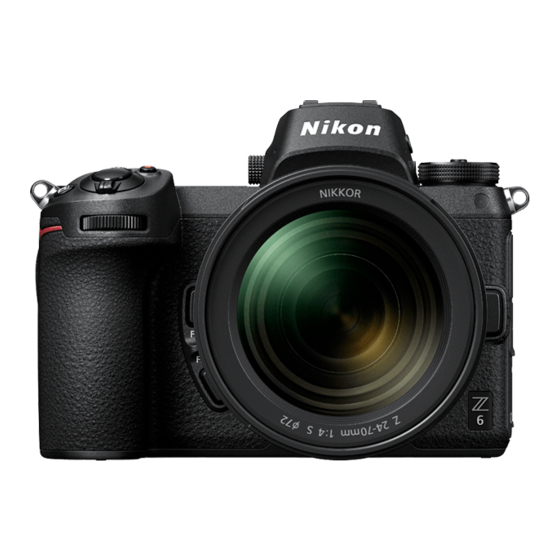
Nikon Z6 en Z7 Technische Handleiding
Over RAW-video
RAW-video is een videobestand dat rechtstreeks wordt uitgevoerd vanaf de beeldsensor van de camera zonder enige beeldverwerking in de camera (RGB-gegevens vóór demosaicing)*. Net als RAW-foto's leggen RAW-videobestanden rijke beeldinformatie (tonale gradatie, enz.) vast, wat betekent dat ze meer flexibiliteit bieden bij kleurcorrectie in vergelijking met Log-video of video die in de camera is opgenomen. Dit maakt ze ideaal voor opnamen waarbij nabewerking vereist is.
* Ruisreductie, lensaberratiecompensatie en elektronische VR worden over het algemeen uitgevoerd door beeldverwerking in de camera. Aangezien RAW-videobestanden niet onderhevig zijn aan beeldverwerking in de camera, moeten gebruikers deze aanpassingen naar behoefte toepassen tijdens de postproductie, door software van derden te gebruiken.
RAW-video-uitvoer met de Nikon Z-serie
De RAW-video-uitvoerfunctie van Nikon voert 12-bits RAW-gegevens uit via de HDMI-connector. De opname-indeling is afhankelijk van de specificaties van de externe recorder die via HDMI is aangesloten. Opnemen op de geheugenkaart van de camera is niet mogelijk. RAW-video-uitvoer is compatibel met de Atomos Ninja V ver.10.2 (hierna "Ninja V" genoemd), die opneemt in de ProRes RAW*-bestandsindeling. (Vanaf november 2019)
* ProRes RAW: RAW-video-indeling voor algemeen gebruik, geïntroduceerd door Apple Inc. in 2018.
Activeringsservice voor RAW-uitvoeropties
Om RAW-video-uitvoer met de Z 7/Z 6 te gebruiken, is het noodzakelijk om RAW-uitvoeropties te activeren. Neem contact op met uw dichtstbijzijnde door Nikon erkende servicevertegenwoordiger om deze service te ontvangen*.
* Dit is een betaalde service. Raadpleeg de websites van de producten voor meer informatie.
Na activering wordt een item RAW-uitvoeropties toegevoegd aan het SETUP MENU (SETUPMENU) van de camera > HDMI > Geavanceerd.

Vóór RAW-uitvoeropties activering

RAW-uitvoeropties geactiveerd
RAW-uitvoeropties kunnen worden weergegeven in het Engels of Japans. (Wanneer andere talen dan Japans zijn geselecteerd, wordt het menu in het Engels weergegeven.)
RAW-video-uitvoerinstellingen 1
De camera aansluiten op de Atomos Ninja V

- Sluit een HDMI-kabel aan op de HDMI-connector van de camera

- Sluit het andere uiteinde aan op de Ninja V HDMI-video-ingang


Opmerking:
- Zorg ervoor dat de camera is uitgeschakeld voordat u de HDMI-kabel aansluit/loskoppelt.
- Een kabelklem wordt aanbevolen om te voorkomen dat de HDMI-kabel per ongeluk wordt losgekoppeld.
- Als het beeld niet wordt weergegeven op de Ninja V-monitor, controleer dan de HDMI-kabelaansluitingen.
Camera-instellingen
- RAW-uitvoer inschakelen
SETUP MENU (SETUPMENU) > HDMI > Geavanceerd > RAW-uitvoeropties

Selecteer RAW-uitvoer

Selecteer Inschakelen (niet opnemen op kaart)

- Kies een RAW-uitvoermodus
SETUP MENU (SETUPMENU) > HDMI > Geavanceerd > RAW-uitvoeropties

Selecteer RAW-uitvoermodus

Kies de gewenste RAW-uitvoermodus*

* Het hier getoonde menuscherm is voor de Z 6. Er zijn enkele verschillen met de Z 7.
- Schakel externe opnamebediening in
SETUP MENU (SETUPMENU) > HDMI > Geavanceerd > Externe opnamebediening

Selecteer Aan (Aan)
⇒ U kunt nu het opnemen starten/stoppen door op de filmopnameknop van de camera te drukken.
![]() (opnemen) of
(opnemen) of ![]() (stand-by) pictogram wordt weergegeven op de cameramonitor.
(stand-by) pictogram wordt weergegeven op de cameramonitor.


 (opnemen) of
  (stand-by) pictogram wordt weergegeven op de cameramonitor.
Atomos Ninja V-instellingen
- Selecteer Record > CODEC > ProRes RAW > Confirm (Bevestigen)
⇒ Ondersteunt RAW-invoer via HDMI en geeft een monitorbeeld in kleur weer.
(Het monitorbeeld wordt in zwart-wit weergegeven als de codec van de Ninja V is ingesteld op iets anders dan ProRes RAW, zelfs wanneer RAW-uitvoer van de camera wordt ontvangen)

Opmerking: Raadpleeg de Ninja V-gebruikershandleiding voor meer informatie over Ninja V-instellingen.
- Selecteer Input > TRIGGER > HDMI
⇒ Nu kan de filmopnameknop van de camera worden gebruikt om het starten/stoppen van de opname op de Ninja V te bedienen. Als dit correct functioneert, verschijnt er een rood kader op de Ninja V-monitor tijdens het opnemen.


Opmerking: Raadpleeg de Ninja V-gebruikershandleiding voor meer informatie over Ninja V-instellingen.


Overige instellingen
Stand-by timer instellingen
De monitor wordt automatisch uitgeschakeld en stopt met het verzenden van video-uitvoer naar de Ninja V na de tijdsduur die is ingesteld in CUSTOM SETTING MENU (Aangepast instellingenmenu) c3 (Power off delay) (Uitschakelvertraging) > Standby timer (Stand-by timer).
De Standby timer (Stand-by timer) moet worden ingesteld op No Limit (Geen limiet) of een tijd die langer is dan de verwachte opnametijd. (Standaardinstelling: 30 s)

Timecodes opnemen
- Schakel Record timecodes in the camera (Timecodes opnemen in de camera) in
MOVIE SHOOTING MENU (Filmopnamemenu) > Timecode > Record timecodes (Timecodes opnemen)
 in stap 1")
Selecteer On (with HDMI output) (Aan (met HDMI-uitvoer))
⇒ De timecode wordt via HDMI van de camera naar de Ninja V uitgevoerd. Uur, minuut, seconde en framenummer worden tijdens RAW-video-opname in elk frame ingesloten.
 in stap 2")
- Selecteer Timecode > Source > HDMI op de Ninja V
⇒ De Ninja V ontvangt een timecode van de camera.

Opmerking: Raadpleeg de Ninja V-gebruikershandleiding voor meer informatie over Ninja V-instellingen.


Belangrijke opmerkingen over RAW-uitvoeropties
- Na ontvangst van de RAW-video-uitvoerfunctionaliteit wordt de camerafirmware ook bijgewerkt naar de nieuwste beschikbare versie.
- Nadat de RAW-video-uitvoer is geactiveerd, blijven andere camerafuncties normaal functioneren.
- Sommige RAW-video-uitvoerspecificaties kunnen worden gewijzigd met toekomstige firmware-updates.
- De ISO-gevoeligheid kan worden ingesteld tot ISO 25600 met de Z 7 en ISO 51200 met de Z 6.
- De volgende compensaties worden niet toegepast op het RAW-videobestand: Elektronische VR, Picture Control, Actieve D-Lighting, hoge ISO NR, vignetcontrole, diffractiecompensatie, automatische vertekeningscorrectie en laterale chromatische aberratiecompensatie
- Het beeld wordt tijdens het opnemen op de cameramonitor weergegeven, ongeacht de instelling van de monitormodus. Er is geen zoekerbeeld beschikbaar.
- Standaard Picture Control wordt toegepast op het beeld dat op de cameramonitor wordt weergegeven. Dit heeft geen invloed op de video die naar de Ninja V wordt uitgevoerd.
- Het beeld dat op de Ninja V-monitor wordt weergegeven, heeft ook kleurcorrectie in het apparaat toegepast en komt niet overeen met het uiterlijk van de uiteindelijke afbeelding na kleurcorrectie. Raadpleeg de Ninja V-gebruikershandleiding voor meer informatie.
- De "zoom in"-functie op de cameramonitor is niet beschikbaar tijdens RAW-video-opname. Het is mogelijk om in te zoomen met de Ninja V-monitor.
- Tijdens RAW-video-opname verschillen de beeldgebieden (kijkhoek) die op de camera en de Ninja V-monitor worden weergegeven. Het beeldgebied dat op de Ninja V-monitor wordt weergegeven, is gelijk aan de opgenomen video.
- Beschikbare frameformaten, framesnelheden en beeldgebieden verschillen tussen de Z 7 en de Z 6.
- Er kunnen geen foto's worden gemaakt door tijdens RAW-video-opname op de ontspanknop te drukken.
- RAW-video's kunnen alleen worden opgenomen op de Ninja V. Ze kunnen niet worden opgenomen op de geheugenkaart in de camera.
- Als u problemen ondervindt met producten van andere bedrijven, zoals de Ninja V, neem dan contact op met de fabrikant.
Het RAW-videobestand bewerken
Voor postproductie is optionele software van derden vereist. Compatibele software: Final Cut Pro X, EDIUS Pro 9 (Vanaf november 2019)
Frameformaten, enz. voor RAW-video-opname
De volgende frameformaten, framesnelheden en beeldgebieden zijn beschikbaar bij RAW-video-opname.
| Z 7 | Z 6 |
| — | 3840×2160 30p FX |
| — | 3840×2160 25p FX |
| — | 3840×2160 24p FX |
| 3840×2160 30p DX | 3840×2160 30p DX |
| 3840×2160 25p DX | 3840×2160 25p DX |
| 3840×2160 24p DX | 3840×2160 24p DX |
| 1920×1080 60p FX | 1920×1080 60p FX |
| 1920×1080 50p FX | 1920×1080 50p FX |
| 1920×1080 30p FX | 1920×1080 30p FX |
| 1920×1080 25p FX | 1920×1080 25p FX |
| 1920×1080 24p FX | 1920×1080 24p FX |
| — | 1920×1080 60p DX |
| — | 1920×1080 50p DX |
| — | 1920×1080 30p DX |
| — | 1920×1080 25p DX |
| — | 1920×1080 24p DX |

© 2019 Nikon Corporation
Download handleiding
Hier kunt u de volledige pdf-versie van de handleiding downloaden. Deze kan aanvullende veiligheidsinstructies, garantie-informatie, FCC-regels, enz. bevatten.
Download Nikon Z6 en Z7 Technische Handleiding


