Nikon D3300 Digitale Camera Handleiding
-
1
Aan de slag
- 1.1 De camera voorbereiden op het eerste gebruik
- 1.2 Basis Camerafuncties Verkennen
- 1.3 Bestellen via cameramenu's
- 1.4 Overschakelen naar de Live View-modus
- 1.5 Belangrijke beeldinstellingen bekijken
- 1.6 Instellingen aanpassen via de bedieningsstrook
- 1.7 Vertrouwd raken met de lens
- 1.8 Werken met geheugenkaarten
- 1.9 Nog een paar laatste instellingen uitvoeren
- 1.10 Standaardinstellingen herstellen
- 2 Referenties
- 3 Download handleiding
- 4 In andere talen
Aan de slag
In dit hoofdstuk
▶ De camera voorbereiden op het eerste gebruik
▶ Kennismaken met de camerafuncties
▶ Camera-instellingen bekijken en aanpassen
▶ Een paar basisvoorkeuren instellen
▶ De oorspronkelijke camera-instellingen herstellen
Voor het eerst fotograferen met een camera die zo geavanceerd is als de Nikon D3300 kan een mix van opwinding en angst veroorzaken. Aan de ene kant kun je niet wachten om je nieuwe apparatuur te gaan gebruiken, maar aan de andere kant ben je een beetje geïntimideerd door alle knoppen, draaiknoppen en menu-opties.
Wees niet bang: dit hoofdstuk bevat de informatie die je nodig hebt om vertrouwd te raken met je D3300. Het eerste gedeelte leidt je door de eerste installatie van de camera; daarna kun je een overzicht krijgen van de camerabediening, ontdekken hoe je de camera-instellingen kunt bekijken en aanpassen, en mijn mening over enkele basisinstellingen krijgen.
De camera voorbereiden op het eerste gebruik
Na het uitpakken van je camera moet je een paar onderdelen monteren. Naast de camerabody en de meegeleverde batterij (zorg ervoor dat je deze voor het eerste gebruik oplaadt), heb je een lens en een geheugenkaart nodig. In latere secties van dit hoofdstuk vind je meer informatie over het werken met lenzen en geheugenkaarten, maar hier is wat je vooraf moet weten:
✓ Lens: Je kunt een breed scala aan lenzen op je D3300 monteren, maar sommige zijn niet compatibel met alle camerafuncties. Om bijvoorbeeld te kunnen genieten van autofocus, heb je een AF-S- of AF-I-lens nodig. (De 18–55mm-lens die in een kit met de D3300-body wordt verkocht, is een AF-S-lens.) Je camerahandleiding biedt details over lenscompatibiliteit.

De AF in AF-S staat voor autofocus, en de S staat voor "silent wave" (stille golf), een Nikon-aut focustechnologie. AF-I-lenzen zijn oudere, professionele (dure) lenzen die niet meer worden gemaakt, maar mogelijk wel op de tweedehandsmarkt verkrijgbaar zijn.
✓ SD (Secure Digital) geheugenkaart: Je camera accepteert alleen dit type kaart. De meeste SD-kaarten hebben de aanduiding SDHC (voor High Capacity) of SDXC (voor eXtended Capacity), afhankelijk van het aantal gigabytes (GB) aan data dat ze bevatten. SDHC-kaarten bevatten 4GB tot 32GB aan data; de SDXC-aanduiding wordt toegekend aan kaarten met een capaciteit van meer dan 32GB.
Met camera, lens, batterij en kaart binnen handbereik, neem je de volgende stappen:
- Schakel de camera uit.
- Plaats de batterij in het compartiment aan de onderkant van de camera.
- Bevestig een lens.
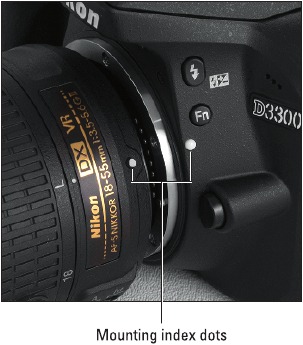
Verwijder eerst de doppen die de voorkant van de camera en de achterkant van de lens bedekken. Lijn vervolgens de montage-index (witte stip) op de lens uit met die op de camerabody, zoals weergegeven in Afbeelding 1-1. Nadat je de lens op de camerabevestiging hebt geplaatst, draai je de lens naar de kant van de sluiterknop van de camera. Je zou een stevige klik moeten voelen wanneer de lens op zijn plaats vastklikt.

Afbeelding 1-1: Lijn de witte stip op de lens uit met die op de camerabody.
- Plaats een geheugenkaart.
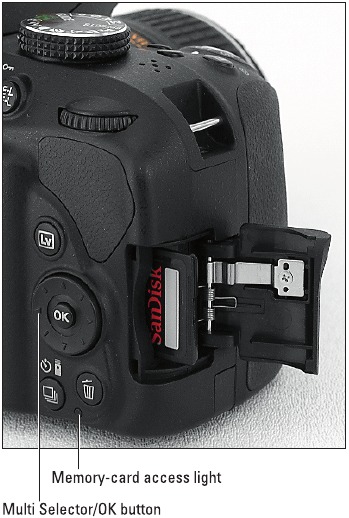
Open de klep van de kaartsleuf aan de rechterkant van de camera en richt de kaart, zoals weergegeven in Afbeelding 1-2. (Het label is naar de achterkant van de camera gericht.) Duw de kaart voorzichtig in de sleuf en sluit de klep. Het lampje voor toegang tot de geheugenkaart, dat in de afbeelding is gelabeld, licht kort op om je te laten weten dat de camera de kaart herkent. - Schakel de camera in.
- Stel de camerataal, tijdzone, datum en tijd in.
Wanneer je de camera voor het eerst inschakelt, geeft de monitor een bericht weer waarin je wordt gevraagd om de menutaal te selecteren en de tijdzone, datum en tijd in te stellen. Navigeer door de schermen en pas de instellingen aan met behulp van de Multi Selector en de OK-knop (zie Afbeelding 1-2):- Druk op de rand van de Multi Selector omhoog en omlaag om de marker verticaal te verplaatsen; druk op rechts/links om horizontaal te bewegen.
Druk op OK of druk op de Multi Selector naar rechts om opties met betrekking tot de gemarkeerde instelling te onthullen. - Wanneer een waarde vak is gemarkeerd, druk je op de Multi Selector omhoog/omlaag om de waarde te wijzigen. Druk op links/rechts om naar het volgende waarde vak te springen.
- Nadat je je selecties op een scherm hebt gemaakt, druk je op OK.
(De latere sectie "Ordenen vanuit cameramenu's" biedt meer hulp bij het gebruik van menu's.)

Afbeelding 1-2: Plaats de geheugenkaart met het label naar de achterkant van de camera gericht.
De datum-/tijdinformatie is opgenomen als metadata (verborgen data) in het afbeeldingsbestand. Je kunt metadata bekijken in sommige weergavemodi en in bepaalde fotoprogramma's, waaronder Nikon ViewNX 2.
- Druk op de rand van de Multi Selector omhoog en omlaag om de marker verticaal te verplaatsen; druk op rechts/links om horizontaal te bewegen.
- Als je de 18–55mm-kitlens gebruikt, ontgrendel en verleng je de lens.
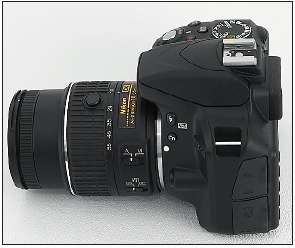
De kitlens die bij de D3300 wordt verkocht, is een pancake-lens, wat betekent dat je, wanneer je niet aan het fotograferen bent, de lenscilinder kunt intrekken zodat de camera minder ruimte inneemt in je cameratas. Voordat je een foto kunt maken, moet je de lens ontgrendelen en verlengen. (Dit geldt voor elke intrekbare lens, niet alleen de kitlens.) Afbeelding 1-3 toont de lens in de ingetrokken (linker afbeelding) en verlengde (rechter afbeelding) posities.
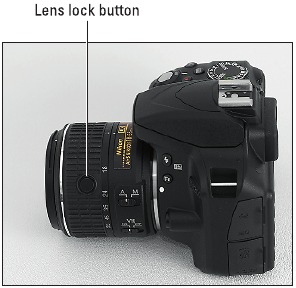
![]() Om de lens te verlengen, druk je op de lensvergrendelingsknop, gemarkeerd in Afbeelding 1-3, terwijl je de lenscilinder naar de kant van de sluiterknop van de camera draait. Om de lens in te trekken, druk je op de knop terwijl je de lens in de andere richting draait.
Om de lens te verlengen, druk je op de lensvergrendelingsknop, gemarkeerd in Afbeelding 1-3, terwijl je de lenscilinder naar de kant van de sluiterknop van de camera draait. Om de lens in te trekken, druk je op de knop terwijl je de lens in de andere richting draait.


Afbeelding 1-3: Druk op de lensvergrendelingsknop terwijl je de lenscilinder draait om de lens te verlengen en in te trekken.
- Pas de zoeker aan je gezichtsvermogen aan.
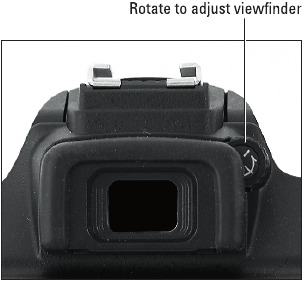
Achter de rechterkant van het rubberen oculair dat de zoeker omringt, bevindt zich een draaiknop waarmee je de zoekerfocus kunt aanpassen aan je gezichtsvermogen. Ik heb de draaiknop gemarkeerd in Afbeelding 1-4.

Afbeelding 1-4: Draai aan deze draaiknop om de zoekerfocus voor je gezichtsvermogen in te stellen.
![]()
Deze stap is cruciaal: als je de zoeker niet aanpast aan je gezichtsvermogen, kunnen onderwerpen scherp lijken in de zoeker terwijl ze in werkelijkheid niet scherp zijn, en vice versa.
Om de zoekerfocus in te stellen, verwijder je de lensdop, kijk je door de zoeker en druk je de sluiterknop half in om gegevens onderaan de zoeker weer te geven. (Bij weinig licht kan de flitser omhoog komen; negeer dit voorlopig en sluit de unit nadat je de zoeker hebt aangepast.) Draai nu aan de draaiknop totdat de gegevens het scherpst lijken. De markeringen in het midden van de zoeker, die betrekking hebben op autofocus, worden ook min of meer scherp.
Dat is alles — de camera is nu klaar voor gebruik. Vanaf hier is mijn aanbeveling dat je de rest van dit hoofdstuk blijft lezen om vertrouwd te raken met de belangrijkste camerafuncties.
Basis Camerafuncties Verkennen
Als dSLR-fotografie nieuw voor je is, zijn sommige aspecten van het gebruik van je camera, zoals het werken met de lens, misschien onbekend voor je. Maar zelfs als je een ervaren professional bent — loont het de moeite om wat tijd te nemen voor je eerste fotoshoot met een nieuwe camera om vertrouwd te raken met de bedieningselementen. Met dat doel voor ogen bieden de komende pagina's een overzicht van de belangrijkste functies van de D3300 en bieden ze ook een inleiding op het werken met lenzen en geheugenkaarten.
Externe bedieningselementen bekijken
Verspreid over de buitenkant van je camera bevinden zich tal van bedieningselementen die je gebruikt om foto-instellingen te wijzigen, je foto's te bekijken en verschillende andere handelingen uit te voeren. In latere hoofdstukken bespreek ik alle camerafuncties in detail en geef ik de exacte stappen die je moet volgen om ze te openen. Dit gedeelte biedt slechts een basis "wat doet dit ding?"-gids voor elk bedieningselement. (Maak je geen zorgen over het onthouden van de knopnamen; in het hele boek laat ik afbeeldingen van knoppen in de paginamarges zien om je te helpen precies te weten welke je moet indrukken.)
Bedieningselementen aan de bovenkant
Je virtuele tour begint met het vogelperspectief dat wordt weergegeven in Figuur 1-5. Er zijn hier een aantal opvallende kenmerken:
✓ Aan/uit-schakelaar en ontspanknop: Oké, ik ben er vrij zeker van dat je deze comboknop al hebt uitgevogeld. Maar je bent je er misschien niet van bewust dat je de ontspanknop in twee fasen moet indrukken: Houd de knop halverwege ingedrukt en wacht tot de camera de belichtingsmeting start en, als je autofocus gebruikt, de scherpstelafstand instelt. Druk vervolgens de knop helemaal in om de foto te maken.
 ✓ Belichtingscompensatieknop: Deze knop activeert Belichtingscompensatie, een functie waarmee je de belichting kunt aanpassen wanneer je werkt in de P- (geprogrammeerde automatische belichting), A- (diafragmavoorkeuze automatische belichting) of S- (sluitertijdvoorkeuze automatische belichting) modi. Om de hoeveelheid belichtingscompensatie in te stellen, druk je op de knop terwijl je aan de Command dial (de zwarte draaiknop in de rechterbovenhoek van de achterkant van de camera) draait. In de M-modus (handmatige belichting) druk je op deze knop terwijl je aan de Command dial draait om de diafragma-instelling aan te passen.
 ✓ Info-knop: Deze knop voert twee functies uit, afhankelijk van of je de zoeker gebruikt om opnamen te maken of gebruikmaakt van Live View, de functie waarmee je de live scène op de monitor kunt zien.
- Zoekerfotografie: Druk op de Info-knop om het Informatiescherm weer te geven, dat de meest kritieke foto-instellingen weergeeft. Om het scherm uit te schakelen, druk je nogmaals op de Info-knop.
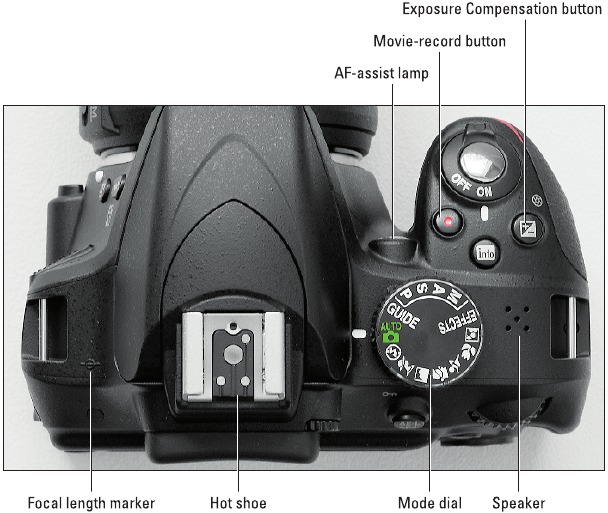
Figuur 1-5: Draai aan de Modusknop om een belichtingsmodus te kiezen.
 Je kunt het scherm ook weergeven door de ontspanknop half in te drukken en los te laten.
- Live View-fotografie: Nadat je op de LV-knop (Live View) op de achterkant van de camera hebt gedrukt, wordt de zoeker donker en verschijnt de live scène op de monitor. Tijdens Live View-fotografie druk je op de Info-knop om de hoeveelheid en het type gegevens te wijzigen dat samen met de live scène wordt weergegeven. Je kunt de monitor alleen uitschakelen door de Live View-modus te verlaten (druk nogmaals op de LV-knop).
 ✓ Filmopnameknop: Nadat je naar de Live View-modus bent overgeschakeld, druk je op deze knop om een filmopname te starten. Druk nogmaals om de opname te stoppen. (Je kunt de zoeker niet gebruiken tijdens het opnemen van films.)
✓ Modusknop: Met deze draaiknop kies je de belichtingsmodus, die bepaalt hoeveel controle je hebt over de camera-instellingen. Voor normaal fotograferen kun je kiezen uit volledig automatische, halfautomatische of handmatige belichtingsregeling.
Door de knop naar Effecten te draaien, kun je speciale effecten toepassen terwijl de afbeelding of film wordt vastgelegd. Selecteer de Guide-instelling (Gids) om toegang te krijgen tot begeleide menu's, die later in dit hoofdstuk worden behandeld.
✓ AF-hulplicht: Wanneer je autofocus gebruikt, kan de camera een lichtstraal van deze lamp uitzenden bij weinig licht; het licht helpt de camera zijn scherpstelpunt te vinden. De lamp gaat ook branden wanneer je flitsen met rode-ogenreductie gebruikt en de zelfontspanner.
✓ Flitsschoen: Een flitsschoen is een aansluiting voor het bevestigen van een externe flitskop.
✓ Speaker (Luidspreker): Wanneer je een film afspeelt, komt het geluid uit deze gaatjes.
✓ Focaalvlakindicator: Wanneer je de exacte afstand tussen je onderwerp en de camera moet weten, is het focaalvlakmerkteken de sleutel. Het merkteken geeft het vlak aan waarop het licht dat door de lens komt, op de beeldsensor van de camera wordt scherpgesteld. Het baseren van je meting op dit merkteken levert een nauwkeurigere afstand van camera tot onderwerp op dan het gebruik van het uiteinde van de lens of een ander extern punt op de camerabody als referentiepunt.
Bedieningselementen aan de achterkant van de body
Op de achterkant van de camera, weergegeven in Figuur 1-6, vind je deze functies:
✓ Infraroodontvanger: Aangegeven in Figuur 1-6, dit is een van de twee ontvangers die het infraroodsignaal van de optionele ML-L3 draadloze afstandsbediening oppikt. De andere ontvanger bevindt zich aan de rechterkant van de camera, in het midden van de handgreep.
✓ Instelknop zoeker: Draai aan deze knop om de zoekerfocus aan te passen aan je gezichtsvermogen; zie het eerste gedeelte van dit hoofdstuk voor details.
 ✓ AE-L/AF-L-knop: Door op deze knop te drukken, wordt automatische belichtingsvergrendeling (AE-L) en autofocusvergrendeling (AF-L) gestart.
In de weergavemodus activeert het indrukken van de knop de Protect-functie (Beveiligen), die het fotobestand vergrendelt — vandaar het kleine sleutelsymbool dat boven de knop verschijnt — zodat het niet wordt gewist als je de functies voor het verwijderen van foto's gebruikt. (De foto wordt echter wel gewist als je de geheugenkaart formatteert.)
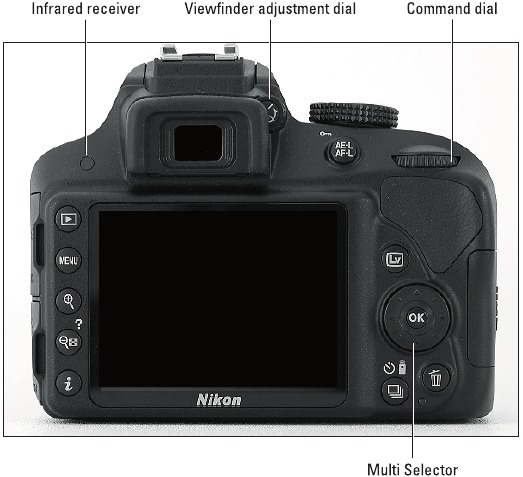
Figuur 1-6: Gebruik de Multi Selector (Multi-selector) om door menu's te navigeren en toegang te krijgen tot bepaalde andere camera-opties.
✓ Command dial (Commandodial): Nadat je bepaalde camerafuncties hebt geactiveerd, draai je aan deze draaiknop om een instelling te selecteren. Om bijvoorbeeld een sluitertijd te kiezen bij het fotograferen in de sluitertijdvoorkeurmodus (S), draai je aan de Command dial.
 ✓ Playback button (Weergaveknop): Druk op deze knop om de camera in de fotoweergavemodus te zetten.
✓ Menu button (Menuknop): Druk op deze knop om toegang te krijgen tot menu's met camera-opties. Zie "Ordenen vanuit cameramenu's" verderop in dit hoofdstuk voor details.
 ✓ Zoom In button (Inzoomenknop): In de weergavemodus vergroot het indrukken van deze knop de momenteel weergegeven afbeelding. Let op het plusteken in het midden van het vergrootglas — plus betekent vergroten.
 ✓ Zoom Out button (Uitzoomenknop): Zoals je waarschijnlijk kunt afleiden uit de drie symbolen die deze knop markeren, heeft deze niet één, maar drie primaire functies:
- Afbeeldingsvergroting verkleinen tijdens weergave: Als je een afbeelding vergroot tijdens de weergave, verkleint het indrukken van de knop de vergrotingsfactor. Het vergrootglas met het minteken wijst je op deze functie.
- Miniaturen weergeven tijdens weergave: Nadat je op de Playback button (Weergaveknop) hebt gedrukt om naar de weergavemodus te schakelen, kun je door op de Zoom Out button (Uitzoomenknop) te drukken schakelen van de enkele afbeeldingsweergave, die één foto of film tegelijk weergeeft, naar de miniatuurweergave, die meerdere afbeeldingen op het scherm weergeeft. Druk eenmaal om vier miniaturen weer te geven; druk nogmaals om negen miniaturen weer te geven; en druk een derde keer om 72 kleine miniaturen te zien. Een vierde keer drukken schakelt de weergave over naar Kalenderweergave, waardoor je gemakkelijk foto's kunt vinden die op een bepaalde dag zijn gemaakt.
Om terug te keren naar de miniatuurweergave, druk je op de Zoom In button (Inzoomenknop); blijf drukken om het aantal miniaturen te verminderen totdat je bij de enkele afbeeldingsweergave komt. - Help-schermen weergeven: Het vraagteken boven de knop is een herinnering dat je op deze knop kunt drukken om nuttige informatie over bepaalde menu-opties weer te geven. Zie het gedeelte "Help-schermen weergeven" verderop in dit hoofdstuk voor details.
 ✓ i button (i-knop): Tijdens het fotograferen activeert het indrukken van deze knop de bedieningsstrook op de Informatie- en Live View-schermen, waardoor je snel toegang hebt tot bepaalde foto-instellingen. Zie het komende gedeelte "Instellingen aanpassen via de bedieningsstrook" voor details.
 ✓ Live View button (Live View-knop): Zoals de naam al aangeeft, schakelt deze knop Live View in en uit. In de Live View-modus verschijnt de scène voor de lens op de monitor en kun je niets door de zoeker zien. Je kunt vervolgens een foto samenstellen met behulp van de monitor of beginnen met het opnemen van een film. Ik geef later in dit hoofdstuk aanvullende richtlijnen voor het gebruik van Live View.
✓ Multi Selector/OK button (Multi Selector/OK-knop): Dit tweeledige bedieningselement speelt een rol in veel camerafuncties. Je drukt op de buitenste randen van de Multi Selector naar links, rechts, omhoog of omlaag om door cameramenu's te navigeren en toegang te krijgen tot bepaalde andere opties. In het midden van het bedieningselement bevindt zich de OK button (OK-knop), waarop je drukt om een menuselectie of een andere camera-aanpassing te voltooien.
 In dit boek betekent de instructie "Druk op de Multi Selector naar links" simpelweg dat je op de linkerrand van het bedieningselement moet drukken. "Druk op de Multi Selector naar rechts" betekent dat je op de rechterrand moet drukken, enzovoort.
 ✓ Release Mode button (Ontspanstandknop): Druk op deze knop om een scherm weer te geven waar je de ontspanstand kunt selecteren. Standaard staat de optie ingesteld op Single Frame (Enkel beeld), wat resulteert in één foto telkens wanneer je op de ontspanknop drukt.
 ✓ Delete button (Verwijderknop): Met een prullenbakpictogram, het universele symbool voor verwijderen, kun je met deze knop foto's van je geheugenkaart wissen.
Functies aan de linkervoorzijde
De linkervoorzijde van de camera, weergegeven in Figuur 1-7, heeft de volgende functies:
 ✓ Flash button (Flitsknop): In de geavanceerde belichtingsmodi (P, S, A en M) activeert het indrukken van deze knop de ingebouwde flitser. In andere modi bepaalt de camera of de flitser is ingeschakeld. Door de Flash button (Flitsknop) ingedrukt te houden en aan de Command dial te draaien, kun je de Flash mode (Flitsmodus) aanpassen (Fill Flash (Invulflits), Red-Eye Reduction (Rode-ogenreductie), enzovoort). In geavanceerde belichtingsmodi kun je ook het flitsvermogen aanpassen door op de knop te drukken terwijl je tegelijkertijd op de Exposure Compensation button (Belichtingscompensatieknop) drukt en aan de Command dial draait. Het kleine plus/min-symbool dat onder de Flash button (Flitsknop) verschijnt — hetzelfde symbool dat op de Exposure Compensation button (Belichtingscompensatieknop) staat — is een herinnering aan de rol van de knop bij het aanpassen van het flitsvermogen.
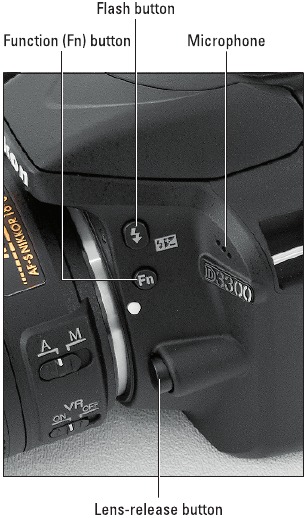
Figuur 1-7: Druk op de Flash button (Flitsknop) om de ingebouwde flitser te gebruiken in de P-, S-, A- of M-modus.
 ✓ Function (Fn) button (Functieknop (Fn)): Standaard geeft deze knop je snel toegang tot de ISO-instelling, die de gevoeligheid van de camera voor licht regelt. Als je die instelling niet vaak aanpast, kun je de knop gebruiken om verschillende andere handelingen uit te voeren. Houd er rekening mee dat je de ISO niet kunt regelen in de Auto- en Auto Flash Off-belichtingsmodi of de Night Vision- of Easy Panorama Effects-modi, dus het indrukken van de Fn button (Fn-knop) heeft geen resultaat in die modi.
✓ Microphone (Microfoon): De drie kleine gaatjes net boven het zilveren D3300-label leiden naar de interne microfoon van de camera.
✓ Lens-release button (Lensontgrendelingsknop): Druk op deze knop om de lens los te koppelen van de lensvatting van de camera, zodat je de lens kunt verwijderen. Verwar deze vergrendelingsknop niet met degene op de kitlens (en andere intrekbare lenzen) — je drukt op de knop op de lens om deze te ontgrendelen, zodat je hem kunt uitschuiven of intrekken. (Zie het eerste gedeelte van dit hoofdstuk voor hulp.)
Verborgen verbindingen
Verborgen onder de kleppen aan de linkerkant van de camera bevinden zich de volgende aansluitpoorten, die in Figuur 1-8 zijn gelabeld:
✓ Accessory terminal (Accessoire-aansluiting): Deze aansluiting accepteert de volgende accessoires: Nikon MC-DC2 remote shutter-release cable (afstandsbedieningskabel); WR-1 en WR-R10 wireless remote controllers (draadloze afstandsbedieningen); en GP-1/GP-1A GPS units (GPS-eenheden). Ik behandel deze optionele accessoires niet, maar de handleiding die bij elk apparaat wordt geleverd, kan je op weg helpen.
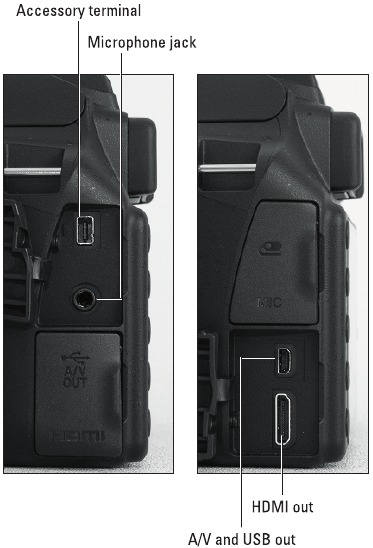
Figuur 1-8: Open de kleppen aan de zijkant van de camera om deze aansluitingen te onthullen.
✓ Microphone jack (Microfoonaansluiting): Als je niet tevreden bent met de geluidskwaliteit van de interne microfoon, kun je hier de optionele ME-1 stereomicrofoon aansluiten.
✓ USB and A/V port (USB- en A/V-poort): Via deze poort kun je je camera aansluiten op een USB-poort op de computer om foto's te downloaden. Met dezelfde camerapoort kun je de camera via een A/V-kabel aansluiten op een televisie om foto's af te spelen. Nikon levert de kabels die je nodig hebt voor beide aansluitingen in de cameradoos.
Als je de wireless mobile adapter WU-1a (draadloze mobiele adapter) koopt, gebruik je deze poort ook om het apparaat op de camera aan te sluiten.
✓ HDMI port (HDMI-poort): Je kunt deze poort gebruiken om je camera aan te sluiten op een high-definition TV, maar je moet hiervoor een HDMI-kabel kopen. Zoek naar een Type C mini-pin kabel.
Als je de camera omdraait, vind je een statiefaansluiting, waarmee je de camera kunt bevestigen op een statief dat een 1/4-inch schroef gebruikt, plus het batterijvak.
Bestellen via cameramenu's
Door op de Menu-knop te drukken, krijgt u toegang tot een groot aantal opties, naast de opties die u via de externe knoppen en draaiknoppen bedient. Welk type menuschermen u ziet, hangt echter af van de instelling van de Modus-draaiknop (Mode dial):
✓ Guide (Gids): Door op de Menu-knop te drukken, komt u bij het eerste scherm van de begeleide menu's, die een eenvoudige, stapsgewijze aanpak bieden voor het gebruik van de camera.
✓ All other settings (Alle andere instellingen): Door op de Menu-knop te drukken, komt u bij de normale, op tekst gebaseerde menu's.
De volgende twee paragrafen geven een overzicht van het gebruik van beide soorten menu's.
De begeleide menu's gebruiken
De begeleide menu's werken ongeveer hetzelfde als interactieve menu's die u in andere gebieden van uw leven tegenkomt — op mobiele telefoons, bankautomaten, zelfscankassa's in supermarkten, enzovoort — behalve dat u in plaats van op knoppen op het scherm te drukken, de Multi Selector en de OK-knop gebruikt om uw menukeuzes te maken. En gelukkig zeurt uw camera ook niet om opschieten en "plaats het artikel alstublieft in de taszone!" om de 3 seconden.
Om de functie voor begeleide menu's te verkennen, stelt u de Modus-draaiknop (Mode dial) in op Guide (Gids), zoals weergegeven in Afbeelding 1-9.
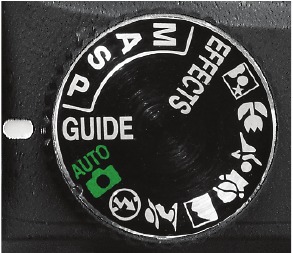
Figure 1-9 (Afbeelding 1-9): Stel de Modus-draaiknop (Mode dial) in op Guide (Gids) om de begeleide menu's te gebruiken.
U ziet het eerste scherm van het begeleide menu, links weergegeven in Afbeelding 1-10. Gebruik de Multi Selector om een van deze opties te markeren:
✓ Shoot (Opname): Selecteer dit pictogram om toegang te krijgen tot schermen die u door het proces leiden van het kiezen van basisinstellingen voor het maken van foto's en het maken van foto's.
✓ View/Delete (Bekijken/Verwijderen): Selecteer deze categorie om toegang te krijgen tot functies voor het afspelen van foto's en om foto's van uw geheugenkaart te wissen.
✓ Retouch (Retoucheren): Deze keuze brengt u naar de ingebouwde functies voor fotobewerking, zoals rode-ogenreductie en bijsnijden.
✓ Set Up (Instellen): Kies dit pictogram om toegang te krijgen tot camera-instellingen — zaken als het instellen van de datum en tijd, het aanpassen van de helderheid van de monitor, enzovoort.
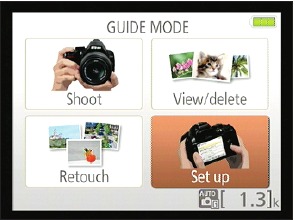
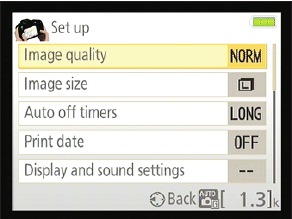
Figure 1-10 (Afbeelding 1-10): Gebruik de Multi Selector om een optie te markeren en druk vervolgens op OK om het volgende begeleide scherm weer te geven.
Nadat u een optie hebt gekozen, drukt u op OK om het eerste scherm weer te geven dat aan die categorie is gekoppeld. Als u bijvoorbeeld Set Up (Instellen) kiest, ziet u het scherm dat rechts in Afbeelding 1-10 wordt weergegeven. Vanaf daar gebruikt u de Multi Selector om een taak te kiezen en drukt u op OK om naar het volgende scherm te gaan. Blijf gewoon uw keuze markeren en op OK drukken om door de menu's te navigeren. Om terug te keren naar het vorige scherm, drukt u op de Multi Selector links (het Terug-symbool onder aan het scherm herinnert u aan deze truc).
Hoewel ik het idee van de begeleide menu's waardeer, heb ik een paar bedenkingen over de manier waarop ze op de D3300 zijn geïmplementeerd. Ten eerste hebt u geen toegang tot alle functies van uw camera via de begeleide menu's. Ten tweede bereiden sommige keuzes die Nikon heeft gemaakt voor de indeling van de begeleide menu's u voor op verwarring in de toekomst. De opties Image Size (Beeldgrootte) en Image Quality (Beeldkwaliteit), die de resolutie en het bestandstype bepalen, bevinden zich bijvoorbeeld in het gedeelte Set Up (Instellen) van de begeleide menu's, maar bevinden zich in het normale menu op het menu Shooting (Opname). Dus als u eraan gewend raakt om die opties op één plaats te selecteren wanneer u begeleide menu's gebruikt, moet u een hele nieuwe organisatie leren wanneer u overstapt op de normale menu's. Wanneer u bepaalde instellingen aanpast, waaronder Image Size (Beeldgrootte) en Image Quality (Beeldkwaliteit), zijn uw wijzigingen bovendien alleen van toepassing in de modus Guide (Gids). Dus wanneer u terugkeert naar een andere opnamemodus, moet u die instellingen opnieuw aanpassen.
Begrijp me niet verkeerd: als u de begeleide menu's leuk vindt, maak er dan vooral gebruik van. Maar ik denk dat u niet veel hulp van mij nodig hebt om dat te doen, en daarom is dit de laatste keer dat u erover leest in dit boek.
Bestellen via de hoofdmenu's
Om de normale menu's weer te geven, draait u de Modus-draaiknop (Mode dial) naar een andere instelling dan Guide (Gids) en drukt u vervolgens op de Menu-knop. U ziet dan een scherm dat lijkt op het scherm in Afbeelding 1-11. De pictogrammen aan de linkerkant van het scherm vertegenwoordigen de beschikbare menu's. (Tabel 1-1 geeft de pictogrammen een label en bevat een korte beschrijving van de goodies die in elk menu te vinden zijn.) In de menuschermen is het pictogram dat is gemarkeerd of in kleur wordt weergegeven het actieve menu; opties in dat menu verschijnen automatisch aan de rechterkant. In de afbeelding is bijvoorbeeld het menu Shooting (Opname) actief.
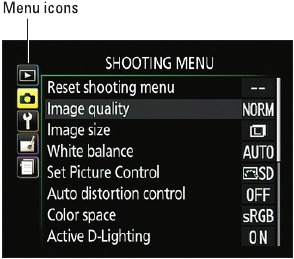
Figure 1-11 (Afbeelding 1-11): Markeer een menu in de linkerkolom om de inhoud ervan weer te geven.
| Table 1-1 (Tabel 1-1) | D3300 Menus (D3300-menu's) | |
| Symbol (Symbool) | Open This Menu... (Open dit menu...) | ... To Access These Functions (... Om toegang te krijgen tot deze functies) |
 | Playback (Weergave) | Viewing, deleting, and protecting pictures (Foto's bekijken, verwijderen en beveiligen) |
 | Shooting (Opname) | Basic photography settings (Basisinstellingen voor fotografie) |
 | Setup (Instellingen) | Additional basic camera operations (Aanvullende basiscamerafuncties) |
 | Retouch (Retoucheren) | Built-in photo-retouching options (Ingebouwde opties voor het retoucheren van foto's) |
 | Recent Settings (Recente instellingen) | Your 20 most recently used menu options (Uw 20 meest recent gebruikte menuopties) |
Ik leg alle menuopties elders in het boek uit; maak u voor nu vertrouwd met het proces van het navigeren door menu's en het selecteren van opties daarin:
✓ To select a different menu (Een ander menu selecteren): Druk op de Multi Selector links om naar de kolom met de menupictogrammen te gaan. (Raadpleeg Afbeelding 1-6 als u hulp nodig hebt bij het vinden van de Multi Selector.) Druk vervolgens omhoog of omlaag om het menu te markeren dat u wilt weergeven. Druk ten slotte op rechts om naar de opties in het menu te gaan.
✓ To select and adjust a function on the current menu (Een functie in het huidige menu selecteren en aanpassen): Gebruik opnieuw de Multi Selector om omhoog of omlaag door de lijst met opties te scrollen om de functie te markeren die u wilt aanpassen en druk vervolgens op OK. De beschikbare instellingen voor het geselecteerde item worden vervolgens weergegeven. Als u bijvoorbeeld het item Image Quality (Beeldkwaliteit) selecteert in het menu Shooting (Opname), zoals links in Afbeelding 1-12 wordt weergegeven, en op OK drukt, verschijnen de beschikbare opties voor Image Quality (Beeldkwaliteit), zoals rechts in de afbeelding wordt weergegeven. Herhaal de routine van omhoog en omlaag scrollen totdat de keuze die u verkiest, is gemarkeerd. Druk vervolgens op OK om terug te keren naar het vorige scherm.
In sommige gevallen ziet u een naar rechts wijzende pijlpunt in plaats van het OK-symbool naast een optie. Dat is uw aanwijzing om op de Multi Selector rechts te drukken om een submenu of andere lijst met opties weer te geven. (Hoewel u meestal ook gewoon op de OK-knop kunt drukken als u dat liever doet.) Als menuopties grijs worden weergegeven in het menu, hebt u er geen toegang toe in de huidige belichtingsmodus; vergeet niet dat u de Modus-draaiknop (Mode dial) op P, S, A of M moet zetten om alle functies van de camera te gebruiken.
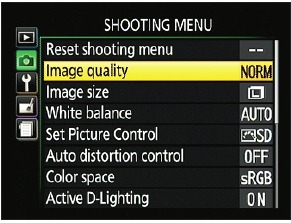
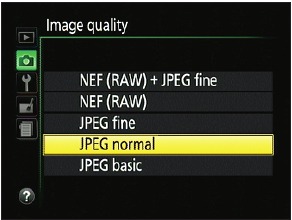
Figure 1-12 (Afbeelding 1-12): Selecteer de optie die u verkiest en druk nogmaals op OK om terug te keren naar het actieve menu.
✓ To quickly access your 20 most recent menu items (Snel toegang krijgen tot uw 20 meest recente menu-items): Het menu Recent Settings (Recente instellingen), weergegeven in Afbeelding 1-13, geeft een lijst van de 20 menu-items die u het meest recent hebt besteld. Dus als u die instellingen wilt aanpassen, hoeft u niet door alle andere menu's te waden om ze te vinden — ga in plaats daarvan gewoon naar dit menu. U kunt een item uit het menu verwijderen door het te markeren en tweemaal op de knop Delete (Verwijderen) (prullenbak) te drukken.
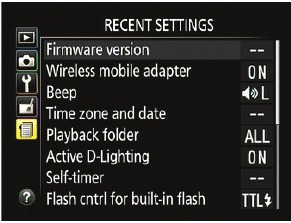
Figure 1-13 (Afbeelding 1-13): Het menu Recent Settings (Recente instellingen) biedt snel toegang tot de laatste 20 menuopties die u hebt geselecteerd.
✓ Exit menus and return to shooting (Menu's verlaten en terugkeren naar opname): Geef de ontspanknop (shutter button) gewoon een snelle halve druk en laat deze vervolgens los. U kunt ook op de Menu-knop drukken (mogelijk moet u tweemaal op de knop drukken om uit alle menuschermen te komen).
Overschakelen naar de Live View-modus
Net als veel dSLR-camera's biedt de D3300 Live View, een functie waarmee u de monitor in plaats van de zoeker kunt gebruiken om foto's samen te stellen. Het inschakelen van Live View is ook de eerste stap bij het opnemen van een film; het gebruik van de zoeker is niet mogelijk wanneer u films opneemt.
Om naar de Live View-modus over te schakelen, drukt u op de LV-knop. U hoort een klikkend geluid wanneer de interne spiegel die normaal gesproken het beeld van de lens naar de zoeker stuurt, omhoog klapt. De zoeker wordt donker en de scène voor de lens verschijnt op de monitor. Om de Live View-modus te verlaten, drukt u nogmaals op de knop.
Hier zijn een paar tips over het gebruik van de Live View-modus:
 ✓ Press the Info button (on top of the camera) to change the type of data displayed on the monitor (Druk op de Info-knop (bovenop de camera) om het type gegevens dat op de monitor wordt weergegeven te wijzigen). U kunt kiezen uit de weergaven die in Afbeelding 1-14 worden weergegeven:
Show Photo Indicators (Foto-indicatoren weergeven)
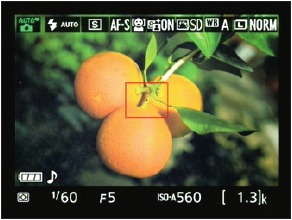
Show Movie Indicators (Filmindicatoren weergeven)
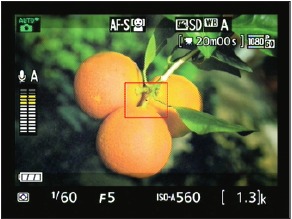
Hide Indicators (Indicatoren verbergen)
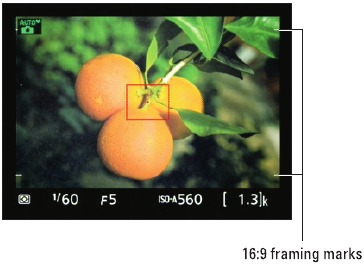
Framing grid (Kadreringsraster)
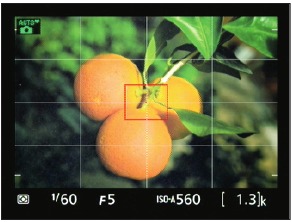
Figure 1-14 (Afbeelding 1-14): Druk op de Info-knop om de Live View-weergavegegevens te wijzigen.
- Show Photo Indicators (Foto-indicatoren weergeven): Toont uitgebreide opnamegegevens voor stilstaande fotografie. De camera gebruikt deze weergavemodus standaard.
- Show Movie Indicators (Filmindicatoren weergeven): Geeft gegevens weer die betrekking hebben op filmopname, zoals weergegeven in het scherm rechtsboven in Afbeelding 1-14. De transparante grijze balken die langs de boven- en onderkant van het scherm verschijnen, laten zien hoeveel van het verticale beeldgebied is uitgesloten van het frame als u de filmresolutie instelt op een instelling die een frame-aspectverhouding van 16:9 produceert. (De enige instelling die deze verhouding niet produceert, is 640 x 424, die een 3:2-frame vastlegt, hetzelfde als een stilstaande foto.)
- Hide Indicators (Indicatoren verbergen): Toont alleen de basisopnamegegevens die worden weergegeven in het voorbeeld links onder in Afbeelding 1-14.
![]() In deze weergavemodus, evenals in de volgende beschreven modus, nemen vier kleine, horizontale markeringen in de buurt van de hoeken van het scherm de plaats in van de gearceerde balken die het 16:9-framegebied aangeven dat wordt weergegeven in de modus Show Movie Indicators (Filmindicatoren weergeven). Ik heb twee van de markeringen in Afbeelding 1-14 gelabeld.
In deze weergavemodus, evenals in de volgende beschreven modus, nemen vier kleine, horizontale markeringen in de buurt van de hoeken van het scherm de plaats in van de gearceerde balken die het 16:9-framegebied aangeven dat wordt weergegeven in de modus Show Movie Indicators (Filmindicatoren weergeven). Ik heb twee van de markeringen in Afbeelding 1-14 gelabeld. - Framing Grid (Kadreringsraster): Voegt een raster en de 16:9-kadreringsmarkeringen toe.
✓ Cover the viewfinder to prevent light from seeping into the camera and affecting exposure (Bedek de zoeker om te voorkomen dat er licht in de camera sijpelt en de belichting beïnvloedt). De camera wordt geleverd met een afdekking die voor dit doel is ontworpen. Schuif de rubberen oogschelp die de zoeker omringt omhoog en uit de groef die hem op zijn plaats houdt; schuif vervolgens de afdekking naar beneden in de groef. (Richt de afdekking zo dat het Nikon-label naar de zoeker is gericht.)
✓ The monitor turns off by default after 10 minutes of inactivity (De monitor wordt standaard na 10 minuten inactiviteit uitgeschakeld). Wanneer de monitor 30 seconden voor het uitschakelen staat, verschijnt er een afteltimer in de linkerbovenhoek van het scherm. U kunt de uitschakeltijd aanpassen via de optie Auto Off Timers (Automatische uitschakeltimers) in het menu Setup (Instellingen).
✓ Using Live View for an extended period can harm your pictures and the camera (Het langdurig gebruiken van Live View kan uw foto's en de camera beschadigen). In de Live View-modus warmt het binnenste van de camera meer op dan normaal, en die extra warmte kan de juiste elektronische omstandigheden creëren voor noise (ruis), een defect dat uw foto's een gespikkeld uiterlijk geeft. Misschien nog belangrijker is dat de verhoogde temperatuur de camera kan beschadigen. Om die reden wordt Live View automatisch uitgeschakeld als de camera een kritiek warmteniveau detecteert. In extreem warme omgevingen kunt u de Live View-modus mogelijk niet lang gebruiken voordat het systeem wordt uitgeschakeld.
Wanneer de camera 30 seconden of minder van het uitschakelen verwijderd is, verschijnt de afteltimer om u te laten weten hoeveel seconden er nog over zijn om te fotograferen. De waarschuwing verschijnt echter niet tijdens het afspelen van foto's of wanneer menu's actief zijn.
✓ Aiming the lens at the sun or another bright light also can damage the camera (Het richten van de lens op de zon of een ander fel licht kan ook de camera beschadigen). U kunt natuurlijk problemen veroorzaken door dit zelfs tijdens het fotograferen met de zoeker te doen, maar de mogelijkheden nemen toe wanneer u Live View gebruikt. U kunt niet alleen de interne componenten van de camera beschadigen, maar ook de monitor (om nog maar te zwijgen van uw ogen).
✓ Some lights may interfere with the Live View display (Sommige lampen kunnen de Live View-weergave verstoren). De werkfrequentie van sommige soorten lampen, waaronder fluorescentie- en kwikdamplampen, kan elektronische storingen veroorzaken die ervoor zorgen dat de monitorweergave flikkert of een oneven kleurverloop vertoont. Het wijzigen van de optie Flicker Reduction (Flikkerreductie) in het menu Setup (Instellingen) kan dit probleem oplossen. Bij de standaardinstelling Auto meet de camera het licht en kiest de juiste instelling voor u. Maar u kunt ook kiezen uit twee specifieke frequenties: 50 Hz en 60 Hz. (In de Verenigde Staten en Canada is de standaardfrequentie 60 Hz; in Europa is dit 50 Hz.)
Belangrijke beeldinstellingen bekijken
Uw D3300 biedt u de volgende manieren om de belangrijkste instellingen voor het maken van foto's te controleren:
✓ Informatiescherm (fotograferen met de zoeker): Het linkerscherm in afbeelding 1-15 geeft u een blik op het informatiewscherm dat beschikbaar is voor fotograferen met de zoeker. Het scherm verschijnt wanneer u de camera voor het eerst aanzet en verdwijnt na enkele seconden. Om het opnieuw weer te geven, neemt u een van deze stappen:
- Druk op de Info-knop. Druk eenmaal om het scherm weer te geven; druk nogmaals om de monitor uit te schakelen.
- Druk de ontspanknop half in en laat deze los. Het half indrukken en vasthouden van de knop schakelt het scherm uit en activeert de autofocussing en de belichtingsmeetsystemen. Omdat die twee systemen batterijstroom gebruiken, vermijdt u deze techniek wanneer de batterij bijna leeg is.
In dit boek leg ik het display uit zoals het standaard werkt. Maar u kunt het gedrag aanpassen via het Setup-menu.
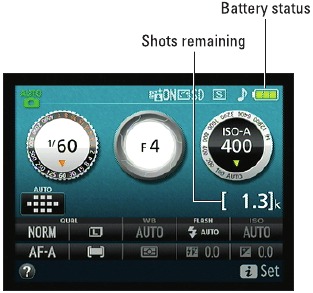
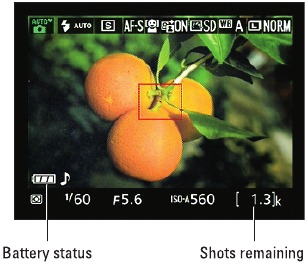
Afbeelding 1-15: Druk op de Info-knop om de beeldinstellingen op de monitor te bekijken.
✓ Live View-weergave: Wanneer u op de LV-knop drukt om over te schakelen naar de Live View-modus, verschijnen de opnamegegevens bovenop de live preview. (Raadpleeg de rechterkant van Afbeelding 1-15.) U kunt het type weergegeven gegevens wijzigen door op de Info-knop te drukken; Afbeelding 1-15 toont de standaard weergavestijl.
✓ Zoeker: U kunt ook enkele instellingen onderaan de zoeker bekijken, zoals weergegeven in Afbeelding 1-16. De informatie die verschijnt, is afhankelijk van de belichtingsmodus.
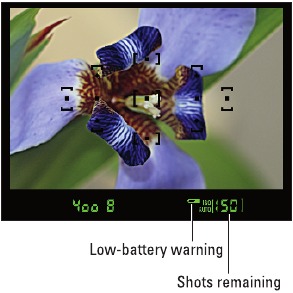
Afbeelding 1-16: Beeldinstellingen verschijnen ook onderaan de zoeker.
Als wat u in Afbeeldingen 1-15 en 1-16 ziet eruit ziet als een verwarrende chaos, maak u geen zorgen. Veel instellingen hebben betrekking op opties die niets voor u zullen betekenen totdat u de geavanceerde belichtingsmodi (P, S, A en M) verkent. Maar noteer de volgende gegevens die nuttig zijn in elke belichtingsmodus:
✓ Batterijstatusindicator: Een pictogram met een volle batterij (raadpleeg Afbeelding 1-15) geeft aan dat de batterij volledig is opgeladen; als het pictogram leeg lijkt, zoek dan uw batterijlader.
Voor de zekerheid geeft de camera ook een batterij bijna leeg-symbool weer in de zoeker, zoals weergegeven in Afbeelding 1-16. Als het symbool knippert, maakt de camera geen foto's meer totdat u de batterij oplaadt.
✓ Aantal resterende opnamen: Dit label in Afbeeldingen 1-15 en 1-16 geeft aan hoeveel foto's u nog op de geheugenkaart kunt opslaan. Als het aantal hoger is dan 999, verschijnt de initiaal K, wat aangeeft dat de waarde in de duizenden ligt. 1.0K betekent bijvoorbeeld dat u nog 1.000 foto's kunt opslaan. (K is een universeel geaccepteerd symbool dat 1.000 eenheden aangeeft.) Het aantal wordt afgerond naar het dichtstbijzijnde honderdtal. Dus als de kaart ruimte heeft voor bijvoorbeeld 1.230 foto's, geeft de waarde 1.2K weer.
✓ Buffercapaciteit: Wanneer u de ontspanknop half indrukt en vasthoudt, wordt de waarde van de resterende opnamen vervangen door de letter r plus een getal dat aangeeft hoeveel frames in de geheugenbuffer van de camera passen. De waarde r24 geeft bijvoorbeeld aan dat er 24 foto's in de buffer passen.
Dus wat is de buffer? Het is een tijdelijke opslagtank waar de camera beeldgegevens opslaat totdat deze de tijd heeft om die gegevens volledig op de geheugenkaart van de camera op te slaan. Dit systeem bestaat zodat u een continue reeks foto's kunt maken zonder tussen de opnamen te wachten totdat elke afbeelding volledig naar de geheugenkaart is geschreven. Wanneer de buffer vol is, schakelt de camera automatisch de ontspanknop uit totdat deze zijn opnamewerk heeft ingehaald.
Instellingen aanpassen via de bedieningsstrook
De i-knop, die zich links onderaan de achterkant van de camera bevindt, activeert een bedieningsstrook waarmee u snel toegang hebt tot enkele belangrijke opname-instellingen. Hier leest u hoe u de bedieningsstrook gebruikt voor fotograferen met de zoeker:
![]() Geef het informatiewscherm weer.
Geef het informatiewscherm weer.
U kunt dit doen door op de Info-knop te drukken.![]() Druk op de i-knop.
Druk op de i-knop.
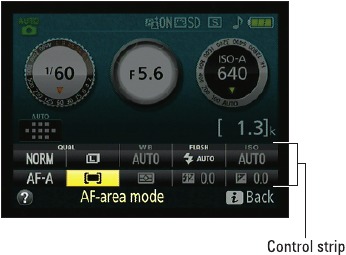
Het bovenste deel van het scherm wordt donkerder en de twee rijen met instellingen onderaan het scherm — die ik gezamenlijk de bedieningsstrook noem — worden toegankelijk, zoals links weergegeven in Afbeelding 1-17. De momenteel geselecteerde instelling wordt gemarkeerd weergegeven en de naam ervan wordt onderaan het scherm weergegeven. In het linkerscherm in Afbeelding 1-17 is bijvoorbeeld de AF-area mode-optie (AF-veldstand optie) geselecteerd. Opties die grijs worden weergegeven in de bedieningsstrook zijn niet beschikbaar in de huidige belichtingsmodus (Auto, P, Effects (Effecten), enzovoort).


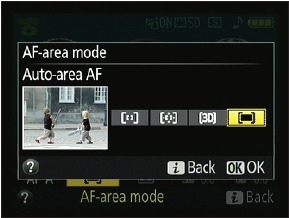
Afbeelding 1-17: Druk op de i-knop om de bedieningsstrook te activeren; markeer de optie die u wilt aanpassen en druk op OK om de beschikbare instellingen weer te geven.
- Gebruik de Multi Selector om de instelling te markeren die u wilt wijzigen.
- Druk op OK.
Een scherm toont de beschikbare instellingen voor de optie, zoals rechts weergegeven in Afbeelding 1-17. - Gebruik de Multi Selector om de gewenste optie te markeren en druk op OK.
U keert terug naar de bedieningsstrook. U kunt dan indien nodig een andere instelling aanpassen. - Om de bedieningsstrook te verlaten, drukt u nogmaals op de i-knop.
Of geef de ontspanknop gewoon een korte halve druk en laat deze los. Het Information display (Informatieweergave) keert terug naar zijn normale uiterlijk. In Live View-modus verschijnt de bedieningsstrook in het midden van de live preview, maar al het andere werkt zoals zojuist beschreven.
Help-schermen weergeven
Als u een vraagteken ziet in de linkerbenedenhoek van een menu, zoals weergegeven in Afbeelding 1-18, houdt u de Zoom Out-knop ingedrukt — let op het vraagteken boven de knop — om informatie over de huidige menuoptie weer te geven. Het rechterscherm toont bijvoorbeeld het Help-scherm dat is gekoppeld aan de optie Clean Image Sensor (Beeldsensor reinigen) in het Setup-menu. Om door het scherm te bladeren, houdt u de knop ingedrukt en drukt u de Multi Selector omhoog en omlaag.
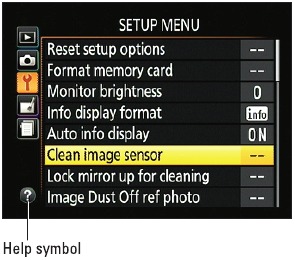
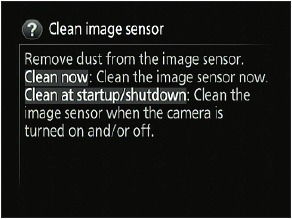
Afbeelding 1-18: Wanneer u het vraagteken ziet, drukt u op de Zoom Out-knop om een help-scherm weer te geven.
U kunt het vraagtekensymbool zien knipperen in de linkerbenedenhoek van de Information (Informatie) of Live View-weergave; in dit geval waarschuwt de camera u voor een potentieel opnameprobleem. Druk nogmaals op de Zoom Out-knop om te zien welke oplossing de camera suggereert. Wanneer het symbool niet knippert, geeft het indrukken van de knop een scherm weer dat de huidige belichtingsmodus uitlegt.
Vertrouwd raken met de lens
Omdat ik niet weet welke lens u gebruikt, kan ik u geen volledige instructies geven over de werking ervan. Maar de volgende basisprincipes zijn van toepassing op de meeste Nikon AF-S-lenzen, evenals op bepaalde andere lenzen die autofocus ondersteunen — u moet de lenshandleiding raadplegen voor specifieke informatie:
✓ De lens uitschuiven/intrekken: Als u de kitlens gebruikt, drukt u op de knop met het label Lens Unlock Switch (Lensontgrendelingsschakelaar) in Afbeelding 1-19 terwijl u de lenscilinder draait om de lens uit te schuiven en in te trekken. De camera maakt geen foto met de lens in de ingetrokken positie.
✓ Focusseren: Stel eerst de lens in op automatisch of handmatig scherpstellen door de focusmethode-schakelaar op de lens te verplaatsen. Afbeelding 1-19 toont bijvoorbeeld de schakelaar zoals deze op de 18–55 mm kitlens verschijnt. Op deze lens zet u de schakelaar in de A-stand voor autofocus en in de M-stand voor handmatig scherpstellen.
- Autofocusseren: Houd de ontspanknop half ingedrukt om het autofocussysteem op gang te brengen.
- Handmatig scherpstellen: Draai aan de scherpstelring op de lenscilinder. De positie van de scherpstelring is afhankelijk van de lens; Ik heb degene op de kitlens gelabeld in Afbeelding 1-19.
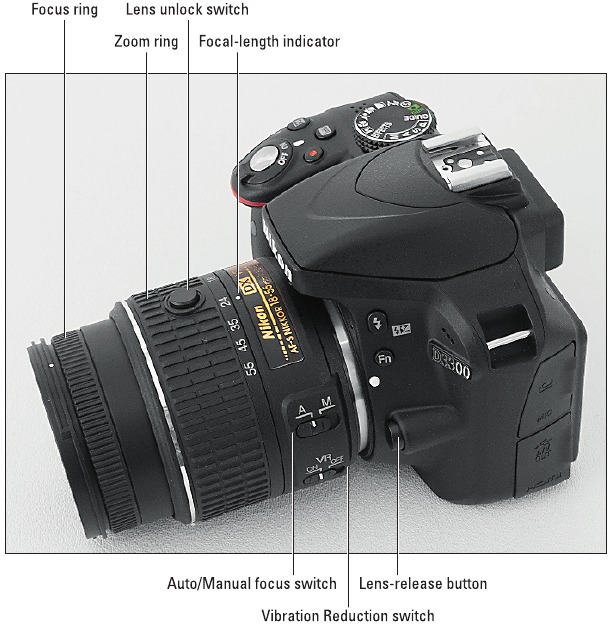
Afbeelding 1-19: Hier zijn een paar functies die mogelijk op uw lens te vinden zijn.
✓ Zoomen: Als u een zoomlens hebt gekocht, heeft deze een beweegbare zoomring. De locatie van de zoomring op de kitlens wordt weergegeven in Afbeelding 1-19. Om in of uit te zoomen op deze lens, draait u aan de ring. (Sommige lenzen gebruiken in plaats daarvan een push/pull-opstelling, waarbij u de lens van u afduwt of naar u toe trekt om in te zoomen.)
U kunt de huidige brandpuntsafstand van de lens bepalen door te kijken naar het nummer dat is uitgelijnd met de witte stip met het label focal-length indicator (brandpuntsafstandindicator) in Afbeelding 1-19. (Als u nieuw bent in de term brandpuntsafstand, wordt het onderwerp uitgelegd in de sidebar "Focal length and the crop factor" (Brandpuntsafstand en de cropfactor), elders in dit hoofdstuk.)
✓ Vibration Reduction inschakelen: Veel Nikon-lenzen, waaronder de kitlens, bieden Vibration Reduction (vibratiereductie), die kleine hoeveelheden camerabewegingen compenseert die kunnen optreden wanneer u de camera vasthoudt. Camerabewegingen tijdens de belichting kunnen wazige beelden opleveren, dus het inschakelen van Vibration Reduction (vibratiereductie) kan u helpen scherpere foto's uit de hand te maken. Wanneer u echter een statief gebruikt, schakelt u de functie uit, zodat de camera niet probeert bewegingen te compenseren die niet plaatsvinden. Schakel Vibration Reduction (vibratiereductie) in of uit met behulp van de VR-schakelaar. (Raadpleeg Afbeelding 1-19.) De beschikbare instellingen zijn afhankelijk van de lens, dus raadpleeg nogmaals de lenshandleiding voor details.
Vibration Reduction (vibratiereductie) wordt gestart wanneer u de ontspanknop half indrukt. Als u goed oplet, kan het beeld in de zoeker er direct na het maken van de foto een beetje wazig uitzien. Dat is een normaal resultaat van de Vibration Reduction-werking (vibratiereductiewerking) en duidt niet op een probleem met uw camera of scherpstelling.
✓ Een lens verwijderen: Nadat u de camera hebt uitgeschakeld, drukt u op de lensontgrendelingsknop op de camera (raadpleeg Afbeelding 1-19) en draait u de lens in de richting van die knop totdat deze loskomt van de lensvatting. Plaats de achterste beschermkap op de achterkant van de lens en, als u geen andere lens op de camera plaatst, bedek dan ook de lensvatting met de kap.

Verwissel altijd lenzen in een schone omgeving om het risico te verkleinen dat er stof, vuil en andere verontreinigingen in de camera of lens terechtkomen. Het verwisselen van lenzen op een zandstrand is bijvoorbeeld geen goed idee. Voor extra veiligheid richt u de camerabody iets naar beneden wanneer u deze manoeuvre uitvoert; dit helpt voorkomen dat drijfvuil in de lucht door de zwaartekracht in de camera wordt gezogen.
Brandpuntsafstand en de cropfactor
De beeldhoek die een lens kan vastleggen, wordt bepaald door de brandpuntsafstand, of in het geval van een zoomlens, het bereik van brandpuntsafstanden dat deze biedt. De brandpuntsafstand wordt gemeten in millimeters.
Volgens de fotografietraditie wordt een brandpuntsafstand van 50 mm beschreven als een "normale" lens. De meeste point-and-shoot-camera's hebben deze brandpuntsafstand, een lens met een gemiddeld bereik die goed werkt voor het type snapshots dat gebruikers van dat soort camera's waarschijnlijk zullen maken.
Een lens met een brandpuntsafstand van minder dan 35 mm wordt gekenmerkt als een groothoeklens, omdat de camera bij die brandpuntsafstand een brede beeldhoek heeft, waardoor deze goed is voor landschapsfotografie. Een korte brandpuntsafstand heeft ook het effect dat objecten kleiner en verder weg lijken. Aan de andere kant van het spectrum wordt een lens met een brandpuntsafstand langer dan 80 mm beschouwd als een telelens en wordt vaak een lange lens genoemd. Met een lange lens wordt de beeldhoek smaller en lijken onderwerpen in de verte dichterbij en groter, wat ideaal is voor natuur- en sportfotografen.
Merk echter op dat de brandpuntsafstanden die hier en elders in het boek worden vermeld, 35 mm equivalente brandpuntsafstanden zijn. Dit is de deal:
Om redenen die niet echt belangrijk zijn, wordt het beschikbare framegebied gereduceerd wanneer u een standaardlens op de meeste digitale camera's plaatst, inclusief de D3300, alsof u een foto hebt gemaakt op een camera die 35 mm filmnegatieven gebruikt en deze hebt bijgesneden.
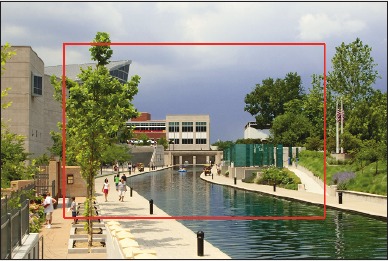
Deze cropfactor varieert afhankelijk van de camera, en daarom heeft de foto-industrie de 35 mm-equivalente meetlat als standaard aangenomen. Bij de D3300 is de cropfactor ongeveer 1,5. In de afbeelding hier geeft de rode lijn het beeldgebied aan dat het resultaat is van de cropfactor 1,5.
Wanneer u een lens koopt, is het belangrijk om deze cropfactor te onthouden om ervoor te zorgen dat u de brandpuntsafstand krijgt die is ontworpen voor het type foto's dat u wilt maken. Vermenigvuldig gewoon de brandpuntsafstand van de lens met 1,5 om de werkelijke beeldhoek te bepalen. Weet u niet zeker welke brandpuntsafstand u moet kiezen? Richt uw webbrowser op http://imaging.nikon.com, klik op de link voor Nikkor-lenzen, klik op de optie Related Links (Gerelateerde links) en klik vervolgens op de link voor de Nikkor Lenses Simulator (Nikkor-lenzensimulator). Met deze interactieve tool kunt u precies zien hoe verschillende brandpuntsafstandlenzen dezelfde scène vastleggen.
Werken met geheugenkaarten
Als het medium dat uw fotobestanden opslaat, is de geheugenkaart een cruciaal onderdeel van uw camera. Raadpleeg de stappen aan het begin van dit hoofdstuk voor hulp bij het installeren van een kaart; volg deze tips voor het kopen en onderhouden van kaarten:
✓ Kaarten kopen: Wanneer u een SD-geheugenkaart koopt, is de enige specificatie die u naast de kaartcapaciteit moet noteren, de kaartsnelheid, die aangeeft hoe snel gegevens naar en van de kaart kunnen worden verplaatst (de lees-/schrijfsnelheid). Voor de beste cameraprestaties, vooral voor filmopnamen, koopt u de snelste kaarten die u kunt vinden.
Het ontcijferen van kaart-snelheidsspecificaties is een beetje verwarrend omdat verschillende labels worden gebruikt om verschillende attributen aan te geven die bijdragen aan de lees-/schrijfsnelheid. Om het simpel te houden, zoekt u gewoon naar een kaart met een classificatie van 10, UHS-1 (Ultra High Speed), of beide, wat aangeeft welke de snelste kaarten zijn die uw camera kan gebruiken. U zou ook een specifieke waarde op de kaart moeten zien die het aantal bytes aan gegevens aangeeft dat per seconde kan worden verwerkt, zoals 45 MB per seconde. Hoe hoger dat getal, hoe sneller de kaart.
✓ Een kaart formatteren: De eerste keer dat u een nieuwe geheugenkaart gebruikt of een kaart plaatst die in andere apparaten is gebruikt, moet u deze formatteren om hem voor te bereiden op het opnemen van uw foto's. U moet de kaart ook formatteren als u de knipperende letters FOR in de zoeker ziet of als de monitor een bericht weergeeft waarin om formattering wordt gevraagd.
Formatteren wist alles op uw geheugenkaart. Zorg er dus voordat u een kaart formatteert voor dat u alle gegevens erop naar uw computer hebt gekopieerd. Nadat u dit hebt gedaan, kunt u de formattering uitvoeren door Formatteer geheugenkaart (Format Memory Card) te selecteren in het Setup-menu.
✓ Een kaart verwijderen: Nadat u hebt gecontroleerd of het toegangslampje van de geheugenkaart uit is, wat aangeeft dat de camera klaar is met het opnemen van uw meest recente foto, schakelt u de camera uit. Open de geheugenkaartklep, druk de geheugenkaart iets in en laat deze vervolgens los. De kaart springt halverwege uit de sleuf, waardoor u hem aan de achterkant kunt vastpakken en verwijderen.
Als u de camera inschakelt wanneer er geen kaart is geïnstalleerd, knippert het symbool [-E-] in de rechteronderhoek van de zoeker. Een bericht op de monitor spoort u ook aan om een geheugenkaart te plaatsen. Als u een kaart in de camera hebt en u deze berichten ontvangt, probeer dan de kaart eruit te halen en opnieuw te plaatsen.
✓ Kaarten behandelen: Raak de gouden contacten aan de achterkant van de kaart niet aan. (Zie de rechterkaart in Afbeelding 1-20.) Wanneer kaarten niet in gebruik zijn, bewaar ze dan in de beschermhoezen waarin ze werden geleverd of in een geheugenkaartportemonnee. Houd kaarten ook uit de buurt van extreme hitte en kou.
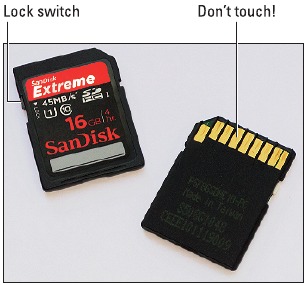
Afbeelding 1-20: Vermijd het aanraken van de gouden contacten op de kaart.
✓ Kaarten vergrendelen: Met de kleine schakelaar aan de zijkant van de kaart, met het label Vergrendelingsschakelaar (Lock switch) in Afbeelding 1-20, kunt u uw kaart vergrendelen, waardoor wordt voorkomen dat gegevens worden gewist of op de kaart worden opgenomen. Als u een vergrendelde kaart in de camera plaatst, waarschuwt een bericht op de monitor u en knippert het symbool Cd in de zoeker.
U kunt afzonderlijke afbeeldingen beschermen tegen onbedoeld wissen met behulp van de functie Beschermen (Protect) van de camera. Houd er echter rekening mee dat het formatteren van de kaart zelfs beschermde foto's wist; de veiligheidsfunctie voorkomt alleen wissen wanneer u de functie Wissen (Delete) van de camera gebruikt.
✓ Eye-Fi-geheugenkaarten gebruiken: Uw camera werkt met Eye-Fi-geheugenkaarten, dit zijn speciale kaarten waarmee u uw bestanden draadloos kunt verzenden naar uw computer en andere apparaten. Dat is een coole functie, maar helaas zijn de kaarten zelf duurder dan gewone kaarten en vereisen ze enige configuratie waarvoor ik in dit boek geen ruimte heb. Ga voor meer informatie naar www.eye.fi.
Als u Eye-Fi-kaarten gebruikt, schakel dan draadloze transmissie in en uit via de optie Eye-Fi Upload in het Setup-menu. Wanneer er geen Eye-Fi-kaart in de camera is geplaatst, verdwijnt deze menuoptie.
Nog een paar laatste instellingen uitvoeren
Uw camera biedt talloze opties om de prestaties aan te passen. In latere hoofdstukken worden instellingen uitgelegd die betrekking hebben op het daadwerkelijk maken van foto's, zoals instellingen die van invloed zijn op het flitsgedrag en de autofocus. Maar er zijn een paar opties die u naar mijn mening meteen zou moeten overwegen; ze zijn allemaal te vinden in het Setup-menu. (Opmerking: Om toegang te krijgen tot dit menu en andere normale menu's, zet u de standknop op een andere instelling dan Guide en drukt u vervolgens op de Menu-knop.) Afbeelding 1-21 toont de eerste pagina van het Setup-menu; druk op de multi-selector omhoog en omlaag om naar de andere pagina's te scrollen. Hier volgt een overzicht van deze opties:
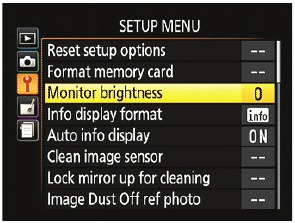
Afbeelding 1-21: Bezoek het Setup-menu om de basiswerking van de camera aan te passen.
✓ Monitorhelderheid (Monitor Brightness): Met deze optie kunt u het scherm helderder of donkerder maken. Maar als u deze stap uitvoert, is wat u op de monitor ziet mogelijk geen nauwkeurige weergave van de belichting van de foto. Ik raad aan om de helderheid op de standaardinstelling (0) te houden.
✓ Beeldsensor reinigen (Clean Image Sensor): Uw camera is in de fabriek ingesteld om elke keer dat u de camera in- of uitschakelt een interne reinigingsroutine uit te voeren. Dit reinigingssysteem is ontworpen om de beeldsensor — dat is het deel van de camera dat daadwerkelijk de afbeelding vastlegt — vrij te houden van stof en vuil.
Door het menu-item Beeldsensor reinigen (Clean Image Sensor) te kiezen, kunt u echter op elk gewenst moment een reiniging uitvoeren. Kies gewoon het menu-item, druk op OK, selecteer Nu reinigen (Clean Now) en druk nogmaals op OK. (Nikon raadt aan om de camera op een stevige ondergrond te plaatsen, met de basis naar beneden, wanneer u de reiniging uitvoert.) Probeer de reiniging niet meerdere keren achter elkaar uit te voeren — als u dat doet, zal de camera de functie tijdelijk uitschakelen om zichzelf te beschermen.
Met de andere optie voor Beeldsensor reinigen (Clean Image Sensor), Reinigen bij opstarten/afsluiten (Clean At Startup/Shutdown), kunt u opgeven of u wilt dat de camera verandert van de standaardinstelling (reinigen bij opstarten en afsluiten) naar alleen reinigen bij opstarten, alleen bij afsluiten of nooit. Ik raad aan om bij de standaardinstelling te blijven.
✓ Spiegel omhoog vergrendelen voor reiniging (Lock Mirror Up for Cleaning): Deze functie is nodig voor het reinigen van de beeldsensor van de camera. Ik raad u niet aan om deze bewerking zelf uit te voeren, omdat u de camera gemakkelijk kunt beschadigen als u niet weet wat u doet. En als u eerder de spiegelvergrendeling op een SLR-camera hebt gebruikt om cameratrilling te voorkomen bij het maken van opnamen met lange belichtingstijden, houd er dan rekening mee dat, zoals de menunaam al aangeeft, de spiegelvergrendeling van deze camera alleen wordt gebruikt voor reinigingsdoeleinden. U kunt geen foto's maken met de D3300 terwijl de spiegelvergrendeling is ingeschakeld.
✓ Stofreferentiefoto (Image Dust Off Ref Photo): Deze functie neemt een afbeelding op die dient als referentiepunt voor het automatische stofverwijderingsfilter dat beschikbaar is in Nikon Capture NX 2. Ik behandel deze accessoire-software, die apart moet worden aangeschaft, niet in dit boek.
✓ Pieptoon (Beep): Standaard piept uw camera na bepaalde handelingen, bijvoorbeeld nadat de camera heeft scherpgesteld wanneer u in de autofocusmodus fotografeert. U kunt het pieptoonvolume aanpassen of de pieptoon uitschakelen via deze menuoptie. In de informatie-weergave en de standaard Live View-weergave verschijnt een muzieknootpictogram wanneer de pieptoon is ingeschakeld. Schakel de pieptoon uit en het pictogram verschijnt in een cirkel met een schuine streep erdoorheen.
✓ Bestandsnummerreeks (File Number Sequence): Deze optie bepaalt hoe de camera uw fotobestanden een naam geeft. Wanneer de optie is ingesteld op Uit (Off), zoals standaard het geval is, start de camera de bestandsnummering opnieuw bij 0001 elke keer dat u de geheugenkaart formatteert of een nieuwe geheugenkaart plaatst. De nummering wordt ook opnieuw gestart als er een nieuwe map voor het opslaan van afbeeldingen wordt gemaakt.
Deze instelling kan een scenario creëren waarin u uiteindelijk meerdere afbeeldingen hebt met dezelfde bestandsnaam — niet op de huidige geheugenkaart, maar wanneer u afbeeldingen naar uw computer downloadt. Zet de optie dus op Aan (On). (Raadpleeg Afbeelding 1-22.) Houd er rekening mee dat wanneer u bij foto nummer 9999 komt, de bestandsnummering nog steeds wordt teruggezet naar 0001. De camera maakt automatisch een nieuwe map om uw volgende 9.999 afbeeldingen op te slaan.
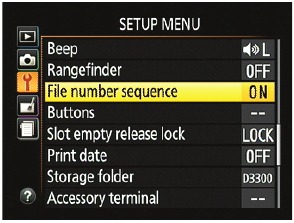
Afbeelding 1-22: Gevaar, Will Robinson! Wijzig de optie Bestandsnummerreeks (File Number Sequence) in Aan (On) om te voorkomen dat u meerdere foto's met dezelfde bestandsnaam krijgt.
Wat de optie Reset betreft, hiermee kunt u het eerste bestandsnummer (dat eindigt op 0001) toewijzen aan de volgende foto die u maakt. Vervolgens gedraagt de camera zich alsof u de instelling Aan (On) hebt geselecteerd.
Mocht u een echt, echt productieve fotograaf zijn en genoeg foto's maken om afbeelding 9999 in map 999 te bereiken, dan weigert de camera nog een foto te maken totdat u die optie Reset kiest en ofwel de geheugenkaart formatteert of een gloednieuwe kaart plaatst.
✓ Ontspanvergrendeling zonder kaart (Slot Empty Release Lock): Deze functie bepaalt of de camera u een foto laat maken wanneer er geen geheugenkaart is geplaatst. Als u Ontspan toestaan (Enable Release) selecteert, kunt u een tijdelijke foto maken, die op de monitor verschijnt met het woord Demo, maar nergens wordt opgenomen. De functie is voornamelijk bedoeld voor gebruik in camerawinkels, zodat verkopers de camera kunnen demonstreren zonder dat er een geheugenkaart hoeft te zijn geplaatst. Ik kan geen goede reden bedenken waarom iemand anders de instelling zou wijzigen van de standaardinstelling, Vergrendeld (Release Locked).
✓ Afdrukdatum (Print Date): Met deze optie kunt u de opnamedatum, de datum en tijd of het aantal dagen tussen de dag waarop u de foto hebt gemaakt en een andere datum die u opgeeft, op de foto afdrukken. Deze functie werkt niet als u de optie Beeldkwaliteit (Image Quality) instelt op NEF (Raw) of NEF (Raw) + JPEG of de functie Eenvoudige panorama-effecten (Easy Panorama Effects) gebruikt.
De standaardinstelling, Uit (Off), is de beste optie; u hoeft uw foto's niet permanent te beschadigen om erachter te komen wanneer u ze hebt gemaakt. Elk fotobestand bevat een verborgen hoeveelheid tekstgegevens, of metadata, die de opnamedatum en -tijd vastleggen, evenals alle camera-instellingen die u hebt gebruikt. U kunt deze gegevens bekijken tijdens het afspelen en, na het downloaden, in de gratis software die bij uw camera wordt geleverd, evenals in veel fotoprogramma's.
✓ Accessoire-aansluiting (Accessory Terminal): Als u een van de beschikbare accessoires aansluit op de accessoirepoort aan de linkerkant van de camera, leidt het selecteren van deze menuoptie naar instellingen die het accessoire bedienen.
✓ Draadloze mobiele adapter (Wireless Mobile Adapter): Als u de optionele WU-1a draadloze mobiele adapter aanschaft, gebruikt u deze menuoptie om de zender op de adapter in en uit te schakelen. De functie verbruikt veel batterij, dus houd de optie op Uit (Off) wanneer u de zender niet gebruikt.
✓ Firmwareversie (Firmware Version): Selecteer deze optie en druk op OK om te bekijken welke versie van de camerafirmware, of interne software, uw camera gebruikt. U ziet de firmware-items C en L. Toen dit boek werd geschreven, was C versie 1.00; L was 2.002.
Het is belangrijk om uw camerafirmware up-to-date te houden, dus bezoek regelmatig de Nikon-website (www.nikon.com) om te kijken of uw camera de nieuwste versie heeft. U kunt gedetailleerde instructies op de site vinden over het downloaden en installeren van firmware-updates.
Standaardinstellingen herstellen
U kunt snel alle opties in het Opnamemenu (Shooting menu) resetten door Reset opname-opties (Reset Shooting Options) te selecteren, zoals links in Afbeelding 1-23 wordt weergegeven. Op dezelfde manier heeft het Setup-menu ook een item Reset setup-opties (Reset Setup Options) om alle instellingen in dat menu te herstellen, zoals rechts wordt weergegeven.
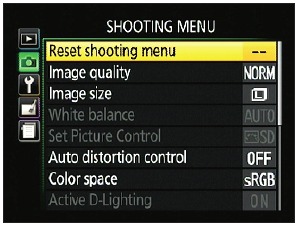
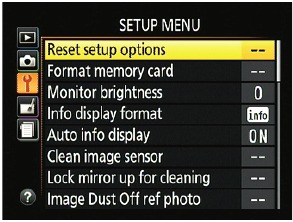
Afbeelding 1-23: Kies de optie Reset om terug te keren naar de standaardinstellingen voor het betreffende menu.
Een paar mogelijke addertjes onder het gras:
✓ Het resetten van de standaardinstellingen van het Opnamemenu (Shooting menu) wist alle aanpassingen die u hebt aangebracht in een Picture Control-instelling — bijvoorbeeld als u de Vivid-instelling hebt aangepast om nog meer verzadigde kleuren te produceren dan standaard het geval is.
Bovendien herstelt een reset van het Opnamemenu (Shooting menu) de standaardinstellingen van een paar opties die niet in het menu staan, waaronder de ontspanstand (Release mode), belichtingscorrectie (Exposure Compensation), flitscorrectie (Flash Compensation), flitsstand (Flash mode), scherpstelstand (Focus mode) en het geselecteerde scherpstelpunt. Ten slotte keert de AE-L/AF-L-knop ook terug naar zijn normale werking.
✓ Nog zorgwekkender is dat het resetten van het Setup-menu de optie Bestandsnummerreeks (File Number Sequence) herstelt naar de standaardinstelling, Uit (Off), wat absoluut geen goede zaak is. Dus als u de standaardinstellingen van het menu herstelt, zorg er dan voor dat u die optie opnieuw bezoekt en terugzet naar de instelling Aan (On). Zie de vorige paragraaf voor meer informatie.
✓ Het resetten van het Setup-menu heeft geen invloed op de opties Videomodus (Video Mode), Tijdzone en datum (Time Zone and Date), Taal (Language) of Opslagmap (Storage Folder). U moet die instellingen dus afzonderlijk aanpassen indien nodig.
Referenties


Download handleiding
Hier kunt u de volledige pdf-versie van de handleiding downloaden. Deze kan aanvullende veiligheidsinstructies, garantie-informatie, FCC-regels, enz. bevatten.
Download Nikon D3300 Digitale Camera Handleiding


