Nikon D90 Digital Camera Manual
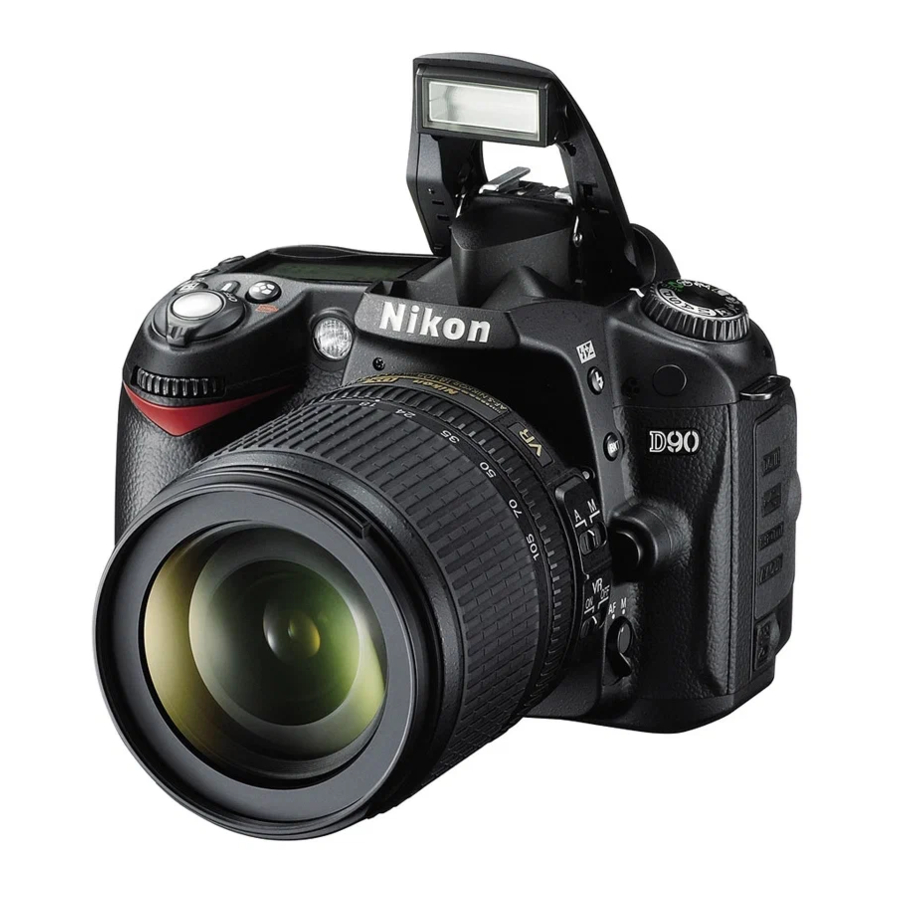
De Nikon D90 verkennen
In dit hoofdstuk
Belangrijkste componenten van de D90
De D90 DX CMOS-sensor
Zoekerweergave (Viewfinder display)
Bedieningspaneel (Control panel)
Weergave opname-informatie (Shooting Info Display)
Dit hoofdstuk behandelt de belangrijkste componenten van de Nikon D90. Dit zijn de functies die het meest direct toegankelijk zijn omdat ze zich aan de buitenkant van de camera bevinden: de knoppen, draaiknoppen, schakelaars en wielen.
Als u een upgrade uitvoert vanaf een andere Nikon dSLR, lijkt een deel hiervan misschien op een herhaling, maar er zijn enkele nieuwe functies waarvan u zich al dan niet bewust bent, dus een snelle doorlezing is een goed idee, zelfs als u een ervaren Nikon dSLR-gebruiker bent.
Voor degenen onder u die nieuw zijn in de wereld van dSLR's, is dit hoofdstuk een uitstekende manier om vertrouwd te raken met enkele van de termen die in combinatie met uw nieuwe camera worden gebruikt.
Dus, laten we de D90 verkennen!
Belangrijkste onderdelen van de D90
Als je de Quick Tour hebt gelezen, ben je waarschijnlijk al redelijk bekend met de knoppen en schakelaars die je nodig hebt voor basisinstellingen. In dit gedeelte bekijken we de camera van alle kanten en bespreken we de lay-out, zodat je weet wat alles op de buitenkant van de camera doet.
Dit gedeelte behandelt niet de menu's, alleen de externe bedieningselementen. Hoewel er veel functies zijn die je kunt openen met slechts één druk op de knop, kun je dezelfde instelling meestal wijzigen in een menu-optie. Hoewel de D90 niet dezelfde hoeveelheid knoppen heeft als sommige van zijn grotere broers en zussen in de Nikon-lijn, heeft hij er wel een flink aantal. Precies weten wat deze knoppen doen, kan je veel tijd besparen en je helpen om geen kans te missen om een foto te maken.
Bovenkant van de camera
De bovenkant van de D90 is waar je enkele van de belangrijkste knoppen en draaiknoppen vindt. Hier kun je de opnamestand (Shooting mode) wijzigen en de ontspanknop (Shutter Release) indrukken om je foto te maken. In dit gedeelte vind je ook een korte beschrijving van enkele dingen die je op de bovenkant van de lens vindt.
 Hoewel uw lens kan variëren, zijn de meeste functies vrij gelijkaardigvan lens tot lens.
- Modusknop (Mode dial). Dit is een belangrijke draaiknop. Door aan deze knop te draaien, kun je snel je opnamestand (Shooting mode) wijzigen. Je kunt een van de scène-standen (Scene modes) of een van de semi-automatische standen kiezen, of je kunt ervoor kiezen om de belichting handmatig in te stellen.
- Focaal vlak markering (Focal plane mark). De focaal vlak markering (Focal plane mark) laat je zien waar het vlak van de beeldsensor zich in de camera bevindt. De sensor bevindt zich niet precies waar de markering is; de sensor bevindt zich direct achter de lensopening. Bij bepaalde soorten fotografie, met name macrofotografie met behulp van een balg lens, moet je de lengte van de balg meten vanaf het voorste element van de lens tot het focaal vlak. Dit is waar de focaal vlak markering (Focal plane mark) van pas komt.
- Ontspanknop (Shutter Release button). Naar mijn mening is dit de belangrijkste knop op de camera. Door deze knop half in te drukken, worden de autofocus en de lichtmeter van de camera geactiveerd. Wanneer je deze knop volledig indrukt, wordt de sluiter geactiveerd en wordt er een foto gemaakt. Wanneer de camera inactief is geweest en in de slaapstand is gegaan, maakt het licht indrukken van de ontspanknop (Shutter Release button) de camera wakker. Wanneer de beeldweergave is ingeschakeld, schakelt het licht indrukken van de ontspanknop (Shutter Release button) het LCD-scherm uit en bereidt de camera zich voor op een nieuwe opname.
- Aan/uit-schakelaar/LCD-verlichting (On/Offswitch/LCD illuminator). Deze schakelaar, die de ontspanknop (Shutter Release button) omringt, wordt gebruikt om de camera aan en uit te zetten. Schuif de schakelaar helemaal naar links om de camera uit te schakelen. Trek de schakelaar naar rechts om je camera aan te zetten. Deze knop heeft ook een veerbelaste schakelaar die, wanneer deze helemaal naar rechts wordt getrokken, het LCD-bedieningspaneel aan de bovenkant van de camera verlicht voor weergave bij weinig licht. Je kunt deze momentane schakelaar ook instellen om het LCD-bedieningspaneel te verlichten en de opname-informatie (Shooting Info Display) op het LCD-scherm aan de achterkant weer te geven in het menu Aangepaste instelling (Custom Setting menu) (CSM f1).
- Meetmethode knop (Metering mode button). Deze knop wordt gebruikt om de meetmethode (Metering mode) te kiezen. Druk op deze knop en draai vervolgens aan de hoofdinstelknop (Main Command dial) totdat de gewenste stand op het LCD-bedieningspaneel verschijnt. Je kunt kiezen uit Matrix, Center-weighted of Spot metering. Deze knop fungeert ook als een van de twee knoppen voor het formatteren.

Afbeelding met dank aan Nikon
1.1 Bedieningselementen bovenkant camera
- Belichtingscompensatie knop (Exposure Compensation button). Door deze knop in combinatie met het draaien aan de hoofdinstelknop (Main Command dial) in te drukken, kun je de belichting aanpassen die is ingesteld door de lichtmeter van de D90 of de belichting die je in de handmatige stand (Manual mode) hebt ingesteld. Door de hoofdinstelknop (Main Command dial) naar rechts te draaien, wordt de belichting verminderd, terwijl het draaien van de draaiknop naar links de belichting verhoogt.
![]() Je kunt de camera terugzetten naar de standaardinstellingen door de belichtingscompensatie knop (Exposure Compensation button) en de AF-modus knop (AF mode button) tegelijkertijd in te drukken en deze ongeveer 2 seconden ingedrukt te houden.
Je kunt de camera terugzetten naar de standaardinstellingen door de belichtingscompensatie knop (Exposure Compensation button) en de AF-modus knop (AF mode button) tegelijkertijd in te drukken en deze ongeveer 2 seconden ingedrukt te houden.
- Ontspanstand knop (Release mode button). Door deze knop in te drukken en vervolgens aan de hoofdinstelknop (Main Command dial) te draaien, wordt de ontspanstand (Release mode) van de camera gewijzigd. Je kunt kiezen uit Enkel beeld (Single Frame), Continue lage snelheid (Continuous Low Speed), Continue hoge snelheid (Continuous High Speed), Zelfontspanner (Self-timer), Vertraagde afstandsbediening (Delayed Remote) en Snelle afstandsbediening (Quick Remote). Om de afstandsbedieningsfunctie te gebruiken, moet je een ML-L3 draadloze infrarood afstandsbediening aanschaffen.
- AF (Autofocus) modus knop (AF (Autofocus) mode button). Door deze knop in te drukken en vervolgens aan de hoofdinstelknop (Main Command dial) te draaien, kun je de AF-modus (AF mode) kiezen. Je kunt kiezen uit AF-A, AF-S of AF-C.
![]() Meer over de ML-L3 draadloze infrarood afstandsbediening vind je in bijlage A.
Meer over de ML-L3 draadloze infrarood afstandsbediening vind je in bijlage A. - LCD-bedieningspaneel (LCD control panel). Dit monochrome LCD-paneel geeft de camera-instellingen weer. Deze functie wordt later in dit hoofdstuk behandeld.
- Flitsschoen (Hot shoe). Dit is waar een accessoireflitser op de camerabody wordt bevestigd. De flitsschoen (Hot shoe) heeft een elektronisch contact dat de flitser vertelt om af te gaan wanneer de sluiter wordt geactiveerd. Er zijn ook een aantal andere elektronische contacten waarmee de camera met de flitser kan communiceren om de geautomatiseerde functies van een speciale flitser mogelijk te maken, zoals Nikon's gloednieuwe SB-900 Speedlight.
- Scherpstelring (Focus ring). Door aan de scherpstelring (Focus ring) te draaien, kun je de camera handmatig scherpstellen. Bij sommige lenzen, zoals de high-end Nikkor AF-S-lenzen met M/A–A-schakelaars, kun je de scherpstelling op elk moment handmatig aanpassen. Op andere lenzen — meestal oudere, low-end AF-S-lenzen met een A-M-schakelaar, zoals de Nikkor 18-55mm f/3.5-5.6 en niet-Nikon-lenzen — moet je de lens in de handmatige stand (Manual mode) zetten of het scherpstelmechanisme uitschakelen met behulp van de AF/M-schakelaar op de camerabody. Met de kitlens moet je overschakelen naar de handmatige stand (Manual mode).
![]()
Het draaien aan de scherpstelring (Focus ring) terwijl de lens is ingesteld op Autofocus kan je lens en/of camera beschadigen. - Zoomring (Zoom ring). Door aan de zoomring (Zoom ring) te draaien, kun je de brandpuntsafstand van de lens wijzigen. Prime lenzen hebben geen zoomring (Zoom ring).
- Brandpuntsafstand indicatoren (Focal length indicators). Deze cijfers geven aan op welke brandpuntsafstand in millimeters je lens is ingezoomd.

 Meer over de ML-L3 draadloze infrarood afstandsbediening vind je in bijlage A.
Achterkant van de camera
De achterkant van de camera is waar je de knoppen vindt die voornamelijk de weergave- en menuopties bedienen, hoewel er een paar knoppen zijn die enkele van de opnamefuncties bedienen.
De meeste knoppen hebben meer dan één functie — veel ervan worden gebruikt in combinatie met de hoofdinstelschijf of de multi-selector. Je vindt ook verschillende belangrijke functies op de achterkant van de camera, waaronder de allerbelangrijkste zoeker en LCD:
- LCD. Dit is de meest voor de hand liggende functie op de achterkant van de camera. Dit 3-inch, 920.000-dots liquid crystal display (LCD)-scherm is een zeer helder scherm met hoge resolutie, dat hetzelfde is als bij de duurdere D3-, D700- en D300 Nikon-camera's. De LCD is waar je je beelden bekijkt na het maken van de foto's. Het opname-info-display verschijnt hier ook en dit is waar je alle menu's bekijkt.
- Zoeker. Dit is waar je doorheen kijkt om je foto's te componeren. Licht dat door de lens komt, wordt door een pentaprisma gereflecteerd, waardoor je precies kunt zien wat je fotografeert (in tegenstelling tot een meetzoekercamera, die je een benaderende weergave geeft). Rondom de zoeker zit een rubberen oogschelp die dient om je oog een zachtere plek te geven om te rusten en om extra licht te blokkeren dat de zoeker binnendringt terwijl je je beelden componeert en fotografeert.
 Afbeelding met dank aan Nikon
1.2 Bedieningselementen op de achterkant van de camera
- Dioptrie-aanpassing. Net rechts van de zoeker bevindt zich de dioptrie-aanpassing. Gebruik deze bediening om de zoekerlens aan te passen aan je individuele visuele verschillen (niet ieders gezichtsvermogen is hetzelfde). Om dit aan te passen, kijk je door de zoeker en draai je vervolgens aan de dioptrie-aanpassing totdat de zoekerinformatie scherp is. Je kunt ook de ontspanknop half indrukken om op iets scherp te stellen. Als wat je in de zoeker ziet niet helemaal scherp is, draai je de dioptrie-aanpassing omhoog of omlaag totdat alles scherp lijkt.
- AE-L/AF-L. De Autoexposure/Autofocus Lock-knop wordt gebruikt om de Autoexposure (AE) en Autofocus (AF) te vergrendelen. Je kunt de knop ook aanpassen om alleen de AE of alleen de AF te vergrendelen. Hij kan ook worden ingesteld om de belichting te vergrendelen met één druk op de knop en te resetten met een tweede druk (AE Lock (vasthouden)). Je kunt de knop instellen om AF (AF-On) te starten en om de flitsbelichtingswaarde (FV Lock) te vergrendelen. Dit kan worden ingesteld met behulp van CSM f4.
- Hoofdinstelschijf (Main Command dial). Deze instelschijf wordt gebruikt om een verscheidenheid aan instellingen te wijzigen, afhankelijk van welke knop je er in combinatie mee indrukt. Standaard wordt deze gebruikt om de sluitertijd te wijzigen in de modi Sluitertijdvoorkeur en Handmatig. Hij wordt ook gebruikt om de belichtingscompensatie aan te passen en om de ontspan-, AF- en flitsmodi te wijzigen.
![]() Door de AE-L/AF-L-knop in te stellen op AE Lock (vasthouden) bij het maken van video's, kun je de belichting vergrendelen, zodat de video niet fluctueert tussen licht en donker bij het filmen in een omgeving met gebieden met een hoog contrast tussen de hoge lichten en schaduwen, zoals bij spotlights tijdens een optreden of onder gespikkeld zonlicht.
Door de AE-L/AF-L-knop in te stellen op AE Lock (vasthouden) bij het maken van video's, kun je de belichting vergrendelen, zodat de video niet fluctueert tussen licht en donker bij het filmen in een omgeving met gebieden met een hoog contrast tussen de hoge lichten en schaduwen, zoals bij spotlights tijdens een optreden of onder gespikkeld zonlicht. - Live View (Lv) knop. Door op deze knop te drukken, wordt de Live View-functie geactiveerd. Door de knop een tweede keer in te drukken, wordt Live View uitgeschakeld en keert de camera terug naar de standaard opnamemodus (Shooting mode).
- Multi-selector. De multi-selector dient ook verschillende doelen. In de weergavemodus (Playback mode) wordt de multi-selector gebruikt om door de foto's te bladeren die je hebt gemaakt, en hij kan ook worden gebruikt om beeldinformatie te bekijken, zoals histogrammen en opname-instellingen. In bepaalde opnamemodi (Shooting modes) kan de multi-selector worden gebruikt om het actieve focuspunt te wijzigen in de modi Enkelpunts- of Dynamisch veld-AF (Single Point or Dynamic Area AF mode). Je gebruikt de multi-selector ook om door de menu's van de camera te navigeren.
- OK knop. In de menumodus (Menu mode) druk je op deze knop om het menu-item te selecteren dat is gemarkeerd. Wanneer Live View is geactiveerd, start het indrukken van deze knop de video-opname met behulp van de D-Movie-modus.
- Focus selector lock. Met deze schakelaar kun je het geselecteerde focusgebied vergrendelen, zodat het niet per ongeluk kan worden gewijzigd.
- Informatie (info) knop. Als je op deze knop drukt, verschijnt het opname-info-display (Shooting Info Display). Dit toont enkele camera-instellingen, zoals diafragma, sluitertijd en andere. Door de ontspanknop (Shutter Release button) lichtjes in te drukken, keer je terug naar de standaard opnamemodus (Shooting mode). Druk nogmaals op deze knop terwijl je het opname-info-display (Shooting Info Display) bekijkt om het Quick Settings Display te openen, waarmee je snel toegang hebt tot enkele veelgebruikte functies. Het opname-info-display (Shooting Info Display) en het Quick Settings Display worden later in dit hoofdstuk besproken.
- Geheugenkaart toegangs lamp (Memory card access lamp). Wanneer dit lampje knippert, zet de camera gegevens over naar de geheugenkaart. Onder geen enkele omstandigheid mag de geheugenkaart worden verwijderd wanneer dit lampje brandt. Dit kan je camera of de kaart beschadigen en zal vrijwel zeker leiden tot verlies van afbeeldingen.
- Verwijder knop (Delete button). Wanneer je je foto's bekijkt en je vindt er een paar die je niet wilt bewaren, kun je ze verwijderen door op de knop te drukken die is gemarkeerd met een prullenbakpictogram. Om te voorkomen dat afbeeldingen per ongeluk worden verwijderd, geeft de camera een dialoogvenster weer waarin je wordt gevraagd te bevestigen dat je de afbeelding wilt wissen. Druk een tweede keer op de verwijderknop (Delete button) om de afbeelding permanent te wissen.
![]() Je kunt de SD-kaart formatteren door tegelijkertijd op de meetmodusknop (Metering mode button) en de verwijderknop (Delete button) te drukken en deze ongeveer 2 seconden ingedrukt te houden, laat de knoppen vervolgens los en druk er nogmaals op.
Je kunt de SD-kaart formatteren door tegelijkertijd op de meetmodusknop (Metering mode button) en de verwijderknop (Delete button) te drukken en deze ongeveer 2 seconden ingedrukt te houden, laat de knoppen vervolgens los en druk er nogmaals op.
- Weergave knop (Playback button). Door op deze knop te drukken, wordt de meest recent gemaakte foto weergegeven. Je kunt ook andere foto's bekijken door de multi-selector naar links of rechts te drukken.
- Menu knop. Druk op deze knop om toegang te krijgen tot de D90-menuopties. Er zijn een aantal verschillende menu's, waaronder Weergave (Playback), Opname (Shooting), Aangepaste instelling (Custom Setting), Setup, Retouch en Recente instellingen/Mijn menu (Recent Settings/My Menu). Gebruik de multi-selector om het menu te kiezen dat je wilt bekijken.
- Witbalans/Help/Beschermen (White Balance/Help/Protect). Deze knop heeft het pictogram van een sleutel en een vraagteken. Erboven staat WB. Deze knop heeft eigenlijk een paar verschillende toepassingen. In de opnamemodus (Shooting mode) druk je op deze knop en draai je vervolgens aan de hoofdinstelschijf (Main Command dial) om de witbalansinstelling (WB) te wijzigen. Door aan de subinstelschijf te draaien, kun je de huidige WB-instelling verfijnen, waardoor deze warmer of koeler wordt. De WB-instelling kan alleen worden gewijzigd bij gebruik van de M-, A-, S- en P-instellingen. In de weergavemodus (Playback mode) wordt deze knop gebruikt om een afbeelding te vergrendelen om te voorkomen dat deze per ongeluk wordt gewist. Wanneer je de afbeelding bekijkt die je wilt beschermen, druk je gewoon op deze knop. In de rechterbovenhoek van de beveiligde afbeeldingen wordt een klein sleutelpictogram weergegeven. Bij het bekijken van de menuopties of wanneer de camera is ingesteld op een scènemodus (Scene mode), wordt door op deze knop te drukken een helpscherm weergegeven waarin de functies van die specifieke menuoptie of scènemodus (Scene mode) worden uitgelegd.
- ISO/Thumbnail/Zoom Out knop. Wanneer de camera in de opnamemodus (Shooting mode) staat, kun je door op deze knop te drukken de ISO-gevoeligheid handmatig aanpassen. Bij gebruik van een scènemodus (Scene mode) waarin de Auto ISO-functie is ingesteld, kun je met deze optie de Auto ISO-instelling overschrijven. In de weergavemodus (Playback mode) kun je met deze knop overschakelen van fullframe-weergave (of de hele afbeelding bekijken) naar het bekijken van miniaturen. Je kunt vier, negen of 72 miniaturen op een pagina bekijken. Door een vierde keer op deze knop te drukken, wordt een kalenderweergave weergegeven met afbeeldingen die op een bepaalde dag zijn gemaakt. Wanneer je tijdens het afspelen of Live View bent ingezoomd op een afbeelding, kun je met deze knop uitzoomen (zoom out).
- Kwaliteit (QUAL)/Zoom In knop. In de opnamemodus (Shooting mode) druk je op deze knop en draai je vervolgens aan de hoofdinstelschijf (Main Command dial) om de beeldkwaliteit en JPEG-compressie te wijzigen. Je kunt kiezen uit RAW, fine, normal of basic JPEG of RAW + fine, normal of basic JPEG. Door aan de subinstelschijf te draaien, kun je de grootte van je JPEG-bestanden kiezen: Groot (Large), Gemiddeld (Medium) of Klein (Small). Bij het bekijken van je foto's kun je op de Zoom In-knop drukken om de details van je foto beter te bekijken. Dit is een handige functie om de scherpte en focus van je foto te controleren. Wanneer je bent ingezoomd, gebruik je de multi-selector om binnen de afbeelding te navigeren. Om je andere afbeeldingen met dezelfde zoomverhouding te bekijken, kun je aan de hoofdinstelschijf (Main Command dial) draaien. Om terug te keren naar full-frame weergave, druk je op de Zoom Out-knop. Afhankelijk van hoeveel je hebt ingezoomd, moet je mogelijk meerdere keren op de Zoom Out-knop drukken.
 Afbeelding met dank aan Nikon
 Door de AE-L/AF-L-knop in te stellen op AE Lock (vasthouden) bij het maken van video's, kun je de belichting vergrendelen, zodat de video niet fluctueert tussen licht en donker bij het filmen in een omgeving met gebieden met een hoog contrast tussen de hoge lichten en schaduwen, zoals bij spotlights tijdens een optreden of onder gespikkeld zonlicht.
Voorkant van de camera
Aan de voorkant van de D90 (lens naar je toe gericht) bevinden zich de knoppen om snel de flitsinstellingen, bracketing en sommige focusopties aan te passen. Bij bepaalde lenzen vind je hier ook knoppen om scherpstelling en vibratiereductie (VR) te bedienen.
Rechtervoorkant
- Flits pop-up knop/Flitsmodus knop/Flitsbelichtingscompensatie knop. Druk op deze knop om de ingebouwde Speedlight te openen en te activeren in de M, A, S of P modus. Draai aan de Hoofdinstelknop om de flitsmodus te wijzigen, en draai aan de Subinstelknop om de flitsbelichtingscompensatie (FEC) knop aan te passen. Bij gebruik van Scène-modi functioneert deze knop anders voor verschillende modi.
- Bracketing (BKT) knop. Met deze knop kun je belichtingsbracketing activeren. Door op deze knop te drukken en vervolgens aan de Hoofdinstelknop te draaien, kun je het aantal bracketed opnamen instellen. Je kunt maximaal drie opnamen bracketen. De keuzes zijn 3 opnamen (gemeten, over, onder), –2 (gemeten, onder) en +2 (gemeten, over). Door op deze knop te drukken en vervolgens aan de Subinstelknop te draaien, kun je de belichtingswaarde-increment (EV) kiezen. Deze worden aangepast in stappen van 1/3 stop van 0,3 EV tot 2,0 EV.
- Microfoon. Deze ingebouwde condensatormicrofoon maakt het mogelijk om geluid op te nemen tijdens het filmen.
- Infrarood ontvanger. Hiermee kun je de sluiter draadloos bedienen met behulp van de optionele ML-L3 draadloze infrarood afstandsbediening.
- Lensontgrendelingsknop. Deze knop ontgrendelt het vergrendelingsmechanisme van de lens, waardoor je de lens kunt draaien en van de lensvatting kunt verwijderen.
- Lens Focus mode selector (Lens Focus modus selector). Deze schakelaar wordt gebruikt om snel te kiezen tussen het gebruik van de lens in Auto of Manual modus (Automatische of Handmatige modus). Niet alle lenzen zijn uitgerust met deze schakelaars.

Image courtesy of Nikon
1.3 Camera bedieningselementen rechtsvoor
- VR switch (VR-schakelaar). Hiermee kun je de vibratiereductie (VR) in- of uitschakelen (als je lens VR-ondersteuning heeft). Bij het fotograferen bij helder licht met snelle sluitertijden of bij gebruik van een statief, kun je de VR het beste uitschakelen om het batterijverbruik te verminderen.
- Focus mode selector (Focusmodus selector). Deze schakelaar wordt gebruikt om te kiezen tussen het gebruik van de lens in Auto of Manual modus (Automatische of Handmatige modus). Je gebruikt deze schakelaar ook als een lens geen eigen schakelaar heeft, zoals een niet-AF-S lens.

Linkervoorkant

Image courtesy of Nikon
1.4 Camera bedieningselementen linksvoor
- Built-in flash (Ingebouwde flitser). Dit is een handige functie waarmee je scherpe foto's kunt maken in situaties met weinig licht. Hoewel niet zo veelzijdig als een van de externe Nikon Speedlights, zoals de SB-900, SB-800 of SB-600, kan de ingebouwde flitser zeer effectief worden gebruikt en is hij ideaal voor snapshots. Je kunt de ingebouwde flitser ook gebruiken als commander voor draadloze externe flitsers.
- AF-assist illuminator (AF-hulplicht). Dit is een LED (light-emitting diode) die op het onderwerp schijnt om de camera te helpen scherpstellen wanneer de verlichting zwak is. Het AF-hulplicht brandt alleen in Single Focus modus (AF-S) of Autofocus modus (AF-A) bij gebruik van het middelste AF-punt. Bij gebruik van M, A, S of P kan het AF-hulplicht worden in- of uitgeschakeld in CSM a3. Bij gebruik van een Scene mode (Scène-modus) wordt dit automatisch ingesteld.
- Function (Fn) button (Functie (Fn) knop). Aan deze knop kunnen verschillende functies worden toegewezen. Je kunt de knop instellen om een kaderraster in de zoeker weer te geven, de AF Area mode (AF-veldstand) te wijzigen, het focuspunt naar het midden te verplaatsen, de flitsbelichtingswaarde te vergrendelen (FV Lock), de flitser uit te schakelen, de Metering modes (Meetmethoden) te wijzigen, de bovenste My Menu (Mijn Menu) item te openen, of een RAW-bestand op te nemen in combinatie met de huidige JPEG-instelling. De Function (Fn) button (Functie (Fn) knop) kan worden toegewezen aan een specifieke functie in CSM f3.
- Depth of Field Preview button (Scherptedieptevoorbeeld knop). Ook wel bekend als de Preview button (Voorbeeldknop), door op deze knop te drukken, wordt het diafragma van de lens kleiner, zodat je kunt zien hoeveel van het onderwerp scherp is. Het beeld in de zoeker wordt donkerder naarmate het diafragma kleiner wordt.
- Sub-command dial (Subinstelknop). Standaard wordt deze knop gebruikt om de diafragma-instelling te wijzigen. Door op de WB button (WB-knop) te drukken en vervolgens aan deze knop te draaien, wordt de huidige WB-instelling verfijnd. Indien ingesteld op PRE WB, kun je door aan deze knop te draaien een van de vijf beschikbare aangepaste presets selecteren die je kunt opslaan.
Zijkanten en onderkant van de camera
De zijkanten en onderkant van de camera hebben plaatsen voor het aansluiten en plaatsen van dingen, zoals kabels, batterijen en geheugenkaarten.
Rechterkant
Aan de rechterkant van de camera (lens naar je toe gericht) bevinden zich de uitgangsaansluitingen van de D90. Deze worden gebruikt om je camera aan te sluiten op een computer of op een externe bron om je beelden direct vanaf de camera te bekijken.
Deze aansluitingen zijn verborgen onder een plastic afdekking die stof en vocht buiten houdt:
- DC in. Met deze AC-adapter ingangsaansluiting kun je de D90 aansluiten op een standaard stopcontact met behulp van de Nikon EH-5 of EH-5a AC-naar-DC adapter. Hierdoor kun je de camera gebruiken zonder je batterijen leeg te maken. De AC-adapter is afzonderlijk verkrijgbaar bij Nikon.
- USB port (USB-poort). Hier wordt de USB-kabel aangesloten om de camera aan te sluiten op je computer om beelden rechtstreeks van de camera over te zetten of af te drukken. De USB-kabel wordt ook gebruikt om de camera aan te sluiten op de computer bij gebruik van Nikon's optionele Camera Control Pro 2 software.
- HDMI out (HDMI-uitgang). De high-definition video-uitgangsaansluiting wordt gebruikt om de camera aan te sluiten op een high-definition TV (HDTV). De camera wordt aangesloten met een optionele Type C mini-pin HDMI-kabel die in een elektronicawinkel kan worden gekocht.

Image courtesy of Nikon
1.5 De uitgangsaansluitingen van de D90

Image courtesy of Nikon
1.6 Geheugenkaartslotdeksel en luidspreker
- Video out (Video-uitgang). Deze aansluiting, officieel standaard video-uitgang genoemd, wordt gebruikt om de camera aan te sluiten op een standaard TV of VCR om je beelden op het scherm te bekijken. De D90 wordt aangesloten met de EG-D100 videokabel die bij de camera wordt geleverd.
- Accessory terminal (Accessoire-aansluiting). Deze poort wordt gebruikt om de optionele Nikon GP-1 GPS-unit of de MC-DC2 afstandsbedieningskabel aan te sluiten.
![]() For more on optional accessories, zie Appendix A.
For more on optional accessories, zie Appendix A.


Linkerkant
Aan de linkerkant van de camera (lens naar je toe gericht) bevindt zich het deksel van het geheugenkaartslot. Door deze klep naar de achterkant van de camera te schuiven, open je deze zodat je je geheugenkaart kunt plaatsen of verwijderen. Hier bevindt zich ook de luidspreker die wordt gebruikt bij het afspelen van D-Movie video's.
Onderkant
De onderkant van de camera heeft een aantal functies die vrij belangrijk zijn:
- Battery chamber cover (Batterijklep). Dit dekt de ruimte af waarin de EN-EL3e batterij zit die bij je D90 wordt geleverd.
- Tripod socket (Statiefaansluiting). Hier bevestig je een statief of monopod om je camera te stabiliseren.

Image courtesy of Nikon
1.7 De onderkant van de D90

De D90 CMOS-sensor
De beeldsensor is een van de belangrijkste onderdelen van de camera en helaas ook een van de meest verkeerd begrepen onderdelen. Niet veel mensen begrijpen hoe deze sensoren werken en wat de verschillen zijn tussen de twee meest voorkomende typen sensoren — CMOS en CCD — dus dit gedeelte werpt wat licht (geen woordspeling bedoeld) op wat er precies gebeurt wanneer de sensor wordt belicht.
De Nikon D90 heeft een 12,3-megapixel CMOS-sensor met een geïntegreerd stofreductiesysteem. De D90-sensor is een sensor van APS-C-formaat. APS (Advanced Photo System) is een filmformaat dat door Kodak is ontworpen om fotografie voor amateurs gemakkelijker te maken door de fotograaf de beeldverhouding in de camera te laten regelen. De negatieven waren kleiner dan standaard 35 mm-negatieven. Er waren drie beeldformaten waaruit je kon kiezen: APS-H (30,2 mm × 16,7 mm) 16:9; APS-C (25,1 mm × 16,7 mm) 3:2; en APS-P (30,2 mm × 9,5 mm) 3:1. De D90-sensor is eigenlijk iets kleiner dan de standaard APS-C-film, namelijk 23,6 mm × 15,8 mm, maar heeft nog steeds de beeldverhouding 3:2. Nikon verwijst naar dit sensorformaat met de eigen term DX, dus vanaf hier zal ik het sensorformaat DX noemen.
De reden voor deze kleinere DX-sensoren is dat de fabricage van deze sensoren van silicium erg duur was (en tot op zekere hoogte nog steeds is), en het verkleinen van het formaat van 36 mm × 24 mm (35 mm-filmformaat) naar APS-C stelde camerafabrikanten in staat om dSLR's tegen meer betaalbare prijzen te produceren.

Afbeelding met dank aan Nikon
1.8 De D90 12,3-MGP DX-formaat CMOS-sensor
Van analoog naar digitaal
Geloof het of niet, digitale beeldsensoren zijn eigenlijk analoge apparaten die licht opvangen, net als emulsie op een stuk film. Wanneer de sluiter opengaat, gaat het licht van de scène die je fotografeert, of het nu zonlicht of flits is, door de lens en wordt het (hopelijk scherp) op de sensor geprojecteerd. Elke sensor heeft miljoenen pixels, die fungeren als een reservoir dat individuele fotonen van licht opvangt. Een foton is een kwantumdeeltje van licht, dat een vorm van elektromagnetische straling is. Hoe meer fotonen de pixel opvangt, hoe helderder het gebied is; omgekeerd, als de pixel niet veel fotonen opvangt, is het gebied donker.
Elke pixel heeft een fotodiode die deze fotonen omzet in minuscule elektrische ladingen die de analoog/digitaal (A/D)-omzetter leest. De A/D-omzetter zet deze analoge gegevens om in digitale gegevens die kunnen worden gebruikt door de EXPEED-beeldprocessor van Nikon.
CMOS versus CCD
Ongeveer de helft van de dSLR's van Nikon gebruikt Charge Coupled Device (CCD)-sensoren, hoewel Nikon lijkt af te stappen van deze technologie door een CMOS-sensor in de D90 te plaatsen. Hoewel CMOS- en CCD-sensoren hetzelfde werk doen, doen ze het anders, en elk type sensor heeft zijn eigen sterke en zwakke punten.
CCD
De naam Charge Coupled Device verwijst naar de manier waarop de sensor de elektrische ladingen verplaatst die zijn gecreëerd door de fotonen die de pixels hebben opgevangen. De CCD-sensor verplaatst deze elektrische ladingen van de eerste rij pixels naar een schuifregister (een digitaal circuit waarmee de ladingen langs de lijn kunnen worden verschoven). Vanaf daar wordt het signaal versterkt zodat de A/D-omzetter het kan lezen. De sensor herhaalt vervolgens de processen met elke rij pixels totdat elke rij pixels op de sensor is verwerkt. Dit is een vrij nauwkeurige overdrachtsmethode, maar in digitale termen is het vrij traag. Het vereist relatief veel stroom, dus het gebruikt meer van de batterij van de camera, wat gelijk staat aan minder foto's per oplaadbeurt. CCD-sensoren hebben een hogere signaal-ruisverhouding, waardoor ze minder vatbaar zijn voor hoge ISO-ruis dan CMOS-sensoren en ze een hogere beeldkwaliteit kunnen leveren.
CMOS
Net als een CCD-sensor heeft een CMOS-sensor (Complementary Metal-Oxide Semiconductor) miljoenen pixels en fotodiodes. Bij de CMOS-sensor heeft elke pixel zijn eigen versterker, en elke pixel zet de lading ter plekke om in spanning. Het is veel efficiënter om spanning over te dragen dan om een lading over te dragen; daarom gebruiken CMOS-sensoren minder stroom dan CCD-sensoren. Er kunnen ook meerdere kanalen met sensorgegevens tegelijkertijd worden verzonden, zodat de CMOS-sensor de gegevens veel sneller naar de A/D-omzetter kan sturen. CMOS-chips zijn ook goedkoper te produceren dan CCD-chips.
Pixels
Hoe meer pixels de sensor heeft, hoe hoger de resolutie van de sensor. Het verpakken van meer pixels op een sensor betekent echter dat, hoewel de resolutie hoger is, elke pixel minder effectief wordt in het verzamelen van licht omdat hij veel kleiner is. Een grotere pixel is effectiever in het verzamelen van fotonen; daarom krijg je een groter dynamisch bereik en een betere signaal-ruisverhouding, wat minder inherente ruis betekent en de mogelijkheid om een hogere ISO-gevoeligheid te bereiken.
Microlenzen
Naast het hebben van grotere pixels om meer licht te verzamelen, plaatsen camerafabrikanten microlenzen over de pixels. Deze microlenzen vangen het licht op en focussen het op de fotodiode, net zoals de cameralens het beeld op de sensor focust. Door de microlenzen groter te maken, heeft Nikon de openingen tussen de pixels verkleind, wat het effectieve lichtopvangvermogen van elk van hen vergroot, waardoor de camera minder ruis in het beeld produceert.
Kleur interpreteren
De lichtgevoelige pixels op de sensor meten alleen de helderheid in relatie tot het aantal fotonen dat ze hebben verzameld, dus het basisbeeld dat wordt vastgelegd, is in feite zwart-wit. Om kleurinformatie te bepalen, zijn de pixels bedekt met rood-, groen- of blauwgekleurde filters. Deze filters zijn gerangschikt in een Bayer-patroon. (Dr. Bryce Bayer was een wetenschapper bij Kodak die dit patroon ontwikkelde.) Het Bayer-patroon legt de filters uit in een array die bestaat uit 50% groen, 25% blauw en 25% rood. De groene filters zijn lichtgevoelige (helderheid) elementen en de rode en blauwe filters zijn kleurgevoelige (kleur) elementen. Er worden twee keer zoveel groene filters gebruikt om het menselijk gezichtsvermogen te simuleren, aangezien onze ogen gevoeliger zijn voor groen dan voor rood of blauw.
De camera bepaalt de kleuren in het beeld door een proces dat demosaicing wordt genoemd. Bij demosaicing interpoleert de camera de rode, groene en blauwe gegevens voor elke pixel door informatie van aangrenzende pixels te gebruiken. Interpolatie is een wiskundig proces waarbij sets bekende gegevens worden gebruikt om nieuwe gegevenspunten te bepalen. (Ik noem het graag een educated guess.)
Bij het fotograferen van NEF-bestanden verzorgt de RAW-converter de demosaicing.
Zoekerweergave
Wanneer je door de zoeker kijkt, zie je veel nuttige informatie over de foto die je aan het samenstellen bent. De meeste informatie wordt ook weergegeven op het LCD-scherm aan de bovenkant van de camera, maar het is minder handig aan de bovenkant wanneer je een foto aan het samenstellen bent.
Hier is een volledige lijst van alle informatie die je van de zoekerweergave krijgt:
- Focuspunten. Het eerste dat je waarschijnlijk opvalt wanneer je door de zoeker kijkt, is een kleine beugel in de buurt van het midden van het frame. Dit is je actieve focuspunt. Merk op dat het focuspunt alleen fulltime wordt weergegeven in de Single- of Dynamic AF-instelling. Wanneer de camera is ingesteld op Auto Area AF, wordt het focuspunt pas weergegeven als de ontspanknop half is ingedrukt en de focus is bereikt.
- Kaderraster. Wanneer deze optie is ingeschakeld in het menu Custom Setting (CSM d2), zie je een raster in het kijkgebied. Dit is om te helpen bij de compositie. Gebruik het raster om elementen van je compositie uit te lijnen om ervoor te zorgen dat dingen recht zijn (of niet).
- 8 mm [centrumgerichte] referentiecirkel. Deze curven aan de boven- en onderkant van de AF Area-beugels geven je een idee van hoeveel van een gebied van het frame wordt gebruikt voor centrumgerichte meting. De curven tonen je een gebied van 8 mm, wat de standaard cirkelgrootte is voor centrumgerichte meting. Merk op dat hoewel je de grootte van het gebied voor centrumgerichte meting kunt wijzigen (CSM b3), deze weergave niet verandert.
- Zwart-witindicator. Dit pictogram verschijnt wanneer de Picture Control is ingesteld op monochroom (MC).
- Batterij-indicator. Dit pictogram verschijnt wanneer de batterijlading bijna leeg is. Wanneer dit pictogram knippert, is de batterij leeg en kun je geen foto's meer maken totdat de batterij is opgeladen en vervangen of er een opgeladen reservebatterij is geplaatst.

1.9 De zoekerweergave. Merk op dat dit figuur alle mogelijke focuspunten weergeeft. Alleen de actieve focuspunten zijn zichtbaar in de werkelijke opnameomstandigheden.
- Kaderraster
- Geen waarschuwing voor geheugenkaart
- 8 mm [centrumgerichte] referentiecirkel
- Focuspunten
- Batterij-indicator
- Zwart-witindicator
- FV-vergrendelingsindicator
- Focusindicator
- AE-vergrendelingsindicator
- Sluiter snelheidsweergave
- Diafragma/f-stop weergave
- Lichtmeter
- FEC-indicator
- Belichtingscompensatie-indicator
- Auto ISO-gevoeligheid indicator
- Resterende opnames
- ISO-gevoeligheid compensatie indicator
- Flitsklaar indicator
- Batterij-indicator
- WB-bracketing indicator
- Bracketing indicator
- Duizendtallen indicator
- Geen waarschuwing voor geheugenkaart. Dit pictogram knippert wanneer er geen geheugenkaart in de camera is geplaatst.
![]() De zwart-witindicator, de indicator voor een bijna lege batterij en de geheugenkaart waarschuwing kunnen worden uitgeschakeld met behulp van CSM d4.
De zwart-witindicator, de indicator voor een bijna lege batterij en de geheugenkaart waarschuwing kunnen worden uitgeschakeld met behulp van CSM d4.
Onder het daadwerkelijke beelddeel van de zoekerweergave bevindt zich een zwarte balk met LCD-uitlezingen erop. Hier vind je niet alleen je opname-informatie, maar afhankelijk van je gekozen instellingen verschijnen hier ook andere nuttige indicatoren. Van links naar rechts zijn deze items: - Focusindicator. Dit is een groene stip die je laat weten of de camera detecteert dat de scène scherp is. Wanneer de focus is bereikt, licht de groene stip op; als de camera niet scherp is, wordt er geen stip weergegeven. Wanneer de camera probeert scherp te stellen, knippert deze indicator.
- AE-vergrendelingsindicator. Wanneer deze brandt, weet je dat de Autoexposure Lock (Automatische belichtingsvergrendeling)-knop is ingedrukt.
- FV-vergrendelingsindicator. Wanneer de FV-vergrendelingsindicator brandt, betekent dit dat je de flitsbelichtingswaarde hebt vergrendeld. De flitswaarde kan alleen worden vergrendeld wanneer de functieknop (Fn) is ingesteld om dit te doen.
- Sluiter snelheidsweergave. Dit geeft aan hoe lang je sluiter is ingesteld om open te blijven.
- Diafragma/f-stop weergave. Dit geeft aan wat je huidige lensopeningsinstelling is.
- Elektronische analoge belichtingsweergave. Hoewel Nikon deze functie een lange en verwarrende naam geeft, is dit in eenvoudigere bewoordingen je lichtmeter. Wanneer de balken in het midden staan, heb je de juiste instellingen voor een goede belichting; wanneer de balken zich aan de linkerkant bevinden, is je beeld onderbelicht; en wanneer de balken zich aan de rechterkant bevinden, overbelicht je je beeld. Deze functie is vooral handig om de juiste belichting te krijgen bij gebruik van de Manual (Handmatig)-modus. In de P-, S- en A-modus toont deze meter je het belichtingsniveau wanneer belichtingscompensatie wordt toegepast.
- Batterij-indicator. Dit pictogram geeft aan hoeveel lading er nog in de batterij zit.
- FEC-indicator. Wanneer dit wordt weergegeven, is je Flash Exposure Compensation (Flitsbelichtingscompensatie) ingeschakeld.
- WB-bracketing indicator. Dit pictogram wordt weergegeven wanneer je automatische bracketing is ingesteld op witbalans en bracketing is ingeschakeld. Je kunt de bracketing-set wijzigen in CSM e4.
- Bracketing indicator. Dit pictogram verschijnt wanneer automatische bracketing is ingeschakeld.
- Belichtingscompensatie-indicator. Wanneer dit in de zoeker verschijnt, is belichtingscompensatie op je camera geactiveerd en krijg je mogelijk geen correcte belichting.
- Auto ISO indicator. Dit wordt weergegeven wanneer de Automatic (Automatische) ISO-instelling is geactiveerd om je te laten weten dat de camera de ISO-instellingen regelt.
- ISO-gevoeligheid indicator. Dit vertelt je wat de ISO-gevoeligheid momenteel is ingesteld.
- Resterende opnames. Standaard laat deze set getallen je weten hoeveel meer opnames er op de SD-kaart passen. Het daadwerkelijke aantal opnames kan variëren afhankelijk van de bestandsinformatie en compressie. Wanneer de ontspanknop half is ingedrukt, verandert de weergave om aan te geven hoeveel opnames er in de buffer van de camera passen voordat de buffer vol is en de framesnelheid vertraagt. De buffer is in-camera RAM die je beeldgegevens opslaat terwijl de gegevens naar de geheugenkaart worden geschreven. Bij het opnemen van een WB-preset knippert hier PRE. Bij het instellen van Flash Exposure Compensation (Flitsbelichtingscompensatie) of belichtingscompensatie wordt het EV-nummer hier weergegeven. Wanneer de camera is aangesloten op een computer met Camera Control Pro 2, wordt hier PC weergegeven. Dit kan ook worden ingesteld in CSM d3 om standaard de ISO-instelling weer te geven.
- K. Dit laat je weten dat er meer dan 1000 opnames op je geheugenkaart over zijn.
- Flitsklaar indicator. Wanneer dit wordt weergegeven, is de flitser, of het nu de ingebouwde flitser is of een externe Speedlight die op de hot shoe is bevestigd, volledig opgeladen en klaar om op vol vermogen af te vuren.

Bedieningspaneel
Het monochrome bedieningspaneel bovenop de camera toont een deel van dezelfde opname-informatie die in de zoeker verschijnt, maar er zijn ook enkele instellingen die alleen hier worden weergegeven.
Met dit LCD-scherm kunt u de instellingen bekijken en wijzigen zonder door de zoeker te kijken.
Omdat er zoveel informatie op het LCD-scherm staat, is het verdeeld over twee figuren. In figuur 1.10 ziet u deze instellingen:
- Sluitertijd. Standaard toont deze set getallen de sluitertijdinstelling. Deze set getallen toont ook talloze andere instellingen, afhankelijk van welke knoppen worden ingedrukt:
- Belichtingscompensatiewaarde. Door op de belichtingscompensatieknop te drukken en vervolgens aan de subcommando draaiknop te draaien, wordt het EV-compensatiegetal weergegeven.
- Flitsbelichtingscompensatiewaarde. Door op de flitsmodusknop te drukken en vervolgens aan de subcommando draaiknop te draaien, wordt de flitsbelichtingscompensatiewaarde weergegeven.
- WB fijnafstelling. Door op de WB-knop te drukken en vervolgens aan de subcommando draaiknop te draaien, wordt de witbalansinstelling fijnafgestemd. A is warmer en B is koeler.
- Kleurtemperatuur. Wanneer de WB is ingesteld op K, geeft het paneel de kleurtemperatuur in de Kelvin-schaal weer wanneer u op de WB-knop drukt.
- WB-voorinstellingnummer. Wanneer de WB is ingesteld op een van de voorinstelnummers, geeft het indrukken van de WB-knop het voorinstelnummer weer dat momenteel wordt gebruikt.
- Batterij indicator. Dit display toont de resterende lading van de actieve batterij.
- Flitsmodus. Deze pictogrammen geven aan welke flitsmodus u gebruikt. De flitsmodi omvatten rode-ogenreductie, rode-ogen met trage synchronisatie, trage synchronisatie, trage/achtergordijnsynchronisatie en synchronisatie op het achterste gordijn.
- Afbeeldingsgrootte. Bij het maken van JPEG- of RAW + JPEG-bestanden vertelt dit u of u grote, middelgrote of kleine bestanden opneemt. Dit display is uitgeschakeld bij het maken van RAW-bestanden.

1.10 Instellingen op het LCD-scherm van de D90
- Beeldkwaliteit. Dit toont het type bestandsformaat dat u opneemt. U kunt RAW of JPEG opnemen. Bij het maken van JPEG- of RAW + JPEG-opnamen wordt de compressiekwaliteit weergegeven: FINE, NORM of BASIC.
- WB fijnafstellingsindicator. Wanneer de fijnafstellingsfunctie voor witbalans is geactiveerd, worden deze twee pijlen weergegeven om u te informeren dat de WB is gewijzigd ten opzichte van de standaardinstelling.
- WB indicator. Dit toont u welke witbalansinstelling momenteel is geselecteerd.
- ISO-gevoeligheidscompensatie-indicator. Hoewel Nikon dit een lange en verwarrende naam geeft, is dit in feite de laatste nul in het ISO-gevoeligheidsnummer.
- K. Dit verschijnt wanneer het aantal resterende opnamen groter is dan 1000. Dit moet niet worden verward met de K die in het WB-gebied kan verschijnen, die wordt gebruikt om de Kelvin-temperatuur aan te duiden.
- Piepindicator. Dit pictogram, dat eruitziet als een muzieknoot, informeert u dat de camera piept wanneer de zelfontspanner is geactiveerd of wanneer de camera scherpstelt in de enkele scherpstelmodus. Wanneer de muzieknoot in een cirkel met een schuine streep verschijnt, is de piepfunctie uitgeschakeld. Dit kan worden gedaan in CSM d1. Het uitschakelen van de piep is meestal het eerste wat ik doe bij het configureren van een nieuwe camera.
- GPS-verbindingsindicator. Dit pictogram verschijnt in het LCD-bedieningspaneel wanneer een GPS-systeem is aangesloten op de accessoireaansluiting van de D90.
- Ontspanstand. Deze set pictogrammen toont op welke ontspanstand de camera is ingesteld: Enkel, Continu laag, Continu hoog, Zelfontspanner, Afstandsbediening of Vertraagde afstandsbediening.
- F-stop/diafragma indicator. Bij standaardinstellingen geeft dit het diafragma weer waarop de camera is ingesteld.
- Kleurtemperatuur. Dit pictogram, dat verschijnt als een K, verschijnt direct na het getal bij het instellen van de witbalans door een kleurtemperatuur te selecteren.
In figuur 1.11 ziet u deze instellingen:

1.11 Instellingen op het LCD-scherm van de D90
- FEC indicator. Wanneer dit wordt weergegeven, is uw flitsbelichtingscompensatie (Flash Exposure Compensation) ingeschakeld.
- Belichtingscompensatie-indicator. Dit pictogram wordt weergegeven in het bedieningspaneel wanneer u op de belichtingscompensatieknop drukt om de belichtingscompensatie aan te passen of wanneer belichtingscompensatie is toegepast.
- Bracketing-indicator. Deze indicator verschijnt wanneer automatische bracketing is geactiveerd.
- WB bracketing indicator. Wanneer WB-bracketing is geselecteerd voor de automatische bracketing set (CSM e4), verschijnt het WB-pictogram voor de bracketing-indicator.
- Klok indicator. Wanneer dit in het bedieningspaneel verschijnt, moet de interne klok van de camera worden ingesteld.
- Flexibel program indicator. Dit pictogram verschijnt als een P met een asterisk alleen in de geprogrammeerde automatische (P) modus. Het geeft aan dat u de standaard automatische belichting die door de camera is ingesteld, hebt gewijzigd om beter aan uw creatieve behoeften te voldoen.
- Meetmethode (Metering) modus. Dit toont u op welke meetmethode (Metering) de camera momenteel is ingesteld: Matrix, Centerweighted (Centrumgericht) of Spot.
- Autofocus display. Dit toont u op welke AF Area modus de camera is ingesteld en geeft het actieve focuspunt weer in Single Point AF of 3D Tracking modus.
- Autofocus mode. Dit vertelt u welke van de autofocusmodi van de camera in gebruik zijn (Single [AF-S], Continuous [AF-C] of Autofocus [AF-A]). De camera kiest tussen AF-S of AF-C door het onderwerp te bepalen.
- Zwart-wit indicator. Dit pictogram (B/W) verschijnt wanneer de Picture Control is ingesteld op monochrome.
- Resterende opnamen. Dit geeft het aantal resterende opnamen op uw SD-kaart weer. Door de ontspanknop half in te drukken om scherp te stellen, verandert het display om de resterende opnamen in de buffer van de camera te tonen. In de vooraf ingestelde WB verschijnt het pictogram PRE wanneer de camera klaar is om een aangepaste WB in te stellen. U kunt uw camera instellen om de ISO-instelling in dit gebied weer te geven wanneer de lichtmeter actief is door CSM d3 in te stellen op "Show ISO sensitivity" (ISO-gevoeligheid weergeven). Wanneer aangesloten op een computer met Nikon Camera Control Pro 2, verschijnt PC.
- ISO/Auto ISO indicator. ISO wordt weergegeven wanneer de ISO-instelling op het bedieningspaneel verschijnt. Als de camera is ingesteld op Auto ISO, verschijnt het woord AUTO na ISO.
- Bracketing voortgangsindicator. Dit pictogram laat zien hoeveel frames er nog in uw bracketingreeks zitten.
- Meervoudige belichting indicator. Dit pictogram geeft aan dat de camera is ingesteld om meervoudige belichtingen op te nemen.


Opname-informatie display
Het opname-informatie display toont een deel van dezelfde opname-informatie die in de zoeker verschijnt, maar er zijn ook enkele instellingen die alleen hier worden weergegeven. Wanneer dit op het LCD-scherm wordt weergegeven, kunt u de instellingen bekijken en wijzigen zonder door de zoeker te kijken. Om dit scherm te bekijken, drukt u eenvoudigweg op de informatie (info) knop aan de rechterkant van het LCD-scherm. De informatie blijft in beeld totdat er ongeveer 8 seconden geen knoppen zijn ingedrukt of totdat de ontspanknop wordt ingedrukt.
Dit display toont u bijna alles wat u moet weten over uw camera-instellingen. Dit display is handig wanneer de camera op een statief is geplaatst of als uw ogen niet erg goed zijn en u moeite heeft met het zien van het LCD-bedieningspaneel.
Dit display kan u veel informatie tonen. Om het gemakkelijker te ontcijferen, is het verdeeld over twee figuren. In figuur 1.12 ziet u deze instellingen:

1.12 Instellingen op het opname-informatie display
- Opname modus (Shooting mode). Dit geeft de opname modus (Shooting mode) weer waarop uw camera momenteel is ingesteld. Dit kan een van de scène modi zijn, in welk geval het display het juiste pictogram is of een van de semi-automatische modi, zoals P, S, A of M, in welk geval het display de overeenkomstige letter toont. Dit display verandert wanneer de modus draaiknop wordt gedraaid.
- Flexibele program indicator. Dit asterisk verschijnt wanneer u de geprogrammeerde automatische modus gebruikt en u de instellingen voor de gemeten belichting aanpast.
- Sluitertijd. Standaard toont deze set getallen de sluitertijdinstelling. Deze set getallen toont ook talloze andere instellingen, afhankelijk van welke knoppen worden ingedrukt:
- Belichtingscompensatiewaarde. Druk op de belichtingscompensatieknop om het EV-compensatiegetal weer te geven en draai vervolgens aan de hoofd commando draaiknop om aan te passen.
- FEC value. Druk op de flitsmodusknop om het FEC-getal weer te geven en draai vervolgens aan de subcommando draaiknop om aan te passen.
- WB fijnafstelling. Door op de WB-knop te drukken en vervolgens aan de subcommando draaiknop te draaien, wordt de witbalansinstelling fijnafgestemd. A is warmer en B is koeler.
- Kleurtemperatuur. Wanneer de WB is ingesteld op K, geeft het paneel de kleurtemperatuur in de Kelvin-schaal weer wanneer u op de WB-knop drukt.
- F-stop/diafragma indicator. Bij standaardinstellingen geeft dit het diafragma weer waarop de camera is ingesteld. Deze indicator geeft ook de autobracketing compensatie-incrementen weer. De belichtingsbracketing kan worden aangepast om te over- en onderbelichten in stappen van 1/3 stop. Wanneer de functie (Fn) knop is ingesteld op automatische bracketing, wordt het aantal belichtingswaarde (EV) stops weergegeven in dit gebied. De keuzes zijn 0.3, 0.7 of 1.0 EV. De WB auto-bracketing kan ook worden aangepast; de instellingen zijn 1, 2 of 3.
- Ontspanstand. Deze set pictogrammen toont op welke ontspanstand de camera is ingesteld: Enkel, Continu laag of Continu hoog.
- Continue opnamesnelheid. Dit geeft de continue opnamesnelheid weer in frames per seconde (fps).
- Zelfontspanner/Afstandsbediening. Deze pictogrammen kunnen afzonderlijk of samen worden weergegeven. Wanneer beide pictogrammen branden, staat de camera in de vertraagde afstandsbedieningsmodus.
- ISO-gevoeligheid indicator. Dit verschijnt boven het instellingsnummer van de ISO-gevoeligheid. Wanneer Auto ISO is geactiveerd, verschijnt AUTO na ISO.
- Piepindicator. Dit pictogram, dat eruitziet als een muzieknoot, informeert u dat de camera piept wanneer de zelfontspanner is geactiveerd of wanneer de camera scherpstelt in de enkele scherpstelmodus. Wanneer de muzieknoot in een cirkel met een schuine streep verschijnt, is de piepfunctie uitgeschakeld. Dit kan worden gedaan in CSM d1. Het uitschakelen van de piep is meestal het eerste wat ik doe bij het configureren van een nieuwe camera.
- K. Dit verschijnt wanneer het aantal resterende opnamen groter is dan 1000. Dit moet niet worden verward met de K die in het WB-gebied kan verschijnen, die wordt gebruikt om de Kelvin-temperatuur aan te duiden.
- Witbalans instellingen. Deze pictogrammen geven aan op welke WB-instelling de camera is ingesteld. Een set tegenovergestelde pijlen verschijnt als de WB-instelling is gewijzigd door fijnafstemming toe te passen.
- AE-L/AF-L knop toewijzing. Dit vertelt u welke aangepaste functie is toegewezen aan de AE-L/AF-L knop. Deze knop kan worden toegewezen in CSM f4.
- Functieknop toewijzing. Dit vertelt u welke aangepaste functie is toegewezen aan de functie (Fn) knop. Deze knop kan worden toegewezen in CSM f3.
- Picture Control indicator. Dit pictogram laat zien welke Picture Control instelling is geactiveerd.
- Actieve D-Lighting indicator. Dit pictogram waarschuwt u voor de status van de Actieve D-Lighting optie. De instellingen zijn Auto, High (H), Normal (N), Low (L) en Off.
- High ISO noise reduction indicator. Dit laat u weten of Long Exposure NR wordt toegepast. De instellingen zijn High (H), Normal (N), Low (L) of Off.
- Lange belichting ruisonderdrukking (Long Exposure Noise Reduction (NR)) indicator. Dit laat u weten of Lange belichting NR (Long Exposure NR) is geactiveerd.
- Meetmethode (Metering) modus display. Dit display toont in welke meetmethode (Metering) u zich bevindt: Matrix, Centrumgericht (Center-weighted) of Spot.
- Flitsmodus indicator. Dit gebied toont u de flitsmodus die de camera gebruikt. Deze optie wordt alleen weergegeven wanneer de ingebouwde flitser is omhooggebracht of een accessoire Speedlight is bevestigd. Wanneer een accessoire Speedlight is bevestigd, wordt een pictogram weergegeven in de rechterbovenhoek van dit vak. Bovendien laat deze optie u zien of de Speedlight zich in de TTL (Through-the-Lens) modus, herhalende flitsmodus (RPT) of commandermodus (CMD) bevindt.
- Elektronisch analoge belichting display. Zoals eerder besproken, is dit uw lichtmeter. Wanneer de balken in het midden staan, bevindt u zich op de juiste instellingen voor een goede belichting van uw foto; wanneer de balken zich links bevinden, is uw afbeelding overbelicht; wanneer de balken zich rechts bevinden, is uw afbeelding onderbelicht. Dit wordt fulltime weergegeven wanneer de camera is ingesteld op de M-modus. Wanneer in P, S of A of een van de scène modi, wordt dit alleen weergegeven wanneer de huidige instellingen een onder- of overbelichting veroorzaken. Wanneer in de automatische modus (Auto mode), als de camera geen juiste instelling kan bereiken, knippert dit eenvoudigweg.
In figuur 1.13 ziet u deze instellingen:

1.13 Aanvullende instellingen op het opname-informatie display
- AC adapter indicator. Wanneer de optionele EH-5a AC adapter is bevestigd, wordt dit pictogram weergegeven.
- FV Lock indicator. Dit pictogram wordt weergegeven wanneer de FV Lock is geactiveerd. De FV Lock kan worden toegewezen aan de functie (Fn) of AE-L/AF-L knop.
- FEC indicator. Wanneer dit wordt weergegeven, is uw flitsbelichtingscompensatie (Flash Exposure Compensation) ingeschakeld. Pas de FEC aan door op de flitsmodusknop te drukken en vervolgens aan de subcommando draaiknop te draaien.
- Belichtingscompensatie indicator. Wanneer dit verschijnt in het opname-informatie display, is de belichtingscompensatie op uw camera geactiveerd. Dit beïnvloedt uw belichting. Pas de belichtingscompensatie aan door op de belichtingscompensatieknop te drukken en vervolgens aan de hoofd commando draaiknop te draaien.
- Meervoudige belichting indicator. Dit pictogram informeert u dat de camera is ingesteld om meervoudige belichtingen op te nemen. U kunt meervoudige belichtingen instellen in het opname menu.
- Auto-bracketing indicator. Wanneer in de auto belichtingsmodus of flits bracketing modus, verschijnt dit op het bedieningspaneel; bij gebruik van WB bracketing verschijnt er ook een WB-pictogram boven het pictogram. Bij gebruik van Actieve D-Lighting (AD-L) bracketing ziet u een ADL-pictogram in combinatie met BKT. U stelt auto-bracketing in in CSM e4.
- Actieve D-Lighting indicator. Dit pictogram waarschuwt u voor de status van de Actieve D-Lighting optie. De instellingen zijn Auto, Extra High (H*), High (H), Normal (N), Low (L) en Off.
- Afbeeldingscommentaar indicator. Dit pictogram wordt weergegeven wanneer de optie voor afbeeldingscommentaar is ingeschakeld. U kunt een afbeeldingscommentaar toevoegen in het setup menu.
- Autofocus modus (Autofocus mode). Dit toont u de AF-modus waarop de camera momenteel is ingesteld. De keuzes zijn Auto AF (AF-A), Single (AF-S) en Continuous (AF-C).
- ISO-gevoeligheid indicator. Deze getallen geven de ISO-gevoeligheidsinstellingen aan.
- Resterende opnamen. Dit getal geeft de geschatte hoeveelheid opnamen aan die u op uw geheugenkaart kunt opslaan.
- GPS-verbindingsindicator. Wanneer de optionele GPS-unit (GPS-1) is bevestigd, verschijnt dit pictogram.
- AF Area indicator. Dit toont welke AF Area modus op de camera is ingesteld. Informatie omvat 3D Tracking, Wide Area Center AF Point, Auto Area en Single AF Point.
- Beeldkwaliteit (Image quality). Dit vertelt u het type en de kwaliteit van het bestand dat naar uw geheugenkaart wordt geschreven terwijl u foto's maakt. De opties zijn RAW, RAW + JPEG en JPEG. JPEG- en RAW + JPEG-compressieopties (kwaliteit) zijn Fine, Normal en Basic. Wijzig dit door op de kwaliteit (QUAL) knop te drukken en vervolgens aan de hoofd commando draaiknop te draaien.
- Beeldgrootte (Image size). Dit vertelt u de resolutiegrootte van het bestand bij het opslaan naar JPEG of Large (L), Medium (M) of Small (S). Wijzig deze instelling door op de kwaliteit (QUAL) knop te drukken en vervolgens aan de subcommando draaiknop te draaien.
- Klok indicator. Dit pictogram verschijnt als de interne klok van de camera niet is ingesteld. U kunt de klok instellen in het setup menu door wereldtijd te selecteren.
- Batterij indicator. Hier kunt u de stroomniveaus van de batterijen van uw camera controleren. Wanneer de optionele MB-D80 grip is bevestigd met behulp van twee EN-EL3e batterijen, worden twee batterijpictogrammen weergegeven.

Download handleiding
Hier kunt u de volledige pdf-versie van de handleiding downloaden. Deze kan aanvullende veiligheidsinstructies, garantie-informatie, FCC-regels, enz. bevatten.
Download Nikon D90 Digital Camera Manual


