Nikon D7200 Snelstartgids
- 1 Pre-flight checklist
- 2 Een belichtingsmodus selecteren
- 3 Een ontspanmodus kiezen
- 4 Een meetmethode kiezen
- 5 Een scherpstelmodus kiezen
- 6 Witbalans en ISO aanpassen
- 7 De gemaakte foto's bekijken
- 8 De ingebouwde flitser gebruiken
- 9 De zelfontspanner gebruiken
- 10 Foto's overzetten naar uw computer
- 11 Download handleiding
- 12 In andere talen
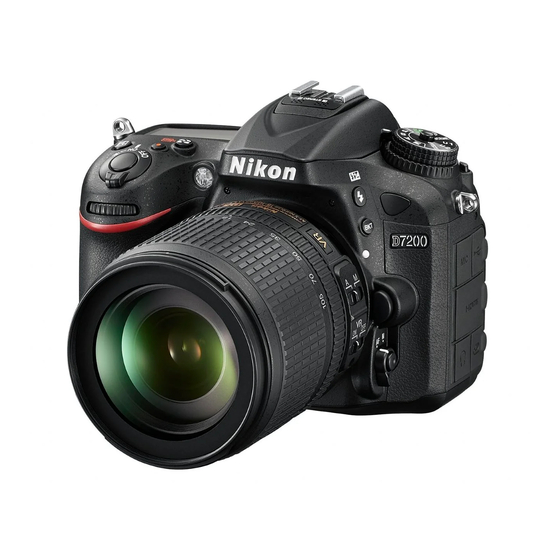
Dit hoofdstuk bevat de essentiële informatie die u nodig hebt om uw Nikon D7200 voor te bereiden en klaar te maken voor gebruik. U leert hoe u een paar van de basisbedieningselementen en -functies gebruikt, en hoe u uw foto's naar uw computer overbrengt.
Pre-flight checklist
De eerste installatie van uw Nikon D7200 is snel en eenvoudig. U hoeft alleen de batterij op te laden, een paar bedieningselementen te leren, een lens te bevestigen en een geheugenkaart te plaatsen.
De batterij opladen
Wanneer de batterij op de juiste manier in de MH-25a-oplader is geplaatst (het is onmogelijk om deze verkeerd te plaatsen), begint een oranje oplaadlampje te knipperen en blijft knipperen totdat het statuslampje continu brandt, wat aangeeft dat het opladen is voltooid, meestal binnen twee tot drie uur. Wanneer de batterij is opgeladen, schuift u de vergrendeling aan de onderkant van de camera open en schuift u de batterij erin, zoals weergegeven in Afbeelding 1.1.

Afbeelding 1.1
Plaats de batterij in de camera; deze past maar op één manier.
Introductie van menu's en de multi-selector
- MENU button (MENU-knop). Deze bevindt zich linksboven op het LCD-scherm. Als u een menu wilt openen, drukt u erop. Om de meeste menu's te verlaten, drukt u er nogmaals op. (Zie Afbeelding 1.2, links.)
- Multi selector pad (Multi-selectorpad). Deze bediening is een duimpadachtige knop met uitsteeksels in de noord-, zuid-, oost- en west-"navigatie"-posities, plus een knop in het midden (zie Afbeelding 1.2, rechts). Bij de D7200 wordt de multi-selector gebruikt voor navigatie—bijvoorbeeld om te navigeren tussen menu's op het LCD-scherm of om een van de 51 scherpstelpunten te kiezen, om de weergave van een reeks afbeeldingen tijdens de beeldweergave vooruit of achteruit te bewegen, of om het soort foto-informatie dat op het scherm wordt weergegeven te wijzigen met behulp van de Info-knop.
- OK button (OK-knop). De OK-knop bevindt zich in het midden van het multi-selectorpad en wordt gebruikt om uw keuzes te bevestigen en de afbeelding die momenteel wordt bekeken naar het Retouch-menu te verzenden voor aanpassing.

Afbeelding 1.2
De MENU-knop (links) en multi-selectorpad (rechts).

De klok instellen
De ingebouwde klok is mogelijk al voor u ingesteld door iemand die uw camera voor de levering heeft gecontroleerd, maar als u deze toch moet instellen, zal de knipperende CLOCK-indicator ongeveer in het midden van het monochrome LCD-scherm op het bovenpaneel dit aangeven. Druk op de MENU button (MENU-knop) aan de linkerkant van het LCD-scherm en gebruik vervolgens de multi-selector om omlaag te scrollen naar het Setup menu (Instelmenu) (dit is gemarkeerd met een moersleutelpictogram), druk op de multi-selectorknop aan de rechterkant en druk vervolgens op de knop omlaag om omlaag te scrollen naar Time Zone and Date (Tijdzone en datum) en druk nogmaals op de rechterknop. De opties voor het instellen van de 24-uursklok verschijnen op het scherm dat vervolgens verschijnt.
De lens bevestigen
Als er geen lens op uw D7200 is bevestigd, moet u er een bevestigen voordat u kunt fotograferen:
- Selecteer de lens en draai de achterste lensdop los (maar verwijder deze niet).
- Verwijder de bodydop van de camera door de dop van de ontspanknop af te draaien.
- Zodra de bodydop is verwijderd, verwijdert u de achterste lensdop van de lens, legt u deze opzij en bevestigt u vervolgens de lens op de camera door de uitlijningsindicator op de lenscilinder overeen te laten komen met de witte bobbel op de lensvatting van de camera (zie Afbeelding 1.3). Draai de lens in de richting van de ontspanknop totdat deze stevig vastzit.
- Zet de focusmodusschakelaar op de lens op AF of M/A (Autofocus). Als de zonnekap omgekeerd op de lens is bevestigd, draait u deze eraf en bevestigt u deze opnieuw met de "bloemblaadjes" (indien aanwezig) naar buiten gericht. Een zonnekap beschermt de voorkant van de lens tegen stoten en vermindert schittering die wordt veroorzaakt door vreemd licht dat van buiten het beeldgebied op de voorkant van de lens valt.

Afbeelding 1.3
Laat de indicator op de lens overeenkomen met de witte punt op de camera-vatting om de lens correct uit te lijnen met de bajonetvatting.

Dioptriecorrectie aanpassen
Als u een bril draagt en de D7200 zonder bril wilt gebruiken, of om verdere correctie toe te voegen, kunt u profiteren van de ingebouwde dioptrie-aanpassing van de camera, die kan worden gevarieerd van –2,0 tot +1,0 correctie. Druk de ontspanknop half in om de indicatoren in de zoeker te verlichten en beweeg vervolgens de dioptrie-aanpassingsknop naast de zoeker (zie Afbeelding 1.4) terwijl u door de zoeker kijkt totdat de indicatoren scherp lijken. Mocht de beschikbare correctie onvoldoende zijn, dan biedt Nikon negen verschillende Diopter-Adjustment Viewfinder Correction-lenzen voor het zoekervenster, variërend van –5 tot +3, voor een prijs van $15–$20 per stuk.

Afbeelding 1.4
Zoeker-dioptriecorrectie van –2,0 tot +1,0 kan worden ingesteld.
Een geheugenkaart plaatsen en formatteren
Plaats vervolgens een geheugenkaart. Schuif de klep aan de rechterkant van de camera naar achteren en open deze vervolgens. Binnenin vindt u twee sleuven voor SD (Secure Digital)-geheugenkaarten. U kunt één kaart gebruiken, of twee. De camera werkt zelfs als er maar één sleuf in gebruik is.
U mag de geheugenkaart alleen verwijderen als de camera is uitgeschakeld of, op zijn minst, als het geelgroene kaarttoegangslicht (rechtsonder van de Lv button (Lv-knop) aan de achterkant van de camera) dat aangeeft dat de D7200 naar de kaart schrijft, niet brandt.
Plaats de geheugenkaart met het label naar de achterkant van de camera gericht, zo georiënteerd dat de rand met de connectoren eerst in de sleuf gaat (zie Afbeelding 1.5). Sluit de deur en formatteer de kaart (zoals hierna wordt beschreven) als dit de eerste keer is dat u de kaart gebruikt. Wanneer u de geheugenkaart later wilt verwijderen, drukt u de kaart naar binnen en deze springt er zo uit.

Afbeelding 1.5
De geheugenkaart wordt geplaatst met het label naar de achterkant van de camera gericht.
Ik raad aan om de geheugenkaart voor elke fotosessie te formatteren, om ervoor te zorgen dat de kaart een nieuw bestandssysteem heeft en geen achtergebleven bestanden bevat. Formatteer alleen als u alle afbeeldingen naar uw computer hebt overgebracht, natuurlijk.
- Setup menu format (Setupmenu formatteren). Druk op de MENU button (MENU-knop), gebruik de knoppen omhoog/omlaag van de multi-selector (die duimpadachtige bediening rechts van de LCD-monitor) om het Setup menu (Instelmenu) te kiezen (dat wordt weergegeven door een moersleutelpictogram), navigeer naar de vermelding Format Memory Card (Geheugenkaart formatteren), kies welke geheugenkaart u wilt formatteren en selecteer Yes (Ja) in het scherm dat verschijnt. Druk op OK om het formatteringsproces te starten.
- Two-button format (Formatteren met twee knoppen). Houd de metering mode button (meetmodusknop) (bovenop de camera, net ten zuidwesten van de ontspanknop) en de trash can button (prullenbakknop) (in de linkerbovenhoek van de achterkant) tegelijkertijd ongeveer twee seconden ingedrukt. Een "Format"-label, kleurgecodeerd in rood, verschijnt naast elke knop. (Zie Afbeelding 1.6.) De tekens For en de resterende belichtingen knipperen in de zoeker en het LCD-scherm op het bovenpaneel. Als u geheugenkaarten in beide geheugenkaartsleuven hebt geplaatst, wordt Sleuf 1 geselecteerd. Als u liever de andere kaart formatteert, draait u aan de hoofdinstelknop om die sleuf te selecteren. Druk vervolgens nogmaals op het paar knoppen en de D7200 formatteert uw kaart. Om de formattering te annuleren, drukt u op een andere knop.

Afbeelding 1.6
Houd deze twee knoppen ingedrukt om een geheugenkaart te formatteren.

Een belichtingsmodus selecteren
De Nikon D7200 heeft drie soorten opnamemodi, geavanceerde modi/belichtingsmodi; automatische modi, waaronder Auto en Auto (flitser uit); en een derde set, die Nikon scène modi noemt. Ook beschikbaar op de modusknop zijn Effects-modi, die uw afbeelding op interessante manieren verwerken (en die in dit gedeelte worden besproken). De geavanceerde modi omvatten Programmed-auto (of Programma-modus), Shutter-priority auto (Sluiterprioriteit auto), Aperture-priority auto (Diafragmaprioriteit auto) en Manual exposure mode (Handmatige belichtingsmodus). Dit zijn de modi die u het vaakst zult gebruiken nadat u alle functies van uw D7200 hebt geleerd, omdat ze u in staat stellen om te specificeren hoe de camera zijn instellingen kiest bij het maken van een belichting, voor meer creatieve controle.
De automatische modi en scène modi nemen de volledige controle over de camera over, nemen alle beslissingen voor u en staan u niet toe om de instellingen van de D7200 te overschrijven. Ze zijn het handigst terwijl u de camera leert gebruiken, omdat u een geschikte automatische modus of scène modus kunt selecteren (Auto, Auto/Geen flitser, Portret, Landschap, Kind, Sport, Close-up, Nachtportret of een andere scène modus die hierna wordt vermeld) en direct kunt fotograferen. Uiteindelijk krijgt u fatsoenlijke foto's met behulp van de juiste instellingen, maar uw mogelijkheden om een beetje creativiteit te gebruiken (bijvoorbeeld om een afbeelding te overbelichten om een silhouet te creëren, of om opzettelijk een trage sluitertijd te gebruiken om een beetje bewegingsonscherpte aan een actiefoto toe te voegen) zijn minimaal. Hier is eerst een lijst met de geavanceerde modi, die u kunt kiezen door aan de modusknop te draaien (weergegeven in Afbeelding 1.7):

Afbeelding 1.7
Draai aan de modusknop om de gewenste belichtingsmodus te selecteren.
- P (Program) (P (Programma)). Met deze modus kan de D7200 de basisbelichtingsinstellingen selecteren, maar u kunt de keuzes van de camera nog steeds overschrijven om uw afbeelding te verfijnen, terwijl de gemeten belichting behouden blijft.
- S (Shutter-priority) (S (Sluiterprioriteit)). Deze modus is handig wanneer u een bepaalde sluitertijd wilt gebruiken om actie te bevriezen of creatieve bewegingsonscherpte-effecten te produceren. Kies uw voorkeurssluitertijd en de D7200 selecteert de juiste f/stop voor u.
- A (Aperture-priority) (A (Diafragmaprioriteit)). Kies wanneer u een bepaalde lensopening wilt gebruiken, vooral om de scherpte te regelen of hoeveel van uw afbeelding scherp is. Geef de gewenste f/stop op en de D7200 selecteert de juiste sluitertijd voor u.
- M (Manual) (M (Handmatig)). Selecteer wanneer u volledige controle wilt over de sluitertijd en lensopening, hetzij voor creatieve effecten, hetzij omdat u een studioflitser of een andere flitser gebruikt die niet compatibel is met de automatische flitsermeting van de D7200.
U kunt ook een van de volautomatische modi selecteren met behulp van de modusknop. De Auto en Auto (Flash Off) (Auto (Flitser uit))-modi zijn rechtstreeks vanaf de knop beschikbaar. Selecteer SCENE voor toegang tot de andere belichtingsmodi. U1 en U2 zijn posities die aangepaste sets aanpassingen activeren die u opgeeft, zoals later beschreven:
- Auto. In deze modus neemt de D7200 alle belichtingsbeslissingen voor u en klapt de interne flitser indien nodig uit bij weinig licht. De camera stelt automatisch scherp op het onderwerp dat zich het dichtst bij de camera bevindt (tenzij u de lens op handmatige scherpstelling hebt ingesteld) en de AF-hulplichtlamp aan de voorkant van de camera licht op om de camera te helpen scherp te stellen bij weinig licht.
- Auto (Flash Off) (Auto (Flitser uit)). Identiek aan de Auto-modus, behalve dat de flitser onder geen enkele omstandigheid omhoog klapt. U zou dit willen gebruiken in een museum, tijdens religieuze ceremonies, concerten of in elke omgeving waar flitsen verboden of storend is.
- SCENE. Draai de knop naar de SCENE-stand en draai vervolgens aan de hoofdinstelknop aan de achterkant van de camera om een van de volgende scène modi te selecteren:
- Portrait (Portret). Gebruik deze modus wanneer u een portret maakt van een onderwerp dat relatief dicht bij de camera staat en de achtergrond wilt verzwakken, de scherpte wilt maximaliseren en flatterende huidtinten wilt produceren. De ingebouwde flitser klapt indien nodig omhoog.
- Landscape (Landschap). Selecteer deze modus wanneer u extra scherpte en rijke kleuren van verre scènes wilt. De ingebouwde flitser en het AF-hulplicht zijn uitgeschakeld.
- Child (Kind). Gebruik deze modus om de levendige kleuren te accentueren die vaak voorkomen in kinderkleding en om huidtinten weer te geven met een zachte, natuurlijk ogende textuur. De D7200 stelt scherp op het onderwerp dat zich het dichtst bij de camera bevindt. De ingebouwde flitser klapt indien nodig omhoog.
- Sports (Sport). Gebruik deze modus om snel bewegende onderwerpen te bevriezen. De D7200 selecteert een snelle sluitertijd om de actie te stoppen en stelt continu scherp op het middelste scherpstelpunt terwijl u de ontspanknop half ingedrukt houdt. U kunt echter een van de andere twee scherpstelpunten links of rechts van het midden selecteren door op de multi-selector links/rechts-knoppen te drukken. De ingebouwde elektronische flitser en het focus-hulplicht zijn uitgeschakeld.
- Close Up (Close-up). Deze modus is handig wanneer u close-upfoto's maakt van een onderwerp vanaf ongeveer 30 centimeter of minder afstand, zoals bloemen, insecten en kleine voorwerpen. De D7200 stelt scherp op het onderwerp dat zich het dichtst bij het midden van het beeld bevindt, maar u kunt de multi-selector rechts en links-knoppen gebruiken om op een ander punt scherp te stellen. Gebruik een statief in deze modus, omdat belichtingen lang genoeg kunnen zijn om onscherpte door camerabewegingen te veroorzaken. De ingebouwde flitser klapt indien nodig omhoog.
- Night Portrait (Nachtportret). Kies deze modus wanneer u een onderwerp op de voorgrond met flits wilt belichten (deze klapt automatisch omhoog, indien nodig), maar toch wilt dat de achtergrond correct wordt belicht door het beschikbare licht. De camera stelt scherp op het dichtstbijzijnde hoofdonderwerp. Wees voorbereid om een statief of een trillingsbestendige lens zoals de 18-55 VR-kitlens te gebruiken om de effecten van cameratrilling te verminderen.
- Night Landscape (Nachtlandschap). Plaats uw camera op een statief en gebruik deze modus voor langere belichtingstijden om beelden te produceren met meer natuurlijke kleuren en minder visuele ruis in scènes met straatverlichting of neonreclames.
- Party/Indoor (Feest/Binnen). Voor binnenscènes met typische achtergrondverlichting.
- Beach/Snow (Strand/Sneeuw). Handig voor heldere scènes met een hoog contrast met zand of sneeuw.
- Sunset (Zonsondergang). Benadrukt de rijke kleuren bij zonsondergang of zonsopgang, schakelt de flitser uit en kan een trage sluitertijd gebruiken, dus overweeg om met een statief te werken.
- Dusk/Dawn (Schemering/Dageraad). Vergelijkbaar met de Sunset-modus, maar behoudt de subtiele kleuren in de lucht net na zonsondergang of net voor zonsopgang.
- Pet Portrait (Huisdierportret). Een "actie"-modus speciaal voor snel bewegende, grillige onderwerpen, zoals huisdieren.
- Candlelight (Kaarslicht). Schakelt uw flitser uit om foto's bij kaarslicht mogelijk te maken; een statief wordt aanbevolen.
- Blossom (Bloesem). Gebruikt een kleine f/stop om de scherptediepte uit te breiden bij het fotograferen van landschappen met brede vlaktes met bloesems. Deze scène modus kan resulteren in langere sluitertijden, dus overweeg het gebruik van een statief.
- Autumn Colors (Herfstkleuren). Maakt rood- en geeltinten in herfstbladeren rijker.
- Food (Eten). Verhoogt de verzadiging om eten er smakelijker uit te laten zien in uw kiekjes.
- EFFECTS. Draai de knop naar de EFFECTS-stand en draai vervolgens aan de hoofdinstelknop aan de achterkant van de camera om een van de volgende speciale effecten te selecteren:
- Night Vision (Nachtzicht). Monochroombeelden met hoge ISO-instellingen; gebruik een statief om onscherpte te voorkomen.
- Color Sketch (Kleurschets). Produceert omtreklijneffecten in de stilstaande camera- en filmmodus. Ook beschikbaar in de Live View-modus.
- Miniature Effect (Miniatuureffect). Laat onderwerpen eruitzien als miniatuurmodellen. Kan worden gebruikt in de Live View-modus.
- Selective Color (Selectieve kleur). U markeert een kleur of kleuren en alle andere tinten worden in zwart-wit weergegeven. Ook beschikbaar in liveweergave.
- Silhouette (Silhouet). Belicht voor heldere achtergronden, waardoor objecten op de voorgrond worden omgezet in onderbelichte silhouetten.
- High Key (Hoge helderheid). Belicht voor heldere scènes met veel heldere gebieden.
- Low Key (Lage helderheid). Stemt de belichting af op donkerdere scènes, waarbij de troebele schaduwen behouden blijven terwijl de heldere gebieden behouden blijven.
Een ontspanmodus kiezen
De ontspanmodus bepaalt wanneer (en hoe vaak) de D7200 een belichting maakt. Uw D7200 heeft zes ontspanmodi (opnamemodi): Enkel beeld, twee opties voor continu fotograferen (Laag en Hoog), Stille ontspanmodus, Zelfontspanner en Spiegel omhoog (Mup). Stel een van deze in door op de release mode lock button (vergrendelknop ontspanmodus) ten zuidwesten van de grote modusknop op de linkerbovenrand van de camera te drukken en aan de buitenste ontspanmodusknop te draaien naar de gewenste modus. (Zie Afbeelding 1.8.)

Afbeelding 1.8
Kies een van de zes ontspanmodi.
Een meetmethode kiezen
De meetmethode die u kiest, bepaalt hoe de D7200 de belichting berekent. Om de meetmethode te wijzigen, drukt u op de meetmethodeknop, net ten zuidwesten van de ontspanknop, en draait u aan de hoofdinstelschijf om een keuze te maken uit de volgende opties. (Zie figuur 1.9.)

Figuur 1.9
Pictogrammen voor de meetmethode (van boven naar beneden): Matrix, Centrumgericht, Spot.
- Matrixmeting. De standaard meetmethode; de D7200 probeert uw foto op intelligente wijze te classificeren en de beste belichting te kiezen op basis van metingen van een 2016-punts kleuren-CCD-sensor die het licht dat de zoeker bereikt, interpreteert met behulp van een database met honderdduizenden patronen.
- Centrumgerichte meting. De D7200 meet de gehele scène, maar legt de meeste nadruk op het centrale gedeelte van het frame, dat ongeveer 8 mm meet. (U kunt de grootte van dit gebied wijzigen in 6 mm, 12 mm of 13 mm.)
- Spotmeting. De belichting wordt berekend op basis van een kleinere spot van 4 mm, ongeveer 1,5 procent van het beeldgebied, gecentreerd op het focuspunt van de 51 focuspunten dat momenteel actief is.
Een scherpstelmodus kiezen
Wanneer u de belichtingsmodi Programma, Diafragmavoorkeuze, Sluitertijdvoorkeuze of Handmatig gebruikt, kunt u de autofocusmodus selecteren wanneer de D7200 scherpstelt en vergrendelt voordat u de ontspanknop helemaal indrukt en de foto maakt. Voer de volgende stappen uit om op te geven wanneer de D7200 moet scherpstellen:
- Activeer autofocus. Zorg ervoor dat de camera is ingesteld op de autofocusmodus door een MA/M- of AF/M-schakelaar op de lens naar de MA- of AF-stand te schuiven. De AF/M-schakelaar op de camerabody (zie figuur 1.10) moet ook in de AF-stand staan. Houd er rekening mee dat de autofocus/handmatige scherpstelschakelaars op de lens en de camerabody overeen moeten komen; als een van beide op handmatige scherpstelling is ingesteld, schakelt de D7200 standaard over op handmatige scherpstelling, ongeacht hoe de andere schakelaar is ingesteld. Nikon waarschuwt zelfs specifiek voor het gebruik van autofocuslenzen met de lensschakelaar in de stand M en de camerabodyschakelaar in de stand AF, omdat dit de camera kan beschadigen.

Figuur 1.10
Kies autofocus of handmatige scherpstelling met deze schakelaar.
- Ga naar de instelmodus. Houd de autofocusmodusknop in het midden van de AF/M-schakelaar ingedrukt.
- Kies de AF-modus. Draai aan de hoofdinstelschijf totdat AF-S, AF-C of AF-A worden weergegeven op het monochrome LCD-scherm op het bovenpaneel en op het kleuren-LCD-scherm op het achterpaneel wanneer het informatieweergavescherm zichtbaar is (druk op de Info-knop, rechts van het LCD-scherm, aan de onderkant, om het te produceren). Terwijl de knop ingedrukt wordt gehouden, ziet u ook AFS, AFC of AFA onderaan in de optische zoeker. Als u de autofocusmodus niet hebt geactiveerd, zoals beschreven in stap 1, gebeurt er niets terwijl de knop wordt ingedrukt en aan de hoofdinstelschijf wordt gedraaid. De scherpstelmodi worden hieronder gedetailleerder beschreven.

De vier scherpstelmodi bij geen livebeeld zijn als volgt (er zijn extra autofocusmodi, waaronder Gezichtsprioriteit, beschikbaar bij fotograferen in livebeeld).
- (AF-C) Continue servo-autofocus. Deze modus, soms continue autofocus of AF-C genoemd, stelt scherp wanneer u de ontspanknop (of een andere autofocusactiveringsknop) gedeeltelijk indrukt, maar blijft het frame controleren en stelt opnieuw scherp als de camera of het onderwerp wordt verplaatst. Dit is een handige modus voor het fotograferen van sporten en bewegende onderwerpen. Scherpstel- of ontspanprioriteit kan worden gespecificeerd voor de AF-C-modus met behulp van aangepaste instelling a1.
- (AF-S) Enkelvoudige servo-autofocus. Deze modus, soms enkelvoudige autofocus of AF-S genoemd, vergrendelt een scherpstelpunt wanneer de ontspanknop half wordt ingedrukt (er zijn andere activeringsopties voor de autofocusknop) en het scherpstelbevestigingslampje brandt linksonder in de zoeker. De scherpstelling blijft vergrendeld totdat u de knop loslaat of de foto maakt. Deze modus is het meest geschikt wanneer uw onderwerp relatief bewegingloos is. Zoals u in hoofdstuk 4 zult leren, kunt u uw Nikon D7200 instellen met behulp van aangepaste instelling a2, zodat de camera geen foto maakt, tenzij scherpe scherpstelling is bereikt (scherpstelprioriteit), of zodat de camera gewoon een foto maakt terwijl de scherpstelling nog wordt aangepast (ontspanprioriteit).
- (AF-A) Automatische autofocus. De camera selecteert automatisch enkelvoudige servo-autofocus voor stilstaande onderwerpen of continue servo-scherpstelling als het onderwerp beweegt.
- (M) Handmatige scherpstelling. Wanneer de scherpstelling is ingesteld op handmatig door de AF-schakelaar te draaien en de AF/MF-schakelaar op de lens in te stellen, stelt u altijd handmatig scherp met de scherpstelring op de lens. De scherpstelbevestigingsindicator in de zoeker geeft aan wanneer de juiste scherpstelling is bereikt.
In livebeeld zijn uw scherpstelopties als volgt:
- AF-S. Deze enkelvoudige autofocusmodus, die Nikon enkelvoudige servo-AF noemt, vergrendelt de scherpstelling wanneer de ontspanknop half wordt ingedrukt. Standaard gebruikt deze modus scherpstelprioriteit.
- AF-F. Deze modus is ongeveer het equivalent van AF-C. Nikon noemt het fulltime servo-AF. De D7200 stelt continu scherp en opnieuw scherp terwijl u foto's maakt in livebeeld of films opneemt. In tegenstelling tot AF-C gebruikt deze modus ook scherpstelprioriteit.
- MF. Handmatige scherpstelling. U stelt het beeld scherp door aan de scherpstelring op de camera te draaien.
Een AF-veldstand kiezen
De autofocusveldstand bepaalt de zones in uw scène die worden gebruikt om scherp te stellen, van de 51 punten die beschikbaar zijn in de zoeker.
- Ga naar de instelmodus. Houd de autofocusmodusknop in het midden van de AF/M-schakelaar ingedrukt.
- Draai aan de subinstelschijf. De schijf aan de voorkant van de camera kan worden gebruikt om een van de zes modi te selecteren. De huidige gekozen AF-veldstand wordt weergegeven op het LCD-bedieningspaneel op het bovenpaneel (zie figuur 1.11, links), de kleurenmonitor en een equivalente indicator in de zoeker (zie figuur 1.11, rechts).

Figuur 1.11
De scherpstelveldstanden die op het LCD-scherm op het bovenpaneel (links) en in de zoeker (rechts) worden weergegeven, zijn van boven naar beneden: Enkel punt, 9-punts dynamisch veld-AF, 21-punts dynamisch veld-AF, 51-punts dynamisch veld-AF, 3D-tracking en Automatisch veld-AF. - Kies de AF-veldstand. Voorlopig moet u Automatisch veld-AF instellen en de D7200 de focuszone voor u laten kiezen. Ze worden hieronder kort beschreven.
- Enkel punt. De camera stelt scherp op een punt dat u selecteert met behulp van de richtingstoetsen van de multi-selector wanneer de AF-puntvergrendelingshendel (net onder de multi-selector) niet in de L-stand (vergrendelen) staat.
- 9-punts dynamisch veld-AF. U selecteert het focuspunt en de camera gebruikt ook informatie van omliggende AF-punten (in totaal negen punten) om de scherpstelling te berekenen.
- 21-punts dynamisch veld-AF. U selecteert het focuspunt en de camera gebruikt ook informatie van omliggende AF-punten (in totaal 21 punten) om de scherpstelling te berekenen.
- 51-punts dynamisch veld-AF. U selecteert het focuspunt en de camera gebruikt ook informatie van alle 51 focuspunten om de scherpstelling te berekenen.
- 3D-tracking. U selecteert het focuspunt en de camera volgt uw onderwerp, met behulp van een van de andere focuspunten, indien nodig, bij gebruik van de modi AF-A en AF-C. (In de AF-S-modus wordt focus tracking niet gebruikt, omdat de focus is vergrendeld wanneer u de ontspanknop half indrukt.)
- Automatisch veld-AF. De D7200 kiest een focuspunt.

In livebeeld omvatten de scherpstelveldstanden:
- Gezichtsprioriteit-AF. De camera detecteert automatisch maximaal vijf gezichten en stelt scherp op onderwerpen die naar de camera zijn gericht. U kunt de focuszone niet zelf selecteren. In plaats daarvan wordt een dubbele gele rand op het LCD-scherm weergegeven wanneer de camera een gezicht detecteert. Wanneer u de ontspanknop half indrukt, probeert de camera het gezicht scherp te stellen. Wanneer een scherpe scherpstelling is bereikt, wordt de rand groen. Als de camera niet kan scherpstellen, knippert de rand rood.
- Breedveld-AF. Dit is de modus die u moet gebruiken voor niet-portretonderwerpen in de handheldmodus. Omdat u de focuszone handmatig kunt selecteren, wordt de focuszone rood omlijnd. U kunt de focuszone over het scherm verplaatsen met de multi-selectorknoppen. Wanneer een scherpe scherpstelling is bereikt, wordt het focuszonevak groen.
- Normaalveld-AF. Deze modus gebruikt kleinere focuszones en is daarom het meest geschikt voor beelden die op een statief zijn gemonteerd waar de camera redelijk stabiel wordt gehouden. De focuszone wordt rood omlijnd. U kunt de focuszone over het scherm verplaatsen met de multi-selectorknoppen. Wanneer een scherpe scherpstelling is bereikt, wordt het focuszonevak groen.
- Onderwerp-tracking AF. Met deze modus kan de camera scherpstellen en vervolgens het onderwerp volgen terwijl het binnen het frame beweegt. Er verschijnt een witte rand in het midden van het frame, die geel wordt wanneer de scherpstelling is vergrendeld. Om de scherpstelling te activeren of opnieuw scherp te stellen, drukt u op de multi-selectorknop omhoog.
- Handmatige scherpstelling. In deze niet-automatische scherpstelmodus kunt u de focuszone selecteren die u wilt gebruiken met de multi-selectorknoppen, de ontspanknop half indrukken en vervolgens de scherpstelling handmatig aanpassen door aan de scherpstelring op de lens te draaien. Wanneer een scherpe scherpstelling is bereikt, wordt de scherpstelbevestigingsindicator op het LCD-scherm continu groen.
Witbalans en ISO aanpassen
Als u wilt, kunt u uw witbalans (kleurbalans) en ISO-instellingen (gevoeligheid) aanpassen. Om te beginnen kunt u het beste de witbalans (WB) instellen op Auto en de ISO op ISO 200 voor foto's bij daglicht en ISO 400 voor foto's bij gedimd licht. U kunt beide nu aanpassen door op de WB- of ISO-knoppen aan de linkerkant van de achterkant van de camera te drukken en aan de hoofdinstelschijf te draaien totdat de gewenste waarde op het LCD-bedieningspaneel op het bovenpaneel verschijnt. Door aan de subinstelschijf te draaien, kan de witbalans fijn worden afgesteld en kan ISO Auto worden in- of uitgeschakeld.
De gemaakte foto's bekijken
De Nikon D7200 heeft een breed scala aan weergave- en beeldweergaveopties. (Zie figuur 1.12.)

Figuur 1.12
Bekijk uw afbeeldingen.
- Beeld weergeven. Druk op de weergaveknop (gemarkeerd met een witte naar rechts wijzende driehoek) in de linkerbovenhoek van de achterkant van de camera om de meest recente afbeelding op de LCD-monitor weer te geven.
- Extra beelden weergeven. Druk op de linker- of rechterknop van de multi-selector.
- Informatieweergave wijzigen. Druk op de multi-selectorknop omhoog of omlaag om te schakelen tussen overlays van basisbeeldinformatie of gedetailleerde opname-informatie.
- Vergroting wijzigen. Druk herhaaldelijk op de Zoom In-knop om in te zoomen op de weergegeven afbeelding; de Zoom Out-knop verkleint de afbeelding. (Beide knoppen bevinden zich links van het kleuren-LCD-scherm.) Een miniatuurweergave van de hele afbeelding verschijnt in de rechteronderhoek met een gele rechthoek die het relatieve zoomniveau aangeeft. Bij tussenliggende zoomposities kan de gele rechthoek binnen het frame worden verplaatst met behulp van de multi-selector.
- Beeldweergave afsluiten. Druk nogmaals op de weergaveknop of tik gewoon op de ontspanknop om de weergave te verlaten.
De ingebouwde flitser gebruiken
De ingebouwde flitser is gemakkelijk genoeg om mee te werken, zodat u er meteen mee aan de slag kunt, hetzij om de hoofdverlichting van een scène te verzorgen, hetzij als aanvullende verlichting om de schaduwen op te vullen.
- Flitser activeren. Om de ingebouwde flitser in de modi Handmatig, Diafragmavoorkeuze, Sluitertijdvoorkeuze of Programma te gebruiken, drukt u gewoon op de flitserpop-upknop (weergegeven in figuur 1.13). Wanneer de flitser volledig is opgeladen, knippert een bliksemschichtsymbool aan de rechterkant van de zoeker.

Figuur 1.13
De pop-up elektronische flitser kan worden gebruikt als de belangrijkste lichtbron of voor aanvullende verlichting. - In P- en A-modi. Bij gebruik van de belichtingsmodi P (Programma) en A (Diafragmavoorkeuze) selecteert de D7200 automatisch een sluitertijd voor u uit het bereik van 1/250e tot 1/60e seconde. U kunt een diafragma selecteren en de flitsbelichting wordt automatisch berekend.
- In S-modus (Sluitertijdvoorkeuze). U selecteert de sluitertijd van 1/250e tot 30 seconden en de flitsbelichting wordt automatisch berekend.
- In M-modus (Handmatig). U selecteert de sluitertijd van 1/250e (de hoogste sluitertijd die kan worden gebruikt in standaard flitsmodi) tot 30 seconden en het diafragma. De flitsbelichting wordt automatisch berekend.
- In Auto/Scène-modi. De D7200 kiest automatisch de juiste sluitertijd. De flitser komt automatisch omhoog wanneer dat nodig is bij het gebruik van sommige scène-modi.

De zelfontspanner gebruiken
Als u een korte vertraging wilt instellen voordat uw foto wordt gemaakt, kunt u de zelfontspanner gebruiken. Druk op de ontgrendelknop om de ontspanstandknop te ontgrendelen en draai deze vier klikken met de klok mee totdat het zelfontspannerpictogram naast de indicatorlijn verschijnt. Druk op de ontspanknop om de scherpstelling te vergrendelen en de timer te starten. Het zelfontspannerlampje aan de voorkant van de camera knippert en de pieper klinkt (tenzij u deze in de menu's hebt uitgeschakeld) tot de laatste twee seconden, wanneer het lampje blijft branden en de pieper sneller piept. De standaardvertraging is 10 seconden, maar u kunt deze instellen op 2, 5, 10 of 20 seconden.
Foto's overzetten naar uw computer
De laatste stap in uw fotosessie is het overzetten van de foto's die u hebt gemaakt naar uw computer om ze af te drukken, verder te bekijken of te bewerken. Met uw D7200 kunt u rechtstreeks afdrukken op PictBridge-compatibele printers en afdrukopdrachten rechtstreeks in de camera maken, en u kunt selecteren welke beelden u naar uw computer wilt overzetten. U kunt beelden ook overzetten met behulp van de Wi-Fi-mogelijkheden van de camera.
Ik raad aan om een kaartlezer te gebruiken die op uw computer is aangesloten om bestanden over te zetten, omdat dat proces over het algemeen veel sneller is en de batterij van de D7200 niet leegzuigt. U kunt echter ook een kabel gebruiken voor directe overdracht, wat uw enige optie kan zijn als u de kabel en een computer hebt, maar geen kaartlezer (misschien gebruikt u de computer van een vriend of collega, of in een internetcafé).
Om beelden van de camera naar een Mac- of pc-computer over te zetten met behulp van de USB-kabel:
- Schakel de camera uit.
- Maak de rubberen afdekking die de USB-poort van de D7200 beschermt open en steek de meegeleverde USB-kabel in de USB-poort. (Zie afbeelding 1.14.)

Afbeelding 1.14
Beelden kunnen met een optionele USB-kabel naar uw computer worden overgezet.
- Sluit het andere uiteinde van de USB-kabel aan op een USB-poort op uw computer.
- Schakel de camera in. Het besturingssysteem zelf, of geïnstalleerde software zoals Nikon Transfer of Adobe Photoshop Elements Transfer, detecteert de camera meestal en biedt aan om de foto's te kopiëren of te verplaatsen. Of de camera verschijnt op uw bureaublad als een massaopslagapparaat, waardoor u de bestanden naar uw computer kunt slepen en neerzetten.

Om beelden van een geheugenkaart naar de computer over te zetten met behulp van een kaartlezer, doet u het volgende:
- Schakel de camera uit.
- Schuif de geheugenkaartklep open en verwijder de SD-kaart.
- Steek de geheugenkaart in uw geheugenkaartlezer. Uw geïnstalleerde software detecteert de bestanden op de kaart en biedt aan om ze over te zetten. De kaart kan ook als een massaopslagapparaat op uw bureaublad verschijnen, dat u kunt openen en vervolgens de bestanden naar uw computer kunt slepen en neerzetten.
De Nikon D7200 resetten
Als u wilt overstappen van de fabrieksinstellingen, zou u kunnen denken dat het een goed idee zou zijn om er allereerst voor te zorgen dat de Nikon D7200 is ingesteld op de fabrieksinstellingen. Zelfs een gloednieuwe camera kan immers zijn instellingen bij de verkoper of tijdens een demo hebben gewijzigd. Helaas maakt Nikon het niet gemakkelijk om alle instellingen in de camera terug te zetten naar de fabrieksinstellingen. Er zijn zelfs maar liefst vier verschillende manieren om de D7200 te "resetten", die elk iets andere dingen doen. Die manieren omvatten:
- Reset met twee knoppen. Dit type "herstarten" wijzigt de meest elementaire instellingen in uw camera en is handig als u de meest voorkomende wijzigingen die u aanbrengt bij het aanpassen van uw camera wilt annuleren. Het heeft geen invloed op alle instellingen van het menu Opname, of op een van de geheugenbanken van de Aangepaste instellingen, die hierna worden beschreven. Ik zal u zo laten zien hoe u de reset met twee knoppen uitvoert.
- Opname menu bank reset. Het menu Opname heeft een afzonderlijke optie Reset opnamemenu in het menu Banken dat de wijzigingen die u hebt aangebracht in de standaardopties op nul zet.
- Aangepaste instellingen menu bank reset. Het menu Aangepaste instellingen heeft ook een afzonderlijke optie Aangepaste instellingen resetten die de meeste wijzigingen die u hebt aangebracht in de standaardopties op nul zet. Een reset met twee knoppen heeft geen invloed op de instellingen in de menubanken Aangepaste instellingen.
- Koude reset. De enige manier om alle interne instellingen van de D7200 te resetten, is door de batterij te verwijderen en de interne back-upbatterij te laten leeglopen totdat de instellingen verloren gaan, wat wel enkele weken kan duren, wat niet echt praktisch is. U kunt de batterij verwijderen en vervolgens de camera kort inschakelen om de meeste instellingen te resetten, maar dit zal niet alle instellingen terugzetten naar de fabrieksinstellingen zolang er nog wat stroom in de back-upbatterij zit (die diep in de camera is weggestopt en niet toegankelijk is voor de gebruiker). U zou een koude reset kunnen proberen als uw camera hopeloos is vastgelopen en u een laatste poging wilt doen om deze te herstellen naar de fabrieksinstellingen voordat u hem opstuurt voor reparatie.
Reset met twee knoppen
Volg deze stappen om een reset met twee knoppen van de camera uit te voeren:
- Reset-knoppen zoeken. Zoek de knop Miniatuur/Uitzoomen/ISO/Reset #2 aan de achterkant links van de camera en de knop EV/Reset #1 op het bovenpaneel van de D7200, net ten zuidoosten van de ontspanknop. Elk is gemarkeerd met een groene stip.
- Reset starten. Houd de twee knoppen langer dan twee seconden ingedrukt. Het monochrome LCD-bedieningspaneel schakelt even uit terwijl de instellingen worden gereset.
- Laat de twee knoppen los. De resetbare camera-instellingen zijn teruggezet naar de fabrieksinstellingen.
Download handleiding
Hier kunt u de volledige pdf-versie van de handleiding downloaden. Deze kan aanvullende veiligheidsinstructies, garantie-informatie, FCC-regels, enz. bevatten.
Download Nikon D7200 Snelstartgids


