Hohem iSTEADY X Handleiding
- 1 Download de app Hohem Pro
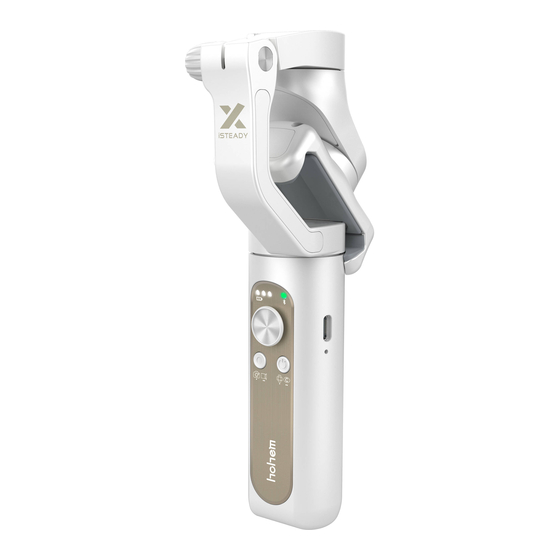
- 2 Productoverzicht
- 3 Hoe monteer en balanceer ik een mobiele telefoon op de gimbal?
- 4 Voor de eerste keer opstarten: Bluetooth inschakelen & iSteady X activeren
- 5 Bediening en werking?
- 6 Waarom knipperen de lampjes?
- 7 Hohem Pro-app
- 8 Wat zijn de werkmodi en opnamestijl?
- 9 Het kan een mobiele telefoonstandaard zijn
- 10 Hoe vouw je de gimbal op?
- 11 Kalibratie
- 12 FAQ
- 13 Specificaties
- 14 After-Sales Informatie
- 15 Callcenter (Gratis)
- 16 Referenties
- 17 Download handleiding
- 18 In andere talen
Download de app Hohem Pro
- Scan de QR-code of zoek naar " Hohem Pro " in de App Store of Google Play.
![]()
- Hohem Pro App ondersteunt iOS 9.0 en Android 5.0 of hoger.

Productoverzicht


- Telefoonhouder
- Vouwvergrendeling
- Pan Motor Vergrendeling
- Batterij-indicator
- Zoom Schuifregelaar
- Sluiter
- Tilt Motor
- Roll Motor Vergrendeling
- Tilt Motor Vergrendeling
- Knop
- Pan Motor
- Bluetooth-lampje
- Joystick
- Aan/uit-knop (AAN/UIT)
- Tilt Motor Vergrendeling
- Type C
- Reset
- 1/4 inch schroefpoort
- Roll Motor
- Roll Motor Vergrendeling
- Pan Motor Vergrendeling
- Handvat (Batterij ingebouwd)
- Polsband
Hoe monteer en balanceer ik een mobiele telefoon op de gimbal?
- Vouw de gimbal uit

- Draai de knop vast

![waarschuwing]() De gimbal werkt niet goed als de knop niet is vastgedraaid.
De gimbal werkt niet goed als de knop niet is vastgedraaid. - Zorg ervoor dat het "HOHEM"-logo naar boven wijst.

- Plaats uw telefoon in de onderkant van de houder en trek aan de kop van de houder om uw telefoon te bevestigen.

- Schuif de houder naar het midden van de telefoon om de gimbal in evenwicht te brengen.


 Klem de houder vast en zorg ervoor dat uw telefoon tegen de rubberen mat zit, anders trilt de gimbal of schakelt deze automatisch uit.
Voor de eerste keer opstarten: Bluetooth inschakelen & iSteady X activeren
Schakel de stabilisator de eerste keer in. Log in op de Hohem Pro-app om de stabilisator te activeren. Als de activering mislukt, wordt deze niet correct ingeschakeld.
- Opstarten

Houd de functietoets lang ingedrukt. Wanneer deze voor de eerste keer wordt ingeschakeld, gaat deze naar een te activeren status en knippert het Bluetooth-indicatielampje afwisselend "rood en groen". - Verbind Bluetooth in de app

Schakel de Bluetooth van de telefoon in, open de app en log in op de startpagina. Volg de aanwijzing bovenaan en klik op "Verbinden" (Connect). - Activeer iSteady X: Nadat de Bluetooth is verbonden, verschijnt er een activeringspromptvak. Klik op "Bevestigen" (Confirm) om de activering te voltooien. Daarna hoort u een prompttoon van tikken, wat betekent dat de stabilisator begint te werken.


Wat te doen als u geen verbinding kunt maken met de Bluetooth of als er geen pop-up is voor activering?
- Zorg ervoor dat u de locatieservice van de telefoon inschakelt en controleert of de Bluetooth succesvol is verbonden.
- Wanneer u verbinding moet maken met de native camera van Android-apparaten, zorg er dan voor dat de bluetooth van de mobiele telefoon is verbonden met de gimbal Bluetooth-naam met het voorvoegsel "iSX".
- Sommige Android-apparaten hebben geen pop-up van een koppelingsverzoek na het starten van de app, of het koppelingsverzoek is verborgen in de meldingsbalk zonder bevestiging, wat de mislukte verbinding van Bluetooth in uw telefoon zou veroorzaken, klik op het koppelingsverzoek om verbinding te maken.
Bediening en werking?

- Aan/uit-knop
Houd ingedrukt om in/uit te schakelen.
Tik om te schakelen tussen landschap- en portretmodus.
Druk tweemaal om de gimbal opnieuw te centreren. - Joystick
Omhoog/Omlaag: Tilthoek aanpassen
Rechts/Links: Panhoek aanpassen - Schuifregelaar (beschikbaar in de app)
Inzoomen/uitzoomen
Focus - Sluiterknop
Druk eenmaal om een foto te maken
Druk tweemaal om de opname te starten of te stoppen
Druk driemaal om te schakelen tussen de camera's aan de voor- en achterkant.
Bediening van de sluiterknop
- De gimbal is gebouwd met bluetooth voor mobiele telefoons en de Hohem Pro-app. De gebruiker moet de bluetooth van de mobiele telefoon verbinden om de native camera en apps van derden te bedienen, en de Hohem Pro bluetooth rechtstreeks in de app verbinden.
- Wanneer iSteady X via Bluetooth is verbonden, kan de camera van de mobiele telefoon worden bediend zonder Hohem Pro. Deze functie is beschikbaar met een mobiele telefoon die camerabediening ondersteunt met behulp van de volumeknop.
Waarom knipperen de lampjes?
Stroomindicatielampjes

- Blijft aan: volledig opgeladen of opladen voltooid
- Enkel knipperen: opladen
- Afwisselend knipperen: kalibreren
Bluetooth-indicatielampje

- Afwisselend rood en groen knipperen: stabilisator moet worden geactiveerd (voor de eerste keer)
- Continu groen: Bluetooth is verbonden
- Enkel groen knipperen: Bluetooth moet worden verbonden
- Continu geel: Stand-bymodus en Bluetooth is verbonden
- Enkel geel knipperen: Stand-bymodus en Bluetooth moet worden verbonden
- Continu rood: waarschuwing voor abnormale belasting van de stabilisator
Hohem Pro-app
Met de Hohem Pro-app kunt u ook de Moment-modus, Hyperlapse, Timelapse, Face-tracking 3.0 en Pano gebruiken, of camera- en gimbalinstellingen configureren in slechts een paar tikken.


- Home: tik om terug te keren naar de startpagina.
- Flash: Geeft de flitsstatus weer.
- Schakelaar camera voor/achter.
- Gezichtsherkenning inschakelen.
- Z /F: In- en uitzoomen en scherpstellen.
- Beautycam en filter.
- Moment: Raadpleeg nummer 7 voor meer informatie over de Moment-modus.
- Video: tik om een normale video op te nemen.
- Foto: tik om een enkele foto of intervalfoto te maken.
- Instellingen: Algemene instellingen en camera-instellingen.
Wat zijn de werkmodi en opnamestijl?
- Ga naar de Stabilisator Parameter Instellingen van de Hohem Pro-app om de werkmodus en opnamestijl te wijzigen.
- Zorg ervoor dat de Bluetooth is verbonden in de app voordat u de instellingen wijzigt.
| Werkmodus | Volgsnelheid | ||
| Pan & Tilt volgen (Pan & Tilt Follow) | Standaard werkmodus: Camera volgt de richting samen met de rotatie van de pan-greep en de kantelmotor. | Algemeen (General) | Opnemen met algemene volgsnelheid |
| Pan volgen (Pan Follow) | Camera volgt de richting samen met de rotatie van de pan-greep. | Langzaam (Slow) | Opnemen met lage volgsnelheid |
| Alles vergrendelen (All Lock) | Alle Pan-, Tilt- (binnen**SIGNplusmn;30°)-, Roll-motoren zijn vergrendeld zonder mee te volgen met de beweging. | Gemiddeld (Medium) | Opnemen om de snelle beweging te volgen |
| POV | Het eerste gezichtspunt: Alle Pan/Tilt/Roll volgen. | Snel (Fast) | Snelle volgsnelheid voor scenario-transformatie. |
Het kan een mobiele telefoonstandaard zijn


Hoe vouw je de gimbal op?

Kalibratie
Raak de gimbal niet aan en houd hem op een statisch platform tijdens de kalibratie
- Druk vijf keer
- U hoort een pieptoon

- LED's knipperen van links naar rechts
- Twee pieptonen betekenen voltooid


FAQ
- De gimbal werkt niet goed (pieptoon) na de eerste keer inschakelen.
Activering is vereist via de Hohem Pro-app na de eerste keer inschakelen van de gimbal. Hoe iSteady X activeren?
*Als er geen pop-up is voor activering, zorg er dan voor dat u de locatieservice van de telefoon inschakelt en controleert of de bluetooth succesvol is verbonden. - Wat te doen als u geen verbinding kunt maken met de bluetooth of als de app-functies niet beschikbaar zijn nadat de bluetooth is verbonden?
- De gimbal is gebouwd met bluetooth voor mobiele telefoons en de Hohem Pro-app. De gebruiker moet de bluetooth van de mobiele telefoon verbinden om de native camera en apps van derden te bedienen, en de Hohem Pro bluetooth rechtstreeks in de app verbinden. Het is beter om de bluetooth in de Hohem Pro-app te verbinden voor de eerste keer verbinding. Als u de bluetooth van tevoren in uw mobiele telefoon verbindt, veroorzaakt dit een mislukte verbinding in de Hohem Pro-app. Ga naar de bluetooth-lijst van uw mobiele telefoon om de verbinding van de gimbal (met het voorvoegsel "iSX") te ontkoppelen en start vervolgens de Hohem Pro-app om de bluetooth rechtstreeks in de app te verbinden, zorg ervoor dat de locatieservice van de mobiele telefoon is ingeschakeld.
- Wanneer u verbinding moet maken met de native camera van Android-apparaten, zorg er dan voor dat de bluetooth van de mobiele telefoon is verbonden met de gimbal bluetooth-naam met het voorvoegsel "iSX". Sommige Android-apparaten hebben geen pop-up van een koppelingsverzoek na het starten van de app, of het koppelingsverzoek is verborgen in de meldingsbalk zonder bevestiging, wat de mislukte verbinding van bluetooth in uw telefoon zou veroorzaken, klik op het koppelingsverzoek om verbinding te maken.
- Het bluetooth-lampje brandt continu groen nadat de bluetooth succesvol is verbonden, als de app-functies niet beschikbaar zijn, zelfs als het bluetooth-lampje continu groen brandt, controleer dan of het apparaat is verbonden met een andere mobiele telefoon in de buurt en zorg ervoor dat u de verbinding verbreekt.
- Waarom trilt de gimbal of schakelt deze automatisch uit na het inschakelen?
Als de gimbal trilt en het bluetooth-lampje blauw en rood knippert, werkt de gimbal niet goed met pieptonen en schakelt deze na 3 seconden automatisch uit, het is mogelijk dat uw mobiele telefoon niet correct is gemonteerd.- Monteer uw mobiele telefoon voordat u de gimbal inschakelt.
- Bevestig uw telefoon en zorg ervoor dat uw telefoon tegen de rubberen mat zit.
- Balanceer uw telefoon door de houder naar het midden van de telefoon te schuiven.
- Ontgrendel alle 3 de motoren voordat u de gimbal inschakelt.
*Als uw mobiele telefoon licht van gewicht is, trilt de gimbal terwijl de bovenstaande stappen correct zijn uitgevoerd, pas dan de motorrespons aan als Gemiddeld of Laag in de app.
Zorg ervoor dat u de gimbal succesvol met de app verbindt, u kunt de instelling Motorrespons vinden in de Stabilisator Parameter Instellingen.
- Wat te doen als de firmware-update mislukt?
Als de firmware-update mislukt, knippert het bluetooth-lampje rood en kan de gimbal niet meer werken na het inschakelen, sluit dan de app, start de bluetooth van de mobiele telefoon opnieuw en voer de firmware-update opnieuw uit.
* Zorg ervoor dat de app niet is gesloten, schakel niet over naar een andere app en schakel uw mobiele telefoon niet uit tijdens het bijwerken van de firmware.
Specificaties
| Model | iSteady X | Batterij | 18650li-ion 2000 mAh/3.7V |
| Afmetingen opgevouwen | 179 x 79 x 39 mm | Mechanisch bereik | * Pan: 320°. * Roll: 320°. * Tilt: 320°. |
| Gewicht | 259 g | Compatibele telefoons | Gewicht: ≤280g Dikte: ≤11mm Breedte: 55mm~90mm |
| Gebruiksduur | 8 uur |
After-Sales Informatie
Bezoek https://www.hohem.com voor meer informatie over after-sales servicebeleid, reparatieservices en ondersteuning.
Callcenter (Gratis)
VERENIGDE STATEN: +1 (888) 9658512
Ma-Vr: 9:00 - 17:00 (EST)
CANADA: +1 (855) 758-8939
Ma-Vr: 9:00 - 17:00 (EST)
VERENIGD KONINKRIJK: +44 (0)808 2737578
Ma-Vr: 10:00 - 18:00 (GMT -3)
BRAZILIË: +55 (0)800 5911897
Ma-Vr: 14:00 - 22:00 (GMT +0)
Neem contact met ons op

Verbind ons op Facebook
@Hohem-tech
Deze inhoud kan worden gewijzigd.
Download de nieuwste versie van www.hohem.com
iSteady is een handelsmerk van Hohem Tech.
Copyright © 2020 Hohem Tech Alle rechten voorbehouden.

Referenties
浩瀚卓越官方网站浩瀚卓越官方网站-hohem_手机稳定器_云台_手持摄影稳定器_手机稳定器哪个品牌好
浩瀚卓越官方网站浩瀚卓越官方网站-hohem_手机稳定器_云台_手持摄影稳定器_手机稳定器哪个品牌好

Download handleiding
Hier kunt u de volledige pdf-versie van de handleiding downloaden. Deze kan aanvullende veiligheidsinstructies, garantie-informatie, FCC-regels, enz. bevatten.
Download Hohem iSTEADY X Handleiding


