Hohem iSTEADY V2 Handleiding
- 1 Disclaimer en Waarschuwing
- 2 Download de Hohem Pro-app, registreer en log in
- 3 iSteady V2 Overzicht
- 4 Hoe monteer en balanceer ik de mobiele telefoon op de gimbal?
- 5 iSteady V2 voor de eerste keer opstarten Activering & Bluetooth-verbinding
- 6 AI Visual Tracking & LED-videolamp
- 7 Knopfunctie
- 8 Werkmodus & Volgsnelheid
- 9 Hoe vouw je de Gimbal op?
- 10 Gebruik als noodstroombank
- 11 Wat te doen als de gimbal niet waterpas staat na het inschakelen?
- 12 Functie van stroomindicator en Bluetooth-indicator
- 13 Specificaties
- 14 Garantiekaart
- 15 CALL CENTER - Tolvrij
- 16 Contacteer ons
- 17 Referenties
- 18 Download handleiding
- 19 In andere talen
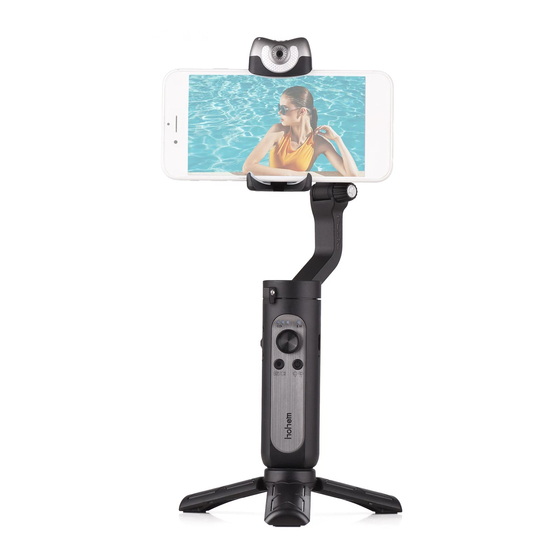
Disclaimer en Waarschuwing
Door dit product te gebruiken, verklaart u hierbij dat u deze disclaimer en waarschuwing zorgvuldig hebt gelezen en dat u de hierin opgenomen voorwaarden begrijpt en ermee akkoord gaat. U gaat ermee akkoord dat u zelf verantwoordelijk bent voor uw eigen gedrag tijdens het gebruik van dit product, en voor alle gevolgen daarvan. U stemt ermee in dit product alleen te gebruiken voor doeleinden die correct zijn en in overeenstemming met alle toepasselijke wetten, regels en voorschriften, en alle voorwaarden, voorzorgsmaatregelen, praktijken, beleidslijnen en richtlijnen die Hohem heeft opgesteld en mogelijk beschikbaar stelt.
Hohem aanvaardt geen aansprakelijkheid voor schade, letsel of enige juridische verantwoordelijkheid die direct of indirect voortvloeit uit het gebruik van dit product. De gebruiker dient veilige en rechtmatige praktijken in acht te nemen, inclusief, maar niet beperkt tot, de praktijken die in dit document zijn uiteengezet.

- Wanneer u iSteady V2 voor het eerst inschakelt, is activering vereist via de Hohem Pro-app.
- iSteady V2 werkt na de activering.
- Bevestig uw mobiele telefoon voordat u iSteady V2 inschakelt.
- Als er geen mobiele telefoon wordt gedetecteerd of de motor overbelast is omdat de telefoon niet waterpas is, wordt de gimbal uitgeschakeld na een waarschuwingspieptoon.
Download de Hohem Pro-app, registreer en log in
Scan de QR-code om naar de downloadpagina te gaan
Zoek naar "Hohem Pro" in de App Store of Google Play

*De Hohem Pro-app vereist iOS 10.0 of hoger, Android 6.0 of hoger
*Meer producttutorials zijn te vinden op de startpagina van de app
iSteady V2 Overzicht
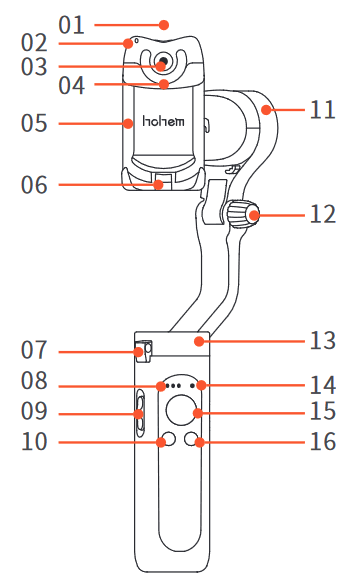
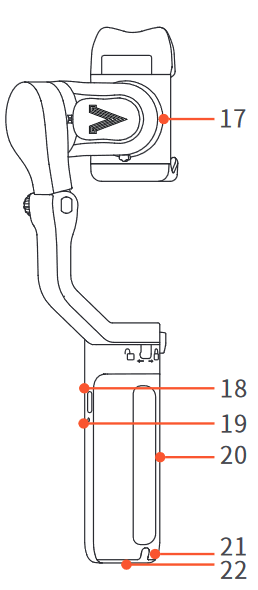
- AI Vision Sensor & LED-videolamp Aan/uit-knop
- AI Vision Indicator (AI Vision Indicator)
- AI Vision Sensor (AI Vision Sensor)
- LED-videolamp
- Telefoonklem
- Vouwvergrendeling A
- Vouwvergrendeling B
- Batterij-indicator
- Zoom Slider (Zoom Schuifregelaar)
- Sluiterknop
- Tilt Motor (Tilt Motor)
- Knop
- Pan Motor (Pan Motor)
- Bluetooth-lampje
- Joystick
- Power (ON/OFF) / Function Button (Aan/Uit / Functieknop)
- Roll Motor (Roll Motor)
- Bidirectionele oplaadpoort (Type C)
- Reset
- Handvat (batterij ingebouwd)
- Koordgat
- 1/4 inch schroefpoort
Hoe monteer en balanceer ik de mobiele telefoon op de gimbal?
- Vouw de gimbal uit

- Draai de knop vast

- Draai het "hohem"-logo naar boven

- Plaats uw telefoon in de onderkant van de telefoonklem en trek de kop van de telefoonklem om uw telefoon te monteren.

- Schuif de telefoon en zorg ervoor dat deze in het midden is geklemd, schakel de gimbal in na het balanceren van de telefoonklem.

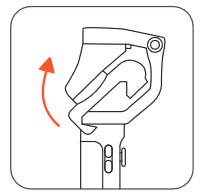
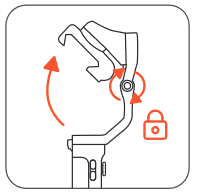
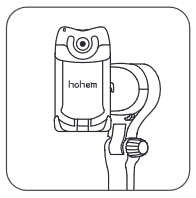
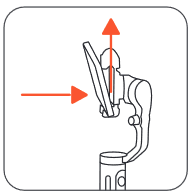
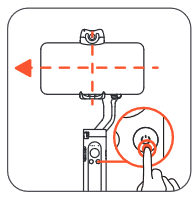
 De gimbal werkt niet goed als de knop niet is vastgeschroefd.
Klem de telefoonklem vast en zorg ervoor dat uw telefoon tegen de rubberen mat zit, anders trilt de gimbal of wordt deze automatisch uitgeschakeld.
iSteady V2 voor de eerste keer opstarten Activering & Bluetooth-verbinding
Schakel voor de eerste keer de gimbal in. Log in op de Hohem Pro-app om de gimbal te activeren. De gimbal werkt niet goed als deze niet is geactiveerd.
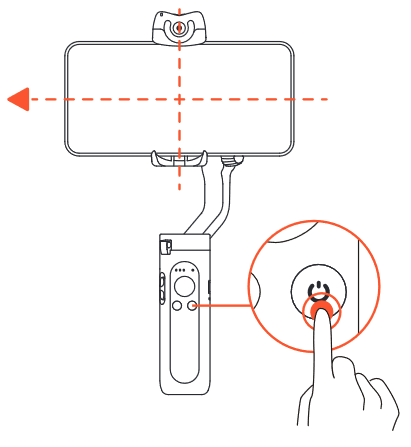
- Opstarten
Druk lang op de functieknop. Bij de eerste start komt het in een te activeren status en de Bluetooth-indicator knippert afwisselend rood en groen. - Bluetooth-verbinding via de APP
Schakel de bluetooth van de telefoon in. Log in op de app Hohem Pro. Volg de melding bovenaan voor verbinding. - Activeer iSteady V2
Nadat de Bluetooth is verbonden, verschijnt er een activeringspromptvak. Klik op "Confirm" (Bevestigen) om de activering te voltooien. Drie pieptonen om u te laten weten dat de activering is voltooid en u de gimbal nu kunt gebruiken.
AI Visual Tracking & LED-videolamp
Druk eenmaal op de aan/uit-knop om te starten, het indicatielampje brandt rood en de LED-videolamp knippert dubbel om aan te geven dat de AI visual tracking (AI visuele tracking) is geactiveerd (druk lang op de aan/uit-knop om uit te schakelen)
Schakelen tussen landschaps- en portretmodus: Twee handen gericht op de AI-visionsensor
Landschapsmodus:
Duim omhoog

Portretmodus:
Duim naar rechts
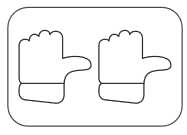

- AI Visual Tracking (AI visuele tracking)
Let op: De beste afstand voor gebarenbediening is tussen 0,5 en 1,5 meter (1,6-5 ft), en zorg ervoor dat zowel gebaar als gezicht binnen dit bereik voor de AI-sensor worden getoond.
 Start smart tracking (Slimme tracking starten): maak een OK-gebaar naar de AI-visionsensor, de AI vision indicator (AI vision indicator) wordt groen
 Turn off smart tracking (Slimme tracking uitschakelen): toon een palmgebaar naar de AI-visionsensor en de AI vision indicator (AI vision indicator) wordt rood
 - LED-videolamp
Druk op de aan/uit-knop van de AI vision sensor & LED-videolamp om de lichtintensiteit aan te passen, de LED gaat aan volgens de modi laag-gemiddeld-hoog-dicht.
 Start smart tracking (Slimme tracking starten): maak een OK-gebaar naar de AI-visionsensor, de AI vision indicator (AI vision indicator) wordt groen
 Turn off smart tracking (Slimme tracking uitschakelen): toon een palmgebaar naar de AI-visionsensor en de AI vision indicator (AI vision indicator) wordt rood
Knopfunctie
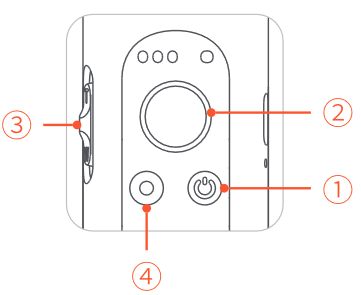
- Power (ON/OFF) / Function Button (Aan/Uit / Functieknop)
Lang indrukken: In-/uitschakelen
Enkele druk: Schakel tussen de landschaps- en portretmodus
Dubbel drukken: De gimbal opnieuw centreren
Drievoudig drukken: Inception (Automatische rotatie)
Vijf keer drukken: Automatische kalibratie
Zeven keer drukken: Koppelen met afstandsbediening
Het bluetooth-lampje knippert afwisselend geel en groen. (De afstandsbediening is een optioneel accessoire)- Als de afstandsbediening niet binnen 30 seconden is gekoppeld, wordt het koppelen geannuleerd;
- Klik op de functieknop om het koppelen te annuleren;
- Dubbelklik op de functieknop om de gekoppelde afstandsbediening te wissen en het koppelen te annuleren;
(En de gekoppelde afstandsbediening is niet beschikbaar en moet opnieuw worden gekoppeld)
- Joystick
Omhoog/Omlaag: Tilt Control (Tilt Bediening)
Links/Rechts: Pan Control (Pan Bediening) (Het is mogelijk om de roll motor (roll motor) te bedienen via Links/Rechts Joystick-instellingen in de Hohem Pro-app) - Zoom Slider (Zoom Schuifregelaar) (Alleen beschikbaar in de app)
Omhoog duwen: Inzoomen
Omlaag duwen: Uitzoomen - Sluiterknop (Zorg ervoor dat de Bluetooth is verbonden)
Enkele druk: Foto maken, video starten/beëindigen
Dubbel drukken: Schakel tussen foto-/videomodi
Drievoudig drukken: Schakel tussen camera's aan de voor- en achterkant (Alleen beschikbaar in de app)
Hoe schakel ik de werkmodi met de knop?
Combinatiebewerking: Houd de sluiterknop ingedrukt en tik op de aan/uit-knop
Enkele tik: Pan&Tilt Follow (Pan&Tilt Volgen) (Standaard)
Dubbele tik: Pan Follow (Pan Volgen)
Drievoudige tik: All Lock (Alles Vergrendelen)
Quartic Tap: POV (All Follow) (POV (Alles Volgen))
*Tips: Om een goede werking te garanderen, laat u de sluiterknop los na de aan/uit-knop.
Werkmodus & Volgsnelheid
*Om de werkmodus of volgsnelheid te wijzigen, opent u de Hohem Pro-app - Start Recording (Opname starten) - Gimbal Parameter Settings (Gimbal Parameter Instellingen)
*Zorg ervoor dat de Bluetooth is verbonden en wijzig de instellingen
Werkmodus
Pan&Tilt Follow (Pan&Tilt Volgen)
Dit is de standaard werkmodus. Wanneer u het handvat naar links/rechts/omhoog/omlaag kantelt, volgt de camera de bewegingen van het handvat en wordt de roll motor (roll motor) vergrendeld zonder de beweging te volgen.
Pan Follow (Pan Volgen)
Wanneer u het handvat naar links/rechts draait, volgt de camera de bewegingen van het handvat. De tilt motor (tilt motor) volgt niet binnen het hoekbereik van -30°~+30 beweging, als dit bereik wordt overschreden, volgt de gimbal de tiltbeweging en wordt de roll motor (roll motor) vergrendeld zonder de beweging te volgen.
All Lock (Alles Vergrendelen)
De roll- en panmotoren zijn vergrendeld zonder de beweging te volgen. De tilt motor (tilt motor) volgt niet binnen het hoekbereik van -30°~+30 beweging, als dit bereik wordt overschreden, volgt de gimbal de tiltbeweging.
POV (All Follow) (POV (Alles Volgen))
Eerste persoon standpunt
Geeft je 360° volledige beweging, je kunt ermee pannen, kantelen en rollen.
Volgsnelheid
General (Algemeen) Opnemen met algemene volgsnelheid
Slow (Langzaam) Opnemen met langzame volgsnelheid
Medium (Gemiddeld) Opnemen om de snelle beweging te volgen
Fast (Snel) Snelle volgsnelheid voor videotransitie
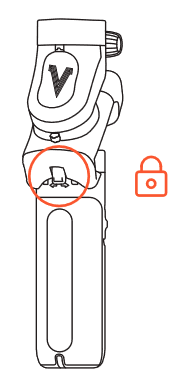
Hoe vouw je de Gimbal op?
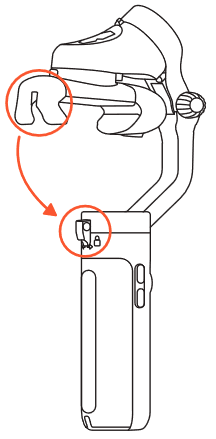
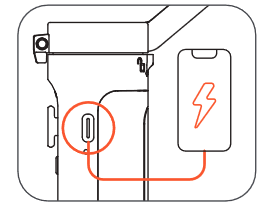
Gebruik als noodstroombank
De gimbal kan worden gebruikt als noodlading voor uw mobiele telefoon en andere elektronische apparaten.
Wat te doen als de gimbal niet waterpas staat na het inschakelen?
Als de gimbal niet waterpas staat na het inschakelen, of de pan-as een lichte afwijking vertoont wanneer de gimbal stilstaat, kalibreer de gimbal dan op een stationair en horizontaal oppervlak.
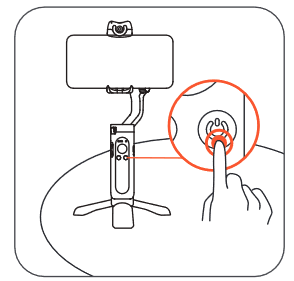
- Schakel de gimbal in, druk 5 keer op de functieknop
- Start de kalibratie na een pieptoon
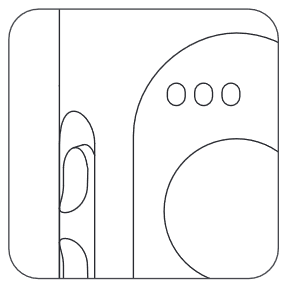
- Het batterij-indicatielampje blijft knipperen
- De kalibratie is voltooid na twee pieptonen (de kalibratie duurt ongeveer 40 seconden)
Functie van stroomindicator en Bluetooth-indicator
Stroomindicatorlampjes

Blijf branden: Volledig opgeladen of opladen voltooid
Enkel knipperen: Opladen
Continu knipperen: Kalibreren
Bluetooth-indicatorlampje
- Knippert afwisselend rood en groen: Te activeren (bij eerste gebruik)
- Knippert afwisselend geel en groen: De afstandsbediening wordt gekoppeld (De afstandsbediening is een optioneel accessoire)
- Kleur geeft de status van de gimbal aan
Groen: Bluetooth is verbonden
Geel: Bluetooth is niet verbonden
Rood: Waarschuwing voor abnormale belasting van de stabilisator of mislukte firmware-upgrade - Knipperende indicatoren van werkmodi
Continu licht: Pan & Tilt Follow (Pan & Tilt Volgen)
Twee keer knipperen: Pan Follow (Pan Volgen)
Drie keer knipperen: All Lock (Alles Vergrendelen)
Vier keer knipperen: POV (All Follow) (POV (Alles Volgen))
Puls: Standby-modus
Specificaties
| Model | iSteady V2 |
| Gewicht | 263g |
| Opgevouwen afmetingen | 179 X 79 X 39 mm |
| Batterij | 18650li-ion 2800mAh |
| Gebruikstijd | 9 uur 4 uur (met AI vision sensor (AI vision sensor)) 2 uur (met AI vision sensor (AI vision sensor) & LED-videolamp) |
| Bidirectionele oplaadpoort (Type C) ondersteunt dat de gimbal werkt tijdens het opladen. | |
| Mechanisch bereik | * Pan: 320° * Roll: 320° * Tilt: 320° |
| Bestuurbaar bereik | * Pan: 320° * Tilt: -30°~+30° |
| Compatibele telefoons | Gewicht: ≤280g Dikte: ≤11 mm Breedte: 55mm~90mm |
Garantiekaart
- Binnen 15 dagen na de aankoopdatum. Elke functionele stoornis of kwaliteitsprobleem geeft recht op gratis vervangingsservice. Maar zorg ervoor dat de goederen en de verpakking geen schade hebben, en we bieden een gloednieuwe vervanging aan na bevestiging van het productprobleem.
- Garantie is alleen geldig bij normaal gebruik.
- Gebruikt onder normale omstandigheden, 1 jaar garantie, levenslange onderhoud (exclusief alle ongelukken of kunstmatige schade, onjuiste demontage of schade door misbruik vallen NIET onder de garantie.)
- Bewaar en bied de garantiekaart aan om aanspraak te maken op de garantieservice.
CALL CENTER - Tolvrij
VERENIGDE STATEN: +1(888)9658512
Ma-vr: 9:00AM-5:00PM(EST)
VERENIGD KONINKRIJK: +44(0)808 2737578
Ma-vr: 2:00PM-10:00PM(GMT +0)
CANADA: +1(855)758-8939
Ma-vr: 9:00AM-5:00PM(EST)
BRAZILIË: +55 (0)800 5911897
Ma-vr: 10:00AM-6:00PM(GMT -3)
Contacteer ons
E-mail: service@hohem.com
Website: www.hohem.com
Fabrikant: Hohem Technology Co., Ltd.
Neem contact met ons op via Facebook
@HohemTechOfficial

Referenties

Download handleiding
Hier kunt u de volledige pdf-versie van de handleiding downloaden. Deze kan aanvullende veiligheidsinstructies, garantie-informatie, FCC-regels, enz. bevatten.
Download Hohem iSTEADY V2 Handleiding


