Hohem iSTEADY X2 Handleiding
- 1 Disclaimer en Waarschuwing
- 2 Download de Hohem Pro-app, registreer en log in
- 3 iSteady X2 Overzicht
- 4 iSteady X2 Afstandsbediening
- 5 Hoe monteer en balanceer ik een mobiele telefoon op de gimbal?
- 6 iSteady X2 voor het eerst opstarten Activering & Bluetooth-verbinding
- 7 Knopfunctie
- 8 Werkmodus en volgsnelheid
- 9 Hoe vouw je Gimbal op?
- 10 Wat te doen als de gimbal niet waterpas is na het inschakelen?
- 11 Gebruik als noodstroomvoorziening
- 12 Functie van stroomindicator en Bluetooth-indicator
- 13 Specificaties
- 14 Garantiebewijs
- 15 CALLCENTER - gratis
- 16 Neem contact met ons op
- 17 Referenties
- 18 Download handleiding
- 19 In andere talen
Disclaimer en Waarschuwing
Door dit product te gebruiken, geeft u hierbij aan dat u deze disclaimer en waarschuwing zorgvuldig hebt gelezen en dat u de hierin opgenomen voorwaarden begrijpt en ermee akkoord gaat. U gaat ermee akkoord dat u zelf verantwoordelijk bent voor uw eigen gedrag tijdens het gebruik van dit product en voor alle gevolgen daarvan. U stemt ermee in dit product alleen te gebruiken voor doeleinden die correct zijn en in overeenstemming met alle toepasselijke wetten, regels en voorschriften, en alle voorwaarden, voorzorgsmaatregelen, praktijken, beleidslijnen en richtlijnen die Hohem heeft opgesteld en beschikbaar kan stellen.
Hohem aanvaardt geen aansprakelijkheid voor schade, letsel of enige wettelijke verantwoordelijkheid die direct of indirect voortvloeit uit het gebruik van dit product. De gebruiker dient zich te houden aan veilige en rechtmatige praktijken, inclusief, maar niet beperkt tot, de praktijken die in dit document zijn uiteengezet.

- Bij het inschakelen van iSteady X2 bij het eerste gebruik is activering vereist via de Hohem Pro-app.
- iSteady X2 werkt na de activering.
- Plaats uw mobiele telefoon voordat u iSteady X2 inschakelt.
- Als er geen mobiele telefoon wordt gedetecteerd of de motor overbelast is doordat de telefoon niet waterpas staat, wordt de gimbal uitgeschakeld na een waarschuwingssignaal.
Download de Hohem Pro-app, registreer en log in
Scan de QR-code om naar de downloadpagina te gaan
Zoek naar "Hohem Pro" in de App Store of Google Play

*De Hohem Pro-app vereist iOS 10.0 of hoger, Android 6.0 of hoger
*Meer producttutorials zijn te vinden op de startpagina van de app
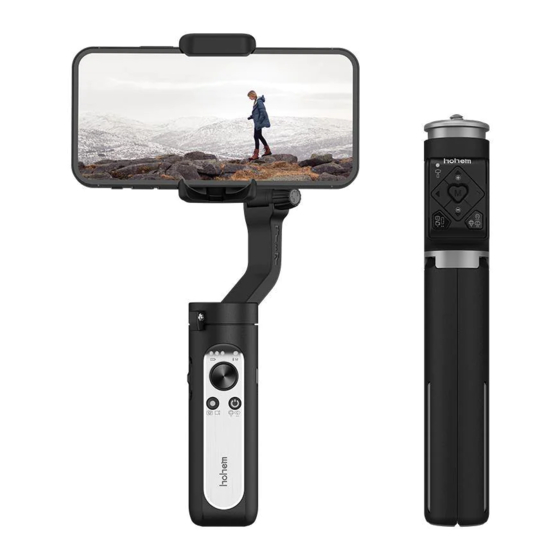
iSteady X2 Overzicht


- Telefoonklem
- Vouwvergrendeling A
- Vouwvergrendeling B
- Batterij-indicator
- Zoom Slider
- Sluiterknop
- Kantelmotor
- Knop
- Panoramamotor
- Bluetooth-lampje
- Joystick
- Aan/uit-knop/Functieknop
- Bidirectionele oplaadpoort (Type C)
- Reset
- 1/4 inch schroefpoort
- Rolmotor
- Handgreep (batterij ingebouwd)
- Koordgat
iSteady X2 Afstandsbediening

- Power Button
AAN: Inschakelen
UIT: Uitschakelen - Shutter Button
(Zorg ervoor dat de app succesvol verbinding maakt met de gimbal)
Eén keer drukken: Foto maken, video starten/beëindigen
Dubbel drukken: Schakel tussen de foto- en videomodi
Drie keer drukken: Schakel tussen de camera's aan de voor- en achterkant
(Alleen beschikbaar in de app) - Function Button
Eén keer drukken: Schakel tussen de landschap- en portretmodus
Dubbel drukken: Hercentreer de gimbal
Drie keer drukken: Inception (Automatische rotatie) - M Button (Gimbal Working Mode)
Eén keer drukken: Pan&Tilt Follow
Dubbel drukken: Pan Follow
Drie keer drukken: All Lock
Vier keer drukken: POV (All Follow)
Lang indrukken: Schakel tussen de zoom in/uit-modus en de gimbal-kantelbedieningsmodus (Zoom in/uit-modus alleen beschikbaar in de app) - Navigation Buttons: Up/Down/Left/Right
Omhoog/Omlaag:
- Kantelbediening (indicatorlampje brandt groen)
- Bedien de beeldzoom in/uit (indicatorlampje brandt blauw en is alleen beschikbaar in de app)
Links/Rechts:
- Panoramacontrole - Indicator Light
Het indicatorlampje brandt groen of blauw bij knopbediening. Als er geen lampje brandt, betekent dit dat de afstandsbediening niet is ingeschakeld of dat er geen batterij is.
Groen licht: Gimbal bedienen
Blauw licht: Telefooncamera bedienen
De afstandsbediening koppelen met de gimbal:
Druk 7 keer op de functieknop van de gimbal zodra de gimbal is ingeschakeld, het bluetooth-lampje knippert afwisselend geel en groen en gaat naar de koppelingsmodus.
 Zorg ervoor dat de gimbal in de koppelingsmodus staat voordat u de afstandsbediening inschakelt om verbinding te maken.
Tijdens het koppelingsproces:
- Het koppelen kan binnen 3 seconden worden voltooid, nadat het bluetooth-lampje van de gimbal stopt met afwisselend geel en groen knipperen;
- Als de afstandsbediening niet binnen 30 seconden is gekoppeld, wordt het koppelen geannuleerd;
- Klik op de functieknop om het koppelen te annuleren;
- Dubbelklik op de functieknop om de gekoppelde afstandsbediening te wissen en het koppelen te annuleren; (En de gekoppelde afstandsbediening is niet beschikbaar en moet opnieuw worden gekoppeld)
Hoe monteer en balanceer ik een mobiele telefoon op de gimbal?
- Vouw de gimbal uit

- Draai de knop vast

- Draai het "hohem"-logo naar boven

- Plaats uw telefoon in de onderkant van de telefoonklem en trek aan de kop van de telefoonklem om uw telefoon te monteren

- Schuif de telefoon en zorg ervoor dat deze in het midden is vastgeklemd, schakel de gimbal in na het balanceren van de telefoonklem


De gimbal werkt niet goed als de knop niet is vastgeschroefd.
Klem de telefoonklem vast en zorg ervoor dat uw telefoon aan de rubberen mat vastzit, anders trilt de gimbal of wordt deze automatisch uitgeschakeld.
iSteady X2 voor het eerst opstarten Activering & Bluetooth-verbinding
Schakel de gimbal voor de eerste keer in. Log in op de Hohem Pro-app om de gimbal te activeren.
De gimbal werkt niet goed als deze niet is geactiveerd.

- Opstarten
Houd de functieknop lang ingedrukt. Bij de eerste start komt het in een te activeren status en de Bluetooth-indicator knippert afwisselend rood en groen. - Bluetooth-verbinding via de app
Schakel de bluetooth van de telefoon in. Log in op de app Hohem Pro. Volg de melding bovenaan voor de verbinding. - iSteady X2 activeren
Nadat de Bluetooth is verbonden, verschijnt er een activeringspromptvak. Klik op "Confirm" (Bevestigen) om de activering te voltooien. Drie pieptonen om u te laten weten dat de activering is voltooid en u de gimbal nu kunt gebruiken.
Knopfunctie

- Aan/uit-knop (AAN/UIT) / functieknop
Lang indrukken: aan/uit
Eén keer drukken: schakel tussen de landschaps- en portretmodus
Dubbel drukken: centreer de gimbal opnieuw
Drie keer drukken: Inception (automatische rotatie)
Vijf keer drukken: automatische kalibratie
Zeven keer drukken: koppelen met afstandsbediening
Het bluetooth-lampje knippert afwisselend geel en groen.- Als de afstandsbediening niet binnen 30 seconden is gekoppeld, wordt het koppelen geannuleerd;
- Klik op de functieknop om het koppelen te annuleren;
- Dubbelklik op de functieknop om de gekoppelde afstandsbediening te wissen en het koppelen te annuleren;
(En de gekoppelde afstandsbediening is niet beschikbaar en moet opnieuw worden gekoppeld)
- Joystick
Omhoog/Omlaag: kantelbediening
Links/Rechts: panbediening
(Het is mogelijk om de rolmotor te bedienen via de linker/rechter joystick-instellingen in de Hohem Pro-app) - Zoom schuifregelaar
(Alleen beschikbaar in de app)
Omhoog duwen: Inzoomen
Omlaag duwen: Uitzoomen - Ontspanknop (Zorg ervoor dat Bluetooth is verbonden)
Eén keer drukken: foto maken, video starten/beëindigen
Dubbel drukken: schakel tussen foto-/videomodi
Drie keer drukken: schakel tussen camera's aan de voor- en achterkant (alleen beschikbaar in de app)
Hoe schakel je de werkmodi met een knop?
Combinatiebewerking: Houd de ontspanknop ingedrukt en tik op de aan/uit-knop
Eén keer tikken: Pan&Tilt Follow (standaard)
Dubbel tikken: Pan Follow
Drie keer tikken: All Lock
Vier keer tikken: POV (All Follow)
*Tips: Om een goede werking te garanderen, laat u de ontspanknop los nadat u op de aan/uit-knop hebt gedrukt.
Werkmodus en volgsnelheid
*Open de Hohem Pro-app - Start Recording - Gimbal Parameter Settings om de werkmodus of volgsnelheid te wijzigen
*Zorg ervoor dat Bluetooth is verbonden en wijzig de instellingen
Werkmodus
Pan&Tilt Follow
Dit is de standaard werkmodus. Wanneer u de handgreep naar links/rechts draait/omhoog kantelt/omlaag kantelt, volgt de camera de bewegingen van de handgreep en wordt de rolmotor vergrendeld zonder de beweging te volgen.
Pan Follow
Wanneer u de handgreep naar links/rechts draait, volgt de camera de bewegingen van de handgreep. De kantelmotor volgt niet binnen het hoekbereik van -30°~+30 beweging, als dit bereik wordt overschreden, volgt de gimbal de kantelbeweging en wordt de rolmotor vergrendeld zonder de beweging te volgen.
All Lock
De rol- en panmotoren zijn vergrendeld zonder de beweging te volgen. De kantelmotor volgt niet binnen het hoekbereik van -30°~+30 beweging, als dit bereik wordt overschreden, volgt de gimbal de kantelbeweging.
POV (All Follow)
Eerste persoon standpunt
Geeft je 360° volledige beweging, je kunt ermee pannen, kantelen en rollen.
Volgsnelheid
General Opnemen met algemene volgsnelheid
Slow Opnemen met langzame volgsnelheid
Medium Opnemen om de snelle beweging te volgen
Fast Snelle volgsnelheid voor videotransitie
Hoe vouw je Gimbal op?

Wat te doen als de gimbal niet waterpas is na het inschakelen?
Als de gimbal niet waterpas is nadat deze is ingeschakeld, of als de pan-as licht afwijkt wanneer de gimbal stilstaat, kalibreer de gimbal dan op een stationair en horizontaal oppervlak.

- Schakel de gimbal in en druk 5 keer op de functieknop
- Start de kalibratie na een pieptoon
- Het batterij-indicatielampje blijft knipperen
- De kalibratie is voltooid na twee pieptonen (de kalibratie duurt ongeveer 40 seconden)
De gimbal kan worden gebruikt als noodstroomvoorziening voor uw mobiele telefoon en andere elektronische apparaten.
Gebruik als noodstroomvoorziening
De gimbal kan worden gebruikt als noodstroomvoorziening voor uw mobiele telefoon en andere elektronische apparaten.

Functie van stroomindicator en Bluetooth-indicator
Stroomindicatielampjes

Blijf branden: Volledig opgeladen of opladen voltooid
Eén keer knipperen: Opladen
Continu knipperen: Kalibreren
Bluetooth-indicatielampje

- Knippert afwisselend rood en groen:
Te activeren (bij eerste gebruik) - Knippert afwisselend geel en groen:
De afstandsbediening wordt gekoppeld - Kleur geeft de status van de gimbal aan
Groen: Bluetooth is verbonden
Geel: Bluetooth is niet verbonden
Rood: Waarschuwing voor abnormale belasting van de stabilisator of mislukte firmware-upgrade - Knipperende indicatoren van werkmodi
Continu licht: Pan & Tilt Follow
Twee keer knipperen: Pan Follow
Drie keer knipperen: All Lock
Vier keer knipperen: POV (All Follow)
Puls: Stand-bymodus
Specificaties
| Model | iSteady X2 |
| Gewicht | 259g |
| Afmetingen opgevouwen | 179 x 79 x 39 mm |
| Batterij | 18650li-ion 2800mAh |
| Gebruiksduur | 10 uur |
| Bidirectionele oplaadpoort (Type C) ondersteunt het werken van de gimbal tijdens het opladen. | |
| Mechanisch bereik | * Pan: 320° * Rol: 320° * Kantelen: 320° |
| Bestuurbaar bereik | * Pan: 320° * Kantelen: -30°~+30° |
| Compatibele telefoons | Gewicht: ≤280g Dikte: ≤11 mm Breedte: 55mm~90mm |
De motor wordt op het scherm weergegeven omdat sommige mobiele camera's zijn ontworpen in het midden van de telefoon, zoals Xiaomi10, Xiaomi10 Pro, Xiaomi CC9 PRO.
Garantiebewijs
- Binnen 15 dagen na de aankoopdatum. Elke functionele stoornis of kwaliteitsprobleem heeft recht op gratis vervangingsservice. Maar zorg ervoor dat de goederen en de verpakking geen schade vertonen, en we zullen een gloednieuwe vervanging aanbieden na bevestiging van het productprobleem.
- De garantie is alleen geldig bij normaal gebruik.
- Gebruikt onder normale omstandigheden, 1 jaar garantie, onderhoud van het leven (exclusief alle ongelukken of kunstmatige schade, onjuiste demontage of schade door verkeerd gebruik valt NIET onder de garantie.
- Bewaar en bied de garantiekaart aan om aanspraak te maken op de garantieservice.
CALLCENTER - gratis
VERENIGDE STATEN: +1(888)9658512
Ma-vr: 9:00-17:00 uur (EST)
VERENIGD KONINKRIJK: +44(0)808 2737578
Ma-vr: 14:00-22:00 uur (GMT +0)
DUITSLAND: +49(0)800 0010109
Ma-vr: 9:00-17:00 uur (GMT +1)
CANADA: +1(855)758-8939
Ma-vr: 9:00-17:00 uur (EST)
BRAZILIË: +55 (0)800 5911897
Ma-vr: 10:00-18:00 uur (GMT -3)
Neem contact met ons op
E-mail: service@hohem.com
Website: www.hohem.com
Fabrikant: Hohem Technology Co., Ltd
Volg ons op Facebook
@Hohem-tech

Referenties

Download handleiding
Hier kunt u de volledige pdf-versie van de handleiding downloaden. Deze kan aanvullende veiligheidsinstructies, garantie-informatie, FCC-regels, enz. bevatten.
Download Hohem iSTEADY X2 Handleiding


