hohem iSteady MT2 - Stabilisatorhandleiding
- 1 Productlijst
- 2 Introductie
- 3 Batterij en opladen
- 4 Download de Hohem Joy-app
- 5 Monteren en balanceren
- 6 De stabilisator gebruiken
- 7 AI-tracking inschakelen
- 8 FAQ
- 9 OLED-display
- 10 De Hohem Joy-app gebruiken
- 11 Automatische kalibratie en firmware-update
- 12 Specificaties
- 13 Referenties
- 14 Download handleiding
- 15 In andere talen
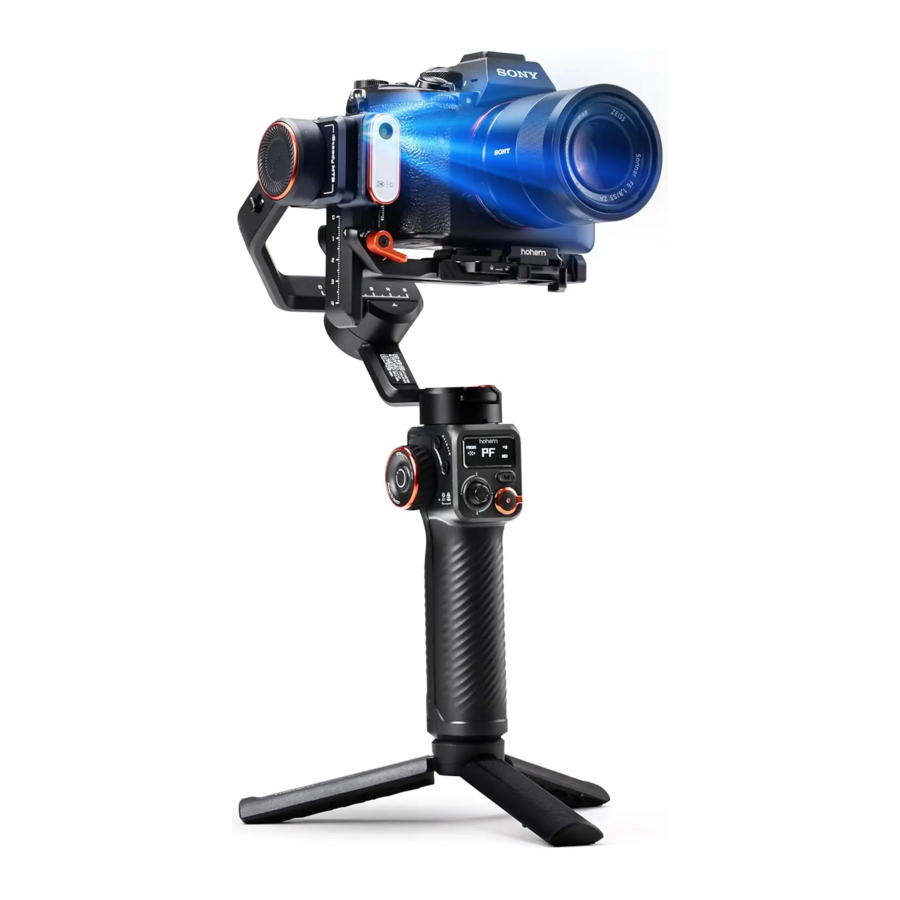
Productlijst
Controleer voordat u dit product gebruikt zorgvuldig of alle volgende items in de productverpakking zijn inbegrepen. Neem contact op met de klantenservice van Hohem of de plaatselijke distributeur als er een artikel ontbreekt.

Introductie

- Steunbevestiging
- Pan-asarm
- Pan-asarmvergrendeling
- Pan-asmotor
- Rol-asarm
- Rolmotor
- Multifunctioneel bedieningswiel
- Knoppen voor A-B-beweging
- Joystick
- Handgreep
- 1/4"-20 UNC-poort
- Type-C-poort voor omgekeerd opladen
- Type-C-camerabedieningspoort
- Rol-asarmvergrendeling
- Rol-asmotorvergrendelingsschakelaar
- OLED-display
- M (Mode) Button (M-knop (modus))
- Zoomhendel & sluiterknop

- 1/4"-20 UNC-poort
- Kantelmotor
- Kantelmotorvergrendelingsschakelaar
- Kantel-asarm
- Verticale kantelvergrendeling
- USB-C-oplaadpoort
- Positioneringsgat
- Aan/uit-knop
- 1/4"-20 UNC-poort
- Magnetisch invullicht met AI-zichtsensor
(*Afzonderlijk verkrijgbaar) - Veiligheidsvergrendeling bevestiging
- Bevestigingsvergrendeling
- Pan-motorvergrendelingsschakelaar
- Trigger
- Bandgat

- L-beugel
- Camera-snelkoppelingsplaat
- Snelkoppelingsplaatvergrendeling
- Veiligheidsvergrendeling
Batterij en opladen
Laad de iSteady MT2 volledig op voordat u deze voor de eerste keer gebruikt.
Oplaadmethode: om de iSteady MT2 op te laden, sluit u een USB-adapter (niet meegeleverd, 5V-2A voor het beste resultaat) aan op de oplaadpoort met de meegeleverde Type A-Type C-oplaadkabel.

*NIET inbegrepen in het pakket
Oplaadweergave: het opladen is voltooid zodra het lampje stopt met knipperen en het OLED-scherm aangeeft dat de batterij volledig is opgeladen.
Omgekeerd opladen
(Voor smartphone/camera/actiecamera)
Sluit de oplaadkabel aan op de Type-C-poort voor omgekeerd opladen van de iSteady MT2.

Download de Hohem Joy-app
Scan de QR-code of zoek naar "Hohem Joy" in de App Store of Google Play om te downloaden.


*De Hohem Joy-app vereist iOS 11.0 of hoger, Android 6.0 of hoger.
Monteren en balanceren
Het statief bevestigen
Bevestig het statief aan de onderkant van de iSteady MT2-handgreep.

Klap het statief uit en plaats de iSteady MT2 op een vlakke ondergrond.

Een camera monteren
iSteady MT2 uitklappen
- Ingeklapte toestand
Ontgrendel, voordat u een camera monteert, de vergrendelingen van de rol- en kantelmotor om de assen te ontgrendelen.
![]()
- Uitgeklapte toestand
Klap de steunvoet en de rol-asarm uit. Vergrendel vervolgens de rolmotor en de kantelmotor voor de installatie van een camera.
![]()


De snelkoppelingsplaat monteren
- Monteer de camera op de snelkoppelingsplaat van de camera en draai de schroef vast.

![waarschuwing]()
- Als u een lens met een lange focus gebruikt en de camera aan de voorkant zwaar is, kunt u de schroef met de camera aan het einde van de sleuf monteren (zoals rechts wordt weergegeven), waardoor er meer ruimte is om het zwaartepunt aan te passen voor horizontaal balanceren.
- Het is vereist om de schroef vast te draaien in het geval van stabilisatorschudden wanneer de stabilisator wordt ingeschakeld.
- Maak de L-beugel los met de duimschroefsleutel (magnetisch bevestigd aan de L-beugel). Pas de L-beugel aan aan de breedte van de camera en draai de schroef vast nadat deze goed is aangebracht.

- Bevestig de camera met de snelkoppelingsplaat op de L-beugel.
- Lijn de korte arm van de L-beugel uit tegen de handgreepzijde van de camera


Op de stabilisator monteren
- Ontgrendel de montagevergrendeling en installeer de camera met de L-beugel op de houder.

- Vergrendel de montage vergrendeling om ervoor te zorgen dat de camera stevig op de stabilisator is geïnstalleerd.

*Hoe de camera snel van de stabilisator los te koppelen
Ontgrendel de montagevergrendeling en verwijder de camera en de snelkoppelingsplaat als geheel terwijl u de montageveiligheidsvergrendeling ingedrukt houdt.


Sluit de stabilisator met een bedieningskabel aan op de camera om de bediening van de sluiter en andere functies vanaf de stabilisator mogelijk te maken.

Scan de QR-code om de lijst met camera compatibiliteit en bedieningshandelingen te bekijken.

- Type-C naar Type-C, Type-C naar Micro USB en Type-C naar Mini USB zijn oplaadkabels voor de camera. Deze kabels kunnen ook worden gebruikt voor camerabediening.
- Type-C naar Multi is de exclusieve bedieningskabel voor Sony-camera's, waarmee bepaalde Sony-camera's kunnen worden bediend om het filmen te starten/stoppen.
- Type C - TRRS (2,5 mm), Type C - TRS (2,5 mm), Type C - TRS (3,3 mm) zijn camera bedieningskabels.
Scan de bovenstaande QR-code voor meer ondersteunde camera's van iSteady MT2 en de bijbehorende tutorial om actuele informatie te verkrijgen.
Portretmodus
- Draai de camera met de L-beugel 90° om over te schakelen naar de verticale opnamemodus.
![]()
- Plaats de L-beugel in de montagesleuf en vergrendel de montagevergrendeling.
![]()


iSteady MT2 biedt verticale installatie in twee richtingen met de L-beugel, zodat u deze kunt installeren in de gewenste richting op basis van uw specifieke vereisten.
- Installeer de L-beugel aan de linkerkant. U kunt het uitklapbare scherm gebruiken om de compositie te bekijken.
![]()
![]()
- Installeer de L-beugel aan de rechterkant. U kunt accessoires bevestigen aan de naar buiten gerichte hot shoe.
![]()
![]()


Een telefoon monteren
De telefoon in landschapsmodus monteren
- Monteer de telefoon in het midden op de snelkoppelingsplaat van de telefoon.
![]()
* De klem biedt meerdere montageopties voor diverse accessoires. - Bevestig de telefoon met de snel koppelingsplaat op de L-beugel en vergrendel de vergrendeling van de snelkoppelingsplaat.
![]()
- Plaats de L-beugel in de montagesleuf en vergrendel de montagevergrendeling.


De telefoon in portretmodus monteren
- Draai de telefoon met de L-beugel 90° om over te schakelen naar de verticale opnamemodus.

- Plaats de L-beugel in de montagesleuf en vergrendel de veiligheidsvergrendeling.


Een actiecamera monteren
De actiecamera in landschapsmodus monteren
- Bevestig de statiefadapter aan de inklapbare vingers, monteer deze vervolgens op de Arca-Swiss snelkoppelingsplaat (voor camera) en vergrendel deze op zijn plaats.

- Bevestig de actiecamera met de snelkoppelingsplaat op de L-beugel en vergrendel de vergrendeling van de snelkoppelingsplaat.

- Maak de L-beugel los met de duimschroefsleutel (magnetisch bevestigd aan de L-beugel). Pas de L-beugel aan aan de breedte van de actiecamera en draai de schroef vast nadat deze goed is aangebracht.

- Plaats de L-beugel in de montagesleuf en vergrendel de montagevergrendeling.
![]()


De actiecamera in portretmodus monteren
- Draai de actiecamera met de L-beugel 90° om over te schakelen naar de verticale opnamemodus.

- Plaats de L-beugel in de montagesleuf en vergrendel de veiligheidsvergrendeling.


Balans
*Hier nemen we de spiegelloze camera als voorbeeld.
De stappen om de telefoon en de actiecamera in evenwicht te brengen, zijn in principe hetzelfde.
Scan de QR-code voor tutorialvideo's over balanceren.

Kantelas balanceren
- Verticale balans van de kantelas

- Horizontale balans van de kantelas
Zorg ervoor dat de cameralens naar voren wijst en controleer het zwaartepunt.


De rolas balanceren


De pan-as balanceren


* Als u na het balanceren van iSteady MT2 het motorkoppel moet aanpassen voor correct gebruik, raadpleeg dan de beschrijving in het hoofdstuk "De stabilisator gebruiken".
De stabilisator gebruiken
Ingebouwde functies
 | Power Button (Aan/uitknop) 3 seconden ingedrukt houden: In-/uitschakelen *Wanneer ingeschakeld Twee keer drukken: Stand-bymodus activeren Eén keer drukken: De stabilisator activeren |
 | M (Mode) Button (M-knop (Modus)) Eén keer drukken: Schakelen tussen stabilisatormodi (PF-PTF-L-POV) Drie keer drukken: "ICP" Inception-modus / 360° oneindige spinopname (Druk één keer op de M-knop of twee keer op de trigger om de stabilisator opnieuw te centreren.) Vijf keer drukken: Automatische kalibratie Zeven keer drukken: Koppelingsmodus voor afstandsbediening activeren (*De afstandsbediening is verkrijgbaar als optioneel accessoire.) Negen keer drukken: Gekoppelde afstandsbediening wissen Lang indrukken: Opent het submenu op het oled-scherm. Druk op knop A/B om door het submenu te bladeren, beweeg de joystick en druk eenmaal op de M-knop om het motorkoppel in te stellen, de motorhoek fijn af te stellen en te koppelen met een GoPro-camera. |
 | Joystick Omhoog en omlaag bewegen: Rotatie van de kanteling regelen Naar links en rechts bewegen: Rotatie van de pan regelen |
 | Trigger (Activering) Ingedrukt houden: Sportmodus "S" Twee keer drukken: De stabilisator opnieuw centreren Drie keer drukken: Omgekeerde 180° panrotatie Na een korte druk, ingedrukt houden: Snel schakelen naar de modus All Lock (Keer terug naar de vorige gimbalmodus na het loslaten van de trigger.) |
 | Zoom Lever (Zoomhendel) Hendel omhoog/omlaag: In-/uitzoomen (T/W) (Zorg ervoor dat uw camera op de lijst met ondersteunde apparaten voor bediening staat en dat de bedieningskabel is aangesloten. Voor smartphones is dit alleen beschikbaar in de Hohem Joy-app of in de native camera-app van bepaalde standaard protocoltelefoons met Android 10.0 of latere versies. Zorg ervoor dat Bluetooth is verbonden.) Shutter (Sluiter) Half indrukken: Automatische scherpstelling (Zorg ervoor dat uw camera op de lijst met ondersteunde apparaten voor bediening staat en dat de bedieningskabel is aangesloten.) Eén keer drukken: Opname starten/stoppen 1 seconde ingedrukt houden: Een foto maken (Zorg ervoor dat uw camera op de lijst met ondersteunde apparaten voor bediening staat en dat de bedieningskabel is aangesloten. Voor smartphones dient u te controleren of Bluetooth is verbonden.) Twee keer drukken: Schakelen tussen foto/video (Voor smartphones is dit alleen beschikbaar in de Hohem Joy-app of in de native camera-app van bepaalde standaard protocoltelefoons met Android 10.0 of latere versies. Zorg ervoor dat Bluetooth is verbonden.) Drie keer drukken: Schakelen tussen camera aan de voor- en achterzijde (Alleen beschikbaar in de Hohem Joy-app of in de native camera-app van bepaalde standaard protocoltelefoons met Android 10.0 of latere versies. Zorg ervoor dat Bluetooth is verbonden.) |
 | Multifunctional Control Wheel (Multifunctioneel bedieningswiel) Twee keer drukken: Schakelen tussen focus/roll Roll-rotatie: +/-45° Focus: Focusregeling (Zorg ervoor dat uw camera op de lijst met ondersteunde apparaten voor bediening staat en dat de bedieningskabel is aangesloten. Voor smartphones is dit alleen beschikbaar in de Hohem Joy-app of in de native camera-app van bepaalde standaard protocoltelefoons met Android 10.0 of latere versies. Zorg ervoor dat Bluetooth is verbonden.) Lang indrukken: Vullicht in-/uitschakelen (CCT/RGB) (Gekoppeld aan het optionele vullicht.) Drie keer drukken: Schakelen tussen CCT/RGB (Gekoppeld aan het optionele vullicht met AI-trackingsensor) CCT: Druk eenmaal op het bedieningswiel om de kleurtemperatuur "K" en de helderheid "%" aan te passen. RGB: Druk eenmaal op het bedieningswiel om de kleurwaarde " ° " en de helderheid "%" aan te passen. |
 | Buttons for A-B motion (Knoppen voor A-B-beweging) Voor timelapse-opnamen houdt u knop A/B lang ingedrukt om het begin-/eindpunt in te stellen om de A-B-bewegingstimelapse op te nemen. (Het moet afzonderlijk van de timelapse-videosjabloon van de app worden gebruikt.) Knop A/B lang indrukken: A/B als begin-/eindpunt (De korte pieptoon geeft aan dat de instelling is gelukt) Eén keer op knop A/B drukken: Snel terugkeren naar positie A/B. Twee keer op knop A/B drukken: Keer vanuit de huidige positie met een constante snelheid terug naar positie A/positie B. U hoort een korte pieptoon wanneer de beweging begint of eindigt. (Standaardduur: 1 minuut. U kunt de duur aanpassen in de Hohem Joy-app.) |
Het motorkoppel, de motorhoekfijnafstemming en de volgsnelheid van de gimbal instellen
- Houd de M-knop lang ingedrukt om het oled-submenu "Motor Parameter Settings" (Motorparameterinstellingen) te openen.
- Druk één keer op knop A/B, selecteer [Motor Torque], [Motor Angle Fine-Tune], [Gimbal Follow Speed] of [Camera Bluetooth Connection].
* Motor Torque: Select [Motor Torque], gebruik vervolgens de joystick om de motor te selecteren om het koppel aan te passen. (Om automatische zelfaanpassing uit te voeren, selecteert u [AUTO] en drukt u op de M-knop om te bevestigen. Wanneer het pictogram stopt met knipperen, is de zelfaanpassing voltooid.)
* Motor Angle Fine-Tuning: Select [Motor Angle Fine-Tuning], gebruik vervolgens de joystick om de motor te selecteren om de hoek aan te passen.
* Gimbal Follow Speed: Select [Gimbal Follow Speed], gebruik vervolgens de joystick om de motor te selecteren om de snelheid aan te passen.
De Bluetooth van de camera koppelen of ontkoppelen
- Schakel de Bluetooth van uw camera in. (De menuopties kunnen variëren op verschillende cameramodellen. Hier nemen we de Sony a7R Ⅳ als voorbeeld:
- (Netwerk) → [Bluetooth] → [Bluetooth Function] → [ON]
- Bluetooth Pairing: (Netwerk) → [Bluetooth] → [Pairing])
- Houd de M-knop op de iSteady MT2-handgreep lang ingedrukt om het oled-submenu te openen.
- Druk op de A/B-knop om de interface voor het koppelen van apparaten te openen.
- Gebruik de joystick om [PAIR] of [UNPAIR] te selecteren en druk op de M-knop om de bewerking te bevestigen.
Beschrijving van de modi
Pan Follow (PF)
De kantel- en rol-as zijn beide vergrendeld en de camera kan soepel naar links of rechts bewegen.

Pan&Tilt Follow (PTF)
De rol-as is vergrendeld en de camera kan naar links/rechts bewegen en omhoog/omlaag kantelen.

All Lock (L)
De camera blijft in de huidige stand.

All Follow (POV)
Ook wel bekend als first-person point of view (eerstepersoonsperspectief). De kantelas, de rolas en de pan-as volgen allemaal de beweging van de stabilisator.

Sport Mode(S)
De volgsnelheid van de stabilisator neemt toe voor het vastleggen van snel bewegende onderwerpen en snelle actie.

Inception (ICP)
360° oneindig draaien op de pan-as terwijl de stabilisator horizontaal wordt gehouden.

Handmatige aanpassing van de kanteling
De kantelmotor kan met de hand in een bepaalde hoek worden gedraaid. Houd hem 2 seconden vast en de hoek van de kantelas van de camera wordt in die hoek vastgezet.

AI-tracking inschakelen
(AI-visiesensor is optioneel)
- Magnetisch vullicht installeren met AI-visiesensor (apart verkrijgbaar)
Houd het "hohem"-teken omhoog en de camera naar buiten gericht en plaats het vullicht op de magnetische verbinding.
![]()
- Schakel de AI-visiesensor in: Schakel over naar "ON" (AAN). (Indicatielampje wordt rood en het vullicht knippert twee keer.)

- Gebarenbediening: Toon gebaren aan de AI-visiesensor van 0,5 ~ 1,5 m afstand.

- Gebaar "OK" om de AI-tracking te starten (Indicatielampje wordt groen).
![]()
- Gebaar "PALM" om de AI-tracking te stoppen (Indicatielampje wordt rood).
![]()
- Maak het gebaar met twee handen om de fototimer te activeren. (Spreid de duim en de pink terwijl u de drie middelste vingers gekruld houdt.)
![]()


Nadat de indicator 3 seconden knippert en continu brandt, maakt de camera automatisch de foto of start/stopt de opname zonder dat u handmatig op de sluiterknop hoeft te drukken. (Gebruik dit om ervoor te zorgen dat uw gimbal is gekoppeld aan een mobiele telefoon of een camera.) U kunt dit gebaar gebruiken om het maken van een foto of het opnemen te regelen tijdens het gebruik van een mobiele telefoon of actiecamera. Maar in een spiegelloze camera is het regelen van opnames niet mogelijk.

- Het is volkomen normaal dat de magnetische uitlijning een beetje heet wordt wanneer het vullicht lange tijd wordt gebruikt.
- MAAK GEEN direct contact met de hete uitlijning, vooral niet met het metalen onderdeel.
FAQ
Hoe AI-visiepositioneringsaanpassingen maken? (Aangepaste compositie)
Als het gefotografeerde onderwerp niet in het midden van het telefoon-/camerabeeld kan worden geplaatst of als u de AI-visiepositie die moet worden gevolgd, wilt aanpassen:
- Zorg ervoor dat de stabilisator en de AI-visiesensor zijn ingeschakeld.
- Maak het gebaar
![]() naar de AI-visiesensor en de indicator knippert snel groen.
naar de AI-visiesensor en de indicator knippert snel groen. - Beweeg voor het scherm totdat u de gewenste positie hebt gevonden die moet worden gevolgd.
- Toon het gebaar
![]() om de positie te vergrendelen en een ideale compositie te creëren (de indicator stopt met knipperen).
om de positie te vergrendelen en een ideale compositie te creëren (de indicator stopt met knipperen).

AI-tracker regelen met iSteady MT2
Wanneer u andere menselijke onderwerpen volgt, kunt u iSteady MT2 gebruiken om de AI-tracker te starten of te stoppen.
- Schakel de gimbal en de AI-trackingsensor in.
- Laat het onderwerp een "OK"-gebaar maken naar de AI-trackingsensor om het trackingonderwerp te bevestigen.
- Druk tweemaal op de M-knop om de AI-tracking te starten of te stoppen.
* Het is noodzakelijk om het trackingonderwerp eerst te bevestigen met behulp van het handgebaarcommando van de persoon die wordt gefilmd.
OLED-display
Startscherm

- Werkende status van het bedieningswiel
![]()
- Werkmodus
![]()
Pan Follow-modus ![]()
All Lock-modus ![]()
Sportmodus ![]()
Pan & Tilt Follow-modus ![]()
All Follow-modus ![]()
Inception-modus - AI-trackerstatus:
![]() Continu/Knipperend: AI-trackingsensor ingeschakeld
Continu/Knipperend: AI-trackingsensor ingeschakeld - Verbinding met mobiele telefoon:
![]() Bluetooth verbonden
Bluetooth verbonden
![]() Bluetooth niet verbonden
Bluetooth niet verbonden - Camera Bluetooth-verbinding:
![]() Bluetooth verbonden
Bluetooth verbonden
![]() Bluetooth niet verbonden
Bluetooth niet verbonden - Batterijniveau:
![]() Huidig niveau
Huidig niveau
![]() Wordt opgeladen
Wordt opgeladen
![]() Batterij bijna leeg
Batterij bijna leeg


Overige
- Stand-by:
![]()
De stabilisator gaat naar de stand-bymodus - Pan-asvergrendeling:
![]()
De pan-as is vergrendeld, ontgrendel de vergrendeling - Fout:
![]()
Firmwarefout ![]()
Gyroscoopfout ![]()
Onbalans/Motor ontgrendelen/Overbelasting
(Kan worden veroorzaakt door externe verstoring)![]()
[-M1] Kantelmotor ontgrendelen ![]()
[-M2] Rolmotor ontgrendelen ![]()
[-M3] Pan-motor ontgrendelen - A-B-beweging:
![]()
Verplaats met een constante snelheid naar positie A vanuit de huidige positie.
![]()
Verplaats met een constante snelheid naar positie B vanuit de huidige positie. - Automatische kalibratie:
![]()
Kalibreren - Firmware-update:
![]()
Bezig met updaten - Afstandsbediening koppelen (apart verkrijgbaar):
![]()
Koppelen
![]()
Succesvol gekoppeld
![]()
Koppelen mislukt - Motor Torque Adjustment:
![]()
Motorkoppel niveau van elke as;
AUTO vertegenwoordigt het motor zelfaanpassingsniveau (AUTO-balken die knipperen, vertegenwoordigen dat de motor zelfaanpassing uitvoert; AUTO-balken stoppen met knipperen, vertegenwoordigt de voltooiing van de zelfaanpassing). - Fijnafstelling motorhoek:
![]()
De huidige fijnafstellingswaarde van de hoek voor elke motor - Volgsnelheidsniveau:
![]()
Huidige volgsnelheid van elke motor - Koppelen en wissen:
(Camera & Action Camera)
![]()
Het knipperen van het pictogram voor de signaalsterkte geeft aan dat de stabilisator aan het koppelen is met GoPro, het pictogram voor de signaalsterkte stopt met knipperen en een "![]() " die succesvol koppelen weergeeft.
" die succesvol koppelen weergeeft.
(Opmerking: als er binnen 60 seconden geen camera is gekoppeld aan de stabilisator, stopt het pictogram voor de signaalsterkte met knipperen en![]() pictogram wordt weergegeven, wat aangeeft dat het koppelen is mislukt;
pictogram wordt weergegeven, wat aangeeft dat het koppelen is mislukt;
![]()
Wis de gekoppelde camera, "![]() " geeft aan dat het ontkoppelen is gelukt.
" geeft aan dat het ontkoppelen is gelukt.


De Hohem Joy-app gebruiken
Bluetooth-verbinding
- Schakel iSteady MT2 in.
- Schakel Bluetooth in op de mobiele telefoon.
- Start de app Hohem Joy en volg de aanwijzingen om het iSteady MT2-apparaat aan te sluiten.
* Als de Bluetooth van de stabilisator niet kan worden gevonden of als deze door een andere telefoon wordt gebruikt, kunt u proberen de Bluetooth-informatie van de stabilisator te wissen om deze opnieuw te verbinden.

- Houd de M-knop vijf seconden lang ingedrukt terwijl u tegelijkertijd de zoomhendel omhoog duwt.
- Het Bluetooth-symbool "
![]() " op het display impliceert dat het gekoppelde apparaat is gewist.
" op het display impliceert dat het gekoppelde apparaat is gewist.

App-begeleiding

- Schakelen tussen de camera aan de voorzijde en de camera aan de achterzijde.
- Smart Tracking: Automatische gezichts-/ingelijste objecttracering
- Settings: Om parameters in te stellen voor de stabilisator en de camera en om beschikbare firmware-updates te bekijken.
- Focus/In- of uitzoomen
- Beauty & Filters
- Gesture Control: Gebaar
![]() om countdown FOTO/VIDEO in te schakelen. Gebaar
om countdown FOTO/VIDEO in te schakelen. Gebaar ![]() om het te stoppen.
om het te stoppen. - Moment mode: On-tap blockbuster met diverse sjablonen in de Moment-modus.

 om
om Automatische kalibratie en firmware-update
Automatische kalibratie
Automatische kalibratie kan drift of lichte afwijking verminderen die wordt veroorzaakt door magnetische interferentie in de buurt of menselijke fouten.
Kalibratie kan mislukken als de stabilisator niet op een vlakke ondergrond is geplaatst voor kalibratie (bijv. kalibratie in een rijdend voertuig).
- Plaats de stabilisator op een vlakke ondergrond met behulp van een statief.
![]()
- Dubbelklik op de trigger om de stabilisator opnieuw te centreren.
![]()
- Druk vijf keer op de M-knop om de automatische kalibratie in te schakelen en u hoort een pieptoon. Raak de stabilisator niet aan tijdens de kalibratie.
![]()
- De tweede pieptoon geeft aan dat de kalibratie is voltooid en de stabilisator wordt automatisch opnieuw gecentreerd.
![]()


* Als de kalibratie mislukt, gaat de stabilisator na twee pieptonen naar de stand-bymodus. Druk op een willekeurige knop (behalve de joystick) om de stabilisator te activeren. Herhaal vervolgens het kalibratieproces volgens de bovenstaande stappen.
Firmware-update
U wordt gevraagd in de Hohem Joy-app of er een nieuwe firmware-update beschikbaar is. Volg de instructies op het scherm in de app om de firmware bij te werken.
Specificaties
| Gewicht (stabilisator) | 653 g |
| Ingeklapte grootte | 262 mm * 186 mm * 64 mm |
| Hoofdmateriaal | Aluminium van vliegtuigkwaliteit en hoogwaardige composieten |
| Laadvermogen | 1200 g |
| Mobiele breedte | 60 mm ~ 97 mm |
| Batterijcapaciteit | 2600 mAh 7,4 V / 19,24 Wh |
| Batterijduur | 17 uur (onder ideale omstandigheden met de stabilisator volledig in evenwicht) 6-8 uur (gebruik AI-tracking en vul licht op de hoogste helderheid) *HOHEM-labtestresultaten |
| Oplaadtijd | 3 uur (5V 2A) |
| Mechanisch bereik | Pan: 360° oneindige rotatie Rol: 200° Kantelen: 290° |
| Werktemperatuur | -10~45℃ |
| Motorbescherming | De motor kan worden beschermd tegen schade veroorzaakt door onjuist gebruik door de stabilisator automatisch uit te schakelen. |
CALLCENTER - Gratis
VERENIGDE STATEN:
+1(888)9658512
Ma-vr: 9:00-17:00 (EST)
VERENIGD KONINKRIJK:
+44(0)808 2737578
Ma-vr: 14:00-22:00 (GMT +0)
CANADA:
+1(855)758-8939
Ma-vr: 9:00-17:00 (EST)
BRAZILIË:
+55 (0)800 5911897
Ma-vr: 10:00-18:00 (GMT -3)
Scan de QR-code om toegang te krijgen tot de tutorial

Verbind u met ons op Facebook

Hohem Technology Co., Ltd.
E-mail: service@hohem.com
Website: www.hohem.com
Referenties


Download handleiding
Hier kunt u de volledige pdf-versie van de handleiding downloaden. Deze kan aanvullende veiligheidsinstructies, garantie-informatie, FCC-regels, enz. bevatten.
Download hohem iSteady MT2 - Stabilisatorhandleiding


