hohem iSteady M6 - Stabilisatorhandleiding
- 1 Productlijst
- 2 Maak kennis met de iSteady M6
- 3 Batterij en opladen
- 4 Download de app Hohem Joy
- 5 Bevestigen, balanceren en inschakelen
- 6 Hoe de AI-tracking in te schakelen
- 7 Hoe de gimbal te gebruiken
- 8 OLED-display
- 9 Hoe de app te gebruiken
- 10 Automatische kalibratie en firmware-update
- 11 Specificaties
- 12 Referenties
- 13 Download handleiding
- 14 In andere talen
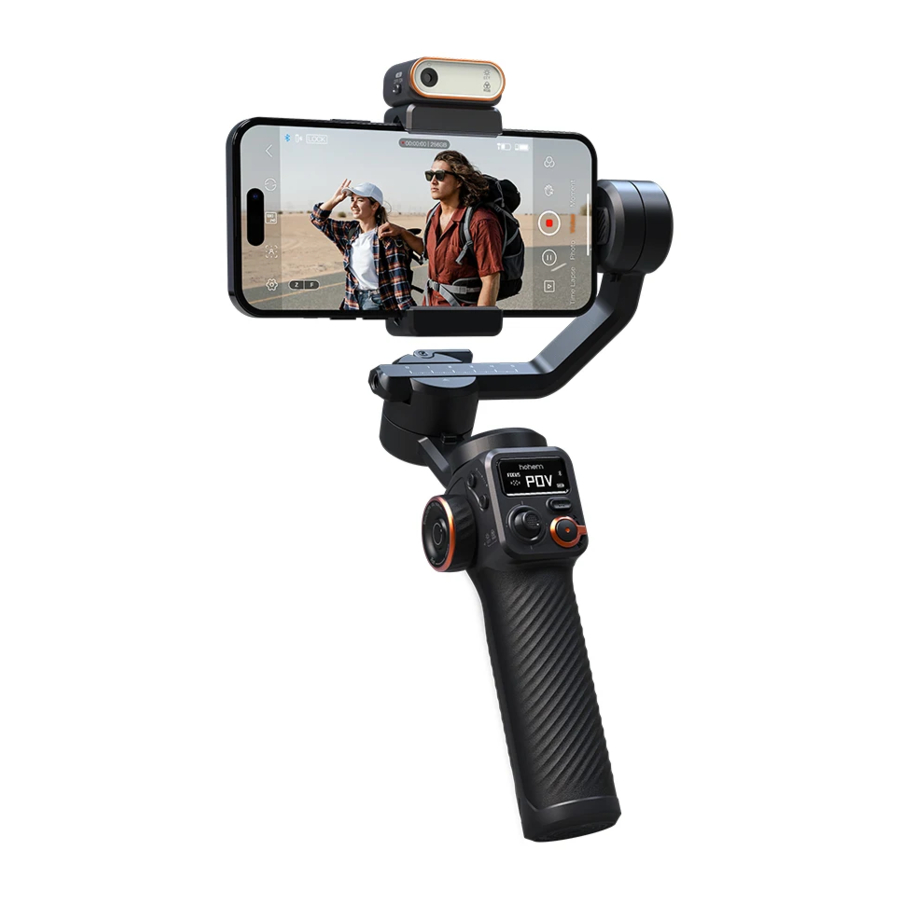
Productlijst

Maak kennis met de iSteady M6

- Magnetische invulverlichting met AI Vision-sensor
* Afzonderlijk verkrijgbaar - Magnetische uitlijning
- Telefoonklem
- 1/4"-20 UNC-poort
- Vergrendelingspen rol-as
- Panoramische motor
- Multifunctioneel bedieningswiel
- Knoppen voor A-B-beweging
- Joystick
- Handvat
- Statief
- Kantelmotor
- OLED-display
- M (Mode) Button (Modusknop)
- Zoom Lever (Zoomhendel)
- Shutter Button (Sluiterknop)
- DC-uitgangspoort voor telefoons
- Rol-asarm
- USB-C-oplaadpoort
- Power Button (Aan/uit-knop)
- 1/4"-20 UNC-poort
- Klemrotatie-as
- Rol-asarmvergrendeling
- Rolmotor
- Pan-asvergrendeling
- Trigger
Batterij en opladen
 Laad de iSteady M6 volledig op voordat u hem voor de eerste keer gebruikt.
Oplaadmethode:Om de iSteady M6 op te laden, sluit u een USB-adapter (niet meegeleverd, kies 5V-2A voor betere resultaten) aan op de oplaadpoort met de meegeleverde USB-C-oplaadkabel.

Oplaadweergave:
De batterij is volledig opgeladen wanneer de batterijniveaus het hoogste punt bereiken, zoals weergegeven op het OLED-display.

Omgekeerd opladen (DC-uitgang opladen voor smartphones)
Android: Opladen met de meegeleverde USB-C naar USB-C-kabel.
iOS: Opladen met USB-C naar Lightning-kabel (niet inbegrepen).

Tips: Wanneer de gimbal is uitgeschakeld, drukt u één keer op de aan/uit-knop om uw smartphone op te laden.
Download de app Hohem Joy


Scan de QR-code of zoek naar "Hohem Joy" in de APP Store of Google Play om te downloaden.
* De app Hohem Joy vereist iOS 10.0 of hoger, Android 6.0 of hoger.
- Items gemarkeerd met "*" zijn optionele accessoires die afzonderlijk worden verkocht.
- Bevestig uw mobiele telefoon voordat u de iSteady M6 inschakelt.
- Als er geen mobiele telefoon wordt gedetecteerd of de motor overbelast is omdat de telefoon niet goed is gebalanceerd, wordt de gimbal uitgeschakeld na een waarschuwingspieptoon.
Bevestigen, balanceren en inschakelen
De telefoon bevestigen
- Ontgrendel de rol-as en pan-as om beweegbare armen te garanderen.
![]()
- Bevestigen in landschapsmodus: zorg ervoor dat de camerazichtrichting hetzelfde is als weergegeven in de onderstaande afbeelding en houd de telefoon tegen de rubberen pads aan.

- Bevestigen in portretmodus: draai de klem 90° naar rechts, zoals weergegeven in de onderstaande afbeelding, en zorg ervoor dat deze zich in het midden van de mobiele telefoon bevindt.
![]()
![]()


De telefoon balanceren
- Ontgrendel de rol-asarmvergrendeling en duw de arm naar links of rechts totdat de telefoon stabiel is en bijna waterpas met de grond. Draai vervolgens de vergrendeling vast.

- Houd de telefoon bij het balanceren in de portretmodus centraal in de telefoonklem.
![]()


Snel overschakelen naar portretmodus
Schakel over naar de portretmodus door het handvat te draaien, zoals weergegeven in de onderstaande afbeelding, en houd de gimbal vervolgens vast als een zaklamp.
* Na het overschakelen naar de portretmodus op deze manier, kan uw camera alleen nog maar naar links of rechts bewegen met de joystick. Houd er rekening mee dat de gimbal horizontaal moet worden gehouden in de snelle portretmodus; deze is niet beschikbaar in de POV-modus.

Inschakelen en stand-by

- 3 seconden ingedrukt houden - In-/uitschakelen
![]()
- Wanneer ingeschakeld
Twee keer drukken: ga naar de stand-bymodus
Eén keer drukken: activeer de gimbal
![]()
- Ultra-groothoekopname
Standaardmodus zoals weergegeven in afbeelding 1: Er is geen obstructie voor het telefoonscherm.
Ultra-groothoekopnamemodus zoals weergegeven in afbeelding 2: schakel over naar deze modus door vier keer op de trigger te drukken en de rolmotor bevindt zich voor het telefoonscherm om onbelemmerde beelden vast te leggen.


Magnetische AI Vision-sensor installeren
* Afzonderlijk verkrijgbaar

Hoe de AI-tracking in te schakelen
* AI vision-sensor afzonderlijk verkrijgbaar
- Schakel de AI vision-sensor in: Schakel naar "ON" (Aan). (Het indicatielampje wordt rood en de invulverlichting knippert twee keer.)


- Gebarenbediening: toon gebaren aan de AI vision-sensor van 0,5~1,5 m (1,64 ft-4,92 ft) afstand.


- Gebaar "
![]() " om de AI-tracking te starten (het indicatielampje wordt groen).
" om de AI-tracking te starten (het indicatielampje wordt groen). - Gebaar "
![]() " om de AI-tracking te stoppen (het indicatielampje wordt rood).
" om de AI-tracking te stoppen (het indicatielampje wordt rood). - AI-tracking voor camera aan voor-/achterzijde: voor tracking met de camera aan de voorzijde lijnt u de magnetische AI vision-sensor uit met het telefoonscherm. Plaats de vision-sensor in de tegenovergestelde richting voor tracking met de camera aan de achterzijde.

 " om de AI-tracking te starten (het indicatielampje wordt groen).
 " om de AI-tracking te stoppen (het indicatielampje wordt rood).
Het is volkomen normaal dat de magnetische uitlijning heet wordt wanneer de invulverlichting in gebruik is en daarom is het raadzaam om GEEN direct contact te maken met de hete uitlijning, vooral niet met het metalen onderdeel.
FAQ: Hoe AI vision-positioneringsaanpassingen maken?
(Aangepaste compositie)
Als het ingekaderde onderwerp niet in het midden van het telefoonscherm kan worden geplaatst of u de AI vision-positie wilt aanpassen die moet worden getrackt:
- Zorg ervoor dat de gimbal en AI vision-sensoren aan staan.
- Maak het gebaar "
![]() " in de richting van de AI vision-sensor en het indicatielampje knippert snel groen.
" in de richting van de AI vision-sensor en het indicatielampje knippert snel groen. - Beweeg voor het scherm tot u de voorkeurspositie hebt gevonden om te worden getrackt.
- Toon het gebaar "
![]() " om de positie te vergrendelen en de ideale compositie te creëren (het indicatielampje stopt met knipperen).
" om de positie te vergrendelen en de ideale compositie te creëren (het indicatielampje stopt met knipperen).
 " in de richting van de AI vision-sensor en het indicatielampje knippert snel groen.
Hoe de gimbal te gebruiken
Ingebouwde functies
 | Aanknop 3 seconden ingedrukt houden: Aan/uitzetten * Wanneer ingeschakeld Twee keer drukken: Stand-bymodus activeren Eén keer drukken: Gimbal activeren |
 | M-knop Eén keer drukken: Schakelen tussen gimbalmodi (PF-PTF-L-POV) Drie keer drukken: "ICP" Inception-modus/360° oneindige spinopname (druk twee keer op de trigger om de gimbal opnieuw te centreren). Vijf keer drukken: Automatische kalibratie Zeven keer drukken: Afstandsbediening koppelen Negen keer drukken: Gekoppelde afstandsbediening wissen |
 | Joystick Joystick omhoog en omlaag bewegen: Kantelrotatiebediening Joystick links en rechts bewegen: Panrotatiebediening |
 | Trigger Ingedrukt houden: Sportmodus "S" Twee keer drukken: Gimbal opnieuw centreren Drie keer drukken: 180° omgekeerde panrotatie Vier keer drukken: Ultrabreedhoekopnamemodus Na een korte druk snel ingedrukt houden: Snel schakelen naar All Lock-modus (schakelt terug naar de vorige gimbalmodus na het loslaten van de trigger). |
 | Zoomhendel Hendel omhoog/omlaag: In-/uitzoomen (T/W) (vereist gebruik met Hohem Joy). Ontspanknop Half indrukken: Focus (vereist gebruik met Hohem Joy). Eén keer drukken: Een foto maken; Video starten/beëindigen (zorg ervoor dat de Bluetooth-koppeling is uitgevoerd). ) Twee keer drukken: Schakelen tussen foto/video (alleen beschikbaar in de Hohem Joy-app of in de native camera-app van bepaalde standaardprotocoltelefoons met Android 10.0 of latere versies. Zorg ervoor dat Bluetooth is verbonden.) Drie keer drukken: Schakelen tussen camera aan de voor-/achterkant (alleen beschikbaar in de Hohem Joy-app of in de native camera-app van bepaalde standaardprotocoltelefoons met Android 10.0 of latere versies. Zorg ervoor dat Bluetooth is verbonden.) |
 | Multifunctioneel bedieningswiel Twee keer drukken: Schakelen tussen focus/roll Focus: Focusbediening (alleen beschikbaar in de Hohem Joy.) Rollrotatie: +/-45° Drie keer drukken: Schakelen tussen CCT/RGB CCT: Kleurtemperatuur en helderheid van koud/warm licht aanpassen. RGB: Kleur en helderheid van RGB-licht bedienen Ingedrukt houden: CCT-invullicht of RGB-licht in-/uitschakelen (van de 4 bovenstaande modi komt "AAN"/"UIT" alleen voor in de CCT/RGB-modus.) Eén keer drukken: Optie selecteren (alleen beschikbaar voor CCT/RGB-modus.) |
 | Knoppen voor A-B-beweging Knop A/B wordt gebruikt om het begin-/eindpunt in te stellen bij het vastleggen van opnames van specifieke tracks, of het maken van motion-timelapse in verschillende apps, zoals camera-apps (opmerking: motion-timelapse in de Hohem Joy-app kan niet tegelijkertijd worden gebruikt). |
Positie A instellen: Beweeg de camerahoek met de joystick naar het beginpunt, positie A en houd knop A lang ingedrukt om in te stellen. Een korte pieptoon betekent dat het instellen is gelukt.
Positie B instellen: Beweeg de camerahoek met de joystick naar het eindpunt, positie B en houd knop B lang ingedrukt om in te stellen. Een korte pieptoon betekent dat het instellen is gelukt.
A-B-beweging: Druk één keer op knop A om vanuit de huidige positie terug te keren naar positie A en druk vervolgens twee keer op knop B om de A-B-beweging met een constante snelheid te starten.
B-A-beweging: Druk één keer op knop B om vanuit de huidige positie terug te keren naar positie B en druk vervolgens twee keer op knop A om de B-A-beweging met een constante snelheid te starten.
*Standaardduur: 1 minuut. U kunt de duur aanpassen in de Hohem Joy-app (tik op het pictogram Instellingen - Gimbalstabilisatorinstellingen - Duur om de gewenste duur te selecteren)
Beschrijving modi
 | Pan Follow (PF): De kantel- en roll-as zijn beide vergrendeld en de camera kan soepel naar links of rechts bewegen. |
 | Pan & Tilt Follow (PTF): De roll-as is vergrendeld en de camera kan naar links/rechts en omhoog/omlaag bewegen. |
 | All Lock (L): De camera blijft in de huidige stand. |
 | All Follow (POV): Ook bekend als first-person shot. De kantelas, roll-as en pan-as volgen allemaal de beweging van de gimbal. |
 | Sportmodus (S): De volgsnelheid van de gimbal neemt toe voor het vastleggen van snel bewegende onderwerpen en snelle actie. |
 | Inception (ICP): 360° oneindig draaien op de pan-as terwijl de gimbal horizontaal wordt gehouden. |
Handmatige kantelaanpassing
De kantelmotor kan met de hand over een bepaalde hoek worden gedraaid. Houd deze 2 seconden vast en de camerahoek wordt in die hoek vastgezet.

OLED-display
Voorpagina

- Werkstatus wiel
![]()
Roll-as rotatie ![]()
Focusbediening ![]()
Invullicht ![]()
Helderheid ![]()
Kleurtemperatuur ![]()
RGB-lichthelderheid ![]()
Helderheid ![]()
Tint


- Huidige modus
![]()
Pan Follow ![]()
Pan & Tilt Follow ![]()
All Lock ![]()
All Follow ![]()
Sport ![]()
Inception


- Bluetooth:
![]()
Verbonden; ![]()
Niet verbonden


- Batterijniveau:
![]()
Huidig niveau ![]()
Batterij bijna leeg ![]()
Bezig met opladen


- Stand-by:
![]() Gimbal gaat naar stand-bymodus
Gimbal gaat naar stand-bymodus

- Pan-as vergrendeling:
![]()
Ontgrendel de vergrendeling

- Fout:
![]()
Gimbal gebruiken voordat de roll-as vergrendelpen of de pan-as vergrendeling is ontgrendeld, waarschuwing voor overbelasting of motorfout als gevolg van onjuiste installatie/bediening.

- A-B-beweging:
![]()
Ga met een constante snelheid van het huidige punt naar punt A ![]()
Ga met een constante snelheid van het huidige punt naar punt B


- Automatische kalibratie:
![]()
Bezig met kalibreren

- Firmware-update:
![]()
Bezig met updaten

- Afstandsbediening koppelen (niet inbegrepen):
![]()
Bezig met koppelen ![]()
Succesvol gekoppeld ![]()
Koppelen mislukt


Hoe de app te gebruiken
Hoe te verbinden
- Schakel iSteady M6 in
- Schakel Bluetooth in op de mobiele telefoon
- Start de app Hohem Joy en volg de aanwijzingen om het iSteady M6-apparaat te verbinden.
*Probleemoplossing gimbalverbinding: Als het gimbalapparaat niet kan worden gevonden of al is gekoppeld met een andere mobiele telefoon, verwijder dan alle Bluetooth-informatie en probeer het opnieuw te koppelen.
Houd de M-knop vijf seconden lang ingedrukt terwijl u tegelijkertijd de zoomhendel omhoog duwt. Als het Bluetooth-symbool op het display verandert in "  ", betekent dit dat het gekoppelde apparaat is gewist. Als u een ander apparaat wilt toevoegen, herhaalt u gewoon de bovenstaande procedures.

App-functies

- Schakelen tussen camera aan de voor- en achterkant.
- Slimme tracking: Automatische gezichts-/ingelijste objecttracking
- Instellingen: Om parameters in te stellen voor gimbal en camera en om beschikbare firmware-updates te bekijken.
- Beauty & Filters
- Gebarenbediening: Gebaar "
![]() " om countdown FOTO/VIDEO in te schakelen. Gebaar "
" om countdown FOTO/VIDEO in te schakelen. Gebaar "![]() " om het te stoppen.
" om het te stoppen. - Moment-modus: Blockbuster met één tik met diverse sjablonen in de Moment-modus.
- Focus/In- of uitzoomen
 " om countdown FOTO/VIDEO in te schakelen. Gebaar "
 " om het te stoppen.
* Ga voor meer informatie over de functies van de "Hohem Joy"-app naar de officiële website van HOHEM (www.hohem.com) en bekijk de iSteady M6-videotutorials.

Automatische kalibratie en firmware-update
Redenen voor kalibratie en hoe te kalibreren
Automatische kalibratie kan drift of lichte afwijking verminderen die wordt veroorzaakt door magnetische interferentie in de buurt of menselijke fouten.
Een kalibratiefout kan optreden als de gimbal niet op een vlakke ondergrond wordt geplaatst voor kalibratie (bijv. kalibratie in een rijdend voertuig).
- Plaats de gimbal op een vlakke ondergrond met behulp van een statief.

- Druk twee keer op de trigger om de gimbal opnieuw te centreren.

- Druk vijf keer op de M-knop om de automatische kalibratie in te schakelen en u hoort een pieptoon. Raak de gimbal niet aan tijdens de kalibratie.

- De tweede pieptoon geeft aan dat de kalibratie is voltooid en de gimbal wordt automatisch opnieuw gecentreerd.
![]()


* Twee korte pieptonen, na de kalibratiefout, geven aan dat de gimbal in de stand-bymodus staat. Met een enkele druk op de aan/uit-knop kan de gimbal worden geactiveerd. Volg vervolgens de bovenstaande stappen om opnieuw te kalibreren.
Firmware-update
U wordt in de app Hohem Joy gevraagd of er een nieuwe firmware-update beschikbaar is. Volg de instructies op het scherm in de app om de firmware bij te werken.
Specificaties
| Gewicht (Gimbal) | 551 g (inclusief batterij) |
| Hoofdmateriaal | Hoogwaardige composieten |
| Laadvermogen | 400 g |
| Mobiele breedte | 58 mm ~ 98 mm |
| Batterijcapaciteit | 2600 mAh 7,4 V / 19,24 Wh |
| Batterijduur | Tot 18 uur (onder ideale omstandigheden met de gimbal volledig in balans) 6-8 uur (Gebruik AI-tracking en invullicht op de hoogste helderheid) *HOHEM-labtestresultaten |
| Oplaadtijd | 3 uur (5V 2A) |
| Mechanisch bereik | Pan: 360° Oneindige rotatie Roll: 335° Kantelen: 335° |
| Werktemperatuur | -10~45°C |
| Motorbescherming | De motor kan worden beschermd tegen schade veroorzaakt door onjuiste bediening door de gimbal automatisch uit te schakelen. |
E-mail: service@hohem.com
Website: www.hohem.com

Verbind ons op Facebook
Referenties


Download handleiding
Hier kunt u de volledige pdf-versie van de handleiding downloaden. Deze kan aanvullende veiligheidsinstructies, garantie-informatie, FCC-regels, enz. bevatten.
Download hohem iSteady M6 - Stabilisatorhandleiding


