GARMIN vivofit 3 Activity Tracker met Move IQ-handleiding
- 1 Inleiding
- 2 Smartphone-instelling
- 3 Computerinstelling
- 4 Toesteloverzicht
- 5 Geschiedenis
- 6 Uw toestel aanpassen
- 7 ANT+ Hartslagmeter
- 8 Apparaatinformatie
-
9
Probleemoplossing
- 9.1 Activiteiten volgen
- 9.2 Het aantal stappen op mijn toestel en mijn Garmin Connect account komen niet overeen
- 9.3 Mijn toestel geeft niet de juiste tijd weer
- 9.4 Is mijn smartphone compatibel met mijn toestel?
- 9.5 Tips voor bestaande Garmin Connect gebruikers
- 9.6 Ik heb geen smartphone of computer
- 9.7 Mijn toestel gaat niet aan
- 9.8 Het toestel resetten
- 9.9 Meerdere mobiele toestellen of computers koppelen met uw toestel
- 10 Meer informatie verkrijgen
- 11 Referenties
- 12 Download handleiding
- 13 In andere talen
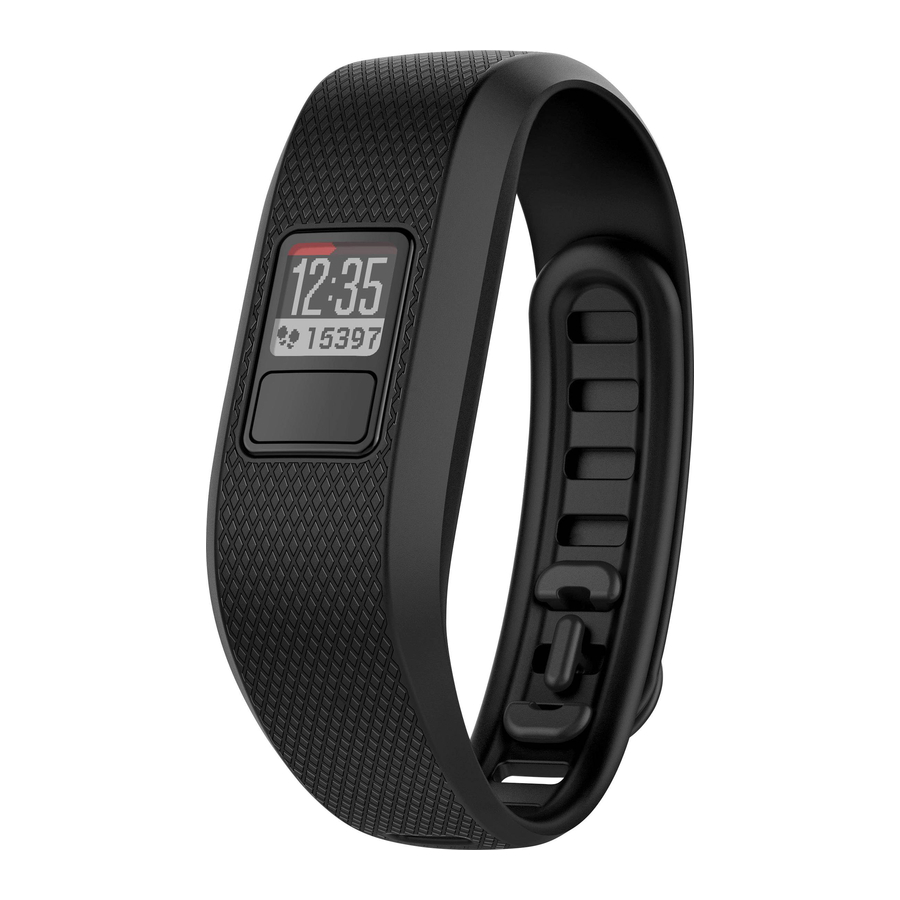
Inleiding

Raadpleeg de handleiding Belangrijke veiligheids- en productinformatie in de productverpakking voor productwaarschuwingen en andere belangrijke informatie.
Raadpleeg altijd uw arts voordat u met een trainingsprogramma begint of dit wijzigt.
Aan de slag
Om optimaal gebruik te maken van uw activity tracker, moet u deze koppelen met uw smartphone of computer en het installatieproces voltooien met uw gratis Garmin Connect™ account.
OPMERKING: totdat u uw toestel koppelt en het installatieproces hebt voltooid, is de functionaliteit beperkt.
Selecteer een optie:
- Koppel het toestel met uw smartphone (Smartphone-instelling).
- Koppel het toestel met uw computer (Computerinstelling).
Dagelijks gebruik
Maak van uw vívofit 3 toestel een onderdeel van uw actieve levensstijl door het de hele dag te dragen en uw gegevens vaak te synchroniseren met uw Garmin Connect account. Dankzij synchronisatie kunt u stappen- en slaapgegevens analyseren, totalen bekijken en inzicht krijgen in uw activiteit. U kunt uw Garmin Connect account gebruiken om deel te nemen aan uitdagingen en te concurreren met uw vrienden. U kunt ook uw toestelinstellingen aanpassen, waaronder watch faces, zichtbare schermen, automatische synchronisatiefrequentie en meer.
Smartphone-instelling
Koppelen met uw smartphone
Uw vívofit 3 toestel moet rechtstreeks via de Garmin Connect Mobile app worden gekoppeld, in plaats van via de Bluetooth® instellingen op uw smartphone.
- Installeer en open de Garmin Connect Mobile app
![]() vanuit de app store op uw smartphone.
vanuit de app store op uw smartphone. - Druk op de toestelknop
![]() om het toestel in te schakelen.
om het toestel in te schakelen.

De eerste keer dat u het toestel inschakelt, bevindt het zich in de koppelmodus. TIP: U kunt op de toestelknop drukken totdat![]() verschijnt om handmatig de koppelmodus te openen.
verschijnt om handmatig de koppelmodus te openen. - Volg de instructies in de app om een account aan te maken en uw toestel in te stellen.
OPMERKING: de instelling kan een software-update bevatten die enkele minuten kan duren. Houd uw toestel in de buurt van uw smartphone totdat de installatie is voltooid.
 vanuit de app store op uw smartphone.
Nadat de installatie is voltooid, houdt het toestel continu uw dagelijkse activiteit bij. U moet uw toestel vaak synchroniseren om uw voortgang in de app te bekijken.
Uw gegevens synchroniseren met de Garmin Connect Mobile app
U moet uw gegevens handmatig synchroniseren om uw voortgang in de Garmin Connect Mobile app bij te houden. Uw toestel synchroniseert ook periodiek automatisch gegevens met de Garmin Connect Mobile app.
- Houd het toestel in de buurt van uw smartphone.
- Open de Garmin Connect Mobile app.
TIP: de app kan geopend zijn of op de achtergrond worden uitgevoerd. - Houd de toestelknop ingedrukt totdat
![]() verschijnt.
verschijnt.

- Wacht terwijl uw gegevens worden gesynchroniseerd.
- Bekijk uw huidige gegevens in de Garmin Connect Mobile app.

Computerinstelling
Uw computer koppelen
U kunt een optionele USB ANT Stick™ gebruiken om uw toestel met uw computer te koppelen. Ga naar buy.garmin.com of neem contact op met uw Garmin® dealer voor informatie over optionele accessoires en vervangingsonderdelen.
- Ga naar www.garminconnect.com/vivofit3.
- Selecteer Computer Setup (Computerinstelling) en volg de instructies op het scherm om de Garmin Express™ applicatie te downloaden en te installeren.
- Sluit de draadloze USB ANT Stick aan op een USB-poort.
- Druk op de toestelknop
![]() om het toestel in te schakelen.
om het toestel in te schakelen.

Wanneer u het toestel voor het eerst inschakelt, bevindt het zich in de koppelmodus. - Druk indien nodig op de toestelknop totdat
![]() verschijnt.
verschijnt. - Volg de instructies op uw computer om uw toestel aan uw Garmin Connect account toe te voegen en het installatieproces te voltooien.
Uw gegevens synchroniseren met uw computer
U moet uw gegevens regelmatig synchroniseren om uw voortgang in de Garmin Connect applicatie bij te houden.
- Houd het toestel in de buurt van uw computer.
- Houd de toestelknop ingedrukt totdat
![]() verschijnt.
verschijnt. - Wacht terwijl uw gegevens worden gesynchroniseerd.
- Bekijk uw huidige gegevens in de Garmin Connect applicatie.
Toesteloverzicht
Bewegingsbalk
Langdurig zitten kan ongewenste veranderingen in de stofwisseling veroorzaken. De bewegingsbalk herinnert u eraan om in beweging te blijven. Na een uur inactiviteit verschijnt de bewegingsbalk  . Na elke 15 minuten inactiviteit verschijnen er extra segmenten
  .
.

U kunt de bewegingsbalk resetten door een korte afstand te lopen.
Pictogrammen
Pictogrammen verschijnen onder aan het scherm. Elk pictogram staat voor een andere functie. U kunt op de toestelknop drukken om door de verschillende functies te bladeren.
 | De huidige datum. Het toestel werkt de tijd en datum bij wanneer u uw gegevens synchroniseert met een smartphone of computer. |
 | Het totale aantal stappen dat voor de dag is gezet. |
 | Het aantal resterende stappen dat nodig is om uw stapdoel voor de dag te bereiken. Wanneer u de functie voor automatisch doel gebruikt, leert het toestel en stelt het aan het begin van elke dag een nieuw doel voor u voor. |
 | De afgelegde afstand in kilometers of mijlen voor de huidige dag. |
 | Het aantal verbrande calorieën voor de huidige dag, inclusief zowel actieve als rustcalorieën. |
 | Uw wekelijkse totaal aantal minuten intensieve training. |
 | Uw huidige hartslag en hartslagzone. Uw toestel moet zijn verbonden met een compatibele hartslagmeter (optioneel). |
Automatisch doel
Uw toestel maakt automatisch een dagelijks stapdoel, op basis van uw vorige activiteitsniveaus. Terwijl u overdag beweegt, telt het toestel het aantal resterende stappen in uw dagelijkse doel af. Wanneer u uw stapdoel bereikt, toont het toestel  en begint het met het tellen van het aantal stappen dat uw dagelijkse doel overschrijdt.
Als u ervoor kiest om de functie voor automatisch doel niet te gebruiken, kunt u een gepersonaliseerd stapdoel instellen op uw Garmin Connect account.
Minuten intensieve training
Om uw gezondheid te verbeteren, bevelen organisaties zoals de U.S. Centers for Disease Control and Prevention, de American Heart Association® en de World Health Organization minstens 150 minuten per week aan van activiteit met matige intensiteit, zoals flink wandelen.
Het toestel houdt uw activiteitsintensiteit bij en registreert uw minuten intensieve training. U kunt werken aan het behalen van uw wekelijkse doel voor minuten intensieve training door minstens 10 opeenvolgende minuten flink te wandelen.
Menuopties
U kunt de toestelknop ingedrukt houden om door de menuopties te bladeren.
 START START | Start een activiteit met tijdmeting. |
 STOP STOP | Stopt een activiteit met tijdmeting. |
 SYNC SYNC | Synchroniseert gegevens met uw Garmin Connect account. |
 PAIR PAIR | Koppelt uw toestel met behulp van draadloze Bluetooth technologie. |
 ABOUT ABOUT | Geeft toestel- en regelgevingsinformatie weer. |
Een fitnessactiviteit vastleggen
U kunt een fitnessactiviteit met tijdmeting vastleggen, zoals een wandeling of hardloopsessie, die naar uw Garmin Connect account kan worden verzonden.
- Houd de toestelknop ingedrukt totdat
![]() verschijnt.
verschijnt.
De timer start. - Start uw activiteit.
TIP: u kunt op de toestelknop drukken om door uw activiteitgegevens te bladeren terwijl de timer loopt. - Nadat u uw activiteit hebt voltooid, houdt u de toestelknop ingedrukt totdat
![]() verschijnt.
verschijnt.
Er verschijnt een overzicht. Het toestel toont de totale tijd en afstand die tijdens de activiteit is afgelegd. - Druk op de toestelknop om het overzicht te beëindigen en terug te keren naar het startscherm.
U kunt uw toestel synchroniseren om activiteitdetails op uw Garmin Connect account te bekijken.
 verschijnt.
Slaap volgen
Terwijl u slaapt, detecteert het toestel automatisch uw slaap en houdt het uw beweging bij tijdens uw normale slaapuren. U kunt uw normale slaapuren instellen in de gebruikersinstellingen op uw Garmin Connect account. Slaapstatistieken omvatten het totale aantal uren slaap, slaapniveaus en slaapbewegingen. U kunt uw slaapstatistieken bekijken op uw Garmin Connect account.
OPMERKING: dutjes worden niet aan uw slaapstatistieken toegevoegd.
De achtergrondverlichting gebruiken
Houd de toestelknop op elk gewenst moment ingedrukt om de achtergrondverlichting in te schakelen.
De achtergrondverlichting wordt automatisch uitgeschakeld.
De sluiting vergrendelen
Om het toestel veilig te houden, moet u de sluiting vergrendelen terwijl u het toestel draagt.
- Draai de sluiting naar de vergrendelde positie.

- De rode lijn verschijnt wanneer de sluiting is ontgrendeld.


Geschiedenis
Uw toestel houdt uw dagelijkse stappen en slaapstatistieken bij, evenals uw getimede fitnessactiviteiten en optionele ANT+® hartslaggegevens. Deze geschiedenis kan naar uw Garmin Connect account worden verzonden.
Uw toestel slaat uw activiteitengegevens maximaal 4 weken op.
OPMERKING: Bij gebruik van een hartslagmeter wordt uw gegevensopslag beperkt.
Wanneer de gegevensopslag vol is, verwijdert het toestel de oudste bestanden om ruimte te maken voor nieuwe gegevens.
Garmin Connect
U kunt in contact komen met uw vrienden op uw Garmin Connect account. Garmin Connect biedt u de hulpmiddelen om elkaar te volgen, analyseren, delen en aan te moedigen. Registreer de gebeurtenissen van uw actieve levensstijl, inclusief hardlopen, wandelen, fietsen, zwemmen, hiken, triatlons en meer. Om u aan te melden voor een gratis account, gaat u naar www.garminconnect.com/start.
- Uw voortgang bijhouden: U kunt uw dagelijkse stappen bijhouden, deelnemen aan een vriendschappelijke competitie met uw connecties en uw doelen bereiken.
- Uw activiteiten opslaan: Nadat u een getimede activiteit met uw toestel hebt voltooid en opgeslagen, kunt u die activiteit uploaden naar uw Garmin Connect account en deze zo lang bewaren als u wilt.
- Uw gegevens analyseren: U kunt meer gedetailleerde informatie over uw activiteit bekijken, inclusief tijd, afstand, hartslag, verbrande calorieën en aanpasbare rapporten.
OPMERKING: Voor sommige gegevens is een optioneel accessoire vereist, zoals een hartslagmeter.

- Uw activiteiten delen: U kunt contact maken met vrienden om elkaars activiteiten te volgen of links naar uw activiteiten op uw favoriete sociale netwerksites plaatsen.
- Uw instellingen beheren: U kunt de instellingen van uw toestel en gebruikersinstellingen aanpassen op uw Garmin Connect account.

Uw toestel aanpassen
Garmin Connect instellingen
U kunt uw toestelinstellingen en gebruikersinstellingen aanpassen op uw Garmin Connect account.
- Selecteer in het instellingenmenu in de Garmin Connect Mobile app Garmin toestellen en selecteer uw toestel.
- Selecteer in de toestelwidget in de Garmin Connect applicatie Toestelinstellingen.
Nadat u instellingen hebt aangepast, synchroniseert u uw gegevens om de wijzigingen toe te passen op uw toestel (Uw gegevens synchroniseren met de Garmin Connect Mobile app, Uw gegevens synchroniseren met uw computer).
Toestelinstellingen
Selecteer in uw Garmin Connect account Toestelinstellingen.
- Alarm: Hiermee stelt u een wektijd en -frequentie in voor uw toestel.
- Move IQ: Hiermee kan uw toestel automatisch activiteitenpatronen detecteren, zoals fietsen of hardlopen, en details weergeven op uw Garmin Connect account.
- Move Alert: Hiermee kunt u de bewegingsbalk in- en uitschakelen.
- Alerttonen: Hiermee kunt u alerttonen in- en uitschakelen. Het toestel piept wanneer alerttonen zijn ingeschakeld.
- Zichtbare schermen: Hiermee kunt u de gegevensschermen aanpassen die op uw toestel verschijnen tijdens normaal gebruik en tijdens een getimede activiteit.
- Startscherm: Hiermee stelt u het standaardscherm in dat verschijnt na een periode van inactiviteit. U kunt ook het standaardscherm instellen dat tijdens een getimede activiteit verschijnt.
- Schermmodus: Hiermee kunt u de modus voor gesplitst scherm of volledig scherm selecteren. U kunt de optie Gesplitst scherm gebruiken om twee gegevensschermen tegelijk te bekijken, inclusief uw startscherm en uw geselecteerde zichtbare schermen.
- Watch Face: Hiermee kunt u de watch face aanpassen.
OPMERKING: Watch faces zijn alleen beschikbaar in de modus voor volledig scherm. - Tijdnotatie: Hiermee stelt u in dat het toestel de tijd weergeeft in een 12-uurs of 24-uurs notatie.
- Eenheden: Hiermee stelt u in dat het toestel de afgelegde afstand weergeeft in kilometers of mijlen.
- Auto-Sync: Hiermee kunt u aanpassen hoe vaak uw toestel automatisch gegevens synchroniseert met uw Garmin Connect account.
OPMERKING: Vaker synchroniseren verkort de levensduur van de batterij.
Gebruikersinstellingen
Selecteer in uw Garmin Connect account Gebruikersinstellingen.
- Persoonlijke informatie: Hiermee kunt u uw gebruikersprofielgegevens invoeren, inclusief geslacht, geboortedatum, lengte, gewicht, normale slaapuren en activiteitsklasse. Het toestel gebruikt deze informatie om de nauwkeurigheid van het volgen van activiteiten te verbeteren.
- Dagelijkse stappen: Hiermee kunt u uw dagelijkse stappendoel invoeren. U kunt de optie Auto Goal (Automatisch doel) gebruiken om uw toestel uw stappendoel automatisch te laten instellen.
- Wekelijkse intensieve minuten: Hiermee kunt u uw wekelijkse doel voor intensieve minuten invoeren.
- Aangepaste staplengte: Hiermee kan uw toestel de afgelegde afstand nauwkeuriger berekenen met behulp van uw aangepaste staplengte. U kunt een bekende afstand en het aantal stappen dat nodig is om de afstand af te leggen invoeren, en Garmin Connect kan uw staplengte berekenen.
- Hartslagzones: Hiermee kunt u uw maximale hartslag schatten en aangepaste hartslagzones bepalen.
ANT+ Hartslagmeter
Uw toestel kan worden gebruikt met draadloze ANT+ sensoren. Ga voor meer informatie over compatibiliteit en de aanschaf van optionele sensoren naar http://buy.garmin.com.
Uw ANT+ hartslagmeter koppelen
Voordat u uw hartslagmeter kunt koppelen, moet u het hartslaggegevensscherm inschakelen op uw vívofit 3 toestel. Zie Toestelinstellingen voor meer informatie over het aanpassen van de zichtbare schermen.
Koppelen is het verbinden van draadloze ANT+ sensoren, zoals uw hartslagmeter, met een compatibel Garmin product. Nadat u de eerste keer hebt gekoppeld, herkent uw Garmin product uw hartslagmeter automatisch telkens wanneer deze wordt geactiveerd.
OPMERKING: Het gebruik van een hartslagmeter verkort de levensduur van de batterij.
- Doe de hartslagmeter om.
- Breng het toestel binnen 3 m (10 ft.) van de sensor.
OPMERKING: Blijf tijdens het koppelen 10 m (33 ft.) verwijderd van andere ANT+ sensoren. - Druk op de toestelknop om naar het hartslaggegevensscherm te bladeren.
Het![]() pictogram knippert bovenaan het scherm.
pictogram knippert bovenaan het scherm. - Wacht terwijl het toestel verbinding maakt met uw hartslagmeter.
Wanneer de sensor is gekoppeld met uw toestel, verschijnen uw hartslag en hartslagzone.
Over hartslagzones
Veel atleten gebruiken hartslagzones om hun cardiovasculaire kracht te meten en te vergroten en hun fitnessniveau te verbeteren. Een hartslagzone is een vast bereik van hartslagen per minuut. De vijf algemeen aanvaarde hartslagzones zijn genummerd van 1 tot 5 volgens toenemende intensiteit. Over het algemeen worden hartslagzones berekend op basis van percentages van uw maximale hartslag.
Fitnessdoelen
Als u uw hartslagzones kent, kunt u uw fitness meten en verbeteren door deze principes te begrijpen en toe te passen.
- Uw hartslag is een goede maatstaf voor de trainingsintensiteit.
- Trainen in bepaalde hartslagzones kan u helpen uw cardiovasculaire capaciteit en kracht te verbeteren.
- Als u uw hartslagzones kent, kunt u overtraining voorkomen en het risico op blessures verkleinen.
Als u uw maximale hartslag kent, kunt u de tabel (Hartslagzoneberekeningen) gebruiken om de beste hartslagzone voor uw fitnessdoelen te bepalen.
Als u uw maximale hartslag niet kent, gebruikt u een van de calculators die op internet beschikbaar zijn. Sommige sportscholen en gezondheidscentra kunnen een test aanbieden die de maximale hartslag meet. De standaard maximale hartslag is 220 minus uw leeftijd.
Apparaatinformatie
vívofit 3 specificaties
| Batterijtype | Door gebruiker te vervangen CR1632-batterij |
| Levensduur batterij | 1 jaar |
| Temperatuurbereik bij gebruik | Van -10 ºC tot 60 ºC (van 14 ºF tot 140 ºF) |
| Radiofrequentie/protocol | 2,4 GHz ANT+ draadloos communicatieprotocol Draadloze Bluetooth-technologie |
| Waterbestendigheid | 5 ATM[1] |
[1] Het toestel is bestand tegen een druk die gelijk is aan een diepte van 50 meter. Ga voor meer informatie naar www.garmin.com/waterrating.
Apparaatinformatie weergeven
U kunt de apparaat-ID, softwareversie en regelgevingsinformatie bekijken.
- Houd de apparaatknop ingedrukt tot OVER wordt weergegeven.
- Druk op de apparaatknop om door de informatieschermen te bladeren.
Software-update
Als er een software-update beschikbaar is, downloadt uw toestel automatisch de update wanneer u uw toestel synchroniseert met uw Garmin Connect account.
Tijdens het updateproces wordt een voortgangsbalk weergegeven. Wanneer de update is voltooid, wordt uw toestel opnieuw opgestart.
Apparaatonderhoud
LET OP
- Vermijd extreme schokken en ruwe behandeling, omdat dit de levensduur van het product kan verkorten.
- Vermijd het indrukken van de toetsen onder water.
- Gebruik geen scherp voorwerp om het toestel te reinigen.
- Vermijd chemische reinigingsmiddelen, oplosmiddelen en insectenwerende middelen die plastic onderdelen en afwerkingen kunnen beschadigen.
- Spoel het toestel grondig af met schoon water na blootstelling aan chloor, zout water, zonnebrandcrème, cosmetica, alcohol of andere agressieve chemicaliën. Langdurige blootstelling aan deze stoffen kan de behuizing beschadigen.
- Plaats het toestel niet in omgevingen met hoge temperaturen, zoals een wasdroger.
- Bewaar het toestel niet op een plaats waar langdurige blootstelling aan extreme temperaturen kan plaatsvinden, omdat dit permanente schade kan veroorzaken.
Het toestel reinigen
- Veeg het toestel schoon met een doek die is bevochtigd met een milde reinigingsmiddeloplossing.
- Veeg het droog.
Laat het toestel na het reinigen volledig drogen.
TIP: Ga voor meer informatie naar www.garmin.com/fitandcare.
Door gebruiker te vervangen batterijen
- Gebruik geen scherp voorwerp om batterijen te verwijderen.
- Houd de batterij uit de buurt van kinderen.
- Steek nooit batterijen in uw mond. Neem bij inslikken contact op met uw arts of plaatselijke antigifcentrum.
- Vervangbare knoopcelbatterijen kunnen perchloraat bevatten. Er kunnen speciale maatregelen gelden. Zie www.dtsc.ca.gov/hazardouswaste/perchlorate.

Neem contact op met uw plaatselijke afvalverwerkingsbedrijf om de batterijen op de juiste manier te recyclen.
De batterij vervangen
Het toestel gebruikt één CR1632-batterij.
- Verwijder het toestel van de band.

- Gebruik een kleine kruiskopschroevendraaier om de vier schroeven aan de achterkant van het toestel te verwijderen.
- Verwijder de achterkant en de batterij.

- Plaats de nieuwe batterij met de negatieve kant naar de binnenkant van de voorkant.
- Controleer of de pakking niet beschadigd is en volledig in de achterkant zit.
- Plaats de achterkant en de vier schroeven terug.
- Draai de vier schroeven gelijkmatig en stevig vast.
- Plaats het toestel in de flexibele siliconen band door het bandmateriaal rondom het toestel te rekken.
De pijl op het toestel moet overeenkomen met de pijl aan de binnenkant van de band.


De band vervangen
Ga naar buy.garmin.com of neem contact op met uw Garmin dealer voor informatie over optionele accessoires.
- Verwijder het toestel van de band.

- Plaats het toestel in de flexibele siliconen band door het bandmateriaal rondom het toestel te rekken.
De pijl op het toestel moet overeenkomen met de pijl aan de binnenkant van de band.

Het toestel in de riemclip plaatsen
LET OP
Maak de riemclip niet vast aan voorwerpen die dikker zijn dan 6 mm.
U kunt de optionele riemclip gebruiken om het toestel aan uw broekband, riem of borstzak te bevestigen. Ga naar buy.garmin.com of neem contact op met uw Garmin dealer voor informatie over optionele accessoires.
- Verwijder het toestel van de band.

- Plaats het toestel in de flexibele siliconen clip door het clipmateriaal rondom het toestel te rekken.
De pijl op het toestel moet overeenkomen met de pijl op de clip.

Om het toestel uit de riemclip te verwijderen, trekt u het flexibele clipmateriaal weg van het toestel.


Probleemoplossing
Activiteiten volgen
Ga voor meer informatie over de nauwkeurigheid van het volgen van activiteiten naar garmin.com/ataccuracy.
Mijn aantal stappen lijkt niet nauwkeurig
Als uw aantal stappen niet nauwkeurig lijkt, kunt u deze tips proberen.
- Draag het toestel om uw niet-dominante pols.
- Draag het toestel in uw zak wanneer u een kinderwagen of grasmaaier duwt.
- Draag het toestel in uw zak wanneer u uw handen of armen actief gebruikt.
OPMERKING: Het toestel kan sommige herhaalde bewegingen, zoals afwassen, de was opvouwen of in uw handen klappen, interpreteren als stappen.
Het aantal stappen op mijn toestel en mijn Garmin Connect account komen niet overeen
Het aantal stappen op uw Garmin Connect account wordt bijgewerkt wanneer u uw toestel synchroniseert.
- Selecteer een optie:
- Synchroniseer uw aantal stappen met de Garmin Connect applicatie (Uw gegevens synchroniseren met uw computer).
- Synchroniseer uw aantal stappen met de Garmin Connect Mobile app (Uw gegevens synchroniseren met de Garmin Connect Mobile app).
- Wacht terwijl het toestel uw gegevens synchroniseert.
Synchroniseren kan enkele minuten duren.
OPMERKING: Het vernieuwen van de Garmin Connect Mobile app of de Garmin Connect applicatie synchroniseert uw gegevens niet en werkt uw aantal stappen niet bij.
Mijn toestel geeft niet de juiste tijd weer
Het toestel werkt de tijd en datum bij wanneer u uw toestel synchroniseert met een computer of mobiel toestel. U moet uw toestel synchroniseren om de juiste tijd te ontvangen wanneer u van tijdzone verandert, en om de zomertijd bij te werken.
- Controleer of uw computer of mobiele toestel de juiste lokale tijd weergeeft.
- Selecteer een optie:
- Synchroniseer uw toestel met een computer (Uw gegevens synchroniseren met uw computer).
- Synchroniseer uw toestel met een mobiel toestel (Uw gegevens synchroniseren met de Garmin Connect Mobile app).
De tijd en datum worden automatisch bijgewerkt.
Is mijn smartphone compatibel met mijn toestel?
De vívofit 3 is compatibel met smartphones die gebruikmaken van draadloze Bluetooth Smart technologie.
Ga naar www.garmin.com/ble voor compatibiliteitsinformatie.
Tips voor bestaande Garmin Connect gebruikers
- Selecteer in de Garmin Connect Mobile app
![]() of
of ![]() .
. - Selecteer Garmin-toestellen > Toestel toevoegen.
 of
of  .
.Ik heb geen smartphone of computer
U kunt het toestel inschakelen en gebruiken met beperkte functionaliteit, totdat u de installatieprocedure op een smartphone of computer hebt voltooid. Voorafgaand aan de installatie kunt u alleen het aantal stappen, het automatische doel en de bewegingsbalk gebruiken. Uw toestel reset uw aantal stappen eenmaal per dag. Het toestel probeert uw aantal stappen te resetten terwijl u slaapt, op basis van uw inactiviteitsniveau vanaf uw eerste gebruiksdag. Uw toestel slaat geen geschiedenisgegevens op totdat de installatie is voltooid.
Stel het toestel in op een smartphone (Smartphone-installatie) of computer (Computerinstallatie) om extra toestelfuncties te gebruiken.
OPMERKING: Installatie is een eenmalig proces en stelt u in staat alle beschikbare toestelfuncties te gebruiken.
Mijn toestel gaat niet aan
Als uw toestel niet meer aangaat, moet u mogelijk de batterijen vervangen.
Ga naar De batterij vervangen.
Het toestel resetten
Als het toestel niet meer reageert, moet u het mogelijk resetten. Hierbij worden geen gegevens gewist.
OPMERKING: Als u het toestel reset, wordt ook de bewegingsbalk opnieuw ingesteld.
- Houd de apparaatknop 10 seconden ingedrukt totdat het scherm wordt uitgeschakeld.
- Laat de apparaatknop los.
Het toestel wordt opnieuw ingesteld en het scherm wordt ingeschakeld.
Meerdere mobiele toestellen of computers koppelen met uw toestel
U kunt uw vívofit 3 toestel koppelen met meerdere mobiele toestellen en meerdere computers. U kunt bijvoorbeeld uw toestel koppelen met een smartphone en een tablet, en uw computer thuis en op het werk. U kunt het koppelingsproces voor elk extra mobiel toestel of elke extra computer herhalen (Koppelen met uw smartphone, Uw computer koppelen).
Meer informatie verkrijgen
- Ga naar www.support.garmin.com voor extra handleidingen, artikelen en software-updates.
- Ga naar www.garmin.com/intosports.
- Ga naar www.garmin.com/learningcenter.
- Ga naar http://buy.garmin.com of neem contact op met uw Garmin dealer voor informatie over optionele accessoires en vervangingsonderdelen.
Berekeningen hartslagzones
| Zone | % van de maximale hartslag | Ervaren inspanning | Voordelen |
| 1 | 50–60% | Ontspannen, makkelijk tempo, ritmische ademhaling | Aerobe training voor beginners, vermindert stress |
| 2 | 60–70% | Comfortabel tempo, iets diepere ademhaling, gesprek mogelijk | Basistraining voor hart en bloedvaten, goed hersteltempo |
| 3 | 70–80% | Gemiddeld tempo, moeilijker om een gesprek te voeren | Verbeterde aerobe capaciteit, optimale training voor hart en bloedvaten |
| 4 | 80–90% | Hoog tempo en een beetje oncomfortabel, krachtige ademhaling | Verbeterde anaerobe capaciteit en drempel, verbeterde snelheid |
| 5 | 90–100% | Sprinttempo, niet lang vol te houden, zware ademhaling | Anaeroob en spieruithoudingsvermogen, toegenomen kracht |
Softwarelicentieovereenkomst
DOOR HET APPARAAT TE GEBRUIKEN, GAAT U ERMEE AKKOORD GEBONDEN TE ZIJN AAN DE BEPALINGEN EN VOORWAARDEN VAN DE VOLGENDE SOFTWARELICENTIEOVEREENKOMST. LEES DEZE OVEREENKOMST ZORGVULDIG DOOR.
Garmin Ltd. en haar dochterondernemingen ("Garmin") verlenen u een beperkte licentie voor het gebruik van de software die in dit apparaat is ingebed (de "Software") in binair uitvoerbare vorm bij de normale werking van het product. Titels, eigendomsrechten en intellectuele eigendomsrechten in en op de Software blijven bij Garmin en/of haar externe leveranciers.
U erkent dat de Software eigendom is van Garmin en/of haar externe leveranciers en wordt beschermd door de auteursrechtwetten van de Verenigde Staten van Amerika en internationale auteursrechtverdragen. U erkent verder dat de structuur, organisatie en code van de Software, waarvoor geen broncode wordt verstrekt, waardevolle handelsgeheimen zijn van Garmin en/of haar externe leveranciers en dat de Software in broncodevorm een waardevol handelsgeheim blijft van Garmin en/of haar externe leveranciers. U stemt ermee in de Software of enig deel daarvan niet te decompileren, disassembleren, wijzigen, reverse assembleren, reverse engineeren of terug te brengen tot voor mensen leesbare vorm of afgeleide werken te creëren die zijn gebaseerd op de Software. U stemt ermee in de Software niet te exporteren of opnieuw te exporteren naar een land in strijd met de exportwetten van de Verenigde Staten van Amerika of de exportwetten van enig ander toepasselijk land.
© 2016 Garmin Ltd. of haar dochterondernemingen
Alle rechten voorbehouden. Op grond van de auteursrechtwetten mag deze handleiding niet geheel of gedeeltelijk worden gekopieerd zonder de schriftelijke toestemming van Garmin. Garmin behoudt zich het recht voor haar producten te wijzigen of te verbeteren en wijzigingen aan te brengen in de inhoud van deze handleiding zonder verplichting om een persoon of organisatie op de hoogte te stellen van dergelijke wijzigingen of verbeteringen. Ga naar www.garmin.com voor actuele updates en aanvullende informatie over het gebruik van dit product.
Garmin®, het Garmin logo, ANT+®, en vívofit® zijn handelsmerken van Garmin Ltd. of haar dochterondernemingen, geregistreerd in de Verenigde Staten en andere landen. Garmin Connect™, Garmin Express™, en USB ANT Stick™ zijn handelsmerken van Garmin Ltd. of haar dochterondernemingen. Deze handelsmerken mogen niet worden gebruikt zonder de uitdrukkelijke toestemming van Garmin.
American Heart Association® is een geregistreerd handelsmerk van American Heart Association, Inc. Het Bluetooth®-woordmerk en de logo's zijn eigendom van Bluetooth SIG, Inc. en elk gebruik van dergelijke merken door Garmin is onder licentie. Andere handelsmerken en handelsnamen zijn van hun respectieve eigenaars.
Dit product is ANT+®-gecertificeerd. Ga naar www.thisisant.com/directory voor een lijst met compatibele producten en apps.
M/N: A03009

Referenties
http://www.dtsc.ca.gov/hazardouswaste/perchlorate
![buy.garmin.com]() Garmin International | Home
Garmin International | Homehttp://www.garminconnect.com/vivofit3
http://www.garminconnect.com/start
![www.garmin.com]() Definities waterbestendigheid | Garmin
Definities waterbestendigheid | Garmin![www.garmin.com]() Tips voor het dragen en onderhouden van uw horloge | Garmin
Tips voor het dragen en onderhouden van uw horloge | Garmin![garmin.com]() Nauwkeurigheid | Garmin
Nauwkeurigheid | Garmin![www.garmin.com]() Compatibiliteitseisen Garmin Connect app | Garmin Customer Support
Compatibiliteitseisen Garmin Connect app | Garmin Customer Support![www.garmin.com]() Alle sport- en fitnessapparaten | Garmin
Alle sport- en fitnessapparaten | Garmin![www.garmin.com]() Garmin Customer Support
Garmin Customer Support![www.garmin.com]() Garmin International | Home
Garmin International | HomeDirectory - THIS IS ANT


Download handleiding
Hier kunt u de volledige pdf-versie van de handleiding downloaden. Deze kan aanvullende veiligheidsinstructies, garantie-informatie, FCC-regels, enz. bevatten.
Download GARMIN vivofit 3 Activity Tracker met Move IQ-handleiding


