GARMIN vivofit 4 - Handleiding Activiteitentracker
- 1 Introductie
- 2 Toesteloverzicht
- 3 Smartphone Setup
- 4 Geschiedenis
- 5 Uw toestel aanpassen
- 6 Toestelinformatie
-
7
Probleemoplossing
- 7.1 Mijn aantal stappen lijkt niet nauwkeurig
- 7.2 Het aantal stappen op mijn toestel en in mijn Garmin Connect account komen niet overeen
- 7.3 Mijn afgelegde afstand lijkt niet nauwkeurig
- 7.4 Mijn toestel geeft niet de juiste tijd weer
- 7.5 Hoe koppel ik een nieuw toestel met een bestaand Garmin Connect account?
- 7.6 Is mijn smartphone compatibel met mijn toestel?
- 7.7 Tips voor koppelen en synchroniseren
- 7.8 Ik heb geen smartphone
- 7.9 Mijn toestel wil niet inschakelen
- 7.10 Doel animaties en series
- 7.11 Meerdere mobiele toestellen met uw toestel koppelen
- 7.12 Het toestel resetten
- 7.13 Gebruikersgegevens wissen
- 8 Meer informatie verkrijgen
- 9 Referenties
- 10 Download handleiding
- 11 In andere talen
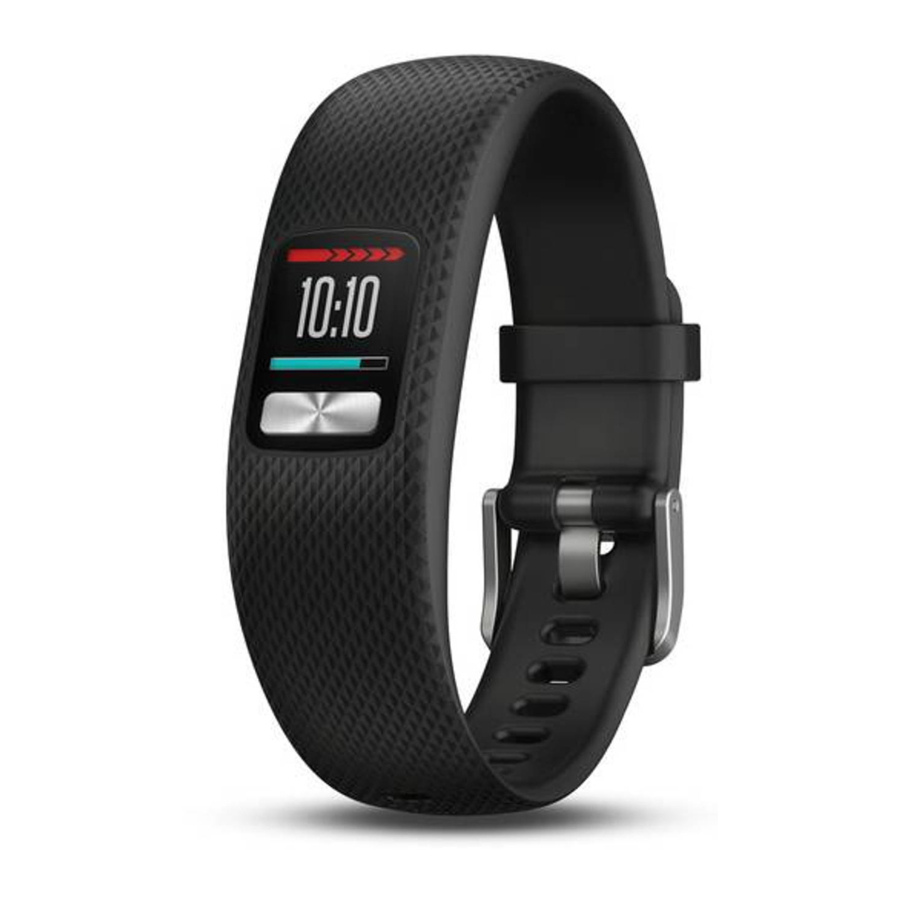
Introductie

Raadpleeg de gids Belangrijke veiligheids- en productinformatie in de productverpakking voor productwaarschuwingen en andere belangrijke informatie.
Raadpleeg altijd uw arts voordat u met een trainingsprogramma begint of dit wijzigt.
Aan de slag
Om optimaal gebruik te maken van uw activity tracker, dient u deze te koppelen met uw smartphone en het installatieproces te voltooien met uw gratis Garmin Connect™ account (Smartphone Setup).
LET OP: Totdat u uw toestel koppelt en het installatieproces voltooit, heeft het een beperkte functionaliteit.
Het toestel gebruiken

- Druk op de toets
![]() om door de functies van het toestel te bladeren (Widgets).
om door de functies van het toestel te bladeren (Widgets). - Houd de toets 1 seconde ingedrukt en laat deze los om het menu te bekijken
![]() (Menu Options (Menu-opties)).
(Menu Options (Menu-opties)). - Druk op de toets om door de menu-opties te bladeren.

- Houd de toets 1 seconde ingedrukt en laat deze los om menu-opties te selecteren.
- Houd de toets korter dan 1 seconde ingedrukt om de achtergrondverlichting in te schakelen. De achtergrondverlichting wordt automatisch uitgeschakeld.

Dagelijks gebruik
Maak van uw vívofit 4 toestel een onderdeel van uw actieve levensstijl door het de hele dag te dragen en uw gegevens regelmatig te synchroniseren met uw Garmin Connect account. Synchroniseren stelt u in staat om stappen- en slaapgegevens te analyseren, totalen te bekijken en inzicht te krijgen in uw activiteit. U kunt uw Garmin Connect account gebruiken om deel te nemen aan uitdagingen en te concurreren met uw vrienden. U kunt ook uw toestelinstellingen aanpassen, inclusief watch faces, zichtbare schermen, auto-synchronisatiefrequentie en meer.
Toesteloverzicht
Widgets
Wanneer u uw toestel met een smartphone koppelt, kunt u de widgets die op uw toestel verschijnen aanpassen en de volgorde van de widgets aanpassen. U kunt op de toestelknop drukken om door de widgets te bladeren.
LET OP: Sommige watch faces geven de aangepaste widgettekst niet weer.
 | De huidige datum. Het toestel werkt de tijd en datum bij wanneer u synchroniseert met een smartphone. |
 | Het totale aantal stappen dat voor de dag is gezet. |
 | Het aantal resterende stappen dat nodig is om uw stapdoel voor de dag te bereiken. Wanneer u de functie voor automatisch doel gebruikt, stelt het toestel aan het begin van elke dag een nieuw doel voor u in. |
 | De afgelegde afstand voor de huidige dag. |
 | De hoeveelheid totale calorieën die voor de huidige dag is verbrand, inclusief zowel actieve als rustcalorieën. |
 | Uw wekelijkse totaal aan intensiteitsminuten. |
 | De voorspellingen voor hoge en lage temperaturen voor de dag. |
| beat yesterday | Uw aangepaste tekst. U kunt de tekst wijzigen in de Garmin Connect app. |
Menu-opties
U kunt de toestelknop ingedrukt houden om het menu te bekijken en op de toestelknop drukken om door de opties te bladeren. U kunt de toestelknop nogmaals ingedrukt houden om een optie te selecteren.
 | Synchroniseert gegevens met uw Garmin Connect account. |
 | Start een activiteit met tijdmeting. |
 | Geeft taaktimeropties weer. |
 | Start de stopwatch. |
 | Vindt uw verloren smartphone. |
 | Start een Toe-to-Toe™ uitdaging met een andere speler met een compatibel toestel. |
 | Geeft toestel- en wettelijke informatie weer. |
 | Verlaat het menu en keert terug naar de vorige widget. |
Een activiteit met tijdmeting registreren
U kunt een activiteit met tijdmeting registreren, die naar uw Garmin Connect account kan worden verzonden.
TIP: U kunt ook automatisch wandel- of hardloopactiviteiten registreren met behulp van de Move IQ functie (Device Settings (Toestelinstellingen)).
- Houd de toestelknop ingedrukt om het menu te bekijken.
- Houd
![]() ingedrukt om de activiteitentimer te starten.
ingedrukt om de activiteitentimer te starten. - Start uw activiteit.
TIP: U kunt op de toestelknop drukken om door uw activiteitengegevens te bladeren terwijl de timer loopt. - Nadat u uw activiteit hebt voltooid, houdt u de toestelknop ingedrukt totdat
![]() verschijnt.
verschijnt.
Er verschijnt een overzicht. Het toestel geeft de totale tijd en afstand weer die tijdens de activiteit is afgelegd. - Druk op de toestelknop om het overzicht te beëindigen en terug te keren naar het startscherm.
U kunt uw toestel synchroniseren om activiteitdetails op uw Garmin Connect account te bekijken.
 verschijnt.
De countdown timer gebruiken
U kunt uw toestel gebruiken om een countdown timer van 1, 3, 5 of 10 minuten te starten.
- Houd de toestelknop ingedrukt om het menu te bekijken.
- Houd
![]() ingedrukt.
ingedrukt. - Druk op de toestelknop om door de taaktimeropties te bladeren.
- Houd de toestelknop ingedrukt om een timer te selecteren en te starten.
Het toestel piept en de timer begint af te tellen. Wanneer er nog 3 seconden over zijn, piept het toestel totdat de tijd verloopt.
TIP: U kunt de toestelknop ingedrukt houden om de timer te stoppen.
De stopwatch gebruiken
- Houd de toets ingedrukt om het menu te bekijken.
- Houd
![]() ingedrukt.
ingedrukt. - Druk op
![]() om de timer te starten.
om de timer te starten. - Druk op
![]() om de timer te stoppen.
om de timer te stoppen. - Druk indien nodig op
![]() om de timer te resetten.
om de timer te resetten. - Houd de toets ingedrukt om de timer te verlaten.
 om de timer te starten.
 om de timer te resetten.
Een verloren smartphone lokaliseren
U kunt deze functie gebruiken om een verloren smartphone te lokaliseren die is gekoppeld via Bluetooth® draadloze technologie en zich momenteel binnen bereik bevindt.
- Houd de toestelknop ingedrukt om het menu te bekijken.
- Houd
![]() ingedrukt.
ingedrukt.
Het vívofit 4 toestel begint te zoeken naar uw gekoppelde smartphone en er klinkt een hoorbaar waarschuwingssignaal op uw smartphone.
Een Toe-to-Toe uitdaging starten
U kunt een 2-minuten Toe-to-Toe uitdaging starten met een vriend die een compatibel toestel heeft.
- Houd de toestelknop ingedrukt om het menu te bekijken.
- Houd
![]() ingedrukt om een andere speler binnen bereik (3 m) uit te dagen.
ingedrukt om een andere speler binnen bereik (3 m) uit te dagen.
LET OP: Beide spelers moeten een uitdaging op hun toestel starten. - Wanneer de naam van de speler verschijnt, houdt u
![]() ingedrukt.
ingedrukt.
Het toestel telt 3 seconden af voordat de timer start. - Zet 2 minuten lang stappen.
Wanneer er nog 3 seconden over zijn, piept het toestel totdat de tijd verloopt. - Breng de toestellen binnen bereik (3 m).
De toestellen tonen de stappen voor elke speler en de eerste of tweede plaats.
Spelers kunnen een andere uitdaging starten of het menu verlaten.
Bewegingsbalk
Langdurig zitten kan ongewenste veranderingen in de stofwisseling veroorzaken. De bewegingsbalk herinnert u eraan om in beweging te blijven te blijven. Na een uur inactiviteit verschijnt de bewegingsbalk  . Er verschijnen extra segmenten
  na elke 15 minuten inactiviteit.

U kunt de bewegingsbalk resetten door een korte afstand te lopen.
Intensiteitsminuten
Om uw gezondheid te verbeteren, raden organisaties zoals de U.S. Centers for Disease Control and Prevention, de American Heart Association® en de World Health Organization ten minste 150 minuten per week aan matige intensiteit, zoals stevig wandelen.
Het toestel houdt uw activiteitsintensiteit bij en houdt uw intensiteitsminuten bij. U kunt werken aan het bereiken van uw wekelijkse intensiteitsminutendoel door minstens 10 opeenvolgende minuten stevig te wandelen.
Automatisch doel
Uw toestel maakt automatisch een dagelijks stappendoel op basis van uw eerdere activiteitsniveaus. Terwijl u overdag beweegt, telt het toestel het aantal resterende stappen in uw dagelijkse doel af. Wanneer u uw stappendoel bereikt, geeft het toestel  weer en begint het met het tellen van het aantal stappen dat uw dagelijkse doel overschrijdt.
Als u ervoor kiest om de functie voor automatisch doel niet te gebruiken, kunt u een gepersonaliseerd stappendoel instellen op uw Garmin Connect account.
Slaap volgen
Terwijl u slaapt, detecteert het toestel automatisch uw slaap en houdt het uw bewegingen bij tijdens uw normale slaapuren. U kunt uw normale slaapuren instellen in de gebruikersinstellingen op uw Garmin Connect account. Slaapstatistieken omvatten het totale aantal uren slaap, slaapniveaus en slaapbewegingen. U kunt uw slaapstatistieken bekijken op uw Garmin Connect account.
LET OP: Dutjes worden niet toegevoegd aan uw slaapstatistieken.
Smartphone Setup
Koppelen met uw smartphone
Uw vívofit 4 toestel moet rechtstreeks via de Garmin Connect app worden gekoppeld, in plaats van via de Bluetooth instellingen op uw smartphone.
- Installeer en open de Garmin Connect app
![]() vanuit de app store op uw smartphone.
vanuit de app store op uw smartphone. - Druk op de toestelknop
![]() om het toestel in te schakelen.
om het toestel in te schakelen.
![]()
De eerste keer dat u het toestel inschakelt, bevindt het zich in de koppelmodus.
TIP: U kunt de toestelknop ingedrukt houden om het menu te bekijken en![]() ingedrukt houden om handmatig de koppelmodus te openen.
ingedrukt houden om handmatig de koppelmodus te openen. - Selecteer een optie om uw toestel toe te voegen aan uw Garmin Connect account:
- Als dit het eerste toestel is dat u met de Garmin Connect app hebt gekoppeld, volgt u de instructies op het scherm.
- Als u al een ander toestel met de Garmin Connect app hebt gekoppeld, selecteert u in het instellingenmenu Garmin toestellen > Toestel toevoegen en volgt u de instructies op het scherm.
LET OP: De installatie kan een software-update bevatten die enkele minuten kan duren (Software Update (Software-update)). Houd uw toestel in de buurt van uw smartphone totdat de installatie is voltooid.


Nadat de installatie is voltooid, houdt het toestel continu uw dagelijkse activiteit bij. U dient uw toestel regelmatig te synchroniseren om uw voortgang in de app te bekijken.
Uw gegevens synchroniseren met de Garmin Connect app
U dient uw gegevens handmatig te synchroniseren om uw voortgang in de Garmin Connect app te volgen. Uw toestel synchroniseert ook periodiek automatisch gegevens met de Garmin Connect app.
- Breng het toestel in de buurt van uw smartphone.
- Open de Garmin Connect app.
TIP: De app kan open zijn of op de achtergrond worden uitgevoerd. - Houd de toestelknop ingedrukt om het menu te bekijken.
- Houd
![]() ingedrukt.
ingedrukt. - Wacht terwijl uw gegevens worden gesynchroniseerd.
- Bekijk uw huidige gegevens in de Garmin Connect app.
Geschiedenis
Uw toestel houdt uw dagelijkse stappen en slaapstatistieken bij, evenals uw activiteiten met tijdmeting. Deze geschiedenis kan naar uw Garmin Connect account worden verzonden.
Uw toestel slaat uw activiteitengegevens maximaal 4 weken op. Wanneer de gegevensopslag vol is, verwijdert het toestel de oudste bestanden om ruimte te maken voor nieuwe gegevens.
TIP: U dient uw gegevens regelmatig te synchroniseren om de tijd die nodig is om een synchronisatie te voltooien te verkorten.
Garmin Connect
U kunt contact maken met uw vrienden op uw Garmin Connect account. Garmin Connect geeft u de tools om elkaar te volgen, analyseren, delen en aan te moedigen. Registreer de gebeurtenissen van uw actieve levensstijl, inclusief hardlopen, wandelen, trektochten en meer.
U kunt uw gratis Garmin Connect account aanmaken wanneer u uw toestel met uw telefoon koppelt met behulp van de Garmin Connect app, of u kunt naar connect.garmin.com gaan.
Uw voortgang volgen: U kunt uw dagelijkse stappen volgen, deelnemen aan een vriendelijke wedstrijd met uw connecties en uw doelen bereiken.
Uw gegevens analyseren: U kunt meer gedetailleerde informatie over uw activiteit bekijken, inclusief tijd, afstand, verbrande calorieën en aanpasbare rapporten.

Uw activiteiten delen: U kunt contact maken met vrienden om elkaars activiteiten te volgen of links naar uw activiteiten op uw favoriete sociale netwerksites te plaatsen.
Uw instellingen beheren: U kunt uw toestel- en gebruikersinstellingen aanpassen op uw Garmin Connect account.
Garmin Move IQ™
Wanneer uw bewegingen overeenkomen met bekende trainingspatronen, detecteert de Move IQ functie automatisch de gebeurtenis en geeft deze weer in uw tijdlijn. De Move IQ gebeurtenissen tonen het activiteitstype en de duur, maar ze verschijnen niet in uw activiteitenlijst of nieuwsfeed.
De Move IQ functie kan automatisch een activiteit met tijdmeting starten voor wandelen en hardlopen met behulp van tijdslimieten die u in de Garmin Connect app instelt. Deze activiteiten worden aan uw activiteitenlijst toegevoegd.
Uw toestel aanpassen
De achtergrondverlichting gebruiken
U kunt op elk gewenst moment de toestelknop minder dan 1 seconde ingedrukt houden om de achtergrondverlichting in te schakelen.
De achtergrondverlichting wordt automatisch uitgeschakeld.
Garmin Connect instellingen
U kunt de instellingen van uw toestel wijzigen via uw Garmin Connect account, met behulp van de Garmin Connect app of de Garmin Connect website.
- Selecteer in de Garmin Connect app de afbeelding van uw toestel en selecteer Device Settings (Toestelinstellingen).
- Selecteer op de Garmin Connect website, in de widget voor toestellen, Device Settings (Toestelinstellingen).
Nadat u de instellingen hebt aangepast, moet u de instellingenpagina verlaten en uw gegevens synchroniseren om de wijzigingen op uw toestel toe te passen (Uw gegevens synchroniseren met de Garmin Connect app).
Toestelinstellingen
Selecteer Device Settings (Toestelinstellingen) in uw Garmin Connect account.
OPMERKING: Sommige instellingen worden in een subcategorie in het instellingenmenu weergegeven.
Alarms (Alarmen): Stelt een tijd en frequentie voor de wekker in voor uw toestel.
Alert Tones (Meldingstonen): Hiermee kunt u meldingstonen in- en uitschakelen. Het toestel piept wanneer meldingstonen zijn ingeschakeld.
Auto Activity Start (Automatische start activiteit): Hiermee kan uw toestel automatisch activiteiten met tijdwaarneming maken en opslaan met behulp van de Move IQ functie. U kunt de minimale drempeltijd instellen voor hardlopen en wandelen.
Auto Sync (Automatisch synchroniseren): Hiermee kunt u aanpassen hoe vaak uw toestel automatisch gegevens synchroniseert met uw Garmin Connect account.
Color Theme (Kleurthema): Hiermee kunt u het kleurthema voor het toestel aanpassen.
Custom Widget (Aangepaste widget): Hiermee kunt u een aangepast bericht invoeren dat in de widgetloop wordt weergegeven.
Date Format (Datumnotatie): Stelt de notatie voor maand en dag in.
Last Displayed Widget (Laatst weergegeven widget): Hiermee stelt u in dat het toestel op de huidige widget blijft in plaats van terug te keren naar de standaardwidget.
Move Alert (Verplaatsingswaarschuwing): Hiermee kunt u de bewegingsbalk in- en uitschakelen.
Move IQ: Hiermee kunt u Move IQ evenementen in- en uitschakelen. De Move IQ functie detecteert automatisch bewegingspatronen, zoals wandelen, hardlopen, fietsen, zwemmen en training op een crosstrainer.
Time Format (Tijdnotatie): Hiermee stelt u in dat het toestel de tijd weergeeft in een 12-uurs of 24-uurs notatie.
Distance (Afstand): Hiermee stelt u in dat het toestel de afgelegde afstand in kilometers of mijlen weergeeft.
Visible Widgets (Zichtbare widgets): Hiermee kunt u de widgets aanpassen die tijdens normaal gebruik en tijdens een activiteit met tijdwaarneming op uw toestel worden weergegeven. U kunt de widgets in de loop opnieuw rangschikken.
Watch Face (Watch face): Hiermee kunt u de watch face aanpassen.
Gebruikersinstellingen
Selecteer User Settings (Gebruikersinstellingen) in uw Garmin Connect account.
Custom Stride Length (Aangepaste staplengte): Hiermee kan uw toestel de afgelegde afstand nauwkeuriger berekenen aan de hand van uw aangepaste staplengte. U kunt een bekende afstand en het aantal stappen dat nodig is om de afstand af te leggen invoeren. Garmin Connect kan dan uw staplengte berekenen.
Daily Steps (Dagelijkse stappen): Hiermee kunt u uw dagelijkse stapdoel invoeren. U kunt de optie Auto Goal (Automatisch doel) gebruiken om uw toestel automatisch uw stapdoel te laten instellen.
Personal Information (Persoonlijke informatie): Hiermee kunt u uw persoonlijke gegevens invoeren, zoals geboortedatum, geslacht, lengte en gewicht. Het toestel gebruikt deze informatie om de nauwkeurigheid van de activiteitmeting te verbeteren.
Sleep (Slaap): Hiermee kunt u uw normale slaapuren invoeren.
Weekly Intensity Minutes (Wekelijkse intensieve minuten): Hiermee kunt u uw doel voor wekelijkse intensieve minuten invoeren.
Toestelinformatie
Specificaties
| Batterijtype | Twee door de gebruiker te vervangen SR43 batterijen OPMERKING: 301 en 386 batterijen zijn equivalent aan SR43 batterijen. |
| Levensduur batterij | 1 jaar |
| Temperatuurbereik | Van -10 ºC tot 60 ºC (van 14 ºF tot 140 ºF) |
| Draadloze frequentie/protocol | Bluetooth technologie, 2,4 GHz @ -3 dBm nominaal |
| Waterbestendigheid | Zwemmen, 5 ATM1 |
1 Het toestel is bestand tegen een druk die overeenkomt met een diepte van 50 m. Ga voor meer informatie naar www.garmin.com/waterrating.
Toestelinformatie weergeven
U kunt de unit-ID, de softwareversie en informatie over regelgeving bekijken.
- Houd de toestelknop ingedrukt om het menu te openen.
- Houd
![]() ingedrukt.
ingedrukt. - Druk op de toestelknop om door de informatieschermen te bladeren.
Toestelonderhoud
LET OP
Vermijd extreme schokken en ruwe behandeling, omdat dit de levensduur van het product kan verkorten.
Vermijd het indrukken van de knoppen onder water.
Gebruik geen scherp voorwerp om het toestel schoon te maken.
Vermijd chemische reinigers, oplosmiddelen en insectenwerende middelen die plastic onderdelen en afwerkingen kunnen beschadigen.
Spoel het toestel grondig af met schoon water na blootstelling aan chloor, zout water, zonnebrandcrème, cosmetica, alcohol of andere agressieve chemicaliën. Langdurige blootstelling aan deze stoffen kan de behuizing beschadigen.
Plaats het toestel niet in omgevingen met hoge temperaturen, zoals een wasdroger.
Bewaar het toestel niet op een plaats waar het langdurig aan extreme temperaturen kan worden blootgesteld, omdat dit permanente schade kan veroorzaken.
Het toestel reinigen
- Veeg het toestel schoon met een doek die is bevochtigd met een milde zeepoplossing.
- Veeg het droog.
Laat het toestel na het reinigen volledig drogen.
TIP: Ga voor meer informatie naar www.garmin.com/fitandcare.
Software-update
Wanneer een software-update beschikbaar is, downloadt uw toestel de update automatisch wanneer u uw toestel synchroniseert met uw Garmin Connect account.
Een voortgangsbalk en  worden weergegeven tijdens het updateproces. De update kan enkele minuten duren. Houd het toestel tijdens de update in de buurt van uw smartphone. Wanneer de update is voltooid, wordt uw toestel opnieuw opgestart.
De band vervangen
Ga naar buy.garmin.com of neem contact op met uw Garmin® dealer voor informatie over optionele accessoires.
- Verwijder het toestel van de band.

- Plaats het toestel in de band en rek het bandmateriaal rondom het toestel.
Het merkteken op het toestel moet overeenkomen met het merkteken in de band.


Batterijen vervangen
Raadpleeg de gids Belangrijke veiligheids- en productinformatie in de productverpakking voor productwaarschuwingen en andere belangrijke informatie.
De batterijen vervangen
Het toestel gebruikt twee SR43 batterijen. Wanneer de batterij bijna leeg is, wordt een waarschuwing voor een bijna lege batterij weergegeven in uw Garmin Connect account nadat u hebt gesynchroniseerd. Het vervangen van de batterijen wist uw gegevens of instellingen niet.
OPMERKING: 301 en 386 batterijen zijn equivalent aan SR43 batterijen.
- Verwijder het toestel van de band.

- Gebruik een kleine kruiskopschroevendraaier om de vier schroeven aan de voorkant van het toestel te verwijderen.
- Verwijder de voorkant en de batterijen.

- Plaats de nieuwe batterijen met de negatieve kant naar de binnenkant van de voorkant gericht.
- Controleer of de pakking niet is beschadigd en volledig in de achterkant van de behuizing zit.
LET OP
De pakkinglipjes moeten zijn uitgelijnd met de juiste inkepingen in de batterijhouder. Beschadiging van de pakking kan voorkomen dat de pakking goed afdicht. - Plaats de voorkant en de vier schroeven terug.
- Draai de vier schroeven gelijkmatig en stevig vast.
- Plaats het toestel in de band en rek het bandmateriaal rondom het toestel.
Het merkteken op het toestel moet overeenkomen met het merkteken in de band.


Probleemoplossing
Mijn aantal stappen lijkt niet nauwkeurig
Als uw aantal stappen niet nauwkeurig lijkt, kunt u deze tips proberen.
- Draag het toestel om uw niet-dominante pols.
- Draag het toestel in uw zak wanneer u een kinderwagen of grasmaaier duwt.
- Draag het toestel in uw zak wanneer u alleen uw handen of armen actief gebruikt.
OPMERKING: Het toestel kan sommige herhaalde bewegingen, zoals afwassen, was opvouwen of in uw handen klappen, als stappen interpreteren.
Het aantal stappen op mijn toestel en in mijn Garmin Connect account komen niet overeen
Het aantal stappen in uw Garmin Connect account wordt bijgewerkt wanneer u uw toestel synchroniseert.
- Synchroniseer uw aantal stappen met de Garmin Connect app (Uw gegevens synchroniseren met de Garmin Connect app).
- Wacht terwijl het toestel uw gegevens synchroniseert.
Synchroniseren kan enkele minuten duren.
OPMERKING: Het vernieuwen van de Garmin Connect app synchroniseert uw gegevens niet en werkt uw aantal stappen niet bij.
Mijn afgelegde afstand lijkt niet nauwkeurig
Als uw afgelegde afstand niet nauwkeurig lijkt, kunt u uw aangepaste staplengte in uw Garmin Connect account berekenen (Gebruikersinstellingen).
Mijn toestel geeft niet de juiste tijd weer
Het toestel werkt de tijd en datum bij wanneer u uw toestel synchroniseert met een mobiel toestel. U moet uw toestel synchroniseren om de juiste tijd weer te geven wanneer u van tijdzone verandert en wanneer de zomertijd begint of eindigt.
- Controleer of uw mobiele toestel de juiste lokale tijd weergeeft.
- Synchroniseer uw toestel met het mobiele toestel (Uw gegevens synchroniseren met de Garmin Connect app).
De tijd en datum worden automatisch bijgewerkt.
Hoe koppel ik een nieuw toestel met een bestaand Garmin Connect account?
Als u al een ander toestel met de Garmin Connect app hebt gekoppeld, kunt u een nieuw toestel toevoegen via het instellingenmenu van de app.
- Open de Garmin Connect app.
- Selecteer in het instellingenmenu Garmin Devices (Garmin toestellen) > Add Device (Toestel toevoegen).
- Volg de aanwijzingen op het scherm.
Is mijn smartphone compatibel met mijn toestel?
Het vívofit 4 toestel is compatibel met smartphones die Bluetooth draadloze technologie gebruiken.
Ga naar www.garmin.com/ble voor compatibiliteitsinformatie.
Tips voor koppelen en synchroniseren
- Breng het toestel binnen het bereik van uw smartphone.
- Nadat u uw toestel met uw Garmin Connect account hebt gekoppeld, blijft het toestel niet constant verbonden. In plaats daarvan wordt het periodiek gesynchroniseerd. U kunt uw toestel op elk gewenst moment handmatig synchroniseren door uw Garmin Connect account te openen.
- Als uw toestel en smartphone al zijn verbonden, maar niet synchroniseren, schakelt u Bluetooth technologie uit via de instellingen van uw smartphone en schakelt u deze weer in.
- Als uw toestel en smartphone al zijn verbonden, maar niet synchroniseren, verwijdert u het toestel uit uw Garmin Connect account en koppelt u het opnieuw (Koppelen met uw smartphone).
Ik heb geen smartphone
U kunt het toestel inschakelen en gebruiken met beperkte functionaliteit totdat u het installatieproces op een smartphone of computer hebt voltooid. Voorafgaand aan de installatie kunt u alleen het aantal stappen, het automatische doel en de bewegingsbalk gebruiken. Uw toestel reset uw aantal stappen eenmaal per dag. Het toestel probeert uw aantal stappen te resetten terwijl u slaapt, op basis van uw inactiviteitsniveau vanaf uw eerste dag van gebruik. Uw toestel slaat geen historiegegevens op totdat de installatie is voltooid.
Stel het toestel in op een smartphone (Smartphone instellen) of computer (Uw computer koppelen) om extra toestelfuncties te gebruiken.
OPMERKING: Voor sommige toestelfuncties is een gekoppelde smartphone vereist.
Uw computer koppelen
U kunt een optionele USB ANT Stick™ gebruiken om uw toestel met uw computer te koppelen. Ga naar buy.garmin.com of neem contact op met uw Garmin dealer voor informatie over optionele accessoires en vervangende onderdelen.
- Ga naar garmin.com/express.
- Volg de aanwijzingen op het scherm om de Garmin Express™ applicatie te downloaden en te installeren.
- Sluit de draadloze USB ANT Stick aan op een USB poort.
- Druk op de toestelknop
![]() om het toestel in te schakelen.
om het toestel in te schakelen.
![]()
Wanneer u het toestel voor de eerste keer inschakelt, bevindt het zich in de koppelmodus. - Druk indien nodig op de toestelknop totdat
![]() wordt weergegeven.
wordt weergegeven. - Volg de instructies op uw computer om uw toestel aan uw Garmin Connect account toe te voegen en het installatieproces te voltooien.

Uw gegevens synchroniseren met uw computer
U moet uw gegevens regelmatig synchroniseren om uw voortgang in de Garmin Connect applicatie bij te houden.
- Breng het toestel in de buurt van uw computer.
- Houd de toestelknop ingedrukt totdat
![]() wordt weergegeven.
wordt weergegeven. - Wacht terwijl uw gegevens worden gesynchroniseerd.
- Bekijk uw huidige gegevens in de Garmin Connect applicatie.
Mijn toestel wil niet inschakelen
Als uw toestel niet meer inschakelt, moet u mogelijk de batterijen vervangen.
Ga naar De batterijen vervangen.
Doel animaties en series
Het toestel geeft visuele feedback over uw voortgang in de richting van uw stapdoel. Wanneer u uw stapdoel bereikt, geeft het toestel een doelanimatie weer en blijft het meten. Wanneer u op de knop drukt, verschijnt een doelreeksanimatie die aangeeft hoeveel dagen op rij u uw stapdoel hebt bereikt .

Meerdere mobiele toestellen met uw toestel koppelen
U kunt uw vívofit 4 toestel met meerdere mobiele toestellen koppelen. U kunt uw toestel bijvoorbeeld koppelen met een smartphone en een tablet. U kunt het koppelingsproces voor elk extra mobiel toestel herhalen (Koppelen met uw smartphone).
Het toestel resetten
Als het toestel niet meer reageert, moet u het mogelijk resetten. Hiermee worden geen gegevens gewist.
OPMERKING: Het resetten van het toestel reset de bewegingsbalk.
- Houd de toestelknop 15 seconden ingedrukt.
- Laat de toestelknop los.
Het toestel geeft kort een driehoek weer en geeft vervolgens de watch face weer.
Gebruikersgegevens wissen
U kunt alle toestelinstellingen terugzetten naar de standaard fabrieksinstellingen. Hiermee worden alle gegevens van uw toestel verwijderd.
- Houd de toestelknop ingedrukt om het menu te openen.
- Houd
![]() ingedrukt.
ingedrukt. - Houd de toestelknop ingedrukt totdat NV RST wordt weergegeven. Het toestel wordt gereset en het scherm wordt ingeschakeld.
- Koppel uw toestel met uw smartphone (Koppelen met uw smartphone).
Meer informatie verkrijgen
- Ga naar support.garmin.com voor aanvullende handleidingen, artikelen en software-updates.
- Ga naar buy.garmin.com, of neem contact op met uw Garmin-dealer voor informatie over optionele accessoires en vervangende onderdelen.

Referenties
http://connect.garmin.com
![www.garmin.com]() Water Rating Definitions | Garmin
Water Rating Definitions | Garmin![www.garmin.com]() Watch Wear and Care Tips | Garmin
Watch Wear and Care Tips | Garmin![buy.garmin.com]() Garmin International | Home
Garmin International | Home![www.garmin.com]() Garmin Connect App Compatibility Requirements | Garmin Customer Support
Garmin Connect App Compatibility Requirements | Garmin Customer Support![garmin.com]() Garmin Express - Windows | Garmin
Garmin Express - Windows | Garmin![support.garmin.com]() Garmin Customer Support
Garmin Customer Support


Download handleiding
Hier kunt u de volledige pdf-versie van de handleiding downloaden. Deze kan aanvullende veiligheidsinstructies, garantie-informatie, FCC-regels, enz. bevatten.
Download GARMIN vivofit 4 - Handleiding Activiteitentracker


