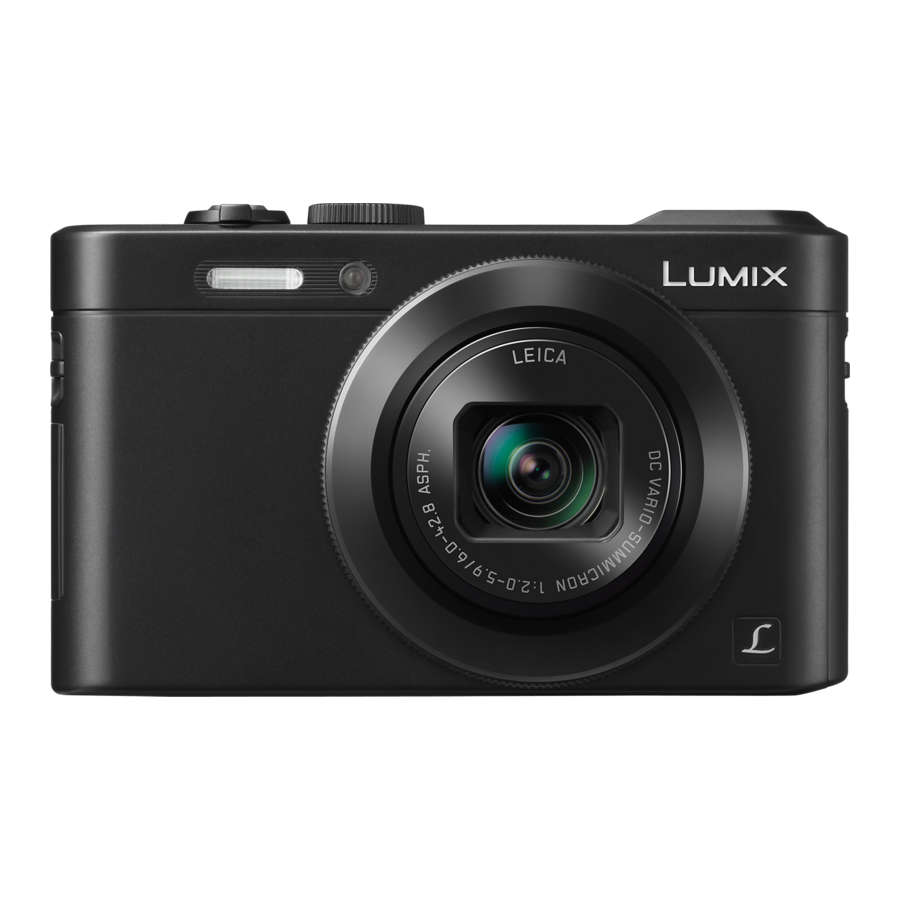
Panasonic DMC-LF1 - Handleiding voor digitale cameraverbinding
- 1 Wi-Fi-verbindingshandleiding
- 2 Meer over Wi-Fi [V&A]
- 3 Installeer de speciale app op uw smartphone
- 4 Verbinding maken met een smartphone NFC
- 5 Gebruik de smartphone om de camera te bedienen
- 6 Eenvoudig foto's overzetten in de camera NFC
- 7 Handmatig verbinding maken met een smartphone
- 8 De verbinding verbreken
- 9 Referenties
- 10 Download handleiding
- 11 In andere talen
Wi-Fi®-verbindingshandleiding
Verbinding maken via Wi-Fi biedt u vele nieuwe manieren om uw camera te gebruiken!
Verbinding maken met een smartphone
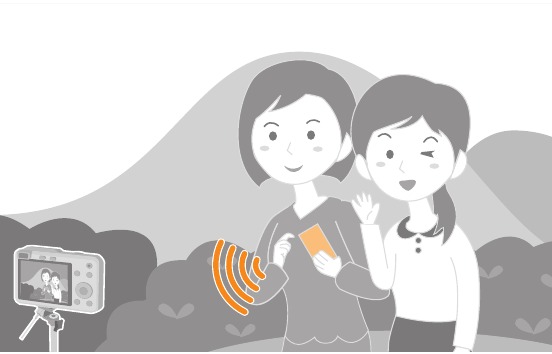
De camera op afstand bedienen
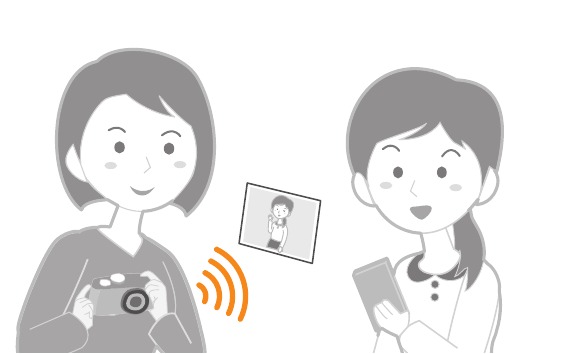
Verzonden opgenomen foto's naar een smartphone
- Eenvoudig foto's uploaden naar een WEB-service door te linken naar een smartphone.

Hoe doe ik dat?
Zie deze handleiding.
Verbinding maken met apparatuur in huis
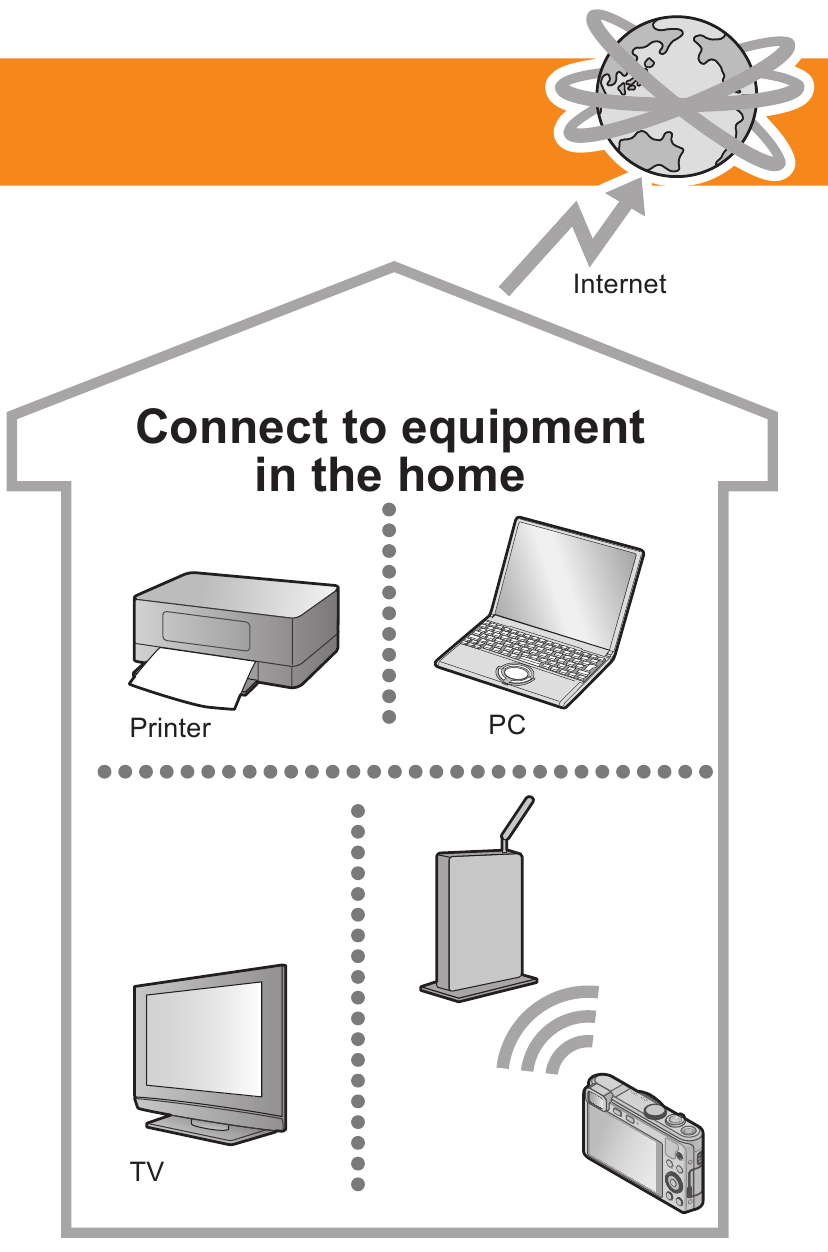
 Foto's bekijken op tv
Draadloos afdrukken
Foto's verzenden naar pc voor back-up en bewerking*
Plaatsen op een WEB-service*
*U kunt opgenomen foto's automatisch verzenden, of foto's selecteren om vanaf uw camera te verzenden.
Lees voor meer informatie "Gebruiksaanwijzing voor geavanceerde functies" op de CD-ROM (meegeleverd).
Meer over Wi-Fi [V&A]
| Vraag | Antwoord |
| Welke smartphones ondersteunen Wi-Fi-verbindingen met de camera? | Android- en iOS-smartphones ondersteunen Wi-Fi-verbindingen met de camera. Compatibel OS: Android 2.2 - Android 4.2 iOS 4.3 - iOS 6.1 |
| Heb ik een speciale app nodig om Wi-Fi-verbindingen te gebruiken? | Uw smartphone heeft de "Panasonic Image App" nodig om de verschillende bewerkingen op de camera uit te voeren. |
| Ik wil graag een Wi-Fi-verbinding met mijn tablet tot stand brengen | U kunt op dezelfde manier een Wi-Fi-verbinding met een tablet tot stand brengen als met een smartphone. Compatibele OS'en en andere details zijn hetzelfde als bij smartphones. |
| Ik wil graag opgenomen foto's uploaden naar een sociale netwerkdienst direct na het maken ervan. Hoe kan ik dat doen? | We raden aan om de foto's naar uw smartphone te sturen en ze vanaf de smartphone te uploaden. |
| Zijn er communicatiekosten? | Als u alleen foto's rechtstreeks van de camera naar uw smartphone verzendt, zijn er geen communicatiekosten. Het overzetten van foto's of het downloaden van apps via mobiele netwerken kan echter hoge pakketcommunicatiekosten met zich meebrengen, afhankelijk van de details van uw contract. |
| Hoe maak ik verbinding met een pc? | U kunt verbinding maken met een pc via een draadloos toegangspunt (draadloze LAN-router, enz.) in huis* |
| Kan de camera verbinding maken met een Wi-Fi-hotspot in een station of een winkel? | De camera kan geen verbinding maken met openbare draadloze LAN-services (zogenaamde Wi-Fi-hotspots). |
| Hoe beveilig ik mijn draadloze netwerk? | De camera gebruikt WPA- en WPA2-beveiliging. |
Lees voor meer informatie "Gebruiksaanwijzing voor geavanceerde functies" op de CD-ROM (meegeleverd).
- App Store is een servicemerk van Apple Inc.
- Android en Google Play zijn handelsmerken of geregistreerde handelsmerken van Google Inc.
- "Wi-Fi", "Wi-Fi Protected Setup", "Wi-Fi Direct", "WPA" en "WPA2" zijn merken of geregistreerde merken van de Wi-Fi Alliance.
Gids voor de support site
Vind de laatste informatie op onze support site. http://panasonic.jp/support/global/cs/dsc/ (Deze site is alleen beschikbaar in het Engels.)
- De illustraties en schermen in deze handleiding kunnen afwijken van het daadwerkelijke product.
Probeer de camera te gebruiken die is verbonden met een smartphone
Installeer de speciale app op uw smartphone
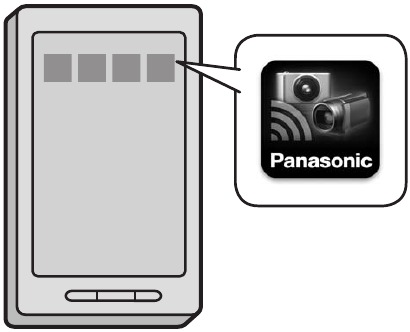
Uw smartphone heeft de "Panasonic Image App" nodig om de camera te bedienen.
(De app wordt in deze handleiding de "Image App" genoemd.)
- Compatibel OS
Android 2.2 - Android 4.2
iOS 4.3 - iOS 6.1
- Verbind de smartphone met een netwerk
- Android: Selecteer "Google Play™ Store"
iOS: Selecteer "App StoreSM"
![www.apple.com]()
![play.google.com]()
- Voer "Panasonic Image App" in het zoekveld in
- Selecteer "Panasonic Image App" en installeer
![Panasonic Image App]()



- Gebruik de nieuwste versie.
- De app werkt mogelijk niet correct op sommige smartphones.
Raadpleeg de onderstaande support site voor informatie over de "Image App". http://panasonic.jp/support/global/cs/dsc/ (Deze site is alleen beschikbaar in het Engels.)
Verbinding maken met een smartphone NFC
Gebruik de NFC-functie om het verbinden eenvoudig te voltooien. U hoeft de smartphone alleen maar dicht bij de camera te houden. Deze functie kan worden gebruikt met NFC-compatibele smartphones met Android (2.3.3 of hoger). (Exclusief bepaalde modellen)
- Als u een iOS-smartphone, enz. gebruikt, raadpleegt u "Handmatig verbinding maken met een smartphone" aan de rechterkant.
- Start "Image App" op de smartphone
- Met [
![]() ] weergegeven op het "Image App"-verbindingsscherm, houdt u de smartphone dicht bij de camera
] weergegeven op het "Image App"-verbindingsscherm, houdt u de smartphone dicht bij de camera

Ga bij de eerste verbinding verder met 3 en 4. - Wanneer het verbindingsscherm wordt weergegeven, drukt u op
![Ja]() om [Ja] te selecteren en druk op [MENU/SET]
om [Ja] te selecteren en druk op [MENU/SET] - Houd de smartphone opnieuw dicht bij de camera
 ] weergegeven op het "Image App"-verbindingsscherm, houdt u de smartphone dicht bij de camera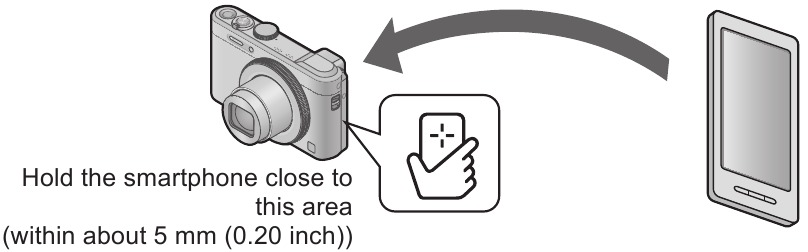
 om [Ja] te selecteren en druk op [MENU/SET]
- Wanneer de verbinding is voltooid, worden live beelden die door de camera zijn vastgelegd, weergegeven op uw smartphone.
- U kunt nog steeds verbinding maken met de smartphone, zelfs als de camera is uitgeschakeld. De cameralens kan eruit komen wanneer de stroom wordt ingeschakeld na het maken van een verbinding. Wees voorzichtig dat de trilling de camera niet laat vallen.
- Wanneer de smartphone wordt gebruikt om de camera te bedienen om één foto af te spelen, bevindt de verbinding zich in de foto-overdrachtmodus. (→Zie "Eenvoudig foto's overzetten in de camera", aan de rechterkant)
- Wees voorzichtig dat u de smartphone niet hard tegen de camera stoot wanneer u hem dichtbij houdt. Dit kan de smartphone en/of camera beschadigen.
- Neem contact op met de fabrikant van de NFC-compatibele smartphone voor instructies over het gebruik van deze functie.
Gebruik de smartphone om de camera te bedienen
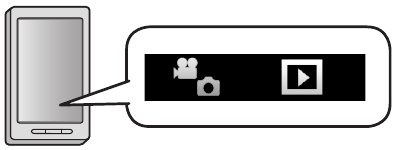
Opnemen
Selecteer op het scherm "Image App" [ ]
]
U kunt bewerkingen uitvoeren zoals zoomen en op de ontspanknop drukken alsof u een afstandsbediening gebruikt.
Foto's bekijken en opslaan op een smartphone
Selecteer op het scherm "Image App" [  ]
]
Om een foto op te slaan op uw smartphone, raakt u de foto aan en houdt u deze vast en sleept u deze in de richting van waaruit een bericht verschijnt.
- Lees voor meer informatie de [Help] in de "Image App".
- Het scherm kan gedeeltelijk verschillen, afhankelijk van het besturingssysteem dat u gebruikt.
Eenvoudig foto's overzetten in de camera NFC
U kunt een Wi-Fi-verbinding tot stand brengen met behulp van de NFC-functie en eenvoudig de foto op het display overzetten (slechts één foto) door de smartphone dicht bij de camera te houden. Dit is handig in gevallen waarin u bijvoorbeeld een opgenomen foto direct na het maken aan een vriend wilt geven. Om deze functie te gebruiken, moet u een NFC-compatibele smartphone hebben waarop de "Image App" is geïnstalleerd.
Voorbereiding
- Als de camera al is verbonden met een andere smartphone, annuleert u eerst die verbinding. (→Zie "De verbinding verbreken", aan de rechterkant)
- Speel op de camera de foto af die u wilt overzetten
- Start "Image App" op de smartphone
- Met [
![]() ] weergegeven op het "Image App"-verbindingsscherm, houdt u de smartphone dicht bij de camera
] weergegeven op het "Image App"-verbindingsscherm, houdt u de smartphone dicht bij de camera
 ] weergegeven op het "Image App"-verbindingsscherm, houdt u de smartphone dicht bij de camera
- De foto die wordt afgespeeld, wordt overgebracht naar de smartphone.
Dit is hoe u de camera verbindt met niet-NFC-compatibele apparatuur, zoals iOS-smartphones.
Handmatig verbinding maken met een smartphone
Dit is hoe u de camera verbindt met niet-NFC-compatibele apparatuur, zoals iOS-smartphones.
Bediening via camera
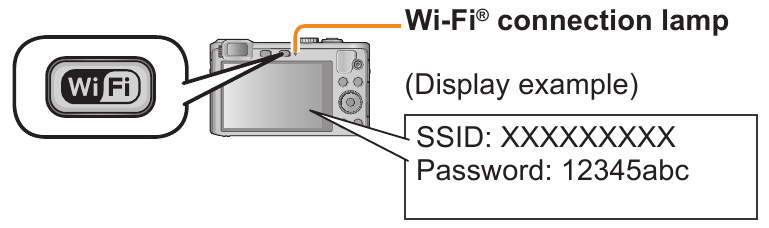
- Houd de [Wi-Fi]-knop ingedrukt
- Het Wi-Fi-verbindingslampje brandt blauw en de informatie die nodig is voor de verbinding wordt weergegeven.

Bediening via smartphone
Als u een iOS-smartphone gebruikt, wordt het instellingenscherm weergegeven wanneer het instellingenpictogram van het startscherm wordt geselecteerd.
- Bewerkingen, enz. zijn afhankelijk van het besturingssysteem dat u gebruikt.
- Schakel de Wi-Fi-functie in
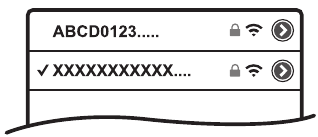
- Selecteer in het Wi-Fi-instellingenscherm het item met dezelfde SSID die op de camera wordt weergegeven en voer het wachtwoord in
![Wi-Fi-instellingen]()
-
Start de "Image App"
- De afbeelding die door de camera is vastgelegd, wordt weergegeven op uw smartphone.
De verbinding verbreken
Sluit na gebruik de verbinding met de smartphone. Wanneer de verbinding is verbroken, kunt u foto's normaal opnemen en afspelen op de camera.
Druk op de [Q.MENU/ ]-knop op de camera en selecteer [Ja] op het bevestigingsscherm
- Om de app op een Android-smartphone te sluiten, drukt u twee keer op de terugknop op het "Image App"-scherm.

Referenties


Download handleiding
Hier kunt u de volledige pdf-versie van de handleiding downloaden. Deze kan aanvullende veiligheidsinstructies, garantie-informatie, FCC-regels, enz. bevatten.
Download Panasonic DMC-LF1 - Handleiding voor digitale cameraverbinding


