Panasonic DMC-SZ10 - Handleiding digitale camera
- 1 Namen van de belangrijkste onderdelen
- 2 Standaard accessoires
- 3 Voorbereidingen
- 4 Tips voor het maken van goede foto's
- 5 De opnamestand selecteren
- 6 Foto's maken met behulp van de automatische functie (Intelligente automatische stand)
- 7 De zoom gebruiken
- 8 Functies en instellingen wijzigen
- 9 Handige menu's voor het maken van foto's
- 10 Bewegende beelden opnemen
- 11 Afspelen
- 12 Het menu instellen
- 13 Wat u kunt doen met de Wi-Fi-functie
- 14 Verbinding maken met een smartphone/tablet
- 15 De camera bedienen met de smartphone/tablet
- 16 Een verbinding met een pc instellen
- 17 Foto's overzetten naar een pc met behulp van de meegeleverde USB-aansluitkabel
- 18 Probleemoplossing
- 19 Specificaties
- 20 Referenties
- 21 Download handleiding
- 22 In andere talen
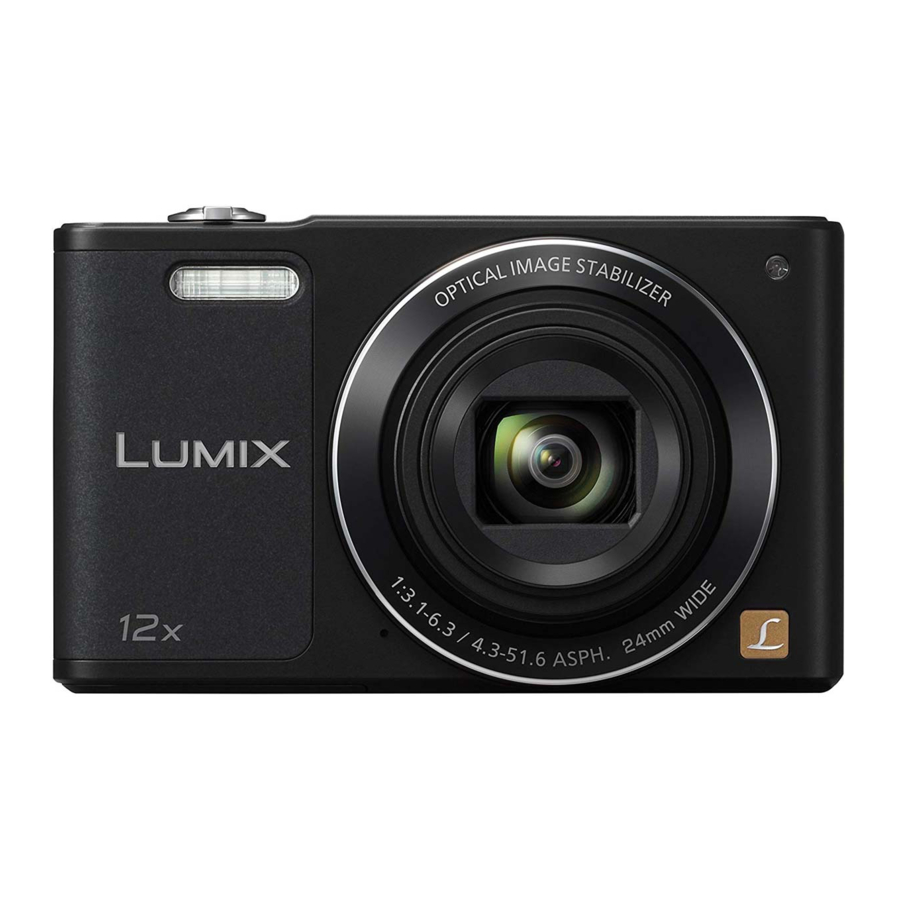
Namen van de belangrijkste onderdelen

- Ontspanknop
- Knop voor bewegende beelden
- Zoomhendel
- Flitser
- Camera [AAN/UIT]-knop
- Lens
- Zelfontspannerindicator/AF-hulplamp
- Lenscilinder
- Lensbarrière
- Microfoon

- Oplaadlamp
Wi-Fi ®-verbindingslamp - Monitor
- [MODE]-knop
- [MENU/SET]-knop
![]() (Afspelen)-knop
(Afspelen)-knop- Luidspreker
- Oogje voor riem
- [AV OUT/DIGITAL]-aansluiting
- [Wi-Fi]-knop
- Cursorknoppen
![]()
- [Q.MENU]-knop
[![]() ] (Verwijderen)-knop
] (Verwijderen)-knop
[![]() ] (Annuleren)-knop
] (Annuleren)-knop
 (Afspelen)-knop
 ] (Verwijderen)-knop
 ] (Annuleren)-knop
- Statiefaansluiting
- Klepje voor kaart/batterij
- Ontgrendelingshendel
Standaard accessoires
Controleer of alle accessoires zijn meegeleverd voordat u de camera gebruikt.
Productnummers correct vanaf januari 2015. Deze kunnen onderhevig zijn aan veranderingen.
| Accu (DMW-BCL7PP) | AC-adapter (VSK0768)  |
| USB-aansluitkabel (K1HY08YY0037) | |
| Handriem (VFC4737-A) |
- Als accessoires verloren zijn gegaan, kunnen klanten ons bezoeken op www.panasonic.com/support voor meer informatie over het verkrijgen van vervangende onderdelen.
Optionele accessoires
Accu: DMW-BCL7
USB-aansluitkabel: DMW-USBC1
AV-kabel: DMW-AVC1
- Accessoires en/of modelnummers kunnen verschillen per land. Raadpleeg uw plaatselijke dealer.
De monitorhoek aanpassen

- Klap de onderkant van de monitor voorzichtig omhoog om te openen.
- Pas de hoek van de monitor aan.
Bij het sluiten

- Wanneer u dit apparaat niet gebruikt, sluit u de monitor volledig terug naar de oorspronkelijke positie.

- Let op dat u uw vinger, etc. niet in de monitor bekneld raakt.
- Wees voorzichtig om niet te veel kracht uit te oefenen of de camera te laten vallen bij het draaien van de monitor. Dit kan krassen en storingen veroorzaken.
- Als de monitor wordt gedraaid zoals weergegeven in de afbeelding, start de Self Shot-modus.
Voorbereidingen
- Controleer of de camera is uitgeschakeld.

Oogje voor riem
- Om vallen te voorkomen, moet u de meegeleverde riem bevestigen en om uw pols doen.
SD-geheugenkaart (optioneel)
- De volgende kaarten, die voldoen aan de SD-standaard, kunnen met dit apparaat worden gebruikt.
(Deze kaarten worden in de tekst aangeduid als kaart.)
SD-geheugenkaart (8 MB tot 2 GB)
SDHC-geheugenkaart (4 GB tot 32 GB)
SDXC-geheugenkaart (48 GB, 64 GB)
| Oplaadtijd | Ongeveer 170 minuten |
- Wanneer het opladen is voltooid, gaat het oplaadlampje uit - dan kunt u de camera loskoppelen van het stopcontact of de computer.
Tips voor het maken van goede foto's

Houd de camera voorzichtig met beide handen vast, houd uw armen stil langs uw zij en sta met uw voeten iets uit elkaar.
- Wees voorzichtig om uw vingers niet op de flitser, AF-hulplamp, microfoon, luidspreker of lens enz. te plaatsen.
- Wanneer u de zoom gebruikt zonder de camera vast te houden, zoals bij het opnemen met de zelfontspanner of het uitvoeren van opnamen op afstand, wordt de lenscilinder uitgeschoven of ingetrokken. Dit kan ervoor zorgen dat de camera kantelt. We raden aan om de camera op een statief of andere steun te bevestigen.
 Statiefaansluiting Het is mogelijk niet mogelijk om een statief met een schroeflengte van 5,5 mm (0,22 inch) of meer aan de camera te bevestigen en stevig vast te maken. Dit kan de camera ook beschadigen. Het is mogelijk niet mogelijk om bepaalde soorten statieven correct te bevestigen.
De opnamestand selecteren

- Druk op [MODE].
- Druk op
![]() om de opnamestand te selecteren.
om de opnamestand te selecteren. - Druk op [MENU/SET].
 om de opnamestand te selecteren.
Lijst met opnamestanden
 | Intelligente automatische stand |
| De onderwerpen worden opgenomen met behulp van instellingen die automatisch door de camera worden geselecteerd. | |
 | Normale beeldstand |
| De onderwerpen worden opgenomen met behulp van uw eigen instellingen. | |
 | Creatieve bedieningsstand |
| Opnemen tijdens het controleren van het beeldeffect. Met deze stand kunt u een van de 15 beeldeffecten selecteren, waaronder [Old Days], [High Key] en [Dynamic Monochrome]. | |
 | Panoramastand |
| Met deze stand kunt u panoramafoto's maken. Met deze stand kunt u een van de 13 beeldeffecten selecteren, waaronder [Old Days], [High Key] en [Dynamic Monochrome]. | |
 | Scènestand |
| Met deze stand kunt u foto's maken die overeenkomen met de scène die wordt opgenomen. Met deze stand kunt u een van de 15 scènes selecteren, waaronder [Portrait], [Scenery] en [Starry Sky]. |
Foto's maken met behulp van de automatische functie (Intelligente automatische stand)
We raden deze stand aan voor beginners of mensen die de instellingen aan de camera willen overlaten en terloops willen opnemen.

- [MODE]-knop
- Cursorknoppen
- Druk op
![]() om [Intelligent Auto] te selecteren en druk vervolgens op [MENU/SET].
om [Intelligent Auto] te selecteren en druk vervolgens op [MENU/SET].
- Druk op
- Ontspanknop
 om [Intelligent Auto] te selecteren en druk vervolgens op [MENU/SET].
- Druk de ontspanknop half in om scherp te stellen en druk de ontspanknop vervolgens volledig in (duw hem verder in) en maak de foto.
Scènedetectie
Wanneer de camera de optimale scène identificeert, wordt het pictogram van de betreffende scène 2 seconden in blauw weergegeven, waarna de kleur verandert in het gebruikelijke rood.
 |  | [i-Portrait] |  | [i-Scenery] |
 | [i-Macro] |  | [i-Night Portrait]* | |
 | [i-Night Scenery] |  | [i-Sunset] |
*Alleen weergegeven wanneer de flitser is ingesteld op  .
.
De zoom gebruiken
| Om onderwerpen verder weg te laten lijken, gebruikt u (Breed): Draai de zoomhendel naar Breed. |  |
| Om onderwerpen dichterbij te laten lijken, gebruikt u (Tele): Draai de zoomhendel naar Tele. |  |
Optische zoom
Zoomt in zonder de beeldkwaliteit te verslechteren.
Maximale vergroting: 12x
Uitgebreide optische zoom (EZ)
Deze functie werkt wanneer een van de beeldformaten die zijn aangegeven met  is geselecteerd.
U kunt verder inzoomen dan met de optische zoom zonder de beeldkwaliteit te verslechteren.
Maximale vergroting: 27x
(Dit omvat de optische zoomvergroting. Het vergrotingsniveau verschilt afhankelijk van de instelling [Picture Size].)
Intelligente zoom
Ingeschakeld wanneer [i. Zoom] in het menu [Rec] is ingesteld op [ON].
U kunt tot twee keer de oorspronkelijke zoomvergroting inzoomen, terwijl de verslechtering van de beeldkwaliteit tot een minimum wordt beperkt.
Digitale zoom
Deze functie werkt wanneer [Digital Zoom] in het menu [Rec] is ingesteld op [ON]. Hoewel de beeldkwaliteit verslechtert elke keer dat u verder inzoomt, kunt u tot vier keer de oorspronkelijke zoomvergroting inzoomen.
Functies en instellingen wijzigen
Functies en instellingen kunnen worden gewijzigd met behulp van  en [MENU/SET]. (Sommige functies en instellingen zijn niet beschikbaar voor selectie, afhankelijk van de opnamestand.)


Handige menu's voor het maken van foto's
[Picture Size]
Een foto die met de camera is genomen, wordt opgeslagen als fotogegevens van maximaal ongeveer 16 miljoen pixels. Hoe kleiner het aantal pixels, hoe groter het aantal opneembare foto's.
| Opslaglocatie | 16 M (4:3) | 3 M (4:3) | 0.3 M (4:3) |
| Ingebouwd geheugen (ca. 80 MB) | 8 | 80 | 350 |
| Kaart (8 GB) | 830 | 7900 | 34200 |
[Sensitivity]
Hiermee kan de lichtgevoeligheid (ISO-gevoeligheid) worden ingesteld. Door een hoger cijfer in te stellen, kunnen foto's zelfs op donkere plaatsen worden gemaakt zonder dat de resulterende foto's donker uitkomen.
[100]  [1600] [1600] | ||
| Opnamelocatie (aanbevolen) | Als het licht is (buiten) | Als het donker is |
| Sluitertijd | Langzaam | Snel |
| Ruis | Minder | Meer |
| Trilling van het onderwerp | Meer | Minder |
[AF Mode]
Hiermee kan de scherpstelmethode worden geselecteerd die past bij de posities en het aantal onderwerpen.
| Instellingen | Beschrijving van instellingen | |
 | ([Face Detection]) | De camera detecteert automatisch het gezicht van de persoon. (max. 12 gebieden) |
 | ([9-Area]) | Er kunnen maximaal 9 punten voor elk AF-gebied worden scherpgesteld. |
 | ([1-Area]) | De camera stelt scherp op het onderwerp in het AF-gebied in het midden van het scherm. |
[Date Stamp]
U kunt een foto maken met de datum en tijd van de opname.
| Instellingen | Beschrijving van instellingen |
| [W/O TIME] | De datum, maand en dag stempelen. |
| [WITH TIME] | De datum, maand, dag, uur en minuten stempelen. |
| [OFF] | — |
Bewegende beelden opnemen
Dit apparaat kan bewegende beelden opnemen in QuickTime Motion JPEG-indeling.

- [MODE] (modusknop)
- Cursorknoppen
- Druk op
![]() om de opnamemodus te selecteren en druk vervolgens op [MENU/SET].
om de opnamemodus te selecteren en druk vervolgens op [MENU/SET]. - U kunt bewegende beelden opnemen die passen bij elke opnamemodus.
(Bewegende beelden kunnen niet worden opgenomen in de panoramische opnamemodus.)
- Knop voor bewegend beeld
- De indicator voor de opnamestand (rood) knippert tijdens het opnemen van bewegende beelden.
- Stop de opname door nogmaals op de knop voor bewegend beeld te drukken.
Over de instelling voor de opnamekwaliteit
De opnamekwaliteit voor bewegende beelden kan worden gewijzigd in [Rec Quality] (opnamekwaliteit) in het menu [Motion Picture] (bewegend beeld).
| Instellingen | Afbeeldingsgrootte | fps | Beeldverhouding |
| [HD] | 1280k720 | 30 | 16:9 |
| [VGA] | 640k480 | 4:3 | |
| [QVGA] | 320k240 |
- Bij het opnemen in het ingebouwde geheugen is [Rec Quality] (opnamekwaliteit) vastgezet op [QVGA].
- Bewegende beelden kunnen continu worden opgenomen tot maximaal 2 GB. De maximaal beschikbare opnametijd voor maximaal 2 GB wordt alleen op het scherm weergegeven.
Over zoomen tijdens het opnemen van bewegende beelden
- De Extended Optical Zoom en Intelligent Zoom kunnen niet worden gebruikt tijdens het opnemen van bewegende beelden.
- Als u Extended Optical Zoom of Intelligent Zoom gebruikt, kan de beeldhoek drastisch veranderen wanneer u begint met het opnemen van een bewegend beeld of ermee klaar bent.
Afspelen

![]() (Afspelen) knop
(Afspelen) knop
 (Afspelen) knop
 - Gebruik deze om foto's af te spelen.
- Cursorknoppen
![]() : om de foto te selecteren
: om de foto te selecteren
 : om de foto te selecteren
![]() (Verwijderen) knop
(Verwijderen) knop
 (Verwijderen) knop
![]() : om de weergegeven foto te verwijderen
: om de weergegeven foto te verwijderen
Het menu instellen
De camera wordt geleverd met menu's waarmee u de instellingen kunt kiezen voor het maken van foto's en het afspelen ervan, net zoals u dat wilt, en menu's waarmee u meer plezier kunt beleven aan de camera en deze gemakkelijker kunt gebruiken.
- Druk op [MENU/SET].
- Druk op
![]() om het menu te selecteren en druk vervolgens op [MENU/SET].
om het menu te selecteren en druk vervolgens op [MENU/SET].
| Menu | Beschrijving van instellingen |
| [Rec] | In het menu kunt u de kleuring, gevoeligheid of het aantal pixels enz. van foto's die u opneemt instellen. |
| [Motion Picture] | In dit menu kunt u de instellingen voor bewegende beelden, zoals de opnamekwaliteit, instellen. |
| [Playback] | In dit menu kunt u wijzigingen aanbrengen in de gemaakte foto's. U kunt bijvoorbeeld bescherming instellen voor de gemaakte foto's of ze bijsnijden. |
| [Setup] | In dit menu kunt u de klokinstellingen, pieptooninstellingen en andere instellingen uitvoeren die het voor u gemakkelijker maken om de camera te bedienen. |
| [Wi-Fi] | In dit menu kunt u de instellingen maken die nodig zijn om verbinding te maken met Wi-Fi of de Wi-Fi-functie te gebruiken. |
- Druk op
![]() om het menu-item te selecteren en druk vervolgens op [MENU/SET].
om het menu-item te selecteren en druk vervolgens op [MENU/SET].
![]()
- Het schakelt over naar de volgende pagina wanneer u de onderkant bereikt.
(Het schakelt ook over door aan de zoomhendel te draaien)
- Het schakelt over naar de volgende pagina wanneer u de onderkant bereikt.
- Druk op
![]() om de instelling te selecteren en druk vervolgens op [MENU/SET].
om de instelling te selecteren en druk vervolgens op [MENU/SET].
![]()
- Afhankelijk van het menu-item wordt de instelling mogelijk niet weergegeven of wordt deze op een andere manier weergegeven.
 om het menu-item te selecteren en druk vervolgens op [MENU/SET].

Het menu sluiten
Druk herhaaldelijk op  totdat het opname-/afspeelscherm wordt weergegeven.
- Wanneer u afbeeldingen opneemt, kunt u het menu ook sluiten door de ontspanknop half in te drukken.
- Er zijn functies die niet kunnen worden ingesteld of gebruikt, afhankelijk van de modi of menu-instellingen die op de camera worden gebruikt vanwege de specificaties.
Wat u kunt doen met de Wi-Fi®-functie
- Stel de datum- en tijdinstellingen vooraf in.
- De camera kan geen verbinding maken met een draadloos netwerk via een openbare draadloze LAN.
Bedienen met een smartphone/tablet
Afbeeldingen op afstand opnemen met een smartphone

Foto's afspelen op de camera Afbeeldingen opslaan die op de camera zijn opgeslagen

Installeer de speciale smartphone-/tablet-app "Panasonic Image App" op een smartphone/tablet.
- OS
App voor Android TM: Android 2.3.3 of hoger
→ Zoek in de Google Play TM Store naar "Panasonic Image App" of "LUMIX" en installeer de app. App voor iOS: iOS 6.0 of hoger (houd er rekening mee dat de iPhone 3GS niet wordt ondersteund.)
→ Zoek in de App Store SM naar "Panasonic Image App" of "LUMIX" en installeer de app. - Gebruik de nieuwste versie.
- Ondersteunde OS'en zijn actueel vanaf januari 2015 en kunnen worden gewijzigd.
- Lees de [Help] (help) in het menu "Image App" voor meer informatie over het bedienen.
- Het scherm verschilt afhankelijk van het OS.
- De schermen en procedures die vanaf dit punt worden beschreven, zijn die op het moment dat het model voor het eerst te koop was. De schermen en procedures kunnen veranderen met versie-updates.
- Sommige smartphones/tablets werken mogelijk niet correct.
Raadpleeg de onderstaande ondersteuningssite voor informatie over de "Image App".
http://panasonic.jp/support/global/cs/dsc/
* In deze handleiding wordt de app aangeduid als "Image App".
- Deze gebruikershandleiding verwijst vanaf dit punt zowel naar smartphones als tablets als "smartphones", tenzij anders vermeld.
Bij het verzenden van afbeeldingen naar een pc
Elke keer dat een opname wordt gemaakt, een afbeelding verzenden

Geselecteerde afbeeldingen verzenden

Verbinding maken met een smartphone/tablet
De QR-code gebruiken om een verbinding tot stand te brengen
(Als u een iOS-apparaat gebruikt [iPhone® /iPod touch® /iPad® ])
- Houd [Wi-Fi] ingedrukt.
- De QR-code wordt weergegeven op het camerascherm.
 - Stap 1")
- De QR-code wordt weergegeven op het camerascherm.
- Start "Image App" op uw smartphone.
- Selecteer [QR code] en selecteer vervolgens [OK].
- Scan met "Image App" de QR-code die op het scherm van de camera wordt weergegeven.
- Installeer het profiel.
- Er wordt een bericht in de browser weergegeven.
- Als de smartphone is vergrendeld met een toegangscode, voert u de toegangscode in om de smartphone te ontgrendelen.
- Druk op de homeknop om de browser te sluiten.
- Schakel de Wi-Fi-functie in het instellingenmenu van de smartphone in.
 - Stap 2")
- Selecteer de SSID die wordt weergegeven op het scherm van de camera.
- Ga terug naar het startscherm en start "Image App".
- Stap 2 tot en met 6 zijn vanaf de tweede keer niet meer nodig.


De QR-code gebruiken om een verbinding tot stand te brengen
(Als u een Android-apparaat gebruikt)
- Houd [Wi-Fi] ingedrukt.
- De QR-code wordt weergegeven op het camerascherm.
")
- De QR-code wordt weergegeven op het camerascherm.
- Start op de smartphone "Image App".
- Selecteer [QR code].
- Scan met "Image App" de QR-code die op het scherm van de camera wordt weergegeven.

Een wachtwoord invoeren om een verbinding tot stand te brengen
- Houd [Wi-Fi] ingedrukt.
- Het wachtwoord wordt weergegeven op het camerascherm.

- Het wachtwoord wordt weergegeven op het camerascherm.
- Schakel de Wi-Fi-functie in het instellingenmenu van de smartphone in.
- Selecteer de SSID die wordt weergegeven op het scherm van de camera.
- Voer het wachtwoord in dat wordt weergegeven op het scherm van de camera.
- Als u een Android-apparaat gebruikt, kunt u het vakje voor wachtwoordweergave aanvinken, zodat het apparaat het wachtwoord weergeeft terwijl u het invoert.
![]()
- Als u een Android-apparaat gebruikt, kunt u het vakje voor wachtwoordweergave aanvinken, zodat het apparaat het wachtwoord weergeeft terwijl u het invoert.
- Start op de smartphone "Image App".


De camera bedienen met de smartphone/tablet
Foto's maken met de smartphone/tablet (op afstand opnemen)

- Maak verbinding met een smartphone.
- Selecteer [
![]() ] op het scherm van "Image App".
] op het scherm van "Image App". - De opgenomen foto's worden opgeslagen in de camera.
- U kunt geen films opnemen.
 ] op het scherm van "Image App".
 De foto's van de camera afspelen op de smartphone/tablet

- Maak verbinding met een smartphone.
- Selecteer [
![]() ] op het scherm van "Image App".
] op het scherm van "Image App". - U kunt de foto's die worden weergegeven, wijzigen door het pictogram
![]() linksboven in het scherm te selecteren. Selecteer [LUMIX] om foto's weer te geven die in de camera zijn opgeslagen.
linksboven in het scherm te selecteren. Selecteer [LUMIX] om foto's weer te geven die in de camera zijn opgeslagen.
- U kunt de foto's die worden weergegeven, wijzigen door het pictogram
- Tik op een foto om deze te vergroten.
- U kunt geen films afspelen.
 ] op het scherm van "Image App".
  linksboven in het scherm te selecteren. Selecteer [LUMIX] om foto's weer te geven die in de camera zijn opgeslagen.
De foto's van de camera opslaan op de smartphone/tablet

- Maak verbinding met een smartphone.
- Selecteer [
![]() ] op het scherm van "Image App".
] op het scherm van "Image App". - Raak een foto aan en houd deze vast en sleep deze om deze op te slaan.
- U kunt geen films opslaan.
Een verbinding met een pc instellen
Een doelmap maken voor foto's
U kunt de camera via een draadloos toegangspunt verbinden met een pc en foto's en films die met de camera zijn opgenomen, naar de pc verzenden. • Maak een pc-gebruikersaccount [accountnaam (maximaal 254 tekens) en wachtwoord (maximaal 32 tekens)] bestaande uit alfanumerieke tekens.
Een poging om een ontvangstmap te maken, kan mislukken als het account niet-alfanumerieke tekens bevat.
(Voor Windows)
Ondersteunde besturingssystemen: Windows Vista®/Windows® 7/Windows® 8/Windows® 8.1 Voorbeeld: Windows 7
- Selecteer een doelmap en klik er vervolgens met de rechtermuisknop op.
- Selecteer [Eigenschappen] en schakel vervolgens het delen van de map in.
- Raadpleeg de bedieningsinstructies van uw pc of de Help van het besturingssysteem voor meer informatie.
(Voor Mac)
Ondersteunde besturingssystemen: OS X v10.5 tot v10.9
Voorbeeld: OS X v10.8
- Selecteer een doelmap en klik vervolgens op de volgende items: [Bestand] → [Toon info]
- Schakel het delen van de map in.
- Raadpleeg de bedieningsinstructies van uw pc of de Help van het besturingssysteem voor meer informatie.
Foto's naar de pc verzenden
U kunt foto's en films die met dit apparaat zijn opgenomen, naar een pc verzenden.
De verbindingsmethoden die in deze handleiding worden beschreven, zijn voorbeelden. Raadpleeg "Gebruiksaanwijzing voor geavanceerde functies (PDF-formaat)" voor meer informatie over andere verbindingsmethoden.
Voorbereidingen:
- Als de werkgroep van de doel-pc is gewijzigd ten opzichte van de standaardinstelling, moet u ook de instelling van dit apparaat wijzigen in [PC-verbinding].
- Druk op [Wi-Fi].
![]()
- Druk op
![]() om [Nieuwe verbinding] te selecteren en druk vervolgens op [MENU/SET].
om [Nieuwe verbinding] te selecteren en druk vervolgens op [MENU/SET]. - Druk op
![]() om de verzendmethode te selecteren.
om de verzendmethode te selecteren.
Een foto verzenden telkens wanneer u deze opneemt ([Foto's verzenden tijdens opnemen])
Beschikbaar bestandsformaat: JPEG
Geselecteerde foto's verzenden ([Foto's verzenden die zijn opgeslagen in de camera])
Beschikbaar bestandsformaat: JPEG/Motion JPEG
![]()
- Druk op
![]() om [PC] te selecteren en druk vervolgens op [MENU/SET].
om [PC] te selecteren en druk vervolgens op [MENU/SET]. - Selecteer de verbindingsmethode.
Voorbeeld: [WPS (Drukknop)] selecteren om een verbinding in te stellen- Druk op [MENU/SET].
- Selecteer [WPS (Drukknop)].
![]()
- Houd de WPS-knop van het draadloze toegangspunt ingedrukt totdat het overschakelt naar de WPS-modus.
![]()
- Voer op de camera de handeling uit die bij uw doel past.
[Foto's verzenden tijdens opnemen]- Selecteer de pc waarmee u verbinding wilt maken en de doelmap.
- Maak een foto met de camera.
[Foto's verzenden die zijn opgeslagen in de camera]- Selecteer de pc waarmee u verbinding wilt maken en de doelmap.
- Selecteer [SINGLE] of [MULTI] en selecteer vervolgens de foto's die u wilt verzenden.

 om de verzendmethode te selecteren.


- Wanneer de pc waarmee u verbinding wilt maken niet wordt weergegeven, selecteert u [Handmatige invoer] en voert u de computernaam van de pc in (NetBIOS-naam voor Apple Mac-computers).
- Mappen die zijn gesorteerd op de verzenddatum worden gemaakt in de opgegeven map en foto's worden in die mappen opgeslagen.
- Als het scherm voor een gebruikersaccount- en wachtwoordinvoer verschijnt, voert u het wachtwoord in dat u op uw pc hebt ingesteld.
- Wanneer de computernaam (NetBIOS-naam voor Apple Mac-computers) een spatie (leeg teken) enz. bevat, wordt deze mogelijk niet correct herkend. Als een verbindingspoging mislukt, raden we u aan de computernaam (of NetBIOS-naam) te wijzigen in een naam die alleen bestaat uit alfanumerieke tekens, met een maximum van 15 tekens.
Foto's overzetten naar een pc met behulp van de meegeleverde USB-aansluitkabel
- Verbind de computer en de camera met de meegeleverde USB-aansluitkabel.
[AV OUT/DIGITAL]-aansluiting

- Druk op
![]() om [PC] te selecteren en druk vervolgens op [MENU/SET].
om [PC] te selecteren en druk vervolgens op [MENU/SET]. - Sleep bestanden en mappen in de camera naar de pc.
- Wanneer de foto-overdracht is voltooid, koppelt u de USB-aansluitkabel veilig los.

 om [PC] te selecteren en druk vervolgens op [MENU/SET].
 Afspelen en bewerken op een pc
Er wordt geen software voor het afspelen of bewerken van foto's meegeleverd met dit product.
- Gebruik standaardsoftware om foto's af te spelen of te bewerken.
- Gebruik de standaardsoftware om films af te spelen.
Probleemoplossing
Als het probleem niet is opgelost, kan het worden verbeterd door [Reset] in het menu [Setup] te selecteren.
Het oplaadlampje knippert
- Dit verschijnsel treedt op wanneer het opladen plaatsvindt op een locatie waar de temperatuur erg hoog of erg laag is.
→ Sluit de USB-aansluitkabel (meegeleverd) opnieuw aan op een locatie waar de omgevingstemperatuur (en de temperatuur van de batterij) tussen 10 oC en 30 oC (50 oF tot 86 oF) ligt en probeer het opnieuw op te laden.
Tijdens het opnemen van foto's of het half indrukken van de ontspanknop kunnen er roodachtige strepen op de monitor verschijnen. Als alternatief kan een deel of de hele monitor een roodachtige kleur krijgen.
- Dit is een kenmerk van CCD's en het verschijnt wanneer het onderwerp een helder deel heeft. Er kan wat ongelijkmatigheid optreden in de omliggende gebieden, maar dit is geen storing. Het wordt opgenomen in films, maar wordt niet opgenomen in foto's.
- Het wordt aanbevolen om bij het maken van foto's ervoor te zorgen dat u het scherm niet blootstelt aan zonlicht of een andere bron van sterk licht.
Er kan geen Wi-Fi-verbinding tot stand worden gebracht.
Radiogolven worden verbroken.
Draadloos toegangspunt wordt niet weergegeven.
(Algemene tips voor het gebruik van een Wi-Fi-verbinding)
- Probeer [Wi-Fi-instellingen resetten] in het menu [Setup].
- Gebruik het binnen het communicatiebereik van het aan te sluiten apparaat.
- Wordt er een apparaat, zoals een magnetron, draadloze telefoon enz., dat de 2,4 GHz-frequentie gebruikt, in de buurt gebruikt? > Radiogolven kunnen worden onderbroken wanneer ze tegelijkertijd worden gebruikt. Gebruik ze voldoende ver van het apparaat.
- Wanneer de batterij-indicator rood knippert, kan de verbinding met andere apparatuur mogelijk niet worden gestart of kan de verbinding worden verbroken. (Er wordt een bericht weergegeven zoals [Communicatiefout].)
- Als u de camera op een metalen tafel of plank plaatst, kunnen de radiogolven nadelig worden beïnvloed. In dergelijke gevallen kunt u mogelijk geen verbinding tot stand brengen. Verplaats de camera weg van het metalen oppervlak.
(Over een draadloos toegangspunt)
- Controleer of het draadloze toegangspunt waarmee verbinding moet worden gemaakt, in bedrijf is.
- De camera kan, afhankelijk van de radiogolfconditie, mogelijk geen draadloos toegangspunt weergeven of er geen verbinding mee maken.
- Verplaats dit apparaat dichter bij het draadloze toegangspunt.
- Verwijder de obstakels tussen dit apparaat en het draadloze toegangspunt.
- Wijzig de richting van dit apparaat.
- Wijzig de locatie en oriëntatie van het draadloze toegangspunt.
- Voer de [Handmatige invoer] uit.
- Het kan mogelijk niet worden weergegeven, zelfs als de radiogolven bestaan, afhankelijk van de instelling van het draadloze toegangspunt.
→ Controleer de instellingen van het draadloze toegangspunt.
→ Wanneer de netwerk-SSID van het draadloze toegangspunt is ingesteld om niet uit te zenden, kan het draadloze toegangspunt mogelijk niet worden gedetecteerd. Voer de netwerk-SSID in om de verbinding te starten of schakel de SSID-uitzending van het draadloze toegangspunt in. - Verbindingstypen en beveiligingsinstelmethoden zijn verschillend, afhankelijk van het draadloze toegangspunt. (Raadpleeg de bedieningsinstructies van het draadloze toegangspunt.)
- Is het 5 GHz/2,4 GHz omschakelbare draadloze toegangspunt verbonden met andere apparatuur die de 5 GHz-band gebruikt?
→ Het gebruik van een draadloos toegangspunt dat 5 GHz/2,4 GHz gelijktijdig kan gebruiken, wordt aanbevolen. Het kan niet gelijktijdig met deze camera worden gebruikt als het niet compatibel is.
Het duurt elke keer lang om verbinding te maken met een smartphone.
- Het kan langer duren om verbinding te maken, afhankelijk van de Wi-Fi-verbindingsinstelling van de smartphone, maar het is geen storing.
De overdracht van de foto mislukt halverwege
- Is de grootte van de foto te groot?
→ Verklein de grootte van de foto en verzend deze vervolgens.
→ De foto kan niet worden verzonden wanneer de batterij-indicator rood knippert.
Specificaties
Specificaties kunnen zonder kennisgeving worden gewijzigd.
Digitale camera: Informatie voor uw veiligheid
| Stroombron: | DC 5 V |
| Stroomverbruik: | 1,5 W (tijdens opname) 1,0 W (tijdens het afspelen) |
| Effectieve camerapixels | 16.000.000 pixels | |
| Beeldsensor | 1/2.33q CCD-sensor, totaal aantal pixels 16.600.000 pixels, primaire kleurenfilter | |
| Lens | Optische 12k zoom, fl4.3 mm tot 51.6 mm (35 mm filmcamera equivalent: 24 mm tot 288 mm)/F3.1 (Wide) tot F6.3 (Tele) | |
| Beeldstabilisator | Optische methode | |
| Focusbereik | Normaal/ Intelligent auto/ Bewegend beeld | 3 cm (0,098 voet) (Wide)/1,5 m (4,9 voet) (Tele) tot  |
| Scene Mode | Er kunnen verschillen zijn in de bovenstaande instellingen. | |
| Sluiter systeem | Elektronische sluiteriMechanische sluiter | |
| Sluiter snelheid | 8 seconden tot 1/2000ste van een seconde [Starry Sky] Mode: 15 seconden, 30 seconden, 60 seconden | |
| Belichting (AE) | Auto (Program AE) | |
| Meetmethode | Meervoudig | |
| Monitor | 2.7q TFT LCD (4:3) (Ongeveer 460.000 dots) (beeldhoekverhouding ongeveer 100%) | |
| Microfoon | Monauraal | |
| Speaker | Monauraal | |
| Opnamemedia | Ingebouwd geheugen (ongeveer 80 MB)/SD Memory Card/SDHC Memory Card/SDXC Memory Card | |
| Opnamebestandsformaat | ||
| Stilstaand beeld | JPEG (gebaseerd op "Design rule for Camera File system", gebaseerd op de "Exif 2.3"-standaard) | |
| Bewegende beelden | QuickTime Motion JPEG | |
| Interface | ||
| Digitaal | "USB 2.0" (High Speed) | |
| Analoge video | NTSC | |
| Audio | Audio lijnuitgang (monauraal) | |
| Terminal | ||
| [AV OUT/DIGITAL] | Speciale aansluiting (8-pins) | |
| Afmetingen (exclusief de uitstekende delen) | Ongeveer 99,0 mm (B) x 59,9 mm (H) x 29,8 mm (D) [3.90" (B) x 2.36" (H) x 1.17" (D)] | |
| Massa (gewicht) | Ongeveer 177 g/0,39 lb (met kaart en batterij) Ongeveer 163 g/0,36 lb (exclusief kaart en batterij) | |
| Bedrijfstemperatuur | 0 oC tot 40 ºC (32 oF tot 104 ºF) | |
| Luchtvochtigheid tijdens bedrijf | 10%RH tot 80%RH | |
| Taalkeuze | [ENGLISH]/[ESPAÑOL] | |
Draadloze zender
| Nalevingsnorm | IEEE 802.11b/g/n (standaard draadloos LAN-protocol) |
| Gebruikte frequentiebereik (middenfrequentie) | 2412 MHz tot 2462 MHz (1 tot 11 kanalen) |
| Versleutelingsmethode | Wi-Fi-compatibel WPA TM /WPA2 TM |
| Toegangsmethode | Infrastructuurmodus |
AC-adapter (Panasonic VSK0768):
Informatie voor uw veiligheid
| Ingang: |  110 V tot 240 V, 50/60 Hz, 0,2 A 110 V tot 240 V, 50/60 Hz, 0,2 A |
| Uitgang: |  5 V, 800 mA 5 V, 800 mA |
Accupack (lithium-ion) (Panasonic DMW-BCL7PP):
Informatie voor uw veiligheid
| Spanning/capaciteit: | 3,6 V/690 mAh |

Referenties

Download handleiding
Hier kunt u de volledige pdf-versie van de handleiding downloaden. Deze kan aanvullende veiligheidsinstructies, garantie-informatie, FCC-regels, enz. bevatten.
Download Panasonic DMC-SZ10 - Handleiding digitale camera


