Panasonic DMC-TZ57, DMC-TZ58 - Digitale camera basisinstructies
- 1 Namen van de belangrijkste onderdelen
- 2 Voorbereidingen
- 3 Tips voor het maken van goede foto's
- 4 De opnamemodus selecteren
- 5 Foto's maken met behulp van de automatische functie (Intelligente automatische modus (Intelligent Auto Mode))
- 6 De zoom gebruiken
- 7 Functies en instellingen wijzigen
- 8 Menu's handig voor het maken van foto's
- 9 Bewegende beelden opnemen
- 10 Afspelen
- 11 Het menu instellen
- 12 Wat u kunt doen met de Wi-Fi functie
- 13 Verbinding maken met een smartphone/tablet
- 14 De camera bedienen met de smartphone/tablet
- 15 Een verbinding met een pc instellen
- 16 Beelden overbrengen naar een pc met behulp van de meegeleverde USB-aansluitkabel
- 17 Probleemoplossing
- 18 Specificaties
- 19 Referenties
- 20 Download handleiding
- 21 In andere talen
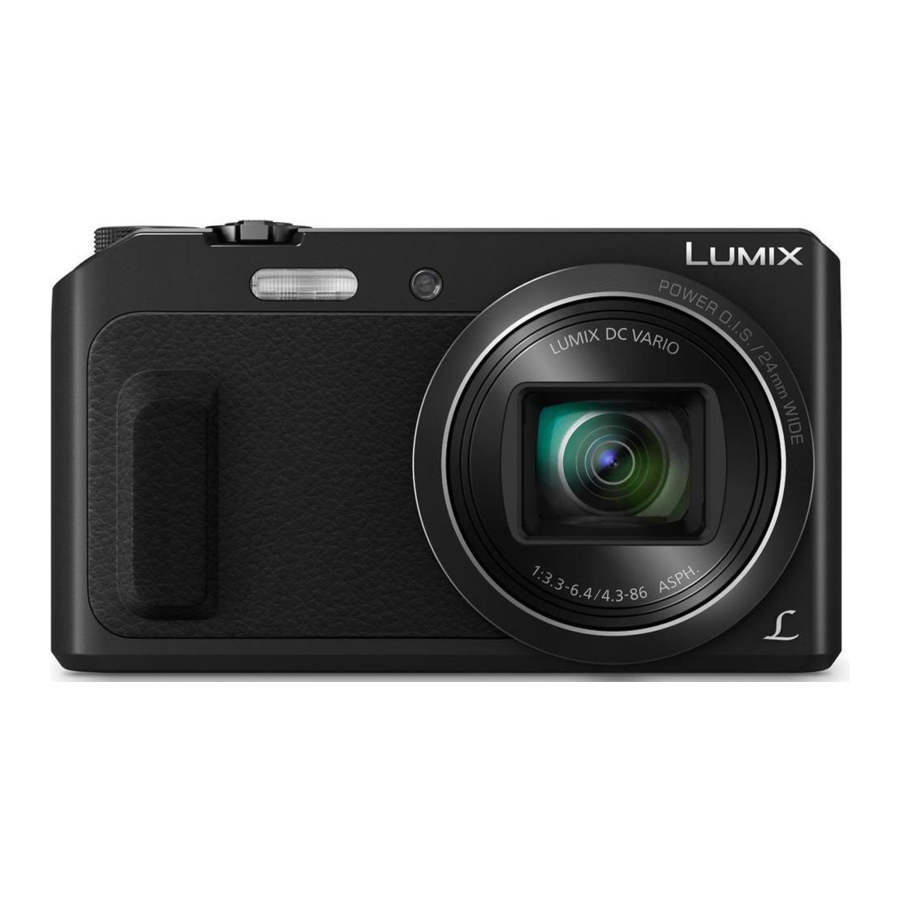
Namen van de belangrijkste onderdelen

- Sluiterknop (Shutter button)
- Moduskiezer (Mode dial)
- Zoomhendel (Zoom lever)
- Flitser (Flash)
- Zelfontspanner indicator AF Hulplicht (Self-timer indicator AF Assist Lamp)
- [Wi-Fi] knop (button)
- Camera [ON/OFF] knop (button)
- Microfoon (Microphone)
- Luidspreker (Speaker)
- Lens
- Lenscilinder (Lens barrel)
- Lensbarrière (Lens barrier)

- Oplaadlamp (Charging lamp)
Wi-Fi ® verbindingslamp (connection lamp) - Monitor
- [EXPOSURE] knop (button)
- [MENU/SET] knop (button)
- [DISP.] knop (button)
- Riemsluiting (Strap eyelet)
- [HDMI] aansluiting (socket)
- [AV OUT/DIGITAL] aansluiting (socket)
- Bewegend beeld knop (Motion picture button)
![]() (Afspelen (Playback)) knop (button)
(Afspelen (Playback)) knop (button)- Cursor knoppen (Cursor buttons)
![]()
- [Q.MENU] knop (button)
![]() (Verwijderen (Delete)) knop (button)
(Verwijderen (Delete)) knop (button)
![]() (Annuleren (Cancel)) knop (button)
(Annuleren (Cancel)) knop (button)
 (Afspelen (Playback)) knop (button)
 (Verwijderen (Delete)) knop (button)
 (Annuleren (Cancel)) knop (button)
- Statiefbevestiging (Tripod mount)
- Kaart/Batterij klep (Card/Battery door)
- Ontgrendelingshendel (Release lever)
De monitorhoek aanpassen

- Klap de onderkant van de monitor lichtjes omhoog om te openen.
- Pas de hoek van de monitor aan.
Bij het sluiten

- Wanneer u dit apparaat niet gebruikt, sluit u de monitor volledig terug naar de oorspronkelijke positie.

- Wees voorzichtig dat u uw vinger enz. niet beknelt in de monitor.
- Wees voorzichtig om niet te veel kracht te zetten of de camera te laten vallen bij het draaien van de monitor. Dit kan krassen en storingen veroorzaken.
- Als de monitor wordt gedraaid zoals weergegeven in de afbeelding, start de Self Shot Mode.
Voorbereidingen
- Controleer of de camera is uitgeschakeld.

| Oplaadtijd (Charging time) | Ongeveer (Approx.) 210 min |
- Wanneer het opladen is voltooid, gaat het oplaadlampje uit - dan kunt u de camera loskoppelen van het stopcontact of de computer.
Tips voor het maken van goede foto's

Houd de camera voorzichtig met beide handen vast, houd uw armen stil aan uw zij en sta met uw voeten iets uit elkaar.
- Wees voorzichtig dat u uw vingers niet op de flitser (flash), AF-hulplicht (AF assist lamp), microfoon (microphone), luidspreker (speaker) of lens enz. plaatst.
 Statiefbevestiging (Tripod mount)
Het is mogelijk dat het niet mogelijk is om een statief met een schroeflengte van 5,5 mm (0,22 inch) of meer aan de camera te bevestigen en stevig vast te maken. Dit kan ook de camera beschadigen.
Het is mogelijk dat bepaalde soorten statieven niet correct kunnen worden bevestigd.
De opnamemodus selecteren
De modus wijzigen door aan de moduskiezer te draaien.
- Draai langzaam aan de moduskiezer om de gewenste modus te selecteren.


Lijst met opnamemodi (List of Recording Modes)
 | Intelligente automatische modus (Intelligent Auto Mode) |
| De onderwerpen worden opgenomen met behulp van instellingen die automatisch door de camera worden geselecteerd. | |
 | Programma AE Modus (Programme AE Mode) |
| De onderwerpen worden opgenomen met behulp van uw eigen instellingen. | |
 | Diafragma-Prioriteit AE Modus (Aperture-Priority AE Mode) |
| De sluitertijd wordt automatisch bepaald door de diafragmawaarde die u instelt. | |
 | Sluitertijd-Prioriteit AE Modus (Shutter-Priority AE Mode) |
| De diafragmawaarde wordt automatisch bepaald door de sluitertijd die u instelt. | |
 | Handmatige Belichtingsmodus (Manual Exposure Mode) |
| De belichting wordt aangepast door de diafragmawaarde en de sluitertijd die handmatig worden aangepast. | |
 | Aangepaste modus (Custom Mode) |
| Gebruik deze modus om foto's te maken met eerder geregistreerde instellingen. | |
 | Panorama Opname Modus (Panorama Shot Mode) |
| Met deze modus kunt u panoramafoto's maken. Met deze modus kunt u een van de 13 beeldeffecten selecteren, waaronder [Old Days] (Oude tijden), [High Key] (Hoge helderheid) en [Dynamic Monochrome] (Dynamisch monochroom). | |
 | Scène Modus (Scene Mode) |
| Met deze modus kunt u foto's maken die overeenkomen met de scène die wordt opgenomen. Met deze modus kunt u een van de 16 scènes selecteren, waaronder [Portrait] (Portret), [Scenery] (Landschap) en [Starry Sky] (Sterrenhemel). | |
 | Creatieve Controle Modus (Creative Control Mode) |
| Neem op terwijl u het beeldeffect controleert. Met deze modus kunt u een van de 15 beeldeffecten selecteren, waaronder [Old Days] (Oude tijden), [High Key] (Hoge helderheid) en [Dynamic Monochrome] (Dynamisch monochroom). |
Foto's maken met behulp van de automatische functie (Intelligente automatische modus (Intelligent Auto Mode))
We raden deze modus aan voor beginners of mensen die de instellingen aan de camera willen overlaten en terloops willen opnemen.

- Moduskiezer (Mode dial)
- Zet de moduskiezer op [
![]() ].
].
- Zet de moduskiezer op [
- Sluiterknop (Shutter button)
- Druk de sluiterknop halverwege in om scherp te stellen en druk de sluiterknop vervolgens volledig in (duw hem verder in) en maak de foto.
 ].
].Scènedetectie (Scene Detection)
Wanneer de camera de optimale scène herkent, wordt het pictogram van de betreffende scène 2 seconden blauw weergegeven, waarna de kleur verandert in het gebruikelijke rood.
 | [i-Portret (i-Portrait)] |  | [i-Landschap (i-Scenery)] |
 | [i-Macro (i-Macro)] |  | [i-Nachtportret (i-Night Portrait)] *1 |
 | [i-Nachtlandschap (i-Night Scenery)] |  | [iHandheld Nachtopname (iHandheld Night Shot)] *2 |
 | [i-Zonsondergang (i-Sunset)] | ||
*1 Alleen weergegeven wanneer de flitser (flash) is ingesteld op [ .
.
*2 Alleen weergegeven wanneer [iHandheld Nachtopname (iHandheld Night Shot)] is ingesteld op [ON].
De zoom gebruiken
| Om onderwerpen verder weg te laten lijken, gebruikt u (Breed (Wide)): Draai de zoomhendel richting Breed (Wide). |  |
| Om onderwerpen dichterbij te laten lijken, gebruikt u (Tele): Draai de zoomhendel richting Tele. |  |
Optische zoom (Optical Zoom)
Zoomt in zonder de beeldkwaliteit te verslechteren.
Maximale vergroting: 20
Extra optische zoom (Extra Optical Zoom (EZ))
Deze functie werkt wanneer een van de beeldformaten die zijn aangegeven met  is geselecteerd.
U kunt verder inzoomen dan met de optische zoom (Optical Zoom) zonder de beeldkwaliteit te verslechteren.
Maximale vergroting: 45
(Dit is inclusief de optische zoomvergroting. De vergrotingsfactor verschilt afhankelijk van de instelling [Beeldformaat (Picture Size)].)
Intelligente zoom (Intelligent Zoom)
Ingeschakeld wanneer [i. Zoom] in het menu [Rec] is ingesteld op [ON].
U kunt tot twee keer de oorspronkelijke zoomvergroting inzoomen met minimale verslechtering van de beeldkwaliteit.
Digitale zoom (Digital Zoom)
Deze functie werkt wanneer [Digitale zoom (Digital Zoom)] in het menu [Rec] is ingesteld op [ON].
(DMC-TZ57)
Hoewel de beeldkwaliteit verslechtert telkens wanneer u verder inzoomt, kunt u tot vier keer de oorspronkelijke zoomvergroting inzoomen.
(DMC-TZ58)
Hoewel de beeldkwaliteit verslechtert telkens wanneer u verder inzoomt, kunt u tot twee keer de oorspronkelijke zoomvergroting inzoomen.
Functies en instellingen wijzigen
Functies en instellingen kunnen worden gewijzigd met behulp van  en [MENU/SET]. (Sommige functies en instellingen zijn niet beschikbaar voor selectie, afhankelijk van de opnamemodus (Recording Mode).)

 | Het scherm voor belichtingscompensatie (exposure compensation) of automatische bracketing (Auto Bracket) wordt weergegeven. |
 | Het scherm voor macro-instellingen (macro setting) wordt weergegeven. ([AF Macro])/ ([AF Macro])/ ([Macro Zoom])/[OFF] ([Macro Zoom])/[OFF] |
 | Het scherm voor zelfontspanner instellingen (Self-Timer setting) wordt weergegeven. ([10sec.])/ ([10sec.])/ (2sec.])/[OFF] (2sec.])/[OFF] |
 | Het scherm voor flitser instellingen (flash setting) wordt weergegeven. [Auto])/[ [Auto])/[ ]([iAuto])/[ ]([iAuto])/[ ]([Auto/Rode-ogen (Auto/Red-Eye)])/[ ]([Auto/Rode-ogen (Auto/Red-Eye)])/[ ]([Geforceerde flitser aan (Forced Flash On)])/ ]([Geforceerde flitser aan (Forced Flash On)])/[  ]([Langzame synchronisatie/Rode-ogen (Slow Sync./Red-Eye)])/[ ]([Langzame synchronisatie/Rode-ogen (Slow Sync./Red-Eye)])/[ ]([Geforceerde flitser uit (Forced Flash Off)]) ]([Geforceerde flitser uit (Forced Flash Off)]) |
 | Het menuscherm (menu screen) wordt weergegeven. Deze bewerking is ook beschikbaar tijdens het afspelen (playback). |
Menu's handig voor het maken van foto's
[Picture Size] (Afbeeldingsgrootte)
Een foto die met de camera is gemaakt, wordt opgeslagen als afbeeldingsgegevens van maximaal ongeveer 16 miljoen pixels. Hoe kleiner het aantal pixels, hoe groter het aantal opneembare foto's zal zijn.
- Kwaliteit
![]()

| Save location (Opslaglocatie) | 16 M (4:3) | 3 M (4:3) | 0.3 M (4:3) |
| Built-in Memory (Approx. 78 MB) (Ingebouwd geheugen (ong. 78 MB)) | 14 | 50 | 155 |
| Card (8 GB) (Kaart (8 GB)) | 1300 | 5700 | 15400 |
[Quality] (Kwaliteit)
Stel de compressieverhouding in waarmee de foto's moeten worden opgeslagen.
| Settings (Instellingen) | Description of settings (Beschrijving van instellingen) | |
 | ([Fine]) ([Fijn]) | When giving priority to the picture quality (Wanneer prioriteit wordt gegeven aan de beeldkwaliteit) |
 | ([Standard]) ([Standaard]) | When using the standard picture quality and increasing the number of pictures to be recorded without changing the number of pixels (Bij gebruik van de standaard beeldkwaliteit en het verhogen van het aantal op te nemen foto's zonder het aantal pixels te wijzigen) |
[Sensitivity] (Gevoeligheid)
Hiermee kan de gevoeligheid voor licht (ISO-gevoeligheid) worden ingesteld. Een hogere waarde instellen maakt het mogelijk om foto's te maken, zelfs op donkere plaatsen, zonder dat de resulterende foto's donker worden.
[100]  [3200] [3200] | ||
| Recording location (recommended) (Opnamelocatie (aanbevolen)) | When it is light (outdoors) (Wanneer het licht is (buiten)) | When it is dark (Wanneer het donker is) |
| Shutter speed (Sluitertijd) | Slow (Langzaam) | Fast (Snel) |
| Noise (Ruis) | Less (Minder) | Increased (Verhoogd) |
| Jitter of the subject (Trilling van het onderwerp) | Increased (Verhoogd) | Less (Minder) |
[Date Stamp] (Datumstempel)
U kunt een foto maken met de datum en tijd van opname.
| Settings (Instellingen) | Description of settings (Beschrijving van instellingen) |
| [W/O TIME] | Stamp the year, month, and day. (Stempel het jaar, de maand en de dag.) |
| [WITH TIME] | Stamp the year, month, day, hour, and minutes. (Stempel het jaar, de maand, de dag, het uur en de minuten.) |
| [OFF] | — |
Bewegende beelden opnemen
Dit apparaat kan bewegende beelden opnemen in MP4-formaat.

- Mode dial (Moduskiezer)
- U kunt bewegende beelden opnemen die passen bij elke opnamemodus. (Bewegende beelden kunnen niet worden opgenomen in de panoramamodus.)
- Motion picture button (Knop voor bewegende beelden)
- De opnamestatusindicator (rood) knippert tijdens het opnemen van bewegende beelden.
- Stop de opname door nogmaals op de knop voor bewegende beelden te drukken.
- Stilstaande beelden kunnen worden gemaakt tijdens het opnemen van bewegende beelden door op de ontspanknop te drukken.
(Simultane opname)*
*Gelijktijdige opname is niet mogelijk in de volgende gevallen:- Wanneer [Rec Quality] is ingesteld op [VGA]
- [Miniature Effect] (Miniatuureffect) (Creative Control Mode) (Creatieve bedieningsmodus)
About the recording quality setting (Over de instelling van de opnamekwaliteit)
De opnamekwaliteit voor bewegende beelden kan worden gewijzigd in [Rec Quality] (Opnamekwaliteit) van het menu [Motion Picture] (Bewegend beeld).
| Settings (Instellingen) | Size (Grootte) | Frame rate (Framesnelheid) | Bit rate (Bitsnelheid) | Aspect ratio (Beeldverhouding) |
| [FHD] | 1920k1080 | 25p | 20 Mbps | 16:9 |
| [HD] | 1280k720 | 10 Mbps | ||
| [VGA] | 640k480 | 4 Mbps | 4:3 |
- Wanneer wordt opgenomen in het ingebouwde geheugen, is [Rec Quality] (Opnamekwaliteit) vast ingesteld op [VGA].
- De maximale continue opnametijd van een bewegend beeld is 29 minuten en 59 seconden, wat overeenkomt met een bestandsgrootte van ongeveer 4 GB. U kunt de opnametijd op het scherm controleren. (Met [FHD] wordt de bestandsgrootte groter, waardoor de opnametijd korter wordt dan 29 minuten en 59 seconden)
About zooming while recording motion pictures (Over zoomen tijdens het opnemen van bewegende beelden)
- De Extra Optical Zoom (Extra optische zoom) en Intelligent Zoom (Intelligente zoom) kunnen niet worden gebruikt tijdens het opnemen van bewegende beelden.
- Als u Extra Optical Zoom (Extra optische zoom) of Intelligent Zoom (Intelligente zoom) gebruikt, kan de beeldhoek drastisch veranderen wanneer u begint met het opnemen van een bewegend beeld of hiermee klaar bent.
Afspelen

![]() (Playback) (Afspelen) button (knop)
(Playback) (Afspelen) button (knop) - Gebruik dit om foto's af te spelen.
- Cursor buttons (Cursorknoppen)
![]() : om de foto te selecteren [ ]
: om de foto te selecteren [ ]
![]() (Delete/Cancel) (Verwijderen/Annuleren) button (knop)
(Delete/Cancel) (Verwijderen/Annuleren) button (knop) ![]() : om de weergegeven foto te verwijderen
: om de weergegeven foto te verwijderen
 (Playback) (Afspelen) button (knop)
  : om de foto te selecteren [ ]
 (Delete/Cancel) (Verwijderen/Annuleren) button (knop)
 Het menu instellen
De camera wordt geleverd met menu's waarmee u de instellingen kunt kiezen voor het maken van foto's en het afspelen ervan, net zoals u dat wilt, en menu's waarmee u meer plezier kunt hebben met de camera en deze gemakkelijker kunt gebruiken.
- Press [MENU/SET]. (Druk op [MENU/SET].)
- Press
![]() to select menu and then press [MENU/SET].(Druk op
to select menu and then press [MENU/SET].(Druk op ![]() om het menu te selecteren en druk vervolgens op [MENU/SET].)
om het menu te selecteren en druk vervolgens op [MENU/SET].)
| Menu | Description of settings (Beschrijving van instellingen) |
| [Rec] | The menu lets you set the Colouring, Sensitivity or Number of pixels, etc. of pictures you are recording. (In het menu kunt u de kleuren, gevoeligheid of het aantal pixels, enz. instellen van foto's die u opneemt.) |
| [Motion Picture] (Bewegend beeld) | This menu lets you set the setting for motion pictures such as recording quality. (In dit menu kunt u de instelling voor bewegende beelden instellen, zoals de opnamekwaliteit.) |
| [Playback Mode] (Afspeelmodus) | This menu lets you select the playback method. The options include slideshow playback. (In dit menu kunt u de afspeelmethode selecteren. De opties omvatten het afspelen van diavoorstellingen.) |
| [Playback] (Afspelen) | This menu lets you make changes to the pictures taken. For example, you can set protection for the pictures taken, or crop them. (In dit menu kunt u wijzigingen aanbrengen in de gemaakte foto's. U kunt bijvoorbeeld bescherming instellen voor de gemaakte foto's of ze bijsnijden.) |
| [Setup] (Instellingen) | This menu lets you perform the clock settings, beep tone settings and other settings which make it easier for you to operate the camera. (In dit menu kunt u de klokinstellingen, pieptooninstellingen en andere instellingen uitvoeren die het u gemakkelijker maken om de camera te bedienen.) |
| [Wi-Fi] | This menu lets you make the settings necessary to connect to Wi-Fi or use the Wi-Fi function. (In dit menu kunt u de instellingen maken die nodig zijn om verbinding te maken met Wi-Fi of om de Wi-Fi-functie te gebruiken.) |
- Press
![]() to select the menu item and then press [MENU/SET].(Druk op
to select the menu item and then press [MENU/SET].(Druk op ![]() om het menu-item te selecteren en druk vervolgens op [MENU/SET].)
om het menu-item te selecteren en druk vervolgens op [MENU/SET].) - It will switch to the next page when you reach the bottom. (Het schakelt over naar de volgende pagina wanneer u de onderkant bereikt.)
(It will also switch by rotating the zoom lever) (Het schakelt ook over door aan de zoomhendel te draaien)
- It will switch to the next page when you reach the bottom. (Het schakelt over naar de volgende pagina wanneer u de onderkant bereikt.)
- Press
![]() to select the setting and then press [MENU/SET].(Druk op
to select the setting and then press [MENU/SET].(Druk op ![]() om de instelling te selecteren en druk vervolgens op [MENU/SET].)
om de instelling te selecteren en druk vervolgens op [MENU/SET].) - Depending on the menu item, its setting may not appear or it may be displayed in a different way. (Afhankelijk van het menu-item wordt de instelling mogelijk niet weergegeven of wordt deze op een andere manier weergegeven.)
 to select the menu item and then press [MENU/SET].(Druk op
 Close the menu (Het menu sluiten)
Press  repeatedly until the recording/playback screen is displayed. (herhaaldelijk totdat het opname-/afspeelscherm wordt weergegeven.)
- When recording images, you can also close the menu by pressing the shutter button halfway. (Bij het opnemen van beelden kunt u het menu ook sluiten door de ontspanknop halverwege in te drukken.)
- There are functions that cannot be set or used depending on the modes or menu settings being used on the camera due to the specifications. (Er zijn functies die niet kunnen worden ingesteld of gebruikt, afhankelijk van de modi of menu-instellingen die op de camera worden gebruikt vanwege de specificaties.)
Wat u kunt doen met de Wi-Fi® functie
- Set the date and time settings in advance. (Stel de datum- en tijdinstellingen van tevoren in.)
- The camera is not capable of connecting to a wireless network via public wireless LAN.(De camera kan geen verbinding maken met een draadloos netwerk via een openbaar draadloos LAN.)
Controlling with a Smartphone/Tablet (Bedienen met een smartphone/tablet)
Recording images remotely with a smartphone (Op afstand beelden opnemen met een smartphone)

Playing back pictures in the camera (Foto's afspelen in de camera)
Saving images stored in the camera (Beelden opslaan die in de camera zijn opgeslagen)

Install the dedicated smartphone/tablet app "Panasonic Image App"* smartphone/tablet. (Installeer de speciale smartphone-/tablet-app "Panasonic Image App"* smartphone/tablet.)
- OS
App for Android TM: Android 2.3.3 or higher (App voor Android TM: Android 2.3.3 of hoger)
→ Search the Google Play TM Store for "Panasonic Image App" or "LUMIX", and install the app. (→ Zoek in de Google Play TM Store naar "Panasonic Image App" of "LUMIX" en installeer de app.)
App for iOS: iOS 6.0 or higher (Please note that the iPhone 3GS is not supported.) (App voor iOS: iOS 6.0 of hoger (Houd er rekening mee dat de iPhone 3GS niet wordt ondersteund.))
→ Search the App Store SM for "Panasonic Image App" or "LUMIX", and install the app. (→ Zoek in de App Store SM naar "Panasonic Image App" of "LUMIX" en installeer de app.) - Use the latest version. (Gebruik de nieuwste versie.)
- Supported OSs are current as of January 2015 and are subject to change. (Ondersteunde besturingssystemen zijn actueel vanaf januari 2015 en kunnen worden gewijzigd.)
- Read the [Help] in the "Image App" menu for further details on how to operate. (Lees de [Help] in het menu "Image App" voor meer informatie over de bediening.)
- The screen differs depending on the OS. (Het scherm verschilt afhankelijk van het besturingssysteem.)
- The screens and procedures described from this point on are those at the time when the model first became available for purchase. The screens and procedures may change with version updates. (De schermen en procedures die vanaf dit punt worden beschreven, zijn die op het moment dat het model voor het eerst te koop was. De schermen en procedures kunnen veranderen met versie-updates.)
- Some smartphones/tablets may not work correctly. For information on the "Image App", refer to the support site below. (Sommige smartphones/tablets werken mogelijk niet correct. Raadpleeg de onderstaande ondersteuningssite voor informatie over de "Image App".)
http://panasonic.jp/support/global/cs/dsc/
* In this manual, the app is referred to as "Image App". (* In deze handleiding wordt de app "Image App" genoemd.)
- These operating instructions refer to both smartphones and tablets as "smartphones" from this point on unless noted otherwise. (Deze bedieningsinstructies verwijzen vanaf dit punt naar zowel smartphones als tablets als "smartphones", tenzij anders vermeld.)
When sending images to PC (Bij het verzenden van beelden naar de pc)
Sending an image each time a recording is made (Elke keer dat een opname wordt gemaakt, wordt een beeld verzonden)

Sending selected images (Geselecteerde beelden verzenden)

Verbinding maken met een smartphone/tablet
De QR-code gebruiken om een verbinding tot stand te brengen
(Als u een iOS-apparaat [iPhone/iPod touch/iPad] gebruikt)
- Houd [Wi-Fi] ingedrukt.
- De QR-code wordt weergegeven op het camerascherm.

- De QR-code wordt weergegeven op het camerascherm.
- Start "Image App" op uw smartphone.
- Selecteer [QR code] en selecteer vervolgens [OK].
- Scan met "Image App" de QR-code die op het scherm van de camera wordt weergegeven.
- Installeer het profiel.
- Er wordt een bericht weergegeven in de browser.
- Als de smartphone is vergrendeld met een toegangscode, voert u de toegangscode in om de smartphone te ontgrendelen.
- Druk op de homeknop om de browser te sluiten.
- Schakel de Wi-Fi-functie in in het instellingenmenu van de smartphone.

- Selecteer de SSID die op het scherm van de camera wordt weergegeven.
- Ga terug naar het startscherm en start "Image App".
- Stappen
![]() tot en met
tot en met ![]() zijn vanaf de tweede keer niet meer nodig.
zijn vanaf de tweede keer niet meer nodig.
- Stappen


 tot en met
  zijn vanaf de tweede keer niet meer nodig.
De QR-code gebruiken om een verbinding tot stand te brengen (Als u een Android-apparaat gebruikt)
- Houd [Wi-Fi] ingedrukt.
- De QR-code wordt weergegeven op het camerascherm.

- De QR-code wordt weergegeven op het camerascherm.
- Start "Image App" op de smartphone.
- Selecteer [QR code].
- Scan met "Image App" de QR-code die op het scherm van de camera wordt weergegeven.

Een wachtwoord invoeren om een verbinding tot stand te brengen
- Houd [Wi-Fi] ingedrukt.
- Het wachtwoord wordt weergegeven op het camerascherm.

- Het wachtwoord wordt weergegeven op het camerascherm.
- Schakel de Wi-Fi-functie in in het instellingenmenu van de smartphone.
- Selecteer de SSID die op het scherm van de camera wordt weergegeven.
- Voer het wachtwoord in dat op het scherm van de camera wordt weergegeven.
![]()
- Als u een Android-apparaat gebruikt, kunt u het vakje voor wachtwoordweergave aanvinken, zodat het apparaat het wachtwoord weergeeft terwijl u het invoert.
- Start "Image App" op de smartphone.


De camera bedienen met de smartphone/tablet
Afbeeldingen opnemen met de smartphone/tablet (op afstand opnemen)
- Maak verbinding met een smartphone.
- Selecteer [
![]() ] op het scherm van "Image App".
] op het scherm van "Image App".
![]()
- De opgenomen beelden worden opgeslagen in de camera.
- Bewegende beelden kunnen niet worden opgenomen.
 ] op het scherm van "Image App".
De beelden van de camera afspelen op de smartphone/tablet
- Maak verbinding met een smartphone.
- Selecteer [
![]() ] op het scherm van "Image App".
] op het scherm van "Image App".
![]()
- U kunt de weer te geven afbeeldingen wijzigen door het pictogram
![]() linksboven in het scherm te selecteren. Om beelden weer te geven die zijn opgeslagen in de camera, selecteert u [LUMIX].
linksboven in het scherm te selecteren. Om beelden weer te geven die zijn opgeslagen in de camera, selecteert u [LUMIX].
- U kunt de weer te geven afbeeldingen wijzigen door het pictogram
-
Raak een afbeelding aan om deze te vergroten.
-
Bewegende beelden kunnen niet worden afgespeeld.
-
 ] op het scherm van "Image App".
 linksboven in het scherm te selecteren. Om beelden weer te geven die zijn opgeslagen in de camera, selecteert u [LUMIX].
De beelden van de camera opslaan in de smartphone/tablet

- Maak verbinding met een smartphone.
- Selecteer [
![]() ] op het scherm van "Image App".
] op het scherm van "Image App". - Raak een afbeelding aan en houd deze vast en sleep deze om deze op te slaan.
Een verbinding met een pc instellen
Een doelmap voor beelden maken
U kunt de camera via een draadloos toegangspunt met een pc verbinden en foto's en bewegende beelden die met de camera zijn opgenomen naar de pc verzenden.
- Maak een pc-gebruikersaccount [accountnaam (maximaal 254 tekens) en wachtwoord (maximaal 32 tekens)] bestaande uit alfanumerieke tekens.
Een poging om een ontvangstmap te maken kan mislukken als de account niet-alfanumerieke tekens bevat.
(Voor Windows)
Ondersteund besturingssysteem: Windows VistaR/WindowsR 7/WindowsR 8/WindowsR 8.1 Voorbeeld: Windows 7
- Selecteer een doelmap en klik er vervolgens met de rechtermuisknop op.
- Selecteer [Eigenschappen] en schakel vervolgens het delen van de map in.
- Raadpleeg de bedieningsinstructies van uw pc of Help over het besturingssysteem voor meer informatie.
(Voor Mac)
Ondersteund besturingssysteem: OS X v10.5 tot v10.9
Voorbeeld: OS X v10.8
- Selecteer een doelmap en klik vervolgens op de volgende items: [Bestand] > [Toon info]
- Schakel het delen van de map in.
- Raadpleeg de bedieningsinstructies van uw pc of Help over het besturingssysteem voor meer informatie.
Beelden naar de pc verzenden
U kunt foto's en bewegende beelden die met dit apparaat zijn opgenomen naar een pc verzenden.
De verbindingsmethoden die in deze handleiding worden beschreven, zijn voorbeelden. Raadpleeg "Bedieningsinstructies voor geavanceerde functies (PDF-formaat)" voor meer informatie over andere verbindingsmethoden.
Voorbereidingen:
- Als de werkgroep van de doel-pc is gewijzigd ten opzichte van de standaardinstelling, moet u ook de instelling van dit apparaat wijzigen in [PC-verbinding].
- Druk op [Wi-Fi].
![]()
- Druk op
![]() om [Nieuwe verbinding] te selecteren en druk vervolgens op [MENU/SET].
om [Nieuwe verbinding] te selecteren en druk vervolgens op [MENU/SET]. - Druk op
![]() om de verzendmethode te selecteren.
om de verzendmethode te selecteren.
Een afbeelding verzenden telkens wanneer u deze opneemt ([Beelden verzenden tijdens opname]) Beschikbaar bestandsformaat: JPEG
Geselecteerde beelden verzenden ([In camera opgeslagen beelden verzenden]) Beschikbaar bestandsformaat: JPEG/MP4
![]()
- Druk op
![]() om [PC] te selecteren en druk vervolgens op [MENU/SET].
om [PC] te selecteren en druk vervolgens op [MENU/SET]. - Selecteer de verbindingsmethode.
Voorbeeld: [WPS (Drukknop)] selecteren om een verbinding tot stand te brengen


- Druk op [MENU/SET].
- Selecteer [WPS (Drukknop)].
![]()
- Houd de WPS-knop van het draadloze toegangspunt ingedrukt totdat deze overschakelt naar de WPS-modus.
![]()


- Voer op de camera de bewerking uit die overeenkomt met uw doel.
[Beelden verzenden tijdens opname]- Selecteer de pc waarmee u verbinding wilt maken en de doelmap.
- Maak een foto met de camera.
[In camera opgeslagen beelden verzenden]
- Selecteer de pc waarmee u verbinding wilt maken en de doelmap.
- Selecteer [ENKEL] of [MULTI] en selecteer vervolgens de beelden die u wilt verzenden.
- Wanneer de pc waarmee u verbinding wilt maken niet wordt weergegeven, selecteert u [Handmatige invoer] en voert u de computernaam van de pc in (NetBIOS-naam voor Apple Mac-computers).
- Mappen die zijn gesorteerd op de verzenddatum worden gemaakt in de opgegeven map en foto's worden in die mappen opgeslagen.
- Als het scherm voor een gebruikersaccount en wachtwoordinvoer verschijnt, voert u het wachtwoord in dat u op uw pc hebt ingesteld.
- Wanneer de computernaam (NetBIOS-naam voor Apple Mac-computers) een spatie (leeg teken) enz. bevat, wordt deze mogelijk niet correct herkend. Als een verbindingspoging mislukt, raden we u aan de computernaam (of NetBIOS-naam) te wijzigen in een naam die alleen uit alfanumerieke tekens bestaat, met een maximum van 15 tekens.
Beelden overbrengen naar een pc met behulp van de meegeleverde USB-aansluitkabel
- Verbind de computer en de camera met de meegeleverde USB-aansluitkabel.

(Dit stopcontact wordt ook gebruikt bij het opladen van de batterij.) - Druk op
![]() om [PC] te selecteren en druk vervolgens op [MENU/SET].
om [PC] te selecteren en druk vervolgens op [MENU/SET]. - Sleep bestanden en mappen in de camera naar de pc.
- Wanneer de beeldoverdracht is voltooid, koppelt u de USB-aansluitkabel veilig los.

 om [PC] te selecteren en druk vervolgens op [MENU/SET].
∫ Afspelen en bewerken op een pc
Er wordt geen software voor het afspelen of bewerken van beelden meegeleverd met dit product.
- Gebruik standaardsoftware om foto's af te spelen of te bewerken.
- Gebruik de volgende software om bewegende beelden af te spelen: QuickTime/iTunes, geleverd door Apple (Software die het MP4-formaat ondersteunt is vereist.)
- Als er geen software op uw pc is geïnstalleerd, downloadt u deze van de website van de softwareleverancier.
- Neem contact op met de softwareleverancier voor informatie over het gebruik van de software.
Probleemoplossing
Als het probleem niet is opgelost, kan het worden verbeterd door [Reset] te selecteren in het menu [Setup].
Het laadlampje knippert
- Dit fenomeen treedt op bij het opladen op een locatie waar de temperatuur erg hoog of erg laag is.
→ Sluit de USB-aansluitkabel (meegeleverd) opnieuw aan op een locatie waar de omgevingstemperatuur (en de temperatuur van de batterij) zich in een bereik van 10 oC tot 30 oC (50 oF tot 86 oF) bevindt en probeer het opnieuw op te laden.
Er kunnen strepen of flikkeringen verschijnen onder verlichting zoals TL-verlichting en LED-verlichting.
- Dit is kenmerkend voor MOS-sensoren die dienen als de pick-upsensoren van de camera. Dit is geen storing.
Er verschijnen roodachtige horizontale strepen op de monitor tijdens het opnemen
- Dit is kenmerkend voor MOS-sensoren die dienen als de pick-upsensoren van de camera. Het verschijnt wanneer het onderwerp een helder gedeelte heeft. Er kan enige ongelijkmatigheid optreden in de omliggende gebieden, maar dit is geen storing. Het wordt opgenomen in foto's of bewegende beelden.
Er kan geen Wi-Fi-verbinding tot stand worden gebracht.
Radiogolven worden verbroken.
Draadloos toegangspunt wordt niet weergegeven.
(Algemene tips voor het gebruik van een Wi-Fi-verbinding)
- Probeer [Wi-Fi-instellingen resetten] in het menu [Setup].
- Gebruik binnen het communicatiebereik van het aan te sluiten apparaat.
- Wordt er een apparaat, zoals een magnetron, draadloze telefoon, enz., dat de 2,4 GHz-frequentie gebruikt, in de buurt gebruikt? > Radiogolven kunnen worden onderbroken wanneer ze tegelijkertijd worden gebruikt. Gebruik ze voldoende ver van het apparaat.
- Wanneer de batterij-indicator rood knippert, kan de verbinding met andere apparatuur mogelijk niet starten of kan de verbinding worden verbroken. (Er wordt een bericht weergegeven zoals [Communicatiefout].)
- Als u de camera op een metalen tafel of plank plaatst, kunnen de radiogolven nadelig worden beïnvloed. In dergelijke gevallen kunt u mogelijk geen verbinding tot stand brengen. Verplaats de camera weg van het metalen oppervlak.
(Over een draadloos toegangspunt)
- Controleer of het draadloze toegangspunt waarmee u verbinding wilt maken in de werkende staat is.
- De camera kan afhankelijk van de radiogolfconditie mogelijk geen draadloos toegangspunt weergeven of ermee verbinden.
- Verplaats dit apparaat dichter bij het draadloze toegangspunt.
- Verwijder de obstakels tussen dit apparaat en het draadloze toegangspunt.
- Wijzig de richting van dit apparaat.
- Wijzig de locatie en oriëntatie van het draadloze toegangspunt.
- Voer de [Handmatige invoer] uit.
- Het wordt mogelijk niet weergegeven, zelfs als de radiogolven bestaan, afhankelijk van de instelling van het draadloze toegangspunt.
→ Controleer de instellingen van het draadloze toegangspunt.
→ Wanneer de netwerk-SSID van het draadloze toegangspunt is ingesteld om niet uit te zenden, wordt het draadloze toegangspunt mogelijk niet gedetecteerd. Voer de netwerk-SSID in om de verbinding te starten of schakel de SSID-uitzending van het draadloze toegangspunt in. - Verbindingstypen en methoden voor beveiligingsinstellingen zijn verschillend, afhankelijk van het draadloze toegangspunt. (Raadpleeg de bedieningsinstructies van het draadloze toegangspunt.)
- Is het 5 GHz/2,4 GHz schakelbare draadloze toegangspunt verbonden met andere apparatuur die de 5 GHz-band gebruikt?
→ Het gebruik van een draadloos toegangspunt dat 5 GHz/2,4 GHz tegelijkertijd kan gebruiken, wordt aanbevolen. Het kan niet tegelijkertijd met deze camera worden gebruikt als het niet compatibel is.
Het duurt elke keer lang om verbinding te maken met een smartphone.
- Het kan langer duren om verbinding te maken, afhankelijk van de Wi-Fi-verbindingsinstelling van de smartphone, maar dit is geen storing.
De overdracht van het beeld mislukt halverwege
- Is de grootte van het beeld te groot?
→ Verklein de grootte van de foto en verzend deze vervolgens.
→ Het beeld kan niet worden verzonden wanneer de batterij-indicator rood knippert.
Specificaties
Specificaties kunnen zonder voorafgaande kennisgeving worden gewijzigd.
Digitale camera: Informatie voor uw veiligheid


Dit product bevat de volgende software:
- de software die onafhankelijk is ontwikkeld door of voor Panasonic Corporation,
- de software die eigendom is van een derde partij en in licentie is gegeven aan Panasonic Corporation en/of,
- open source software
De software die is gecategoriseerd als (3) wordt verspreid in de hoop dat deze nuttig zal zijn, maar ZONDER ENIGE GARANTIE, zelfs zonder de impliciete garantie van VERKOOPBAARHEID of GESCHIKTHEID VOOR EEN BEPAALD DOEL.
Raadpleeg de gedetailleerde voorwaarden die worden weergegeven door [MENU/SET] te selecteren
→ [Setup] (Instellingen) → [Version Disp.] (Versie weergeven) → [MENU/SET].
- SDXC Logo is een handelsmerk van SD-3C, LLC.
![]()
- HDMI, het HDMI-logo en High-Definition Multimedia Interface zijn handelsmerken of geregistreerde handelsmerken van HDMI Licensing LLC in de Verenigde Staten en andere landen.
- QuickTime en het QuickTime-logo zijn handelsmerken of geregistreerde handelsmerken van Apple Inc., gebruikt onder licentie daarvan.
![]()
- iPhoto, iTunes, Mac en Mac OS zijn handelsmerken van Apple Inc., geregistreerd in de VS en andere landen.
- iPad, iPhone, iPod en iPod touch zijn handelsmerken van Apple Inc., geregistreerd in de VS en andere landen.
- Windows en Windows Vista zijn gedeponeerde handelsmerken of handelsmerken van Microsoft Corporation in de Verenigde Staten en/of andere landen.
- App Store is een servicemerk van Apple Inc.
- Android en Google Play zijn handelsmerken of geregistreerde handelsmerken van Google Inc.
- Het Wi-Fi CERTIFIED™-logo is een certificeringsmerk van Wi-Fi Alliance
![]()
- Het Wi-Fi Protected Setup™ Identifier-merk is een certificeringsmerk van Wi-Fi Alliance R.
![]()
- "Wi-Fi ® " is een geregistreerd handelsmerk van Wi-Fi Alliance ®.
- "Wi-Fi Protected Setup™", "WPA™" en "WPA2™" zijn handelsmerken van Wi-Fi Alliance R.
- QR Code is een geregistreerd handelsmerk van DENSO WAVE INCORPORATED.


Dit product is in licentie gegeven onder de AVC-patentportfolio-licentie voor het persoonlijke en niet-commerciële gebruik van een consument om
- video te coderen in overeenstemming met de AVC-standaard ("AVC-video") en/of
- AVC-video te decoderen die is gecodeerd door een consument die zich bezighoudt met een persoonlijke en niet-commerciële activiteit en/of is verkregen van een videoprovider die een licentie heeft om AVC-video te leveren. Er wordt geen licentie verleend of geïmpliceerd voor enig ander gebruik. Aanvullende informatie is verkrijgbaar bij MPEG LA, LLC. Zie http://www.mpegla.com .

Referenties
![www.mpegla.com]() Licenties voor standaarden en andere technologieplatformen | MPEG LA : MPEG LA
Licenties voor standaarden en andere technologieplatformen | MPEG LA : MPEG LADigitale camera | Digitale AV | Ondersteuning | Panasonic Global


Download handleiding
Hier kunt u de volledige pdf-versie van de handleiding downloaden. Deze kan aanvullende veiligheidsinstructies, garantie-informatie, FCC-regels, enz. bevatten.
Download Panasonic DMC-TZ57, DMC-TZ58 - Digitale camera basisinstructies


