Vtech RM5752 - Wi-Fi 1080p Videomonitor Installatiegids
- 1 Wat zit er in de doos
- 2 Overzicht
- 3 Hoe het systeem werkt
- 4 Bescherm uw privacy en online veiligheid
- 5 De batterij aansluiten en opladen
- 6 De locatie voor de camera-unit testen
- 7 De camera-unit monteren (optioneel)
- 8 Algemeen productonderhoud
- 9 Veelgestelde vragen
- 10 Beperkte garantie
- 11 Technische specificaties
- 12 Referenties
- 13 Download handleiding
- 14 In andere talen
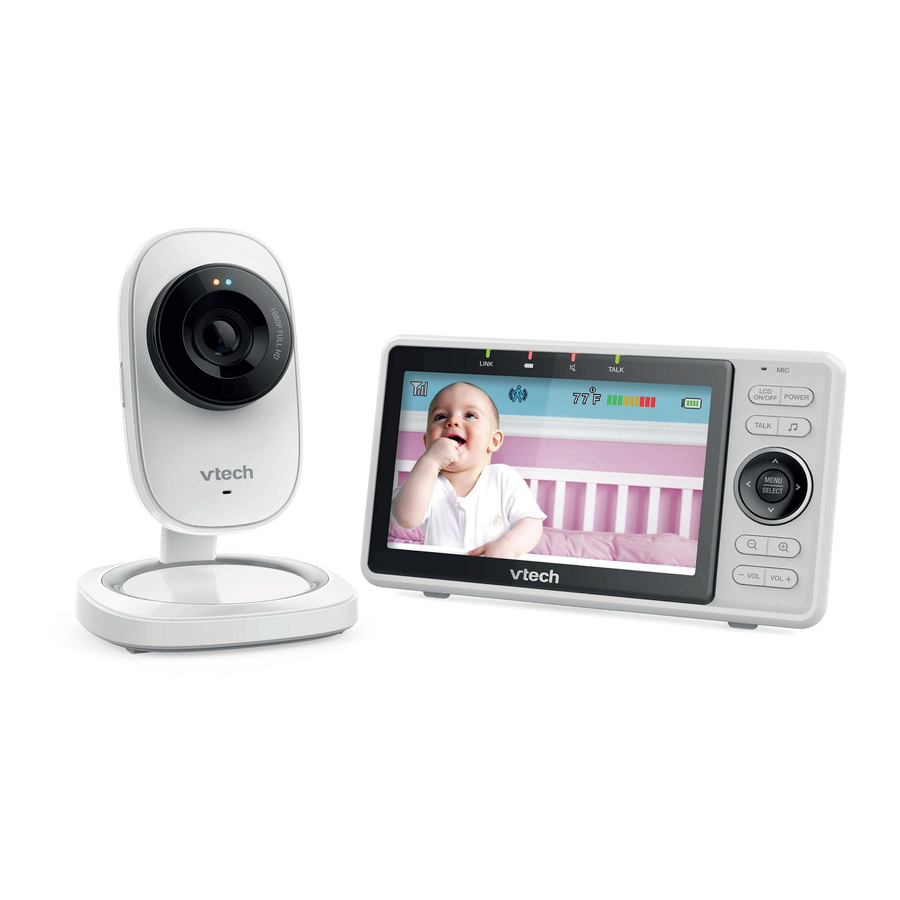
Wat zit er in de doos
Uw HD-videomonitorpakket bevat de volgende items. Bewaar uw aankoopbewijs en de originele verpakking voor het geval dat garantieservice nodig is.


Vereisten
Zorg ervoor dat uw systeem de volgende componenten bevat en dat ze voldoen aan de minimale vereisten.
| Netwerk | Wi-Fi |
| Wi-Fi router | 2.4GHz 802.11 b/g/n |
| Internetverbinding | 1.5 Mbps @ 720p of 2.5 Mbps @1080p uploadbandbreedte per camera |
| MyVTech Baby 1080p mobiele app | Verbind tot 10 camera-units |
Overzicht
Camera-unit overzicht


- LED-indicatoren
- Knippert afwisselend geel en blauw wanneer de camera-unit in de koppelmodus staat.
- Geel brandt continu wanneer de camera-unit verbinding maakt met het internet.
- Geel en blauw branden continu wanneer de camera-unit inactief is.
- Knippert langzaam geel en blauw tijdens videostreaming.
- Knippert snel en afwisselend geel en blauw wanneer de camera-unit zijn firmware bijwerkt.
- Cameralens
- Infrarood-LED's
- Hiermee kunt u duidelijk zien in een donkere omgeving.
- Lichtsensor
- Microfoon
- PAIR button (PAAR knop)
- Houd ingedrukt gedurende 3 seconden om de koppelmodus te activeren.
- Houd ingedrukt gedurende 20 seconden om de camera-instellingen terug te zetten naar de fabrieksinstellingen.
- Speaker (Luidspreker)
![]()
- Voor gehoorbescherming, ga niet dicht bij de HD-camera staan wanneer het alarm van de camera afgaat. Het luide alarm kan uw gehoor beschadigen.
- Power jack (Stroomaansluiting)
- Temperature sensor (Temperatuursensor)
- Wall mount holes for upright mounting (Gaten voor wandmontage voor rechtopstaande montage)
-
![]() ON/OFF switch (AAN/UIT schakelaar)
ON/OFF switch (AAN/UIT schakelaar) - Wall mount holes for lateral mounting (Gaten voor wandmontage voor zijwaartse montage)
 ON/OFF switch (AAN/UIT schakelaar)
Ouder-unit overzicht


-
![]() LED light (LED-lampje)
LED light (LED-lampje)
 LED light (LED-lampje)
- Brandt wanneer de ouder-unit is aangesloten op wisselstroom of wanneer de batterij wordt opgeladen.
- Knippert wanneer de batterij van de ouder-unit bijna leeg is en moet worden opgeladen.
- Uit wanneer de ouder-unit is losgekoppeld van wisselstroom.
- LINK LED light (LINK LED-lampje)
- Brandt wanneer de ouder-unit is gekoppeld aan de camera-unit.
- Knippert wanneer de verbinding met de camera-unit verloren is.
-
![]() LED light (LED-lampje)
LED light (LED-lampje)
 LED light (LED-lampje)
- Brandt wanneer het volume van de ouder-unit is uitgeschakeld.
- Brandt wanneer de ouder-unit met de camera-unit praat.
- TALK LED light (SPREEK LED-lampje)
- Brandt wanneer de ouder-unit met de camera-unit praat.
- LCD display (LCD-scherm)
- Microphone (Microfoon)
- LCD ON/OFF (LCD AAN/UIT)
- POWER (AAN/UIT)
![]() Lullaby (Slaapliedje)
Lullaby (Slaapliedje)
 Lullaby (Slaapliedje)
- Druk hierop om het slaapliedjesmenu te openen.
- TALK (SPREEK)
- Houd ingedrukt om met de camera-unit te praten.
- Arrow keys (Pijltoetsen)
![]() Druk hierop om het submenu te verlaten.
Druk hierop om het submenu te verlaten.![]() of
of ![]() Druk op om het selectievak naar links, omhoog, rechts of omlaag te verplaatsen.
Druk op om het selectievak naar links, omhoog, rechts of omlaag te verplaatsen.
 Druk hierop om het submenu te verlaten.
 of
of  Druk op om het selectievak naar links, omhoog, rechts of omlaag te verplaatsen.
- MENU/SELECT (MENU/SELECTEREN)
- Druk hierop om het menu te openen. Druk in een menu op om een item te kiezen of een instelling op te slaan.
![]() Zoom in (Inzoomen)
Zoom in (Inzoomen)![]() Zoom out (Uitzoomen)
Zoom out (Uitzoomen)![]()
 Zoom in (Inzoomen)
 Zoom out (Uitzoomen)
- Druk hierop om het luidsprekervolume aan te passen.
- Power jack (Stroomaansluiting)
- Antenna (Antenne)
- Speaker (Luidspreker)
- Battery compartment cover (Batterijvakdeksel)
- Stand (Standaard)
Hoe het systeem werkt

De Wi-Fi router (niet inbegrepen) biedt internetconnectiviteit aan uw HD-videomonitorsysteem. Het dient als een communicatiekanaal tussen uw camera-unit en ouder-unit, waardoor u uw camera-unit kunt bewaken en/of bedienen, waar u ook bent.
Bescherm uw privacy en online veiligheid
VTech geeft om uw privacy en gemoedsrust. Daarom hebben we een lijst samengesteld met door de industrie aanbevolen beste praktijken om uw draadloze verbinding privé te houden en uw apparaten te beschermen wanneer u online bent. We raden u aan de volgende tips zorgvuldig te lezen en te overwegen deze na te leven.
Zorg ervoor dat uw draadloze verbinding veilig is.
- Voordat u een apparaat installeert, moet u ervoor zorgen dat het draadloze signaal van uw router is gecodeerd door de instelling "WPA2-PSK met AES" te selecteren in het draadloze beveiligingsmenu van uw router.
Wijzig de standaardinstellingen.
- Wijzig de standaard draadloze netwerknaam (SSID) van uw draadloze router in iets unieks.
- Wijzig standaardwachtwoorden in unieke, sterke wachtwoorden. Een sterk wachtwoord:
- Is minstens 10 tekens lang.
- Is complex.
- Bevat geen woorden uit het woordenboek of persoonlijke informatie.
- Bevat een mix van hoofdletters, kleine letters, speciale tekens en cijfers.
Houd uw apparaten up-to-date.
- Download beveiligingspatches van fabrikanten zodra ze beschikbaar komen. Dit zorgt ervoor dat u altijd de nieuwste beveiligingsupdates hebt.
- Als de functie beschikbaar is, schakelt u automatische updates in voor toekomstige releases.
Schakel Universal Plug and Play (UPnP) uit op uw router.
- UPnP ingeschakeld op een router kan de effectiviteit van uw firewall beperken door andere netwerkapparaten in staat te stellen inkomende poorten te openen zonder enige tussenkomst of goedkeuring van u. Een virus of ander malwareprogramma kan deze functie gebruiken om de beveiliging van het hele netwerk in gevaar te brengen.
Raadpleeg de volgende bronnen van experts uit de industrie voor meer informatie over draadloze verbindingen en het beschermen van uw gegevens:
- Federal Communications Commission: Wireless Connections and Bluetooth Security Tips – www.fcc.gov/consumers/guides/how-protect-yourself-online.
- U.S. Department of Homeland Security: Before You Connect a New Computer to the Internet – www.us-cert.gov/ncas/tips/ST15-003.
- Federal Trade Commission: Using IP Cameras Safely – https://www.consumer.ftc.gov/articles/0382-using-ip-camerassafely.
- Wi-Fi Alliance: Discover Wi-Fi Security – http://www.wi-fi.org/discover-wi-fi/security.
De batterij aansluiten en opladen
De babyfoon aansluiten
Opmerkingen
- Gebruik alleen de stroomadapters die bij dit product zijn geleverd.
- Zorg ervoor dat de ouderunit en de camera-unit niet zijn aangesloten op de schakelaar gestuurde stopcontacten.
- Sluit de stroomadapters alleen aan in een verticale of op de vloer gemonteerde positie. De pinnen van de adapters zijn niet ontworpen om het gewicht van de ouderunit en de camera-unit te dragen, dus sluit ze niet aan op plafond-, onder-de-tafel- of kaststopcontacten. Anders sluiten de adapters mogelijk niet goed aan op de stopcontacten.
- Zorg ervoor dat de ouderunit, de camera-unit en de snoeren van de stroomadapter buiten het bereik van kinderen zijn.
De camera-unit aansluiten
Opmerking
- Om te voldoen aan de RF-blootstellingsrichtlijnen van de FCC, plaatst u de camera-unit op minstens 20 cm afstand van personen in de buurt.
- Sluit de stroomadapter aan op de camera-unit en een stroomvoorziening.

- Schuif de
![]() ON/OFF (AAN/UIT) schakelaar naar ON (AAN) om uw camera in te schakelen.
ON/OFF (AAN/UIT) schakelaar naar ON (AAN) om uw camera in te schakelen.


 ON/OFF (AAN/UIT) schakelaar naar ON (AAN) om uw camera in te schakelen.
Opmerking:
- Om de camera uit te schakelen, schuift u de ON/OFF (AAN/UIT) schakelaar naar OFF (UIT).
De batterij van de ouderunit aansluiten en opladen
De batterij van de ouderunit installeren
De ouderunit werkt op een oplaadbare batterij of op netstroom. Om uw baby continu in de gaten te houden, houdt u de ouderunit aangesloten op netstroom. Alleen met de batterij kan de ouderunit slechts korte tijd draadloos werken.
Opmerkingen:
- Gebruik alleen de batterij die bij dit product is geleverd.
- Als de ouderunit lange tijd niet wordt gebruikt, koppel dan de batterij los en verwijder deze om mogelijke lekkage te voorkomen.
- Druk op de batterijvakdeksel om deze eruit te trekken.

- Zorg ervoor dat het label THIS SIDE UP (DEZE KANT BOVEN) naar boven is gericht tijdens het plaatsen van de batterij.


De batterij vervangen
Om de batterij te vervangen, drukt u op de batterijvakdeksel en trekt u deze eruit. Volg vervolgens de bovenstaande stappen om de batterij te installeren.
De antenne van de ouderunit omhoog brengen

Laad de batterij op voor gebruik
Opmerkingen:
- De ouderunit is volledig opgeladen na 4 uur continu opladen.
- Het duurt langer om op te laden wanneer de ouderunit is ingeschakeld. Om de oplaadtijd te verkorten, schakelt u de ouderunit uit tijdens het opladen.
- De standby-tijd varieert afhankelijk van uw daadwerkelijke gebruik en de leeftijd van de batterij.


Nadat de ouderunit volledig is opgeladen, houdt u POWER (AAN/UIT) ingedrukt totdat het VTech-logo op het scherm verschijnt om in te schakelen.

Het batterijpictogram geeft de batterijstatus aan (zie de volgende tabel).
| Batterij-indicatoren | Batterijstatus | Actie |
Het batterijpictogram is uitgeschakeld en geeft  weer. weer. |
Er is geen batterij geïnstalleerd, maar werkt op netstroom, of de batterij is onjuist geïnstalleerd. | Installeer de batterij van de ouderunit. Laad ononderbroken op (minstens 30 minuten). |
Het scherm geeft  Batterij bijna leeg bij Ouderunit en  Het Het  lampje knippert. lampje knippert. |
De batterij heeft zeer weinig lading en kan slechts korte tijd worden gebruikt. | Laad ononderbroken op (ongeveer 30 minuten). |
Het batterijpictogram wordt continu  . .
|
De batterij is volledig opgeladen. | Om de batterij opgeladen te houden, sluit u deze aan op netstroom wanneer deze niet in gebruik is. |
De HD-videomonitor instellen
Nadat u de ouderunit en de camera-unit hebt aangesloten, raadpleegt u de Snelstartgids in uw pakket om uw HD-videomonitorsysteem in te stellen.
HD-videomonitor instellen:
- Wi-Fi-verbinding instellen
- Camera toevoegen
De locatie voor de camera-unit testen
Voordat u uw camera-unit installeert, moet u testen welke van uw geselecteerde bewakingsgebieden in huis een goede Wi-Fi-signaalsterkte hebben. Nadat u uw ouderunit hebt ingeschakeld, kunt u de Wi-Fi-signaalsterkte-indicator van uw ouderunit gebruiken om te helpen bij het controleren. Zodra u de geschikte locatie hebt gevonden, kunt u uw camera-unit installeren. Pas indien nodig de afstand tussen uw camera-unit en de Wi-Fi-router aan.
 Tip:
Tip:
- Afhankelijk van de omgeving en belemmerende factoren, zoals de invloed van afstand en binnenmuren op de signaalsterkte, kunt u een verminderd Wi-Fi-signaal ervaren. Om de Wi-Fi-signaalsterkte te verbeteren, past u de afstand of richting van uw ouderunit aan. Controleer opnieuw met uw ouderunit.

Opmerking:
- Deze HD-videomonitor is bedoeld als hulpmiddel. Het is geen vervanging voor adequate toezicht van volwassenen en mag niet als zodanig worden gebruikt.
Het geluidsniveau van de HD-videomonitor testen

- Zorg er voor gehoorbescherming voor dat de ouderunit zich op meer dan 3 meter afstand van de camera-unit bevindt. Als u een hoog geluid uit de ouderunit hoort, verplaatst u de ouderunit verder totdat het geluid stopt. U kunt ook op - VOL (Volume omlaag) op de ouderunit drukken om het geluid te verlagen of te dempen.
Tip
- Verhoog het luidsprekervolume van de ouderunit als u de geluiden die door de camera-unit worden verzonden niet kunt horen.

De HD-videomonitor positioneren
- Houd de camera-unit buiten het bereik van uw baby. Plaats of monteer de camera-unit nooit in de wieg of het speelpark van de baby.
- Plaats de camera-unit op meer dan 3 meter afstand van uw baby.

- Pas de hoek van de camera aan om op uw baby te richten.


Tip
- Verhoog het luidsprekervolume van de ouderunit als u de geluiden die door de camera-unit worden verzonden niet kunt horen.
- Om te voorkomen dat er een hoog piepend geluid uit uw HD-videomonitor komt:
- Zorg ervoor dat uw camera-unit en ouderunit meer dan 3 meter van elkaar verwijderd zijn; OF
- Zet het volume van uw ouderunit lager.

De camera-unit monteren (optioneel)
Benodigdheden om aan te schaffen
U moet de volgende items afzonderlijk aanschaffen om uw babyunit te monteren:
 2 schroeven
  2 ankers
Opmerking:
- De soorten schroeven en ankers die u nodig hebt, zijn afhankelijk van de samenstelling van de muur.
Opmerking:
- Controleer de ontvangststerkte en camerahoek voordat u de gaten boort.
- Gebruik een potlood om twee parallelle gaten te markeren. Zorg ervoor dat ze dezelfde afstand van elkaar hebben als de gaten voor wandmontage op de camera-unit.

- Boor twee gaten in de muur.

- Als u de gaten in een stijl boort, gaat u naar stap 3. Als u de gaten in een ander object dan een stijl boort, plaatst u de muurankers in het gat. Tik voorzichtig op de uiteinden met een hamer totdat de muurankers gelijk liggen met de muur.


- Plaats de schroeven in de gaten en draai de schroeven vast in de gaten totdat slechts 1/4 inch van de schroeven zichtbaar is.

- Afhankelijk van uw voorkeur, kiest u de staande of laterale oriëntatie om uw unit te monteren. Lijn de gaten voor wandmontage aan de onderkant of aan de achterkant van de camera-unit uit met de schroeven aan de muur. Schuif de camera-unit naar beneden totdat deze op zijn plaats klikt

- Kantel of roteer om de camerahoek aan te passen.


Algemeen productonderhoud
Om ervoor te zorgen dat dit product goed blijft werken en er goed uit blijft zien, volgt u deze richtlijnen:
- Plaats het niet in de buurt van verwarmingstoestellen en apparaten die elektrische ruis genereren (bijvoorbeeld motoren of fluorescentielampen).
- Stel het NIET bloot aan direct zonlicht of vocht.
- Vermijd het laten vallen van het product of het ruw behandelen ervan.
- Reinig met een zachte doek.
- Dompel de ouderunit en de camera-unit NIET onder in water en reinig ze niet onder de kraan.
- Gebruik GEEN reinigingsspray of vloeibare reinigingsmiddelen.
- Zorg ervoor dat de ouderunit en de camera-unit droog zijn voordat u ze weer op het elektriciteitsnet aansluit.
Opslag
Wanneer u de HD-videomonitor een tijdje niet gaat gebruiken, bewaar dan de ouderunit, de camera-unit en de adapters op een koele en droge plaats.
Veelgestelde vragen
Hieronder staan de meest gestelde vragen over de HD-videomonitor. Als u het antwoord op uw vraag niet in de onderstaande tabel kunt vinden, ga dan naar onze website op www.vtechphones.com, of bel 1-844-848-8324 (1-844-84-VTECH) voor klantenservice. In Canada gaat u naar www.vtechcanada.com of belt u 1-888-211-2005.
| Can I turn off the parent unit screen but keep hearing sound from the camera unit? (Kan ik het scherm van de ouderunit uitschakelen, maar wel geluid van de camera-unit blijven horen?) | Press LCD ON/OFF to turn off the screen display without powering off the parent unit. You can still hear sound from the camera unit if the camera is streaming, and the speaker volume of the parent unit is turned on. (Druk op LCD AAN/UIT om het scherm uit te schakelen zonder de ouderunit uit te schakelen. U kunt nog steeds geluid van de camera-unit horen als de camera aan het streamen is en het luidsprekervolume van de ouderunit is ingeschakeld.) |
| Why does the camera unit not respond normally? (Waarom reageert de camera-unit niet normaal?) | Try the following (in the order listed) for common cure: (Probeer het volgende (in de aangegeven volgorde) als algemene oplossing:)
|
| Why is my screen in black and white? (Waarom is mijn scherm zwart-wit?) | The camera unit has a light sensor that measures the ambient light. When the ambient light is dim, such as during nighttime or in a dark room, the camera activates its infrared LEDs, and displays the camera view in black and white. (De camera-unit heeft een lichtsensor die het omgevingslicht meet. Wanneer het omgevingslicht zwak is, zoals 's nachts of in een donkere kamer, activeert de camera zijn infrarood-LED's en geeft hij het camerabeeld in zwart-wit weer.) |
| Why does my camera show offline? Why is the connection lost every now and then? (Waarom geeft mijn camera offline aan? Waarom wordt de verbinding af en toe verbroken?) | The camera unit may lose the Internet connection. Check your network and the router setting. Other electronic products may cause interference with your camera. Try installing your camera as far away from these electronic devices as possible. (De camera-unit kan de internetverbinding verliezen. Controleer uw netwerk en de routerinstellingen. Andere elektronische producten kunnen storing veroorzaken met uw camera. Probeer uw camera zo ver mogelijk van deze elektronische apparaten te installeren.) |
| Why don't I hear a sound/Why can't I hear my baby cry? (Waarom hoor ik geen geluid / Waarom kan ik mijn baby niet horen huilen?) | The parent unit speaker volume may be too low. Press VOL + to increase the volume. You may have set a low VOX sensitivity level. Set the VOX sensitivity to a higher level. For details, refer to the online manual. (Het luidsprekervolume van de ouderunit is mogelijk te laag. Druk op VOL + om het volume te verhogen. Mogelijk hebt u een laag VOX-gevoeligheidsniveau ingesteld. Stel de VOX-gevoeligheid in op een hoger niveau. Raadpleeg de online handleiding voor meer informatie.) |
Beperkte garantie
How long is the limited warranty period? (Hoe lang is de beperkte garantieperiode?)
The limited warranty period for the Product extends for ONE (1) YEAR from the date of purchase. If VTech repairs or replaces a Materially Defective Product under the terms of this limited warranty, this limited warranty also applies to the repaired or replacement Product for a period of either (De beperkte garantieperiode voor het Product strekt zich uit over ÉÉN (1) JAAR vanaf de aankoopdatum. Als VTech een Materieel Defect Product repareert of vervangt onder de voorwaarden van deze beperkte garantie, is deze beperkte garantie ook van toepassing op het gerepareerde of vervangende Product gedurende een periode van ofwel)
- 90 days from the date the repaired or replacement Product is shipped to you or (90 dagen vanaf de datum waarop het gerepareerde of vervangende Product naar u wordt verzonden of)
- the time remaining on the original one-year warranty; whichever is longer. (de resterende tijd van de originele garantie van één jaar; welke van beide langer is.)
How do you get warranty service? (Hoe krijgt u garantieservice?)
To obtain warranty service in the USA, please visit our website at www.vtechphones.com or call 1-844-848-8324 (1-844-84-VTECH). In Canada, go to www.vtechcanada.com or call 1-888-211-2005.NOTE: Before calling for service, please review the user's manual - a check of the Product's controls and features may save you a service call. (Om garantieservice in de VS te verkrijgen, bezoekt u onze website op www.vtechphones.com of belt u 1-844-848-8324 (1-844-84-VTECH). Ga in Canada naar www.vtechcanada.com of bel 1-888-211-2005.OPMERKING: Lees voordat u belt voor service de gebruikershandleiding - een controle van de bedieningselementen en functies van het product kan u een servicebeurt besparen.)
Please retain your original sales receipt as proof of purchase. (Bewaar uw originele aankoopbewijs als aankoopbewijs.)
Technische specificaties
| Frequency (Frequentie) | Camera unit: 2412 - 2462 MHz |
| Channels (Kanalen) | 11 |
| LCD | 5'' Color LCD (5'' kleuren LCD) (IPS 480x272 pixels) |
| Nominal effective range (Nominaal effectief bereik) | Maximum power allowed by FCC and IC. Actual operating range may vary according to environmental conditions at the time of use. (Maximaal toegestane vermogen door FCC en IC. Het werkelijke operationele bereik kan variëren afhankelijk van de omgevingsomstandigheden op het moment van gebruik.) |
| Power requirement (Stroomvereiste) |
|
Google Play and the Google Play logo are trademarks of Google LLC.
App Store is a trademark of Apple Inc., registered in the U.S. and other countries.


Specifications are subject to change without notice. (Specificaties kunnen zonder voorafgaande kennisgeving worden gewijzigd.)
© 2019 VTech Communications, Inc.

Referenties
Wireless Connections and Bluetooth Security Tips | Federal Communications Commission
Before You Connect a New Computer to the Internet | CISA
Security | Wi-Fi Alliance
![VTech Cordless Phones Officiële site | Beste thuiskantoor- en zakelijke telefoons]() VTech Cordless Phones Official Site | Best Home Office & Business Phones
VTech Cordless Phones Official Site | Best Home Office & Business Phones![VTech Canada Officiële site | Beste thuiskantoor- en zakelijke telefoons]() VTech Canada Official Site | Best Home Office & Business Phones
VTech Canada Official Site | Best Home Office & Business Phones


Download handleiding
Hier kunt u de volledige pdf-versie van de handleiding downloaden. Deze kan aanvullende veiligheidsinstructies, garantie-informatie, FCC-regels, enz. bevatten.
Download Vtech RM5752 - Wi-Fi 1080p Videomonitor Installatiegids


