PAX Px7 - Handleiding betaalterminal
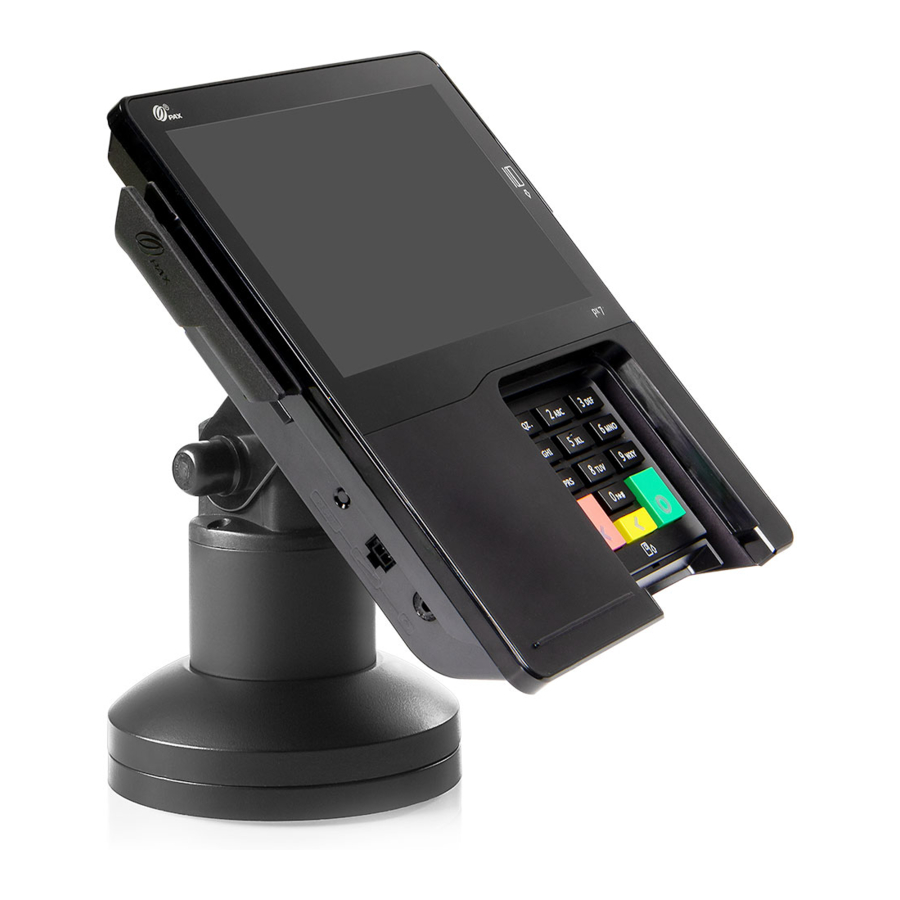
Productbeschrijving

- Styluspen
- Touchscreen
- Magneetstrip lezer
- Contactloze lezer
- Privacyscherm
- Toetsenbord
- Smartcard lezer

- Kabelklemmen
- Communicatiepoorten
- Luidsprekers
- MAC adreslabel
- Regelgevingslabel
- Onderdeelnummer/ serienummer label
- Communicatiemodule
Communicatiepoorten zijn gelabeld en hebben een kleurcode:

Communicatiemodule
Px terminals die een standaard communicatiemodule bevatten, worden standaard geleverd met één Ethernet-poort en RS232-, USB- en PUSB-netwerkmogelijkheden. Als de standaard communicatiemodule wordt vervangen door een optionele communicatiemodule, is uw keuze uit deze extra netwerkmogelijkheden beschikbaar:
- Een tweede Ethernet-poort
- Power over Ethernet
- Een Ethernet-hub
- Wi-Fi en Bluetooth
- Low Energy
- Wi-Fi
Communicatiemodule
De communicatiemodule bevindt zich aan de onderkant van de terminal.


Er moet een communicatiemodule zijn geïnstalleerd voordat er stroom op de terminal kan worden aangesloten. Zodra de nieuwe communicatiemodule correct is geïnstalleerd, bedient u de terminal zoals gewoonlijk.
Stroomaansluitingen
De stroom kan worden geleverd via de stroompoort of een enkele datakabel die stroom voert. Deze stroom kan worden geleverd via een "powered cable" (gevoede kabel) waarbij de aangesloten POS-terminal de stroom levert (bijv. PUSB of Power over Ethernet) of door een Px-voeding rechtstreeks op de datakabel aan te sluiten (bijv. RS232 of USB).
- Stroompoort
Steek de stroomconnector in de groene POWER-poort. Draai de stroomconnector en vergrendel het lipje achter de korte plastic wand. Leid de kabel door de klemmen. Een aparte datakabel is ook vereist. - POS-kabel
Steek de kabelconnector in de juiste poort op de terminal. Leid de kabel door de klemmen tegenover de poort. Sluit de voeding indien nodig aan op de kabel. De kassa kan ook stroom leveren aan de terminal. - Power over Ethernet (PoE)
Stroom is beschikbaar via de rode LAN1-poort wanneer de optionele PoE- en Ethernet-hub-communicatiemodule is geïnstalleerd. - RS232-poort
Steek de RS232-kabel in de juiste poort van de terminal en leid de kabel door de klemmen tegenover de poort, sluit de poortvoeding indien nodig aan op de kabel. De kassa kan ook stroom leveren aan de terminal.
Werkomgeving:
Temperatuur -10°C ~ 50°C (14°F ~ 122°F)
R.H.: 10% ~ 93% (niet-condenserend)
Opslagomgeving:
Temperatuur -20°C ~ 60°C (-4°F ~ 140°F)
R.H.: 5% ~ 95% (niet-condenserend)
Stylushouder en pen
- Lijn de stylushouder uit boven de metalen schroefopeningen aan de linkerkant of bovenkant van de terminal. Steek de lipjes in de inkepingen langs de rand. Bevestig met vastzittende schroeven.
- Steek het connector-uiteinde van de styluspen in de styluspoort aan de linkerkant van de terminal.
- Gebruik de bijgesloten plastic kaart om het stylussnoer in de klemmen aan de linkerkant van de terminal te drukken.


Privacyscherm
Steek de lipjes in en klik het scherm stevig vast links en rechts van het toetsenbord. Niet ontworpen om verwijderbaar te zijn. Het verwijderen van het scherm breekt de bevestigingslipjes en de mogelijkheid om de status van het scherm op afstand te volgen, gaat verloren.
Decoratieve plug - Als er geen privacyscherm is geïnstalleerd, kan er een niet-verwijderbare decoratieve plug in de plaats worden geïnstalleerd. Deze plug biedt geen privacy bij PIN-invoer.


Als het privacyscherm niet is geïnstalleerd, moet u PCl-goedgekeurde alternatieve methoden gebruiken om het PIN-toetsenbord te beveiligen.
Pluggen
Stylushouder plug
Om te voorkomen dat de styluspen verticaal in de stylushouder wordt gestoken, steekt u de plug stevig in de opening in de houder en lijnt u deze uit met de curve van de stylushouder.

Smartcard lezer plug
Steek indien nodig de smartcardlezer plug in de smartcardhouder sleuf. Om indien nodig te verwijderen, wrik de plug voorzichtig uit met een kleine schroevendraaier in de gleuf langs de bovenkant van de plug.

Ethernet plug
Er wordt een Ethernet-plug meegeleverd voor het geval u een inactieve LAN-poort wilt blokkeren. Lijn de plug uit zodat deze overeenkomt met de vorm van de poort en duw deze voorzichtig in de opening. Om indien nodig te verwijderen, wrik de plug voorzichtig los met een kleine schroevendraaier in de gleuf langs de bovenkant van de plug.


Opmerking: LAN2-poort is alleen ingeschakeld wanneer de Ethernet-hub of PoE- en Ethernet-hub-communicatiemodule is geïnstalleerd.
Resetknop en audio-aansluiting
Start de terminal indien nodig opnieuw op door de resetknop 2-3 seconden ingedrukt te houden.
Indien nodig kan een visueel gehandicapt persoon een koptelefoon aansluiten op de terminal voor audio-aanwijzingen met behulp van de 3,5 mm audio-aansluiting.

Kabelslot
Steek indien nodig een kabelslot van de klant in de K-Slot®. Leid de kabel om een permanent object om hem op zijn plaats te bevestigen.

Standaard installatie
Indien nodig kan de P'-terminal op een standaard worden gemonteerd. De instructies kunnen variëren, afhankelijk van de standaardspecificaties.
Leid de vereiste kabels voorzichtig omhoog door de standaardpijp en naar buiten via de bovenkant. Sluit de kabels aan op de P'-terminalpoorten.
Steek de drie montagesleuven aan de onderkant van de terminal in de drie metalen tanden op de standaardvoet.

Schuif de terminal stevig in positie en vergrendel de terminal op de standaard. Bevestig met een bevestigingsschroef of vergrendelingsinrichting indien nodig.

Het apparaat reinigen

Gebruik geen industriële of schurende reiniger, omdat dit het scherm kan beschadigen of bekrassen.
Dompel het apparaat niet onder in water (of een andere vloeistof.)
Spuit geen water of reiniger in de MSR-sleuf, smartcardlezer of poorten.
Om het scherm schoon te maken, brengt u gedestilleerd water of een milde glasreiniger aan op een zachte, pluisvrije doek en veegt u het terminalscherm voorzichtig schoon.
Om de terminal schoon te maken, brengt u gedestilleerd water of een plastic-veilige reiniger aan op een zachte, pluisvrije doek en veegt u de terminal voorzichtig schoon.
Beschikbare accessoires


P/N:200312000000228
Dit document wordt u uitsluitend ter informatie verstrekt. Alle functies en specificaties kunnen zonder voorafgaande kennisgeving worden gewijzigd. De naam van PAX en het logo van PAX zijn geregistreerde handelsmerken van PAX Technology Inc. Het Bluetooth®-woordmerk en de logo's zijn geregistreerde handelsmerken van Bluetooth SIG, Inc. en elk gebruik van dergelijke merken door PAX Technology, Inc. is onder licentie. Andere handelsmerken en handelsnamen zijn die van hun respectieve eigenaars.

PAX Technology Inc.
4901 Belfort Road, Suite 130
Jacksonville, FL 32256, VS
T: 877-859-0099
W: www.pax.us
E: sales@pax.us
Referenties

Download handleiding
Hier kunt u de volledige pdf-versie van de handleiding downloaden. Deze kan aanvullende veiligheidsinstructies, garantie-informatie, FCC-regels, enz. bevatten.
Download PAX Px7 - Handleiding betaalterminal


