PAX A920 Handleiding
Inleiding
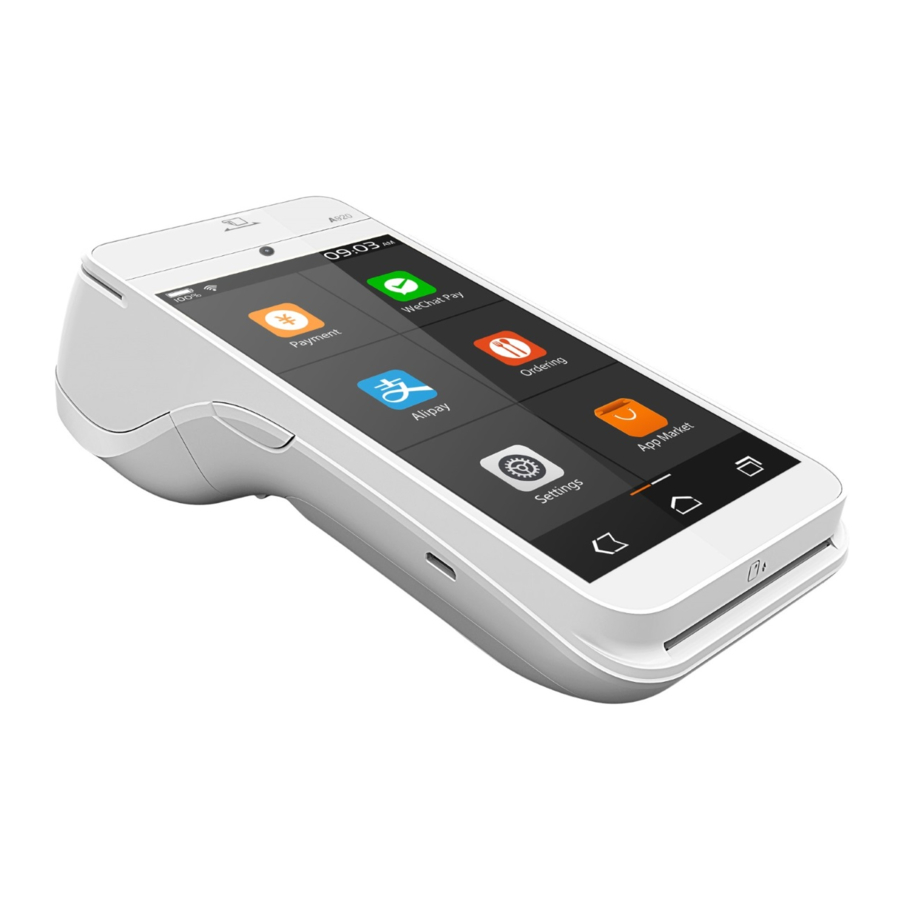
De intelligentie van een ECR in een handheld point of sale.
De PAX A920 is een elegant ontworpen, compacte, veilige, draagbare betaalterminal aangedreven door een Android-besturingssysteem. De A920 wordt geleverd met een groot high-definition kleurenscherm. Een thermische printer en inclusief NFC contactloze en elektronische handtekeningregistratie. Geweldige batterijduur voor draagbaar gebruik.
Wat zit er in de doos
De PAX A920 bevat de volgende items in de doos.

Oplaadinstructies
Voordat u de A920 start, moet de batterij volledig zijn opgeladen door de USB naar micro-USB-kabel aan te sluiten op een pc of een wisselstroomvoeding en vervolgens het andere uiteinde met de micro-USB-connector in de micro-USB-poort aan de linkerkant van de terminal te steken. Laad de batterij volledig op.

Opmerking: er zit een beschermhoes op de nieuwe batterijpolen die moet worden verwijderd voordat de batterij wordt opgeladen. Zie het gedeelte Batterij verwijderen en vervangen.
Beschrijving van knoppen en functies
Voorkant

- MSR-kaartlezer
- Vaste camera aan de voorkant 0,3 MP
- Volume omlaag-knop
- Micro-USB-poort
- EMV-chipkaartinvoersleuf
- Contactloze kaart tikken
- Volume omhoog-knop
- Aan/uit-knop
- 5" capacitief touchscreen, 1280*720
Achterkant

- Wi-Fi Mac-adres
- Onderdeelnummer / serienummer
- Camera aan de achterkant met automatische zoom 5 MP
- Batterijklep
- Papierklepvergrendeling
- Papierklep
- Contacten oplaadstation
- Schuifvergrendeling batterijklep
Aan/uitzetten
Schakel de terminal in of uit door de kleine rechthoekige knop aan de rechterkant van de terminal 2-4 seconden ingedrukt te houden en vervolgens los te laten.

Communicatie instellen
Om de terminal te laten communiceren met de host, andere apparaten of om applicaties te downloaden, moet de communicatiemethode van de terminal vooraf worden geconfigureerd. Dit document behandelt wifi en mobiel.

Wi-Fi instellen
De A920 ondersteunt Wi-Fi voor netwerk- en internettoegang. Beschikbare toegangstypen zijn DHCP, Statisch en Handmatige Proxy. De volgende instructies omvatten het instellen voor elk communicatietype.
Wi-Fi DHCP instellen
- De Wi-Fi-instellingen bevinden zich in de optie Android-instellingen.
Selecteer in het IDLE-scherm het pictogram Instellingen.
![]()
- Voer het wachtwoord voor de instellingen in en selecteer vervolgens de groene vinkknop en vervolgens "OK".
![]()
- Schakel de Wi-Fi-optie in. Selecteer vervolgens de Wi-Fi-optie.
![]()
- Om de beschikbare Wi-Fi-netwerken te zien, schakelt u de optie Lokaal Wi-Fi in. Alleen lokale Wi-Fi-netwerken waarop de SSID-uitzendoptie is ingeschakeld, worden weergegeven. Om de netwerkinstellingen te bekijken of te bewerken, selecteert u het gewenste wifi-netwerk.
![]()
- Nadat u het gewenste Wi-Fi-netwerk hebt geselecteerd, voert u het hoofdlettergevoelige Wi-Fi-wachtwoord in en selecteert u "Connect" (Verbinden).
Wanneer de terminal succesvol is verbonden met het Wi-Fi-toegangspunt, wordt de status "Connected" (Verbonden) weergegeven.
Selecteer het pictogram terug om terug te keren naar het menu Instellingen of om af te sluiten.
![]()


Wi-Fi Statisch instellen
Om Wi-Fi Statisch in te stellen, voert u stap 1 tot 4 uit in het gedeelte "Wi-Fi DHCP Setup" (Wi-Fi DHCP instellen). Ga vervolgens naar stap 1 in het gedeelte "Wi-Fi Static Setup" (Wi-Fi Statisch instellen).
- Bovenste helft van het scherm. Selecteer het gewenste Wi-Fi-netwerk en voer het hoofdlettergevoelige Wi-Fi-wachtwoord in. Selecteer vervolgens de Advanced options (Geavanceerde opties). Selecteer in de IP settings (IP-instellingen) de optie Static (Statisch). Voer in het IP address (IP-adres) het statische IP-adres in.
![]()
- Onderste helft van het scherm. Nadat het statische IP-adres is ingevoerd, scrolt u de pagina omhoog. Voer in het gedeelte Gateway het gatewayadres in. Voer vervolgens in de Network prefix length (Netwerkprefixlengte) de netwerklengte in. Voer in het gedeelte DNS 1 het DNS 1 IP-adres in. Voer in het gedeelte DNS 2 het DNS 2 IP-adres in. Om instellingen op te slaan en af te sluiten, selecteert u de optie "CONNECT" (VERBINDEN).
![]()


Wi-Fi Handmatig statisch instellen
Als de broadcast SSID is uitgeschakeld op het toegangspunt, geeft de terminal de SSID niet weer in de beschikbare Wi-Fi-netwerklijsten. Het is noodzakelijk om de terminal handmatig te configureren voor statische verbindingstypen.
Om Wi-Fi Statisch in te stellen, voert u stap 1 tot 4 uit in het gedeelte "Wi-Fi DHCP Setup" (Wi-Fi DHCP instellen). Ga vervolgens naar stap 1 in het gedeelte "Wi-Fi Manual Static Setup" (Wi-Fi Handmatig statisch instellen).
- Als het gewenste Wi-Fi-netwerk niet wordt weergegeven, is het noodzakelijk om het netwerk handmatig te configureren. Selecteer in de rechterbovenhoek het pictogram met de drie puntjes van de opties. Selecteer vervolgens de optie "Add network" (Netwerk toevoegen).
![]()
- Bovenste helft van het scherm. Het pop-upscherm Netwerk toevoegen wordt weergegeven. Voer de hoofdlettergevoelige Wi-Fi-netwerk-SSID in. Selecteer vervolgens het beveiligingstype in het vervolgkeuzemenu. Voer nu het hoofdlettergevoelige Wi-Fi-netwerkwachtwoord in. Selecteer vervolgens "Save" (Opslaan) om de instellingen op te slaan.
![]()
- Onderste helft van het scherm. Scrol het scherm omhoog naar de bovenkant. Selecteer de IP settings (IP-instellingen) en kies vervolgens Static (Statisch) in het vervolgkeuzemenu. Voer in het veld IP address (IP-adres) het IP-adres in. Voer in het gedeelte Gateway het gatewayadres in. Voer vervolgens in de Network prefix length (Netwerkprefixlengte) de netwerklengte in. Voer in het gedeelte DNS 1 het DNS 1 IP-adres in. Voer in het gedeelte DNS 2 het DNS 2 IP-adres in. Selecteer vervolgens "SAVE" (OPSLAAN) om de instellingen op te slaan.
![]()


Wi-Fi Proxy instellen
Om Wi-Fi Statisch in te stellen, voert u stap 1 tot 4 uit in het gedeelte "Wi-Fi DHCP Setup" (Wi-Fi DHCP instellen). Ga vervolgens naar stap 1 in het gedeelte "Wi-Fi Proxy Setup" (Wi-Fi Proxy instellen).
- Om het netwerk handmatig te configureren. Selecteer in de rechterbovenhoek het options three dots icon (pictogram met de drie puntjes van de opties). Selecteer vervolgens de optie "Add network" (Netwerk toevoegen).
![]()
- Het pop-upscherm Netwerk toevoegen wordt weergegeven. Voer de hoofdlettergevoelige Wi-Fi network SSID (Wi-Fi-netwerk-SSID) in. Selecteer vervolgens het security (beveiligings)type in het vervolgkeuzemenu. Voer nu het hoofdlettergevoelige Wi-Fi network password (Wi-Fi-netwerkwachtwoord) in. Selecteer vervolgens de "Show advanced options" (Geavanceerde opties weergeven).
![]()
- Selecteer het vervolgkeuzemenu Proxy en selecteer de optie Manual (Handmatig).
![]()
- Om het scherm omhoog of omlaag te scrollen, plaatst u uw vinger op het scherm en schuift u het scherm naar de boven- of onderkant. Voer in het gedeelte Proxy hostname (Proxy-hostnaam) de proxy-hostnaam in. Voer vervolgens in het gedeelte Proxy port (Proxy-poort) het proxy-poortnummer in. Als er een Bypass for proxy (Omzeiling voor proxy) waarde is, voer dan de omzeilproxy-informatie in.
![]()
- Selecteer vervolgens de IP setting (IP-instelling) en kies vervolgens Static (Statisch) in het vervolgkeuzemenu. Voer in het veld IP address (IP-adres) het IP-adres in. Voer in het gedeelte Gateway het gatewayadres in. Voer vervolgens in de Network prefix length (Netwerkprefixlengte) de netwerklengte in. Voer in het gedeelte DNS 1 het DNS 1 IP-adres in. Voer in het gedeelte DNS 2 het DNS 2 IP-adres in. Om save settings (instellingen op te slaan), selecteert u "CONNECT" (VERBINDEN).
![]()


Mobiele communicatie
De A920 ondersteunt mobiele communicatie. Een AT&T®- of T-Mobile®-simkaart is nodig om mobiel te ondersteunen. Dit gedeelte is gewijd aan de installatie van de simkaart en het gebruik van mobiel. De terminal wordt mogelijk geleverd met de simkaart die al is geïnstalleerd en klaar is voor gebruik wanneer u uw terminal ontvangt.
Om de terminal te laten communiceren met de host of om applicaties te downloaden, moet de communicatiemethode van de terminal vooraf worden geconfigureerd.
Neem contact op met AT&T met betrekking tot instellingen en configuratievragen.
Een simkaart installeren
De mobiele simkaart moet worden geïnstalleerd voordat mobiele communicatie kan worden gebruikt. De standaard simkaartgrootte is 25 mm (0,984252") x 15 mm (0,590551").

- Schakel de terminal uit. Draai de terminal ondersteboven en verwijder de batterijklep. Om de batterijklep te verwijderen, schuift u de schakelaar naar rechts. De schakelaar zit strak. Til de klep vanaf de onderkant op en trek deze vervolgens omhoog.
- Verwijder de batterij. Til de batterij vanaf de onderkant omhoog en naar de onderkant en trek deze eruit.

- Simkaartinstallatie. Nadat de batterij is verwijderd, kan de simkaart worden geïnstalleerd. Er zijn 1 sim- en 2 SAM-kaartsloten. Zoek de simkaartsleuf en plaats de simkaart in de sleuf.

- Batterij opnieuw installeren.
Plaats eerst de bovenkant van de batterij en laat vervolgens de achterkant van de batterij in de terminal zakken. Installeer vervolgens de batterijklep opnieuw door eerst de bovenkant te plaatsen en vervolgens de achterkant naar beneden te laten zakken. Zodra het deksel op zijn plaats zit, schuift u het slot naar links.

- Installeer vervolgens de batterijklep opnieuw door eerst de bovenkant te plaatsen en vervolgens de achterkant naar beneden te laten zakken. Zodra het deksel op zijn plaats zit, schuift u het slot naar links. De schuif moet strak zitten.
![]()
- Schakel de terminal in. Wanneer het inschakelen is voltooid, bevindt het zich op het IDLE-scherm. Selecteer de "Settings" (Instellingen).
![]()
- Voer het wachtwoord 9876 in, selecteer vervolgens het green check mark (groene vinkje) en vervolgens de [OK] button (knop).
![]()
- Selecteer [More] (Meer) en selecteer vervolgens Cellular Networks (Mobiele netwerken) om het mobiele netwerk te configureren.
![]()
- Selecteer [Cellular Networks] (Mobiele netwerken)
![]()
- Schakel de optie [Data enable] (Gegevens inschakelen) in. Gebruik de pijl terug om naar het hoofdscherm te gaan. Einde.
![]()


De papierrol vervangen
- Om de thermische papierrol te verwijderen en te vervangen, draait u de terminal om. Plaats vervolgens uw vinger bij de bovenste achterkant van de terminal onder de ontgrendelingshendel van het papierdeksel en trek de hele dekselconstructie weg van de terminal. Om het papier te verwijderen, rolt u eenvoudigweg de papierrol eruit.

- Om een nieuwe thermische papierrol te plaatsen, laat u de papierrol erin vallen, waarbij het papier van de achterkant en uit de bovenkant van de rol wordt getrokken. Trek ongeveer 2" papier eruit en sluit het deksel totdat het deksel op zijn plaats klikt.

- Het is belangrijk dat het deksel volledig gesloten is, zodat de papierrol volledig in het papier grijpt. Scheur overtollig papier af.


Batterij verwijderen en vervangen
- Om de batterij te verwijderen en te vervangen, plaatst u de A920 zo dat de achterkant van de terminal zichtbaar is. Zoek vervolgens de batterijklep en schuif de open/dicht-schuifschakelaar naar rechts. De schuifschakelaar zit strak. Til vervolgens de batterijklep van de basis en draai het deksel omhoog en verwijder het.
![]()
- Til vervolgens de batterij vanaf de onderkant op en zwaai deze vanaf de onderkant omhoog en trek deze eruit.
Om een batterij te installeren, verwijdert u eerst de beschermhoes over de batterijconnectoren. Plaats vervolgens de batterij met de gouden connectoren naar de rechterbovenkant. Schuif de batterij omhoog en duw vervolgens voorzichtig de onderkant op zijn plaats. Plaats vervolgens de bovenkant van het batterijdeksel in de dekselscharnieren en laat vervolgens de onderkant van het deksel zakken totdat deze gelijk ligt met de behuizing. Schuif vervolgens de dekselschakelaar naar links. De schuifschakelaar kan strak zitten.
![]()


PAX Klantenservice
Neem voor vragen of hulp bij de installatie van de terminal contact op met uw serviceprovider of de PAX-klantenservice.
PAX Technology Inc.
E. support@pax.us
T. (877) 859-0099
W. www.pax.us
Referenties

Download handleiding
Hier kunt u de volledige pdf-versie van de handleiding downloaden. Deze kan aanvullende veiligheidsinstructies, garantie-informatie, FCC-regels, enz. bevatten.


