Cherry MX 3.0S Wireless - Gaming Keyboard Standard / RGB Handleiding
- 1 Overzicht van het apparaat
- 2 Voordat u begint
- 3 Voor uw veiligheid
- 4 Het toetsenbord in- en uitschakelen
- 5 Het toetsenbord aansluiten op een apparaat
- 6 Het verbindingstype wijzigen
- 7 Schakelen tussen Bluetooth-apparaten
- 8 De CHERRY Gaming Software installeren
- 9 Aanvullende functies ontdekken
- 10 Achtergrondverlichtingseffecten aanpassen
- 11 De CHERRY-toets in- en uitschakelen
- 12 Het toetsenbord opladen
- 13 Het toetsenbord terugzetten naar de fabrieksinstellingen
- 14 Het toetsenbord reinigen
- 15 Problemen oplossen
- 16 De steunpoten monteren
- 17 Apparaten afvoeren
- 18 Technische gegevens
- 19 Referenties
- 20 Download handleiding
- 21 In andere talen
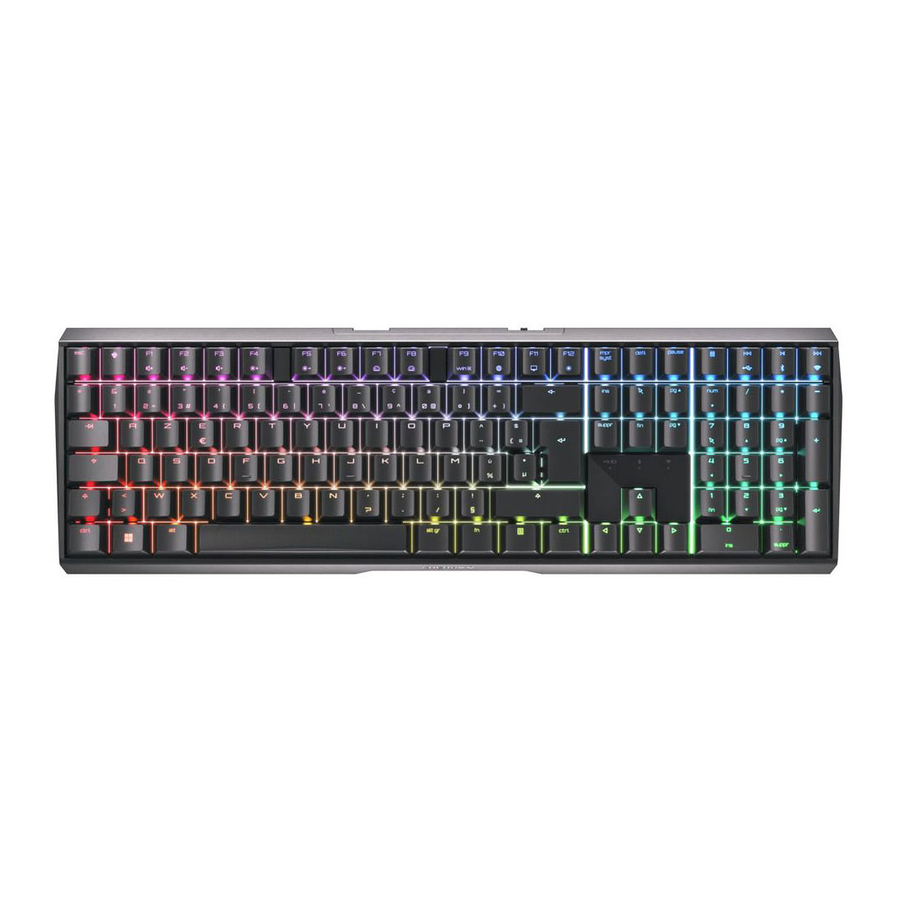
Overzicht van het apparaat
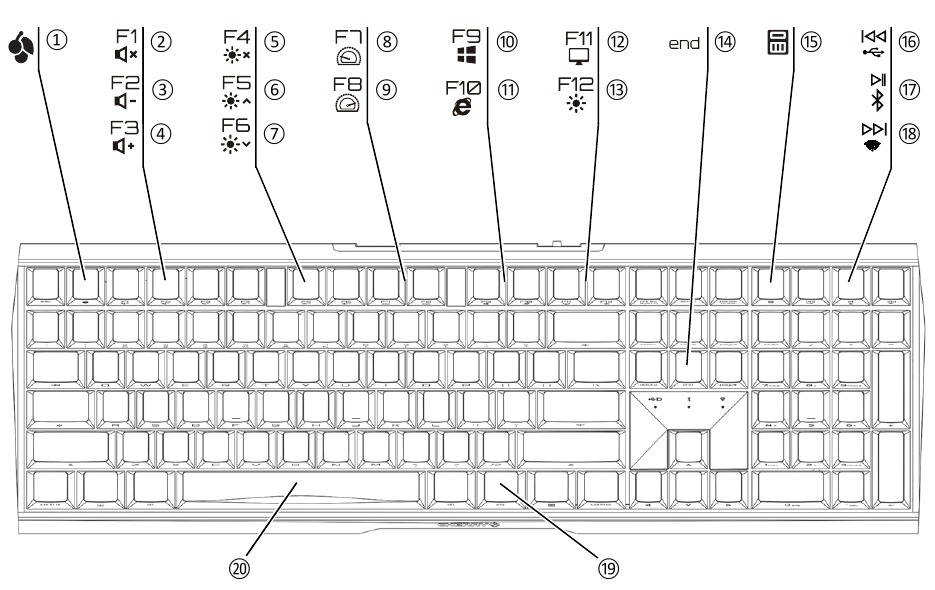
- Start de CHERRY Gaming Software. Om het toetsenbord te programmeren met de Gaming Software, moet u het eerst via de USB-kabel aansluiten.
- Dempen / Demping opheffen
- Geluidsvolume verlagen
- Geluidsvolume verhogen
- Achtergrondverlichting aan / uit (Wanneer u de achtergrondverlichting weer inschakelt, worden de toetsen verlicht met de laatst ingestelde helderheid.)
- Achtergrondverlichting helderder
- Achtergrondverlichting donkerder
- Achtergrondverlichtingseffect langzamer
- Achtergrondverlichtingseffect sneller
- Gaming mode = vergrendel / ontgrendel de volgende toetsen en toetscombinaties: Windows-toets, Menu-toets, alt + F4, alt + tab, ctrl + alt + delete, ctrl + esc.
- Open de standaard webbrowser
- Open de Windows Verkenner (Deze pc)
- Wijzig achtergrondverlichtingseffecten
- Start / Sluit de instelmodus af voor individuele toetsachtergrondverlichting
- Rekenmachine
- Vorige track
Houd de FN-toets ingedrukt om verbinding via de USB-kabel mogelijk te maken. - Start / Pauze (Afspelen / Pauzeren)
Houd de FN-toets ingedrukt om verbinding via Bluetooth mogelijk te maken. - Volgende track
Houd de FN-toets ingedrukt om verbinding via de 2,4 GHz RF draadloos mogelijk te maken. - FN-toets voor toegang tot de secundaire functies van de F-toetsen
- Selecteer een achtergrondverlichtingskleur
Voordat u begint

Elk apparaat is anders!
De bedieningshandleiding bevat informatie over effectief en betrouwbaar gebruik.
- Lees de bedieningshandleiding zorgvuldig door.
- Bewaar de bedieningshandleiding en geef deze indien nodig door aan andere gebruikers.
CHERRY MX 3.0S Wireless is een tri-mode toetsenbord voor het bedienen van pc's / laptops en is speciaal ontwikkeld voor gaming.
Voor informatie over andere producten, downloads en nog veel meer, bezoek ons op www.cherry-world.com of www.cherry.de.
Voor uw veiligheid
- Risico op verstikking door het inslikken van kleine onderdelen
- Houd het apparaat buiten het bereik van kinderen jonger dan 3 jaar.
- Mogelijk brandgevaar door permanent geïnstalleerde oplaadbare batterij
- Vernietig het toetsenbord niet door het bijvoorbeeld te demonteren, te pletten, te verwarmen of te verbranden.
- RSI staat voor "Repetitive Strain Injury".
RSI ontstaat door kleine bewegingen die gedurende een lange periode continu worden herhaald. Om RSI te voorkomen, raden we u aan om:
- Richt uw werkplek ergonomisch in.
- Plaats het toetsenbord en de muis zo dat uw bovenarmen en polsen gestrekt zijn en zich aan de zijkanten van uw lichaam bevinden.
- Neem verschillende korte pauzes, eventueel met stretchoefeningen.
- Verander vaak van houding.
Het toetsenbord in- en uitschakelen
- Om het toetsenbord in te schakelen:
- Sluit het toetsenbord aan op een USB-poort van de computer. Of:
- Schakel het apparaat in met de I/O (Aan = I, Uit = O) schakelaar aan de achterkant van het toetsenbord.
- Om het toetsenbord uit te schakelen:
- Koppel de USB-kabel los en schakel het apparaat uit met de I/O-schakelaar aan de achterkant van het toetsenbord.
Wanneer het toetsenbord langer dan 30 seconden niet wordt gebruikt, schakelt het over naar de slaapstand, die zeer weinig stroom vereist. In deze modus worden de LED's en de achtergrondverlichting van het toetsenbord uitgeschakeld. Het wordt weer wakker in de normale werkmodus wanneer een toets wordt ingedrukt en de achtergrondverlichting wordt hervat.
Omdat het toetsenbord in de energiebesparende modus nog steeds stroom verbruikt, schakelt u het handmatig uit voor langere perioden van niet-gebruik of voor transport.
Het toetsenbord aansluiten op een apparaat
U kunt het toetsenbord aansluiten op uw pc, laptop of andere apparaten (zoals een gameconsole of tv) via de USB-kabel, Bluetooth of via de ontvanger met behulp van een 2,4 GHz draadloze verbinding.
De Bluetooth-verbinding is handig als u het toetsenbord met meerdere apparaten wilt gebruiken: u hoeft slechts één keer verbinding te maken en u hebt de ontvanger niet nodig. U kunt Bluetooth gebruiken om maximaal 3 apparaten op het toetsenbord aan te sluiten en er ook tussen te schakelen.
Het toetsenbord aansluiten via de USB-kabel
- Sluit het toetsenbord aan op een USB-poort van uw pc of laptop.
- Houd de FN-toets ingedrukt en druk op de USB-toets (
![]() )
)
De "USB / Battery" (USB / Batterij) LED boven de pijltjestoetsen (![]() ) brandt oranje wanneer de batterij wordt opgeladen of groen wanneer de batterij volledig is opgeladen.
) brandt oranje wanneer de batterij wordt opgeladen of groen wanneer de batterij volledig is opgeladen.
 )
) ) brandt oranje wanneer de batterij wordt opgeladen of groen wanneer de batterij volledig is opgeladen.
Het toetsenbord aansluiten via Bluetooth
LET OP
Bluetooth 5.2 vereist Windows 10 of hoger
Gebruik het toetsenbord alleen met pc's of laptops met besturingssysteem Windows 10 of hoger, of sluit het als alternatief aan via een USB-kabel.
Omdat het toetsenbord 3 Bluetooth-kanalen heeft, kunt u het op 3 verschillende apparaten aansluiten.
- Zet het toetsenbord aan (zet de schakelaar op "I" aan de achterkant van het toetsenbord).
- Zoek naar Bluetooth-verbindingen op het apparaat dat u op het toetsenbord wilt aansluiten (selecteer bijvoorbeeld op een Windows-pc Start > Instellingen > Apparaten > Bluetooth).
- Volg de instructies van het besturingssysteem.
- Activeer de Bluetooth-verbinding van het toetsenbord door de Bluetooth-toets (
![]() ) ingedrukt te houden terwijl u de FN-toets ingedrukt houdt.
) ingedrukt te houden terwijl u de FN-toets ingedrukt houdt.
Als er geen verbinding is op het actieve kanaal (1, 2 of 3), knippert de Bluetooth-LED (![]() ) boven de pijltjestoetsen blauw, wat aangeeft dat het koppelen bezig is. Kanaal 1 wordt geselecteerd wanneer het toetsenbord voor de eerste keer wordt ingeschakeld.
) boven de pijltjestoetsen blauw, wat aangeeft dat het koppelen bezig is. Kanaal 1 wordt geselecteerd wanneer het toetsenbord voor de eerste keer wordt ingeschakeld.
De LED brandt constant blauw wanneer het toetsenbord is verbonden met een apparaat op het actieve kanaal. - Selecteer indien nodig een ander actief kanaal door op de FN-toets en een van de cijfertoetsen te drukken 1, 2 of 3.
Of:
Houd de FN-toets en een van de cijfertoetsen 1, 2 of 3 ingedrukt totdat de Bluetooth-LED begint te knipperen. Het toetsenbord gaat naar de koppelingsmodus en kan worden gedetecteerd door uw pc of laptop. De eerdere verbindingsinformatie op dit kanaal wordt verwijderd. - Selecteer uw MX 3.0S Wireless Keyboard op uw apparaat om de verbinding binnen 30 seconden tot stand te brengen. De Bluetooth-LED (
![]() ) licht blauw op om te bevestigen dat het toetsenbord is aangesloten.
) licht blauw op om te bevestigen dat het toetsenbord is aangesloten.
 ) ingedrukt te houden terwijl u de FN-toets ingedrukt houdt.
 ) boven de pijltjestoetsen blauw, wat aangeeft dat het koppelen bezig is. Kanaal 1 wordt geselecteerd wanneer het toetsenbord voor de eerste keer wordt ingeschakeld.
Houd er rekening mee dat stappen 2, 3 en 6 alleen van toepassing zijn wanneer u verbindingen maakt met nieuwe apparaten.
Als de verbinding na 30 seconden proberen mislukt, gaat de LED uit. Probeer het opnieuw of raadpleeg Problemen met Bluetooth-verbindingen oplossen.
Het toetsenbord aansluiten via de draadloze ontvanger
Volg de onderstaande stappen om uw toetsenbord aan te sluiten met behulp van de 2,4 GHz draadloze ontvanger.
- Zet het toetsenbord aan (zet de schakelaar op "I" aan de achterkant van het toetsenbord).
- Sluit de ontvanger aan op een USB 2.0-compatibele poort op uw apparaat.
- Houd de FN-toets ingedrukt en druk op de Wireless-toets (
![]() ).
).
 ).
).De Wireless-LED boven de pijltjestoetsen ( ) licht wit op. Het toetsenbord is nu verbonden met uw pc of laptop.
Het verbindingstype wijzigen
Als u verschillende verbindingen hebt gemaakt via de USB-kabel, Bluetooth of de draadloze ontvanger, kunt u tussen de verbindingstypen schakelen. Houd hiervoor de FN-toets ingedrukt en druk op de gewenste toets zoals weergegeven in de onderstaande tabel.
| FN-toets + Toets | Functie |
 | Verbinding via de USB-kabel |
 | Verbinding via Bluetooth |
 | Verbinding via de 2,4 GHz draadloze ontvanger |
Het actieve verbindingstype wordt gewijzigd en aangegeven door de bijbehorende LED boven de pijltjestoetsen.
Schakelen tussen Bluetooth-apparaten
Als u het toetsenbord via de 3 Bluetooth-kanalen op meerdere apparaten hebt aangesloten (bijv. pc, gameconsole en tv), kunt u tussen deze apparaten schakelen.
- Schakel over naar de Bluetooth-verbinding.
- Druk op de FN-toets en de bijbehorende cijfertoets (1, 2 of 3) voor het gewenste kanaal.
Het toetsenbord is via het geselecteerde Bluetooth-kanaal verbonden met het bijbehorende apparaat.
De CHERRY Gaming Software installeren
Om het CHERRY MX 3.0S Wireless-toetsenbord optimaal te kunnen gebruiken, moet u de CHERRY Gaming Software op uw pc of laptop installeren. Met de CHERRY Gaming Software kunt u de achtergrondverlichtingsmodus, kleur en snelheid wijzigen, macro's toewijzen aan de toetsen en parameters aanpassen om het gedrag van het toetsenbord te regelen. Macro's kunnen worden opgenomen en bewerkt.
De CHERRY Gaming Software is intuïtief te bedienen en bevat een helpfunctie. U kunt ook contact opnemen met onze support als dat nodig is.
- Gebruik altijd de nieuwste software.
- Sluit het toetsenbord aan via de USB-kabel (zie Het toetsenbord aansluiten via de USB-kabel).
- Download de gratis software van: www.cherry-world.com of www.cherry.de.
Of:
Houd de CHERRY-toets (![]() ) 3 seconden ingedrukt om de weblink te openen die u doorverwijst naar het downloaden van de CHERRY Gaming Software.
) 3 seconden ingedrukt om de weblink te openen die u doorverwijst naar het downloaden van de CHERRY Gaming Software. - Volg de instructies op het scherm.
De CHERRY Gaming Software uitvoeren
Wanneer de CHERRY Gaming Software is geïnstalleerd, kunt u de CHERRY-toets ( ) 3 seconden ingedrukt houden om de applicatie te starten.
De firmware bijwerken
Als er een nieuwere versie van de firmware beschikbaar is, zal de CHERRY Gaming Software u vragen om uw toetsenbordfirmware bij te werken. Het bijwerken van de firmware naar de nieuwste versie zorgt voor de beste prestaties van uw toetsenbord.
Sluit de draadloze ontvanger aan om ervoor te zorgen dat de firmware ook wordt bijgewerkt naar de nieuwste versie.
LET OP
De toetsenbordfirmware bijwerken in de kabelmodus
Om fouten als gevolg van een lege batterij te voorkomen, sluit u het toetsenbord altijd aan via de USB-kabel voordat u de firmware bijwerkt
Aanvullende functies ontdekken
De symbolen voor de aanvullende functies zijn te vinden op de toetsen F1 tot en met F12 en op de drie mediatoetsen boven het numerieke toetsenblok. Om een gewenste functie uit te voeren, houdt u de FN-toets ingedrukt en drukt u op de juiste toets. Om bijvoorbeeld het geluid in of uit te schakelen, drukt u op de FN-toets en F1 (  ). De functies en effecten voor de achtergrondverlichting zijn alleen beschikbaar op de MX 3.0S Wireless RGB-versie.
Om de FN-toets in de actieve (vergrendelde) staat te houden, houdt u de Ctrl-toets ingedrukt en drukt u vervolgens op de FN-toets. De LED van de FN-toets licht rood op wanneer de FN-toets is vergrendeld. Druk nogmaals op Ctrl + FN om de FN-toets te ontgrendelen.
Achtergrondverlichtingseffecten aanpassen
U kunt de achtergrondverlichtingseffecten instellen met behulp van de extra functietoetsen (zie Aanvullende functies ontdekken). U kunt de achtergrondverlichtingseffecten verder aanpassen met de CHERRY Gaming Software. Hiervoor moet u de software installeren (zie De CHERRY Gaming Software installeren).
Wanneer de software is geïnstalleerd, kunt u op de CHERRY-toets drukken () om de applicatie te starten (zie: De CHERRY Gaming Software uitvoeren).
De ingebouwde achtergrondverlichtingseffecten gebruiken
Selecteer het gewenste achtergrondverlichtingseffect door op de FN-toets en de F12-toets te drukken ( ). Blijf op de toetscombinatie drukken om door de ingebouwde achtergrondverlichtingseffecten te bladeren.
Achtergrondverlichtingskleuren selecteren
Druk op FN + spatiebalk om de selectiemodus voor achtergrondverlichtingskleuren te openen. De spatiebalk toont dynamische meerkleurige achtergrondverlichtingseffecten, terwijl andere toetsen verschillende statische kleuren weergeven. Druk op de overeenkomstige toets om de gewenste kleur te selecteren die in het huidige achtergrondverlichtingseffect moet worden gebruikt en verlaat de kleurselectiemodus.
Individuele toetsen aanpassen
Volg de onderstaande stappen om de achtergrondverlichtingskleuren voor individuele toetsen in te stellen:
- Selecteer het achtergrondverlichtingseffect "Customized" (Aangepast) door herhaaldelijk op de FN + F12-toets te drukken (
![]() ). In de standaard fabrieksinstellingen lichten de W-, A-, S-, D- en cursortoetsen rood op.
). In de standaard fabrieksinstellingen lichten de W-, A-, S-, D- en cursortoetsen rood op. - Druk op FN + End om de aanpassingsmodus te openen.
- Druk op individuele toetsen om hun kleuren te wijzigen (achtergrondverlichting kan ook worden uitgeschakeld).
- Druk nogmaals op FN + End om de aanpassingsmodus te verlaten.
De CHERRY-toets in- en uitschakelen
Om te voorkomen dat de CHERRY-toets () functie per ongeluk wordt geactiveerd, kunt u de CHERRY-toets uitschakelen door op (FN + ) te drukken.
Wanneer deze is uitgeschakeld, licht de LED op de CHERRY-toets rood op. Druk nogmaals op (FN + ) om de CHERRY-toets in te schakelen.
Het toetsenbord opladen
Wanneer de batterij van het toetsenbord bijna leeg is, knippert de "USB / Battery" (USB / Batterij) LED ( ) boven de pijltjestoetsen rood. U moet uw toetsenbord snel opladen.
Om uw toetsenbord op te laden, gebruikt u de meegeleverde USB-kabel om de USB-poort aan de achterkant van het toetsenbord en een USB-poort op de PC of laptop aan te sluiten.
De "USB / Battery" (USB / Batterij) LED () brandt oranje terwijl het toetsenbord wordt opgeladen. De LED wordt groen wanneer het toetsenbord volledig is opgeladen. Het laadcircuit voorkomt overladen.
De toetsenbordbatterij wordt opgeladen zolang de PC / laptop is ingeschakeld. U kunt doorwerken tijdens het opladen. De geselecteerde kabel-, Bluetooth- of draadloze verbinding blijft behouden.
Het toetsenbord terugzetten naar de fabrieksinstellingen
Houd FN + Pause 5 seconden ingedrukt om het toetsenbord terug te zetten naar de fabrieksinstellingen.
In zeldzame gevallen dat een harde reset nodig is, kunt u een speld (of paperclip) in het kleine gat aan de onderkant van het toetsenbord steken en deze 3 seconden ingedrukt houden.
Het toetsenbord reinigen
LET OP:
Schade kan optreden door het gebruik van agressieve reinigingsmiddelen of als er vloeistof in het toetsenbord terechtkomt!
- Schakel het toetsenbord uit en koppel de USB-kabel los.
- Reinig het toetsenbord met een licht vochtige doek en een mild reinigingsmiddel (zoals afwasmiddel).
- Gebruik geen oplosmiddelen zoals benzine, benzeen, alcohol, schuurmiddelen of schuursponsjes.
- Zorg ervoor dat er geen vloeistof in het toetsenbord terechtkomt.
- Droog het toetsenbord af met een zachte, pluisvrije doek.
Problemen oplossen
Als u problemen ondervindt tijdens het gebruik van het toetsenbord, probeer dan het volgende:
- Als de functies van de CHERRY-toets (
![CHERRY-toets]() ) niet worden uitgevoerd, is deze mogelijk uitgeschakeld. Schakel de CHERRY-toets in door op (FN +
) niet worden uitgevoerd, is deze mogelijk uitgeschakeld. Schakel de CHERRY-toets in door op (FN + ![CHERRY-toets]() ) te drukken (zie De CHERRY-toets in- en uitschakelen) en probeer het opnieuw.
) te drukken (zie De CHERRY-toets in- en uitschakelen) en probeer het opnieuw. - Schakel het toetsenbord uit en weer in.
- Gebruik een andere USB-poort op de PC of laptop.
- Zorg ervoor dat het toetsenbord niet defect is. Test het met een andere PC of laptop.
- Stel de optie "USB Keyboard Support" (USB-toetsenbordondersteuning) en "USB Legacy Mode" (USB-legacymodus) in op "Enabled" (Ingeschakeld) in het BIOS van de PC.
- Laad het toetsenbord op via de USB-kabel (zie: 10 Het toetsenbord opladen).
- Verwijder alle objecten die storing veroorzaken tussen het toetsenbord en de PC of laptop. Storing wordt met name veroorzaakt door metalen of elektrische objecten zoals kabels, luidsprekers of USB-hubs.
- Verklein de afstand tussen de apparaten en de PC of laptop.
- Mocht er storing optreden bij het gebruik van USB 3.0-apparaten direct in de buurt van de ontvanger: gebruik een andere poort die verder weg ligt, gebruik een andere kabel of een USB-hub voor de ontvanger of het USB 3.0-apparaat.
Problemen met Bluetooth-verbindingen oplossen
- Als uw PC of laptop in de slaapstand staat, kan deze niet worden gewekt met Bluetooth-apparaten. Schakel de PC of laptop handmatig in.
- Als het toetsenbord al is verbonden met een ander apparaat op het geselecteerde kanaal, kunt u geen parallelle verbinding tot stand brengen. Schakel het eerste apparaat uit of deactiveer de verbinding.
OPMERKING
Gebruik van meerdere Bluetooth-apparaten op een PC / laptop
Uw PC of laptop kan slechts met een beperkt aantal actieve apparaten verbinding maken via Bluetooth. Profielconflicten en onbeschikbaarheid van poorten kunnen optreden wanneer er meer apparaten worden toegevoegd
- Schakel alle onnodige Bluetooth-apparaten uit.
- Verwijder de verbinding met het toetsenbord in de Bluetooth-configuratie en voeg het opnieuw toe als een nieuw apparaat.
- Sommige oudere versies van besturingssystemen ondersteunen mogelijk geen Bluetooth 5.2. Gebruik een externe Bluetooth-ontvanger.
- Als u verschillende Bluetooth-kanalen hebt toegewezen: schakel indien nodig het Bluetooth-kanaal (zie Bluetooth-apparaten schakelen).
Problemen met draadloze verbindingen oplossen
- Sluit de ontvanger aan op een USB 2.0-poort op uw PC of laptop (USB 2.0-poort heeft meestal een witte of zwarte geleider). Er treden af en toe storingen op bij USB 3.0-poorten (blauwe geleider).
- Sluit de ontvanger aan op een andere USB 2.0-poort op de PC of laptop.
- Verklein de afstand tussen de ontvanger en het toetsenbord door de ontvanger aan te sluiten op een USB-poort die zich dicht bij de apparaten bevindt.
- Gebruik een USB-verlengkabel om de ontvanger zo dicht mogelijk bij het toetsenbord te plaatsen.
- Gebruik de CHERRY Gaming Software om de ontvanger opnieuw te koppelen met het toetsenbord.
De steunpoten monteren
- Trek de rubberen voetjes uit de achterste schroefdraadgaten aan de onderkant van het toetsenbord.
- Schroef de steunpoten in de gaten die beschikbaar zijn gekomen.
Apparaten afvoeren

- Gooi apparaten met dit symbool niet bij het huishoudelijk afval.
- Voer apparaten af in overeenstemming met de wettelijke voorschriften: bij uw plaatselijke dealer of bij gemeentelijke recyclingcentra.
Technische gegevens
| Aanduiding | Waarde |
| Voedingsspanning | Ontvanger: 5.0 V/DC ± 5% SELV |
| Laadspanning | Typ. 5.0 V/DC |
| Laadstroom | Max. 1000 mA |
| Stroomverbruik | Max. 500 mA |
| Batterij | Oplaadbare lithium-ion batterij, 2800 mAh |
| Werkfrequentie | 2400.0... 2483.5 MHz |
| Effectief uitgestraald vermogen | Max. 10 mW (EIRP) |
| Bluetooth | 5.2 |
| Opslagtemperatuur | -20°C... +60°C |
| Bedrijfstemperatuur | 0°C... +50°C |

Referenties
![www.cherry-world.com]() CHERRY - muizen en toetsenborden voor professionals
CHERRY - muizen en toetsenborden voor professionals![www.cherry.de]() CHERRY Deutschland - Mäuse, Tastaturen und Eingabegeräte für Profis
CHERRY Deutschland - Mäuse, Tastaturen und Eingabegeräte für Profis

Download handleiding
Hier kunt u de volledige pdf-versie van de handleiding downloaden. Deze kan aanvullende veiligheidsinstructies, garantie-informatie, FCC-regels, enz. bevatten.
Download Cherry MX 3.0S Wireless - Gaming Keyboard Standard / RGB Handleiding


