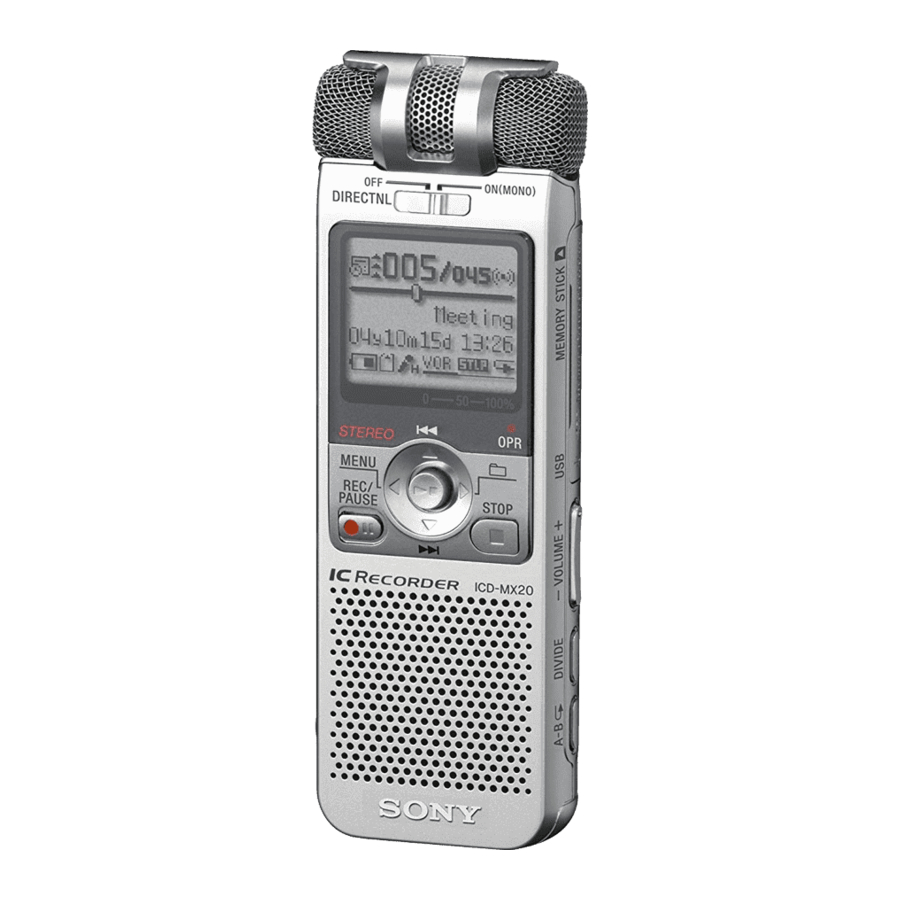
Sony ICD-MX20 - Bedieningsinstructies IC-recorder
- 1 Aan de slag
-
2
Basishandelingen
-
2.1
Berichten opnemen
- 2.1.1 De opnamestand selecteren
- 2.1.2 De map selecteren
- 2.1.3 Beginnen met opnemen
- 2.1.4 Maximale opnametijd* (ingebouwd geheugen)
- 2.1.5 Het maximale aantal mappen wanneer elke map één bericht bevat
- 2.1.6 Het geheugen uitbreiden
- 2.1.7 De schijven schakelen
- 2.1.8 Automatisch beginnen met opnemen als reactie op het geluid - Geavanceerde VOR-functie
- 2.2 Berichten afspelen
- 2.3 Het menu bedienen
- 2.4 Index van onderdelen en bedieningselementen
-
2.1
Berichten opnemen
- 3 Verschillende manieren van opnemen
- 4 Verschillende manieren van afspelen
- 5 Berichten bewerken
- 6 Mappen beheren
- 7 Het geheugen uitbreiden met de "Memory Stick"
- 8 Andere bewerkingen
- 9 Overige informatie
- 10 Probleemoplossing
- 11 Referenties
- 12 Download handleiding
- 13 In andere talen
Aan de slag
De batterijen plaatsen
- Schuif het batterijvak open.
- Plaats twee LR03 (AAA-formaat) alkalinebatterijen met de juiste polariteit en sluit het deksel.
![]()

Zorg ervoor dat u de batterijen eerst met de - kant in het apparaat plaatst.
Wanneer u voor het eerst batterijen plaatst, of wanneer u batterijen plaatst nadat het apparaat een bepaalde tijd zonder batterijen heeft gezeten, verschijnt "Set Date&Time" (Datum en tijd instellen). Raadpleeg "Stap 2:
De klok instellen" om de datum en tijd in te stellen.
Als het batterijvak per ongeluk losraakt, bevestigt u het zoals afgebeeld.

De batterijen vervangen
De batterij-indicator op het display toont de batterijconditie:
 : Vervang beide batterijen door nieuwe.
 : "Replace Batteries" (Batterijen vervangen) verschijnt en het apparaat stopt met werken.
Levensduur batterij* (met Sony alkalinebatterijen LR03 (SG))
| Opnamestand: | ST | STLP | SP | LP |
| Bij opname: | 8 uur | 9 uur 30 min. | 9 uur 30 min. | 10 uur 30 min. |
| Bij afspelen: | 8 uur | 9 uur | 9 uur | 9 uur |
(uur: uren/min.: minuten)
* Bij continue opname/afspelen
* In geschatte uren en minuten
* Bij het afspelen via de interne luidspreker met een gemiddeld volumeniveau
* De levensduur van de batterij kan korter zijn, afhankelijk van de werking van het apparaat.
Gebruik met netstroom
Sluit de AC-voedingsadapter (niet meegeleverd) aan op de DC IN 3V-aansluiting van het apparaat en op het stopcontact. Gebruik geen andere AC-voedingsadapter.

Opmerkingen over batterijen
- Gebruik geen mangaanbatterijen voor dit apparaat.
- Laad geen droge batterijen op.
- Wanneer u het apparaat gedurende langere tijd niet gaat gebruiken, verwijder dan de batterijen om schade door batterijlekkage en corrosie te voorkomen.
Wanneer u de batterijen voor het eerst plaatst na aankoop (het geheugen initialiseren)
"ACCESS" (Toegang) verschijnt in het display en het interne geheugen wordt automatisch geïnitialiseerd om 5 mappen aan te maken (FOLDER01 tot FOLDER05).
Opmerkingen terwijl "ACCESS" (Toegang) verschijnt
- Het apparaat heeft toegang tot gegevens terwijl "ACCESS" (Toegang) verschijnt in het display of de OPR-indicator rood of oranje oplicht of knippert. Verwijder tijdens de toegang niet de batterijen of de AC-voedingsadapter (niet meegeleverd). Dit kan de gegevens beschadigen.
- Als het apparaat een overmatige hoeveelheid gegevens moet verwerken, kan "ACCESS" (Toegang) gedurende een langere periode worden weergegeven. Dit is geen storing van het apparaat. Wacht tot het bericht verdwijnt.
De klok instellen
U moet de klok instellen om de alarmfunctie te gebruiken of de datum en tijd op te nemen. Wanneer u voor het eerst batterijen plaatst, of wanneer u batterijen plaatst nadat het apparaat een bepaalde tijd zonder batterijen heeft gezeten, verschijnt "Set Date&Time" (Datum en tijd instellen). Stel de datum en tijd als volgt in:

Druk de bedieningsknop omhoog, omlaag, naar links of naar rechts (  /
/  /
/  /
/  ) om een item te selecteren en druk vervolgens op het midden (
 ) om het item te bevestigen. In deze handleiding worden deze bewerkingen als volgt beschreven:
- Druk op
![]() /
/ ![]() om de cijfers voor het jaar te selecteren.
om de cijfers voor het jaar te selecteren.
![]() : om het getal te verlagen
: om het getal te verlagen
![]() : om het getal te verhogen
: om het getal te verhogen - Druk op
![]()
![]() .
.
De cijfers voor de maand zullen knipperen. - Herhaal stappen 1 en 2 om achtereenvolgens de maand, dag, uur en minuten in te stellen.
Om een vorig of volgend item te selecteren
Druk op![]() voor het vorige item of
voor het vorige item of ![]() voor het volgende item.
voor het volgende item.
Opmerking
Als u niet langer dan één minuut op![]()
![]() drukt, wordt de klokinstellingsmodus geannuleerd en keert het venster terug naar de normale weergave.
drukt, wordt de klokinstellingsmodus geannuleerd en keert het venster terug naar de normale weergave. - Druk op
![]() STOP om terug te keren naar de normale weergave.
STOP om terug te keren naar de normale weergave.
 voor het volgende item.
Opmerking over het instellen van de klok
Stel de klok in terwijl het apparaat in de stopmodus staat.
De klokinstellingsvensters en de huidige tijd weergeven
U kunt het klokinstellingsvenster weergeven om de datum en tijd in te stellen of de huidige tijd te controleren:
- Druk op
![]() (MENU) om het menu weer te geven.
(MENU) om het menu weer te geven.
![]()
- Druk op
![]() /
/ ![]() om (Preferences) (Voorkeuren) te selecteren en druk vervolgens op
om (Preferences) (Voorkeuren) te selecteren en druk vervolgens op ![]()
![]() .
. - Druk op
![]() /
/ ![]() om "Date&Time" (Datum en tijd) te selecteren.
om "Date&Time" (Datum en tijd) te selecteren.
De huidige tijd wordt rechtsonder in het display weergegeven.
![]()
- Om de klok in te stellen, drukt u op
![]()
![]() om het venster "Date&Time" (Datum en tijd) weer te geven en volgt u de stappen 1 tot en met 4 van "Stap 2: De klok instellen".
om het venster "Date&Time" (Datum en tijd) weer te geven en volgt u de stappen 1 tot en met 4 van "Stap 2: De klok instellen".


Tip
Dit apparaat heeft geen aan/uit-schakelaar. Het display wordt te allen tijde weergegeven.
Basishandelingen
Berichten opnemen
U kunt maximaal 999 berichten opnemen in elke map van de aanvankelijk 5 mappen (FOLDER01 tot FOLDER05). In alle mappen van het ingebouwde geheugen kunt u maximaal 1.012 berichten opnemen.
Aangezien een nieuw opgenomen bericht automatisch achter het laatst opgenomen bericht wordt toegevoegd, kunt u snel beginnen met opnemen zonder te zoeken naar het einde van de laatste opname.
bijv.

Nieuw opgenomen bericht
De opnamestand selecteren
Zie "Het menu bedienen" voor het selecteren van de opnamestand.
De map selecteren
- Druk op
![]() (
( ![]() ).
).
De mappen in het ingebouwde geheugen worden weergegeven.
![]()
![]()
- Druk op
![]() of
of ![]() om de map te selecteren waarin u berichten wilt opnemen.
om de map te selecteren waarin u berichten wilt opnemen.
![]()
- Druk op
![]()
![]() .
.


Beginnen met opnemen

- Ingebouwde microfoon
![]() Druk op
Druk op ![]()
![]() REC/PAUZE tijdens de stopstand.
REC/PAUZE tijdens de stopstand.
U hoeft![]()
![]() REC/PAUZE niet ingedrukt te houden tijdens het opnemen.
REC/PAUZE niet ingedrukt te houden tijdens het opnemen.- OPR-indicator**
(licht rood op tijdens het opnemen.) - Mapicoon
- Huidig berichtnummer/ Aantal berichten in de geselecteerde map
- Aanduiding resterend geheugen
- Tellerweergave*
- Opnamestand
- Aanduiding resterend geheugen
- Microfoongevoeligheid
![]() Spreek in de ingebouwde microfoon.
Spreek in de ingebouwde microfoon.
 Druk op
 * De weergave die is geselecteerd met "Display" (Weergave) in het menu verschijnt.
**Als "LED" in het menu is ingesteld op "OFF" (UIT), wordt de OPR-indicator uitgeschakeld.
| Om | Dit te doen |
| het opnemen te stoppen | Druk op STOP. Het apparaat stopt aan het begin van de huidige opname. Als u de map niet wijzigt nadat u het opnemen hebt gestopt, neemt u de volgende keer op in dezelfde map. |
| het opnemen te pauzeren* | Druk op   REC/PAUZE. REC/PAUZE.Tijdens de opnamepauze knippert de OPR-indicator rood en knippert "REC Pause" (Opname gepauzeerd) in het weergavevenster. |
| de pauze op te heffen en het opnemen te hervatten | Druk op REC/PAUZE. Het opnemen wordt vanaf dat punt hervat. |
| naar de huidige opname te luisteren | Druk op STOP om het opnemen te stoppen en druk vervolgens op . |
| de huidige opname direct te bekijken | Druk op tijdens het opnemen. |
| tijdens het opnemen te bekijken | Houd (  ) ingedrukt tijdens het opnemen of de opnamepauze. ) ingedrukt tijdens het opnemen of de opnamepauze.Het opnemen stopt en u kunt achteruit zoeken terwijl u luistert naar het geluid van snel afspelen. Nadat u de toets loslaat, begint het afspelen vanaf dat punt. U kunt vanaf dat punt een overschrijfopname toevoegen. |
* Ongeveer een uur nadat u het opnemen hebt gepauzeerd, wordt de opnamepauze automatisch opgeheven en gaat het apparaat naar de stopstand.
Maximale opnametijd* (ingebouwd geheugen)
De maximale opnametijd van alle mappen is als volgt. U kunt berichten opnemen voor de maximale opnametijd in één map.
| Opnamestanden** | |
| ST | Ca. 1 uur. 25 min. |
| STLP | Ca. 2 uur. 45 min. |
| SP | Ca. 4 uur. 20 min. |
| LP | Ca. 11 uur. 45 min. |
(uur: uren/min.: minuten)
* Bij continu opnemen
**Opnamestanden:
ST: Standaard afspelen stereo-opnamestand/STLP: Lange afspeel stereo-opnamestand /SP: Standaard afspelen monauraal opnamestand/LP:
Lange afspeel monauraal opnamestand
Het maximale aantal mappen wanneer elke map één bericht bevat
U kunt maximaal 340 mappen maken, elk in het ingebouwde geheugen en de "Memory Stick".
Opmerkingen voor het opnemen
- Selecteer de ST- of STLP-stand om op te nemen met een betere geluidskwaliteit.
- Controleer de batterij-indicator voordat u een lange opname maakt.
- De maximale opnametijd en het aantal berichten dat u kunt maken, is afhankelijk van de gebruiksomstandigheden.
- Gebruik de AC-voedingsadapter (niet meegeleverd) om te voorkomen dat u de batterijen moet vervangen tijdens het langdurig opnemen.
- U kunt niet opnemen via de ingebouwde microfoon als u een externe microfoon aansluit op de
![]() (microfoon) aansluiting.
(microfoon) aansluiting.
 (microfoon) aansluiting.
Het geheugen uitbreiden
U kunt het geheugen uitbreiden door een "Memory Stick Duo" of "Memory Stick PRO Duo" in de MEMORY STICK-sleuf te plaatsen. (Zie de achterkant.)
De schijven schakelen
U kunt zowel het ingebouwde geheugen als de "Memory Stick" gebruiken door als volgt van schijf te wisselen:
- Druk op
![]() (
( ![]() ) om de mappen op de huidige schijf weer te geven.
) om de mappen op de huidige schijf weer te geven. - Druk op
![]() .
. - Druk op
![]() of
of ![]() om de "Memory Stick"-schijf (
om de "Memory Stick"-schijf ( ![]() ) of de ingebouwde geheugenschijf (
) of de ingebouwde geheugenschijf ( ![]() ) te selecteren.
) te selecteren.
![]()
"Memory Stick"-schijf (![]() )
) - Druk op
![]()
![]() .
.
De mappen van de geselecteerde schijf worden weergegeven, waar u er een kunt selecteren door op![]() of
of ![]() te drukken. (Als u
te drukken. (Als u ![]() of
of ![]() ingedrukt houdt, schakelt de weergave over naar de mappen van een andere schijf.)
ingedrukt houdt, schakelt de weergave over naar de mappen van een andere schijf.)
 ) of de ingebouwde geheugenschijf (
  ) te selecteren.
Automatisch beginnen met opnemen als reactie op het geluid - Geavanceerde VOR-functie
Stel "VOR" in het menu in op "ON" (Aan).
Opmerkingen over het opnemen
- Terwijl de OPR-indicator rood of oranje knippert of oplicht, mag u de batterijen of de AC-adapter (niet meegeleverd) niet verwijderen. Als u dit wel doet, kunnen de gegevens beschadigd raken.
- Er kan ruis worden opgenomen als een voorwerp, zoals uw vinger, enz., per ongeluk over het apparaat wrijft of krast tijdens het opnemen.
Berichten afspelen
Wanneer u een eerder opgenomen bericht afspeelt, begint u bij stap 1. Wanneer u een bericht afspeelt dat u net hebt opgenomen, begint u bij stap  - 2.
- 2.
De map selecteren
Volg stap 2 in "Berichten opnemen".
Het bericht selecteren en het afspelen starten

![]() (koptelefoon)aansluiting
(koptelefoon)aansluiting![]() Druk op
Druk op ![]() of
of ![]() om het gewenste berichtnummer weer te geven.
om het gewenste berichtnummer weer te geven.
![]() : voor het vorige berichtnummer
: voor het vorige berichtnummer
![]() : voor het volgende berichtnummer
: voor het volgende berichtnummer
![]() Druk op
Druk op ![]()
![]() .
.![]() Pas het volume aan met VOLUME +/–.
Pas het volume aan met VOLUME +/–.- OPR-indicator**
(brandt groen tijdens het afspelen.) - Geselecteerd berichtnummer/Aantal berichten in de geselecteerde map
- Schuifregelaar afspelen Geeft de huidige afspeelpositie weer.
- Tellerweergave*
- Opnamedatum en -tijd van het bericht
* De weergave die is geselecteerd met de "Display" (Weergave) in het menu, verschijnt.
**Wanneer de "LED" in het menu is ingesteld op "OFF" (UIT), wordt de OPR-indicator uitgeschakeld.
Het apparaat speelt alle berichten in een map continu af en stopt aan het begin van het laatste bericht in de map. (U kunt de "Play Mode" (Afspeelmodus) in het menu wijzigen, zodat het apparaat een bericht afspeelt en vervolgens aan het begin van het volgende bericht stopt.)
| Om | Dit te doen |
| te stoppen bij de huidige positie | Druk op of STOP (STOPPEN). Om het afspelen vanaf dat punt te hervatten, drukt u nogmaals op . |
| terug te gaan naar het begin van het huidige bericht | Druk één keer op .* |
| naar het volgende bericht te gaan | Druk één keer op .* |
| terug te gaan naar vorige berichten/door te gaan naar volgende berichten | Druk herhaaldelijk op of . (Houd tijdens de stopmodus de toets ingedrukt om continu door de berichten te bladeren.) |
* Deze bewerkingen gelden wanneer "Easy Search" (Eenvoudig zoeken) in het menu is ingesteld op "OFF" (UIT).
Vooruit/achteruit zoeken tijdens het afspelen (Cue/Review)
- Om vooruit te zoeken (cue):
Houd![]() ingedrukt tijdens het afspelen en laat de toets los op het punt waar u het afspelen wilt hervatten.
ingedrukt tijdens het afspelen en laat de toets los op het punt waar u het afspelen wilt hervatten. - Om achteruit te zoeken (review):
Houd![]() ingedrukt tijdens het afspelen en laat de toets los op het punt waar u het afspelen wilt hervatten.
ingedrukt tijdens het afspelen en laat de toets los op het punt waar u het afspelen wilt hervatten.
Als u of ingedrukt houdt, begint het apparaat sneller te zoeken.
Tijdens cue/review wordt de teller weergegeven, ongeacht de instelling van de weergavemodus.
Wanneer het afspelen of snel afspelen is voltooid tot het einde van het laatste bericht
- Wanneer het snel afspelen is voltooid tot het einde van het laatste bericht, knippert "Message End" (Bericht einde) gedurende 5 seconden. (U kunt het afspeelgeluid niet horen.)
- Als u
![]() ingedrukt houdt terwijl "Message End" (Bericht einde) knippert, worden de berichten snel afgespeeld en begint het normale afspelen op het punt waar u de toets loslaat.
ingedrukt houdt terwijl "Message End" (Bericht einde) knippert, worden de berichten snel afgespeeld en begint het normale afspelen op het punt waar u de toets loslaat. - Wanneer "Message End" (Bericht einde) stopt met knipperen en de OPR-indicator uitgaat, stopt het apparaat aan het begin van het laatste bericht.
- Als het laatste bericht lang is en u het afspelen op een later deel van het bericht wilt starten, houdt u
![]() ingedrukt om het bericht tot het einde af te spelen en drukt u vervolgens op
ingedrukt om het bericht tot het einde af te spelen en drukt u vervolgens op ![]() terwijl "Message End" (Bericht einde) knippert om terug te gaan naar het gewenste punt.
terwijl "Message End" (Bericht einde) knippert om terug te gaan naar het gewenste punt. - Ga voor andere berichten dan het laatste bericht naar het begin van het volgende bericht en speel achteruit naar het gewenste punt.
Luisteren met een betere geluidskwaliteit
U kunt als volgt genieten van een betere geluidskwaliteit:
- Om via een hoofdtelefoon te luisteren: Sluit de stereohoofdtelefoon (meegeleverd of niet meegeleverd) aan op de
![]() (koptelefoon)aansluiting. De ingebouwde luidspreker wordt automatisch losgekoppeld.
(koptelefoon)aansluiting. De ingebouwde luidspreker wordt automatisch losgekoppeld. - Om via een externe luidspreker te luisteren: Sluit een actieve of passieve luidspreker (niet meegeleverd) aan op de
![]() (koptelefoon)aansluiting.
(koptelefoon)aansluiting.
Het menu bedienen
Tijdens het stoppen, afspelen of opnemen kunt u het menu gebruiken om de bedieningsmodi in afspelen en opnemen, de weergavemodus of andere instellingen te wijzigen. Het menu weergeven en de instellingen als volgt wijzigen:
| Om | Dit te doen |
| 1 de menumodus te openen. | Druk op b (MENU). |
2 het gewenste menu te selecteren (  ). ). | Druk op / en druk op . |
| 3 het gewenste menu-item te selecteren. | Druk op / en druk op . |
| terug te gaan naar de vorige stap. | Druk op / om "  " te selecteren en druk op . (Als " " niet wordt weergegeven, drukt u op .) " te selecteren en druk op . (Als " " niet wordt weergegeven, drukt u op .) |
| 4 het instellingsitem te selecteren. | Druk op / en druk op . |
| 5 de menumodus te verlaten. | Druk op STOP. |
Als u een minuut lang niet op de toets of knop drukt, wordt de menumodus automatisch geannuleerd en keert het venster terug naar de normale weergave.
Hoe de weergave verandert in de menumodus

De menumodus openen (1)
Het item in het gewenste menu selecteren (2, 3)
Het instellingsitem selecteren (4)
| Menu-items | Instellingen (*: Initiële instelling) | Stop/Afspelen/Opnemen** | |
 Menu opnemen/afspelen Menu opnemen/afspelen | |||
| REC Mode | U kunt de opnamemodus (bitsnelheid) instellen: | OK/–/– | |
| ST*: | U kunt opnemen met stereogeluid van hoge kwaliteit. (48 kbps) | ||
| STLP: | U kunt gedurende langere tijd opnemen met stereogeluid. (24 kbps) | ||
| SP: | U kunt opnemen met beter geluid (monauraal geluid). (16 kbps) | ||
| LP: | U kunt gedurende langere tijd opnemen (monauraal geluid). (8 kbps) | ||
| Opmerking: wanneer de DIRECTNL-schakelaar is ingesteld op "ON", wordt er een bericht opgenomen in monauraal, zelfs in de opnamemodus "ST" of "STLP". | |||
| Mic Sense | U kunt de microfoongevoeligheid instellen. | OK/–/OK | |
| High*: | Om op te nemen tijdens vergaderingen of op een stille en/of ruime plaats. | ||
| Low: | Om een dictaat op te nemen of op een lawaaierige plaats. | ||
| VOR | U kunt de VOR-functie (Voice Operated Recording) activeren of uitschakelen voor het elimineren van opnemen vanuit een geluidloze periode: | OK/–/OK | |
| ON: | De opname start wanneer het apparaat geluid detecteert en "VOR" wordt weergegeven. De opname pauzeert wanneer er geen geluid wordt gehoord en "VOR Pause" wordt weergegeven. | ||
| OFF*: | De VOR-functie is uitgeschakeld. Normale opname is geselecteerd. | ||
| Opmerking: de VOR-functie wordt beïnvloed door het geluid om u heen. Stel de "Mic Sense" in op basis van de opnameomstandigheden. Als de opname niet naar tevredenheid is nadat u de microfoongevoeligheid hebt gewijzigd, of voor belangrijke opnamen, stelt u de "VOR" in op "OFF". | |||
| Add/Over | U kunt de modus voor toevoegen of overschrijven van opname in- of uitschakelen: | OK/–/– | |
| OFF*: | U kunt geen opname toevoegen om te voorkomen dat een bericht wordt gewist door een per ongeluk uitgevoerde handeling. | ||
| Add REC: | U kunt een opname toevoegen aan een eerder opgenomen bericht tijdens het afspelen. | ||
| Overwrite: | U kunt een overschrijfopname toevoegen aan een eerder opgenomen bericht tijdens het afspelen. | ||
| DPC | U kunt de afspeelsnelheid instellen: | OK/OK/– | |
| OFF*: | Berichten worden afgespeeld met normale snelheid. | ||
| ON: | U kunt de afspeelsnelheid aanpassen tussen twee keer de normale snelheid (+100%) en de helft van de normale snelheid (–50%) | ||
| Easy Search | U kunt de functie voor eenvoudig zoeken activeren of uitschakelen: | OK/OK/– | |
| ON: | U kunt ongeveer 3 seconden teruggaan door op ( ) te drukken, of ongeveer 10 seconden vooruitgaan door op (  ) te drukken. ) te drukken. | ||
| OFF*: | U kunt de berichten terug- of vooruitgaan door op / ( / ) te drukken. | ||
| Play Mode | U kunt de afspeelmodus instellen wanneer u op drukt: | OK/OK/– | |
| Cont Play*: | Het apparaat speelt alle berichten in een map continu af. | ||
| One MSG: | Het apparaat speelt één bericht af en stopt vervolgens aan het begin van het volgende bericht | ||
| Repeat: | Het apparaat speelt een bericht herhaaldelijk af totdat u op of STOP drukt. "Repeat MSG" en "  " worden weergegeven. " worden weergegeven. | ||
 Wis menu Wis menu | |||
| Erase a MSG | U kunt het momenteel geselecteerde bericht wissen. (Zie de achterkant.) | OK/OK/– | |
| Erase AllMSG | U kunt alle berichten in de geselecteerde map wissen. (Zie de achterkant.) | OK/–/– | |
| Erase Folder | U kunt de geselecteerde map en de berichten in de map wissen. (Zie de achterkant.) | OK/–/– | |
| Format | U kunt een "Memory Stick" formatteren. (Zie de achterkant.) | OK/–/– | |
 Menu bewerken Menu bewerken | |||
| Priority | U kunt prioriteitsmarkeringen ( ) toevoegen aan het momenteel geselecteerde bericht. Meestal worden de opgenomen berichten op volgorde van opname gerangschikt. (Geen*/ /  / /  ) (Zie de achterkant.) ) (Zie de achterkant.) | OK/OK/– | |
| Move MSG | U kunt het momenteel geselecteerde bericht naar de gewenste map verplaatsen. (Zie de achterkant.) | OK/OK/– | |
| Alarm | U kunt het alarm instellen op het momenteel geselecteerde bericht. (Zie de achterkant.) | OK/–/– | |
| Add Folder | U kunt een nieuwe map toevoegen aan het einde van de huidige schijf. (Zie de achterkant.) | OK/–/– | |
| Edit Folder | U kunt het pictogram en de naam van de momenteel geselecteerde map wijzigen. (Zie de achterkant.) | OK/–/– | |
 Menu voorkeuren Menu voorkeuren | |||
| Display | U kunt de weergavemodus in het weergavevenster wijzigen. | OK/OK/OK | |
| Elapse: | Geeft de verstreken afspeel-/opnametijd van één bericht weer (teller). | ||
| Remain: | Geeft de resterende tijdsindicatie weer. | ||
| Name: | Geeft de berichtnaam (titel) weer als deze is opgegeven met de meegeleverde Digital Voice Editor-software. | ||
| Date&Time | U kunt de klok handmatig of automatisch instellen: | OK/–/– | |
| Automatic: | Als het apparaat is aangesloten op een pc terwijl de meegeleverde Digital Voice Editor actief is, wordt de klok automatisch ingesteld volgens de interne klok van de pc. | ||
| Manual*: | Geeft het venster weer om de klok handmatig in te stellen (05Y1M1D*). (Zie "Stap 2: De klok instellen".) | ||
| Beep | U kunt de pieptoon in- of uitschakelen. | OK/OK/OK | |
| ON*: | Er klinkt een pieptoon om aan te geven dat de bewerking is geaccepteerd. | ||
| OFF: | Er is geen pieptoon te horen, behalve voor het alarm. | ||
| LED | U kunt de OPR-indicator (werking) tijdens de werking in- of uitschakelen. | OK/–/OK | |
| ON*: | De OPR-indicator licht op of knippert tijdens bewerkingen zoals opnemen of afspelen. | ||
| OFF: | De OPR-indicator wordt zelfs tijdens de werking uitgeschakeld. (Zelfs als u de LED op "OFF" zet, licht de indicator op wanneer het apparaat is aangesloten op de pc.) | ||
| Backlight | U kunt de achtergrondverlichting op het weergavevenster tijdens de werking in- of uitschakelen. | OK/OK/OK | |
| ON*: | De achtergrondverlichting op het weergavevenster licht op tijdens de werking. | ||
| OFF: | De achtergrondverlichting op het weergavevenster wordt tijdens de werking uitgeschakeld. | ||
| List View | U kunt de lijstweergave of de weergave van één bericht in de stopmodus selecteren. | OK/OK/– | |
| ON: | De lijst met berichten wordt weergegeven in de stopmodus. | ||
| OFF*: | Een bericht wordt weergegeven in de stopmodus. | ||
**Geeft weer of u de instelling in elke bedieningsmodus kunt wijzigen (Stop: stopmodus/Afspelen: afspeelmodus/Opnemen: opnamemodus): "OK" geeft aan dat de instelling kan worden gewijzigd en "–" geeft aan dat de instelling niet kan worden gewijzigd.
Index van onderdelen en bedieningselementen
De voor- en achterpanelen van het apparaat identificeren

- Ingebouwde monaurale/stereomicrofoon (directioneel/alzijdig)
U kunt de directionaliteit instellen met de DIRECTNL-schakelaar![]() en de gevoeligheid met "Mic Sense" in het menu.
en de gevoeligheid met "Mic Sense" in het menu. - DIRECTNL (directioneel) AAN (MONO)/UIT-schakelaar
Schuif de schakelaar om de directionaliteit van de ingebouwde microfoon![]() als volgt in te stellen:
als volgt in te stellen:
AAN (MONO): Om een geluid op te nemen dat gecentreerd is op een specifieke richting in monauraal. Gebruik deze stand wanneer u een geluid opneemt tijdens een conferentie/vergadering of op een ruime plaats, enz.
UIT: Om een geluid op te nemen dat niet gecentreerd is op een specifieke richting (alzijdig opnemen).
Opmerkingen
 en de gevoeligheid met "Mic Sense" in het menu.
 als volgt in te stellen:
- Als de DIRECTNL-schakelaar is ingesteld op "AAN", wordt het geluid in monauraal opgenomen, zelfs als u de ST- of STLP-modus selecteert.
- In de ST- en STLP-modus wordt het geluid opgenomen met een hogere geluidskwaliteit dankzij de hogere bitsnelheden, zelfs bij monaurale opname.
- Displayvenster
Zie "Het displayvenster gebruiken" hieronder voor meer informatie. - OPR (werking) indicator
De indicator licht rood op tijdens het opnemen of groen tijdens het afspelen. Hij knippert rood tijdens de opnamepauze. Tijdens het openen van de gegevens licht hij rood of oranje op of knippert hij. U kunt de indicator uitschakelen met de "LED" in het menu. - Bedieningsknop
![]() (MENU)/
(MENU)/ ![]() (
(![]() : map)
: map) ![]() (
( ![]() : terugkijken)/
: terugkijken)/ ![]() (
( ![]() : snel vooruit)/
: snel vooruit)/ ![]()
![]() (afspelen/stoppen • invoeren)
(afspelen/stoppen • invoeren) -
![]()
![]() REC (opnemen) /PAUZE knop
REC (opnemen) /PAUZE knop
Druk hier om de opname te starten en te pauzeren. ![]() STOP-knop
STOP-knop
Druk hier om de werking te stoppen.- Luidspreker
Het geluid is te horen wanneer er geen hoofdtelefoon of actieve luidspreker is aangesloten. - MEMORY STICK sleuf
Plaats de "Memory Stick Duo" of "Memory Stick PRO Duo" hier. - USB connector
Gebruik de USB-kabel om hier een pc aan te sluiten. - VOLUME (volume) +/– knop
Pas het afspeelgeluid aan met de knop. - DIVIDE knop
Druk hierop om een bericht te verdelen tijdens het afspelen. - A-B
![]() (herhalen) knop
(herhalen) knop
Druk hierop om de begin- en eindpunten op te geven van het gedeelte dat herhaaldelijk moet worden afgespeeld. - HOLD schakelaar
Om onbedoelde bediening te voorkomen, schuift u deze schakelaar naar "ON". "HOLD" verschijnt gedurende 3 seconden, wat aangeeft dat alle functies van de knoppen zijn vergrendeld.
Wanneer de HOLD-functie is geactiveerd tijdens het stoppen, wordt het hele display uitgeschakeld nadat "HOLD" is weergegeven.
Om de HOLD-functie te annuleren Schuif de HOLD-schakelaar naar "OFF".
Tip
Zelfs als de HOLD-functie is geactiveerd, kunt u het afspelen van het alarm stoppen. Om het alarm of afspelen te stoppen, drukt u op![]() STOP. (U kunt het normale afspelen niet stoppen.)
STOP. (U kunt het normale afspelen niet stoppen.) ![]() (hoofdtelefoon) aansluiting
(hoofdtelefoon) aansluiting
Om de opname van de ingebouwde microfoon te controleren, sluit u hier een meegeleverde of niet meegeleverde hoofdtelefoon aan. U kunt het volume aanpassen met VOLUME +/–![]() , maar het opnameniveau is vast.
, maar het opnameniveau is vast.
Opmerking
Als u het volume te hoog zet of de hoofdtelefoon in de buurt van de microfoon plaatst tijdens het opnemen, kan de microfoon het geluid van de hoofdtelefoon oppikken, wat kan leiden tot akoestische feedback (huilend geluid).![]() (microfoon) aansluiting (PLUG IN POWER)
(microfoon) aansluiting (PLUG IN POWER)
U kunt hier een externe microfoon aansluiten. Wanneer een externe microfoon is aangesloten, wordt de ingebouwde microfoon automatisch uitgeschakeld.- DPC AAN/UIT schakelaar
U kunt een bericht als volgt sneller of langzamer afspelen:
AAN: "Fast Play" of "Slow Play" (Snel afspelen of Langzaam afspelen) wordt weergegeven en een bericht wordt afgespeeld met de snelheid die is opgegeven met de "DPC" in het menu (tussen tweemaal de normale snelheid (+100%) en de helft van de normale snelheid (– 50%)).
![]()
UIT: Een bericht wordt afgespeeld met de normale snelheid. - VOICE UP (Digital Voice Up) AAN/UIT schakelaar
U kunt het afspeelgeluid evenwichtig en beter hoorbaar maken door de Digital Voice Up-functie als volgt in te schakelen:
AAN: De Digital Voice Up-functie is geactiveerd. Een onhoorbaar, zwak deel van een opgenomen bericht wordt versterkt, zodat de algehele opname wordt aangepast aan het optimale niveau.
UIT: Een bericht wordt afgespeeld zonder de Digital Voice Up-functie.
Opmerking
Afhankelijk van het gebied waar u het apparaat hebt gekocht, kan de naam van de Digital Voice Up-schakelaar op het apparaat verschillen. - Sleuf voor een handlus
U kunt hier een handlus (niet meegeleverd) bevestigen. - Batterijvak /DC IN 3V aansluiting
Open het deksel van het vak en plaats twee LR03-alkalinebatterijen (AAA-formaat).
 : map)
  , maar het opnameniveau is vast.
Het displayvenster gebruiken

- Map pictogram
Geeft het pictogram van de huidige map weer. U kunt het pictogram wijzigen met "Edit Folder" (Map bewerken) in het menu. - Prioriteitsmarkeringen
Geeft de prioriteitsmarkeringen weer die zijn opgegeven met de "Priority" (Prioriteit) in het menu. U kunt de berichten opnieuw nummeren in de volgorde van hun prioriteit. - Geselecteerd berichtnummer /Totaal aantal berichten in de geselecteerde map
- Alarm indicator
Verschijnt wanneer het alarm is ingesteld voor een bericht. - Afspeel schuifregelaar
Geeft de huidige afspeelpositie weer. - Teller (Verstreken tijd)/Resterende tijd / Bericht naam indicatie
De displaymodus die is geselecteerd met de "Display" in het menu verschijnt:
Elapse: Geeft de verstreken afspeel-/opnametijd van één bericht weer (teller).
![]()
Remain: Geeft de resterende tijd van het bericht weer in de afspeelmodus en de resterende opnametijd in de stop- en opnamemodus.
![]()
Name: Geeft de berichtnaam (titel) weer als deze is opgegeven met de meegeleverde Digital Voice Editor. (Sommige tekens die niet compatibel zijn met het apparaat, worden mogelijk niet weergegeven.)
![]()
- Opgenomen datum en tijd indicatie
Het opgenomen jaar, de maand, dag, uren en minuten van het huidige bericht worden weergegeven. - Herhaal afspeelindicator
Verschijnt wanneer "Repeat" (Herhalen) (één bericht herhaalde afspeelmodus) is geselecteerd met de "Play Mode" (Afspeelmodus) in het menu. - Resterend geheugen indicator
Geeft het resterende geheugen weer:


- Tijdens het opnemen neemt de indicator één voor één af.
- Wanneer de resterende opnametijd 5 minuten bereikt, knippert de indicator.
- Wanneer de resterende tijd 1 minuut bereikt, knippert de resterende tijdindicatie
![]() ongeacht de displaymodus.
ongeacht de displaymodus.
![]()
Resterende geheugen tijd - Wanneer het geheugen vol is, stopt de opname automatisch en wordt "Memory Full" (Geheugen vol) weergegeven met een alarmgeluid. Om door te gaan met opnemen, moet u eerst enkele berichten wissen.
Opmerkingen - Als andere gegevens dan geluidsgegevens zijn opgeslagen, wordt de resterende geheugentijd weergegeven exclusief de gegevens. U kunt het resterende geheugen controleren door "Remain" (Overblijven) te selecteren in het menu "Display".
- Wanneer u de "Beep" in het menu op "OFF" zet, klinkt er geen alarmgeluid (pieptoon).
 ongeacht de displaymodus.
- Opname modus indicatie
Geeft de huidige opnamemodus weer die is opgegeven met de "REC Mode" (Opnamemodus) in het menu:
- ST: Stereomodus voor standaard afspelen
- STLP: Stereomodus voor langdurig afspelen
- SP: Monomodus voor standaard afspelen
- LP: Monomodus voor langdurig afspelen
- VOR (Voice Operated Recording) indicator
Verschijnt wanneer de "VOR" in het menu is ingesteld op "ON" en de spraakgestuurde opname is geactiveerd. - Microfoon gevoeligheid indicatie Geeft de huidige microfoongevoeligheid weer die is opgegeven met de "Mic Sense" in het menu:
- H (High): Om op te nemen tijdens een vergadering of op een stille/ruime plaats.
- L (Low): Om op te nemen voor dictatie of op een lawaaierige plaats.
- Drive indicatie
Geeft de huidige drive weer:
![]() :Ingebouwde geheugen drive
:Ingebouwde geheugen drive
![]() :"Memory Stick" drive
:"Memory Stick" drive - Resterende batterij indicator
Geeft het resterende batterijvolume weer. Wanneer de AC-voedingsadapter (niet meegeleverd) is aangesloten, wordt de indicator niet weergegeven. - Map naam indicatie
Geeft de naam van de huidige map weer. U kunt het pictogram wijzigen met "Edit Folder" (Map bewerken) in het menu. - Berichten lijst
Geeft de lijst weer van de drie berichten in de huidige map wanneer "List View" (Lijstweergave) in het menu is ingesteld op "ON". Het nummer en de opgenomen datum/tijd van elk bericht worden weergegeven. U kunt door de berichten scrollen met![]() /
/ ![]() .
. - Scroll balk
Geeft de huidige locatie weer van de weergegeven berichten tussen alle berichten in de huidige map.
Opmerking
Het effect van de achtergrondverlichting van het displayvenster kan worden verminderd op een heldere locatie.
Schakelen tussen de weergave van één bericht en de lijstweergave
U kunt kiezen hoe de berichten in de stopmodus worden weergegeven tussen de lijstweergave en de weergave van één bericht als volgt:
- Druk op
![]() (MENU).
(MENU).
Het menuvenster wordt weergegeven. - Druk op
![]() /
/ ![]() om (Preferences) (Voorkeuren) te selecteren en druk vervolgens op
om (Preferences) (Voorkeuren) te selecteren en druk vervolgens op ![]()
![]() .
.
Het menu Voorkeuren wordt weergegeven. - Druk op
![]() /
/ ![]() om "List View" (Lijstweergave) te selecteren.
om "List View" (Lijstweergave) te selecteren.
![]()
- Druk op
![]()
![]() .
.
Het instellingenvenster "List View" (Lijstweergave) wordt weergegeven. - Druk op
![]() /
/ ![]() om "ON" (AAN) (lijstweergave) of "OFF" (UIT) (weergave van één bericht) te selecteren en druk vervolgens op
om "ON" (AAN) (lijstweergave) of "OFF" (UIT) (weergave van één bericht) te selecteren en druk vervolgens op ![]()
![]() .
.
De instelling wordt gewijzigd.
![]()
- Druk op
![]() STOP om terug te keren naar het normale display.
STOP om terug te keren naar het normale display.


Verschillende manieren van opnemen
Een opname toevoegen aan een eerder opgenomen bericht
U kunt een opname toevoegen aan het bericht dat wordt afgespeeld.
Opmerkingen
- In de fabrieksinstellingen kunt u geen opname toevoegen om te voorkomen dat het bericht per ongeluk wordt gewist. Als u een opname wilt toevoegen of overschrijven, stelt u "Add/Over" in het menu in op "Add REC" of "Overwrite".
- Het toegevoegde of overschreven deel van een bericht wordt opgenomen in dezelfde opnamemodus (ST, STLP, SP of LP) als het originele bericht, ongeacht de huidige instelling van de opnamemodus.
- U kunt geen opname toevoegen of overschrijven als er niet genoeg geheugen over is. Zie "Probleemoplossing" voor meer informatie.
Wanneer "Add REC" is geselecteerd in het menu
De toegevoegde opname wordt na het huidige bericht geplaatst en telt mee als een deel van het bericht.

Wanneer "Overwrite" is geselecteerd in het menu
U kunt een overschrijfopname toevoegen na het geselecteerde punt in een opgenomen bericht. Het deel van het bericht na het geselecteerde punt wordt verwijderd.

- Druk tijdens het afspelen kort op
![]()
![]() REC/PAUSE.
REC/PAUSE.
De melding "Add REC?" of "Overwrite?" verschijnt en het apparaat stopt in de opnamestand-bymodus.

- Terwijl "Add REC?" of "Overwrite?" verschijnt, drukt u nogmaals op
![]()
![]() REC/PAUSE.
REC/PAUSE.
De OPR-indicator wordt rood. Er begint een toegevoegde of overschreven opname.

- Druk op xSTOP om de opname te stoppen.


Opnemen met een externe microfoon of andere apparatuur
Opnemen met een externe microfoon
Sluit een externe microfoon aan op de  (microfoon)-aansluiting.
Wanneer u een externe microfoon aansluit, wordt de ingebouwde microfoon automatisch uitgeschakeld. Wanneer een microfoon van het type Plug-in Power is aangesloten, wordt de microfoon automatisch van stroom voorzien door de IC-recorder.

Aanbevolen typen microfoons
U kunt de ECM-CS10 electret-condensatormicrofoon van Sony gebruiken (niet meegeleverd).
Opnemen van andere apparatuur
Om geluid van andere apparatuur op te nemen met de IC-recorder, sluit u de (microfoon)-aansluiting van de IC-recorder aan op de oortelefoonaansluiting van andere apparatuur (bandrecorder enz.) met behulp van een audiokabel met weerstand.
Voordat u begint met opnemen, stelt u de microfoongevoeligheid in door "Mic Sense" in het menu in te stellen op "High".
Opmerking
Als u een audio-aansluitkabel zonder weerstand gebruikt, kan het geluid onderbroken worden opgenomen. Zorg ervoor dat u een audio-aansluitkabel met weerstand gebruikt.
Opnemen met andere apparatuur
Om het geluid van de IC-recorder op te nemen met andere apparatuur, sluit u de  (koptelefoon)-aansluiting van de IC-recorder aan op de audio- of lijningang (stereo mini-stekker) van andere apparatuur.

Opmerkingen
- Zorg ervoor dat de stekkers goed zijn aangesloten.
- We raden u aan een proefopname te maken om de aansluitingen en de volumeregeling te controleren.
- Raadpleeg de handleiding van de apparatuur wanneer u andere apparatuur dan die van Sony aansluit.
Verschillende manieren van afspelen
Snel de plek vinden waar u het afspelen wilt starten (Easy Search)
U kunt snel de plek vinden waar u het afspelen wilt starten door herhaaldelijk op ( )/ ( ) te drukken tijdens het afspelen. Deze functie is handig wanneer u een gewenste plek in een lange opname wilt vinden.
Stel "Easy Search" in het menu als volgt in:
ON: U kunt ongeveer 3 seconden teruggaan door op ( ) te drukken, of ongeveer 10 seconden vooruitgaan door op ( ) te drukken.
OFF*: U kunt de berichten terug- of vooruitgaan door op / ( / ) te drukken.
Een bericht herhaaldelijk afspelen — Herhaal afspelen
Een bericht herhalen
Stel "Play Mode" in het menu in op "Repeat" en druk op . De " " en "Repeat MSG" worden weergegeven en het geselecteerde bericht wordt herhaaldelijk afgespeeld.

Om het normale afspelen te hervatten
Stel "Play Mode" in het menu in op "One MSG" of "Cont Play".
Het opgegeven gedeelte herhaaldelijk afspelen - A-B herhalen
Tijdens het afspelen van een bericht kunt u de begin- (A) en eindpunten (B) instellen voor een gedeelte dat u herhaaldelijk wilt afspelen.
- Druk tijdens het afspelen kort op A-B
![]() (herhalen).
(herhalen).
Het beginpunt (A) van het gedeelte dat u herhaaldelijk wilt afspelen, is ingesteld. "A-B B?" verschijnt.
![]()
- Druk tijdens het afspelen nogmaals kort op A-B
![]() (herhalen).
(herhalen).
Het eindpunt (B) van het gedeelte is ingesteld.
"A-B Repeat" wordt weergegeven en het opgegeven gedeelte wordt herhaaldelijk afgespeeld.
![]()


Om het normale afspelen te hervatten
Druk op .
Om het afspelen van A-B Repeat te stoppen
Druk op STOP.
Opmerkingen
- U kunt A-B herhalen niet instellen voor een gedeelte dat twee of meer berichten overlapt.
- Als u het eindpunt (B) niet instelt, wordt het eindpunt automatisch ingesteld aan het einde (of het begin) van het bericht.
Een bericht op een gewenst tijdstip afspelen met een alarm
U kunt een alarm laten afgaan en het afspelen van een geselecteerd bericht op een gewenst tijdstip starten. U kunt het bericht laten afspelen op een bepaalde datum, één keer per week of elke dag op hetzelfde tijdstip.
U kunt het alarm ook laten afgaan zonder een bericht af te spelen.
Opmerking
Wanneer de klok niet is ingesteld of er geen berichten zijn opgenomen, kunt u het alarm niet instellen.
- Geef het bericht weer waarvoor u het alarm wilt instellen.

- Ga naar de alarminstellingsmodus.
- Druk op
![]() (MENU) en selecteer
(MENU) en selecteer ![]() (Edit) door op
(Edit) door op ![]() /
/ ![]() te drukken en druk vervolgens op
te drukken en druk vervolgens op ![]()
![]() .
. - Druk op
![]() /
/ ![]() om "Alarm" te selecteren en druk op
om "Alarm" te selecteren en druk op ![]()
![]() . De alarminstellingsmodus wordt weergegeven.
. De alarminstellingsmodus wordt weergegeven.

- Druk op
![]() /
/ ![]() om "ON" te selecteren.
om "ON" te selecteren.
Als "ON" al is geselecteerd, volg dan de volgende stap.

- Druk op
![]()
![]() .
.
Het venster om de alarmdatum in te stellen, wordt weergegeven.
- Druk op
- Stel de alarmdatum in.
Om af te spelen op een gewenste datum- Druk op
![]()
![]() terwijl "DATE" is geselecteerd.
terwijl "DATE" is geselecteerd.
De jaargetallen worden geselecteerd.

- Druk op
![]() of
of ![]() om de jaargetallen te selecteren en druk op
om de jaargetallen te selecteren en druk op ![]()
![]() .
.
De maandcijfers worden geselecteerd.

- Stel de maand en dag in reeksen.

- Druk op

 (Edit) door op


Om één keer per week af te spelen Druk op of om de dag van de week te selecteren en druk op .

Om elke dag op hetzelfde tijdstip af te spelen
Druk op of om "DAILY" te selecteren en druk op .

- Stel de alarmtijd in.
- Druk op
![]() of
of ![]() om de uurcijfers te selecteren en druk op
om de uurcijfers te selecteren en druk op ![]()
![]() .
.
De minuutcijfers knipperen.

- Druk op
![]() of
of ![]() om de minuutcijfers te selecteren en druk op
om de minuutcijfers te selecteren en druk op ![]()
![]() .
.

- Druk op


Opmerking
U kunt het alarm niet instellen op een eerder ingestelde datum en tijd op een ander bericht in het ingebouwde geheugen of de "Memory Stick".
- Selecteer het alarm afspelen.
Druk op![]() of
of ![]() om het alarmgeluid te selecteren uit "Beep&Play" (voor het starten van het afspelen na het alarm) of "Beep" (alleen voor het alarm).
om het alarmgeluid te selecteren uit "Beep&Play" (voor het starten van het afspelen na het alarm) of "Beep" (alleen voor het alarm). - Druk
![]()
![]() .
.
De alarminstelling is voltooid. - Druk op
![]() STOP om de menumodus te verlaten.
STOP om de menumodus te verlaten.
"![]() " wordt weergegeven wanneer het bericht met een alarminstelling wordt weergegeven in de weergave van één bericht.
" wordt weergegeven wanneer het bericht met een alarminstelling wordt weergegeven in de weergave van één bericht.
 " wordt weergegeven wanneer het bericht met een alarminstelling wordt weergegeven in de weergave van één bericht.
Wanneer de alarmtijd aanbreekt
Het alarm gaat ongeveer 10 seconden af en het geselecteerde bericht wordt afgespeeld. (Als u "Beep" hebt geselecteerd, klinkt alleen het alarm.)
Wanneer het afspelen is voltooid, stopt het apparaat automatisch aan het begin van dat bericht. Om hetzelfde bericht opnieuw te beluisteren, drukt u op .
Om het alarm te stoppen
Druk op STOP terwijl het alarmgeluid te horen is. U kunt zelfs stoppen als de HOLD-functie is geactiveerd.
Om de alarminstelling te annuleren of de alarmtijd te wijzigen
Selecteer "OFF" in de stappen  - 2 en druk vervolgens op .
Opmerkingen
- Als de alarmtijd aanbreekt terwijl een ander bericht met een alarm wordt afgespeeld, stopt het afspelen en wordt het nieuwe bericht afgespeeld.
- Als de alarmtijd aanbreekt tijdens het opnemen, klinkt het alarm 10 seconden nadat de opname is voltooid en begint het afspelen. "
![]() " knippert wanneer de alarmtijd aanbreekt.
" knippert wanneer de alarmtijd aanbreekt. - Als er meer dan één alarmtijd aanbreekt tijdens het opnemen, wordt alleen het eerste bericht afgespeeld.
- Wanneer de alarmtijd aanbreekt wanneer het apparaat zich in de menumodus bevindt, klinkt het alarm en wordt de menumodus geannuleerd.
- Als u het bericht wist waarvoor u het alarm hebt ingesteld om af te spelen, wordt de alarminstelling geannuleerd.
- Als u een bericht deelt met het afspeelalarm, stopt het afspelen op het punt waarop u een bericht hebt gedeeld.
- U kunt het afspeelvolume aanpassen met VOLUME +/–.
- Als de alarmtijd aanbreekt tijdens het wissen, klinkt het alarm 10 seconden nadat het wissen is voltooid en begint het afspelen.
- De alarminstelling wordt niet geannuleerd nadat het afspelen van het alarm is voltooid. Om de alarminstelling te annuleren, stelt u "Alarm" in op "OFF".
Berichten bewerken
Opmerking
Als een opname is gewist, kunt u deze niet meer terughalen.
Berichten één voor één wissen
U kunt onnodige berichten één voor één wissen.
Wanneer een bericht wordt gewist, schuiven de overige berichten op en worden ze opnieuw genummerd, zodat er geen ruimte tussen de berichten is.

- Geef het bericht weer dat u wilt wissen.
- Druk op
![]() (MENU) en selecteer
(MENU) en selecteer ![]() (Erase) door op
(Erase) door op ![]() /
/ ![]() te drukken en druk vervolgens op
te drukken en druk vervolgens op ![]()
![]() .
.
De cursor verplaatst zich naar het menu Erase.

- Druk op
![]() /
/ ![]() om "Erase a MSG" (Een bericht wissen) te selecteren en druk op
om "Erase a MSG" (Een bericht wissen) te selecteren en druk op ![]()
![]() . Het venster voor het wissen van een bericht wordt weergegeven.
. Het venster voor het wissen van een bericht wordt weergegeven.

- Druk op
![]() /
/ ![]() om "Execute" (Uitvoeren) te selecteren en druk op
om "Execute" (Uitvoeren) te selecteren en druk op ![]()
![]() . Het bevestigingsvenster wordt weergegeven.
. Het bevestigingsvenster wordt weergegeven.

 (Erase) door op


- Druk op
![]() /
/ ![]() om "Yes" (Ja) te selecteren en druk op
om "Yes" (Ja) te selecteren en druk op ![]()
![]() .
.
Het bericht wordt gewist.

- Druk op
![]() STOP om terug te keren naar het normale scherm.
STOP om terug te keren naar het normale scherm.
De overige berichten worden opnieuw genummerd. (Als u bijvoorbeeld bericht 3 wist, wordt bericht 4 hernummerd als bericht 3. Wanneer het wissen is voltooid, stopt het apparaat aan het begin van het volgende bericht.)


Om het wissen te annuleren
Druk op STOP vóór stap 5.
Om een bericht gedeeltelijk te wissen
Verdeel eerst het bericht en volg daarna de stappen in dit gedeelte om het bericht te wissen.
Alle berichten in een map wissen
U kunt alle opgenomen berichten in een map wissen.
- Geef de map of een bericht weer in de map die u wilt wissen.
- Druk op
![]() (MENU) en selecteer
(MENU) en selecteer ![]() (Erase) door op
(Erase) door op ![]() /
/ ![]() te drukken en druk vervolgens op
te drukken en druk vervolgens op ![]()
![]() .
.
De cursor verplaatst zich naar het menu Erase.

- Druk op
![]() /
/ ![]() om "Erase AllMSG" (Alle berichten wissen) te selecteren en druk op
om "Erase AllMSG" (Alle berichten wissen) te selecteren en druk op ![]()
![]() . Het venster voor het wissen van alle berichten in een map wordt weergegeven.
. Het venster voor het wissen van alle berichten in een map wordt weergegeven.

- Druk op
![]() /
/ ![]() om "Execute" (Uitvoeren) te selecteren en druk op
om "Execute" (Uitvoeren) te selecteren en druk op ![]()
![]() . Het bevestigingsvenster wordt weergegeven.
. Het bevestigingsvenster wordt weergegeven.

- Druk op
![]() /
/ ![]() om "Yes" (Ja) te selecteren en druk op
om "Yes" (Ja) te selecteren en druk op ![]()
![]() .
.
Alle opgenomen berichten in de map worden gewist. De map zelf wordt niet gewist. - Druk op
![]() STOP om de menu-modus te verlaten.
STOP om de menu-modus te verlaten.


Om het wissen te annuleren
Druk op STOP vóór stap 4.
Opmerking
Als een map veel berichten bevat, kan het lang duren voordat alle berichten zijn gewist.
Een bericht splitsen
U kunt een bericht tijdens de opname of weergave splitsen, zodat het bericht in tweeën wordt gedeeld en het nieuwe berichtnummer aan het gesplitste bericht wordt toegevoegd. Door een bericht te splitsen, kunt u eenvoudig het punt vinden dat u wilt afspelen wanneer u een lange opname maakt, zoals een vergadering.
U kunt berichten splitsen totdat het totale aantal berichten in de map 999 wordt.
Opmerkingen
- Vanwege het opnamesysteem van een IC-recorder is het mogelijk dat u in sommige gevallen een bericht niet kunt splitsen. Zie "Probleemoplossing" voor meer informatie.
- Als u een bericht met prioriteitsmarkeringen splitst, worden prioriteitsmarkeringen toegevoegd aan beide delen van het gesplitste bericht.
- De opgenomen datum en tijd (de startdatum en -tijd van de opname) van de gesplitste berichten zijn identiek aan het oorspronkelijke bericht.
- Als u een benoemd bericht splitst, hebben beide delen van de gesplitste berichten dezelfde berichtnaam.
- Als u een bericht met een alarminstelling splitst, blijft de alarminstelling alleen bij het eerste gesplitste bericht.
- Als u een bericht splitst waarop de bladwijzer is ingesteld met de meegeleverde Digital Voice Editor, wordt de bladwijzer uit de gesplitste berichten verwijderd.
Druk tijdens het opnemen of afspelen van een bericht op DIVIDE (SPLITSEN) op het punt waar u wilt splitsen
- Wanneer u tijdens de opname op DIVIDE (SPLITSEN) drukt:
Het nieuwe berichtnummer wordt toegevoegd op het punt waar u op de knop hebt gedrukt, en "New MSG REC" verschijnt gedurende 3 seconden. Het bericht wordt in tweeën gedeeld; de berichten worden echter zonder onderbreking opgenomen.


Tip
U kunt een bericht splitsen tijdens een opnamepauze.
- Wanneer u tijdens het afspelen op DIVIDE (SPLITSEN) drukt:
Het bericht wordt in tweeën gedeeld op het punt waar u op de knop hebt gedrukt, en "Dividing" (Splitsen) verschijnt gedurende 3 seconden. De berichtnummers van de volgende berichten worden met één verhoogd.


Het gesplitste bericht afspelen
Druk op of om het berichtnummer weer te geven, aangezien de gesplitste berichten elk een berichtnummer hebben.
Berichten naar een andere map verplaatsen — Verplaatsfunctie
U kunt de opgenomen berichten naar een andere map verplaatsen. Wanneer u een bericht naar een andere map verplaatst, wordt het bericht in de vorige map gewist.
Voorbeeld: Bericht 3 in FOLDER01 verplaatsen naar FOLDER03
- Geef het bericht weer dat u wilt verplaatsen.

- Druk op
![]() (MENU), en selecteer
(MENU), en selecteer ![]() (Bewerken) door op
(Bewerken) door op ![]() /
/ ![]() te drukken en druk vervolgens op
te drukken en druk vervolgens op ![]()
![]() .
.
De cursor gaat naar het menu Bewerken.

- Druk op
![]() /
/ ![]() om "Move MSG" (Bericht verplaatsen) te selecteren en druk op
om "Move MSG" (Bericht verplaatsen) te selecteren en druk op ![]()
![]() .
.
Het venster voor het selecteren van de doelmap wordt weergegeven.

- Druk op
![]() /
/ ![]() om de map te selecteren waarnaar u het bericht wilt verplaatsen en druk op
om de map te selecteren waarnaar u het bericht wilt verplaatsen en druk op ![]()
![]() .
.
Het venster voor het verplaatsen van het bericht wordt weergegeven. Het bericht wordt vanaf het begin afgespeeld.

- Druk op
![]() /
/ ![]() om "Yes" (Ja) te selecteren en druk op
om "Yes" (Ja) te selecteren en druk op ![]()
![]() .
.
Het bericht wordt naar de doelmap verplaatst. Berichten worden gesorteerd op de opgenomen datum en tijd.

- Druk op
![]() STOP om de menumodus te verlaten.
STOP om de menumodus te verlaten.

 (Bewerken) door op


Opmerking
U kunt een bericht niet naar het andere station verplaatsen.
Prioriteitsmarkering(en) toevoegen — Functie Prioriteitsmarkering
Meestal worden de opgenomen berichten opgesomd in de volgorde van opname.
Door prioriteitsmarkeringen ( ) toe te voegen aan belangrijke berichten, kunt u de berichten opnieuw nummeren in de volgorde van hun prioriteit. Er zijn vier niveaus: " " (het belangrijkste), " ", " " en "Geen" (geen prioriteitsmarkering). U kunt prioriteitsmarkeringen toevoegen in zowel de stopmodus als de afspeelmodus.
- Geef het bericht weer dat u wilt markeren.
- Druk op
![]() (MENU) en selecteer
(MENU) en selecteer ![]() (Bewerken) door te drukken, en druk vervolgens op
(Bewerken) door te drukken, en druk vervolgens op ![]()
![]() .
.
De cursor verplaatst zich naar het menu Bewerken.
 toevoegen - Stap 1")
- Druk op
![]() /
/ ![]() om "Prioriteit" te selecteren en druk op
om "Prioriteit" te selecteren en druk op ![]()
![]() .
.
Het venster voor het instellen van prioriteitsmarkeringen wordt weergegeven.
 toevoegen - Stap 2")
 (Bewerken) door te drukken, en druk vervolgens op

- Druk op
![]() /
/ ![]() om het aantal prioriteitsmarkeringen te selecteren waarmee u wilt markeren.
om het aantal prioriteitsmarkeringen te selecteren waarmee u wilt markeren.
 toevoegen - Stap 3")
- Druk op
![]()
![]() .
.
De instelling is voltooid.
 toevoegen - Stap 4")
- Druk op
![]() STOP (STOP) om de menumodus te verlaten.
STOP (STOP) om de menumodus te verlaten.
De berichten worden opnieuw genummerd.


Berichten met prioriteitsmarkering(en)
Berichten worden gesorteerd op basis van het aantal prioriteitsmarkering(en) ( ) in een map. Berichten zonder prioriteitsmarkering worden achter de berichten met prioriteitsmarkering(en) geplaatst.
Bijv. Wanneer er 3 berichten in een map staan

Bericht 1
Bericht 2
Bericht 3
Tip
Als er meer dan 2 berichten met hetzelfde aantal prioriteitsmarkeringen in een map staan, worden deze berichten gesorteerd op basis van de opnamedatum en -tijd. (De oudste komt eerst.)
Opmerking
U kunt ook prioriteitsmarkering(en) toevoegen met behulp van de meegeleverde "Digital Voice Editor"-software. Maar berichten worden niet gesorteerd op basis van het aantal prioriteitsmarkeringen, tenzij u ze sorteert op basis van het aantal prioriteitsmarkeringen met behulp van de software.
Mappen beheren
Mappen toevoegen / verwijderen
Standaard zijn er 5 mappen: "FOLDER01" tot en met "FOLDER05". U kunt naar wens mappen toevoegen. U kunt ook onnodige mappen verwijderen.
Opmerking
Het maximale aantal mappen dat u kunt toevoegen, is afhankelijk van de gebruiksomstandigheden. "Folder Full" (Map vol) wordt in het scherm weergegeven wanneer u geen map kunt toevoegen vanwege de systeembeperkingen van de IC-recorder.
Een map toevoegen
- Druk op
![]() (MENU) en selecteer
(MENU) en selecteer ![]() (Bewerken) door op
(Bewerken) door op ![]() /
/ ![]() te drukken en vervolgens op
te drukken en vervolgens op ![]()
![]() .
.
De cursor gaat naar het menu Edit (Bewerken).

- Druk op
![]() /
/ ![]() om "Add Folder" (Map toevoegen) te selecteren en druk op
om "Add Folder" (Map toevoegen) te selecteren en druk op ![]()
![]() .
.
Het venster voor het maken van een nieuwe map wordt weergegeven.

- Druk op
![]() /
/ ![]() om "Execute" (Uitvoeren) te selecteren en druk op
om "Execute" (Uitvoeren) te selecteren en druk op ![]()
![]() .
.
Er wordt een nieuwe map toegevoegd aan het einde van de huidige schijf.

- Druk op
![]() STOP om de menumodus te verlaten.
STOP om de menumodus te verlaten.
 (Bewerken) door op


Over namen van toegevoegde mappen
De nieuwe map wordt automatisch gelabeld met het pictogram "  " en dubbele cijfers of letters zoals "FOLDER04" of "FOLDERAB". Als er een ontbrekend nummer of een ontbrekende letter in de mapnamen voorkomt, wordt de nieuwe automatisch gelabeld met het ontbrekende nummer of de ontbrekende letters.
U kunt het mappictogram en de naam naar wens wijzigen.
Een map wissen
- Geef de map weer die u wilt verwijderen.
Opmerking
Als een map eenmaal is gewist, kunt u deze niet meer terughalen. Controleer de inhoud voordat u een map wist die opgenomen berichten bevat. - Druk op
![]() (MENU) en selecteer
(MENU) en selecteer ![]() (Wissen) door op
(Wissen) door op ![]() /
/ ![]() te drukken en vervolgens op
te drukken en vervolgens op ![]()
![]() .
.
De cursor gaat naar het menu Erase (Wissen). - Druk op
![]() /
/ ![]() om "Erase Folder" (Map wissen) te selecteren en druk op
om "Erase Folder" (Map wissen) te selecteren en druk op ![]()
![]() .
.
Het venster voor het wissen van de map wordt weergegeven.

- Druk op
![]() /
/ ![]() om "Execute" (Uitvoeren) te selecteren en druk op
om "Execute" (Uitvoeren) te selecteren en druk op ![]()
![]() .
.
Het bevestigingsvenster wordt weergegeven.

- Druk op
![]() /
/ ![]() om "Yes" (Ja) te selecteren en druk op
om "Yes" (Ja) te selecteren en druk op ![]()
![]() .
.
De map wordt gewist.

- Druk op
![]() STOP om terug te keren naar de normale weergave.
STOP om terug te keren naar de normale weergave.


Om het wissen te annuleren
Druk voor stap 4 op STOP.
Opmerkingen
- U kunt de laatste map die op een schijf is achtergebleven niet verwijderen.
- Na het verwijderen van een map wordt de naam van de overgebleven mappen niet gewijzigd. Als "FOLDER03" bijvoorbeeld wordt gewist, blijft de naam van "FOLDER04" hetzelfde.
- Als de map een opgenomen bericht bevat, wordt "Messages in folder will be erased" (Berichten in map worden gewist) weergegeven. Als u dit doet, worden de map en de berichten in de map gewist.
Een pictogram en naam van een map bewerken
U kunt zelf een pictogram of naam van een map labelen.
Geregistreerde sjablonen van mappictogrammen en -namen
Mappictogrammen en -namen die als sjablonen zijn geregistreerd, zijn aan elkaar gekoppeld. Wanneer u een mappictogram of -naam selecteert, wordt de mapnaam die aan het mappictogram is gekoppeld of het mappictogram dat aan de mapnaam is gekoppeld automatisch geselecteerd. Wanneer u hetzelfde mappictogram en dezelfde mapnaam opnieuw selecteert of bewerkt, worden deze niet langer gekoppeld. Sommige pictogrammen hebben geen gekoppelde namen.

Een mappictogram wijzigen
Aan mappen is automatisch het mappictogram " " toegevoegd. U kunt het gewenste mappictogram selecteren uit de sjablonen.
- Geef de map weer waarvan u het mappictogram wilt wijzigen.
- Druk op
![]() (MENU) en selecteer
(MENU) en selecteer ![]() (Bewerken) door op
(Bewerken) door op ![]() /
/ ![]() te drukken en vervolgens op
te drukken en vervolgens op ![]()
![]() .
.
De cursor gaat naar het menu Edit (Bewerken).

- Druk op
![]() /
/ ![]() om "Edit Folder" (Map bewerken) te selecteren en druk op
om "Edit Folder" (Map bewerken) te selecteren en druk op ![]()
![]() .
.
Het venster voor het bewerken van een map wordt weergegeven.

- Druk op
![]() /
/ ![]() om "Icon" (Pictogram) te selecteren en druk op
om "Icon" (Pictogram) te selecteren en druk op ![]()
![]() .
.
Het venster voor het selecteren van een mappictogram wordt weergegeven.

- Druk op
![]() /
/ ![]() /
/ ![]() /
/ ![]() om een mappictogram te selecteren.
om een mappictogram te selecteren.
De cursor gaat naar de richting waarin u op de toets drukt (![]() /
/ ![]() /
/ ![]() /
/ ![]() ).
).
Als u![]() /
/ ![]() ingedrukt houdt, kunt u door de pagina's bladeren.
ingedrukt houdt, kunt u door de pagina's bladeren.

- Druk op
![]()
![]() .
.
De instelling is voltooid.

- Druk op
![]() STOP om de menumodus te verlaten.
STOP om de menumodus te verlaten.
De map wordt gelabeld met het geselecteerde pictogram en de bijbehorende naam.
 (Bewerken) door op


Opmerking
Afhankelijk van het mappictogram dat u kiest, is er geen bijbehorende naam. Als u mappictogrammen en -namen bewerkt, worden mappictogrammen en -namen niet gekoppeld.
Een mapnaam wijzigen
Mappen zijn automatisch gelabeld met dubbele cijfers of letters zoals "FOLDER04" of "FOLDERAB", maar u kunt mappen naar wens labelen met behulp van sjabloonnamen.
- Geef de map weer waarvan u de naam wilt wijzigen.
- Druk op
![]() (MENU) en selecteer
(MENU) en selecteer ![]() (Bewerken) door op
(Bewerken) door op ![]() /
/ ![]() te drukken en vervolgens op
te drukken en vervolgens op ![]()
![]() .
.
De cursor gaat naar het menu Edit (Bewerken).

- Druk op
![]() /
/ ![]() om "Edit Folder" (Map bewerken) te selecteren en druk op
om "Edit Folder" (Map bewerken) te selecteren en druk op ![]()
![]() .
.
Het venster voor het bewerken van een map wordt weergegeven.

- Druk op
![]() /
/ ![]() om "Name" (Naam) te selecteren en druk op
om "Name" (Naam) te selecteren en druk op ![]()
![]() .
.
Het venster voor het selecteren van een mapnaam wordt weergegeven.

- Druk op
![]() /
/ ![]() om een mapnaam te selecteren en druk op
om een mapnaam te selecteren en druk op ![]()
![]() .
. - Druk op
![]() STOP om de menumodus te verlaten.
STOP om de menumodus te verlaten.
De map wordt gelabeld met de geselecteerde naam en het bijbehorende pictogram.

In de lijstweergave


Opmerking
U kunt ook een map labelen met behulp van de meegeleverde software "Digital Voice Editor". Zie de help van de Digital Voice Editor voor meer informatie. Sommige tekens die het apparaat niet ondersteunt, worden niet correct weergegeven.
Het geheugen uitbreiden met de "Memory Stick"
De "Memory Stick" plaatsen
U kunt het geheugen uitbreiden door de "Memory Stick Duo" of "Memory Stick PRO Duo" in de MEMORY STICK-sleuf te plaatsen.

Opmerkingen
- Plaats of verwijder de "Memory Stick" niet terwijl een bericht van het ingebouwde geheugen wordt opgenomen of afgespeeld. Dit kan een storing in het apparaat veroorzaken.
- Zorg ervoor dat u de "Memory Stick" stevig plaatst.
- Plaats een "Memory Stick" niet in een andere richting. Dit kan een storing in het apparaat veroorzaken.
Wanneer u de "Memory Stick" voor het eerst plaatst (het geheugen initialiseren)
"ACCESS" (TOEGANG) verschijnt in het scherm.
Als u voor het eerst een "Memory Stick" plaatst na aankoop of een zonder gegevens, worden er automatisch 5 mappen (FOLDER01 tot FOLDER05) in de "Memory Stick" gemaakt.
Opmerkingen terwijl "ACCESS" verschijnt
- Het apparaat heeft toegang tot gegevens terwijl "ACCESS" (TOEGANG) verschijnt in het scherm of de OPR-indicator rood of oranje oplicht of knippert. Verwijder tijdens de toegang niet de "Memory Stick", de batterijen of de AC-adapter (niet meegeleverd). Dit kan de gegevens beschadigen.
- Als het apparaat een overmatige hoeveelheid gegevens moet verwerken, kan "ACCESS" (TOEGANG) gedurende een langere periode worden weergegeven. Dit is geen storing van het apparaat. Wacht tot het bericht verdwijnt.
De "Memory Stick" verwijderen
Zorg ervoor dat "ACCESS" (TOEGANG) verdwijnt en dat het apparaat in de stopmodus staat. Duw vervolgens de "Memory Stick" in het apparaat. Wanneer deze eruit springt, verwijdert u deze uit de sleuf zoals hieronder wordt weergegeven.

Maximale opnametijd en aantal berichten* (in een "Memory Stick")
| ST** | STLP** | SP** | LP** | |
| 32MB | 1 uur 25 min. | 2 uur 45 min. | 4 uur 20 min. | 11 uur 45 min. |
| 64MB | 2 uur 50 min. | 5 uur 35 min. | 8 uur 50 min. | 23 uur 35 min. |
| 128MB | 5 uur 50 min. | 11 uur 10 min. | 17 uur 45 min.. | 47 uur 25 min. |
| 256MB. | 11 uur 10 min. | 21 uur 35 min | 34 uur 10 min. | 91 uur 10 min. |
| 512MB. | 22 uur 5 min | 42 uur 35 min. | 67 uur 25 min. . | 179 uur 45 min |
| 1GB | 44 uur 55 min. | 86 uur 25 min. | 136 uur 50 min. | 364 uur 55 min. |
| 2GB | 92 uur 10 min. | 177 uur 25 min. . | 280 uur 50 min. | 749 uur 5 min |
(u.: uren/m.: minuten)
* Bij continu opnemen/afspelen
* In geschatte uren en minuten
*Het maximale aantal berichten in een map is 999. Wanneer er 5 mappen in de "Memory Stick" staan, kunt u maximaal 1.012 berichten opnemen.
** Opnamemodi:
ST: Standaard stereo-opnamemodus/STLP: Lange stereo-opnamemodus/SP: Standaard mono-opnamemodus/LP: Lange mono-opnamemodus
Opmerking
Wanneer u de "Memory Stick" gebruikt, kan de levensduur van de batterij worden verkort.
De bovenstaande tabel toont de opnametijd wanneer u de "Memory Stick" alleen gebruikt voor ICD-MX20 en bij de initiële instelling met 5 mappen. De maximale opnametijd en het aantal berichten kunnen variëren, afhankelijk van de gebruiksomstandigheden. De maximale opnametijd van een "Memory Stick Duo" is afhankelijk van het mediatype.
De "Memory Stick" (niet meegeleverd) met het apparaat gebruiken
Wanneer u een "Memory Stick" koopt, moet u ervoor zorgen dat u een "Memory Stick" selecteert met een logo  of een logo
  .
.
Zelfs met een van de logo's kunnen sommige "Memory Sticks" echter niet met het apparaat worden gebruikt. Zie voor meer informatie de website van Sony-productinformatie "Memory Stick".
Over de "Memory Stick"
Wat is "Memory Stick"?
"Memory Stick" is een klein, lichtgewicht en next- generation IC-opslagmedium met een grotere capaciteit dan een diskette. U kunt de "Memory Stick" gebruiken om gegevens uit te wisselen tussen "Memory Stick"-compatibele apparaten. Daarnaast kunt u de "Memory Stick" gebruiken als een verwijderbaar extern opslagapparaat om uw gegevens op te slaan.
In een "Memory Stick" kunt u naast de geluidsbestanden van de IC-recorder ook afbeeldingsgegevens van een ander apparaat opslaan.
Formaten van "Memory Stick"
Er zijn twee formaten "Memory Stick": reguliere "Memory Stick" en compacte "Memory Stick Duo". Met een Duo-adapter kunt u "Memory Stick Duo" gebruiken op een apparaat dat reguliere "Memory Stick" ondersteunt. Gebruik voor ICD-MX20 een "Memory Stick Duo" of "Memory Stick PRO Duo" (compacte "Memory Stick Duo").
Typen "Memory Stick"
De volgende typen "Memory Stick" zijn beschikbaar voor veelzijdige doeleinden. "Memory Stick Duo" en "Memory Stick PRO Duo" zijn de enige media die worden ondersteund door ICD-MX20.
- "Memory Stick PRO": "Memory Stick PRO" maakt gebruik van de "MagicGate"-auteursrechtbeschermingstechnologie en kan alleen worden gebruikt met "Memory Stick PRO"-compatibele apparaten.
- "Memory Stick-R": Gegevens die zijn opgeslagen in "Memory Stick-R" kunnen niet worden overschreven. Het kan worden gebruikt op "Memory Stick-R"-compatibele apparaten. U kunt geen gegevens opslaan met de "MagicGate"-auteursrechtbeschermingstechnologie.
- "Memory Stick": "Memory Stick" kan alle soorten gegevens opslaan, behalve de gegevens die de "MagicGate"-auteursrechtbeschermingstechnologie vereisen.
- "Memory Stick" (MagicGate/High-Speed Transfer Compatible): "Memory Stick" (MagicGate/High-Speed Transfer Compatible) maakt gebruik van de "MagicGate"-auteursrechtbeschermingstechnologie en ondersteunt snelle gegevensoverdracht. Het kan worden gebruikt met alle "Memory Stick"-compatibele apparaten. (De snelheid van de gegevensoverdracht is afhankelijk van het "Memory Stick"-compatibele apparaat.)
- "MagicGate Memory Stick" : "MagicGate Memory Stick " maakt gebruik van de "MagicGate"-auteursrechtbeschermingstechnologie.
- "Memory Stick-ROM": "Memory Stick-ROM" is de alleen-lezen "Memory Stick" waarop de gegevens zijn opgeslagen. U kunt de gegevens niet opslaan of verwijderen.
Wat is "MagicGate"?
"MagicGate" is een auteursrechtbeschermingstechnologie voor "MagicGate Memory Stick" en compatibele producten. Het apparaat ondersteunt de "MagicGate"-standaarden niet en kan de gegevens die onder de "MagicGate"-auteursrechtbescherming vallen, niet lezen of schrijven.
Opmerkingen over het gebruik
- Wanneer u de schrijfbeveiligingsschakelaar naar de schrijfbeveiligingspositie schuift, kunt u de gegevens niet opnemen, bewerken of verwijderen. (Sommige typen "Memory Stick Duo" zijn niet uitgerust met een schrijfbeveiligingsschakelaar.)

- Vermijd het verwijderen van de "Memory Stick" uit het apparaat terwijl het apparaat gegevens leest of schrijft.
- Gegevens kunnen in dergelijke gevallen worden beschadigd:
- Terwijl het apparaat gegevens leest of schrijft, wordt de "Memory Stick" verwijderd of worden de batterijen verwijderd. Of de AC-stroomadapter (niet meegeleverd) wordt verwijderd.
- De "Memory Stick" wordt gebruikt op een locatie die is blootgesteld aan elektrostatische of elektronische ruis.
- We raden u aan een back-up van de belangrijke gegevens op te slaan.

Opmerkingen over het formatteren (initialiseren)
"Memory Stick" wordt geleverd met een FAT-indeling als de standaardindeling. Om "Memory Stick" te formatteren, gebruikt u apparaten die conform zijn aan de "Memory Stick". Wanneer u "Memory Stick" formatteert, voert u altijd de procedures uit in "Het geheugen formatteren".
Opmerking
We kunnen geen bewerkingen garanderen als de "Memory Stick" op uw pc is geformatteerd
Over de minimale opname-eenheid
Wanneer u een bericht opneemt in de "Memory Stick", wordt de relevante informatie van het bericht, het aantal mappen of andere informatie naast het bericht zelf opgenomen. Naarmate het aantal berichten of mappen toeneemt, neemt het resterende geheugen dienovereenkomstig af.
Om een bericht op te nemen of een map toe te voegen, heeft u de tijd van de minimale opname-eenheid nodig. Hoewel de werkelijke opnametijd van een bericht korter kan zijn dan die van de minimale opname-eenheid, wordt de tijd van het bericht geteld als een minimale opname-eenheid.
Als de resterende opnametijd van de geplaatste "Memory Stick" korter is dan die van de minimale opname-eenheid, kunt u geen bericht of map toevoegen in de "Memory Stick".
De minimale opname-eenheid in elke opnamemodus
| ST | 8 seconden |
| STLP | 8 seconden |
| SP | 8 seconden |
| LP | 22 seconden |
Andere bewerkingen
Het geheugen formatteren
U kunt het ingebouwde geheugen en een "Memory Stick Duo" of "Memory Stick PRO Duo" die in de MEMORY STICK-sleuf is geplaatst, formatteren. Bij het formatteren worden alle in het geheugen opgenomen gegevens verwijderd, inclusief afbeeldingen en andere gegevens. Controleer voor het formatteren de gegevens in het geheugen.
Tip
Omdat een in de winkel verkrijgbare "Memory Stick" al in de fabriek is geformatteerd, hoeft u een "Memory Stick" niet te formatteren voor het eerste gebruik.
- Druk op
![]() (MENU) en selecteer
(MENU) en selecteer ![]() (Wissen) door op
(Wissen) door op ![]() /
/ ![]() te drukken en druk vervolgens op
te drukken en druk vervolgens op ![]()
![]() .
.
De cursor gaat naar het menu Wissen. - Druk op
![]() /
/ ![]() om "Format" (Formatteren) te selecteren en druk op
om "Format" (Formatteren) te selecteren en druk op ![]()
![]() .
.
Het venster voor het selecteren van het te formatteren geheugen wordt weergegeven.

Opmerking
Wanneer de "Memory Stick" niet is geplaatst, wordt dit venster niet weergegeven. Ga verder naar stap 4. - Druk op
![]() /
/ ![]() om de media ("Built-In" (Ingebouwd) of "Memory Stick") te selecteren die u wilt formatteren en druk op
om de media ("Built-In" (Ingebouwd) of "Memory Stick") te selecteren die u wilt formatteren en druk op ![]()
![]() .
.
Het venster voor het uitvoeren van de formattering wordt weergegeven.

- Druk op
![]() /
/ ![]() om "Execute" (Uitvoeren) te selecteren en druk op
om "Execute" (Uitvoeren) te selecteren en druk op ![]()
![]() .
.
Het bevestigingsvenster wordt weergegeven.

- Druk op
![]() /
/ ![]() om "Yes" (Ja) te selecteren en druk op
om "Yes" (Ja) te selecteren en druk op ![]()
![]() .
.
De formattering van de geselecteerde media start.

- Druk op
![]() STOP om terug te keren naar de normale weergave.
STOP om terug te keren naar de normale weergave.
Na het formatteren worden automatisch 5 mappen (FOLDER01 tot FOLDER05) in het geheugen gemaakt, op dezelfde manier als wanneer u voor het eerst batterijen plaatst na aankoop.


Formattering annuleren
Selecteer "Cancel" (Annuleren) in stap 4 of "NO" (Nee) in stap 5.
Opmerking
U kunt niet formatteren wanneer de schrijfbeveiligingsschakelaar op de "Memory Stick" is ingesteld op "LOCK".
De IC-recorder gebruiken met uw computer (Digital Voice Editor)
Wat u kunt doen met de Digital Voice Editor-software
Met de Digital Voice Editor-software kunt u de berichten naar uw beeldscherm overbrengen, ze opslaan op de harde schijf van uw computer en ze afspelen en bewerken.
- Berichten die op de IC-recorder zijn opgenomen, overbrengen naar uw computer
- De berichten opslaan op de harde schijf van uw computer.
- De berichten bekijken, afspelen of bewerken op uw computer.
- Berichten terugzetten naar de IC-recorder. U kunt een MP3-bestand toevoegen zoals het is.
- Een e-mailbericht met spraak verzenden met behulp van MAPI e-mailsoftware.
- De transcriptietoetsen gebruiken om een bericht af te spelen en het te transcriberen met behulp van een tekstverwerker of een editorvenster.
- Uw IC-recorderbericht transcriberen met behulp van Dragon NaturallySpeaking® spraakherkenningssoftware (alleen wanneer Dragon NaturallySpeaking versie 5.0 (of hoger) Preferred of Professional Edition op uw computer is geïnstalleerd).
- Met de CD Recording Tool for DVE kunt u tracks van een CD die in de CD-drive van de computer is geplaatst, afspelen en CD-tracks opslaan op de harde schijf van de PC als een bestandsformaat dat de Digital Voice Editor ondersteunt. Opgeslagen bestanden kunnen vervolgens worden toegevoegd aan een IC-recorder met behulp van de Digital Voice Editor.
Het gebruik van de CD Recording Tool for DVE is beperkt tot persoonlijke doeleinden.
Systeemvereisten
Uw computer en systeemsoftware moeten voldoen aan de volgende minimumvereisten.
- IBM PC/AT of compatibel
- CPU: 266 MHz Pentium® II-processor of hoger
- RAM: 128 MB of meer
- Harde schijfruimte: 70 MB of meer, afhankelijk van de grootte en het aantal geluidsbestanden dat u opslaat.
- CD-ROM-drive
- Poort: USB-poort (Hi-Speed USB wordt ondersteund)
- Geluidskaart: Windows® XP Media Center Edition 2005, Windows® XP Media Center Edition 2004, Windows® XP Media Center Edition, Windows® XP Professional, Windows® XP Home Edition, Windows® 2000 Professional compatibel
- Beeldscherm: Hoge kleur (16-bits) of meer en 800 480 dots of meer
- OS: Microsoft® Windows® XP Media Center Edition 2005 Service Pack 2 of hoger /Windows® XP Media Center Edition 2004 Service Pack 2 of hoger /Windows® XP Media Center Edition Service Pack 2 of hoger/ Windows® XP Professional Service Pack 2 of hoger/ Windows® XP Home Edition Service Pack 2 of hoger/ Windows® 2000 Professional Service Pack 4 of hogere installatie (U kunt deze software niet gebruiken met Windows® 95/Windows® 98/Windows® 98 Second Edition/ Windows® Millennium Edition/ Windows® NT.)
Opmerkingen
- U kunt de software niet gebruiken met een Macintosh-machine.
- Een handgemaakte computer, een computer waarvan het besturingssysteem is geïnstalleerd of geüpgraded door de gebruiker, of een computer met een multi-boot besturingsomgeving worden niet ondersteund.
Opmerking over het transcriberen van een bericht
Wanneer u Dragon NaturallySpeaking® spraakherkenningssoftware gebruikt om een bericht te transcriberen, moet uw computer ook voldoen aan de systeemvereisten die Dragon NaturallySpeaking vereist.
Opmerking over het verzenden van een e-mail met spraak
Wanneer u Microsoft® Outlook Express 5.0/5.5/6.0 gebruikt om een e-mail met spraak van een bericht te verzenden, moet uw computer ook voldoen aan de systeemvereisten die Outlook Express vereist.
De software installeren
Installeer de Digital Voice Editor-software op de harde schijf van uw computer.
Opmerkingen
- Wanneer u de Digital Voice Editor installeert, kunt u alle compatibele bestandstypen maken, behalve de DVF (TRC)-bestanden. (U kunt de DVF (TRC)-bestanden afspelen.)
Wanneer u beide typen van de Digital Voice Editor installeert, zorg ervoor dat u de installatie overschrijft om alle compatibele bestandsindelingen te verwerken. - Sluit de IC-recorder niet aan op de computer voordat u de software installeert. Of verwijder of sluit de IC-recorder niet aan tijdens het installeren van de software; De IC-recorder wordt mogelijk niet herkend of de software wordt mogelijk niet succesvol geïnstalleerd.
- Zorg ervoor dat u alle actieve programma's sluit voordat u de Digital Voice Editor-software installeert.
- Wanneer u de software installeert of verwijdert in Windows® 2000 Professional, zorg er dan voor dat u zich bij Windows aanmeldt als de gebruikersnaam van "Administrator".
- Wanneer u de software installeert of verwijdert in Windows® XP Media Center Edition 2005/Windows® XP Media Center Edition 2004/Windows® XP Media Center Edition/ Windows® XP Professional/Windows® XP Home Edition, meld u aan als een gebruikersnaam met de gebruikersaccount "Computer administrator" (Computerbeheerder). (Om te achterhalen of de gebruikersnaam een gebruikersaccount "Computer administrator" (Computerbeheerder) heeft, opent u de "User Accounts" (Gebruikersaccounts) vanuit het "Control Panel" (Configuratiescherm) en raadpleegt u de sectie onder de gebruikersnaam die wordt weergegeven.)
- Wanneer de software "Memory Stick Voice Editor 1.0/1.1/1.2/2.0" al is geïnstalleerd, wordt de software "Memory Stick Voice Editor" automatisch verwijderd door de meegeleverde software te installeren. (Berichten worden niet verwijderd.)
- Na de installatie wordt de Microsoft DirectX-module ook geïnstalleerd, afhankelijk van het besturingssysteem van uw computer. Deze module wordt niet verwijderd na het verwijderen van de software.
- Installeer na het installeren van de Digital Voice Editor-software niet de software "Memory Stick Voice Editor 1.0/1.1/1.2/2.0". De Digital Voice Editor werkt dan niet goed.
- Met de meegeleverde software kunt u de berichten in de "Memory Stick" opslaan of bewerken.
- Zorg ervoor dat de IC-recorder niet is aangesloten en zet vervolgens uw computer aan en start Windows op.
- Plaats de meegeleverde CD-ROM in de CD-ROM-drive.
Het installatieprogramma start automatisch op en het welkomstvenster verschijnt. Als het installatieprogramma niet start, dubbelklikt u op [DVE Setup.exe] in de map [English].
Als u al een vorige versie van de Digital Voice Editor of een versie van de "Memory Stick Voice Editor" heeft geïnstalleerd
Het dialoogvenster om de vorige versie te verwijderen kan worden weergegeven. (Berichten worden niet verwijderd.) Volg de instructies op het scherm om de software te verwijderen en vervolgens start de installatie van de huidige versie. - Volg de weergegeven instructies.
Wanneer het dialoogvenster [Restart] (Opnieuw opstarten) verschijnt, klikt u op [OK] om de computer opnieuw op te starten. Nu is de installatie voltooid.
Wanneer het dialoogvenster om de helptaal te selecteren wordt weergegeven
Klik op de gewenste taal die u voor de help wilt gebruiken.
Wanneer het dialoogvenster wordt weergegeven dat wordt gebruikt om de eigenaarnaam in te voeren
Voer de eigenaarnaam in voor voorrechten en beperkingen in het gebruik van de Digital Voice Editor.
Opmerkingen
- U kunt de eigenaarnaam niet meer wijzigen zodra deze is ingevoerd. Noteer en bewaar deze voor toekomstig gebruik.
- Een bestand dat is opgenomen vanaf een CD kan niet worden verwerkt, behalve voor de PC waar het bestand is opgenomen. De verwerking van een bestand is beperkt tot de PC's met dezelfde eigenaarnaam die tijdens de Digital Voice Editor-installatie is ingevoerd. Als er een illegale gegevenswijziging wordt geprobeerd, of een bestand wordt gebruikt buiten de privédoeleinden, kan het bestand onbespeelbaar worden of kan de Digital Voice Editor onbruikbaar worden.
De software verwijderen
Als u de software wilt verwijderen, volgt u de onderstaande stappen.
- Klik op [Start] en selecteer [Programs] (Programma's), [Sony Digital Voice Editor 3] en vervolgens [Uninstall] (Verwijderen).
Het verwijderingsprogramma start op. - Volg de weergegeven instructies.
Opmerking
Als u de software na de installatie naar een andere drive of map wilt verplaatsen, moet u de software verwijderen en vervolgens opnieuw installeren. De software werkt niet goed als u de bestanden alleen verplaatst.
Tips
- U kunt het verwijderingsprogramma ook starten door op [Start] te klikken en vervolgens [Settings] (Instellingen), [Control Panel] (Configuratiescherm) en [Add/ Remove Programs] (Programma's toevoegen/ verwijderen) te selecteren.
- Bij het verwijderen worden de berichtbestanden niet verwijderd.
De IC-recorder aansluiten op uw computer
U kunt de IC-recordergegevens naar uw computer overbrengen door de IC-recorder op de computer aan te sluiten.
Gebruik de USB-aansluitkabel die bij de IC-recorder is geleverd om de USB-connectoren van de IC-recorder en uw computer aan te sluiten.
De IC-recorder wordt door de computer herkend zodra de kabel is aangesloten. "PC Connect" (PC-verbinding) verschijnt in het weergavevenster. U kunt de kabel aansluiten of loskoppelen wanneer de IC-recorder en de computer zijn in- of uitgeschakeld.

Opmerkingen
- Zorg ervoor dat u de Digital Voice Editor-software installeert voordat u de IC-recorder op uw computer aansluit. Anders kan een bericht zoals [Found New Hardware Wizard] (Wizard Nieuwe hardware gevonden) verschijnen wanneer u de IC-recorder op uw computer aansluit. Klik in dit geval op [Cancel] (Annuleren).
- Sluit niet meer dan twee USB-apparaten aan op uw computer. Normale werking wordt niet gegarandeerd.
- Het gebruik van deze IC-recorder met een USB-hub of een USB-verlengkabel wordt niet gegarandeerd.
- Er kan een storing optreden, afhankelijk van de USB-apparaten die tegelijkertijd zijn aangesloten.
- Controleer voordat u de IC-recorder op de computer aansluit of er batterijen in de IC-recorder zijn geplaatst.
- Wanneer u de IC-recorder op de computer aansluit, moet de IC-recorder in de stopmodus staan.
- Het wordt aanbevolen om de kabel van de computer los te koppelen wanneer u de Digital Voice Editor niet gebruikt.
De helpbestanden raadplegen
Raadpleeg de helpbestanden voor meer informatie over elke bewerking.

Helpmenu en pictogram
Dictatie opnemen (met behulp van de spraakherkenningssoftware)
- Zet "Mic Sense" (Microfoongevoeligheid) op "Low" (Laag) in het menu.
- Schuif de DIRECTNL-schakelaar naar "ON" (Aan) om een stem op te nemen die uit een bepaalde richting komt.
- Om een bericht dat op de IC-recorder is opgenomen te transcriberen met behulp van spraakherkenningssoftware (niet meegeleverd), zet u "REC Mode" (Opnamestand) op "ST," "STLP" of "SP".
- Voordat u opgenomen berichten kunt transcriberen, moet u een gebruikersbestand maken dat specifiek is aangepast aan het geluid van uw opgenomen spraak. Deze procedure wordt "training" genoemd. Raadpleeg de helpbestanden die bij de spraakherkenningssoftware worden geleverd die u gebruikt voor meer informatie over "training".
- Om de maximale herkenningsnauwkeurigheid te verkrijgen, houdt u de IC-recorder zo vast dat de microfoon zich ongeveer een inch (2 - 3 cm) van de hoek van uw mond bevindt.
- Om het geluid van uw ademhaling in de opnamen te minimaliseren, houdt u de microfoon niet direct voor uw mond.
- Om de maximale herkenningsnauwkeurigheid te verkrijgen, vermijd het opnemen op een lawaaierige plaats.
![]()
Microfoon - U kunt geen bericht transcriberen waarin de stemmen van meer dan één persoon worden opgenomen.

- U kunt de volgende berichten transcriberen die zijn opgenomen met uw IC-recorder of bestanden die op uw computer zijn opgeslagen.
- Berichten opgenomen in de ST-, STLP- of SP-modus (MSV)
- 44,1/16/11kHz 16-bits WAV-bestanden die op de computer zijn opgeslagen
Overige informatie
Voorzorgsmaatregelen
Met betrekking tot stroomvoorziening
- Gebruik het apparaat uitsluitend met een gelijkspanning van 3 V. Gebruik twee LR03 (AAA-formaat) alkalinebatterijen.
Met betrekking tot veiligheid
- Gebruik het apparaat niet tijdens het autorijden, fietsen of het bedienen van een motorvoertuig.
Met betrekking tot gebruik
- Laat het apparaat niet in de buurt van warmtebronnen liggen en stel het niet bloot aan direct zonlicht, overmatig stof of mechanische schokken.
- Als er een vast voorwerp of vloeistof in het apparaat valt, verwijder dan de batterijen en laat het apparaat controleren door gekwalificeerd personeel voordat u het verder gebruikt.
Met betrekking tot ruis
- Er kan ruis hoorbaar zijn wanneer het apparaat in de buurt van een wisselstroombron, een fluorescentielamp of een mobiele telefoon wordt geplaatst tijdens het opnemen of afspelen.
- Er kan ruis worden opgenomen wanneer een object, zoals uw vinger, enz., tegen het apparaat wrijft of krast tijdens de opname.
Met betrekking tot onderhoud
- Gebruik een zachte doek die licht bevochtigd is met water om de buitenkant schoon te maken. Gebruik geen alcohol, benzine of thinner.
Als u een magneetkaart in de buurt van de luidspreker van het apparaat houdt, kan de kaart worden beïnvloed door de magneet van de luidspreker en onbruikbaar worden. Houd een magneetkaart uit de buurt van het apparaat.
Als u vragen of problemen heeft met betrekking tot uw apparaat, neem dan contact op met uw dichtstbijzijnde Sony-dealer.
Back-up aanbevelingen
Om mogelijke risico's op gegevensverlies als gevolg van onbedoelde bediening of een storing van de IC-recorder te voorkomen, raden wij u aan een back-up te maken van uw opgenomen berichten op een bandrecorder of op een computer, enz.
Over systeembeperkingen van de IC-recorder
Er zijn enkele systeembeperkingen van het apparaat. Problemen zoals hieronder genoemd zijn geen storingen van het apparaat.
U kunt geen berichten opnemen tot de maximale opnametijd.
- Als u berichten opneemt in een mix van ST-, STLP-, SP- en LP-modi, varieert de opnametijd van de maximale ST-modus opnametijd tot de maximale LP-modus opnametijd.
- Er kunnen andere geformatteerde gegevens (bijvoorbeeld afbeeldingen) in het geheugen staan.
- Aangezien u de minimale opname-eenheid nodig heeft om een bericht op te nemen dat zelfs korter is dan de minimale opname-eenheid, kan de werkelijke totale opnametijd korter zijn dan de maximale opnametijd van de IC-recorder.
- De maximale opnametijd varieert afhankelijk van het aantal mappen of berichten.
- Er kan niet meer worden opgenomen wanneer er 999 berichten in een map zijn opgenomen.
- Vanwege de beperking van het IC-opnamesysteem dat hierboven is genoemd, wordt de som van de totale opgenomen tijd in de teller (verstreken tijd) en de resterende tijd korter dan de maximale opnametijd van de IC-recorder.
U kunt een bericht niet splitsen.
- U kunt een bericht niet splitsen in een map met 999 berichten.
- Als u berichten vaak splitst, kan het apparaat een bericht mogelijk niet meer splitsen.
Als er een foutmelding wordt weergegeven
Als de volgende foutmeldingen worden weergegeven, voer dan de hier beschreven handelingen uit.
Mocht er na deze controles nog steeds een probleem zijn, neem dan contact op met uw dichtstbijzijnde Sony-dealer.
Er is al een alarm ingesteld voor dezelfde tijd.
- U heeft het alarm ingesteld om een bericht af te spelen op de datum en tijd die eerder op een ander bericht is ingesteld. Wijzig de alarminstelling.
Batterij bijna leeg
- Batterijen zijn zwak. Vervang de batterijen door nieuwe. Wanneer de overgebleven batterijen bijna leeg zijn, kunt u een bericht niet wissen of het geheugen formatteren.
Gegevens niet ondersteund
- Het bestand wordt niet ondersteund door het apparaat of het bestand zelf is beschadigd.
Bestand niet ondersteund
- Het apparaat ondersteunt het bestandstype van het geselecteerde bericht niet. U kunt het bestand niet afspelen of bewerken.
Map/bestand is beveiligd.
- Berichten zijn in de computer ingesteld op "Alleen-lezen". U kunt "Alleen-lezen" berichten en mappen niet bewerken of wissen. Verwijder de markering voor "Alleen-lezen" onder "Eigenschappen" van bestanden.
Maximum aantal mappen
- Omdat er al het maximale aantal mappen op het geselecteerde station staat, kunt u geen map toevoegen. Verwijder enkele onnodige mappen. Of schakel over naar het station met voldoende geheugenruimte.
Maximum aantal berichten: Map vol
- Omdat er al 999 berichten in de geselecteerde map staan, kunt u geen bericht toevoegen. Wis enkele berichten voordat u een bericht toevoegt of splitst.
Geheugen vol
- Het resterende geheugen van het ingebouwde geheugen of de "Memory Stick" is te klein. Wis enkele berichten voordat u opneemt.
Memory Stick-fout
- Plaats de "Memory Stick" opnieuw. Als dit bericht na het plaatsen opnieuw wordt weergegeven, is de geplaatste "Memory Stick" mogelijk defect.
Memory Stick is vergrendeld.
- De schrijfbeveiligingsschakelaar op de geplaatste "Memory Stick" staat op "LOCK". U kunt in deze toestand niet opnemen, bewerken of formatteren. Schuif de schakelaar naar de beschrijfbare positie.
Geen map/bericht
- De geselecteerde map bevat geen berichten. Of het geselecteerde station bevat geen mappen. Zonder berichten of mappen kunt u het alarm niet instellen of andere bewerkingen uitvoeren.
Er is nog maar één map over.
- U kunt de laatste map die op het station is overgebleven niet wissen.
Datum en tijd in het verleden.
- U heeft het alarm ingesteld op een datum en tijd in het verleden. Stel het alarm in op een geschikte datum en tijd.
Formatteer met het apparaat.
- U kunt de "Memory Stick" niet gebruiken die met andere apparaten is geformatteerd. Gebruik de optie "Formatteren" in het menu om de "Memory Stick" te formatteren.
Probleem met stroomvoorziening
- Er is een AC-stroomadapter aangesloten die niet compatibel is met de IC-recorder. Zorg ervoor dat u de AC-stroomadapter voor het apparaat gebruikt (niet meegeleverd). Of plaats de batterijen.
Vervang batterijen
- Batterijen zijn zwak. Vervang de batterijen door nieuwe.
Alleen-lezen Memory Stick
- De "Memory Stick" is ingesteld op "Alleen-lezen". U kunt berichten van een "Alleen-lezen" "Memory Stick" niet bewerken of wissen. Schakel de "Alleen-lezen" instelling uit.
Systeemfout
- De IC-recorder is mislukt bij toegang tot het geheugen omdat het geheugen is beschadigd of er een systeemfout is opgetreden.
Specificaties
Opnamemedia
Ingebouwd flashgeheugen 32 MB/"Memory Stick Duo", Stereo/Monauraal opnemen
Opnametijd
- ST: 1 uur 25 minuten
- STLP: Ongeveer 2 uur 45 minuten
- SP: Ongeveer 4 uur 20 minuten
- LP: Ongeveer 11 uur 45 minuten
Frequentiebereik
- ST: 60 Hz - 13.500 Hz
- STLP: 60 Hz - 7.000 Hz
- SP: 60 Hz - 7.000 Hz
- LP: 60 Hz - 3.500 Hz
Luidspreker ongeveer 2,8 cm (1 1/8 inch) dia.
Uitgangsvermogen
350 mW
Invoer/Uitvoer
- Microfoonaansluiting (minijack, stereo)
- ingang voor plug-in voeding, minimaal ingangsniveau 0,6 mV, 3 kilo-ohm of lagere impedantiemicrofoon
- Koptelefoonaansluiting (minijack, stereo)
- uitgang voor 8 - 300 ohm hoofdtelefoons
- USB-connector
- "Memory Stick Duo"-sleuf
- DC IN 3V-aansluiting
Snelheidsregeling bij afspelen (DPC)
+100% tot -50%
Stroomvereisten
Twee LR03 (AAA-formaat) alkalinebatterijen: 3 V DC
Afmetingen (b/h/d) (exclusief uitstekende onderdelen en bedieningselementen)
36,6 107,5 16,9 mm (1 1/2 4 1/4 11/16 inch)
Gewicht (inclusief batterijen)
96 g
Meegeleverde accessoires
Gebruiksaanwijzing
Stereo hoofdtelefoon (1)
USB-aansluitkabel (1)
Applicatiesoftware, Digital Voice Editor (CD-ROM) (1)
LR03 (AAA-formaat) alkalinebatterijen (2)
Draagtas (1)
Applicatiesoftware, Dragon NaturallySpeaking (CD-ROM) (1)
Optionele accessoires
Stereo hoofdtelefoon MDR-EX71SL, MDR-E931LP/Actieve luidspreker SRS-T88, SRS-T80/ Electret condensatormicrofoon ECM-CS10, ECM-TL1/Audio aansluitkabel RK-G134HG, RK-G135HG, RK-G136HG, RK-G139HG /AC-stroomadapter AC-E30HG / "Memory Stick Duo" MSH-M128A (128 MB)/ "Memory Stick PRO Duo" MSX-M256 (256 MB), MSX-M1GST (1 GB)/High Speed "Memory Stick PRO Duo" MSX-M1GN (1 GB), MSX-M2GN (2 GB)
Uw dealer heeft mogelijk niet alle hierboven genoemde optionele accessoires in het assortiment. Vraag de dealer om gedetailleerde informatie.
Ontwerp en specificaties kunnen zonder voorafgaande kennisgeving worden gewijzigd.
Voor de klanten in de VS
INFORMATIE
Deze apparatuur is getest en voldoet aan de limieten voor een digitaal apparaat van klasse B, in overeenstemming met deel 15 van de FCC-regels.
Er is echter geen garantie dat er geen interferentie zal optreden in een bepaalde installatie.
Als u vragen heeft over dit product, kunt u bellen met: Sony Customer Information Services Center 1-800-222-7669 of http://www.sony.com/
Conformiteitsverklaring
Handelsnaam: SONY
Model: ICD-MX20
Verantwoordelijke partij: Sony Electronics Inc.
Adres: 16530 Via Esprillo, San Diego, CA 92127 U.S.A.
Telefoonnummer: 858-942-2230
Dit apparaat voldoet aan deel 15 van de FCC-regels. De werking is onderworpen aan de volgende twee voorwaarden:
- Dit apparaat mag geen schadelijke interferentie veroorzaken, en
- dit apparaat moet alle ontvangen interferentie accepteren, inclusief interferentie die een ongewenste werking kan veroorzaken.
Kennisgeving voor gebruikers
Programma © 1999, 2000, 2001, 2002, 2003, 2004, 2005, 2006, 2007
Sony Corporation
Documentatie ©2007 Sony Corporation
Alle rechten voorbehouden. Deze handleiding of de hierin beschreven software, geheel of gedeeltelijk, mag niet worden gereproduceerd, vertaald of gereduceerd tot een machinaal leesbare vorm zonder voorafgaande schriftelijke toestemming van Sony Corporation.
Probleemoplossing
Voordat u het apparaat ter reparatie aanbiedt, dient u de volgende secties te controleren. Indien een probleem aanhoudt nadat u deze controles hebt uitgevoerd, dient u uw dichtstbijzijnde Sony-dealer te raadplegen.
IC-recorder
Het apparaat werkt niet.
- De batterijen zijn met de verkeerde polariteit geplaatst.
- De batterijen zijn zwak.
- De knoppen zijn vergrendeld met de HOLD-schakelaar. (Als u op een willekeurige knop drukt, verschijnt "HOLD" gedurende 3 seconden.)
De "Memory Stick" wordt niet herkend. Het aantal mappen dat automatisch wordt aangemaakt op de "Memory Stick" is minder dan 5.
- Omdat de "Memory Stick" afbeeldingsgegevens of andere bestanden bevat, is het geheugen dat nodig is voor het aanmaken van de eerste mappen onvoldoende. Gebruik Windows Explorer of een ander hulpmiddel om onnodige bestanden te verwijderen of gebruik het menu "Format" (Formatteren) van het apparaat om de "Memory Stick" te formatteren.
Er komt geen geluid uit de luidspreker.
- De hoofdtelefoon is aangesloten.
- Het volume is volledig omlaag gedraaid.
Er komt geluid uit de luidspreker, zelfs wanneer de hoofdtelefoon is aangesloten.
- Als u de hoofdtelefoon niet goed aansluit tijdens het afspelen, kan het geluid uit de luidspreker komen. Koppel de hoofdtelefoon los en plaats ze vervolgens goed.
De OPR-indicator brandt niet.
- De "LED" in het menu is ingesteld op "OFF" (Uit). Geef het menu weer en zet de "LED" op "ON" (Aan).
U kunt de opname niet starten.
- Het geheugen is vol. Wis een aantal berichten. Of gebruik de Digital Voice Editor om de berichten van de IC-recorder op de harde schijf van uw pc op te slaan. U kunt ook de "Memory Stick" met voldoende capaciteit gebruiken.
- De schrijfbeveiligingsschakelaar op de geplaatste "Memory Stick" is ingesteld op "LOCK" (Vergrendelen).
- Er zijn al 999 berichten opgenomen in de geselecteerde map. Selecteer een andere map of wis een aantal berichten.
U kunt een bericht niet wissen.
- Het bericht of de map met het bericht is in de computer ingesteld op "Read-only" (Alleen-lezen). Geef het bericht of de map weer met Windows Explorer en verwijder het vinkje bij "Read-only" (Alleen-lezen) onder "Properties" (Eigenschappen).
- De schrijfbeveiligingsschakelaar op de geplaatste "Memory Stick" is ingesteld op "LOCK" (Vergrendelen).
U kunt geen opname of overschrijfopname toevoegen aan het eerder opgenomen bericht.
- Het resterende geheugen is te klein. Het overschreven gedeelte wordt verwijderd nadat het overschrijvende gedeelte klaar is met opnemen. Daarom kunt u alleen overschrijven binnen de resterende opnametijd.
- Bij een fabrieksinstelling is "Add/Over" (Toevoegen/Overschrijven) ingesteld op "OFF" (Uit). Geef het menu weer en zet "Add/Over" op "Add REC" (REC toevoegen) of "Overwrite" (Overschrijven).
De opname wordt onderbroken.
- De geavanceerde VOR-functie (Voice Operated Recording) is geactiveerd. Zet "VOR" in het menu op "OFF" (Uit).
De opname wordt onderbroken (bij opname vanaf een extern apparaat).
- Als u een audiokabel zonder weerstand gebruikt om de geluidsbron op de IC-recorder aan te sluiten, kan het geluid onderbroken worden opgenomen. Gebruik een audiokabel met weerstand.
Er is ruis te horen.
- Een object, zoals uw vinger, enz., heeft per ongeluk tegen het apparaat gewreven of gekrast tijdens de opname, waardoor er ruis is opgenomen.
- Het apparaat is tijdens het opnemen of afspelen in de buurt van een wisselstroombron, een fluorescentielamp of een mobiele telefoon geplaatst.
- De stekker van de aangesloten microfoon was vuil tijdens de opname. Maak de stekker schoon.
- De stekker van de hoofdtelefoon is vuil. Maak de stekker schoon.
Het opnameniveau is laag.
- "Mic Sense" (Microfoongevoeligheid) is ingesteld op "Low" (Laag). Geef het menu weer en zet "Mic Sense" (Microfoongevoeligheid) op "High" (Hoog).
- Als het moeilijk is om een klein geluid van een opgenomen bericht te horen, schuift u de VOICE UP-schakelaar naar "ON" (Aan). Het geluid bij het afspelen kan beter hoorbaar worden.
De afspeelsnelheid is te hoog of te laag.
- De afspeelsnelheid wordt aangepast in de "DPC" in het menu. Schuif de DPC-schakelaar naar "OFF" (Uit) of geef de "DPC" in het menu weer en pas de afspeelsnelheid aan.
"--J--M--D" of "--" wordt weergegeven.
- U hebt de klok niet ingesteld. Geef "Date&Time" (Datum en tijd) weer in het menu en stel de klok in.
"--J--M--D" of "-" wordt weergegeven als de opnamedatum.
- De datum en tijd van de opname worden niet weergegeven als u het bericht hebt opgenomen toen de klok niet was ingesteld. Geef "Date&Time" (Datum en tijd) weer in het menu en stel de klok in.
Er zijn minder menu-items in de menumodus.
- Er zijn een aantal menu-items die niet worden weergegeven terwijl de set zich in de opname- of afspeelmodus bevindt.
Een teken in een map- of berichtnaam wordt weergegeven als "  ".
".
- Het apparaat kan sommige tekens die zijn ingevoerd met de meegeleverde "Digital Voice Editor"-software niet ondersteunen en weergeven.
Berichten worden niet gesorteerd op volgorde van het aantal prioriteitsmarkeringen in een map.
- Tenzij u berichten sorteert met behulp van de meegeleverde "Digital Voice Editor"-software, worden berichten in het apparaat op dezelfde manier weergegeven als in de computer. Sorteer opnieuw op volgorde van het aantal prioriteitsmarkeringen in de computer met behulp van de meegeleverde "Digital Voice Editor"-software.
De resterende tijd die wordt weergegeven in het weergavevenster is korter dan die wordt weergegeven in de meegeleverde "Digital Voice Editor"-software.
- Het apparaat heeft een bepaalde hoeveelheid geheugen nodig voor de werking van het systeem. Dat bedrag wordt afgetrokken van de resterende tijd, wat de reden is voor het verschil.
De levensduur van de batterij is kort.
- De levensduur van de batterij die wordt vermeld in "Stap 1: De batterijen plaatsen" is gebaseerd op het afspelen via de interne luidspreker met het gemiddelde volumeniveau (met behulp van alkalinebatterijen LR03(SG) van Sony). De levensduur van de batterij kan korter zijn, afhankelijk van de werking van het apparaat.
De weergave "ACCESS" verdwijnt niet.
- Als het apparaat een overmatige hoeveelheid gegevens moet verwerken, kan "ACCESS" gedurende een langere periode worden weergegeven. Dit is geen storing van het apparaat. Wacht tot het bericht verdwijnt.
Het apparaat werkt niet correct.
- Haal de batterijen eruit en plaats ze opnieuw met de juiste polariteit.
U kunt het apparaat niet aansluiten op de pc.
- Raadpleeg de helpbestanden van de Digital Voice Editor 3-software.
Digital Voice Editor
Raadpleeg ook de Help-bestanden van de Digital Voice Editor-software.
De Digital Voice Editor software kan niet worden geïnstalleerd.
- De vrije schijf- of geheugenruimte op de computer is te klein. Controleer de ruimte op de harde schijf en het geheugen.
- U probeert de software te installeren op een besturingssysteem dat niet wordt ondersteund door de Digital Voice Editor-software.
- In Windows® XP Media Center Edition 2005/Windows® XP Media Center Edition 2004/Windows® XP Media Center Edition/Windows® XP Professional/Windows® XP Home Edition meldt u zich aan met een gebruikersnaam die behoort tot een gebruikersaccount met beperkingen. Zorg ervoor dat u zich aanmeldt met een gebruikersnaam met de gebruikersaccount "Computeradministrator".
Zorg er in Windows® 2000 Professional voor dat u zich aanmeldt met de gebruikersnaam van "Administrator".
De IC-recorder of "Memory Stick" kan niet correct worden aangesloten.
- Controleer of de installatie van de software is gelukt. Controleer ook de verbinding als volgt:
- Wanneer u een externe USB-hub gebruikt, sluit u de IC-recorder rechtstreeks op de computer aan.
- Koppel de kabel los en sluit deze weer aan op de IC-recorder.
- Sluit de IC-recorder aan op een andere USB-connector.
- Uw computer staat mogelijk in de stand-by-/slaapstand. Zorg ervoor dat uw computer niet in de stand-by-/slaapstand komt terwijl deze is aangesloten op de IC-recorder.
De IC-recorder werkt niet.
- U kunt het geheugen van de IC-recorder formatteren. Gebruik de IC-recorder-formatteringsfunctie om het geheugen te formatteren.
Berichten kunnen niet worden afgespeeld./Het volume van het afspeelgeluid is te laag.
- Er is geen geluidskaart geïnstalleerd.
- Er is geen luidspreker ingebouwd of aangesloten op de computer.
- Het geluidsvolume is laag gezet.
- Zet het volume op de computer hoger. (Raadpleeg de handleiding van de computer.)
- Het volume van WAV-bestanden kan worden gewijzigd en opgeslagen met behulp van de functie "Volume verhogen" van Microsoft Sound Recorder.
Opgeslagen berichtbestanden kunnen niet worden afgespeeld of bewerkt.
- U kunt geen berichten afspelen waarvan het bestandsformaat niet wordt ondersteund door de Digital Voice Editor-software. Afhankelijk van het bestandsformaat kunt u een deel van de redactionele functies van de software niet gebruiken.
De teller of schuifregelaar beweegt niet correct.
- Er is ruis. Dit gebeurt wanneer u berichten afspeelt die u hebt verdeeld, gecombineerd, overschreven of waaraan u een opname hebt toegevoegd. Sla eerst een bericht op de harde schijf op en voeg het vervolgens toe aan de IC-recorder. Selecteer het opslagbestandsformaat dat geschikt is voor de IC-recorder die u gebruikt.
De werking is traag wanneer er veel berichten zijn.
- Wanneer het totale aantal berichten toeneemt, wordt de werking trager, ongeacht de duur van de opnametijd.
Het beeldscherm werkt niet tijdens het opslaan, toevoegen of verwijderen van berichten.
- Het duurt langer om lange berichten te kopiëren of te verwijderen. Na voltooiing van de bewerkingen werkt het beeldscherm normaal.
Het duurt te lang om een bestandsformaat te converteren.
- De tijd die nodig is voor bestandsconversie wordt langer naarmate het bestand groter is.
De software "loopt vast" wanneer de Digital Voice Editor-software opstart.
- Koppel de connector van de IC-recorder niet los terwijl de computer met de IC-recorder communiceert. Anders worden de computerbewerkingen instabiel of kunnen de gegevens in de IC-recorder beschadigd raken.
- Er kan een conflict zijn tussen de software en een ander stuurprogramma of toepassing.
- Installeer de "Memory Stick Voice Editor"-software en de Digital Voice Editor Ver. 2x-software niet nadat u de Digital Voice Editor-software hebt geïnstalleerd. De Digital Voice Editor-software werkt mogelijk niet correct.
Houd er rekening mee dat opgenomen berichten kunnen worden gewist tijdens service- of reparatiewerkzaamheden.

Referenties

Download handleiding
Hier kunt u de volledige pdf-versie van de handleiding downloaden. Deze kan aanvullende veiligheidsinstructies, garantie-informatie, FCC-regels, enz. bevatten.
Download Sony ICD-MX20 - Bedieningsinstructies IC-recorder


