D-Link DKVM-4U - 4-poorts USB KVM-switch, snelle installatiegids
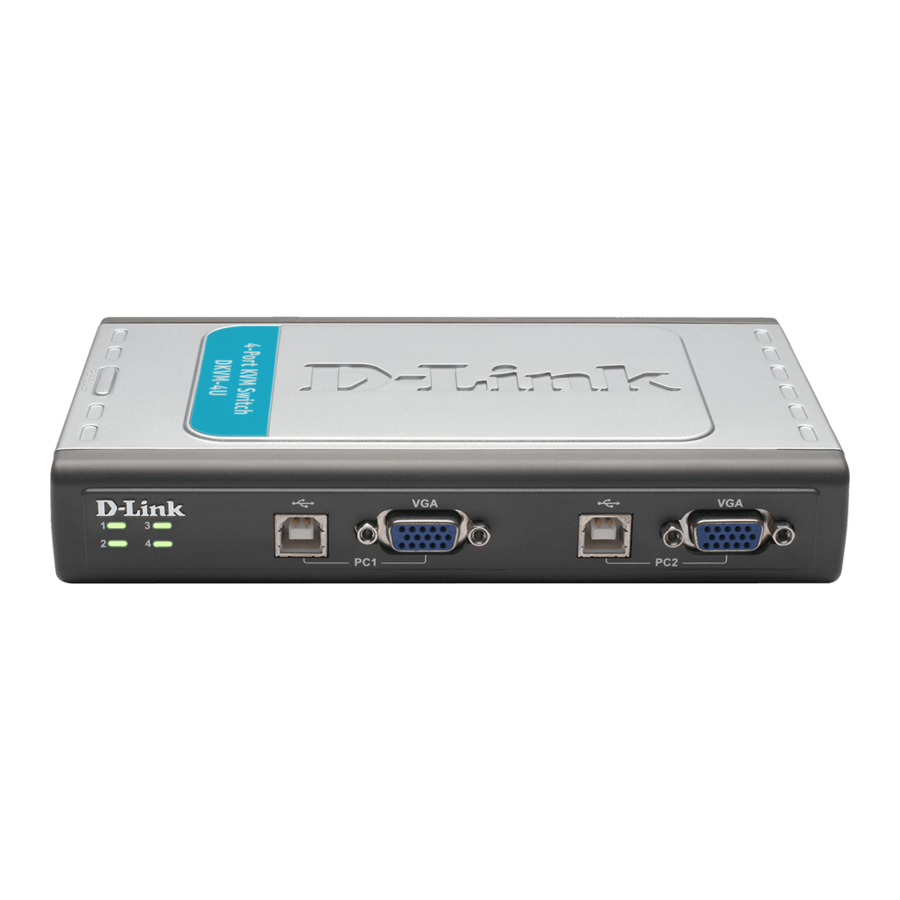
Inhoud van de verpakking
Bedankt voor de aankoop van de DKVM-4U 4-poorts USB KVM-switch. Volg de eenvoudige stappen in deze handleiding om uw KVM-switch correct in te stellen. Controleer of alle onderstaande items in de verpakking aanwezig zijn.
 DKVM-4U 4-poorts USB KVM-switch
 (2) 6-ft 2-in-1 KVM-kabels
Als een van de bovenstaande items ontbreekt, neem dan contact op met uw reseller.
Systeemvereisten
- Windows® 2000/XP/Vista®/7
- Mac OS 9.0 of hoger
- Linux
- USB-toetsenbord
- USB-muis
- VGA-monitor
- Computers met beschikbare USB-poorten
Productoverzicht

| Item | Functie | Beschrijving |
| 1 | Select Button (Selecteerknop) | Druk hierop om tussen uw computers te schakelen. |
| 2 | LEDs (LED's) | De LED van de geselecteerde computer brandt. |
| 3 | USB B Type Port (USB B-type poort) | Sluit de USB-connector van de KVM-kabel aan op deze poort. |
| 4 | VGA Port (VGA-poort) | Sluit de VGA-connector van de KVM-kabel aan op deze poort. |
| 5 | USB B Type Port (USB B-type poort) | Sluit de USB-connector van de KVM-kabel aan op deze poort. |
| 6 | VGA Port (VGA-poort) | Sluit de VGA-connector van de KVM-kabel aan op deze poort. |
| 7 | Keyboard Port (Toetsenbordpoort) | Sluit uw USB-toetsenbord aan op deze poort. |
| 8 | Mouse Port (Muispoort) | Sluit uw USB-muis aan op deze poort. |
| 9 | Monitor Port (Monitorpoort) | Sluit uw monitor aan op deze poort. |
Installatie
De DKVM-4U is een hot-swappable KVM-switch. U hoeft uw computers niet uit te schakelen voordat u het apparaat installeert.
Stappen:
- Sluit uw USB-toetsenbord aan op de DKVM-4U USB-toetsenbordpoort.
- Sluit uw USB-muis aan op de DKVM-4U USB-muispoort.
- Sluit de VGA-connector van uw monitor aan op de DKVM-4U-monitorpoort.
- Sluit met de meegeleverde KVM-kabel de USB B-type connector aan op de USB B-type poort van de DKVM-4U.
- Sluit met de meegeleverde KVM-kabel de VGA-connector aan op de VGA-poort van de DKVM-4U.
Extra kabels zijn afzonderlijk verkrijgbaar. - Sluit met de connectors aan het andere uiteinde van de meegeleverde KVM-kabels die u in stappen 4 en 5 op de DKVM-4U hebt aangesloten, de VGA-connector aan op de VGA-poort aan de achterkant van uw computerkast.
- Sluit de USB A-type connector aan op een beschikbare USB-poort aan de achterkant van uw computerkast.
Herhaal stappen 4-7 om elke computer op de DKVM-4U aan te sluiten.
De installatie van de DKVM-4U is nu voltooid.

Opmerking: Als u de PC2, PC3 of PC4 inschakelt zonder eerst de PC1 in te schakelen, moet u een SNELTOETS of de Select knop gebruiken om de PC naar de bijbehorende LED te schakelen.
De USB-poorten zijn uitsluitend ontworpen voor respectievelijk toetsenbord en muis. Sluit de USB-HUB NIET aan op een van de USB-poorten aan de consolezijde.
Schakelen tussen computers

Sneltoetsmenu
U kunt ook sneltoetsen op het toetsenbord gebruiken om tussen uw computers te schakelen. Druk tweemaal op de Scroll Lock-toets om de sneltoets-schakelmodus te activeren. Een pieptoon bevestigt dat de sneltoetsmodus is geactiveerd.
- Scroll Lock + Scroll Lock + 1: Schakelt naar PC 1
- Scroll Lock + Scroll Lock + 2: Schakelt naar PC 2
- Scroll Lock + Scroll Lock + 3: Schakelt naar PC 3
- Scroll Lock + Scroll Lock + 4: Schakelt naar PC 4
- Scroll Lock + Scroll Lock + -->: Schakelt naar de volgende PC
- Scroll Lock + Scroll Lock + <--: Schakelt naar de vorige PC
- Scroll Lock + Scroll Lock + B: Schakelt de pieptoon IN/UIT
- Scroll Lock + Scroll Lock + M: Reset de muis en het toetsenbord
- Scroll Lock + Scroll Lock + S: Activeert de automatische scanmodus. Elke computer wordt elke 10 seconden gescand. Druk op de spatiebalk om de automatische scanmodus te verlaten.
Tips voor probleemoplossing
Bij het inschakelen van de computer wordt het toetsenbord/de muis niet gedetecteerd of wordt er een foutmelding voor het toetsenbord/de muis weergegeven.
- Zorg ervoor dat het toetsenbord/de muis correct is aangesloten op de KVM. Controleer of de toetsenbordkabel stevig is aangesloten op de juiste USB-toetsenbordpoort en niet op de USB-muispoort. Controleer of de USB-muiskabel is aangesloten op de juiste USB-muispoort en niet op de USB-toetsenbordpoort.
- Controleer of het toetsenbord/de muis werkt wanneer deze rechtstreeks op de computer is aangesloten.
- Als het BIOS van de computer geen USB-opstarten ondersteunt, kan het systeem de muis en het toetsenbord mogelijk niet detecteren tijdens het opstarten. Zorg ervoor dat uw PC BIOS USB-opstarten ondersteunt en upgrade de firmware van uw PC indien nodig.
- Probeer een ander USB-toetsenbord/muis te gebruiken
- Als u problemen ondervindt met de muisbeweging, probeer dan de DKVM-4U te resetten door op Scroll Lock + Scroll Lock + M te drukken.
- Beweeg de muis niet en druk niet op een van de muisknoppen wanneer u van de ene PC naar de andere schakelt.
Het BIOS van de computer is correct geconfigureerd, maar de computer kan de muis en het toetsenbord nog steeds niet detecteren.
- Zorg ervoor dat u de USB KVM-switch rechtstreeks aansluit op de USB-poort op het moederbord van de PC in plaats van via een poort op een PCI-kaart, Card Bus of USB-hub.
Als het beeld op uw monitor niet helder is.
- Controleer of alle videomonitorkabels correct zijn aangesloten.
- Probeer de resolutie en vernieuwingsfrequentie van uw monitor te verlagen.
- Probeer een kortere videokabel te gebruiken.
Wanneer u naar een andere PC schakelt, geeft de computer nog steeds de originele PC weer.
- De KVM-switch werkt mogelijk niet correct terwijl een computer is uitgeschakeld of nog aan het opstarten is. Zorg ervoor dat de andere PC of PC's zijn ingeschakeld en gebruik de sneltoets of knop om tussen computers te schakelen.
Technische ondersteuning
Heeft u problemen met het installeren van uw nieuwe product? De website van D-Link bevat de nieuwste gebruikersdocumentatie en software-updates voor D-Link-producten. Amerikaanse en Canadese klanten kunnen via onze website of telefonisch contact opnemen met de technische ondersteuning van D-Link.
Verenigde Staten
Telefoon: (877) 453-5465
Internet: http://support.dlink.com;
Canada
Telefoon: (800) 361-5265
Internet: http://support.dlink.ca
©2011 D-Link Corporation/D-Link Systems, Inc. Alle rechten voorbehouden. D-Link en het D-Link-logo zijn geregistreerde handelsmerken van D-Link Corporation of haar dochterondernemingen in de Verenigde Staten en/of andere landen. Andere handelsmerken of geregistreerde handelsmerken zijn het eigendom van hun respectievelijke eigenaars. Productspecificaties, afmetingen en vorm kunnen zonder voorafgaande kennisgeving worden gewijzigd en het werkelijke uiterlijk van het product kan afwijken van de afbeelding op de verpakking. Bezoek dlink.com (VS) of dlink.ca (Canada) voor meer informatie.

Referenties
D-Link Technische ondersteuning
![support.dlink.ca]() D-Link Technische ondersteuning
D-Link Technische ondersteuningConsument | D-Link
Consument | D-Link


Download handleiding
Hier kunt u de volledige pdf-versie van de handleiding downloaden. Deze kan aanvullende veiligheidsinstructies, garantie-informatie, FCC-regels, enz. bevatten.
Download D-Link DKVM-4U - 4-poorts USB KVM-switch, snelle installatiegids


