Cherry GENTIX BT - Bluetooth Mouse Manual
- 1 Voordat u begint
- 2 Voor uw veiligheid
- 3 Functies
- 4 De muis verbinden/koppelen
- 5 Bluetooth-kanaal wijzigen
- 6 Oppervlak onder de muis
- 7 De DPI-snelheid van de muis instellen
- 8 De muis in-/uitschakelen
- 9 Batterijstatus
- 10 Apparaten individueel configureren
- 11 De muis reinigen
- 12 Als de muis niet werkt
- 13 Afvoeren van de apparaten en batterijen
- 14 Technische gegevens
- 15 CONTACTEN
- 16 Referenties
- 17 Download handleiding
- 18 In andere talen
Voordat u begint
 Elk apparaat is anders! Elk apparaat is anders!De bedieningsinstructies bevatten informatie over effectief en betrouwbaar gebruik.
|
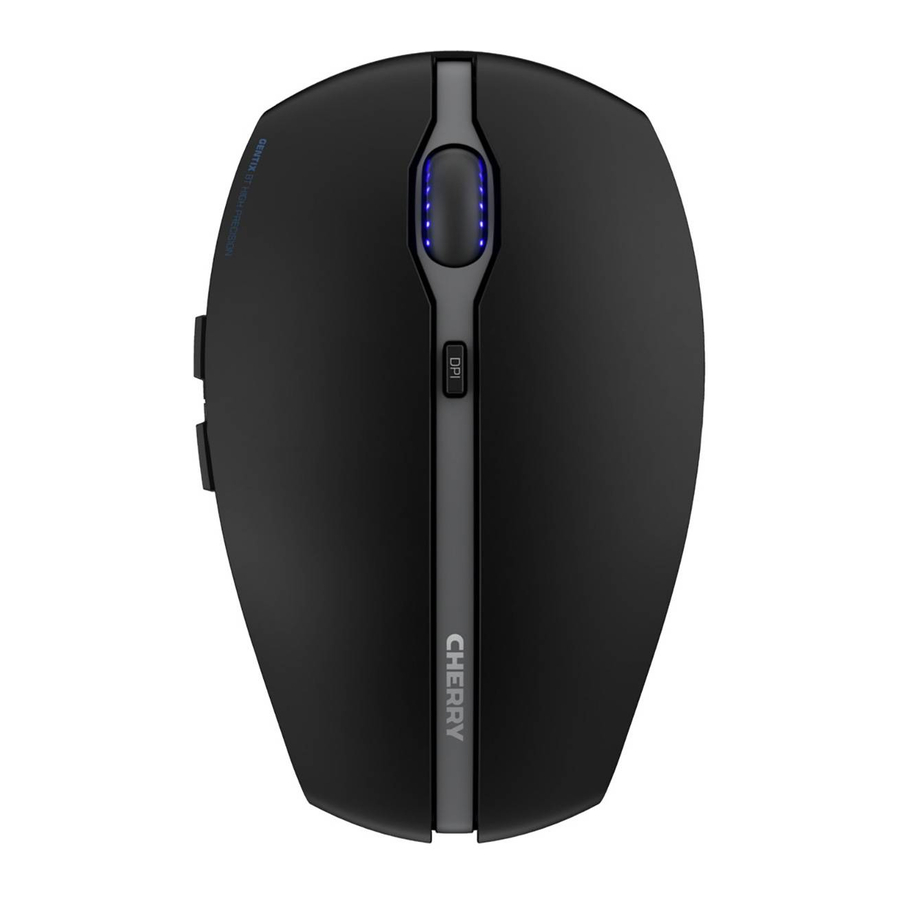
De CHERRY GENTIX BT is een draadloze muis voor het bedienen van Bluetooth-geschikte apparaten zoals pc's, laptops, tablets en smart-tv's. Voor informatie over andere producten, downloads en nog veel meer, bezoek ons op www.cherry.de.
Voor uw veiligheid

van explosies als gevolg van een verkeerde of onjuist geplaatste batterij
- Gebruik alleen batterijen van het type dat in de technische gegevens wordt genoemd.
- Plaats de batterijen in overeenstemming met de markeringen (+/-) in het batterijvak.
RSI staat voor "Repetitive Strain Injury" (Herhaalde Belastingsletsel).
RSI ontstaat door kleine bewegingen die continu over een lange periode worden herhaald.
- Richt uw werkplek ergonomisch in.
- Plaats het toetsenbord en de muis op een zodanige manier dat uw bovenarmen en polsen gestrekt zijn en zich aan de zijkanten van uw lichaam bevinden.
- Neem meerdere korte pauzes, eventueel met stretchoefeningen.
- Verander vaak van houding.
Functies

- Scrollwiel met status-led voor batterijlading en resolutie
- DPI-schakelaar
- Browser vooruit
- Browser terug
- Inschakelen (I)/uitschakelen (0)
- Weergave kanaalnummer
- Bluetooth-knop
De muis verbinden/koppelen
| Bluetooth-versie U hebt een eindapparaat nodig met een Bluetooth-ontvanger die ten minste Bluetooth 4.0 ondersteunt. |
- Open de zoekfunctie voor Bluetooth-apparaten op uw eindapparaat (bijvoorbeeld via Start > Instellingen > Apparaten > Bluetooth).
- Plaats de batterijen in de muis.
- Zet de schakelaar aan de onderkant van de muis op "I".
- Druk op de Bluetooth-knop aan de onderkant van de muis totdat het nummer van het gewenste kanaal 5 keer knippert.
- Houd de Bluetooth-knop aan de onderkant van de muis 3 seconden ingedrukt totdat het nummer van het gewenste kanaal snel knippert.
Vanaf dit punt kunt u binnen 60 seconden een verbinding tot stand brengen. - Volg de instructies van het eindapparaat.
Het kanaalnummer blijft snel knipperen terwijl de verbinding tot stand wordt gebracht.
Zodra een verbinding succesvol is tot stand gebracht, licht het kanaalnummer 5 seconden op, waarmee de succesvolle verbinding met het eindapparaat wordt bevestigd.
Als alle drie de kanaalnummers 5 seconden knipperen, is het tot stand brengen van een verbinding mislukt. Dit kan komen doordat de verbindingspoging na 60 seconden is afgebroken of omdat er geen Bluetooth-geschikt eindapparaat is ingeschakeld.- Probeer het opnieuw.
Als een van de kanaalnummers (1, 2 of 3) 5 seconden oplicht en vervolgens stopt met gloeien: - Er is al een verbinding met de muis op dat kanaal met een ingeschakeld eindapparaat. Selecteer een ander kanaal of vervang de oude verbinding.
- Probeer het opnieuw.
Bluetooth-kanaal wijzigen
- Druk op de Bluetooth-knop aan de onderkant van de muis totdat het corresponderende kanaalnummer 5 seconden oplicht.
Als geen van de drie kanaalnummers 5 seconden oplicht, is er geen ingeschakeld eindapparaat binnen het bereik van de muis dat er eerder mee verbonden is geweest. - Breng een nieuwe verbinding tot stand (zie 2 "De muis verbinden/koppelen").
Oppervlak onder de muis
De muis is het meest effectief op een lichtgekleurd oppervlak met textuur, wat energie bespaart en zorgt voor een optimale bewegingsdetectie.
Een reflecterend oppervlak is niet geschikt voor het gebruik van de muis.
De DPI-snelheid van de muis instellen
De snelheid van de muisaanwijzer neemt toe met het niveau van de DPI-snelheid.
- Druk op de DPI-knop bovenop de muis.
De led in het muiswiel knippert overeenkomstig de instelling:
1x = 1000 dpi, 2x = 2000 dpi
De instelling wordt opgeslagen in de muis en blijft behouden, zelfs wanneer de muis is uitgeschakeld.
De muis in-/uitschakelen
Wanneer de muis niet in gebruik is, schakelt deze over naar een slaapmodus die bijna geen stroom verbruikt. Hij wordt weer actief wanneer er op een knop wordt gedrukt of de muis wordt bewogen. Er wordt echter nog steeds energie verbruikt in de slaapmodus, dus u moet hem handmatig uitschakelen voor langere perioden van niet-gebruik of voor transport.
- Schuif de schakelaar aan de onderkant van de muis naar de corresponderende positie:
I = aan (aan)
0 = uit (uit)
Batterijstatus
Wanneer de spanning van de muisbatterijen afneemt, knippert de led in het muiswiel 10 keer.
- Vervang de batterijen zo snel mogelijk.
Apparaten individueel configureren
Met de CHERRY KEYS-software kunt u de muisknoppen en vele toetsen op het toetsenbord vrij toewijzen. Hierdoor hebt u met één druk op de knop toegang tot apps, bestanden, afzonderlijke tekstmodules of macro's.
U kunt CHERRY KEYS gratis downloaden op www.cherry.de.
Probeer het eens!
De muis reinigen
- Schakel de muis uit.
![waarschuwing]() LET OP: Schade door agressieve reinigingsmiddelen of vloeistof in de muis
LET OP: Schade door agressieve reinigingsmiddelen of vloeistof in de muis - Gebruik geen oplosmiddelen zoals benzeen, alcohol, schuurmiddelen of schuursponsjes voor het reinigen van de muis.
- Voorkom dat er vloeistof in de muis terechtkomt.
- Reinig de muis met een licht vochtige doek en een mild reinigingsmiddel (zoals afwasmiddel).
- Droog de muis af met een zachte, pluisvrije doek.
 LET OP: Schade door agressieve reinigingsmiddelen of vloeistof in de muis
 Als de muis niet werkt
- Schakel de muis uit en weer in.
- Controleer of de batterijen correct zijn geplaatst en voldoende spanning hebben.
- Controleer of u het juiste kanaal hebt ingesteld (zie 3 "Bluetooth-kanaal wijzigen").
- Verwijder alle objecten die storing veroorzaken tussen de muis en het eindapparaat. Storing wordt met name veroorzaakt door metalen of elektrische objecten zoals kabels, luidsprekers of USB-hubs.
- Beweeg de muis en het eindapparaat dichter bij elkaar.
- Controleer of de interne ontvanger van uw eindapparaat ten minste Bluetooth-standaard 4.0 ondersteunt. Lagere versies worden niet ondersteund.
- Als uw eindapparaat in de stand-bymodus staat, kan het niet worden gewekt met Bluetooth-apparaten. Schakel het eindapparaat handmatig in.
| Meerdere Bluetooth-apparaten op één eindapparaat gebruiken Het aansluiten van te veel Bluetooth-apparaten kan de Bluetooth-ontvangers in het eindapparaat overbelasten. |
- Schakel onnodige Bluetooth-apparaten uit.
- Verwijder de verbinding met de muis in de Bluetooth-software en voeg deze opnieuw toe als een nieuw apparaat.
- Gebruik een externe Bluetooth-ontvanger.
- De muis terugzetten naar de fabrieksinstellingen: Houd het muiswiel ingedrukt terwijl u de muis inschakelt en houd het nog 3 seconden ingedrukt. De instellingen voor alle 3 kanalen worden verwijderd.
Afvoeren van de apparaten en batterijen

- Gooi apparaten en batterijen met dit symbool niet bij het huisvuil.
- Haal de batterijen uit de apparaten.
- Voer de apparaten en batterijen af in overeenstemming met de wettelijke voorschriften – bij uw lokale dealer of bij gemeentelijke recyclingcentra.
Technische gegevens
| Aanduiding | Waarde |
| Voedingsspanning | 3 V/DC ±5% |
| Stroomverbruik | Max. 5 mA |
| Batterijen | 2 alkalinebatterijen, type LR03 (AAA) |
| Bluetooth | 5.0, AES-128 |
| Opslagtemperatuur | -20°C... +60°C |
| Bedrijfstemperatuur | 0°C... +40°C |
CONTACTEN
Voor Europa
Cherry Europe GmbH Cherrystraße 2 91275 Auerbach/OPf.
Duitsland
Internet: www.cherry.de
Voor de VS
Cherry Americas, LLC 5732 95th Avenue Suite 850 Kenosha, WI 53144 USA
Tel.: +1 262 942 6508 E-mail: sales@cherryamericas.com
Internet: www.cherryamericas.com

Referenties
![www.cherry.de]() CHERRY Deutschland - Muizen, toetsenborden en invoerapparaten voor professionals
CHERRY Deutschland - Muizen, toetsenborden en invoerapparaten voor professionals![www.cherry.de]() CHERRY Deutschland - Muizen, toetsenborden en invoerapparaten voor professionals
CHERRY Deutschland - Muizen, toetsenborden en invoerapparaten voor professionals![www.cherryamericas.com]() CHERRY - muizen en toetsenborden voor professionals
CHERRY - muizen en toetsenborden voor professionals

Download handleiding
Hier kunt u de volledige pdf-versie van de handleiding downloaden. Deze kan aanvullende veiligheidsinstructies, garantie-informatie, FCC-regels, enz. bevatten.
Download Cherry GENTIX BT - Bluetooth Mouse Manual


