Cherry MC 2.1 - Handleiding voor bedrade gamingmuis
- 1 Apparaat Оverview
- 2 Voordat je begint
- 3 Voor uw veiligheid
- 4 De muis aansluiten
- 5 De gevoeligheid van de muis instellen (DPI)
- 6 De effecten van de achtergrondverlichting wijzigen
- 7 De CHERRY Gaming Software installeren
- 8 Geschikte oppervlaktematerialen kiezen
- 9 De muis schoonmaken
- 10 Apparaten afvoeren
- 11 Technische gegevens
- 12 Referenties
- 13 Download handleiding
- 14 In andere talen
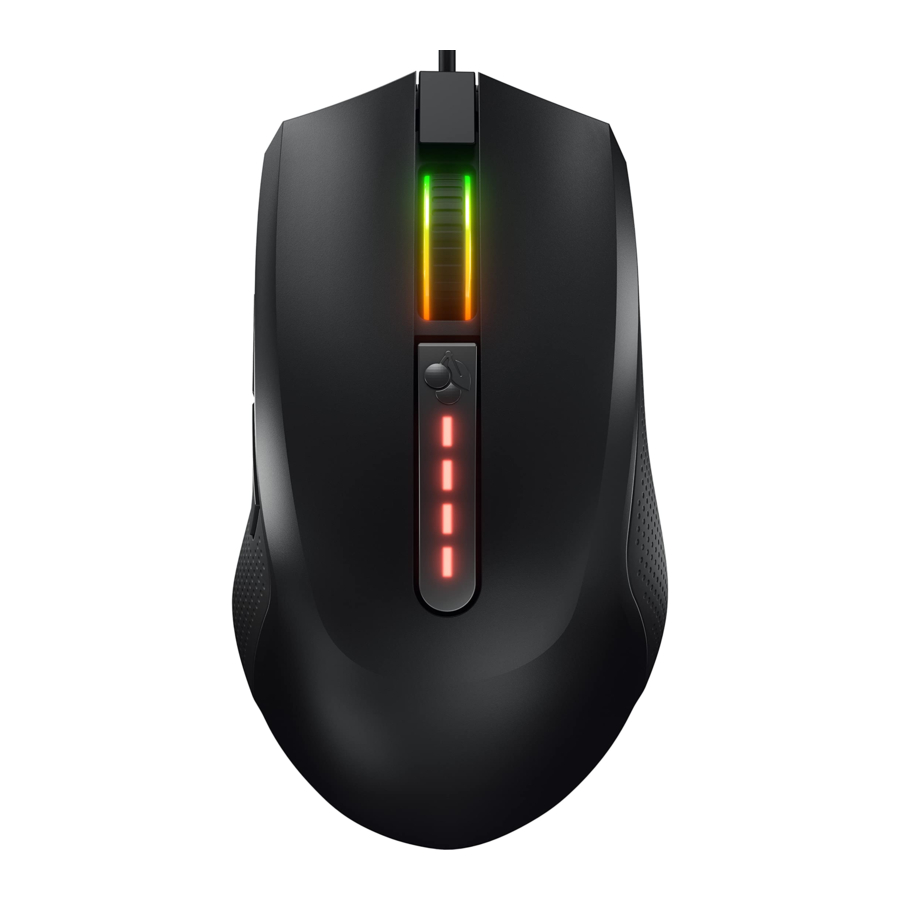
Apparaat Оverview

- Browser backward (Browser terug)
- Browser forward (Browser vooruit)
- Scroll wheel button (Scrollwielknop)
- Press briefly: change DPI setting (Kort indrukken: DPI-instelling wijzigen)
Press for 3 seconds: start the CHERRY Gaming Software (3 seconden ingedrukt houden: start de CHERRY Gaming Software)
Voordat je begint
 Elk apparaat is anders!
De bedieningshandleiding bevat informatie over effectief en betrouwbaar gebruik.
- Lees de bedieningshandleiding zorgvuldig door.
- Bewaar de bedieningshandleiding en geef deze indien nodig door aan andere gebruikers.
CHERRY MC 2.1 is een muis voor het bedienen van pc's / laptops en is speciaal ontwikkeld voor gaming.
Voor informatie over andere producten, downloads en nog veel meer, bezoek ons op www.cherry-world.com of www.cherry.de.
Voor uw veiligheid
RSI staat voor "Repetitive Strain Injury" (Repetitieve Belastingsblessure).
RSI ontstaat door kleine bewegingen die gedurende een lange periode continu worden herhaald. Om RSI te vermijden, raden wij u aan om:
- Uw werkplek ergonomisch in te richten.
- Het toetsenbord en de muis zo te plaatsen dat uw bovenarmen en polsen gestrekt zijn en zich aan de zijkanten van uw lichaam bevinden.
- Regelmatig korte pauzes te nemen, eventueel met stretchoefeningen.
- Vaak van houding te veranderen.
De muis aansluiten
Verwijder de beschermfolie van de muisvoetjes voordat u de muis gebruikt.
Om accidentele krassen op de muisvoetjes tijdens de verwerking, montage en het transport te voorkomen, zijn de muisvoetjes bedekt met een laag plastic folie. Deze folie verhoogt de wrijvingsweerstand van de muis. Verwijder de beschermfolie voordat u de muis voor de eerste keer gebruikt.
Om uw muis aan te sluiten, steekt u de USB-stekker in een USB-poort van uw pc of laptop.
De gevoeligheid van de muis instellen (DPI)
Om uw apparaat nauwkeurig te bedienen, kunt u de resolutie van de muissensor wijzigen. De snelheid van de muisaanwijzer neemt toe met hogere DPI-waarden.
Druk op de CHERRY-knop ( ) om een van de volgende vooraf ingestelde DPI-waarden te selecteren. De LED's lichten overeenkomstig op om de actieve DPI-instelling aan te geven.
1 LED = 1000 dpi,
2 LED's = 2000 dpi,
3 LED's = 3000 dpi,
4 LED's = 5000 dpi.
U kunt de vooraf ingestelde DPI-waarden aanpassen en de actieve DPI-instelling kiezen met de CHERRY Gaming Software (zie 5 De CHERRY Gaming Software installeren).
De effecten van de achtergrondverlichting wijzigen
- Druk tegelijkertijd op de knoppen "Browser forward" (Browser vooruit) en "Browser backward" (Browser terug) aan de linkerkant van de muis.
Het effect van de achtergrondverlichting verandert telkens wanneer u op de knoppen drukt.
De CHERRY Gaming Software installeren
Met de CHERRY Gaming Software kunt u de effecten van de achtergrondverlichting wijzigen, de vooraf ingestelde DPI-waarden aanpassen, de Polling Rate selecteren en macro's toewijzen aan de knoppen. Macro's kunnen worden opgenomen en bewerkt.
De CHERRY Gaming Software is intuïtief te bedienen en bevat een helpfunctie. U kunt ook contact opnemen met onze support als u hulp nodig heeft.
- Gebruik altijd de nieuwste software.
- Download de gratis software van: www.cherry-world.com of www.cherry.de.
Of:
Houd de CHERRY-knop (![]() ) gedurende
) gedurende - seconden ingedrukt om de weblink te openen die u doorverwijst naar het downloaden van de CHERRY Gaming Software. 3 Volg de instructies op het scherm.
Wanneer de CHERRY Gaming Software is geïnstalleerd, kunt u de CHERRY-knop (![]() ) 3 seconden ingedrukt houden om de applicatie te starten.
) 3 seconden ingedrukt houden om de applicatie te starten.
 ) gedurende
Geschikte oppervlaktematerialen kiezen
Een glad en niet-glijdend oppervlak met textuur helpt de efficiëntie van de muis te verbeteren en zorgt ervoor dat de muisbeweging nauwkeurig kan worden gedetecteerd.
Reflecterende oppervlakken zijn niet geschikt voor muisbediening.
De muis schoonmaken
 LET OP: Schade door agressieve reinigingsmiddelen of vloeistof in de muis
- Schakel de pc / laptop uit of trek de USB-muisstekker eruit.
- Maak de muis schoon met een licht vochtige doek en een mild reinigingsmiddel (zoals afwasmiddel).
- Gebruik geen oplosmiddelen zoals benzeen, alcohol, schuurmiddelen of schuursponsjes voor het reinigen van de muis.
- Voorkom dat er vloeistof in de muis komt.
- Droog de muis af met een zachte, pluisvrije doek.
Apparaten afvoeren

- Gooi apparaten met dit symbool niet bij het huisvuil.
- Voer apparaten af in overeenstemming met de wettelijke voorschriften: bij uw plaatselijke dealer of bij gemeentelijke recyclingcentra.
Technische gegevens
| Aanduiding | Waarde |
| Voedingsspanning | 5,0 V/DC ± 5% SELV |
| Stroomverbruik | Max. 100 mA |
| Opslagtemperatuur | -15°C... +60°C |
| Bedrijfstemperatuur | 0°C... +40°C |

Referenties
![www.cherry-world.com]() CHERRY - muizen en toetsenborden voor professionals
CHERRY - muizen en toetsenborden voor professionals![www.cherry.de]() CHERRY Deutschland - Mäuse, Tastaturen und Eingabegeräte für Profis
CHERRY Deutschland - Mäuse, Tastaturen und Eingabegeräte für Profis

Download handleiding
Hier kunt u de volledige pdf-versie van de handleiding downloaden. Deze kan aanvullende veiligheidsinstructies, garantie-informatie, FCC-regels, enz. bevatten.
Download Cherry MC 2.1 - Handleiding voor bedrade gamingmuis


