Cherry MW 3000 Handleiding
- 1 Overzicht
- 2 Voordat u begint...
- 3 Voor uw veiligheid
- 4 Verander vaak van houding.
- 5 De ontvanger aansluiten op de pc/laptop
- 6 De ontvanger in de muis opbergen
- 7 De DPI-waarde van de muis instellen
- 8 Ondergrond onder de muis
- 9 Energiebesparende uitschakeling
- 10 Batterijstatus
- 11 Apparaten individueel configureren
- 12 De muis reinigen
- 13 Als de muis niet werkt
- 14 Technische gegevens
- 15 UKCA
- 16 Referenties
- 17 Download handleiding
- 18 In andere talen
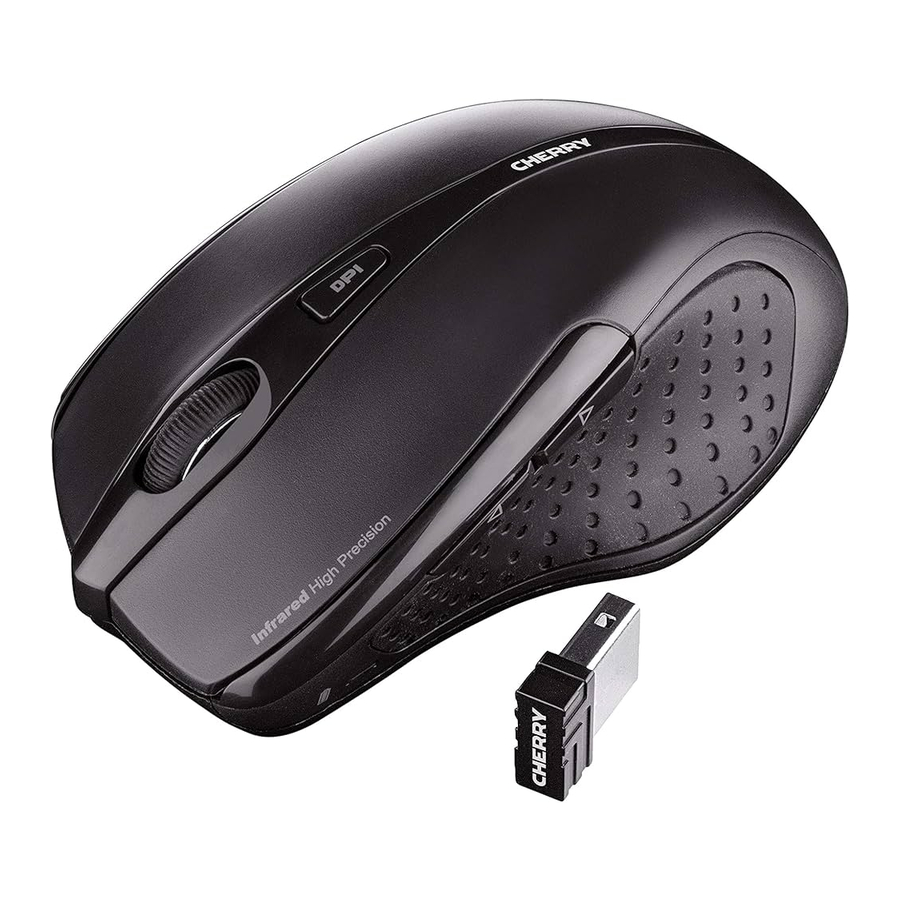
Overzicht

- LED voor batterijstatus, DPI-instelling en draadloze verbinding
- Browser vooruit
- Browser terug
- DPI-schakelaar
Voordat u begint...
 Elk apparaat is anders! Elk apparaat is anders!De bedieningsinstructies bevatten informatie over effectief en betrouwbaar gebruik.
|
De CHERRY MW 3000 is een draadloze muis voor het bedienen van pc's en laptops.
Voor informatie over andere producten, downloads en nog veel meer kunt u ons bezoeken op www.cherry.de.
Voor uw veiligheid
Risico op verstikking door het inslikken van kleine onderdelen
- Houd het apparaat buiten bereik van kinderen onder de 3 jaar.
Explosiegevaar door verkeerde of onjuist geplaatste batterijen
- Gebruik alleen batterijen van het type dat in de technische gegevens wordt genoemd.
- Plaats de batterijen in overeenstemming met de markeringen (+/-) in het batterijvak.
RSI staat voor "Repetitive Strain Injury"
RSI ontstaat door kleine bewegingen die gedurende een lange periode continu worden herhaald.
- Richt uw werkplek ergonomisch in.
- Plaats het toetsenbord en de muis zo dat uw bovenarmen en polsen gestrekt en aan de zijkanten van uw lichaam zijn.
- Neem regelmatig korte pauzes, eventueel met rek- en strekoefeningen.
-
Verander vaak van houding.
De ontvanger aansluiten op de pc/laptop
- Open het batterijklepje van de muis, druk op de "PUSH" (DRUK) knop en verwijder de ontvanger.
- Sluit de ontvanger indien mogelijk aan op een USB 2.0-poort op uw pc/laptop (deze heeft meestal een witte of zwarte geleider).
- Plaats batterijen in de muis.
- Zet de schakelaar aan de onderkant van de muis op ON (AAN). De muis-LED knippert ongeveer 9 seconden en de muis is verbonden met uw pc/laptop.
De ontvanger in de muis opbergen
De ontvanger is zo klein dat hij tijdens het transport in de USB-aansluiting van een laptop kan blijven zitten. Om schade te voorkomen, kunt u de ontvanger er ook uittrekken en in de muis plaatsen om hem te beschermen tegen vuil en verlies.
De DPI-waarde van de muis instellen
De snelheid van de muisaanwijzer neemt toe met het niveau van de DPI-waarde.
- Om de DPI-waarde te wijzigen, drukt u op de DPI button (DPI-knop) aan de bovenkant van de muis.
De LED knippert afhankelijk van de instelling:
1x = 1000 dpi, 2x = 1750 dpi
De instelling wordt opgeslagen in de muis en blijft behouden, zelfs wanneer de muis is uitgeschakeld.
Ondergrond onder de muis
De muis is het meest effectief op een lichtgekleurde, gestructureerde ondergrond, wat energie bespaart en zorgt voor een optimale bewegingsdetectie.
Een reflecterend oppervlak is niet geschikt voor het gebruik van de muis.
Energiebesparende uitschakeling
Bijvoorbeeld tijdens transport, als u de muisknop langer dan 3 minuten ingedrukt houdt, schakelt de muis automatisch uit.
Om de muis te reactiveren, schakelt u de muis uit met de OFF (UIT) schakelaar en schakelt u hem weer in met de ON (AAN) schakelaar.
Batterijstatus
Wanneer de spanning van de muisbatterijen afneemt, begint de LED te knipperen.
- Vervang de batterijen zo snel mogelijk.
Apparaten individueel configureren
Met de CHERRY KEYS software kunt u de muisknoppen en vele toetsen op het toetsenbord vrij toewijzen. Hierdoor krijgt u met één druk op de knop toegang tot apps, bestanden, afzonderlijke tekstmodules of macro's.
U kunt CHERRY KEYS gratis downloaden op www.cherry.de.
Probeer het eens!
De muis reinigen
- Schakel de muis uit.
LET OP: Schade door agressieve reinigingsmiddelen of vloeistof in de muis
- Gebruik geen oplosmiddelen zoals benzeen, alcohol, schuurmiddelen of schuursponsjes voor het reinigen van de muis.
- Voorkom dat er vloeistof in de muis komt.
- Reinig de muis met een licht vochtige doek en een mild reinigingsmiddel (zoals afwasmiddel).
- Droog de muis af met een zachte, pluisvrije doek.
Als de muis niet werkt
- Schakel de muis uit en weer in.
- Controleer of de batterijen correct zijn geplaatst en voldoende spanning hebben.
- Sluit de ontvanger aan op een USB 2.0-poort op uw pc/laptop (deze heeft meestal een witte of zwarte geleider). Er treden af en toe storingen op bij USB 3.0-poorten (blauwe geleider).
- Sluit de ontvanger aan op een andere USB 2.0-poort op de pc/laptop.
- Breng een nieuwe verbinding met de ontvanger tot stand:
- Koppel de ontvanger los van de USB-poort en sluit hem opnieuw aan.
- Houd de muis binnen 30 seconden zo dicht mogelijk bij de ontvanger en druk tegelijkertijd op het scrollwiel en de rechtermuisknop.
- Laat de knoppen los wanneer de batterijstatus-LED op de muis na ongeveer 3 seconden knippert.
Technische gegevens
| Aanduiding | Waarde |
| Voedingsspanning | Muis: 2,2... 3,3 V SELV Ontvanger: 5,0 V/DC ±5% SELV |
| Stroomverbruik | Muis: doorgaans 2,5 mA Ontvanger: doorgaans 29 mA |
| Batterijen | 2 alkalinebatterijen, type LR03 (AAA) |
| Transmissiefrequentie | 2400,0... 2483,5 MHz |
| Zendvermogen | Max. 10 mW (EIRP) |
| Opslagtemperatuur | -20°C... +60°C |
| Bedrijfstemperatuur | 0°C... +40°C |
UKCA
UK Authorised Representative:
Authorised Representative Service
The Old Methodist Chapel
Great Hucklow
SK17 8RG
UK
Referenties

Download handleiding
Hier kunt u de volledige pdf-versie van de handleiding downloaden. Deze kan aanvullende veiligheidsinstructies, garantie-informatie, FCC-regels, enz. bevatten.
Download Cherry MW 3000 Handleiding


