Cherry MW 8C ERGO - Draadloze muis - handleiding
- 1 Overzicht
- 2 Voordat u begint
- 3 Voor uw veiligheid
- 4 Schade voorkomen
- 5 De muis verbinden met een pc/laptop
- 6 De receiver in de muis opbergen
- 7 Ondergrond onder de muis
- 8 De DPI-waarde van de muis instellen
- 9 De muis in- en uitschakelen
- 10 De batterij opladen
- 11 De muis reinigen
- 12 Als de muis niet werkt
- 13 Apparaatafval
- 14 Technische gegevens
- 15 Referenties
- 16 Download handleiding
- 17 In andere talen
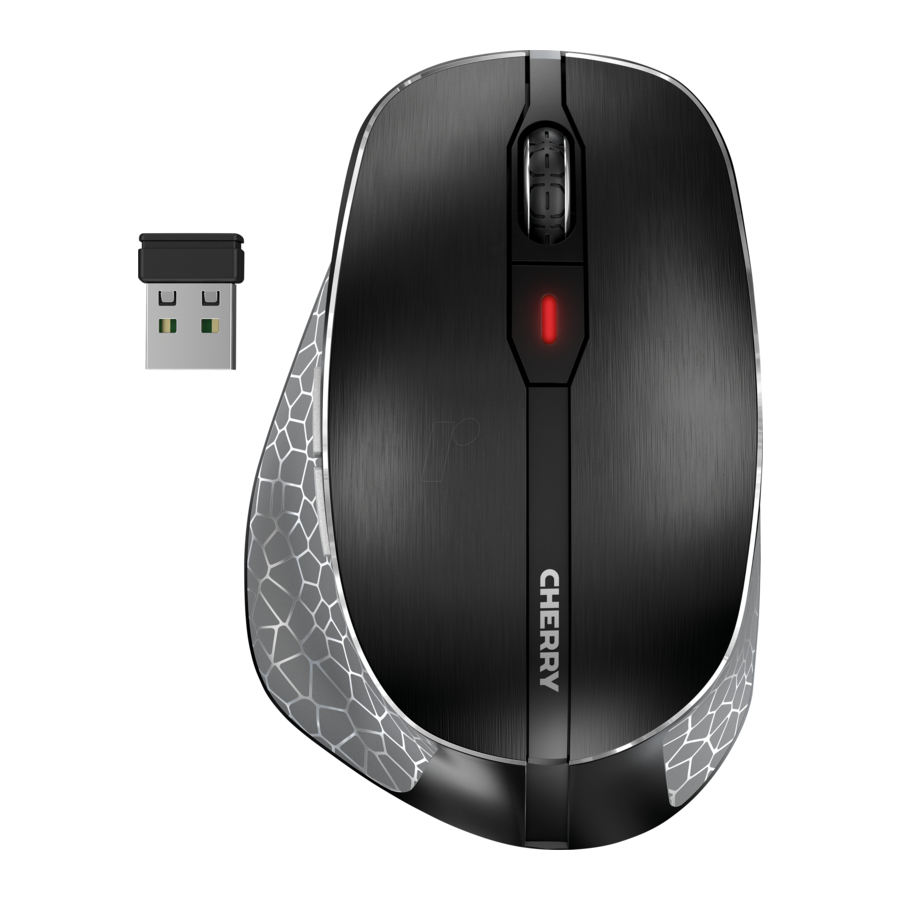
Overzicht

- Aansluiting voor oplaadkabel
- DPI-schakelaar
- Status-led voor batterijlaadstatus, resolutie, Bluetooth- of draadloze verbinding
- Browser vooruit
- Browser terug
- Uit-schakelaar/draadloos (RF)/Bluetooth (BT)
- Knop voor Bluetooth-verbinding
- Receiver voor draadloze verbinding
Voordat u begint
 Elk apparaat is anders!
De bedieningsinstructies bevatten informatie over effectief en betrouwbaar gebruik.
- Lees de bedieningsinstructies zorgvuldig door.
- Bewaar de bedieningsinstructies en geef ze door aan andere gebruikers.
De CHERRY MW 8C ERGO is een draadloze muis voor het bedienen van pc's en laptops.
Voor informatie over andere producten, downloads en nog veel meer, bezoek ons op www.cherry.de.
Voor uw veiligheid
Risico op verstikking door het inslikken van kleine onderdelen
- Houd het apparaat buiten het bereik van kinderen jonger dan 3 jaar.
RSI staat voor "Repetitive Strain Injury" (Repetitieve Belastingsblessure).
RSI ontstaat door kleine bewegingen die gedurende lange tijd continu worden herhaald.
- Richt uw werkplek ergonomisch in.
- Plaats het toetsenbord en de muis op een zodanige manier dat uw bovenarmen en polsen gestrekt zijn en zich aan de zijkanten van uw lichaam bevinden.
- Neem verschillende korte pauzes, met eventueel strekoefeningen.
- Verander regelmatig van houding.
Schade voorkomen
De magneet in de muis kan opslagmedia wissen en mechanische horloges beschadigen.
- Plaats geen opslagmedia zoals magnetische kaarten of externe harde schijven, of mechanische horloges binnen 10 cm van de muis.
De muis verbinden met een pc/laptop
U kunt de muis via Bluetooth of met de receiver via een 2,4 GHz draadloze verbinding met de pc/laptop verbinden.
De muis verbinden via Bluetooth
Bluetooth-versie
U hebt een pc/laptop nodig met een Bluetooth-receiver die minimaal Bluetooth 4.0 ondersteunt.
- Start het zoeken naar Bluetooth-apparaten op uw pc/laptop (bijvoorbeeld door Start > Instellingen > Apparaten > Bluetooth op te roepen).
- Volg de instructies in de software.
- Zet de schakelaar aan de onderkant van de muis op "BT".
- Activeer de Bluetooth-verbinding van de muis door op de knop aan de onderkant van de muis te drukken.
De blauwe led op de muis knippert snel.
Als de blauwe led niet knippert:
- Er is al een verbinding tussen de muis en een andere pc/laptop. Schakel deze pc/laptop uit of deactiveer de verbinding op deze pc/laptop.
- Volg de instructies in de software.
De led stopt met branden en de muis is verbonden met uw pc/laptop.
Als de rode led van de muis snel knippert, is de verbinding mislukt.
- Probeer de verbinding opnieuw tot stand te brengen.
De muis verbinden via de receiver
De receiver bevindt zich in een compartiment aan de onderkant van de muis en wordt op zijn plaats gehouden door een magneet.
- Trek de receiver uit de behuizing.
- Sluit de receiver indien mogelijk aan op een USB 2.0-poort op uw pc/laptop (deze heeft meestal een witte of zwarte geleider).
- Zet de schakelaar aan de onderkant van de muis op "RF".
De muis is verbonden met uw pc/laptop.
De receiver in de muis opbergen
De receiver is zo klein dat hij tijdens het transport in de USB-poort van een laptop kan blijven zitten. Om schade te voorkomen, kunt u de receiver er ook uittrekken en in de muis plaatsen om hem te beschermen tegen vuil en verlies.
Ondergrond onder de muis
De muis is het meest effectief op een lichtgekleurde, gestructureerde ondergrond, wat energie bespaart en zorgt voor een optimale bewegingsdetectie.
Een reflecterende ondergrond is niet geschikt om de muis op te gebruiken.
De DPI-waarde van de muis instellen
De snelheid van de muisaanwijzer neemt toe met het niveau van de DPI-waarde.
- Druk op de DPI-knop boven op de muis.
De led knippert afhankelijk van de instelling:
1x = 600 dpi, 2x = 1000 dpi,
3x = 1600 dpi, 4x = 3200 dpi
De instelling wordt in de muis opgeslagen en blijft behouden, zelfs wanneer de muis is uitgeschakeld.
De muis in- en uitschakelen
De muis schakelt over naar een slaapmodus, die bijna geen energie vereist, wanneer deze niet in gebruik is. Hij schakelt automatisch weer in wanneer voor het eerst op een knop wordt gedrukt.
Hij verbruikt echter nog steeds stroom in de energiebesparende modus, daarom moet u hem handmatig uitschakelen voor langere perioden van niet-gebruik of voor transport.
- Schuif de schakelaar aan de onderkant van de muis naar de overeenkomstige positie:
Uit
Draadloos aan = RF
Bluetooth aan = BT
De batterij opladen
Wanneer de spanning van de muisbatterij daalt, knippert de DPI-knop 10 keer en stopt het signaal.
Dit gebeurt als u met de muis werkt na het opstarten van de pc/laptop of als u deze uit de slaapstand haalt. Het tijdig opladen van de batterijen verlengt hun levensduur.
- Sluit de oplaadkabel aan op de aansluiting op de muis en een USB-poort of USB-netadapter.
Uw stroombron (pc/laptop) moet ingeschakeld zijn. U kunt doorwerken terwijl de batterij wordt opgeladen. De led op de muis licht rood op.
Wanneer de muis DPI-knop uitgaat, is de muisbatterij volledig opgeladen. Het laadcircuit voorkomt overladen.
De muis reinigen
- Schakel de muis uit.
LET OP: Schade door agressieve reinigingsmiddelen of vloeistof in de muis
- Gebruik geen oplosmiddelen zoals benzeen, alcohol, schuurmiddelen of schuursponzen voor het reinigen van de muis.
- Voorkom dat er vloeistof in de muis komt.
- Reinig de muis met een licht vochtige doek en een mild reinigingsmiddel (zoals afwasmiddel).
- Droog de muis af met een zachte, pluisvrije doek.
Als de muis niet werkt
- Schakel de muis uit en weer in.
- Laad de muis op via de oplaadkabel (zie 8 "De batterij opladen").
- Verwijder alle objecten die storing veroorzaken tussen de muis en de pc/laptop. Storing wordt met name veroorzaakt door metalen of elektrische objecten zoals kabels, luidsprekers of USB-hubs.
- Verklein de afstand tussen de muis en de pc/laptop.
- Mocht er storing optreden bij het gebruik van USB 3.0-apparaten vlakbij de receiver: Gebruik een poort die verder weg ligt, een extra kabel of een USB-hub voor de receiver of het USB 3.0-apparaat.
Een Bluetooth-verbindingsfout verhelpen
- Controleer of de interne receiver van uw pc/laptop minimaal Bluetooth-standaard 4.0 ondersteunt. Lagere versies worden niet ondersteund.
- Als uw pc/laptop in stand-by modus staat, kan deze niet worden gewekt met Bluetooth-apparaten. Schakel de pc/laptop handmatig in.
- Als de muis al is verbonden met een andere pc/laptop, kunt u geen parallelle verbinding maken. Schakel de eerste pc/laptop uit of deactiveer de verbinding.
Gebruik van meerdere Bluetooth-apparaten op een pc/laptop
Wanneer er te veel Bluetooth-apparaten zijn aangesloten, kan dit te veel zijn voor de Bluetooth-receivers in de pc/laptop.
- Schakel onnodige Bluetooth-apparaten uit.
- Verwijder de verbinding met de muis in de Bluetooth-software en voeg deze opnieuw toe als een nieuw apparaat.
- Gebruik een externe Bluetooth-receiver.
- Sluit de muis aan met de receiver.
Een verbindingsfout met de receiver verhelpen
- Sluit de receiver aan op een USB 2.0-poort op uw pc/laptop (deze heeft meestal een witte of zwarte geleider). Er treden af en toe storingen op bij USB 3.0-poorten (blauwe geleider).
- Sluit de receiver aan op een andere USB 2.0-poort op de pc/laptop.
- Verklein de afstand tussen de receiver en de muis door de receiver aan te sluiten op een USB-poort die zich dicht bij de muis bevindt.
- Gebruik een USB-verlengkabel om de receiver zo dicht mogelijk bij de muis te plaatsen.
Apparaatafval
- Gooi apparaten met dit symbool niet bij het huisvuil.
- Gooi de apparaten weg in overeenstemming met de wettelijke voorschriften – bij uw plaatselijke dealer of bij gemeentelijke recyclingcentra.
![]()

Technische gegevens
| Aanduiding | Waarde |
| Voedingsspanning | Muis: 3,7 V/DC ±5% Receiver: 5,0 V/DC ±5% |
| Laadspanning | Typ. 5,0 V/DC |
| Laadstroom | Max. 300 mA |
| Stroomverbruik | Muis: max. 10 mA Receiver: max. 25 mA |
| Batterij | Oplaadbare lithium-ion batterij, 550 mAh |
| Bedrijfsfrequentie | 2400.0... 2483.5 MHz |
| Effectief uitgestraald vermogen | Max. 10 mW (EIRP) |
| Bluetooth | 4.2 |
| Opslagtemperatuur | -15°C... +60°C |
| Bedrijfstemperatuur | 0°C... +40°C |

Referenties

Download handleiding
Hier kunt u de volledige pdf-versie van de handleiding downloaden. Deze kan aanvullende veiligheidsinstructies, garantie-informatie, FCC-regels, enz. bevatten.
Download Cherry MW 8C ERGO - Draadloze muis - handleiding


