Cherry MC 9620 FPS - Handleiding bedrade gamingmuis
- 1 Overzicht
- 2 Voordat u begint
- 3 Voor uw veiligheid
- 4 Schade vermijden
- 5 De muis aansluiten
- 6 De grootte van de muis aanpassen
- 7 Het gewicht van de muis aanpassen
- 8 De gevoeligheid van de muis instellen (DPI-snelheid)
- 9 Het lichteffect wijzigen
- 10 CHERRY Gaming-software installeren
- 11 Oppervlak onder de muis
- 12 De muis reinigen
- 13 Apparaat verwijderen
- 14 Technische gegevens
- 15 Contact
- 16 Referenties
- 17 Download handleiding
- 18 In andere talen
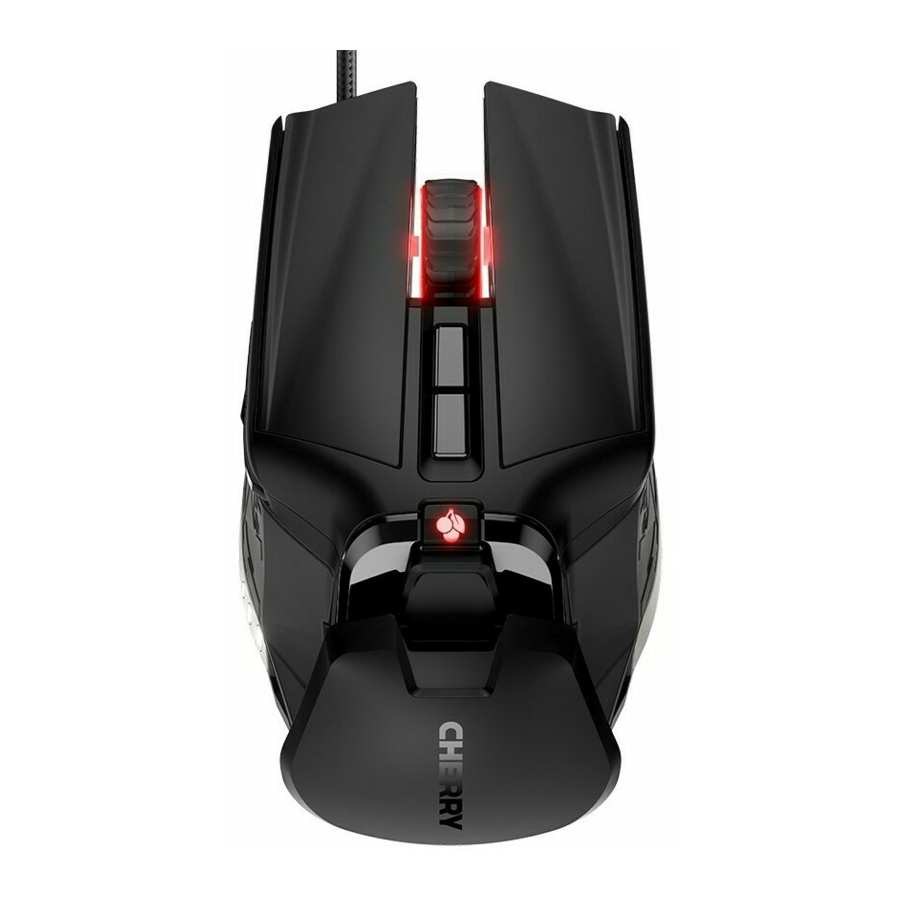
Overzicht

- Browser vooruit
- Browser terug
- Ontgrendeling handsteun
- Verstelbare handsteun
- Resolutieweergave (DPI)
- Grondplaat voor gewichtcompartiment
- Triggerschakelaar (Sniper-modus)
- Resolutie verhogen (DPI)
- Resolutie verlagen (DPI)
- CHERRY-toets om software te openen
Voordat u begint
Elk apparaat is anders!
De bedieningsinstructies bevatten informatie over effectief en betrouwbaar gebruik.
- Lees de bedieningsinstructies zorgvuldig door.
- Bewaar de bedieningsinstructies en geef ze door aan andere gebruikers.
De CHERRY MC 9620 FPS is een muis voor het bedienen van pc's en laptops en is speciaal ontwikkeld voor gaming.
Voor informatie over andere producten, downloads en nog veel meer, bezoekt u ons op www.cherry-world.com of www.cherry.de.
Voor uw veiligheid
Gevaar voor verstikking door het inslikken van kleine onderdelen
- Houd het apparaat buiten het bereik van kinderen jonger dan 3 jaar.
RSI staat voor "Repetitive Strain Injury" (Herhaalde Belasting Letsel)
RSI ontstaat door kleine bewegingen die gedurende een lange periode continu worden herhaald.
- Richt uw werkplek ergonomisch in.
- Neem regelmatig korte pauzes, eventueel met stretchoefeningen.
- Verander vaak van houding.
Schade vermijden
De magneten in de muis kunnen opslagmedia wissen en mechanische horloges beschadigen
- Plaats geen opslagmedia zoals magneetkaarten of externe harde schijven, of mechanische horloges binnen 10 cm van de muis.
De muis aansluiten
- Steek de USB-stekker in een USB-poort van uw pc/laptop.
De muis is klaar voor gebruik zonder dat er software hoeft te worden geïnstalleerd. U kunt de volledige functionaliteit gebruiken na installatie van de CHERRY Gaming-software. Zie "CHERRY Gaming-software installeren".
De grootte van de muis aanpassen
U kunt de lengte van de muis aanpassen in een van de 5 standen door de handsteun te verplaatsen.

LET OP: Schade aan de muis
Zorg ervoor dat u de ontgrendelknop indrukt bij het aanpassen van de positie van de handsteun.
- Houd de muis met één hand vast.
- Duw met de wijsvinger van uw andere hand het ontgrendelmechanisme op de handsteun in de richting van de muiskabel en gebruik uw duim en middelvinger om de handsteun in de positie te schuiven die het beste bij u past.
Het gewicht van de muis aanpassen
Afhankelijk van het oppervlak en wat u wilt doen, kan een lichtere of zwaardere muis comfortabeler zijn.
De meeste gamers geven de voorkeur aan een lichte muis. Voor nauwkeurig richten kan een zwaardere muis beter zijn.
U kunt de handling van de muis aanpassen met behulp van verschillende gewichten. Er bevinden zich drie gewichten van elk 5 g aan de onderkant van de muis. Net als de grondplaat worden ze vastgehouden door magneten.

- Draai de muis om.
- Houd de zijkanten van de zilveren grondplaat vast met uw duim en wijsvinger en trek deze eraf.
De drie gewichten bevinden zich in de uitsparingen. - Gebruik uw vingernagel of een kleine munt om een of meer van de gewichten rechtop in de uitsparingen te plaatsen.
- Verwijder de gewichten en bewaar ze.
De gevoeligheid van de muis instellen (DPI-snelheid)
Door de gevoeligheid van de muis te verhogen, verhoogt u de snelheid en vermindert u de precisie. De muissnelheid kan ook worden aangepast in de Windows-instellingen en in de meeste games. U moet de pointerversnelling altijd uitschakelen om games te spelen, omdat dit het richten minder nauwkeurig maakt.
Gebruik de triggerknop in de duimpositie om te richten.
U kunt de resolutie van de sensor aanpassen aan een van de 5 instellingen met behulp van de knoppen aan de bovenkant van de muis.
- Verhoog de resolutie met de voorste knop of verlaag deze met de achterste knop.
De drie witte LED's aan de linkerkant van de muis lichten op overeenkomstig de instelling (zie de tabel in het overzicht). - Speel een paar minuten en bekijk de snelheid en de actie van het vizier.
- Pas indien nodig de muisactie aan in Windows of de game-instellingen.
- Probeer een paar verschillende instellingen uit totdat u de individuele instelling hebt gevonden die het beste bij u past.
De instelling wordt opgeslagen in de muis.
De muissnelheid kan verschillen afhankelijk van de game.
U kunt de bewegingen alleen goed trainen als ze altijd hetzelfde zijn. U kunt dit controleren met behulp van een stuk papier als muismat en vervolgens het pad markeren dat de muis moet afleggen om een draai van 360° te voltooien.
- Om ervoor te zorgen dat de muis voor elke game dezelfde snelheid vertoont, gebruikt u de CHERRY Gaming-software om verschillende profielen te maken met de bijbehorende DPI-waarden voor de individuele games. Zie "CHERRY Gaming-software installeren".
Het lichteffect wijzigen
De projectie van het CHERRY-logo is altijd rood. Het scrollwiel en de CHERRY-knop (  ) lichten standaard ook rood op. Met de CHERRY Gaming-software kunt u 16,8 miljoen RGB-kleuren en een reeks lichteffecten instellen.
U kunt kiezen tussen de volgende 4 lichteffecten in de standaardinstelling:
| Naam | Effect |
| Pulse | Het licht dimt en wordt helderder terwijl het van kleur verandert. |
| Gradient | Het licht verandert van kleur. |
| Rainbow (fast) | Het licht verandert snel in de kleuren van de regenboog. |
| Rainbow (slow) | Het licht verandert langzaam in de kleuren van de regenboog. |
- Druk op de CHERRY-knop (
![]() ) aan de bovenkant van de muis.
) aan de bovenkant van de muis.
Het lichteffect verandert telkens wanneer u drukt.
CHERRY Gaming-software installeren
Met de CHERRY Gaming-software kunt u vrijelijk macro's toewijzen aan alle knoppen (behalve de linker muisknop). U kunt ook de DPI-profielen, de resolutie tijdens het volledig indrukken van de triggerknop en de kleuren wijzigen.
De CHERRY gaming-software is intuïtief te bedienen en bevat een helpfunctie. U kunt ook contact opnemen met onze support als u dat nodig heeft.
- Gebruik altijd de nieuwste software.
- Download de software gratis van: www.cherry-world.com of www.cherry.de. Als alternatief:
- Houd de CHERRY-toets (
![]() ) 5 seconden ingedrukt om de weblink te openen voor het installeren van de CHERRY Gaming-software.
) 5 seconden ingedrukt om de weblink te openen voor het installeren van de CHERRY Gaming-software.
- Volg de instructies op het scherm.
Als u na de installatie 5 seconden op de CHERRY-toets ( ) drukt, start de software.
Oppervlak onder de muis
De muis is het meest effectief op een lichtgekleurd oppervlak met textuur, wat energie bespaart en zorgt voor een optimale bewegingsdetectie.
Een reflecterend oppervlak is niet geschikt voor het gebruik van de muis.
De muis reinigen
- Schakel de pc/laptop uit of trek de USB-muisstekker eruit.
LET OP: Schade door agressieve reinigingsmiddelen of vloeistof in de muis
- Gebruik geen oplosmiddelen zoals benzeen, alcohol, schuurmiddelen of schuursponsjes voor het reinigen van de muis.
- Voorkom dat er vloeistof in de muis komt.
- Reinig de muis met een licht vochtige doek en een mild reinigingsmiddel (zoals afwasmiddel).
- Droog de muis met een zachte, pluisvrije doek.
Apparaat verwijderen
- Gooi apparaten met dit symbool niet bij het huishoudelijk afval.
- Verwijder de apparaten in overeenstemming met de wettelijke voorschriften – bij uw plaatselijke dealer of bij gemeentelijke recyclingcentra.
![]()

Technische gegevens
| Aanduiding | Waarde |
| Voedingsspanning | 5,0 V/DC ±5% |
| Stroomverbruik | Max. 250 mA |
| Opslagtemperatuur | -20°C... +60°C |
| Bedrijfstemperatuur | 0°C... +50°C |
Contact
Voor Europa
Cherry Europe GmbH
Cherrystraße 2
91275 Auerbach/OPf.
Duitsland
Internet: www.cherry-world.com of www.cherry.de
Voor de VS
Cherry Americas, LLC
5732 95th Avenue
Suite 850
Kenosha, WI 53144
Verenigde Staten
Tel.: +1 262 942 6508
E-mail: sales@cherryamericas.com
Internet: www.cherry-world.com of www.cherry.de
Referenties
![www.cherry-world.com]() CHERRY - muizen en toetsenborden voor professionals
CHERRY - muizen en toetsenborden voor professionals![www.cherry.de]() CHERRY Deutschland - Mäuse, Tastaturen und Eingabegeräte für Profis
CHERRY Deutschland - Mäuse, Tastaturen und Eingabegeräte für Profis

Download handleiding
Hier kunt u de volledige pdf-versie van de handleiding downloaden. Deze kan aanvullende veiligheidsinstructies, garantie-informatie, FCC-regels, enz. bevatten.
Download Cherry MC 9620 FPS - Handleiding bedrade gamingmuis


