Behringer WING - Snelstartgids voor digitale mengpanelen
Belangrijke veiligheidsinstructies

 Aansluitingen die met dit symbool zijn gemarkeerd, voeren elektrische stroom van voldoende sterkte om een risico op elektrische schok te vormen. Gebruik alleen hoogwaardige professionele luidsprekerkabels met ¼" TS- of twist-locking-stekkers die vooraf zijn geïnstalleerd. Alle andere installatie of modificatie mag alleen worden uitgevoerd door gekwalificeerd personeel.
Dit symbool, waar het ook verschijnt, waarschuwt u voor de aanwezigheid van niet-geïsoleerde gevaarlijke spanning in de behuizing - spanning die voldoende kan zijn om een risico op schokken te vormen.
 Dit symbool, waar het ook verschijnt, waarschuwt u voor belangrijke bedienings- en onderhoudsinstructies in de bijbehorende documentatie. Lees de handleiding.

Om het risico op elektrische schokken te verminderen, mag u de bovenklep (of het achterste gedeelte) niet verwijderen. Er bevinden zich geen door de gebruiker te onderhouden onderdelen in het apparaat. Laat onderhoud over aan gekwalificeerd personeel.
Om het risico op brand of elektrische schokken te verminderen, mag u dit apparaat niet blootstellen aan regen en vocht. Het apparaat mag niet worden blootgesteld aan druppels of spatten en er mogen geen met vloeistoffen gevulde voorwerpen, zoals vazen, op het apparaat worden geplaatst.

Deze service-instructies zijn uitsluitend bedoeld voor gebruik door gekwalificeerd servicepersoneel. Om het risico op elektrische schokken te verminderen, mag u geen ander onderhoud uitvoeren dan beschreven in de bedieningsinstructies. Reparaties moeten worden uitgevoerd door gekwalificeerd servicepersoneel.
- Lees deze instructies.
- Bewaar deze instructies.
- Neem alle waarschuwingen in acht.
- Volg alle instructies op.
- Gebruik dit apparaat niet in de buurt van water.
- Maak het apparaat alleen schoon met een droge doek.
- Blokkeer geen ventilatieopeningen. Installeer het apparaat in overeenstemming met de instructies van de fabrikant.
- Niet installeren in de buurt van warmtebronnen, zoals radiatoren, warmteroosters, kachels of andere apparaten (inclusief versterkers) die warmte produceren.
- Omzeil het veiligheidsdoel van de gepolariseerde of geaarde stekker niet. Een gepolariseerde stekker heeft twee pennen waarvan de ene breder is dan de andere. Een geaarde stekker heeft twee pennen en een derde aardingspen. De brede pen of de derde pen zijn bedoeld voor uw veiligheid. Als de meegeleverde stekker niet in uw stopcontact past, raadpleeg dan een elektricien om het verouderde stopcontact te vervangen.
- Zorg ervoor dat er niet op het netsnoer wordt gelopen en dat het niet wordt bekneld, met name bij stekkers, contactdozen en het punt waar ze het apparaat verlaten.
- Gebruik alleen hulpstukken/accessoires die zijn gespecificeerd door de fabrikant.
- Gebruik het apparaat alleen met de kar, de standaard, het statief, de beugel of de tafel die is gespecificeerd door de fabrikant of die bij het apparaat wordt verkocht. Als er een kar wordt gebruikt, wees dan voorzichtig bij het verplaatsen van de combinatie van kar en apparaat om verwondingen door kantelen te voorkomen.
![]()
- Haal de stekker van dit apparaat uit het stopcontact tijdens onweer of wanneer het lange tijd niet wordt gebruikt.
- Laat al het onderhoud over aan gekwalificeerd servicepersoneel. Onderhoud is vereist wanneer het apparaat op enigerlei wijze is beschadigd, bijvoorbeeld als het netsnoer of de stekker is beschadigd, er vloeistof is gemorst of er voorwerpen in het apparaat zijn gevallen, het apparaat is blootgesteld aan regen of vocht, niet normaal werkt of is gevallen.
- Het apparaat moet worden aangesloten op een stopcontact met een beschermende aardverbinding.
- Wanneer de NETSTEKKER of een apparaatkoppeling wordt gebruikt als ontkoppelingsinrichting, moet de ontkoppelingsinrichting gemakkelijk te bedienen blijven.
- Correcte verwijdering van dit product: Dit symbool geeft aan dat dit product niet mag worden afgevoerd met het huishoudelijk afval, in overeenstemming met de WEEE-richtlijn (2012/19/EU) en uw nationale wetgeving. Dit product moet worden naar een inzamelpunt worden gebracht dat een vergunning heeft voor de recycling van afgedankte elektrische en elektronische apparatuur (AEEA). De onjuiste behandeling van dit type afval kan een mogelijk negatief effect hebben op het milieu en de menselijke gezondheid als gevolg van potentieel gevaarlijke stoffen die over het algemeen in verband worden gebracht met AEEA. Tegelijkertijd draagt uw medewerking aan de correcte verwijdering van dit product bij aan het efficiënte gebruik van natuurlijke hulpbronnen. Neem voor meer informatie over waar u uw afgedankte apparatuur kunt inleveren voor recycling contact op met uw plaatselijke gemeentehuis of uw afvalophaaldienst.
![]()
- Niet installeren in een afgesloten ruimte, zoals een boekenkast of soortgelijke eenheid.
- Plaats geen open vuurbronnen, zoals brandende kaarsen, op het apparaat.


- Houd rekening met de milieuaspecten van het weggooien van batterijen. Batterijen moeten worden ingeleverd bij een batterij-inzamelpunt.
- Gebruik dit apparaat in een tropisch en/of gematigd klimaat.
Overzicht
Inleiding
We hebben voortgeborduurd op het enorm succesvolle X32-platform om een product naar de audiowereld te brengen dat de mogelijkheden en het gebruiksgemak in elk opzicht uitbreidt. Ga verder met deze handleiding voor een breed overzicht van de functionaliteit van de WING en vergeet niet om behringer.com te bezoeken voor tutorialvideo's en handleidingen.
Voordat u begint
De eerste zendingen van de WING-console zijn uitgerust met een vroege versie van de firmware die zeker verouderd zal zijn tegen de tijd dat deze de klanten bereikt. Als u dit leest, bent u een van de bevoorrechten die deze console als eerste in handen krijgt en alle nieuwe voordelen ervaart.
Het is verstandig om periodiek te controleren op nieuwe firmware-updates, aangezien er regelmatig nieuwe functies en bugfixes worden uitgebracht. Ons ontwikkelingsteam staat te popelen om te reageren op suggesties van klanten en om u te verrassen met verbeteringen en nieuwe functies. Bezoek de productpagina op behringer.com om de nieuwste firmware te downloaden, zodat u kunt genieten van het volledige potentieel van uw WING.
Raadpleeg hoofdstuk 6 in deze QSG voor meer informatie over het updateproces.
Bron en Kanaal – een nieuwe routingaanpak
WING brengt het idee van het labelen van kanalen met namen, pictogrammen en kleuren een stap verder naar de daadwerkelijke Bron. Het combineren en in evenwicht brengen van de verhouding tussen audiobronnen is de fundamentele reden voor mixen. Het gaat niet om het kanaal, waar audiobewerking wordt toegepast, maar om de Bron die in de eerste plaats van belang is. Daarom omvatten WING-bronnen een specifieke input, de voorversterkerparameters zoals gain, mute en fantoomvoeding, de modus mono/stereo/mid-side, een naam, pictogram en kleur, evenals door de gebruiker te definiëren tags.
Deze bronnen kunnen door een of meerdere kanalen worden gebruikt voor het toepassen van bewerkingen en het verzenden van de audio naar bussen of mains. Ze kunnen ook rechtstreeks op elke output worden aangesloten als er geen bewerkingen nodig zijn, zoals bij opname-opstellingen of bij het delen van audio met een andere console voor onafhankelijke mixen.
Samenvattend:
Bronnen – Dit is technisch gezien elk toegangspunt van audio in de console. Een input kan een analoge XLR- of ¼"-aansluiting op het achterpaneel zijn, signalen van een stagebox, USB-aansluiting, uitbreidingskaart, enz. Dit zijn de ankerpunten voor elke audiobewerking en routing in WING. De Bron draagt identificerende kenmerken zoals naam, kleur, pictogram en tags, en bezit ook de gain, mute, fantoomvoeding en mono/stereo/mid-side-modus van die input.
48 Mono/Stereo Input Channels – Elk Input Channel kan worden aangesloten op een Main en een Alternative Source. Kanalen in WING maken het mogelijk om uiterst krachtige en flexibele bewerkingen toe te passen op de bron-audio. Ze kunnen de aanpassingskenmerken van de bron overnemen, zoals naam, pictogram, kleur en tags. Ze gebruiken automatisch de input-audio in mono of stereo, afhankelijk van de modus van de bron, en het is niet langer nodig om kanalen aan een stereopaar te koppelen. Kanaal-audio kan vervolgens naar bussen of mains worden gestuurd om te mixen, of het kan individueel worden afgetapt voor het rechtstreeks aansluiten van outputs.
16 Stereo Bussen en 4 Stereo Mains – De 16 bussen worden doorgaans gebruikt voor send-style FX-bewerkingen of monitormixen, en worden vaak naar een van de 4 mains gestuurd. Zowel bussen als mains kunnen naar Matrix, User Signals of Output-bestemmingen worden gestuurd.
8 Matrix Bussen – Matrix-bussen kunnen naar User Signals of Output-bestemmingen worden gestuurd en worden vaak gebruikt voor sub- of zonemixen.
Outputs - Er is een enorm aantal analoge en digitale bestemmingen waar bewerkte, gemixte of ruwe bron-audio naartoe kan worden gestuurd—zonder enige beperkingen.
Zie Patching en Setup voor meer details en een voorbeeldscenario.
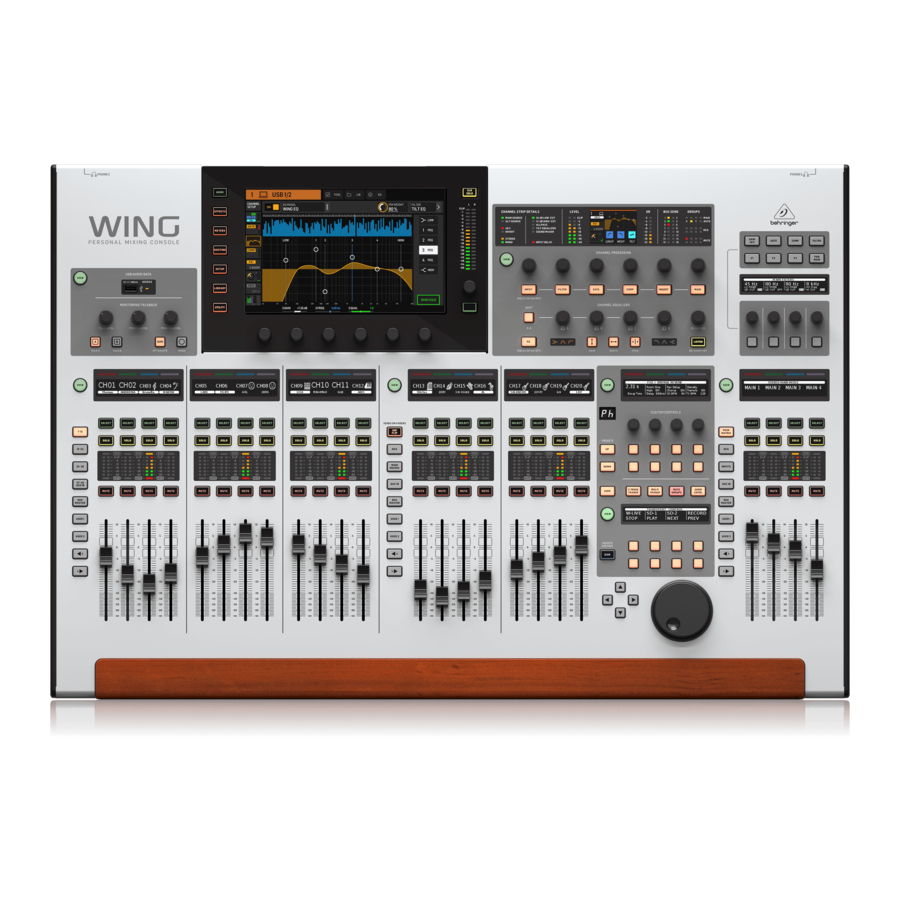
Hardware-beschrijvingen
VIEW-knoppen

Elk belangrijk gedeelte van het bovenpaneel van de console heeft een knop genaamd VIEW. Door op een van deze knoppen te drukken, schakelt het hoofdscherm over naar een speciaal scherm voor het gedeelte waarvan de VIEW-knop werd ingedrukt. Het hoofdscherm heeft vaak extra parameters, opties of informatie die niet toegankelijk zijn vanaf alleen het bovenpaneel.
Wanneer actief, licht een VIEW-knop groen op. Door op dezelfde VIEW-knop te drukken, keert het hoofdscherm terug naar het scherm dat eerder actief was, en de VIEW-knop verliest zijn verlichting. Handmatig weg navigeren van het scherm dat is geselecteerd met een VIEW-knop, zorgt er ook voor dat deze dimt.
In sommige gevallen is het indrukken van een VIEW-knop slechts een snelkoppeling naar een scherm dat anders zou kunnen worden bereikt via de navigatie van het hoofdscherm, en in andere gevallen is dit de enige manier om toegang te krijgen tot een scherm.
Sommige VIEW-knoppen ondersteunen een functie voor ingedrukt houden die toegang geeft tot een extra configuratiepagina. Door bijvoorbeeld een van de VIEW-knoppen van de faderbank ingedrukt te houden, opent u het bewerkingsscherm waar kanalen en bussen kunnen worden herschikt.
De VIEW-knop voor het Channel Strip-gedeelte rechts van het hoofdscherm werkt in combinatie met de 6 blokknoppen in dat gedeelte (Input, Filter, Gate, enz.). Deze fungeren slechts als snelkoppelingen naar pagina's binnen het startscherm, dus zeer weinig veelgebruikte functies zijn meer dan een druk op de knop verwijderd.
Monitoring/Talkback/USB

Een USB type-A-connector maakt het mogelijk om een flashstation rechtstreeks op de console aan te sluiten voor het opslaan of laden van gegevens. Hierdoor heb je altijd een back-up van je showbestanden, of kun je zelfs een gehuurde WING-console gebruiken terwijl je je gebruikelijke setup behoudt. De connector maakt ook het opnemen en afspelen van audiobestanden mogelijk. De poort kan een draagbaar apparaat opladen, zoals een telefoon of tablet, wat vooral handig is als u vaak op een dergelijk apparaat vertrouwt om draadloos te mixen.
De sectie heeft ook speciale niveauknoppen voor de hoofdtelefoonuitgangen (aan de onderkant van de bovenrand) en de monitoruitgangen (die standaard naar Aux-uitgang 7/8 op het achterpaneel gaan). Door de DIM button (DIM-knop) in te schakelen, wordt het monitorvolume verlaagd en de MONO button (MONO-knop) sommeert het monitorsignaal naar mono.
Het talkback-microniveau kan worden aangepast via de TALK LEVEL knob (TALK LEVEL-knop), en de TALK A and B buttons (TALK A- en B-knoppen) sturen het talkback-signaal naar verschillende bestemmingen. Ofwel Channel 40 (Kanaal 40) of Aux 8 (Aux 8) kan worden gebruikt als ingang voor het talkback-kanaal.
Druk op de VIEW button (VIEW-knop) om de monitorinstellingen te regelen, de hoeveelheid Dim-demping aan te passen, de routing voor de talkback-microfoon te selecteren en andere parameters.
Fadersecties

De WING heeft 3 fadersecties die elk hun eigen bijbehorende bankknoppen hebben. De groep van 12 faders aan de linkerkant van de console zijn meestal gelabeld voor ingangskanalen, de groep van 8 faders in het midden regelen meestal bussen en DCA's, en de kleine groep van 4 faders aan de rechterkant zijn bedoeld voor hoofd- of matrixuitgangen. Er zijn echter geen beperkingen aan de manier waarop de faderbanken kunnen worden geconfigureerd. Om toegang te krijgen tot de faderbankconfiguratie, houdt u de VIEW button (VIEW-knop) voor een van de fadersecties ingedrukt.
Layer/Bank buttons (Laag/Bank-knoppen)

Het selecteren van verschillende faderbanken brengt onmiddellijk een nieuwe set kanalen naar de bijbehorende fadersectie, inclusief de namen/pictogrammen van de scribble strips, en de gemotoriseerde faders springen naar hun correcte positionering. Als een bepaalde bank niet op de beschikbare fysieke faders in een sectie past (bijvoorbeeld Bus Masters), scrollen de shift-pijlen in blokken van 4 om toegang te krijgen tot de resterende kanalen. Elke fadersectie heeft ook 2 door de gebruiker gedefinieerde banken die een verscheidenheid aan kanalen kunnen bevatten.
Voor monitormixen is een zeer handige functie genaamd Sends on Faders beschikbaar om snel de kanaalzendniveaus naar een bepaalde bus aan te passen.
- Druk op de SOF FLIP button (SOF FLIP-knop) om Sends on Faders te activeren. De MUTE buttons (MUTE-knoppen) op alle sends (ingangskanaalfaderstrips) zijn standaard actief om bussen in de subgroepmodus te beschermen.
- Zorg ervoor dat de BUS MASTERS button (BUS MASTERS-knop) brandt in de busfadersectie en druk vervolgens op een van de SELECT buttons (SELECT-knoppen) om de bus te identificeren waarnaar kanaalsignalen worden verzonden.
- Verhoog de ingangskanaalfaders voor elk van de kanalen die naar die bus moeten worden verzonden en navigeer indien nodig door de verschillende ingangsbanken.
Vergeet niet om de SOF FLIP button (SOF FLIP-knop) uit te schakelen wanneer u wilt terugkeren naar normaal mixen.
Scribble strips, meters, select

Elke faderstrip heeft een mini-beeldscherm genaamd een scribble strip. Dit geeft informatie over het huidige kanaal/busnummer, de naam en zelfs een grafisch pictogram om snel te identificeren welk kanaal momenteel wordt bediend door de fader en bijbehorende knoppen. Een kleurenbalk boven de scribble strip maakt een snelle visuele identificatie van groepen gerelateerde kanalen mogelijk. Scribble strip-details en kleurenbalkopties kunnen worden bewerkt op het HOME screen/HOME tab (HOME-scherm/HOME-tabblad) door op de CUSTOMIZE button (CUSTOMIZE-knop) te drukken.
Door op de SELECT button (SELECT-knop) te drukken, wordt de controlefocus van het hoofdscherm en de Channel Strip-sectie naar dat kanaal of die bus gericht. Er kan slechts één SELECT button (SELECT-knop) tegelijk actief zijn.
De SOLO button (SOLO-knop) isoleert dat kanaal voor monitoring, samen met alle andere kanalen of bussen die zijn gesolo'd. De MUTE button (MUTE-knop) dempt het kanaal dat momenteel aan die strip is toegewezen.
Stereo level meters (Stereo niveaumeters) geven in één oogopslag informatie over het ingangsniveau, van -60 dB tot Clip. De DYNAMICS LED (DYNAMICS-LED) gaat branden wanneer de dynamiekdrempel wordt overschreden, waardoor de compressor/expander wordt geactiveerd. Evenzo gaat de GATE LED (GATE-LED) branden wanneer het ingangssignaal onder de noise gate-drempel komt.
Hoofdscherm

De meeste bedieningselementen van de WING kunnen worden bewerkt en bewaakt via het 10-inch touchscreen-hoofdscherm. Verschillende schermen zijn toegankelijk met de 7 knoppen aan de linkerkant van het scherm, evenals de VIEW buttons (VIEW-knoppen) in elk belangrijk gedeelte van het bovenpaneel.
6 encoders aan de onderkant van het scherm maken parameteraanpassingen mogelijk van de items die aan de onderkant van het huidige beeldscherm worden weergegeven. Dit zijn capacitieve knoppen die elementen op het scherm markeren zodra de bijbehorende knop wordt aangeraakt.
Een extra 7e encoder rechts van het scherm kan worden gebruikt voor contextafhankelijke bediening door eerst een item op het hoofdscherm aan te raken, waardoor fijnere aanpassingen mogelijk zijn in vergelijking met het verplaatsen van virtuele knoppen of faders. Een multifunctionele knop onder de 7e encoder werkt op dezelfde manier, afhankelijk van het huidige scherm. Het kan bijvoorbeeld worden gebruikt als een tap tempo bij het bewerken van delay-effecten.
De grote stereo meter (Stereo meter) geeft ofwel de main bus- of de solo bus-niveaus weer. De CLR SOLO button (CLR SOLO-knop) laat alle kanalen en bussen los die actief zijn in de solo bus.

De navigatiepijlen en het value/scrub wheel (waarde-/scrubwiel) voeren functies uit die betrekking hebben op DAW-bediening, evenals de USB Audio- en WING-LIVE-spelers. Het wiel kan ook waarden van parameters die zijn toegewezen in de User-laag van de Custom Controls, nauwkeuriger afstemmen terwijl de respectievelijke knoppen zijn ingedrukt.
Channel Strip-sectie

De channel strip biedt snelle toegang tot de primaire parameters voor het momenteel geselecteerde kanaal. Een beeldscherm biedt speciale bewerkingsdetails voor de parameter die wordt aangepast, en verschillende indicaties voor ingangsconfiguratie, bus- en groepstoewijzingen en metering zijn altijd zichtbaar voor het gemak.
Een van de 7 kanaalbewerkingsblokken (inclusief EQ) kan naar het bewerkingsbeeldscherm worden verzonden door op de bijbehorende knop te drukken of de capacitieve encoderknop direct erboven aan te raken. Houd de knop ingedrukt om het blok in of uit te schakelen. Door op de VIEW button (VIEW-knop) te drukken, wordt het HOME screen (HOME-scherm) van het geselecteerde kanaal op het hoofdscherm geopend.
Zodra een blok al actief is, scrollt u door herhaaldelijk op de blokknop te drukken door verschillende parameters om te bewerken, en de bijbehorende encoder kan worden gebruikt voor aanpassingen. Kleine stippen in de rechteronderhoek van het scherm geven aan hoeveel parameters kunnen worden doorlopen door herhaaldelijk op de blokknop te drukken.
Een extra EQ-sectie heeft speciale bedieningselementen voor het aanpassen van maximaal 6 EQ-banden voor ingangskanalen en 8 banden voor bussen. Schakel het EQ-blok in door de EQ button (EQ-knop) ingedrukt te houden en raak vervolgens een van de 4 EQ-encoderknoppen aan om een band te selecteren voor aanpassing. Druk op de SHIFT button (SHIFT-knop) om toegang te krijgen tot de low- en hi-shelfbanden en extra banden bij het bewerken van een bus-EQ.
De GAIN, WIDTH en FREQ buttons (GAIN-, WIDTH- en FREQ-knoppen) selecteren welk element van de huidige band wordt aangepast met de encoder.
Druk op de LISTEN button (LISTEN-knop) in de rechteronderhoek om de EQ-band geïsoleerd te beluisteren. De BLEND/MIX knob (BLEND/MIX-knop) fungeert als een natte/droge aanpassing voor het EQ-blok.
Dit kan worden gebruikt om de huidige EQ-instelling te overdrijven of te benadrukken.
4-Channel Section (4-kanaals sectie)

De bewerkingssectie boven de rechter faderbank biedt een speciale set speciale bedieningselementen. Dit kunnen parameters zijn zoals gain, pan, filters of effect sends voor de geselecteerde bank van 4 kanalen.
Door op een van de 8 knoppen te drukken, kunnen de 4 knoppen en 4 buttons (knoppen) kanaaleigenschappen regelen zonder daadwerkelijk het kanaal te selecteren voor bewerking. Dit maakt de 4-kanaals sectie onafhankelijk van het hoofdbedieningspaneel en zou een tweede geluidstechnicus in staat stellen parallel aan de FOH-technicus te werken.
Custom Controls (Aangepaste bedieningselementen)

Met de Custom Controls-sectie kunnen maximaal 4 draaiknoppen en 8 buttons (knoppen) worden geconfigureerd voor het regelen van specifieke elementen die te allen tijde beschikbaar moeten zijn, ongeacht de focus van het hoofdscherm. Een veelvoorkomend gebruik kan het reverb send level van het vocale kanaal zijn. Presets kunnen ook worden geconfigureerd voor verschillende sets, locaties, operators, enz. Druk op de VIEW button (VIEW-knop) om functies toe te wijzen aan de bedieningselementen, de scribble strips te optimaliseren of de bedieningselementen te resetten.
Show/Mute/Transport/Automix Control (Show/Mute/Transport/Automix-bediening)

Het onderste gedeelte van de Custom Control-sectie biedt snelle toegang tot verschillende categorieën. Druk op de VIEW button (VIEW-knop) om ze allemaal te configureren. Het biedt een combinatie van door de gebruiker toewijsbare buttons (knoppen) en vooraf geconfigureerde buttons (knoppen) voor het bedienen van de USB-recorder, de WING LIVE-recorder, Mute Groups en Show Control.
Achterpaneel
Analoge I/O

De analoge aansluitingen op het achterpaneel omvatten 8 MIDAS PRO series microfoonvoorversterkers en 8 XLR-uitgangen, plus 8 gebalanceerde ¼" aux-ingangs- en uitgangsconnectoren. Een lampfitting accepteert een standaard 12 V-lamp. 5-pins MIDI IN- en OUT-aansluitingen maken externe MIDI-bediening mogelijk, en een paar ¼" TRS-aansluitingen voor GPIO maken basis ingangs- en uitgangscommando's mogelijk.
Voeding

Sluit de meegeleverde IEC-kabel aan.
AES50/Control/StageCONNECT

Een paar Ethernet-poorten maken het mogelijk om een netwerk in te stellen via een router voor bedrade of draadloze bediening met behulp van een van de bedieningsapps voor PC, telefoon of tablet. Een USB-poort maakt bidirectionele 48-kanaalstransmissie mogelijk, evenals firmware-updates en gegevensuitwisseling. Een ASIO-stuurprogramma kan worden gedownload van behringer.com.
3 AES50-poorten kunnen elk maximaal 48 ingangs- en uitgangskanalen leveren van en naar digitale stageboxen, waardoor een overvloedig aantal kanalen wordt gegarandeerd en patching vanaf meerdere locaties mogelijk is. De WING is volledig compatibel met alle X32 series mixers en stageboxen.
Bekabeling voor alle AES50-verbindingen tussen WING en stageboxen:
- Afgeschermde CAT-5e-kabel
- Ethercon-afgewerkte kabeluiteinden
- Maximale kabellengte van 80 meter
StageCONNECT is een gepatenteerde verbinding voor het verzenden van maximaal 32 audiokanalen via standaard XLR- en DMX-kabel. De interface ondersteunt verschillende busconfiguraties van ingangs- en uitgangskanalen en maakt gebruik van digitale, ongecomprimeerde PCM met 44,1/48 kHz en 24-bits resolutie. StageCONNECT is ontwikkeld voor flexibele verbindingen op het podium met behulp van standaard microfoonkabel en ondersteunt een breed scala aan stageboxen en monitoringsystemen met een latentie van minder dan een milliseconde.
Stereo AES/EBU-ingangs- en uitgangsverbindingen kunnen worden gemaakt via XLR-kabels.
Uitbreidingsslot

De WING wordt geleverd met de WING-LIVE-kaart geïnstalleerd, waarmee maximaal 64 kanalen van 48 kHz / 32-bits audio kunnen worden opgenomen op een paar SD- of SDHC-kaarten. Andere opties zoals Dante, SoundGrid en MADI zullen ook te koop zijn.
Belangrijkste schermen
Het meeste geavanceerde bewerken en bedienen gebeurt op het hoofdbeeldscherm. Schermen kunnen worden geopend via de 7 knoppen aan de linkerkant van het scherm, of via VIEW-knoppen in elk gedeelte van het bovenpaneel.
De lay-out varieert sterk van scherm tot scherm, maar een redelijk permanente statusbalk is te zien aan de bovenkant van het scherm om snelle verwijzing naar kanaalnaam, klok en waarschuwingen te bieden. Dit biedt ook constante toegang tot de SD-kaartbediening, het setupmenu, bibliotheekfuncties en andere tools.
HOME
Het HOME-scherm is standaard een overzicht van het geselecteerde kanaal. Dit scherm maakt het mogelijk om basisparameters zoals pan en niveau aan te passen, maar biedt vooral een startpunt naar belangrijke verwerkingsblokken zoals EQ en dynamiek. Door de blokken kan worden genavigeerd met behulp van de linkerkolom, ongeacht welk blok momenteel in beeld is. Houd er rekening mee dat de verwerkingsvolgorde van gate, dynamiek, EQ en insert kan worden aangepast door op de knop Edit (Bewerken) onder aan de linkerkolom te drukken.
Het INPUT-scherm verschijnt als tweede in de linkerkolom, hoewel de volgorde van de blokken kan worden aangepast op het standaard-/overzichtsscherm. De primaire en alternatieve Source (Bron) die aan het huidige kanaal is toegewezen, wordt hier geselecteerd. Het FILTER-scherm maakt ook deel uit van deze sectie, waardoor low-cut-, hi-cut- en geavanceerde filteropties zoals tiltfilter en all-passfilter voor fase-uitlijning mogelijk zijn.
Het GATE-scherm verschijnt als 3e in de linkerkolom, hoewel de volgorde van sommige blokken kan worden aangepast op het HOME-overzichtsscherm. Het blok is standaard een eenvoudige noise gate met algemene parameters zoals threshold (drempelwaarde) en ratio (verhouding), hoewel veel andere effecten kunnen worden geselecteerd in het menu Gate Model. De naam van dit blok verandert in overeenstemming met het gekozen model.
Het EQ-blok is standaard een volledig parametrische equalizer met 6 banden voor ingangskanalen en 8 banden voor bussen. Een verscheidenheid aan EQ-modellen kan worden geselecteerd in het menu EQ Model.
Het DYNAMICS-blok biedt een grote selectie van generieke en legendarische compressoren, expanders en limiters.
Er zijn standaard twee INSERT-blokken beschikbaar, één die vóór of na de Gate-, EQ- en/of Dynamics-blokken kan worden geplaatst, en een andere die vast na de fader- en ingangsverwerking is.
Op het MAIN-scherm kan het send-niveau naar elk van de 4 Master-bussen worden aangepast, samen met de breedte, pan en niveau.
Op het laatste scherm in de linkerkolom kunnen de send-niveaus naar alle 16 bussen worden aangepast.
Het Home-scherm heeft een vergelijkbaar uiterlijk wanneer een bus is geselecteerd, maar er is geen gate-blok beschikbaar en alleen trim kan worden aangepast. De busmodus kan worden ingesteld op pre- of post-fader als ze worden gebruikt voor monitoring of effecten, of subgroep als kanalen naar de bus worden gerouteerd vóór de main mix.
EFFECTS
Het EFFECTS-scherm regelt alle aspecten van de 16 effectprocessors. Gebruikers kunnen kiezen uit een grote verzameling effecten, routing configureren, parameters aanpassen en niveaus bewaken.
Effecten worden meestal op twee manieren op kanalen toegepast: Send-style effecten en Insert-effecten. Tijdbaseffecten zoals reverb en delay werken goed als Send-effecten, terwijl modulatie- of compressie-effecten meestal beter werken als Inserts, zodat ze het volledige signaal kunnen verwerken.
Send-effecten worden bereikt door ten minste één, maar vaak meerdere kanalen naar een bus te sturen die een effect zoals reverb bevat. Gebruik een van de Insert-punten op de bus om een van de vele reverb-effecten te selecteren. De kanalen worden naar de main output bus gestuurd, samen met de bus die het effectsignaal draagt. Door de hoeveelheid signaal die naar de effectbus wordt gestuurd te variëren, verschijnt een goede mix van "droog" signaal in de main output samen met het "natte" effectsignaal.
Het HOME-scherm van het kanaal is al ingesteld met een paar Insert-punten, waarvan er één op verschillende punten in de signaalstroom kan worden gepatcht. Tik op een van de INS-blokken in de linkerkolom om een effectprocessor toe te wijzen. Een chorus- of flanger-effect klinkt waarschijnlijk beter als een insert dan als een send, en of het effect vóór of na de EQ- en dynamics-blokken komt, is een kwestie van voorkeur.
METERS
Het METERS-scherm geeft verschillende groepen niveaumeters weer voor verschillende signaalpaden, waardoor een snelle analyse mogelijk is van alle kanalen of bussen die mogelijk een niveau-aanpassing nodig hebben.
ROUTING
Op het ROUTING-scherm kunnen bronnen en uitgangen worden gepatcht en geconfigureerd. Twee pictogrammen bovenaan het hoofddisplay bepalen of de pagina zich richt op bronnen (ingangen) of uitgangen.
Druk op het vervolgkeuzemenu om onboard analoge connectoren, AES50, USB, WING LIVE, enz. te selecteren. Voor Source-groepen kunnen details zoals naam, kleur, pictogram, tags en mono/stereo/mid-side modus hier worden geconfigureerd.
Met uitgangen geselecteerd, kan de routing worden bekeken voor elke analoge of digitale uitvoerbestemming. Om nieuwe bronnen voor uitgangen toe te wijzen, moet eerst de vergrendelingsfunctie worden uitgeschakeld.
SETUP
Op het SETUP-scherm kan de netwerkconfiguratie worden ingesteld voor bediening op afstand van de console met een pc, tablet of smartphone waarop een van de speciale apps wordt uitgevoerd. Op het scherm kunnen ook verschillende algemene instellingen en I/O-configuratie voor uitbreidingskaarten en GPIO worden ingesteld. De datum en tijd kunnen ook op dit scherm worden ingesteld.
De huidige firmwareversie staat in de rechteronderhoek, die kan worden bijgewerkt via de USB-poort op het achterpaneel of via een flashstation dat is aangesloten op de poort op het bovenpaneel. Zie hoofdstuk 6 voor meer informatie.
LIBRARY
Op het LIBRARY-scherm kan de huidige consolestand worden opgeslagen in Snapshots om later te worden teruggeroepen. Het bereik van de parameters die worden teruggeroepen, kan worden opgegeven vóór het laden. Global Safes beschermen bepaalde delen van de console verder tegen de effecten van het terugroepen van snapshots. Zie hoofdstuk 5 voor meer informatie.
UTILITY
Deze knop heeft geen eigen scherm, maar werkt eerder in combinatie met andere schermen. De functie is contextafhankelijk, dus afhankelijk van welk scherm momenteel actief is, kan het indrukken van de UTILITY-knop extra voorinstellingen of instellingenconfiguratie oproepen.
Extra VIEW-gebaseerde schermen:
INPUT/BUS/MAIN – Door op de VIEW-knop in een van de 3 fadersecties te drukken, wordt een overzichtsscherm weergegeven om alle ingangs-, bus- of uitgangskanalen tegelijk te bewaken.
MONITOR – Hoewel de Monitor-sectie op het bovenpaneel enkele hardwarebedieningselementen heeft, is een aanzienlijke hoeveelheid configuratie beschikbaar via de VIEW-knop om te bepalen waar Talkback-paden worden gehoord, monitor A- en B-bronnen, monitor bus EQ en meting, dimniveaus en meer.
CHANNEL STRIP – De VIEW-knop in de Channel Strip roept een scherm op dat relevant is voor het blok dat momenteel wordt bewerkt. Alle schermen die worden geopend met de Channel Strip VIEW-knop zijn ook toegankelijk via de Main Display HOME-knop, maar bieden directere toegang.
CUSTOM CONTROLS – De bovenste en onderste delen van de Custom Control-sectie hebben elk hun eigen VIEW-knop om de functies te bewerken die worden bediend door de hardware-elementen.
Patchen en instellen
Om de basisprincipes van patchen en signaalstroom te begrijpen, is hier een voorbeeldscenario dat gebruikelijk kan zijn voor een live muziekevenement. In deze aansluiting zijn de audiobronnen op het podium verbonden met een S16 stage box die de signalen via een afgeschermde ethernetkabel naar de AES50-A-poort van de WING stuurt. De fysieke verbindingen met de stage box zijn een beetje ongeorganiseerd, maar dit kan in de console op een meer gestandaardiseerde manier worden herverdeeld.
| S16 Ingang Fysiek | Verbinding | Bron | Kanaaltoewijzing |
| 1 | Basgitaar DI | AES-A 1 | 7 |
| 2 | Leadgitaar | AES-A 2 | 8 |
| 3 | Keyboard L | AES-A 3/L (gekoppeld) | 10 (stereo) |
| 4 | Keyboard L | AES-A 4/R | 10 (automatisch) |
| 5 | Backing track L | AES-A 5/L (gekoppeld) | 11 (stereo) |
| 6 | Backing track R | AES-A 6/R | 11 (automatisch) |
| 7 | Zang podium R | AES-A 7 | 12 |
| 8 | Kick drum | AES-A 8 | 1 |
| 9 | Tom 1 | AES-A 9 | 2 |
| 10 | Tom 2 | AES-A 10 | 3 |
| 11 | Tom 3 | AES-A 11 | 4 |
| 12 | Snare | AES-A 12 | 5 |
| 13 | Overhead 1 | AES-A 13/L (gekoppeld) | 6 (stereo) |
| 14 | Overhead 2 | AES-A 14/R | 6 (automatisch) |
| 15 | Zang podium L | AES-A 15 | 13 |
| 16 | Akoestische DI | AES-A 16 | 9 |
De Source (Bron) is wat betekenis en identiteit geeft aan een ingang, waardoor het patchen van WING Sources (Bronnen) naar kanalen heel duidelijk en helder is.
Druk op de ROUTING-knop en raak het vervolgkeuzemenu bovenaan het scherm aan. Selecteer 'AES50 A' in de lijst met inputgroepen. Druk op het 'A 1'-vierkant, waardoor de Source (Bron)-details kunnen worden gedefinieerd, inclusief de naam, het pictogram, de kleur, fantoomvoeding en zelfs voorlopige versterkingsaanpassing. Als een paar Sources (Bronnen) als stereo of mid-side moeten worden gekoppeld, kan dit ook worden gedaan. Merk op dat de oneven genummerde Source (Bron) altijd de linkerkant zal bezetten, en de even genummerde Source (Bron) direct erboven de rechterkant. Zorg ervoor dat u uw fysieke verbindingen dienovereenkomstig rangschikt.
Druk op de HOME-knop op het hoofddisplay en vervolgens op de SELECT-knop voor kanaal 1 in de eerste faderbank. Als er geen Source (Bron) is geselecteerd, kan er geen versterkingsaanpassing worden gemaakt. Druk op 'INPUT' op het HOME-scherm of navigeer naar het tweede tabblad in de linkerkolom. Druk op het Source Select (Bron selecteren)-vierkant onder de MAIN-sectie en selecteer AES50 A in het vervolgkeuzemenu. Tik op 'A 8' in het raster om de kick drum aan kanaal 1 toe te wijzen.
Zonder deze pagina te verlaten, drukt u op de SELECT-knop voor kanaal 2 in de eerste faderbank. Selecteer AES50 A-9 om Tom 1 aan kanaal 2 toe te wijzen. Ga verder met de andere kanalen om de overigens rommelige fysieke verbindingen bij de stage box op een logische en georganiseerde manier toe te wijzen. Bij het toewijzen van de overhead microfoons aan kanaal 6, zal het drukken op AES 13/L automatisch beide microfoonsignalen in stereo naar kanaal 6 routeren.
Druk op het ROUTING-scherm op het uitvoerpictogram bovenaan het scherm. Raak het vervolgkeuzemenu Output Group aan en selecteer 'AES50 A'. Druk op het eerste vierkant in het raster. Raak het vervolgkeuzemenu Input Group aan en selecteer BUS. Selecteer 1L om bus 1 toe te wijzen aan XLR-uitgang 1 op de S16. Herhaal dit proces voor alle andere bus sends terug naar het podium. Bij het bewerken van uitgangen 7 en 8 selecteert u MAIN in het menu Input Group en wijst u 1L toe aan uitgang 7 en 1R aan uitgang 8. Deze uitgangen worden aangesloten op uw eindversterkers of actieve hoofdluidsprekers.
Opmerking – wanneer u mono podiummonitoren gebruikt, gebruikt u de Mono-knop in de ingangssectie om de breedte op 0 in te stellen.
Presets- en snapshotsbibliotheek
Nadat je de moeite hebt genomen om de routing, kanaalverwerking en globale voorkeuren aan te passen, is het ten zeerste aan te raden om een Snapshot te maken om de console-status te behouden. Dit kan in het Library-gedeelte. Er zijn veel opties om zowel de manier waarop deze worden opgeslagen te selecteren, als hoe de console-status wordt beschermd bij het laden van eerder opgeslagen Snapshots. Het linkerpaneel van de Snapshot Library toont een lijst van je Snapshots die zijn opgeslagen in de hoofdmap, evenals alle mappen die je hebt gemaakt om vergelijkbare Snapshots te organiseren. Als er waarschijnlijk veel Snapshots worden opgeslagen, of als meerdere technici de console gebruiken, dan kan het efficiënter zijn om goed gebruik te maken van mappen.
Recall Scope (Terughaalbereik)
Verschillende elementen van de console, waaronder routing, kanaalverwerking en globale configuratie, kunnen worden geselecteerd of weggelaten bij het opslaan en terughalen van een opgeslagen Snapshot. Kanalen, bussen en FX-engines worden uitgevouwen voor eenvoudig selecteren/deselecteren. Het aanpassen van het terughaalbereik voorafgaand aan het opslaan kan dienen als een herinnering aan het doel waarvoor die Snapshot in de eerste plaats is opgeslagen. Wanneer een opgeslagen Snapshot is geselecteerd uit de bibliotheeklijst, wordt de status van het terughaalbereik weergegeven op het moment dat de Snapshot werd opgeslagen. Dit maakt het ook mogelijk om het bereik verder aan te passen voordat het wordt geladen. Wanneer de Snapshot wordt geladen, worden alleen de elementen die blauw zijn gemarkeerd beïnvloed.
Global Safes (Globale beveiligingen)
Tik op de GLOBAL SAFES (GLOBALE BEVEILIGINGEN) knop bovenaan het scherm om toegang te krijgen tot deze opties. Bepaalde elementen kunnen worden beschermd tegen beïnvloeding door Snapshot terughalen.
Samengevat:
Blauw – kanaal/routing/config wordt teruggehaald wanneer een opgeslagen Snapshot wordt geladen.
Grijs – Specifiek element wordt niet teruggehaald wanneer een opgeslagen Snapshot wordt geladen.
Rood – Gemarkeerd element wordt nooit beïnvloed door Snapshots omdat er een Safe actief is.
Bibliotheken overbrengen naar een pc
- De bibliotheek met Snapshots en Presets is opgeslagen in het interne DATA-bestandssysteem van je WING. Dit bestandssysteem kan beschikbaar worden gesteld aan aangesloten personal computers voor het overbrengen, kopiëren en uitwisselen van gegevens.
- Open de SETUP/Global Settings Edit-pagina en schakel DATA ACCESS (GEGEVENSTOEGANG) in.
- Sluit een USB-kabel aan op de poort op het achterpaneel en op je computer.
- Er verschijnt een virtueel station op je computer, vergelijkbaar met het aansluiten van een flashstation of externe harde schijf. Dubbelklik op het station om het te openen.
- Alle opgeslagen Snapshots en Presets worden weergegeven en kunnen naar de pc worden gekopieerd.
Firmware-updates
De WING console firmware kan eenvoudig worden bijgewerkt via USB. Download het firmwarebestand van de productpagina op Behringer.com en volg deze stappen.
- Open de Setup/Global Edit-pagina en schakel OS ACCESS (OS-TOEGANG) in.
- Sluit een USB-kabel aan op de poort op het achterpaneel en op je computer.
- Er verschijnt een virtueel station op je computer, vergelijkbaar met het aansluiten van een flashstation of externe harde schijf. Dubbelklik op het station om het te openen.
- Sleep het nieuwe firmwarebestand naar het station.
Let op: hoewel WING altijd zal opstarten met de meest recente firmware op dat station, wordt aanbevolen om oudere firmwarebestanden te verwijderen of te verplaatsen naar een submap. Als de console niet normaal opstart, kun je de firmware nog steeds bijwerken met deze procedure:
- Met de console uitgeschakeld, sluit je een USB-kabel aan op de poort op het achterpaneel en op je computer.
- Houd de Select (Selecteren) knop naast het hoofdscherm ingedrukt en zet vervolgens de console aan.
- Er verschijnt een OS- en DATA-station op je computer, vergelijkbaar met het aansluiten van een flashstation of externe harde schijf. Dubbelklik op een station om het te openen.
- Sleep het nieuwe firmwarebestand naar het OS-station.
- Let op: WING zal altijd opstarten met de meest recente firmware op dat station.
- Nadat het bestand is overgebracht, werp je het virtuele station uit. De console zou automatisch opnieuw moeten opstarten met de nieuwe firmware geïnstalleerd. Zo niet, schakel de console dan handmatig uit en weer in.
Initialiseren naar standaardinstellingen
Je kunt de console terugzetten naar de oorspronkelijke staat als je er zeker van wilt zijn dat geen eerdere instellingen interfereren met wat je vanaf nul wilt instellen. Er zijn twee manieren om dit te bereiken:
> door de Setup/Global Edit-pagina te openen en INIT CONSOLE (CONSOLE INITIALISEREN) te selecteren.
> door de CLEAR SOLO (SOLO WISSEN) knop op het hoofdscherm ingedrukt te houden terwijl je de console inschakelt.
Specificaties
| Verwerking | |
| Ingangsverwerkingskanalen | 40 stereo-ingangskanalen, 8 stereo-aux-kanalen |
| Uitgangsverwerkingskanalen | 16 stereo-aux-bussen, 8 stereo-matrices, 4 stereo-hoofduitgangen |
| Interne effecten engines (allemaal true stereo) | 8 premium FX, 8 standaard FX |
| Point-to-point routingmatrix | 500 x 502 signalen |
| Signaalverwerking | 40-bits floating point, 48 kHz |
| A/D-converters (8-kanaals, 192 kHz-ready, 24-bits) | 114 dB dynamisch bereik* |
| D/A-converters (stereo, 192 kHz-ready, 24-bits) | 120 dB dynamisch bereik* |
| I/O-latentie (console-ingang naar uitgang) | 1.0 ms |
| Netwerklatentie (stage box in > console > stage box out) | 1.2 ms |
| Connectoren | |
| MIDAS PRO-serie microfoonvoorversterker (XLR) | 8 |
| XLR gebalanceerde uitgangen | 8 |
| Aux-ingangen/uitgangen (1/4" TRS gebalanceerd, mono) | 8 in / 6 uit + 2 monitor / telefoon uitgangen |
| Telefoonuitgang (1/4" TRS, stereo) | 2 |
| Digitale AES/EBU-ingang/uitgang (XLR) | 1 / 1 |
| AES50-poorten (KLARK TEKNIK SuperMAC, 100 Mbit/s) | 3 |
| Uitbreidingskaartinterface | 64 x 64 kanaals audio-ingang / -uitgang |
| StageCONNECT master I/O (12 V / 18 W stroom geleverd, XLR, 32 kanalen) | 1 |
| MIDI-ingangen/uitgangen | 1 / 1 |
| GPIO op TRS, configureerbaar | 2 x 2 |
| USB 2.0 type B-apparaat (48 x 48 ch 24-bits audio en MIDI I/O) | 1 |
| USB 2.0 type A-host (audio en data, 5 VDC, 1 A) | 1 |
| Ethernet LAN-poorten, RJ45, 1 Gbit/s | 2, intern geschakeld |
| Audio over IP (AoIP) interne module socket (Dante, AES67 of SoundGrid modules optioneel) | Tot 64 x 64 kanalen @ 48 kHz |
| IEC-netsnoeraansluiting met aan/uit-schakelaar | 1 |
| Mic Input Characteristics (Mic Input to Analog Output) (Mic-ingangskenmerken (mic-ingang naar analoge uitgang)) | |
| Ontwerp | MIDAS PRO-serie |
| THD+N (0 dB gain, 0 dBu output) | <0.004%* |
| THD+N (+40 dB gain, 0 dBu to +20 dBu output) | <0.006%* |
| Ingangsimpedantie (ongebalanceerd / gebalanceerd) | 1 kΩ / 2 kΩ |
| Non-clip maximum ingangsniveau | +21 dBu |
| Fantoomvoeding (schakelbaar per ingang) | +48 V |
| Equivalent input noise @ +45 dB gain (150 Ω source) (Equivalent ingangsruis @ +45 dB versterking (150 Ω bron)) | -128 dBu* |
| CMRR @ unity gain (typical) (CMRR @ unity versterking (typisch)) | >50 dB |
| CMRR @ 40 dB gain (typical) (CMRR @ 40 dB versterking (typisch)) | >70 dB |
| Input/Output Characteristics (Ingangs-/uitgangskenmerken) | |
| Frequentiebereik @ 48 kHz sample rate, 0 to -1 dB (any gain setting) (Frequentiebereik @ 48 kHz samplefrequentie, 0 tot -1 dB (elke versterkingsinstelling)) | 10 Hz - 20 kHz |
| Dynamisch bereik, analoog in naar analoog uit (typisch), XLR / aux | 111 dB* / 108 dB* |
| A/D dynamisch bereik, voorversterker en converter (typisch), XLR / aux | 112 dB* / 110 dB* |
| D/A dynamisch bereik, converter en uitgang (typisch), XLR / aux | 118 dB* / 112 dB* |
| Crosstalk rejection @ 1 kHz, adjacent channels (Crosstalk onderdrukking @ 1 kHz, aangrenzende kanalen) | 100 dB |
| Uitgangsniveau, XLR-connectoren (nominaal / maximum) | +4 dBu / +21 dBu |
| Uitgangsimpedantie, XLR-connectoren (ongebalanceerd / gebalanceerd) | 75 Ω / 75 Ω |
| Ingangsimpedantie, TRS-connectoren (ongebalanceerd / gebalanceerd) | 20 kΩ / 40 kΩ |
| Non-clip maximum ingangsniveau, TRS-connectoren | +16 dBu |
| Aux-uitgangsniveau, TRS (nominaal / maximum) | +4 dBu / +16 dBu |
| Aux-uitgangsimpedantie, TRS (ongebalanceerd / gebalanceerd) | 150 Ω / 300 Ω |
| Telefoonuitgangsimpedantie / maximum uitgangsniveau | 500 mW @ 75 Ω / +18 dBu |
| Residual noise level, XLR out 1-16 connectors, unity gain (Residueel ruisniveau, XLR uit 1-16 connectoren, unity versterking) | -97 dBu* |
| Residual noise level, aux and monitor TRS out connectors (Residueel ruisniveau, aux en monitor TRS uit connectoren) | -95 dBu* |
| Schermen | |
| Hoofdscherm | 10.1" TFT LCD, 1280 x 800 px, capacitieve aanraking |
| Hoofdscherm draaibaar, continue aanpassing | 15°- 60° |
| 4-kanaals groep LCD-scherm met RGB-kleurenstrip per kanaal | 320 x 48 monochrome |
| Kanaalbewerkingsscherm | 2.4" TFT LCD, 320 x 240 px |
| Hoofd stereo meter | 18 segmenten (-60 dB tot clip) |
| Bedieningselementen | |
| 100 mm gemotoriseerde faders | 12 + 8 + 4 |
| Aanraakgevoelige draaiknoppen | 3 + 7 + 11 + 4 + 4 |
| Aangepaste bedieningselementen | |
| Volledig toewijsbare draaiknoppen | 4 |
| Volledig toewijsbare knoppen met achtergrondverlichting | 8 + 8 |
| Variabele draaiknoppen / knoppen | 4 / 4 |
| Stroom | |
| Schakelende voeding | Automatisch bereik 100-240 VAC (50/60 Hz) |
| Stroomverbruik | 130 W |
| Fysiek | |
| Standaard bedrijfstemperatuurbereik | 5°C – 40°C (41°F – 104°F) |
| Afmetingen (HxBxD) | 201 x 870 x 575 mm (7.9 x 34.3 x 22.6") |
| Gewicht | 24 kg (52.8 lbs) |
*A-gewogen ruis- en dynamisch bereikcijfers
JURIDISCHE DISCLAIMER
Music Tribe aanvaardt geen aansprakelijkheid voor enig verlies dat geleden kan worden door een persoon die geheel of gedeeltelijk vertrouwt op een beschrijving, foto of verklaring die hierin is opgenomen. Technische specificaties, uiterlijk en andere informatie kunnen zonder voorafgaande kennisgeving worden gewijzigd. Alle handelsmerken zijn eigendom van hun respectievelijke eigenaars. Midas, Klark Teknik, Lab Gruppen, Lake, Tannoy, Turbosound, TC Electronic, TC Helicon, Behringer, Bugera, Auratone en Coolaudio zijn handelsmerken of gedeponeerde handelsmerken van Music Tribe Global Brands Ltd.
© Music Tribe Global Brands Ltd. 2019 Alle rechten voorbehouden.
BEPERKTE GARANTIE
Voor de toepasselijke garantievoorwaarden en aanvullende informatie over de beperkte garantie van Music Tribe, zie de volledige details online op musictribe.com/warranty.
Zhongshan Eurotec Electronics Limited
No. 10 Wanmei Road, South China Modern Chinese Medicine Park, Nanlang Town, 528451, Zhongshan City, Guangdong Province, China

Referenties


Download handleiding
Hier kunt u de volledige pdf-versie van de handleiding downloaden. Deze kan aanvullende veiligheidsinstructies, garantie-informatie, FCC-regels, enz. bevatten.
Download Behringer WING - Snelstartgids voor digitale mengpanelen


