Behringer X32 - 40-Input, 25-Bus digitale mixer met 32 programmeerbare handleidingen
- 1 Functies
-
2
Aan de slag
- 2.1 Algemene bediening van de gebruikersinterface
- 2.2 Regel voor weergaveknoppen
- 2.3 Het apparaat aanpassen via de pagina Utilities
- 2.4 Soms is er meer te vertellen
- 2.5 Kanaalstripsectie
- 2.6 Ingangskanaalbanken sectie
- 2.7 Hoofddisplaygebied
- 2.8 Monitoring en Talkback
- 2.9 Groep/Bus kanaalbanken sectie
- 2.10 Diverse toewijzingen
- 2.11 De functie Sends on Faders (Sends op faders)
- 2.12 I/O routeren
- 2.13 iPad-app voor X32
- 2.14 Windows-gebaseerde applicatie en Linux/OS X-applicatie voor de unit
- 2.15 X-USB-kaart
- 2.16 Opstarten/Afsluiten en Updaten
- 3 Belangrijke veiligheidsinstructies
- 4 Referenties
- 5 Download handleiding
- 6 In andere talen
Functies
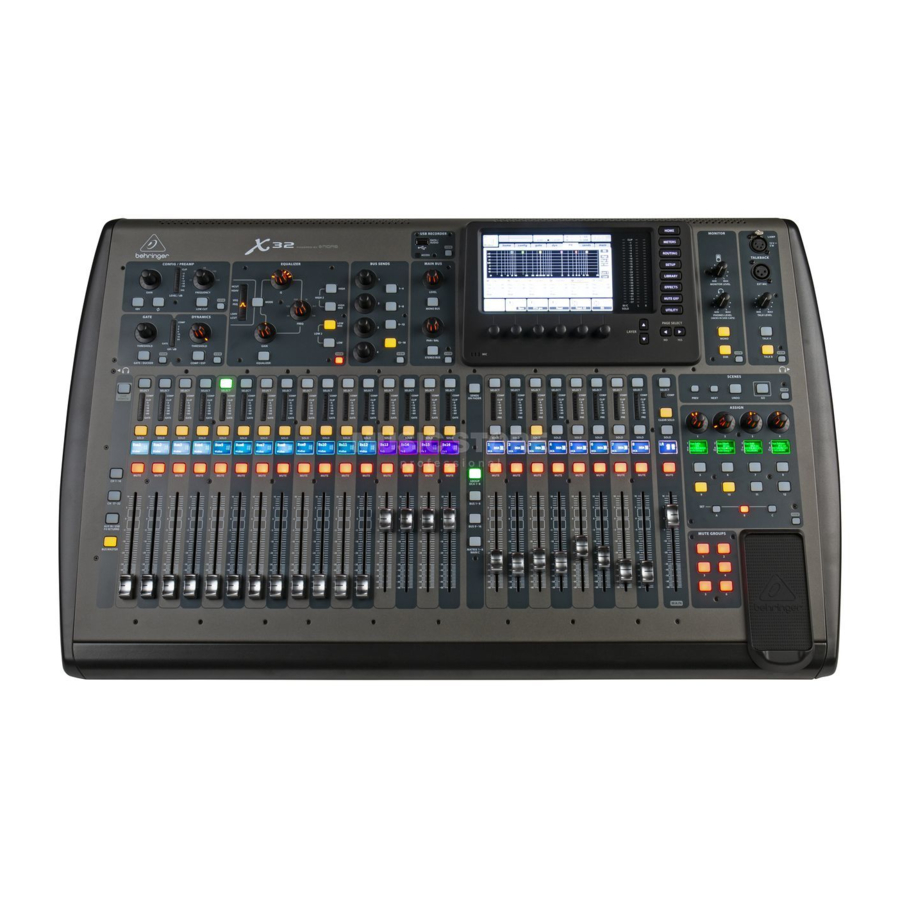
40-Input, 25-Bus digitale mengtafel met 32 programmeerbare
MIDAS Preamps, 25 gemotoriseerde faders, kanaal-LCD's,
32-kanaals audio-interface en iPad/iPhone afstandsbediening
Aan de slag
Algemene bediening van de gebruikersinterface
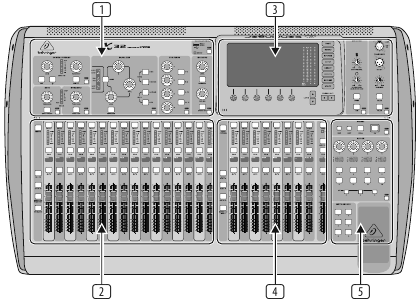
De X32 gebruikersinterface is verdeeld in vijf belangrijke secties:
- Kanaalstrip
- Ingangskanalen
- Display en Monitoring
- Groep/Bus/Hoofdkanalen
- Scènes/Toewijzen/Mute-groepen
Regel voor weergaveknoppen
Bovenop het bovenpaneel van de console vind je kleine knoppen met het label View. Druk op deze knoppen om het grote kleurendisplay van de console (bekend als het Main Display) onmiddellijk om te schakelen en informatie weer te geven over de sectie waarvan je zojuist op de View-knop hebt gedrukt.
Als je bijvoorbeeld de equalizer aan het bewerken bent en een groot display van de EQ-frequentieresponscurve of de bijbehorende EQ-parameterwaarde wilt zien, druk je gewoon op de aangrenzende View-knop in de EQ-sectie. Als je wilt controleren waar het talkback-signaal naartoe wordt geleid, druk je gewoon op de View-knop naast de Talk-knop en het hoofddisplay toont de details.
Met de View-knopbenadering van de X32 console is het bijna nooit nodig om door meerdere menupagina's te navigeren, omdat de View-knoppen je altijd rechtstreeks naar het relevante scherm brengen.
Tip: op het tabblad Setup/Global (Instellingen/Globaal) op het hoofddisplay kun je voorkeuren voor het gedrag van View- en Select-knoppen aanpassen.
Het apparaat aanpassen via de pagina Utilities
Druk op de Utility (Hulpprogramma)-knop rechts van het hoofddisplay om nuttige functies op een "contextgevoelige" manier weer te geven. Bijvoorbeeld:
- Wanneer je de equalizer van een consolekanaal aanpast, biedt het indrukken van de Utility-knop het kopiëren, plakken, laden of opslaan van equalizerinstellingen
- Als je de Utility-knop indrukt terwijl je een kanaalselectieknop ingedrukt houdt, verschijnt er een benamingsscherm waar je het uiterlijk van het kanaal kunt aanpassen, zowel op het hoofddisplay als op het kleine kanaaldisplay
- Op de Routing-pagina's biedt het indrukken van de Utility-knop het laden of opslaan van verschillende presets van routingscenario's
- In het menu Scenes (Scènes) biedt het indrukken van de Utility-knop het kopiëren, laden, opslaan of benoemen van consolescènes
Soms is er meer te vertellen
Sommige afzonderlijke pagina's op het hoofddisplay bevatten meer instelbare parameters dan kunnen worden bediend met de 6 draaiknoppen met drukfunctie eronder. In deze gevallen is er een kleine paginanummerindicatie, bijvoorbeeld "1/2". Druk gewoon op de Layer Up/Down (Laag omhoog/omlaag)-knoppen om tussen de lagen te schakelen.
Kanaalstripsectie
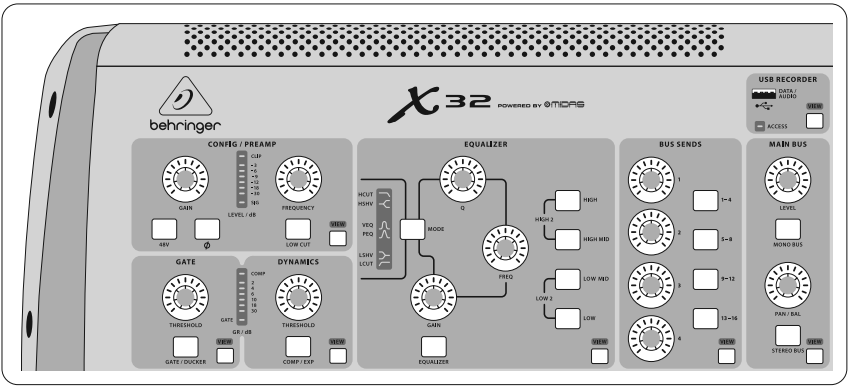
De kanaalstrip van de X32 biedt speciale bedieningselementen voor de belangrijkste verwerkingsparameters van het momenteel geselecteerde kanaal. Om de bedieningselementen voor een bepaalde kanaalstrip aan te passen, druk je gewoon op de Select-knop op het gewenste ingangs- of uitgangskanaal.
Bepaalde secties van de kanaalstrip (zoals het low-cut filter, de noise gate, de EQ en de compressor) bevatten een knop met het bijbehorende label die kan worden ingedrukt om het specifieke effect in en uit te schakelen. De knop licht op om aan te geven dat het effect actief is en wordt donker wanneer het wordt omzeild.
Binnen de kanaalstrip worden de draaiknoppen omgeven door een amberkleurige LED-ring die de waarde van de parameter aangeeft. Wanneer deze verlichte knop is uitgeschakeld, geeft dit aan dat deze specifieke bediening/parameter niet beschikbaar is voor het geselecteerde kanaaltype. Als bijvoorbeeld een uitgangsbus is geselecteerd, worden de LED-ring en de versterkingsknop uitgeschakeld, omdat er geen ingangsversterking kan worden geregeld op een uitgangsbus.
De kanaalstrip bestaat uit de volgende subsecties:
- Config/Preamp
- Gate, Dynamics
- Equalizer
- Bus Sends, Main Bus
Elk van deze subsecties komt overeen met de verwerkingsstappen van het momenteel geselecteerde kanaal, en ze hebben elk hun eigen View-knop die, wanneer ingedrukt, het Main Display (Hoofddisplay) schakelt naar een pagina met alle gerelateerde parameters voor die subsectie.
Ingangskanaalbanken sectie
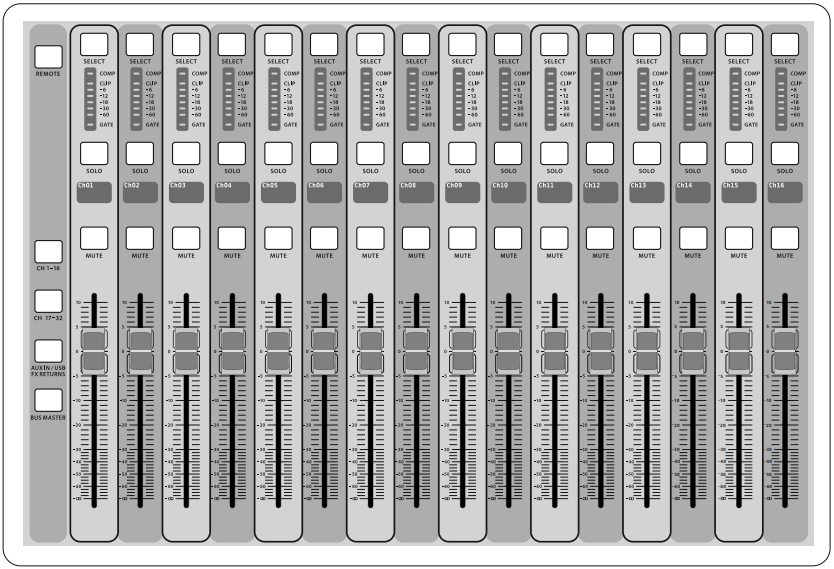
Je vindt een selectieknop boven elk kanaal die wordt gebruikt om de bedieningsfocus van de gebruikersinterface, inclusief alle kanaalgerelateerde parameters (kanaalstrip en hoofddisplay), naar dat kanaal te richten. Houd er rekening mee dat er te allen tijde precies één kanaal is geselecteerd (Input Ch 1-32, Aux 1-8, FX Returns 1L-4R, Mix Bus 1-16, Main LR/C, of Matrix 1-6). DCA-groepen (digitaal gestuurde versterker) kunnen niet worden geselecteerd omdat ze een aantal toegewezen kanalen besturen in plaats van één specifiek kanaal.
De sectie Input Channels (Ingangskanalen) van de console bevindt zich aan de linkerkant en biedt 16 afzonderlijke ingangskanaalstrips. Deze 16 kanaalstrips vertegenwoordigen drie afzonderlijke lagen van ingangen voor de console, waaronder:
- Input Channels (Ingangskanalen) 1-16
- Input Channels (Ingangskanalen) 17-32
- Auxiliary Inputs (Aux-ingangen) 1-6/USB-weergave/FX Returns 1L-4R
Druk op een van de overeenkomstig gelabelde laagknoppen aan de linkerkant van de console om de ingangskanaalbank te schakelen naar een van de drie hierboven genoemde lagen. De knop licht op om je eraan te herinneren welke laag actief is.
Er wordt ook een vierde laag (Bus Masters) aangeboden, waarmee je de niveaus van de 16 Mix Bus Masters kunt aanpassen, wat handig is wanneer je Bus Masters wilt opnemen in DCA Group-toewijzingen.
Op elke faderstrip vind je een gemotoriseerde 100 mm niveaufader, Mute- en Solo-knoppen, een Gate-indicator, een ingangsniveaumeter, een Compressor-indicator en de kanaalselectieknop.
Elk van de 16 ingangskanalen heeft een individueel (en aanpasbaar) LCD-kleurenscherm dat een kanaalnummer, bijnaam en zelfs een grafisch kanaalpictogram kan weergeven. In het geval dat de ingangsbron van een kanaal is gewijzigd in een ingangssignaal dat afwijkt van de standaardinstelling, geeft het LCD-scherm ook de naam van de daadwerkelijke ingangsbron aan.
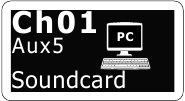
Voorbeeld: Kanaal 01 heeft de bijnaam Soundcard (Geluidskaart) en wordt gevoed vanaf Aux-ingang 5.
Hoofddisplaygebied

Het hoofdkleurendisplay geeft informatie weer over verschillende secties van de console. Het kan naar verschillende schermen worden geschakeld met behulp van de View-knoppen van de console, evenals met een van de 8 knoppen aan de rechterkant van het display.
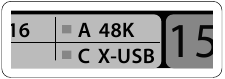
Het bovenste gedeelte van het hoofddisplay bevat permanent nuttige statusinformatie. In de linkerbovenhoek worden het geselecteerde kanaalnummer, de bijnaam en het geselecteerde pictogram weergegeven. Het volgende blok toont het huidige scènenummer en de naam in amber, evenals de volgende aankomende scène. Het middelste gedeelte toont de naam van het afspeelbestand, samen met de verstreken en resterende tijd en een statuspictogram van de recorder. Het volgende blok aan de rechterkant heeft 4 segmenten om de status van AES50-poorten A en B, de kaartslot en de audio-kloksynchronisatiebron en samplefrequentie (rechtsboven) weer te geven. Kleine groene vierkante indicatoren geven de juiste connectiviteit aan. Het meest rechtse blok toont de consoletijd die kan worden ingesteld onder Setup/Config (Instellingen/Configuratie).
Wanneer je met een bepaald scherm werkt, druk je op de Page-toetsen (Paginatoetsen) op de displayrand om naar verschillende schermen te schakelen.
Het bewerken van parameters of instellingen op elk van de schermen gebeurt met behulp van de 6 bijbehorende drukknoppen langs de onderkant van het display.
- Wanneer er een continue bediening of lijstitem is, kun je aan de bijbehorende knop draaien om te bewerken, wat wordt aangegeven door verschillende cirkelvormige pictogrammen
- Wanneer er een schakelaar- of toggle-functie op een van deze knoppen is, zie je een brede rechthoekige knop langs de onderrand van het veld. Door op de encoder te drukken, verandert de aan/uit-status van de bijbehorende functie. Wanneer de rechthoekige knop in het display donkergrijs is, is de bijbehorende functie uit/inactief; wanneer deze amberkleurig is, is de functie aan/actief
Monitoring en Talkback
Er zijn twee afzonderlijke Level-bedieningselementen in deze sectie, een voor de hoofdtelefoonuitgangen aan weerszijden van de console en een tweede voor de monitoruitgangen op het achterpaneel.
Druk op de View-knop van de sectie om verschillende monitoringvoorkeuren te bewerken, zoals de ingangsbron voor de telefoonbus en de monitoruitgangen.
Deze sectie bevat ook onafhankelijke Talkback-knoppen (A en B). Druk op de View-knop om de Talkback-voorkeuren voor het Talkback A-pad en het Talkback B-pad afzonderlijk te bewerken. Dit scherm bevat ook instellingen voor de optionele zwanenhalslamp en de interne testtoongenerator van de console.
Groep/Bus kanaalbanken sectie
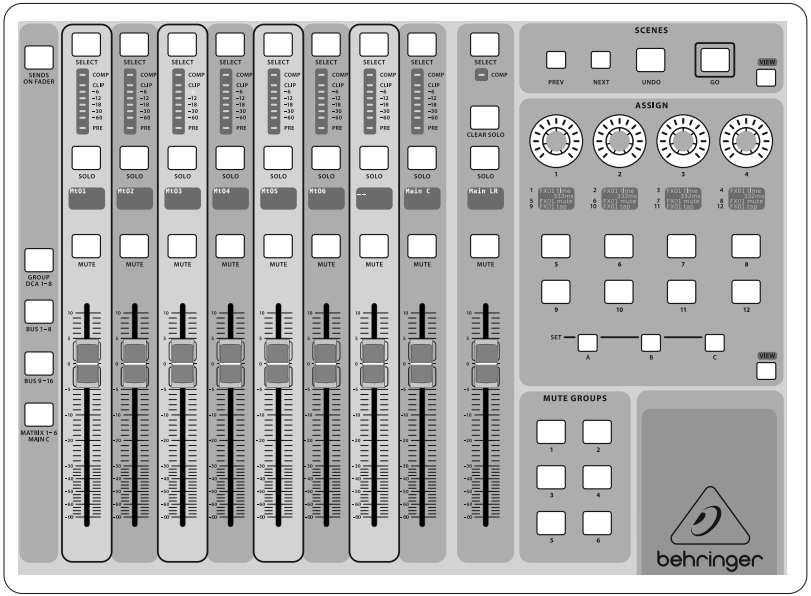
Deze sectie van de console biedt acht kanaalstrips, verdeeld in de volgende lagen:
- Acht DCA-groepen (digitaal gestuurde versterker)
- Mix Bus masters 1-8
- Mix Bus masters 9-16
- Matrix Outputs (Matrixuitgangen) 1-6 en de belangrijkste middenbus
Deze sectie bevat ook een main LR-uitgangsfader, die onafhankelijk is en altijd beschikbaar is, ongeacht welke kanaalbank of -laag actief is.
Wanneer je de DCA Groups-laag gebruikt, kunnen de DCA-groepen solo en mute worden geschakeld, maar ze kunnen niet worden geselecteerd. Om de DCA-groepsnamen, pictogrammen en kleuren te bewerken, navigeer je naar de pagina Setup/DCA Groups (Instellingen/DCA-groepen) op het hoofddisplay.
Wanneer je een van de uitgangsbuslagen gebruikt, moet je er rekening mee houden dat de onderste LED's op de meters in deze sectie oplichten wanneer de betreffende bus wordt gevoed vanuit pre-faderbronnen van het geselecteerde kanaal.
Diverse toewijzingen
DCA-groepen toewijzen
Dankzij de twee afzonderlijke fadergroepen (ingangen aan de linkerkant, uitgangen aan de rechterkant) is het toewijzen van kanalen of bussen aan een virtuele DCA-groep een fluitje van een cent op de X32. Houd gewoon de respectieve DCA Group Select (DCA-groep selecteren)-knop aan de rechterkant van de console ingedrukt en druk tegelijkertijd op de selectieknoppen voor alle ingangskanalen die u aan de betreffende DCA-groep wilt toewijzen. U kunt ook op de DCA Group Select (DCA-groep selecteren)-knop drukken om te controleren welke kanalen er al aan zijn toegewezen. De toegewezen Select-knoppen van de kanalen lichten op.
Mute-groepen toewijzen
Het toewijzingsproces van de mute-groep is vergelijkbaar met het bovenstaande, maar is ontworpen met een extra voorzorgsmaatregel om te voorkomen dat kanalen per ongeluk worden gedempt tijdens een show. Om ingangs-/uitgangskanalen toe te wijzen aan een van de zes mute-groepen (bediend door de knoppen aan de rechterkant van de Main LR-fader), moet u eerst de Mute Grp (Mute-groep)-knop naast het hoofddisplay inschakelen. Terwijl u de gewenste Mute Group (Mute-groep)-knop ingedrukt houdt, selecteert u de gewenste ingangs- en uitgangskanalen, die nu aan de Mute-groep worden toegewezen. Wanneer u klaar bent met de toewijzing, schakelt u Mute Grp (Mute-groep) uit op het display en de 6 Mute Group (Mute-groep)-knoppen werken zoals bedoeld.
Aanpasbare bedieningselementen
Het Assign (Toewijzen)-gedeelte van de console biedt drie banken: A, B en C. Elke set bedieningselementen biedt 4 draaiknoppen en 8 schakelaars/knoppen, waardoor vrij aanpasbare toegang tot 36 willekeurige functies op de X32 mogelijk is.
Om een aangepaste toewijzing te maken:
- Druk op de View (Weergave)-knop in het Assign (Toewijzen)-gedeelte om de toewijzingen te bewerken
- Selecteer de set bedieningselementen die u wilt bewerken (A, B of C)
- Selecteer het bedieningselement 1-12 dat u wilt toewijzen
- Selecteer de parameter die u wilt bedienen en wijs de functie toe
Meestal wordt dit gebruikt om de parameter van een specifiek kanaal te regelen, zoals het reverb send level (reverb-zendniveau) van de hoofdvocalist.
Het Jump-to-Page (Ga-naar-pagina)-bedieningselement is een speciaal doeltype dat geen audioparameter wijzigt, maar u rechtstreeks naar een gespecificeerde weergavepagina brengt. Knoppen die eerder voor Jump-to-Page (Ga-naar-pagina) zijn gebruikt, kunnen eenvoudig opnieuw worden toegewezen aan de huidige weergave door de respectieve setknop (A, B of C) ingedrukt te houden terwijl u op de gewenste toewijsbare knop drukt. Deze methode is handiger dan het opnieuw toewijzen van de jump (spring)-functie via het Assign (Toewijzen)-menu.
De functie Sends on Faders (Sends op faders)
De X32-console beschikt over een zeer nuttige functie die toegankelijk is door op de speciale Sends on Faders (Sends op faders)-knop te drukken, die zich tussen de twee fadersecties bevindt.
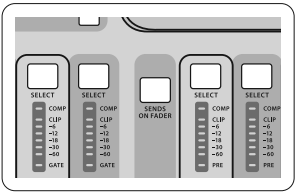
De functie Sends on Faders (Sends op faders) helpt bij het instellen van het niveau van kanalen die naar een van de 16 Mix Buses worden gestuurd. Het is alleen voor kanalen die zijn toegewezen aan Mix Buses 1-16 en werkt NIET voor DCA-groepen, main (hoofd)- of matrixbussen. De functie Sends on Faders (Sends op faders) werkt op twee handige manieren om de meest voor de hand liggende situaties in een live-soundomgeving te dekken:
Bij het voorbereiden van een monitormix voor een specifieke muzikant
- Selecteer de monitorbus (1-8, 9-16) die de podiummonitor van het talent voedt
- Druk op de Sends on Faders (Sends op faders)-knop; deze licht op
- Selecteer een van de drie ingangskanaallagen (CH 1-16, CH 17-32, Line-Aux/FX Ret)
- Zolang de Sends on Faders (Sends op faders)-functie actief is, komen alle faders in de ingangskanalensectie (aan de linkerkant van de console) overeen met de send levels (zendniveaus) naar de geselecteerde (monitor) mixbus
Bij het controleren/bewerken waar een geselecteerd ingangssignaal naartoe wordt (moet worden) gestuurd
- Selecteer het ingangskanaal in het linkergedeelte
- Druk op de Sends on Faders (Sends op faders)-knop; deze licht op
- Selecteer bus channel layer (buskanaallaag) 1-8 of 9-16
- De busfaders (aan de rechterkant van de console) vertegenwoordigen nu de send levels (zendniveaus) van het geselecteerde ingangskanaal (aan de linkerkant van de console)
De mogelijkheid om Sends on Faders (Sends op faders) op beide manieren te gebruiken, door een ingangs- of een uitgangskanaal te selecteren, is een speciale functie van de X32.
Opmerking: als u de Sends on Faders (Sends op faders)-knop langer dan 1 seconde ingedrukt houdt, wordt de functie ingeschakeld en blijft de knop constant branden in plaats van te knipperen.
I/O routeren
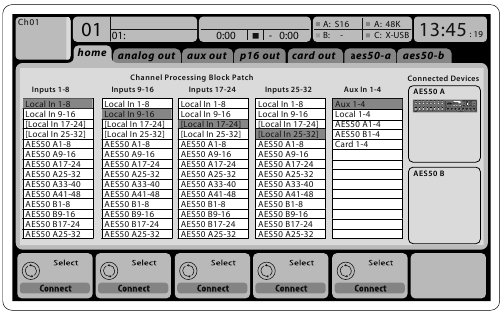
De X32-console heeft 32 analoge XLR-ingangen op het achterpaneel met microfoonvoorversterkers, evenals 16 XLR-uitgangen en 6 TRS Aux Sends en Returns op het achterpaneel. Daarnaast zijn er twee AES50-poorten, elk met 48 ingangs- en uitgangskanalen, en een kaartslot voor 32 ingangs- en uitgangskanalen van en naar een aangesloten computer via USB 2.0.
Ingangssignalen kunnen worden aangesloten op de interne audio processing engine (audioverwerkingsengine) van de console in blokken van 8 signalen van een van de bovengenoemde ingangsbronnen
Opmerking: alle signaalblokken die naar de audio processing (audioverwerking) zijn gepatcht, worden automatisch verbonden met de bijbehorende ingangskanalen.
Bekabeling voor alle AES50-verbindingen tussen X32 en S16 stageboxen:
- Afgeschermde CAT-5e-kabel
- Ethercon-geëindigde kabeluiteinden
- Maximale kabellengte 100 meter
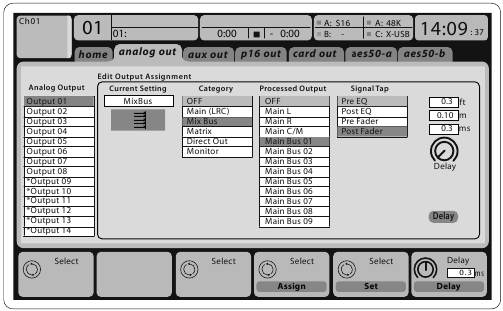
Uitgangssignalen kunnen vrij worden toegewezen van elk intern signaal aan een van de volgende uitgangen:
- 16x analoge lokale XLR-uitgangen (met instelbare digitale vertraging voor tijdsuitlijning van luidsprekers)
- 6x auxiliary sends (auxiliary zendingen) op ¼" TRS-uitgangen + 2x AES/EBU-uitgangen
- 16x persoonlijke monitoring met behulp van de P-16 Bus-uitgangsconnector van de console
Alle bovenstaande signalen kunnen ook worden gespiegeld in blokken van 8 signalen op een van beide:
- 48x kanalen op AES50-poort A
- 48x kanalen op AES50-poort B
- 32x kanalen op USB-interfacekaart
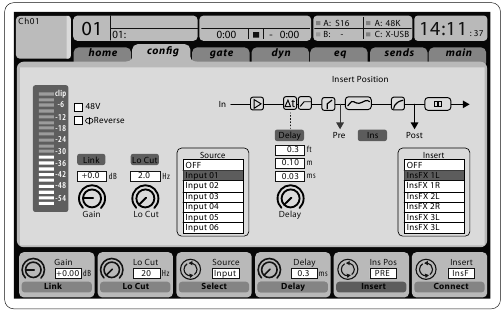
Ingangskanalen 1-32 zijn vooraf geconfigureerd om de eerste 32 ingangssignalen te gebruiken, maar kunnen ook worden gepatcht om elk ander beschikbaar signaal op de audio engine (audioverwerking) te gebruiken, inclusief mix bus/subgroepuitgangen. Wijzigingen van de Channel Source (Kanaalbron) kunnen worden aangebracht op de Preamp Config (Voorversterker config)-pagina.
Aux Return Channels (Aux Return-kanalen) 1-8 zijn vooraf geconfigureerd om de 6 aux-ingangssignalen en de twee USB-playbackuitgangen te gebruiken, maar kunnen ook worden gepatcht om elk ander beschikbaar signaal van de console te gebruiken.
FX Return Channels (FX Return-kanalen) 1L-4R regelen de 4 stereo-uitgangssignalen van side-chain FX (side-chain FX) 1-4.
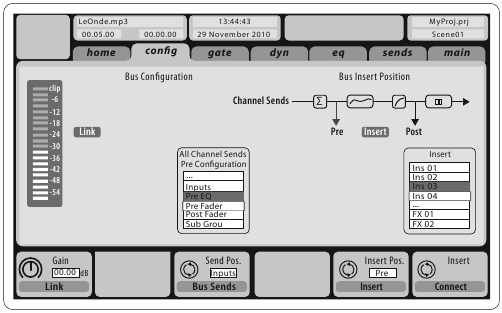
De configuratie van Mix Bus Channels (Mix Bus-kanalen) 1-16 kan vooraf worden ingesteld (op de Setup/Global (Instellingen/Globaal)-pagina) of kan ook op individuele, per-kanaalbasis worden geconfigureerd. De bus processing (busverwerking) omvat (in deze volgorde):
- Insert point (Invoegpunt) (verwisselbaar tussen post-EQ- en pre-EQ-werking)
- 6-bands volledig parametrische EQ
- Compressor/expander (verwisselbaar tussen post-EQ- en pre-EQ-werking)
- Bus sends (Bus verzendt) naar 6 matrices
- Main LR panning (Main LR pannen)
- Mono/Center level (Mono-/centerniveau)
Main Bus Channels (Main Bus-kanalen) LR/C zijn altijd beschikbaar en onafhankelijk van Mix Buses (Mix Bussen). De verwerkingsstappen voor dit signaalpad omvatten (in deze volgorde):
- Insert point (Invoegpunt) (verwisselbaar tussen post-EQ- en pre-EQ-werking)
- 6-bands volledig parametrische EQ
- Compressor/expander (verwisselbaar tussen post-EQ- en pre-EQ-werking)
- Bus sends (Bus verzendt) naar 6 matrices
Matrix Channels (Matrix-kanalen) 1-6 worden uitsluitend gevoed door MAIN LRC- en Mix Bus (Mix Bus) 1-16-signalen. De verwerkingsstappen omvatten (in deze volgorde):
- Insert point (Invoegpunt) (verwisselbaar tussen post-EQ- en pre-EQ-werking)
- 6-bands volledig parametrische EQ
- Compressor/expander (verwisselbaar tussen post-EQ- en pre-EQ-werking)
Effects Processing (Effectenverwerking) 1-8
De X32-console bevat acht true-stereo (echt-stereo) interne effectenengines.
- FX 1-4 kan worden geconfigureerd als side chain (side-chain)- of insert effects (insert-effecten), terwijl FX 5-8 alleen kan worden gebruikt in insert points (invoegpunten) van kanalen of bussen
- De returns (returns) van side chain FX (side-chain FX) 1-4 kunnen altijd worden bediend met behulp van de 3e bank (laag) van de ingangskanalen - Aux/USB/FX Returns (Aux/USB/FX-Returns). Merk op dat de return signals (return-signalen) van FX 1-4 afzonderlijke faders hebben voor links en rechts
- Het FX Home (FX-startscherm) maakt selectie van de FX 1-4-ingangsbronnen mogelijk en selecteert het effecttype/algoritme voor elk van de 8 FX-slots van het virtuele rack
- De volgende tabbladen FX 1-FX 8 van het FX-scherm maken het bewerken van alle parameters van de gekozen effectprocessor mogelijk
iPad-app voor X32
Veel functies van de X32-console kunnen op afstand worden bediend door een speciale iPad-app. Details over het downloaden, instellen en bedienen van de app zijn beschikbaar om te downloaden van de X32-productpagina.
De User Interface (Gebruikersinterface) van de app is geoptimaliseerd voor de touchscreen-aard van het iPad-apparaat en biedt veel handige functies op afstand van de console. Met behulp van de app kunt u functies uitvoeren zoals het aanpassen van monitormixen vanaf het podium terwijl u interactie heeft met muzikanten, of het aanpassen van de frontof-house mix (front-of-house-mix) vanuit het publiek, terwijl u de mix precies zo hoort als het publiek.
Windows-gebaseerde applicatie en Linux/OS X-applicatie voor de unit
Ook wordt een afzonderlijke remote editor (remote editor) aangeboden die op hostcomputers draait en volledige bewerkingscontrole van de X32 via Ethernet mogelijk maakt. Kijk op behringer.com voor meer informatie.
Tip: de X32-communicatie op afstand is OSC-gebaseerd (open sound control) en we zullen het protocol op onze website delen, waardoor ontwikkelaars hun eigen besturingssoftware kunnen ontwerpen. Blijf op de hoogte op behringer.com voor details over het OSC-protocol.
X-USB-kaart
De X-USB-kaart maakt de overdracht van maximaal 32 kanalen van en naar een aangesloten computer mogelijk.
Download de X-USB-drivers van behringer.com voordat u de mixer op uw computer aansluit.
Opstarten/Afsluiten en Updaten
We raden aan om de X32-mixer eerst aan te zetten en als laatste uit te zetten wanneer er een geluidssysteem is aangesloten. Dit voorkomt de mogelijkheid van onverwachte geluiden tijdens het opstarten/afsluiten.
De algemene voorkeurenpagina van het Setup-scherm bevat een Safe Main Levels-functie. Wanneer deze is geactiveerd, dempt de console automatisch de hoofd LRC-niveaus bij het opstarten van de console. Het voorkomt ook dat het laden van scènes de hoofdniveaus beïnvloedt (d.w.z. omhoog zet).
Synchronisatie- en samplefrequentie-instellingen voor de console kunnen worden aangepast op de Setup/Config-pagina, maar houd er rekening mee dat samplefrequentiewijzigingen een herstart van de console vereisen. Wanneer u een rode vierkantaanduiding in het bovenste gedeelte van het hoofdscherm ziet, controleer dan of de synchronisatie-instellingen op Setup/Config logisch zijn (zie "Hoofdschermgedeelte").
Als de console door iemand anders is gebruikt en u niet zeker bent van de specifieke routingstatus, kunt u de X32 op twee handige manieren terugzetten naar de standaardinstellingen:
- Terwijl de console opstart en het "X32"-logo op het scherm verschijnt, houdt u de Scenes/Undo-knop ingedrukt totdat de console volledig operationeel is en het Home-scherm wordt weergegeven. De console bevindt zich nu in dezelfde staat als toen deze de fabriek verliet. U kunt echter onmiddellijk terugkeren naar de status waarin de console zich bevond toen deze de laatste keer werd uitgeschakeld door op de Scenes/Undo-knop te drukken
- U kunt de console ook op elk moment na het opstarten resetten door op Setup/Config te drukken en vervolgens op Initialize
OPMERKING: Het initialiseren van de console wist niet automatisch de huidige showgegevens of opgeslagen scènes. Als u alle scènes wilt wissen, gebruikt u de optie 'Initialize All Show Data' op de Setup/Config-pagina.
Om fouten te voorkomen door stroomverlies tijdens een opslagbewerking, raden we aan om de functie "Safe Shutdown" van de Setup/Global-pagina te gebruiken.
OPMERKING: De X32 kan worden vergrendeld tegen onbedoeld gebruik door 'Lock Console' te activeren vanaf de Setup/Global-pagina. In deze staat staat de UI geen wijzigingen toe en toont het display "X". Houd HOME ongeveer 5 seconden ingedrukt om de X32 weer te ontgrendelen.
De X32-firmware kan eenvoudig worden bijgewerkt door de volgende stappen uit te voeren:
- Download de nieuwe consolefirmware van de X32-productpagina naar het rootniveau van een USB-stick
- Sluit de USB-stick aan op de USB-connector op het bovenpaneel terwijl de console is uitgeschakeld
- Houd de USB View-knop ingedrukt terwijl u de console inschakelt. Tijdens het opstarten voert de X32 een volledig automatische firmware-update uit, die 2-3 minuten langer duurt dan de normale opstartvolgorde
Wanneer er geen updatebestand beschikbaar is op de USB-drive, of wanneer het beschadigd is, blijft de updatemodus actief, waardoor de X32 niet regelmatig kan opstarten. Schakel de console uit en weer in zonder de USB View-knop ingedrukt te houden om de console met de bestaande firmware op te starten.

Blokkeer de ventilatoropening aan de onderkant van de X32-kast niet! De grote, langzaam draaiende ventilator is nauwelijks hoorbaar, maar hij werkt nog steeds. Zorg er met name bij het monteren van de X32 in een flightcase voor dat er voldoende ruimte onder is om enige luchtstroom mogelijk te maken.
Belangrijke veiligheidsinstructies

RISICO OP ELEKTRISCHE SCHOK!
NIET OPENEN
 Terminals die met dit symbool zijn gemarkeerd, voeren elektrische stroom van voldoende omvang om een risico op elektrische schok te vormen.
Gebruik uitsluitend hoogwaardige professionele luidsprekerkabels met ¼" TS- of twist-locking stekkers die vooraf zijn geïnstalleerd. Alle andere installatie of modificatie mag alleen worden uitgevoerd door gekwalificeerd personeel.
Dit symbool, waar het ook verschijnt, waarschuwt u voor de aanwezigheid van niet-geïsoleerde gevaarlijke spanning in de behuizing - spanning die voldoende kan zijn om een risico op schokken te vormen.
 Dit symbool, waar het ook verschijnt, waarschuwt u voor belangrijke bedienings- en onderhoudsinstructies in de bijbehorende documentatie. Lees de handleiding.
Om het risico op elektrische schokken te verminderen, mag u de bovenklep (of het achterste gedeelte) niet verwijderen. Er bevinden zich geen onderdelen in het apparaat die door de gebruiker kunnen worden onderhouden. Laat onderhoud over aan gekwalificeerd personeel.

Om het risico op brand of elektrische schokken te verminderen, mag u dit apparaat niet blootstellen aan regen en vocht. Het apparaat mag niet worden blootgesteld aan druppelend of spattend vocht en er mogen geen met vloeistof gevulde voorwerpen, zoals vazen, op het apparaat worden geplaatst.
Deze service-instructies zijn uitsluitend bedoeld voor gebruik door gekwalificeerd onderhoudspersoneel. Om het risico op elektrische schokken te verminderen, mag u geen ander onderhoud uitvoeren dan in de bedieningsinstructies is beschreven. Reparatie moet worden uitgevoerd door gekwalificeerd servicepersoneel.
- Lees deze instructies.
- Bewaar deze instructies.
- Neem alle waarschuwingen in acht.
- Volg alle instructies op.
- Gebruik dit apparaat niet in de buurt van water.
- Reinig het apparaat uitsluitend met een droge doek.
- Blokkeer geen ventilatieopeningen. Installeer het apparaat volgens de instructies van de fabrikant.
- Niet installeren in de buurt van warmtebronnen, zoals radiatoren, warmteroosters, fornuizen of andere apparaten (inclusief versterkers) die warmte produceren.
- Omzeil de veiligheidsfunctie van de gepolariseerde of geaarde stekker niet. Een gepolariseerde stekker heeft twee pennen waarvan de ene breder is dan de andere. Een geaarde stekker heeft twee pennen en een derde aardingspen. De brede pen of de derde pen zijn bedoeld voor uw veiligheid. Als de meegeleverde stekker niet in uw stopcontact past, raadpleeg dan een elektricien om het verouderde stopcontact te vervangen.
- Bescherm het netsnoer zodat er niet op kan worden gelopen of dat het kan worden bekneld, met name bij stekkers, contactdozen en het punt waar ze uit het apparaat komen.
- Gebruik uitsluitend hulpstukken/accessoires die door de fabrikant zijn gespecificeerd.
- Gebruik het apparaat uitsluitend met de wagen, de standaard, het statief, de beugel of de tafel die door de fabrikant is gespecificeerd of die samen met het apparaat wordt verkocht. Wanneer een wagen wordt gebruikt, wees dan voorzichtig bij het verplaatsen van de combinatie wagen/apparaat om letsel door omvallen te voorkomen.
![]()
- Haal de stekker van dit apparaat uit het stopcontact tijdens onweer of wanneer het lange tijd niet wordt gebruikt.
- Laat al het onderhoud over aan gekwalificeerd onderhoudspersoneel. Onderhoud is vereist wanneer het apparaat op enigerlei wijze is beschadigd, bijvoorbeeld wanneer het netsnoer of de stekker is beschadigd, er vloeistof is gemorst of er voorwerpen in het apparaat zijn gevallen, het apparaat is blootgesteld aan regen of vocht, niet normaal werkt of is gevallen.
- Het apparaat moet worden aangesloten op een NETVOEDING-stopcontact met een beschermende aardverbinding.
- Wanneer de NETVOEDING-stekker of een apparaatkoppeling wordt gebruikt als de ontkoppelingsinrichting, moet de ontkoppelingsinrichting gemakkelijk bedienbaar blijven.
- Niet installeren in een afgesloten ruimte, zoals een boekenkast of iets dergelijks.
- Plaats geen open vuurbronnen, zoals brandende kaarsen, op het apparaat.
- Houd rekening met de milieuaspecten van het weggooien van batterijen. Batterijen moeten worden ingeleverd bij een inzamelpunt voor batterijen.
- Gebruik dit apparaat in een tropisch en/of gematigd klimaat.


Referenties

Download handleiding
Hier kunt u de volledige pdf-versie van de handleiding downloaden. Deze kan aanvullende veiligheidsinstructies, garantie-informatie, FCC-regels, enz. bevatten.
Download Behringer X32 - 40-Input, 25-Bus digitale mixer met 32 programmeerbare handleidingen


