Behringer WING COMPACT Handleiding
- 1 Inleiding
- 2 Sources/channels/buses en outputs
- 3 Hardwarebeschrijvingen
- 4 Achterpaneel
- 5 Hoofdschermen
- 6 Standalone recorders/players
- 7 Firmware-updates
- 8 Snelkoppelingen
- 9 Specificaties
- 10 Belangrijke veiligheidsinstructies
- 11 Andere belangrijke informatie
- 12 Referenties
- 13 Download handleiding
- 14 In andere talen
Inleiding
Voordat je begint
Het wordt aanbevolen om behringer.com te controleren op firmware-updates, aangezien er regelmatig nieuwe functies en bugfixes worden uitgebracht. Raadpleeg hoofdstuk "Firmware-updates" in deze QSG voor meer informatie over het updateproces.
Ons ontwikkelingsteam is benieuwd naar je feedback op ideas.behringer.com en verrast je graag met nieuwe verbeteringen en functies.
Source en Channel – een nieuwe routingaanpak
WING heeft een nieuwe manier geïntroduceerd om signaalbronnen te labelen met namen, iconen en kleuren, samen met hun fysieke parameters. WING Sources kunnen worden ingevoerd in een of meerdere kanalen voor signaalverwerking of routing naar bussen of hoofdbussen. Ze kunnen ook rechtstreeks naar een fysieke uitgang worden gepatcht als er geen verwerking nodig is, zoals bij opname-opstellingen, of bij het delen van audio met een andere console voor onafhankelijke mixen.
Sources/channels/buses en outputs
Externe Sources
Elke audio-input in de console wordt een Source genoemd. Een input kan een analoog signaal zijn via de XLR- of ¼" TRS-connectoren op het achterpaneel, of digitale signalen via StageConnect, USB, AES50, geïnstalleerde uitbreidingskaarten, enz.
WING Sources bevatten de volgende informatie:
- Identificerende kenmerken zoals naam, kleur, pictogram en tags
- Fysieke kenmerken zoals gain, mute, fase-inversie en fantoomvoeding
- Mono/stereo/mid-side configuratie. Alle 40 kanalen op de console kunnen mono- of stereosignalen verwerken. Analoge en digitale stereosignalen kunnen in een enkel kanaal in de console worden ingevoerd. Zie hoofdstuk "ROUTING" voor meer informatie.
Interne Sources
WING beschikt ook over User Signals, User Patches en de Oscillator die net als elke externe Source kunnen worden gebruikt, maar het zijn in feite signalen die afkomstig zijn van andere plaatsen in de audio-engine van de console.
2 Oscillators
Er zijn twee onafhankelijke mono testtoongeneratoren die kunnen worden geconfigureerd voor sinusgolf-, roze ruis- of witte ruisuitvoer. Ze kunnen naar elk kanaal of output worden gerouteerd.
24 User Signals
Dit zijn signalen die zijn afgeleid van een van de 40 inputkanalen, 8 aux-inputkanalen, 16 bussen, 8 matrices of 4 hoofdbussen. Ze kunnen worden afgetapt van de pre- of post-fader aftappunten van het betreffende kanaal en voeren het linker- of rechterkanaal, of een som van beide.
24 User Patches
Dit zijn ook signalen die rechtstreeks van de externe source-signalen worden afgenomen. Met User Patches kun je stereo-combinaties maken van ruwe inputsignalen die niet tot dezelfde Source Group behoren. Mogelijke toepassingen zijn:
- Twee signalen van verschillende Source Group interfaces combineren tot een stereo- of mid-side configuratie
- Niet-aangrenzende signalen combineren tot een stereo- of mid-side configuratie
- Verschillende gain toepassen op elk kanaal van een stereo- of mid-side configuratie
- Fantoomvoeding toepassen op slechts één kanaal van een stereo- of mid-side configuratie
48 Mono/Stereo Inputkanalen
De kanalen op WING COMPACT maken een uiterst krachtige en flexibele verwerking van de Source audio mogelijk, voordat deze in bussen of mains wordt gemixt. Elk Inputkanaal kan een Main- of een Alternative Source bevatten. Ze kunnen de aanpassingseigenschappen van de Source overnemen en automatisch de mono- of stereo-configuratie van de Source gebruiken.
Anders dan bij andere consoles is het niet nodig om twee monokanalen aan elkaar te koppelen tot een stereopaar — alle kanalen kunnen mono- of stereosignalen verwerken.
Kanaalaudio kan vervolgens naar bussen of mains worden verzonden om te mixen, of het kan afzonderlijk worden afgetapt en rechtstreeks naar de outputs worden gerouteerd.
16 Stereobussen en 4 Stereo Hoofdbussen
De 16 bussen worden doorgaans gebruikt voor effectverwerking via sends, monitormixen en het toepassen van groepsverwerking op submixen. Bussen kunnen worden ingevoerd in de 4 hoofdbussen, in de eerste 8 bussen of in de 8 matrices. De 4 hoofdbussen kunnen alleen naar Matrices- of Output-bestemmingen worden verzonden.
8 Matrixbussen
Matrixbussen hebben volledige verwerking en kunnen naar alle Output-bestemmingen worden verzonden. Ze worden vaak gebruikt voor sub- of zonemixen die verwerking of tijdaanpassing nodig hebben.
Matrixbussen kunnen worden aangestuurd door aux- of hoofdbussen. Ze beschikken ook over twee extra Direct Inputs die kunnen worden afgenomen van een van de Inputkanalen, afgetapt pre- of post-fader.
Matrixbussen kunnen worden gebruikt voor het maken van zogenaamde Mix-Minus bussen, door de fase te inverteren, d.w.z. de Direct Inputs van de mix af te trekken. Dit wordt vaak toegepast in uitzendsituaties, wanneer een moderator alles moet horen behalve zijn eigen stem in de mix. Ze kunnen ook worden teruggekoppeld naar inputkanalen.
Hardwarebeschrijvingen
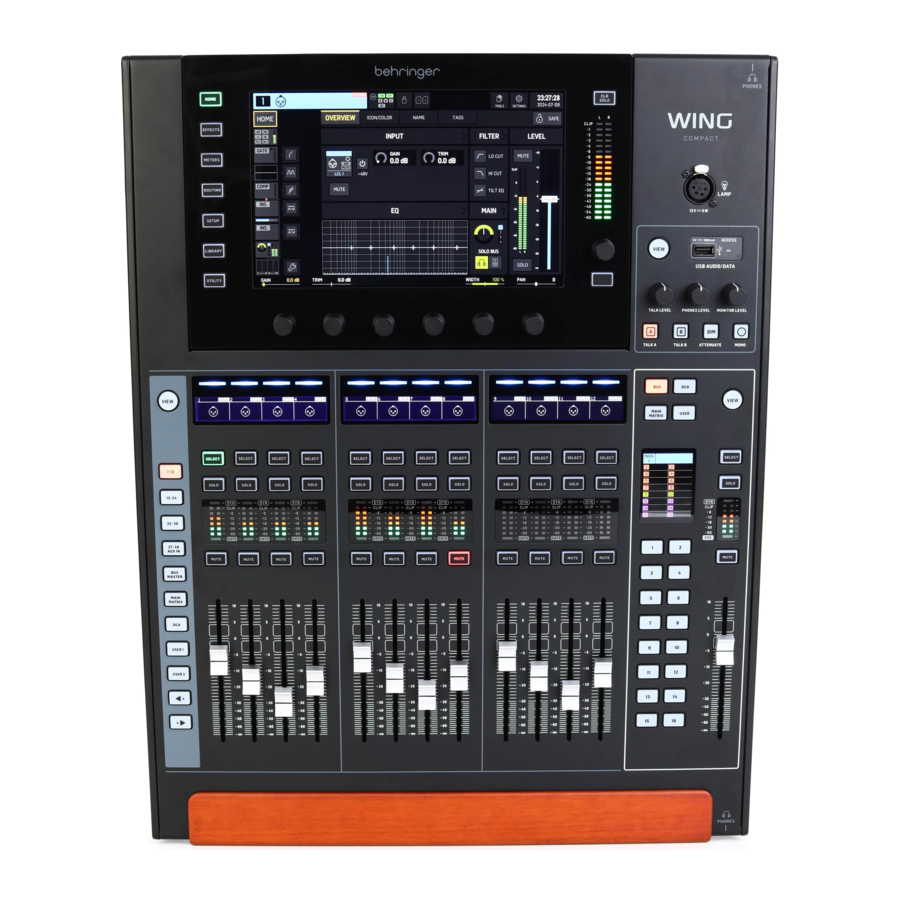
VIEW-knoppen

Door op een van de VIEW-knoppen te drukken, wordt het hoofddisplay overgeschakeld naar een speciaal scherm voor de sectie waarop de knop werd ingedrukt. Het hoofddisplay heeft vaak extra parameters, opties of informatie die niet toegankelijk is vanaf alleen het bovenpaneel.
Wanneer actief, licht elke VIEW-knop groen op.
Sommige VIEW-knoppen ondersteunen een functie voor ingedrukt houden die toegang geeft tot een extra setup-pagina. Door bijvoorbeeld een van de VIEW-knoppen van de faderbank ingedrukt te houden, wordt het bewerkingsscherm geopend waar kanalen en bussen op de faderlagen kunnen worden herschikt.
Lampaansluiting
De lampaansluiting boven de monitoringsectie accepteert een standaard 12 V DC-lamp.

Monitoring/Talkback/USB

Een USB type-A-connector maakt het mogelijk om een flashdrive rechtstreeks op de console aan te sluiten voor het opslaan of laden van gegevens. Hierdoor kunt u een back-up maken van uw showbestanden of uw gebruikelijke setup laden op een gehuurde WING-console.
Deze USB-verbinding maakt het mogelijk om twee- of vierkanaals-WAV-audiobestanden op te nemen en af te spelen. De poort kan ook een draagbaar apparaat opladen, zoals een telefoon of tablet. Flashdrives die op de USB-poort zijn aangesloten, kunnen worden losgekoppeld wanneer het ACCESS-lampje is uitgeschakeld.
Speciale knoppen regelen het hoofdtelefoon- en monitoruitgangsniveau van de bussen MONITOR A en MONITOR B, respectievelijk, die te vinden zijn in de bronnengroep "Monitor" in het ROUTING-scherm. Beide stereobussen kunnen naar elke fysieke uitgang worden gerouteerd.
Door de DIM-knop in te schakelen, wordt het monitorvolume tijdelijk verlaagd. De MONO-knop sommeert het monitorsignaal naar mono. Door de DIM-knop ingedrukt te houden, wordt de monitor gedempt. Door de MONO-knop ingedrukt te houden, worden de linker- en rechtermonitorsignalen verwisseld. Om de hoofdtelefoonaansluitingen op de console te kunnen gebruiken, moeten de monitorsignalen naar de overeenkomstige uitgangen worden gerouteerd (deze worden aangegeven met een hoofdtelefoonsymbool op de output routing pagina, d.w.z. Aux 7/8 voor de WING COMPACT-console).
Het talkback-micniveau kan worden aangepast via de TALK LEVEL-knop en de TALK A- en B-knoppen sturen het talkback-signaal naar verschillende bestemmingen. Kanaal 40 of Aux 8 kan worden gebruikt als verwerkingskanaal voor het talkback-signaal. Verwerking kan naar behoefte worden toegepast. Elke input kan worden toegewezen aan het geselecteerde talkback-kanaal.
Druk op de VIEW-knop om de monitorinstellingen te regelen, de hoeveelheid Dim-demping aan te passen, de routing voor de talkback-microfoon in te stellen en andere parameters.
Fadersecties
De WING COMPACT heeft twee fadersecties: de inputkanalen sectie en de hoofd-fadersectie.

Inputkanalen
De 12 faders aan de linkerkant van de console kunnen meerdere bronnen bevatten: inputkanalen, aux-kanalen, bussen, mains, matrices, DCA's en door de gebruiker aanpasbare banken of lagen. Merk op dat alle banken kunnen worden aangepast. USER1 en USER2 zijn standaard leeg.
Door verschillende faderbanken te selecteren met de layer/bank-knoppen in het linker grijze gebied, wordt een nieuwe set kanalen naar de fadersectie van de inputkanalen gebracht. Als een bepaalde bank de hoeveelheid beschikbare fysieke faders in de sectie overschrijdt, scrollen de shiftpijlen in blokken van vier (of 12 of 8, afhankelijk van de setupconfiguratie) kanalen om toegang te krijgen tot de overige kanalen.
Om toegang te krijgen tot de faderbankconfiguratie, houdt u de VIEW-knop ingedrukt. Om kanalen toe te wijzen aan de geselecteerde bank, sleept u ze van de CHANNELS-, BUS/MAIN- en DCA-tabbladen naar de onderkant van het scherm.
Hoofdfader
De hoofdfadersectie van WING Compact is speciaal ontworpen voor toepassingen waarbij snelle aanpassingen aan bus sends essentieel zijn. 16 sneltoetsen activeren automatisch de sends in fader mode naar de overeenkomstige bus. Wanneer bijvoorbeeld op de "1"-knop wordt gedrukt, regelt de fader van elk kanaal het send-niveau naar bus 1.
Bovenop de 16 bussen regelt deze sectie ook de 4 hoofdbussen, 8 matrices, 16 DCA's en door de gebruiker aanpasbare banken.
Het scherm toont wat momenteel wordt geregeld door de hoofdfader en elk van de 1-16 knoppen.
Standaard, wanneer geen van de 1-16 knoppen is gemarkeerd, regelt de hoofdfader het MAIN1-niveau, onafhankelijk van de BUS MASTER-, DCA-, MAIN/MATRIX- en USER-knoppen. Dit kan worden gewijzigd in het menu SETUP>SURFACE.
- MAIN/MATRIX: knoppen 1-4 regelen de sends naar de hoofdbussen 1 tot 4. "Sends on Faders" (Sends op Faders) wordt geactiveerd in de inputkanalen sectie wanneer op een van de 1-4 knoppen wordt gedrukt. De sends van specifieke kanalen naar de geselecteerde bus worden geactiveerd door het respectievelijke kanaal te dempen. De corresponderende fader regelt het send-niveau.
Het ingedrukt houden van een van de 1-4 knoppen activeert de "spill"-modus (overloopmodus) in de inputkanalen sectie, zodat de kanalen die momenteel naar de geselecteerde hoofdbus worden gestuurd, op de inputkanaalfaders worden weergegeven.
Knoppen 9-16 regelen de sends naar matrices 1-8. Door op een van de knoppen 9-16 te drukken, wordt de spill-modus (overloopmodus) voor de gewenste matrix geactiveerd. Het ingedrukt houden van de knop activeert de "sends on fader mode" (Sends op Faders modus) voor de gewenste matrix. Merk op dat alleen bussen en hoofdbussen naar matrices kunnen worden gestuurd.
Merk op dat het send-niveau naar de hoofdbussen en de kanaalfader onafhankelijk zijn. Wanneer geen van de 1-16 knoppen brandt, regelt elke fader het niveau van het corresponderende kanaal. Wanneer een van de 1-16 knoppen brandt, regelt elke fader het corresponderende send-niveau naar de geselecteerde hoofdbus of matrix.
Om te wijzigen of sends op fader of spill mode (Sends op Faders modus of Overloopmodus) wordt geactiveerd wanneer de 1-16 knoppen eenmaal worden ingedrukt en wanneer ze worden ingedrukt gehouden, gaat u naar:
SETUP>SURFACE>MAIN SPILL ON/OFF
SETUP>SURFACE>MATRIX SPILL ON/OFF
- BUS MASTER: knoppen 1-16 regelen elk van de 16 bussen. Door een knop eenmaal in te drukken, wordt de sends op fader mode (Sends op Faders modus) voor de corresponderende bus geactiveerd. Door de knop ingedrukt te houden, wordt de spill mode (overloopmodus) voor dezelfde bus geactiveerd. Om te wijzigen hoe elke modus wordt geactiveerd, gaat u naar:
SETUP>SURFACE>BUS SPILL ON/OFF - DCA: knoppen 1-16 activeren de spill mode (overloopmodus) voor elk van de corresponderende DCA's. Kanalen kunnen worden toegewezen aan een DCA door op de DCA-knop op de mastersectie te drukken, vervolgens op een van de 1-16 knoppen te drukken, de SELECT-knop op de mastersectie ingedrukt te houden, door de gewenste faderbanken op de inputkanalen te navigeren en op SELECT op de gewenste kanalen te drukken. Als alternatief kan een kanaal worden toegewezen aan een DCA via HOME>TAGS.
- USER: er kunnen maximaal 20 verschillende bedieningselementen worden toegewezen aan de 1-16 knoppen op de mastersectie. Om dit te doen, houdt u de VIEW-knop ingedrukt. 5 lagen van 4 knoppen elk zijn beschikbaar aan de linkerkant van het scherm. De lagen kunnen worden genavigeerd met de pijlen in de linkerbovenhoek. Elke laag is toegewezen aan de volgende knoppen:
- LAAG 1: USER 1-4
- LAAG 2: USER 5-8
- LAAG 3: USER 9-12
- LAAG 4: USER 13-16
- LAAG 5: MAIN/MATRIX 5-8
Scribble strips/meters/selecteren

Elke fader strip heeft een mini-beeldscherm, een scribble strip (beschrijfbare strook) genoemd. Deze toont informatie over het huidige kanaal-/busnummer, de naam en een pictogram om snel te identificeren welk kanaal momenteel wordt geregeld door de fader en bijbehorende knoppen.
Een kleurenbalk boven de scribble strip (beschrijfbare strook) maakt een snelle visuele identificatie van groepen gerelateerde kanalen mogelijk. Scribble strip (beschrijfbare strook) details en kleurenbalkopties kunnen worden bewerkt op het HOME-scherm van het geselecteerde kanaal, in het ICON/COLOR-tabblad. De kanaalsignaalbron kan ook op de scribble strip (beschrijfbare strook) worden aangegeven wanneer deze is ingeschakeld (SETUP>SURFACE>SHOW SOURCE ON SCRIBBLE).
Door op de SELECT-knop te drukken, wordt de controlefocus van het hoofddisplay naar dat kanaal of die bus gericht. Er kan slechts één SELECT-knop tegelijk actief zijn. Door nogmaals op SELECT te drukken (wanneer het kanaal al is geselecteerd), keert het display terug naar de kanaal home- of insertpagina van een bus (SETUP>SURFACE>SEL DBL CLICK) om snel kanaal- of insert-/effectparameters aan te passen.
De SOLO-knop isoleert dat kanaal voor monitoring, samen met alle andere kanalen of bussen die zijn gesoloed. De MUTE-knop dempt het kanaal dat momenteel aan die strip is toegewezen.
Stereo level meters (stereoniveaumeters) bieden inputniveau-informatie, van -60 dB tot Clip. De DYNAMICS LED licht op wanneer de drempel van de dynamische processor wordt overschreden, waardoor de compressor/expander wordt geactiveerd. Evenzo zal de GATE LED oplichten wanneer het inputsignaal onder de drempel van de noise gate komt.
Hoofddisplay

De meeste bedieningselementen van WING kunnen worden bewerkt via het 10-inch touchscreen hoofddisplay. De zeven knoppen aan de linkerkant van het display en de VIEW-knoppen in elke belangrijke sectie van het bovenpaneel geven toegang tot verschillende instellingenschermen. Een overzicht van elk scherm wordt gepresenteerd in hoofdstuk "Hoofdschermen".
De zes knoppen onder het display maken parameteraanpassingen mogelijk van de items die onder aan het huidige scherm worden weergegeven. Dit zijn aanraakgevoelige knoppen die elementen op het scherm markeren zodra de bijbehorende knop wordt aangeraakt. Een extra zevende knop rechts van het display kan worden gebruikt voor contextafhankelijke bediening door eerst een item op het hoofddisplay aan te raken, waardoor fijnere aanpassingen mogelijk zijn in vergelijking met het verplaatsen van virtuele knoppen of faders. Een multifunctionele knop onder de zevende knop werkt op dezelfde manier, afhankelijk van het huidige scherm. Hij kan bijvoorbeeld worden gebruikt als een tap tempo bij het bewerken van vertragingseffecten.
De grote stereometer geeft de niveaus van de hoofdbus of de solo bus weer. De CLR SOLO-knop heft alle kanalen en bussen op die actief zijn in de solo bus.
Achterpaneel
Analoge I/O/MIDI en GPIO
De analoge aansluitingen op het achterpaneel omvatten 24 Midas PRO series microfoonvoorversterkers met combo jack-connectoren en 8 XLR-uitgangen.
5-pins MIDI IN- en OUT-jacks maken externe MIDI-bediening mogelijk, en een ¼" TRS-jack voor twee GPIO's maakt basis input- en outputopdrachten mogelijk.

ETHERNET/AES50/Bediening/StageConnect

Een paar Ethernetpoorten maken het mogelijk om een netwerk in te stellen via een router voor bedrade of draadloze bediening met behulp van een van de bedieningsapps op een computer of mobiel apparaat.
De console kan ook via de USB type B-connector op een computer worden aangesloten voor de volgende toepassingen:
- 48 input/48 output audio interface. De bijbehorende ASIO driver kan worden gedownload op behringer.com.
- MIDI DAW controller
- Firmware-updates
- Gegevensuitwisseling
3 AES50-poorten bieden elk maximaal 48 input- en outputkanalen van en naar digitale stageboxen, wat zorgt voor een hoog aantal kanalen en patching van en naar meerdere locaties mogelijk maakt. De WING is volledig compatibel met alle mixers en stageboxen uit de X32-serie.
Alle AES50-verbindingen tussen WING en stageboxen moeten:
- Afgeschermde CAT-5e-kabels
- Ethercon-afgesloten kabeluiteinden
- Maximale kabellengte van 80 meter
StageConnect verzendt maximaal 32 digitale audio input- of outputkanalen met behulp van een standaard gebalanceerde XLR-kabel (110 Ω impedantie DMX-kabel aanbevolen).
De interface ondersteunt verschillende busconfiguraties van input- en outputkanalen en gebruikt digitale, ongecomprimeerde PCM-audio met 44.1/48 kHz en 24-bits resolutie. StageConnect is ontwikkeld voor flexibele verbindingen op het podium of naar een zijrek, en ondersteunt een breed scala aan toepassingen met een latentie van minder dan een milliseconde.
Stereo AES3 (AES/EBU) input- en outputverbindingen kunnen worden gemaakt via XLR-kabels.
Uitbreidingsslot
De WING-console wordt geleverd met de WING-LIVE-kaart geïnstalleerd, waarmee maximaal 64 kanalen van 48 kHz / 32-bits audio kunnen worden opgenomen op een paar SD- of SDHC-kaarten. Kaarten met andere protocollen, zoals Dante, MADI en SoundGrid, kunnen in dit slot worden geïnstalleerd.

Stroom

Sluit de meegeleverde IEC-kabel aan.
Hoofdschermen
Het meeste geavanceerde bewerken en bedienen gebeurt op het hoofddisplay. Schermen kunnen worden genavigeerd via de zeven knoppen aan de linkerkant van het scherm, of via VIEW-knoppen in elk gedeelte van het bovenpaneel.
Er zijn zes schermen toegankelijk via de knoppen naast het hoofddisplay:
- HOME
- EFFECTEN
- METERS
- ROUTING
- SETUP
- LIBRARY
Let op: de UTILITY-knop heeft geen specifiek scherm dat eraan gerelateerd is.
Een statusbalk wordt boven aan het scherm weergegeven om een snelle referentie te geven voor kanaalnaam, klok en waarschuwingen. Dit biedt ook constant toegang tot de SD-kaartbediening, het setupmenu, bibliotheekfuncties en andere hulpmiddelen.
HOME
HOME
Het scherm geeft standaard een overzicht van het geselecteerde kanaal. Op dit scherm kunnen basisparameters zoals pan en niveau worden aangepast, maar het biedt vooral een startpunt om toegang te krijgen tot belangrijke verwerkingsblokken zoals EQ en dynamiek.

De verwerkingsvolgorde van de gate-, dynamiek-, EQ- en insertsecties, evenals het aftappunt voor het signaal dat naar de 16 bussen wordt gestuurd, kan worden aangepast door op het moersleutelpictogram in de linkerbenedenhoek van het HOME-scherm te klikken en de blokken te slepen.

INPUT
Het INPUT-scherm verschijnt als tweede in de linker kolom. De primaire en alternatieve bron die aan het huidige kanaal is toegewezen, wordt hier geselecteerd. Signalen kunnen worden geconfigureerd als mono, stereo of mid side met de bijbehorende M-, ST- en M/S-knoppen.
Het FILTER-scherm maakt ook deel uit van deze sectie, waardoor low-cut-, high-cut- en geavanceerde filteropties mogelijk zijn, zoals tilt-filter en all-pass-filter voor fase-uitlijning.
Ten slotte regelt de DELAY (POST) de vertraging die wordt toegepast op het kanaaluitgangssignaal. Deze vertraging is bijvoorbeeld nodig voor de signalen die luidsprekers aansturen die verder van de hoofd-PA verwijderd zijn.

GATE
Het GATE-scherm verschijnt als derde in de linker kolom. Het blok is standaard een simpele noise gate met gangbare parameters zoals drempel en ratio, maar andere processors kunnen worden geladen in het Gate Model-menu. De naam van dit blok verandert in overeenstemming met het gekozen model.
EQ
blok is standaard een 6-bands volledig parametrische equalizer voor ingangskanalen en een 8-bands volledig parametrische equalizer voor bussen. Een verscheidenheid aan digitale en emulaties van analoge EQ-modellen kan worden geselecteerd in het EQ Model-menu.
DYNAMICS
blok biedt een grote selectie digitale en emulaties van analoge compressoren, expanders en limiters.
PRE FADER INSERT
Hier kunnen interne of externe effecten uit een van de 16 FX-slots in het kanaal worden ingevoegd. Het kan voor of na de Gate-, EQ- en/of Dynamics-blokken worden geplaatst.
POST FADER INSERT
De tweede insert is vast post-fader en post-processing. Het kan worden gebruikt om FX-processing toe te voegen, of om het kanaalniveau te regelen door een van de 2 auto-mixing-groepen die automatische gain-sharing toepassen over de toegewezen kanalen.
MAIN
Het scherm maakt het mogelijk om het sendniveau naar elk van de vier hoofdbussen aan te passen, samen met de stereobreedte, pan en kanaal faderniveau.
BUS SENDS
Het laatste scherm in de linker kolom maakt het mogelijk om de sendniveaus naar alle 16 bussen aan te passen. Het aftappunt voor elke send kan worden ingesteld met behulp van het vervolgkeuzemenu in de linker bovenhoek, of door op het moersleutelpictogram op het HOME-scherm te klikken en de Tap te verplaatsen. Een driebands EQ is beschikbaar voor het signaal dat van het aftappunt naar de 16 bussen wordt gestuurd.

De HOME-schermen hebben een vergelijkbaar uiterlijk wanneer een bus-, main- of matrixkanaal is geselecteerd, behalve dat er geen GATE-blok beschikbaar is en alleen trim kan worden aangepast. Op het INPUT-scherm kan de bus send worden ingesteld op pre-fader (volgens de instelling van het aftappunt) of post-fader als ze worden gebruikt voor monitoring of effect sends, of op subgroep als kanalen naar de bus worden gerouteerd voor gemeenschappelijke processing, voorafgaand aan de hoofd-mix.
EFFECTEN

Het EFFECTEN-scherm regelt alle aspecten van de effectprocessors. Gebruikers kunnen kiezen uit een grote verzameling virtuele emulaties van analoge processors, routing configureren, parameters aanpassen en niveaus bewaken.
De acht PREMIUM FX-slots kunnen elk apparaat bevatten (FX1-8, STD- en CH-categorieën). De STANDARD FX-slots kunnen STD- en CH-effectcategorieën bevatten. Merk op dat de CH-categorie vier kanaalapparaten bevat die drie effectapparaten in één slot integreren, en een masteringapparaat dat er vier integreert.
Er kunnen maximaal 16 apparaten op de slots op het EFFECTEN-scherm worden geladen. Deze apparaten kunnen vervolgens worden geladen als insertpunten. De analoge emulaties en digitale effecten die beschikbaar zijn op de GATE-, COMP- en INS-secties van elke kanaalstrip worden rechtstreeks op elk kanaal geladen en niet op de 16 slots van het EFFECTEN-scherm.
Effecten worden meestal op een van de twee manieren op kanalen toegepast: via bus sends of via insertpunten. Tijdbaseerde effecten zoals reverb en delay worden meestal ingesteld via bus sends, terwijl dynamische processing meestal wordt ingesteld via insertpunten.
Effecten op bus sends
Om een effect via een bus send in te stellen, selecteert u het kanaal waaraan het effect wordt toegevoegd. Activeer in de BUS SEND-sectie van het HOME-scherm de gewenste send door het gewenste kanaal te dempen en de respectieve fader op het hoofddisplay aan te passen.
Het insertpunt op het kanaal dat de bus herbergt, wordt gebruikt om het gewenste effect te laden. Zorg ervoor dat dit kanaal naar de hoofdbus is gerouteerd. Door de hoeveelheid signaal die naar de bus wordt gestuurd te variëren, kan de gewenste hoeveelheid "nat" effectsignaal voor elk ingangskanaal worden bereikt.
Effecten als insertpunten
Om een effect via een insertpunt in te stellen, tikt u op een van de INS-blokken in de linker kolom van het gewenste ingangskanaal en wijst u een effectprocessor toe die eerder op een van de 16 slots op het EFFECTEN-scherm is geladen.
Wanneer u zich op het HOME-scherm van een ingangskanaal bevindt, kunt u door op het moersleutelpictogram te klikken de positie van het eerste insertpunt en de GATE-, COMP- en EQ-secties herschikken door de gele blokken te slepen.
METERS
Het METERS-scherm toont niveaumeters en mute-status voor alle signaalpaden op de console. De niveaumeters zijn dienovereenkomstig gegroepeerd: 40 ingangskanalen, 8 aux-kanalen, 16 (auxiliaire) bussen, 16 DCA's, 4 hoofdbussen en 8 matrixbussen. Dit scherm biedt ook een snelle snelkoppeling om in te zoomen op een van de bovenstaande groepen kanalen voor bediening of bewerking, door er gewoon op te tikken.

ROUTING
WING biedt flexibele routingopties: elke bron kan naar elk kanaal of elke fysieke uitgang worden gerouteerd. De patching van bronnen en uitgangen wordt geconfigureerd op het ROUTING-scherm.
Dezelfde bewerkingen kunnen ook worden uitgevoerd in de INPUT-sectie van elk kanaal in het HOME-scherm.

Kanalen
Drie knoppen in de rechterbovenhoek van het scherm selecteren de kanalen, fysieke ingangen of uitgangen voor bewerking. De eerste knop regelt de kanaalconfiguratie.

Het menu "CHANNEL INPUT" regelt of de hoofd- of alternatieve ingang van het kanaal wordt geconfigureerd. Dit volgt het concept van een inline console, waarbij een enkel kanaal twee ingangen permanent kan patchen en schakelen naar behoefte van de gebruiker.


Voor het bewerken moet op het ontgrendelingspictogram worden geklikt. Wanneer deze groen brandt, is bewerken mogelijk. Wanneer deze rood brandt, is bewerken geblokkeerd.
De linkerhelft van het scherm toont de 40 ingangskanalen en 8 aux-bussen. De rechterhelft van het scherm toont de beschikbare bronnen die naar de kanalen aan de linkerkant kunnen worden gerouteerd.
Na het klikken op het gewenste kanaal kan de bron die dat kanaal aanstuurt, aan de rechterkant van het scherm worden gekozen. Door te klikken op het vervolgkeuzemenu "SOURCE GROUP" kunt u kiezen tussen de volgende fysieke bronnen op het achterpaneel van de console of bussen:
- LOCAL IN: 24 fysieke microfoon- of lijningangen
- AES/EBU IN: twee digitale AES/EBU-ingangen
- AES50A/AES50B/AES50C: drie AES50-poorten
- USB AUDIO: de console kan worden gebruikt als een USB-interface met 48 ingangs- en uitgangskanalen.
- EXP CARD: maximaal 64 ingangen, afhankelijk van de geïnstalleerde uitbreidingskaarten.
- MODULE: er zijn maximaal 64 ingangen beschikbaar via DANTE- en SoundGrid-kaarten.
- BUS: elk van de 16 bussen (stereo)
- MAIN: elk van de 4 hoofdbussen (stereo)
- MATRIX: elk van de 8 matrixbussen (stereo)
- OSCILLATOR: twee witte ruis-, roze ruis- of sinusgolfoscillatoren
- STAGE CONNECT: 32 digitale audiokanalen op 48 kHz en 24 bits via de XLR-connector
- USB PLAYER: 4 kanalen van de USB-speler (Type A-poort) op het voorpaneel. Bestanden moeten ongecomprimeerde .wav-audio zijn.
- USER SIGNAL: signalen die kunnen worden afgeleid van verschillende punten in de signaalstroom van ingangskanalen, bussen, hoofdbussen of matrixbussen, of opnieuw gepatchte bronnen via een van de 24 gebruikerspatches
Bij het patchen van meerdere aangrenzende kanalen selecteert u door op de knop "+1 AUTO" (automatisch +1) te klikken automatisch het volgende consolekanaal voor een snellere ingangstoewijzing.


Klik op "NONE" (geen) om de ingang van een kanaal te wissen.
De mono-, stereo- of mid-side-configuratie van elk kanaal kan worden geconfigureerd via de knoppen M, ST en M/S.

Bronnen
Wanneer op de knop Sources (bronnen) wordt geklikt, verschijnen er specifieke aanpassingsopties voor de bronnen. Alle brongroepen zijn toegankelijk via het vervolgkeuzemenu bovenaan het scherm.
Het is mogelijk om de bron te hernoemen, deze te configureren als een mono-, stereo- of mid-side-bron, fantoomvoeding te activeren (door de 48V-knop ingedrukt te houden), de polariteit om te keren, een pictogram toe te voegen, de bronkleur te wijzigen en mute-groeptags toe te voegen, zodat de bron wordt gedempt wanneer de bijbehorende mute-groep actief is. Signalen die zijn gegroepeerd in stereo- of mid-side-configuraties, kunnen in een enkel kanaal op de console worden ingevoerd.
Als de signalen niet aangrenzend zijn (bijvoorbeeld LOCAL IN 1 en 3) of tot verschillende brongroepen behoren (bijvoorbeeld Local IN 1 en AUX 1), kunnen ze worden gegroepeerd met behulp van USER PATCHES.
De USER PATCHES zijn te vinden in de brongroep USER SIGNAL en gelabeld USR 25 tot en met 48. Na het klikken op een gebruikerspatch wordt het signaal dat erin wordt ingevoerd, aan de rechterkant van het scherm toegewezen. Gebruikerspatches kunnen worden geconfigureerd als mono, stereo of mid-side en worden gebruikt als bronnen voor kanalen op de console.
Uitgangen
Wanneer op de knop Outputs (uitgangen) wordt geklikt, verschijnen er routingopties voor de uitgangen. Elke bron kan naar elke uitgang worden gerouteerd.

De linkerkant van het scherm toont de beschikbare digitale en analoge uitgangen. Alle uitvoergroepen zijn toegankelijk via het vervolgkeuzemenu bovenaan het scherm.
Het signaal dat in de geselecteerde uitgang wordt ingevoerd, kan aan de rechterkant van het scherm worden gekozen. Alle brongroepen zijn toegankelijk via het vervolgkeuzemenu bovenaan het scherm.
De uitvoergroepen WLIVE REC en RECORDER regelen de routing voor opname op twee SD-kaarten of op een USB-flashstation dat is aangesloten op het voorpaneel. Er kunnen maximaal 64 kanalen worden opgenomen op de SD-kaarten (32 op elke kaart) of 4 kanalen op een USB-flashstation. Er kunnen maximaal 48 kanalen worden opgenomen op een computer die via USB op het achterpaneel is aangesloten.
SETUP

Algemeen
De linkerkant van het scherm toont de consolenaam die kan worden bewerkt, het serienummer, de firmwareversie en de geïnstalleerde uitbreidingskaart.
USB MSD ACCESS regelt de inhoud die wordt weergegeven wanneer de console via USB op een computer is aangesloten. Selecteer WING OS om software-updates op de console te laden. Selecteer WING DATA om opgeslagen console-showgegevens te beheren (shows, snips, snaps, presets, clips). Om de console los te koppelen van de computer of om terug te keren naar audio-weergave via USB vanaf de computer, werpt u de console uit zoals u dat normaal gesproken doet met een normaal USB-flashstation.
De tijd en datum kunnen worden ingesteld in het CLOCK-menu.
INIT CONSOLE wordt gebruikt om de kanalen, aux, bussen, hoofdbussen, matrixbussen, bronnen, uitgangen, DCA's, mute-groepen en effectinstellingen van de console te resetten. Alle items kunnen worden geselecteerd door op ALL (alles) te klikken. Specifieke items kunnen worden geselecteerd door erop te klikken. Om de selectie te wissen, klikt u op NONE (geen). De instellingen van de geselecteerde items worden gereset na het klikken op INIT (initialiseren).
Als alternatief kan de console worden gereset door de CLR SOLO-knop op het hoofddisplay ingedrukt te houden terwijl de console wordt opgestart.
Audio
De AUDIO CLOCK-sectie regelt de samplefrequentie (CLOCK RATE) en de word clock-bron (SYNC SOURCE) van de console.
Door op het kanaal- en aux-busraster onder INPUT SELECT te klikken, is het mogelijk om eenvoudig te schakelen tussen de MAIN- en ALT-ingang voor alle 40 kanalen en 8 aux-bussen.
PREFERENCES bevat meerdere mute- en solo-opties.
Verschillende solo's kunnen worden ingesteld als pre (PFL) of post fader (AFL).
USB AUDIO selecteert het aantal kanalen dat beschikbaar is via de type-B USB-aansluiting op het achterpaneel van 2 tot 48 kanalen.
AUTOMIX regelt automatisch het niveau van meerdere bronnen, zodat het uitgangsniveau uniform blijft. Dit is handig in situaties waarin verschillende sprekers tegelijkertijd op het podium spreken, bijvoorbeeld. Maximaal 16 kanalen kunnen automix gebruiken (in de post-insert-slot) in twee groepen (A/B).
Oppervlak
Dit scherm bevat meerdere opties met betrekking tot de lichten, meting en scribbles van het consoleoppervlak.
Remote
Meerdere console-instellingen kunnen worden bediend via MIDI, hetzij via een DIN-5- of een USB-verbinding. De MIDI REMOTE CONTROL-sectie bepaalt welke parameter via welke verbinding wordt bediend.
De HA REMOTE-sectie regelt de afstandsbediening van de console via de AES50 A-, B- en C-poorten. De IP-modus en het adres kunnen worden ingesteld in de NETWORK-sectie.
DAW
De WING-console kan worden gebruikt als een DAW-controller. De respectievelijke setup is beschikbaar op het DAW-scherm. Voorinstellingen voor verschillende DAW's kunnen automatisch worden geladen via het vervolgkeuzemenu.
Om de console als een DAW-controller te laten functioneren, moet de REMOTE CONTROL-knop links van de aangepaste bedieningselementen worden ingedrukt.
BIBLIOTHEEK
Het BIBLIOTHEEK-scherm is de bestandsbeheerder voor verschillende soorten media, waaronder .wav-audiobestanden, snapshots, snippets en effect- en kanaalpresets die zijn opgeslagen in de interne opslag van de console of op een USB-stick die is aangesloten op het voorpaneel.

SNAP
Het SNAP-tabblad wordt gebruikt om snapshots te beheren die de kanalen, auxen, bussen, hoofdbussen, matrixbussen, bronnen, uitgangen, DCA's, mute-groepen en effectinstellingen van de console opslaan.
De inhoud die kan worden opgeslagen, omvat kanaalaanpassing, tags, patching, filters, tijdvertraging, kanaalstripinstellingen, EQ, pannen, sends, fader, mute en de volgorde van de verwerking in het kanaal.
De SAVE (OPSLAAN)-knop slaat alle instellingen van de console op. SAVE+SCOPE (OPSLAAN+BEREIK) stelt de gebruiker in staat om specifieke inhoud te selecteren die moet worden opgeslagen voor specifieke kanalen. De knoppen NONE (GEEN) en ALL (ALLE) maken een snellere selectie van de gewenste inhoud mogelijk.
De snapshot wordt opgeslagen in de interne opslag van de console of op de USB-stick die is aangesloten op het voorpaneel, afhankelijk van welke locatie is geselecteerd in de linkerbovenhoek van het scherm.

Nadat er wijzigingen zijn aangebracht in de instellingen van de console, kunnen deze worden opgeslagen in een reeds bestaande snapshot door op de gewenste snapshot te klikken en vervolgens op UPDATE te klikken. Als alleen specifieke kanalen of inhoud moeten worden bijgewerkt, klikt u op PARTIAL UPDATE (GEDEELTELIJKE UPDATE) en selecteert u de gewenste instellingen.
Om een snapshot met of zonder gedefinieerd bereik te laden, klikt u op LOAD (LADEN). Een snapshot slaat altijd alle parameters op, maar roept alleen de gespecificeerde parameters terug wanneer SAVE+SCOPE wordt gebruikt. Om het BEREIK van een bestaande snapshot te bewerken, klikt u op EDIT SCOPE (BEREIK BEWERKEN). Specifieke instellingen kunnen ook worden geladen vanuit een volledige snapshot met de PARTIAL LOAD (GEDEELTELIJK LADEN)-knop.
SNIP
Snippets kunnen worden gebruikt om meer precieze instellingsaanpassingen op te roepen, zoals specifieke processorwijzigingen in de kanaalstrip. Om te selecteren welke instellingen in een snippet worden opgeslagen, klikt u op de REC (OPN)-knop en past u de gewenste instellingen handmatig aan. Het aantal gewijzigde parameters wordt op het scherm weergegeven. Zorg ervoor dat u op STOP (STOP) klikt nadat alle wijzigingen zijn aangebracht.
Het is mogelijk om parameters toe te voegen aan of te verwijderen uit een snippet met behulp van de knoppen ADD ITEMS (ITEMS TOEVOEGEN) en REMOVE ITEMS (ITEMS VERWIJDEREN).

GLOBAL
Elk kanaal, bus, bron, uitgang, DCA, mute-groep of effect en de bijbehorende inhoud kan worden beschermd tegen overschrijven bij het laden van snapshots of snippets. Om dit te doen, klikt u op de GLOBAL (GLOBAAL)-knop in de rechterbovenhoek van het scherm en specificeert u wat moet worden beschermd. Wanneer een instelling is beschermd, wordt het slotpictogram rood.

CLIP
De WING-console kan .wav-bestanden afspelen die eerder vanaf een computer naar de interne opslag zijn gekopieerd via de WING DATA USB-verbinding, een USB-stick die is aangesloten op het voorpaneel of .wav-opnamen die door de console zijn gemaakt en opgeslagen op een USB-stick of op maximaal twee SD-kaarten in het achterpaneel. Clips kunnen worden geselecteerd in het linkerpaneel en worden afgespeeld met behulp van het rechterpaneel.
FX
De effecten die zijn geladen in de 16 slots van het EFFECTS-scherm, worden weergegeven in het FX-scherm. De instelling van de 16 slots kan worden opgeslagen en teruggehaald.
CHAN
Individuele kanalen kunnen ook worden opgeslagen en teruggehaald. Alle kanaalinstellingen worden opgeslagen bij gebruik van deze functie. Bij het laden worden alleen de geselecteerde configuraties geladen.
SHOW

Snapshots, snippets, clips, FX-instellingen en kanaalinstellingen kunnen worden gegroepeerd en opgeslagen als Shows. Om dit te doen, gaat u naar het SHOW-tabblad en klikt u op CREATE (MAKEN). Navigeer naar het gewenste item in de interne opslag of flash-drive, zorg ervoor dat het SHOW-tabblad is geopend en klik vervolgens op de knop ADD ITEM TO SHOW (ITEM TOEVOEGEN AAN SHOW).
Klik op de knop SAVE (OPSLAAN) in het SHOW-tabblad.
Items in een Show kunnen in een specifieke volgorde worden gerangschikt. De itemvolgorde wordt weergegeven wanneer het filmpictogram is geselecteerd.

De items kunnen worden genavigeerd met behulp van de SHOW CNTRL (SHOW-BEDIENING)-knop in het middelste gedeelte van de console. PREV (VORIGE) en NEXT (VOLGENDE) selecteren de items. GO (START) activeert elk item. GO+PREV (START+VORIGE) en GO+NEXT (START+VOLGENDE) selecteren en activeren de items automatisch.
UTILITY
Deze knop heeft geen eigen scherm, maar werkt eerder in combinatie met andere schermen. De functie is contextafhankelijk, dus het indrukken van de UTILITY-knop kan extra opties of instellingen voor configuratie opleveren, afhankelijk van welk scherm momenteel actief is.

Standalone recorders/players
De USB- en SD-recorders en de bijbehorende spelers zijn toegankelijk via de pictogrammen bovenaan het hoofdscherm.

USB-recorder
Er kunnen maximaal 4 kanalen worden opgenomen op een flashdrive die is aangesloten op het voorpaneel. De signalen die deze vier kanalen voeden, worden toegewezen via de outputgroep RECORDER in het OUTPUTS-gedeelte van het ROUTING-scherm.

WING-LIVE SD-recorder
Er kunnen maximaal 64 kanalen worden opgenomen op twee SD-kaarten in de WING-LIVE-uitbreidingskaart. 32 kanalen worden opgenomen op elke kaart. De signalen die elk kanaal voeden, worden toegewezen via de outputgroep WLIVE REC in het OUTPUTS-gedeelte van het ROUTING-scherm.

Firmware-updates
De WING-consolefirmware kan eenvoudig worden bijgewerkt via USB. Download het firmwarebestand van de productpagina op behringer.com en volg deze stappen:
- Open de SETUP/GENERAL-pagina en klik op WING OS.
- Sluit een USB-kabel aan op de poort op het achterpaneel en op uw computer.
- Er verschijnt een virtueel station op uw computer, vergelijkbaar met het aansluiten van een flashdrive of externe harde schijf. Dubbelklik op het station om het te openen.
- Sleep het nieuwe firmwarebestand naar het station. Hoewel WING altijd opstart met de meest recente firmware op dat station, wordt aanbevolen om oudere firmwarebestanden te verwijderen of ze naar een submap te verplaatsen.
Als de console niet normaal opstart, kunt u de firmware nog steeds bijwerken met deze procedure:
- Terwijl de console is uitgeschakeld, sluit u een USB-kabel aan op de poort op het achterpaneel en op uw computer.
- Houd de knop onder de hoofdmeting rechts van het Main Display (hoofdscherm) ingedrukt en zet de console vervolgens aan.
- Er verschijnt een OS- en DATA-station op uw computer, vergelijkbaar met het aansluiten van een flashdrive of externe harde schijf. Dubbelklik op een station om het te openen.
- Sleep het nieuwe firmwarebestand naar het OS-station.
Opmerking: WING start altijd op met de meest recente firmware op dat station. - Nadat het bestand is overgebracht, werpt u het virtuele station uit. De console zou automatisch opnieuw moeten opstarten met de nieuwe firmware geïnstalleerd. Als dit niet het geval is, schakelt u de console handmatig uit en weer in.
Snelkoppelingen
| DOEL | MODUS ACTIVEREN | EFFECT | AFSLUITEN |
| Touchbediening van Main Display (hoofdscherm) deactiveren | Houd SETUP, ALT (knop zonder label) en CLR SOLO ingedrukt, totdat een kleine X wordt weergegeven in de statusbalk van het hoofdscherm | Touchgebeurtenissen hebben geen effect, terwijl de kleine X wordt weergegeven. De console blijft verder normaal werken. Als u deze modus verlaat, wordt de touchinterface gekalibreerd en weer operationeel gemaakt. | Houd ALT en CLR SOLO ingedrukt totdat de X verdwijnt |
| Houd ALT (knop zonder label) en CLR SOLO langer dan 1,5 s ingedrukt | Reset het touchscreen (kan helpen om ghost touch-problemen tijdelijk te verhelpen) | ||
| Touch UI > Ghost Click Test (Ghost-kliktest) | Houd METERS en HOME 5 s ingedrukt terwijl u de console inschakelt | ||
| OS-Drive > mount USB (USB koppelen) | Houd ALT (knop zonder label) ingedrukt terwijl u de console inschakelt (scherm blijft donker) | Console verschijnt als twee stations op uw computer (WING OS voor het besturingssysteem van de console en WING DATA voor snapshots enz.). | Werp de stations op uw computer uit |
| Shutdown and Restart (Afsluiten en opnieuw opstarten) | Houd EFFECTS ingedrukt en druk op HOME nadat u Afsluiten hebt gestart vanaf het Setup-scherm | De console wordt veilig afgesloten en automatisch opnieuw opgestart | |
| Surface > Test Mode (Testmodus) | Houd ALT (knop zonder label) ingedrukt terwijl u de console inschakelt | Hetzelfde als de OS-Drive-modus. De oppervlakte bevindt zich in de testmodus totdat de console opstart. | |
| Surface Lock (Oppervlakvergrendeling) | Houd de HOME-knop ongeveer 1,5 s ingedrukt | Vergrendelt het consoleoppervlak, terwijl audio en afstandsbediening onverminderd blijven werken. Elke combinatie van knoppen (alleen die rond het touchscreen) die werd ingedrukt tijdens het inschakelen van de vergrendeling, wordt opgeslagen als "passcode" voor het ontgrendelen. U moet dezelfde combinatie van knoppen indrukken bij het uitschakelen van de Lock (vergrendeling). | Houd de HOME-knop opnieuw ongeveer 1,5 s ingedrukt samen met de "passcode" van de knoppen die tijdens het vergrendelen werden ingedrukt, OF schakel de console uit en weer in |
| Initialize console (Console initialiseren) (alleen tijdelijke opslag, geen snapshots enz. worden gewist) | Houd CLR SOLO ingedrukt terwijl u de console inschakelt | Hetzelfde als het gebruik van INITIALIZE (initialiseren) (vanaf de SETUP-pagina), maar voordat de console een opgeslagen status laadt (voor het geval de laatst geladen snapshot de console op de een of andere manier laat crashen, wat tot een bootloop leidt) | |
| Take screenshot (Screenshot maken) | Houd CLR SOLO ingedrukt en druk vervolgens op UTILITY | Slaat een bmp van het huidige scherm op uw USB-station op. Er moet eerst een map met de naam 'screens' worden gemaakt in de hoofdmap van het USB-station. | |
| Bypass automatic load of startup files (Automatisch laden van opstartbestanden overslaan) | Houd LIBRARY ingedrukt terwijl u de console inschakelt | Laadt geen STARTUP*.snap-, STARTUP*.snip- en STARTUP*.show-bestanden in de STARTUP-directory tijdens het opstarten | |
| Configuring optional hardware, i.e. internal AoIP modules for Dante or WSG (Optionele hardware configureren, d.w.z. interne AoIP-modules voor Dante of WSG) | Houd UTILITY 5 s ingedrukt tijdens het inschakelen | Met het configuratiedialoogvenster kunt u de hardwareoptie specificeren |
Specificaties
| Processing | |
| Input processing channels | 40 stereo-inputkanalen, 8 stereo-aux-kanalen |
| Output processing channels | 16 stereo-aux-bussen, 8 stereo-matrices, 4 stereo-hoofdkanalen |
| Internal effects engines (all true stereo) | 8 premium FX-slots, 8 standaard FX-slots |
| Point-to-point routing matrix | 500 x 502 signalen |
| Signal processing | 40-bits floating point, 48 kHz |
| A/D converters (8-channel, 48 kHz, 24 bits) | 114 dB dynamisch bereik* |
| D/A converters (stereo, 48 kHz, 24 bits) | 120 dB dynamisch bereik* |
| I/O latency (console input to output) | 1,0 ms |
| Network latency (stage box in > console > stage box out) | 1,2 ms |
| Connectors | |
| Midas PRO series microphone preamplifier (XLR) | 24 |
| XLR balanced outputs | 8 |
| Aux inputs/outputs (¼" TRS balanced, mono) | N/A |
| Phones output (¼" TRS, stereo) | 2 |
| Digital AES/EBU input/output (XLR) | 1 / 1 |
| AES50 ports (Klark Teknik SuperMAC, 100 Mbit/s) | 3 |
| Expansion card interface | 64 x 64 kanaal audio-ingang / -uitgang |
| StageConnect HOST(Master) I/O (12 V / 18 W power supplied, XLR, 32 channels) | 1 |
| MIDI inputs/outputs | 1 / 1 |
| GPIO on TRS, configurable | 1 x 2 |
| USB 2.0 type B device (48 x 48 ch 24-bit audio and MIDI I/O) | 1 |
| USB 2.0 type A host (audio and data, 5 VDC, 1 A) | 1 |
| Ethernet LAN ports, RJ45, 1 Gbit/s | 2, intern geschakeld |
| Audio over IP (AoIP) internal module socket (Dante, AES67 or SoundGrid modules optional) | Maximaal 64 x 64 kanalen @ 48 kHz |
| IEC mains socket with power switch | 1 |
| Mic Input Characteristics (Mic Input to Analog Output) | |
| Design | Midas PRO series |
| THD+N (0 dB gain, 0 dBu output) | <0,004%* |
| THD+N (+40 dB gain, 0 dBu to +20 dBu output) | <0,006%* |
| Input impedance (unbalanced / balanced | 1 kΩ / 2 kΩ |
| Non-clip maximum input level | +21 dBu |
| Phantom power (switchable per input) | +48 V |
| Equivalent input noise @ +45 dB gain (150 Ω source) | -128 dBu* |
| CMRR @ unity gain (typical) | >50 dB |
| CMRR @ 40 dB gain (typical) | >70 dB |
| Input/Output Characteristics | |
| Frequency response @ 48 kHz sample rate, 0 to -1 dB (any gain setting) | 10 Hz - 20 kHz |
| Dynamic range, analog in to analog out (typical), XLR / aux | 111 dB* / 108 dB* |
| A/D dynamic range, preamplifier and converter (typical), XLR / aux | 112 dB* / 110 dB* |
| D/A dynamic range, converter and output (typical), XLR / aux | 118 dB* / 112 dB* |
| Crosstalk rejection @ 1 kHz, adjacent channels | 100 dB |
| Output level, XLR connectors (nominal / maximum) | +4 dBu / +21 dBu |
| Output impedance, XLR connectors (unbalanced / balanced) | 75 Ω / 75 Ω |
| Input impedance, TRS connectors (unbalanced / balanced) | n/a |
| Non-clip maximum input level, TRS connectors | n/a |
| Aux output level, TRS (nominal / maximum) | n/a |
| Aux output impedance, TRS (unbalanced / balanced) | n/a |
| Headphone output impedance / maximum output level | 500 mW @ 75 Ω / +18 dBu |
| Residual noise level, XLR out 1-16 connectors, unity gain | -97 dBu* |
| Residual noise level, aux and monitor TRS out connectors | n/a |
| Displays | |
| Main screen | 10.1" TFT LCD, 1280 x 800 px, capacitieve aanraking |
| Main screen swivel, continuous adjustment | 15°- 60° |
| 4-channel group LCD screen with RGB color strip per channel | N/A |
| Channel editing screen | N/A |
| Button assignment screen | 2.4" TFT LCD, 240 x 320 px |
| Main stereo meter | 18 segmenten (-60 dB tot clip) |
| Controls | |
| 100 mm motor faders | 12 + 1 |
| Touch-sensitive rotary controls | 7 + 3 |
| Custom Controls | |
| Fully assignable rotary controls | N/A |
| Fully assignable backlit buttons | 16 |
| Variable rotary controls / buttons | N/A |
| Power | |
| Switch-mode power supply | Automatisch bereik 100-240 VAC (50/60 Hz) |
| Power consumption | 130 W |
| Physical | |
| Standard operating temperature range | 5°C – 45°C (41°F – 113°F) |
| Dimensions (H x W x D) | 225 x 453 x 574 mm (8,9 x 17,8 x 22,6") |
| Weight | 15,4 kg (34 lbs) |
*A-gewogen ruis- en dynamisch bereikcijfers
Belangrijke veiligheidsinstructies

RISICO OP ELEKTRISCHE SCHOKKEN!
NIET OPENEN!
 Terminals die zijn gemarkeerd met dit symbool, voeren elektrische stroom van voldoende grootte om een risico op elektrische schokken te vormen. Gebruik alleen hoogwaardige professionele luidsprekerkabels met ¼" TS- of twist-locking-stekkers die vooraf zijn geïnstalleerd. Alle andere installatie- of modificatiewerkzaamheden mogen alleen worden uitgevoerd door gekwalificeerd personeel.
Dit symbool, waar het ook verschijnt, waarschuwt u voor de aanwezigheid van niet-geïsoleerde gevaarlijke spanning in de behuizing - spanning die voldoende kan zijn om een risico op schokken te vormen.
 Dit symbool, waar het ook verschijnt, waarschuwt u voor belangrijke bedienings- en onderhoudsinstructies in de bijbehorende documentatie. Lees de handleiding.
Om het risico op elektrische schokken te verminderen, mag u de bovenklep (of het achterste gedeelte) niet verwijderen. Er bevinden zich geen door de gebruiker te onderhouden onderdelen binnenin. Laat onderhoud over aan gekwalificeerd personeel.

Om het risico op brand of elektrische schokken te verminderen, mag u dit apparaat niet blootstellen aan regen en vocht. Het apparaat mag niet worden blootgesteld aan druppelend of spattend vocht en er mogen geen met vloeistof gevulde voorwerpen, zoals vazen, op het apparaat worden geplaatst.
Deze service-instructies zijn uitsluitend bedoeld voor gebruik door gekwalificeerd onderhoudspersoneel. Om het risico op elektrische schokken te verminderen, mag u geen ander onderhoud uitvoeren dan beschreven in de bedieningsinstructies. Reparaties moeten worden uitgevoerd door gekwalificeerd onderhoudspersoneel.

Raadpleeg de informatie op de buitenkant van de onderste behuizing voor elektrische en veiligheidsinformatie voordat u het apparaat installeert of bedient.
- Lees en volg alle instructies en waarschuwingen.
- Houd het apparaat uit de buurt van water (behalve voor producten voor buitengebruik).
- Reinig alleen met een droge doek.
- Blokkeer geen ventilatieopeningen. Niet installeren in een afgesloten ruimte. Installeer alleen volgens de instructies van de fabrikant.
- Bescherm het netsnoer tegen beschadiging, vooral bij stekkers en het stopcontact van het apparaat.
- Niet installeren in de buurt van warmtebronnen zoals radiatoren, warmteroosters, kachels of andere apparaten (inclusief versterkers) die warmte produceren.
- Omzeil de veiligheidsfunctie van de gepolariseerde of geaarde stekker niet. Een gepolariseerde stekker heeft twee pennen waarvan de ene breder is dan de andere (alleen voor de VS en Canada). Een geaarde stekker heeft twee pennen en een derde aardingspen. De brede pen of de derde pen zijn bedoeld voor uw veiligheid. Als de meegeleverde stekker niet in uw stopcontact past, raadpleeg dan een elektricien om het verouderde stopcontact te vervangen.
- Gebruik alleen door de fabrikant aanbevolen hulpstukken en accessoires.
- Gebruik alleen gespecificeerde karren, standaards, statieven, beugels of tafels. Wees voorzichtig om kantelen te voorkomen bij het verplaatsen van de combinatie van kar/apparaat.
![]()
- Koppel los tijdens onweer of als het apparaat lange tijd niet wordt gebruikt.
- Gebruik alleen gekwalificeerd personeel voor onderhoud, vooral na schade.
- Het apparaat met beschermende aardingsklem moet worden aangesloten op een NETSTOPCONTACT met een beschermende aardingsaansluiting.
- Wanneer de NETSTEKKER of een apparaatkoppeling wordt gebruikt als ontkoppelingsinrichting, moet de ontkoppelingsinrichting gemakkelijk bedienbaar blijven.
- Vermijd installatie in afgesloten ruimtes zoals boekenkasten.
- Plaats geen open vuurbronnen, zoals brandende kaarsen, op het apparaat.
- Bedrijfstemperatuurbereik 5° tot 45°C (41° tot 113°F).

Andere belangrijke informatie
- Online registreren. Registreer uw nieuwe Music Tribe-apparatuur direct na aankoop op musictribe.com. Door uw aankoop te registreren met behulp van ons eenvoudige online formulier, kunnen we uw reparatieclaims sneller en efficiënter verwerken. Lees ook de voorwaarden van onze garantie, indien van toepassing.
- Storing. Mocht uw door Music Tribe geautoriseerde wederverkoper zich niet in uw buurt bevinden, dan kunt u contact opnemen met de door Music Tribe geautoriseerde uitvoerder voor uw land die vermeld staat onder "Support" op musictribe.com. Als uw land niet wordt vermeld, controleer dan of uw probleem kan worden opgelost door onze "Online Support" die ook te vinden is onder "Support" op musictribe.com. U kunt ook een online garantieclaim indienen op musictribe.com VOORDAT u het product retourneert.
- Stroomaansluitingen. Voordat u het apparaat in een stopcontact steekt, moet u ervoor zorgen dat u de juiste netspanning gebruikt voor uw specifieke model. Defecte zekeringen moeten zonder uitzondering worden vervangen door zekeringen van hetzelfde type en dezelfde waarde.
Referenties


Download handleiding
Hier kunt u de volledige pdf-versie van de handleiding downloaden. Deze kan aanvullende veiligheidsinstructies, garantie-informatie, FCC-regels, enz. bevatten.
Download Behringer WING COMPACT Handleiding


