Sonos Beam Gen. 2 handleiding
- 1 Overzicht
- 2 Bediening en lampjes
- 3 Aansluitpaneel
- 4 Een locatie selecteren
- 5 De kabels aansluiten
- 6 Spraakdiensten
- 7 Microfoon aan/uit
- 8 Trueplay
- 9 Productinstellingen
- 10 Home-theater
- 11 Surround-speakers instellen
- 12 Accessoires
- 13 Muurbeugel
- 14 Instellen
- 15 Specificaties
- 16 Belangrijke veiligheidsinformatie
- 17 Referenties
- 18 Download handleiding
- 19 In andere talen
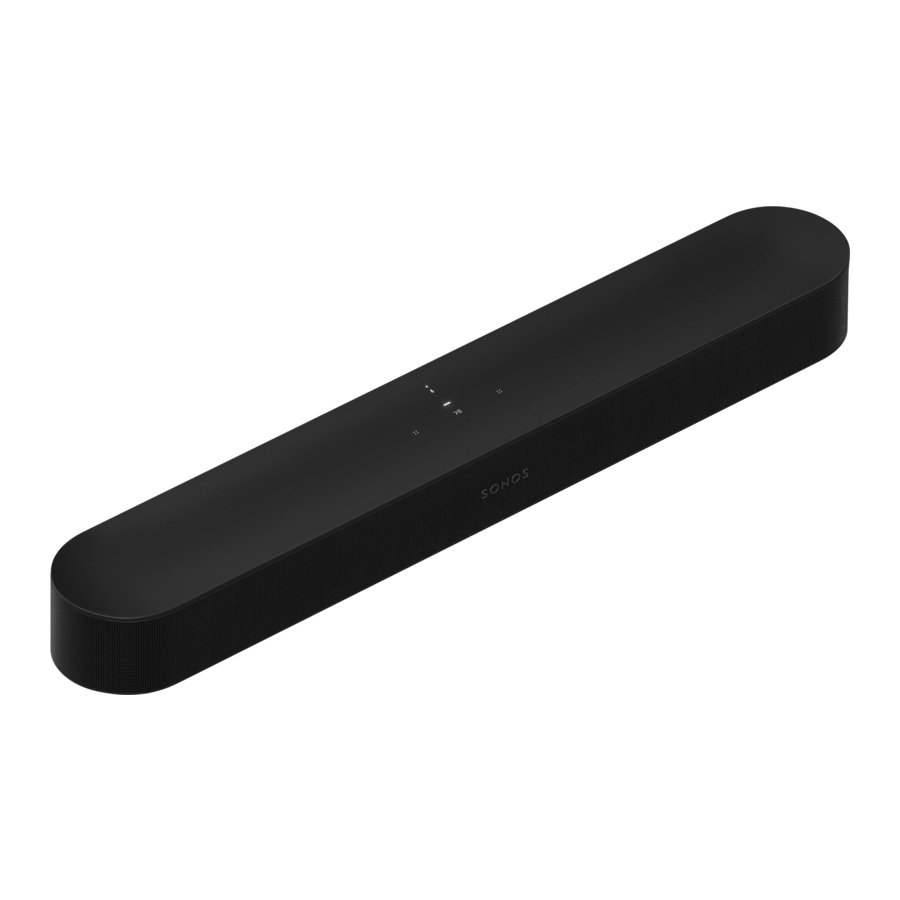
Overzicht
De slimme, compacte soundbar voor je tv:
- Voel geluid overal om je heen met de ruimtelijke 3D-ervaring van Dolby Atmos.
- Stream muziek, radio, podcasts en meer wanneer de tv uit staat.
- Moeiteloze installatie met slechts twee kabels en slimme Trueplay™-tuning.
- Flexibiliteit om je systeem na verloop van tijd uit te breiden en te genieten van echte surround sound en multiroom-weergave.
- Instellen en bedienen met de Sonos-app (voor Android en iOS).
- Zie Setup wanneer je klaar bent om Beam (Gen 2) aan je Sonos-systeem toe te voegen.
Bediening en lampjes
Volumeregeling

- Volume hoger (rechts)
- Volume lager (links)
Tik voor kleine aanpassingen of houd vast om het volume snel aan te passen.
Opmerking:
Je kunt ook de Sonos-app, je stem of de afstandsbediening van je tv gebruiken.
Afspelen/Pauze

- Tik om af te spelen of te pauzeren.
- Houd vast om te groeperen met andere kamers en producten in je Sonos-systeem.
Volgende/Vorige (alleen muziek)

- Swipe naar rechts om naar het volgende nummer te gaan.
- Swipe naar links om naar het vorige nummer te gaan.
Opmerking:
Je kunt niet vooruit- of terugspoelen wanneer je naar een radiostation luistert.
Microfoon

Tik om de microfoon in of uit te schakelen:
- Wanneer het microfoonlampje brandt, is spraakbediening ingeschakeld en is je spraakdienst klaar om te reageren.
- Wanneer het lampje uit is, is spraakbediening uitgeschakeld.
Opmerking:
Als je een spraakdienst hebt geïnstalleerd en de microfoon is uitgeschakeld, kun je nog steeds spraakopdrachten gebruiken. Houd gewoon  ingedrukt—je hoeft niet te beginnen met een activeringswoord. Wanneer je de microfoonknop loslaat, wordt spraakbediening weer uitgeschakeld.
Statuslampje

Geeft de verbinding van het product met wifi weer, geeft aan wanneer het volume is gedempt en signaleert fouten.
Opmerking:
Als je niet wilt dat afspelen of volumeaanpassingen via de aanraakbediening van de speaker mogelijk zijn, kun je deze uitschakelen in de instellingen van de kamer.
Aansluitpaneel

-
AC-stroomingang (netspanning)
Gebruik alleen het meegeleverde netsnoer (het gebruik van een netsnoer van een andere partij maakt je garantie ongeldig).
Opmerking: steek het netsnoer stevig in het apparaat totdat het gelijk ligt met de soundbar. -
Verbindingsknop
Druk hierop om verbinding te maken tijdens de installatie. -
Ethernetpoort
Gebruik een Ethernet-kabel als je verbinding wilt maken met een router, computer of network-attached storage (NAS)-apparaat (optioneel). -
HDMI-poort
Gebruik om de soundbar op je tv aan te sluiten.
Een locatie selecteren
Je kunt Beam aan de muur boven of onder je tv monteren, of op een tv-meubel plaatsen.
Op een tv-meubel plaatsen
- Plaats horizontaal op een stabiele en vlakke ondergrond op minstens 50 mm (2") van de tv.
- Niet verticaal of op de zijkant plaatsen.
- Blokkeer de IR-sensor van de tv niet.
- Plaats, indien op een plank, aan de voorkant en houd aan beide zijden een vrije ruimte van minimaal 50 mm (2") aan voor de beste geluidskwaliteit.
- Houd minimaal 25 mm (1") ruimte boven Beam vrij, zodat je de aanraakbediening kunt bereiken.
- Voor de beste geluidskwaliteit moeten beide uiteinden van Beam minstens 30 cm (1") van een muur of ander obstakel verwijderd zijn.
Aan de muur monteren
Je kunt de soundbar met een compatibele muurbeugel aan de muur bevestigen. We bevelen de speciaal ontworpen Sonos Beam-muurbeugel aan.
De kabels aansluiten
Voordat je begint
- Koppel bestaande home-theater- of surround sound-apparatuur los van je tv.
- Sluit externe apparaten, zoals een kabelbox of dvd-speler, rechtstreeks op je tv aan.
-
Zet je tv aan.
-
Sluit het netsnoer aan en steek Beam in het stopcontact.
![]()
Opmerking:
Gebruik alleen het meegeleverde netsnoer (het gebruik van een netsnoer van een andere partij maakt je garantie ongeldig). -
Sluit de HDMI-kabel (meegeleverd) aan op de HDMI-poort van Beam.
![]()
-
Sluit de HDMI-kabel aan op je tv:


- Als je tv een HDMI ARC-poort (of eARC) heeft, sluit je de HDMI-kabel hierop aan. (HDMI ARC is een speciale poort die eruitziet als een standaard HDMI-poort—deze kan zich aan de achterkant of zijkant van je tv bevinden. De poorten lijken op elkaar, maar de ARC-poort is gelabeld met ARC, eARC of ARC/eARC. Als je Sonos Beam in plaats daarvan aansluit op een standaard HDMI-poort, hoor je geen geluid.)

- Als je tv geen HDMI ARC- of eARC-poort heeft, moet je de optische adapter gebruiken:
- Verwijder de beschermkap van de optische adapter en bevestig de optische adapter vervolgens aan de HDMI-kabel.
- Sluit de optische adapter aan op de optische digitale OUT-poort van je tv. (De poort van de optische adapter van de tv is "D-vormig"—zorg ervoor dat de connector correct in de poort zit. Het verkeerd plaatsen van de adapter kan de kabel beschadigen.)


Spraakdiensten
Gebruik je stem om je Sonos-systeem te bedienen met elk Sonos-product met spraakbediening—speel content af en bedien het, zet het volume hoger of lager en meer.
- Sonos Voice Control: bedien je hele Sonos-systeem met handsfree gemak en ongeëvenaarde privacy. Sonos Voice Control is direct klaar voor gebruik—het duurt maar een paar seconden om toe te voegen wanneer je je speakers instelt.
- Amazon Alexa: je hebt de Sonos-app en de Alexa-app nodig met de Sonos-skill ingeschakeld. Je voert tijdens de installatie een aantal wijzigingen door in beide apps.
- Google Assistant: je hebt de Sonos-app en de Google Assistant-app nodig. Je voert tijdens de installatie een aantal wijzigingen door in beide apps.
- Siri: je hebt de Apple Home-app nodig. Voeg je AirPlay2-compatibele Sonos-speakers toe aan de Apple Home-app en gebruik vervolgens een iPhone, iPad of Apple TV om Siri te vragen muziek af te spelen (momenteel beperkt tot Apple Music).
Opmerking:
Spraakbediening wordt nog niet in elk land ondersteund—deze functie is beschikbaar zodra Sonos en een spraakdienst samen in jouw regio worden gelanceerd.
Microfoon aan/uit
De microfoon wordt gebruikt voor spraakbediening en voor microfoonafhankelijke functies zoals Trueplay-tuning. Druk op om de microfoon in of uit te schakelen—het microfoon-LED-lampje laat je weten wanneer je stemassistent luistert.
Wanneer het microfoonlampje brandt:
- Als je een spraakdienst hebt ingesteld, is spraakbediening ingeschakeld en klaar om te reageren.
- Microfoonafhankelijke functies zoals Trueplay zijn beschikbaar.
Wanneer het microfoonlampje uit is:
- Als je een spraakdienst hebt ingesteld, is spraakbediening uitgeschakeld.
- Microfoonafhankelijke functies zoals Trueplay zijn niet beschikbaar.
Trueplay
Elke kamer is anders. Trueplay-tuning meet hoe geluid wordt weerkaatst door muren, meubels en andere oppervlakken in een kamer en stemt je Sonos-speaker vervolgens nauwkeurig af om ervoor te zorgen dat deze geweldig klinkt, waar je hem ook hebt geplaatst.
Trueplay werkt op mobiele iOS-apparaten met iOS 8 of hoger. Tijdens het tunen beweeg je door de kamer terwijl je je mobiele apparaat vasthoudt.
- Selecteer
![]() > Systeem en kies de kamer die je wilt tunen.
> Systeem en kies de kamer die je wilt tunen. - Kies Trueplay Tuning (Trueplay-tuning) om aan de slag te gaan.
Opmerking:
Trueplay-tuning is niet beschikbaar als VoiceOver is ingeschakeld op je iOS-apparaat. Schakel VoiceOver uit in je apparaatinstellingen voordat je je speakers gaat tunen.
Auto Trueplay
Draagbare Sonos-producten zoals Sonos Roam en Move kunnen zichzelf automatisch tunen. Auto Trueplay gebruikt de microfoon van je speaker om de omgeving te detecteren en periodieke tuningsaanpassingen te maken, zodat je geweldig geluid krijgt, waar je speaker ook is en waar je ook naar luistert.
Ga naar  > Systeem en selecteer je draagbare speaker om auto Trueplay in te schakelen.
Productinstellingen
Je kunt Sonos-producten aanpassen aan je omgeving. Ga naar > Systeem en selecteer een product.
| Kamernaam | Als je je speaker naar een nieuwe kamer verplaatst, kun je de naam ervan wijzigen in Instellingen. |
| Wifi uitschakelen (niet beschikbaar voor Era 100-, Era 300- of draagbare producten) | Je kunt de wifi van je speaker uitschakelen wanneer deze met een Ethernet-kabel op je netwerk is aangesloten. Dit vermindert het stroomverbruik en kan de connectiviteit voor sommige bekabelde speakers verbeteren. Voor producten zoals Amp en Port kan het uitschakelen van wifi de interne temperatuur verlagen wanneer ze in een rack worden geplaatst of op elkaar worden gestapeld. Meer informatie |
| EQ | Sonos-producten worden geleverd met vooraf ingestelde equalizerinstellingen. Je kunt de geluidsinstellingen (bass, treble, balance of loudness) wijzigen naar je persoonlijke voorkeur. Meer informatie |
| Trueplay | Trueplay past het geluid aan je omgeving en content aan. Draagbare producten kunnen zichzelf automatisch tunen. Meer informatie |
| Volumelimiet | Je kunt een maximumvolume instellen voor elke kamer. Meer informatie |
| Statuslampje | Geeft de verbinding van de speaker met wifi weer, geeft aan wanneer het volume is gedempt en signaleert fouten. Meer informatie Opmerking: |
| Aanraakbediening | Je kunt de aanraakbediening op je speaker uitschakelen. Je kunt dit doen om te voorkomen dat een kind of nieuwsgierig huisdier per ongeluk het afspelen of het volume aanpast. Meer informatie |
| Batterijbesparing (alleen voor draagbare producten) | Om de batterij te sparen, kun je instellen dat je draagbare speaker automatisch wordt uitgeschakeld in plaats van in de slaapstand te gaan. Het verschijnt pas weer in de Sonos-app als het weer is ingeschakeld. |
Line-in (voor Sonos-producten met line-in-functionaliteit) | Wanneer een projector, draaitafel, stereo of ander audioapparaat is aangesloten op een Sonos-product, kun je deze line-in-instellingen aanpassen:
|
Home-theater
Sonos-producten voor je tv bieden volledig theatergeluid en spelen ook muziek af. Creëer een home-theatersysteem door een paar achterspeakers en een Sub toe te voegen.
Home-theaterinstellingen
Gebruik de Sonos-app om geluidsinstellingen aan te passen of de manier te wijzigen waarop je home-theaterspeaker met je tv werkt.
| Tv-dialoogsynchronisatie | Als de tv-audio niet synchroon loopt met de video, kun je de audiovertraging (lip sync) aanpassen in de instellingen van je kamer. Meer informatie |
| Audiovertraging groeperen | Als je audioproblemen opmerkt bij het afspelen naar een groep, kun je deze instelling aanpassen. Meer informatie |
| Automatisch afspelen tv | Automatisch afspelen tv—als er muziek of andere content wordt afgespeeld wanneer je je tv aanzet, schakelt de audio automatisch over naar tv-audio (standaard). Als je niet wilt dat dit gebeurt, schakel je Automatisch afspelen tv uit in de instellingen van je kamer. Ontgroeperen bij automatisch afspelen—als je home-theaterspeaker is gegroepeerd met andere producten wanneer je de tv aanzet, wordt deze automatisch uit de groep verwijderd (standaard). Als je niet wilt dat dit gebeurt, schakel je Ontgroeperen bij automatisch afspelen uit in de instellingen van je kamer. |
| Spraakverbetering | Maakt tv-dialogen gemakkelijker te horen. Meer informatie |
| Nachtgeluid | Verbetert zachte geluiden en vermindert de intensiteit van luide geluiden. Schakel in om het volume te verlagen terwijl je toch een goede balans en bereik ervaart. Meer informatie |
| Installatie afstandsbediening | Tijdens de installatie programmeer je een afstandsbediening. Je kunt op elk moment een andere afstandsbediening programmeren. Meer informatie |
Surround-speakers instellen
Het is eenvoudig om twee Sonos-speakers (van hetzelfde model), of een Sonos Amp en je favoriete niet-Sonos-speakers, te veranderen in aparte linker- en rechterkanalen voor je thuisbioscoop.
- Plaats elke surround-speaker op ongeveer 3 meter van je favoriete luisterpositie en richt ze op de zithoek.
- Ga naar
![]() > Systeem.
> Systeem. - Selecteer een kamer met een soundbar en kies Surround-speakers toevoegen om te beginnen.
Opmerking:
Als je de kamers groepeert of in plaats daarvan een stereopaar maakt, heb je geen surround sound. Meer informatie
Audio-instellingen voor surround
Tijdens de installatie wordt surround sound geoptimaliseerd voor je kamer. Deze instellingen zijn aanpasbaar:
| Surround | Zet surround sound Aan of Uit. |
| TV-niveau | Pas het surroundvolume aan voor tv-audio. |
| Muziekniveau | Pas het surroundvolume aan voor muziek. |
| Muziekweergave | Ambient (subtiel) of Volledig (luider, volledig bereik). Geldt niet voor Dolby Atmos Music-weergave. |
Accessoires
Vind de perfecte accessoire voor je Sonos-systeem, op maat gemaakt om perfect bij je Sonos-producten te passen.
Bekijk voor een volledige selectie Sonos-compatibele standaards, muurbeugels, opladers en kabels de Accessoires op onze website.
Muurbeugel
Richtlijnen
- Gebruik de Sonos Beam-muurbeugelset (apart verkrijgbaar op sonos.com). Volg de instructies in de set.
- Houd minimaal 25 mm ruimte boven de Beam vrij zodat je de touchbediening kunt bereiken.
- Als je de beugel boven de tv monteert, zorg er dan voor dat je de touchbediening kunt bereiken.
- Houd voor de beste geluidskwaliteit beide uiteinden van de Beam minimaal 30 cm van een muur of ander obstakel.
Inhoud van de montagekit
- Muurbeugel
- 4 muurpluggen
- 4 muurschroeven
- 2 schroeven
Opmerking:
Gooi de mal niet weg. Deze kan eruitzien als verpakkingsmateriaal.
| Muurbeugel | Voorboren | Muurpluggen gebruiken | Schroeven gebruiken |
| Houten stijl | 3 mm boor | Nee | Ja |
| Gipsplaat (geen stijl) | 8 mm boor | Ja | Ja |
| Harde wandplaat of dubbele plaat | 8 mm boor | Ja | Ja |
| Pleister | 8 mm boor | Ja, vereist knevelbout | Ja |
| Beton of baksteen | 8 mm boor | Ja | Ja |
Instellen
- Dit apparaat installeren
- Plak de kartonnen mal op de muur boven of onder je tv. Gebruik een waterpas. Houd minimaal 25 mm ruimte vrij voor toegang tot de touchbediening van de Beam. (Installeer de Beam niet verticaal.)

- Markeer het midden van de montagegaten en verwijder de mal.


- Gebruik een 8 mm boor om de geleidegaten te boren.

- Plaats en bevestig de muurpluggen (gebruik de pluggen niet als je in hout boort).

- Plaats de beugel op de muur en draai de muurschroeven losjes aan om de beugel vast te zetten. Controleer met een waterpas en draai de schroeven vervolgens vast.

- Sluit de stroom- en HDMI-kabels aan op de Beam.

- Plaats de Beam op de beugel.

- Plaats de Beam op de beugel en draai hem vast met behulp van de montageschroeven.


Specificaties
| Functie | Beschrijving |
| AUDIO | |
| Versterker | Vijf digitale Klasse-D-versterkers. |
| Woofers | Vier full-range woofers zorgen ervoor dat je de natuurgetrouwe weergave van middentonen en diepe, volle bastonen hoort. |
| Tweeters | Een tweeter zorgt voor heldere hoge tonen en duidelijke dialogen. |
| Aanpasbare EQ | Gebruik de Sonos-app om bas, treble en loudness aan te passen. |
| Microfoonarray |
|
| NETWERK* | |
| Draadloze connectiviteit | Maakt verbinding met een wifi-netwerk via een 802.11 b/g/n-router van 2,4 GHz. |
| Ethernetpoort | Eén 10/100 Mbps Ethernet-poort. Je kunt de speaker rechtstreeks op je router aansluiten als je wifi-verbinding instabiel is. |
| SOFTWARE | |
| Sonos S2 | Instellen en bedienen met de nieuwste generatie van de Sonos-app (voor Apple- of Android-apparaten). |
| Systeemvereisten | Tv met HDMI ARC/eARC-poort of optische digitale audio-uitgang, breedbandinternet en de Sonos-app. |
| Apple AirPlay 2 | Werkt met AirPlay 2 op Apple-apparaten met iOS 11.4 en hoger. |
| Voice | Geïntegreerde stembesturing. |
| Dolby Atmos | Brengt specifieke geluiden in 3D-ruimte in kaart voor een 360°-effect. |
| Trueplay | Stem de speaker dynamisch af op de unieke akoestiek van de kamer of ruimte (iOS-apparaat vereist). |
| Spraakverbetering | Schakel deze thuisbioscoopinstelling in de Sonos-app in om tv-dialogen nog duidelijker te maken. |
| Nachtgeluid | Verbetert zachte geluiden en vermindert de intensiteit van luide geluiden. Schakel deze functie in om het volume te verlagen met behoud van de juiste balans en het juiste bereik. |
| ALGEMEEN | |
| Voeding | Automatische schakeling 100 - 240V ~ 50-60Hz 1A Universele AC-ingang |
| Afmetingen (H x B x D) | 651 x 100 x 68 mm |
| Gewicht | 2,88 kg |
| Bedrijfstemperatuur | 0 tot 40 °C |
| Opslagtemperatuur | -20° tot 70°C |
| Kleuren | Wit met witte grille, zwart met zwarte grille |
| Inhoud van de verpakking | Sonos Beam (Gen. 2), stroomkabel en snelstartgids |
Opmerking:
Specificaties kunnen zonder voorafgaande kennisgeving worden gewijzigd.
Belangrijke veiligheidsinformatie
- Lees deze instructies.
- Bewaar deze instructies.
- Neem alle waarschuwingen in acht.
- Volg alle instructies op.
- Gebruik dit apparaat niet in de buurt van water.
- Reinig alleen met een droge, zachte doek. Huishoudelijke reinigers of oplosmiddelen kunnen de afwerking van je Sonos-producten beschadigen.
- Blokkeer geen ventilatieopeningen. Installeer volgens de instructies van de fabrikant.
- Niet installeren in de buurt van warmtebronnen zoals radiatoren, warmteroosters, fornuizen of andere apparaten die warmte produceren.
- Bescherm de voedingskabel tegen betrapping of beknelling, met name bij stekkers, stopcontacten en het punt waar ze uit het apparaat komen.
- Gebruik alleen hulpstukken/accessoires die door de fabrikant zijn gespecificeerd.
- Haal de stekker van dit apparaat uit het stopcontact tijdens onweer of wanneer het lange tijd niet wordt gebruikt.
- Dit product bevat geen onderdelen die door de gebruiker kunnen worden onderhouden. Open of demonteer het product niet en probeer het niet te repareren of onderdelen te vervangen. Laat alle onderhoudswerkzaamheden over aan gekwalificeerd Sonos-onderhoudspersoneel. Onderhoud is vereist wanneer het apparaat op enigerlei wijze is beschadigd, bijvoorbeeld wanneer de voedingskabel of stekker is beschadigd, er vloeistof is gemorst of er voorwerpen in het apparaat zijn gevallen, het apparaat is blootgesteld aan regen of vocht, niet normaal werkt of is gevallen.
- De stekker moet gemakkelijk bereikbaar zijn om de apparatuur los te koppelen.
-

Om het risico op brand of elektrische schokken te verminderen, mag je dit apparaat niet blootstellen aan regen of vocht. - Stel het apparaat niet bloot aan druppels of spatten en plaats geen met vloeistof gevulde voorwerpen, zoals vazen, op het apparaat.

Referenties
![faq.sonos.com]() Wi-Fi uitschakelen of inschakelen op je Sonos-producten | Sonos
Wi-Fi uitschakelen of inschakelen op je Sonos-producten | Sonos![faq.sonos.com]() De bas, hoge tonen, balans en luidheid aanpassen | Sonos
De bas, hoge tonen, balans en luidheid aanpassen | Sonos![faq.sonos.com]() Je Sonos-speakers afstemmen met Trueplay | Sonos
Je Sonos-speakers afstemmen met Trueplay | Sonos![faq.sonos.com]() Een volumelimiet instellen op Sonos-producten | Sonos
Een volumelimiet instellen op Sonos-producten | Sonos![faq.sonos.com]() Sonos LED-lampjes | Sonos
Sonos LED-lampjes | Sonos![faq.sonos.com]() Touchbediening gebruiken op Sonos-producten | Sonos
Touchbediening gebruiken op Sonos-producten | Sonos![faq.sonos.com]() TV-audio en -video lopen niet synchroon | Sonos
TV-audio en -video lopen niet synchroon | Sonos![faq.sonos.com]() TV-audio stopt of hapert | Sonos
TV-audio stopt of hapert | Sonos![faq.sonos.com]() Maak dialogen gemakkelijker te horen met Speech Enhancement | Sonos
Maak dialogen gemakkelijker te horen met Speech Enhancement | Sonos![faq.sonos.com]() Verminder luide TV-audio met Night Sound | Sonos
Verminder luide TV-audio met Night Sound | Sonos![faq.sonos.com]() Sonos-thuisbioscoop bedienen met je tv-afstandsbediening | Sonos
Sonos-thuisbioscoop bedienen met je tv-afstandsbediening | Sonos![faq.sonos.com]() Surround-speakers toevoegen aan een Sonos-thuisbioscoop | Sonos
Surround-speakers toevoegen aan een Sonos-thuisbioscoop | SonosAccessoires, Add-ons en Extra's | Sonos
Accessoires, Add-ons en Extra's | Sonos


Download handleiding
Hier kunt u de volledige pdf-versie van de handleiding downloaden. Deze kan aanvullende veiligheidsinstructies, garantie-informatie, FCC-regels, enz. bevatten.
Download Sonos Beam Gen. 2 handleiding


