Sonos S2 app - Handleiding voor mobiele apparaten
- 1 Overzicht
- 2 Bedieningselementen en knoppen
- 3 Wachtrij
- 4 Sonos-afspeellijsten
- 5 Muziekdiensten en abonnementen
- 6 Spraakdiensten
- 7 App-voorkeuren
- 8 Systeeminstellingen
- 9 Wekkers en slaaptimer
- 10 Accountinstellingen
- 11 Vind ontbrekende producten
- 12 Referenties
- 13 Download handleiding
- 14 In andere talen
Overzicht
Al je services in één app—
Download de app op je mobiele apparaat. Je gebruikt hem om je Sonos-systeem in te stellen en te bedienen. Als je een upgrade uitvoert vanaf de Sonos S1-app, kun je S1 van je apparaat verwijderen nadat je de upgrade hebt uitgevoerd.
Opmerking: Sonos-producten die na mei 2020 zijn uitgebracht, zijn alleen compatibel met S2. Als je zowel oudere als nieuwere producten hebt, kun je je oudere producten loskoppelen of upgraden; of je kunt twee afzonderlijke systemen maken—een met S2 met producten die S2-compatibel zijn en een andere met S1 met producten die dat niet zijn. Meer informatie
Wat je kunt doen:
- Muziek ontdekken en afspelen—Sonos Radio verkennen, bladeren en zoeken naar muziek.
- Muziek- en spraakdiensten toevoegen—houd je muziek bij elkaar en voeg spraakbesturing toe om handsfree af te spelen.
- Sonos-afspeellijsten—nummers opslaan in een afspeellijst, zodat je er op elk gewenst moment naar kunt luisteren.
- Overal muziek afspelen—groepeer kamers om overal dezelfde muziek af te spelen of luister naar verschillende muziek in elke kamer.
![]()
Bedieningselementen en knoppen
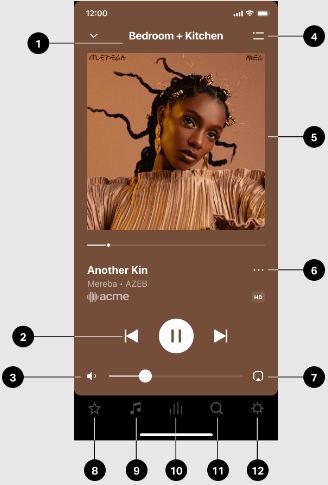
- Kamernaam
Bekijk wat er wordt afgespeeld of groepeer kamers om dezelfde muziek in meer dan één kamer af te spelen. - Afspeelbedieningselementen
Audio starten, pauzeren (onderbreken) en stoppen (stoppen); naar het volgende nummer springen of teruggaan naar het vorige nummer.
Opmerking: je kunt door de inhoud bladeren door op![]() of
of ![]() te tikken (alleen beschikbaar bij bepaalde services).
te tikken (alleen beschikbaar bij bepaalde services). - Volumeregeling
Pas het volume van een kamer aan of demp (uitschakelen) het geluid. Wanneer twee of meer kamers zijn gegroepeerd, kun je het volume van alle kamers in de groep aanpassen of het volume voor elke kamer met behulp van de schuifregelaar. - Wachtrij
Bekijk en beheer de nummers die je hebt geselecteerd om af te spelen. Je kunt nummers toevoegen, verwijderen en opnieuw ordenen. Je kunt ook een wachtrij opslaan als een afspeellijst om de volgende keer eenvoudig af te spelen. Zie Sonos-afspeellijsten. - Nu afspelen
Toont wat er momenteel wordt afgespeeld in deze kamer of groep kamers. - Meer informatie
Bekijk extra opties voor de inhoud die momenteel wordt afgespeeld, zoals het instellen van crossfade en een slaaptimer, het toevoegen van een nummer aan je favorieten of aan een afspeellijst. - Kamerkiezer
Kies waar je de muziek wilt afspelen. - Mijn Sonos
Een plek om je favoriete muziek en collecties op te slaan en af te spelen, zodat je altijd weet waar je de muziek kunt vinden waar je van houdt. - Bladeren
Blader door muziekdiensten, je muziekbibliotheek en muziek op je mobiele apparaat. Wanneer je muziek vindt die je leuk vindt, begin je deze in een willekeurige kamer af te spelen. - Systeem
- Bekijk wat er in je kamers wordt afgespeeld.
- Groepeer kamers om dezelfde muziek in verschillende kamers of overal af te spelen.
- Vind je het heerlijk om in slaap te vallen met muziek? Sonos kan automatisch worden uitgeschakeld. Tik vanuit Nu afspelen op de titel van het nummer om een slaaptimer in te stellen.
- Zoeken
Doorzoek je inhoudsbronnen. - Instellingen
Muziek- en spraakdiensten toevoegen, alarmen instellen en naar systeeminstellingen gaan.


Wachtrij
Wanneer je een nummer afspeelt, wordt het automatisch aan je wachtrij toegevoegd; je kunt ook nummers aan de wachtrij toevoegen tijdens het bladeren.
Het is eenvoudig om een wachtrij op te slaan als een afspeellijst, zodat je er later gemakkelijk opnieuw naar kunt luisteren. Zie Sonos-afspeellijsten.
- Shuffle (Schudden)
Tik vanuit Nu afspelen op![]() >
> ![]() om de volgorde van de nummers te wijzigen.
om de volgorde van de nummers te wijzigen. - Repeat (Herhalen)
Tik vanuit Nu afspelen op![]() >
> ![]() om alle nummers te herhalen; tik nogmaals om het nummer dat wordt afgespeeld te herhalen.
om alle nummers te herhalen; tik nogmaals om het nummer dat wordt afgespeeld te herhalen. - Crossfade
Tik vanuit Nu afspelen op de titel van het nummer en vervolgens op Crossfade om een vloeiende overgang tussen nummers te creëren. - Save (Opslaan)
Tik vanuit Nu afspelen op![]() > Save (Opslaan) om een Sonos-afspeellijst te maken, zodat je er later opnieuw naar kunt luisteren. Zie Sonos-afspeellijsten.
> Save (Opslaan) om een Sonos-afspeellijst te maken, zodat je er later opnieuw naar kunt luisteren. Zie Sonos-afspeellijsten. - Clear (Wissen)
Tik vanuit Nu afspelen op![]() > Clear (Wissen) om alle nummers uit de wachtrij te verwijderen. Als er iets wordt afgespeeld, stopt het.
> Clear (Wissen) om alle nummers uit de wachtrij te verwijderen. Als er iets wordt afgespeeld, stopt het. - Delete Songs (Nummers verwijderen)
Tik vanuit Nu afspelen op![]() > Edit (Bewerken), waarna je nummers kunt verwijderen.
> Edit (Bewerken), waarna je nummers kunt verwijderen. - Reorder Songs (Nummers opnieuw ordenen)
Tik vanuit Nu afspelen op![]() > Edit (Bewerken), houd vervolgens
> Edit (Bewerken), houd vervolgens ![]() ingedrukt om het nummer naar een nieuwe locatie te slepen.
ingedrukt om het nummer naar een nieuwe locatie te slepen. - Play Now (Nu afspelen)
Tik tijdens het bladeren door inhoud op![]() (iOS) of
(iOS) of ![]() (Android), vervolgens op Play Now (Nu afspelen) om een nummer of album aan de wachtrij toe te voegen en het onmiddellijk te gaan afspelen. Alles wat wordt afgespeeld, stopt.
(Android), vervolgens op Play Now (Nu afspelen) om een nummer of album aan de wachtrij toe te voegen en het onmiddellijk te gaan afspelen. Alles wat wordt afgespeeld, stopt. - Play Next (Volgende afspelen)
Tik tijdens het bladeren door inhoud op![]() (iOS) of
(iOS) of ![]() (Android), vervolgens op Play Next (Volgende afspelen) om een nummer of album toe te voegen aan de huidige locatie in de wachtrij en het te starten wanneer de huidige inhoud is voltooid.
(Android), vervolgens op Play Next (Volgende afspelen) om een nummer of album toe te voegen aan de huidige locatie in de wachtrij en het te starten wanneer de huidige inhoud is voltooid. - Add to End of Queue (Toevoegen aan einde van wachtrij)
Tik tijdens het bladeren door inhoud op![]() (iOS) of
(iOS) of ![]() (Android), vervolgens op Add to End of Queue (Toevoegen aan einde van wachtrij) om een nummer of album toe te voegen aan het einde van de huidige wachtrij.
(Android), vervolgens op Add to End of Queue (Toevoegen aan einde van wachtrij) om een nummer of album toe te voegen aan het einde van de huidige wachtrij. - Replace Queue (Wachtrij vervangen)
Tik tijdens het bladeren door inhoud op![]() (iOS) of
(iOS) of ![]() (Android), vervolgens op Replace Queue (Wachtrij vervangen) om de huidige wachtrij te verwijderen en te vervangen door deze selectie.
(Android), vervolgens op Replace Queue (Wachtrij vervangen) om de huidige wachtrij te verwijderen en te vervangen door deze selectie.


Sonos-afspeellijsten
Elke wachtrij kan worden opgeslagen als een Sonos-afspeellijst in Mijn Sonos. Afspeellijsten geven je snel toegang tot je favoriete muziek, zodat je er gemakkelijk opnieuw naar kunt luisteren.
Inhoud die is opgeslagen op je mobiele apparaat, kan niet worden opgeslagen in een Sonos-afspeellijst, omdat deze met je meegaat en niet altijd beschikbaar is voor Sonos.
Een afspeellijst maken
Bouw een wachtrij in de Sonos-app met de nummers die je wilt afspelen, tik vervolgens in Nu afspelen op  > Save (Opslaan) en geef je afspeellijst een naam.
Toevoegen aan een afspeellijst
- Tik vanuit Nu afspelen op de titel van het nummer en tik vervolgens op Add to Sonos Playlist (Toevoegen aan Sonos-afspeellijst).
- Tik in de zoekresultaten op
![]() (iOS) of
(iOS) of ![]() (Android) naast een nummer dat je wilt opslaan, en selecteer Add to Sonos Playlist (Toevoegen aan Sonos-afspeellijst).
(Android) naast een nummer dat je wilt opslaan, en selecteer Add to Sonos Playlist (Toevoegen aan Sonos-afspeellijst).
Een afspeellijst bewerken
Je kunt de volgorde van nummers wijzigen of ze verwijderen.
- Tik in Mijn Sonos op een afspeellijst en tik vervolgens op
![]() (iOS) of
(iOS) of ![]() (Android) bovenaan het scherm. Selecteer Edit Playlist (Afspeellijst bewerken).
(Android) bovenaan het scherm. Selecteer Edit Playlist (Afspeellijst bewerken).
Muziekdiensten en abonnementen
Streamen vanaf je favoriete diensten. Sonos werkt met alle services die je kent en waar je van houdt—Apple Music, Spotify, Amazon Music, Audible, Deezer, Pandora, TuneIn, iHeartRadio, Google Play Music, YouTube Music en nog veel meer.
Om een muziekdienst toe te voegen of de services die je hebt te wijzigen, ga je naar  > Services & Voice.
Upgrade naar Sonos Radio HD. Geniet van reclamevrij luisteren, audio zonder kwaliteitsverlies en toegang tot exclusieve zenders en artiestencontent.
Om je te abonneren op Sonos Radio HD of de abonnementen die je hebt te wijzigen, ga je naar > Account > Subscriptions (Abonnementen).
Spraakdiensten
Gebruik je stem om je Sonos-systeem te bedienen met elk Sonos-product met spraakbesturing—speel content af en bedien het, zet het volume hoger of lager en meer.
- Sonos Voice Control: bedien je hele Sonos-systeem met handsfree gemak en ongeëvenaarde privacy. Sonos Voice Control is direct klaar voor gebruik—het duurt maar een paar seconden om het toe te voegen wanneer je je speakers instelt.
- Amazon Alexa: je hebt de Sonos-app en de Alexa-app nodig met de Sonos-skill ingeschakeld. Je brengt tijdens de installatie wijzigingen aan in beide apps. Meer informatie
- Google Assistant: je hebt de Sonos-app en de Google Assistant-app nodig. Je brengt tijdens de installatie wijzigingen aan in beide apps. Meer informatie
- Siri: je hebt de Apple Home-app nodig. Voeg je AirPlay2-compatibele Sonos-speakers toe aan de Apple Home-app en gebruik vervolgens een iPhone, iPad of Apple TV om Siri te vragen muziek af te spelen (momenteel beperkt tot Apple Music). Meer informatie
Opmerking: Spraakbesturing wordt nog niet in elk land ondersteund—deze functie is beschikbaar zodra Sonos en een spraakdienst samen in jouw regio worden gelanceerd.
App-voorkeuren
Ga naar > App-voorkeuren om voorkeuren en gedragingen aan te passen, zoals meldingen en bedieningselementen op het vergrendelscherm.
| Weergave | Verander de weergave naar lichte of donkere modus, of stel deze in op de standaard apparaatinstelling. |
| Meldingen weergeven (Android) | Sta toe dat de app meldingen weergeeft. Deze instelling moet aan staan om app-snelkoppelingen of bedieningselementen op het vergrendelscherm te gebruiken. |
| App-snelkoppelingen weergeven (Android) | Maak snelkoppelingen op je startscherm om snel naar je favoriete content te gaan. |
| Volume regelen via startscherm (Android) | Gebruik de hardware volumeknoppen op je Android-apparaat om het Sonos-volume te verhogen of verlagen. |
| Bediening vergrendelscherm/Bedieningselementen vergrendelscherm weergeven | Bedien je Sonos-systeem vanaf het vergrendelscherm op een iOS- of Android-apparaat. |
| Zoekgeschiedenis inschakelen | Sta toe dat je recente zoekopdrachten worden opgeslagen. Gegevens worden lokaal op dit apparaat opgeslagen en niet naar onze servers geüpload. |
| Locatie bevestigen | Wanneer Sonos een tijdje inactief is geweest, bevestig dan waar je wilt dat de muziek wordt afgespeeld. |
| Ruimtedetectie | Detecteer speakers in de buurt met behulp van de microfoon op dit apparaat. |
| Bediening vanaf andere apparaten (Android) | Bedien je Sonos-systeem op alternatieve manieren. |
| Mijn apps zoeken | Sta toe dat muziek- en content-apps die op dit apparaat zijn geïnstalleerd, verschijnen wanneer je bladert, zodat je ze aan de Sonos-app kunt toevoegen. |
| Pop-upberichten toestaan | Sta pop-upberichten toe zodat nieuwe producten automatisch kunnen worden gevonden. |
| Installatie Setup | Instellingen voor installateurs die regelmatig meerdere producten tegelijkertijd instellen.
|
| Versie | De softwareversie van je Sonos-app. |
| Build | Het specifieke buildnummer van de versie van je Sonos-app. |
| Android-instellingen beheren / iOS-instellingen beheren | Opent de Sonos-app-instellingen in je Android- of iOS-apparaatinstellingen. |
| App opnieuw instellen | Verbreek de verbinding tussen de app en je Sonos-systeem, zodat je een nieuw Sonos-systeem kunt instellen of verbinding kunt maken met een bestaand systeem op hetzelfde netwerk. |
Systeeminstellingen
Ga naar > Systeem om de instellingen voor je Sonos-systeem en aangesloten apparaten te bekijken of te wijzigen
| Naam | Omschrijving |
| Over mijn systeem | Toont alle Sonos-producten in je systeem, samen met gedetailleerde informatie, waaronder naam, serienummer, IP-adres, softwareversie en meer. |
| AirPlay | Toont de AirPlay-compatibele producten in je systeem en stelt je in staat om niet-AirPlay-compatibele producten gegroepeerd te houden met AirPlay-compatibele producten voor multiroom-weergave. |
| Wekkers | Stel een wekker in om automatisch muziek af te spelen op een bepaald tijdstip in een kamer of kamergroep. Zie Wekkers en slaaptimer. |
| Audiocompressie | Hiermee kun je de vooraf ingestelde waarde overschrijven en kiezen of Sonos de audio comprimeert bij het streamen van Line-In. Sonos stelt het beste audiocompressieniveau voor je systeem in; deze instelling overschrijft de vooraf ingestelde waarde. |
| Datum & Tijd | Stel de lokale datum en tijd voor je systeem in of stel deze in vanaf internet. Je kunt ook aangeven of je de tijd wilt laten aanpassen voor de zomertijd. |
| Groepen | Maak een groep producten zodat je deze snel op naam kunt selecteren. |
| Mediaservers | Hiermee kan je gedeelde Windows Media-bibliotheek in de Sonos-app verschijnen, zodat je content kunt doorbladeren en rechtstreeks naar je Sonos-systeem kunt streamen. |
| Muziekbibliotheek | Beheer de muziekbibliotheek die je op een computer of netwerkopslagstation hebt opgeslagen. Gebruik een computer om je muziekbibliotheek in te stellen. |
| Netwerk | Schakel je Sonos-systeem over naar een ander draadloos netwerk of, als je een product via een kabel op je router hebt aangesloten, kun je het draadloze kanaal van je systeem wijzigen om interferentie te verminderen. |
| Ouderlijk toezicht | Beperk de toegang tot expliciete content. |
| Systeemupdates | Sonos voegt regelmatig nieuwe functies toe. Stel je Sonos-speakers in om automatisch op de achtergrond te updaten, zodat je altijd de nieuwste functies hebt zonder je luisterervaring te onderbreken. |
| Systeemeigendom overdragen | Draag je Sonos-systeem over naar een nieuw account. Mogelijk moet je dit doen als je een nieuw Sonos-account aanmaakt of als je tweedehands producten gebruikt die nog steeds op het oorspronkelijke account zijn geregistreerd. |
| Huidig Sonos-systeem vergeten | Verwijder een Sonos-systeem uit je app, zodat je verbinding kunt maken met een ander systeem. Deze optie is niet beschikbaar als de app slechts met één Sonos-systeem is verbonden. |
Wekkers en slaaptimer
| Wekkers | Word wakker met de muziek waar je van houdt door een wekker in te stellen met een favoriet nummer, station of afspeellijst. Ga naar > >  . .
|
| Snooze-waarschuwingen | Wil je wat langer in bed blijven liggen? Schakel Snooze-waarschuwingen in wanneer je een wekker instelt. |
| Slaaptimer | Val je graag in slaap met muziek? Tik vanuit Nu afspelen (Now Playing) op en stel een slaaptimer in. en stel een slaaptimer in. |
Accountinstellingen
Met je account kun je je producten registreren, updates ontvangen en krijg je een naadloze integratie met content- en spraakdiensten. Meer informatiee
| E-mailadres wijzigen | Wijzig het e-mailadres dat aan je Sonos-account is gekoppeld. |
| Wachtwoord opnieuw instellen | Wijzig het wachtwoord dat aan je Sonos-account is gekoppeld. |
Vind ontbrekende producten
Als er kamers ontbreken, ga dan naar > Support > Find Missing Products (Vind ontbrekende producten) en we helpen je ze te vinden (alleen beschikbaar met de Sonos S2-app). Learn more (Meer informatie)
Referenties
![faq.sonos.com]() Sonos S2 and S1 | Sonos
Sonos S2 and S1 | Sonos![faq.sonos.com]() Use Siri to control Sonos speakers | Sonos
Use Siri to control Sonos speakers | Sonos![faq.sonos.com]() Creating your Sonos Account | Sonos
Creating your Sonos Account | Sonos![faq.sonos.com]() Products missing from the Sonos S1 Controller app | Sonos
Products missing from the Sonos S1 Controller app | Sonos

Download handleiding
Hier kunt u de volledige pdf-versie van de handleiding downloaden. Deze kan aanvullende veiligheidsinstructies, garantie-informatie, FCC-regels, enz. bevatten.
Download Sonos S2 app - Handleiding voor mobiele apparaten


