Sonos ZoneBridge BR100 - Handleiding Surround Sound System
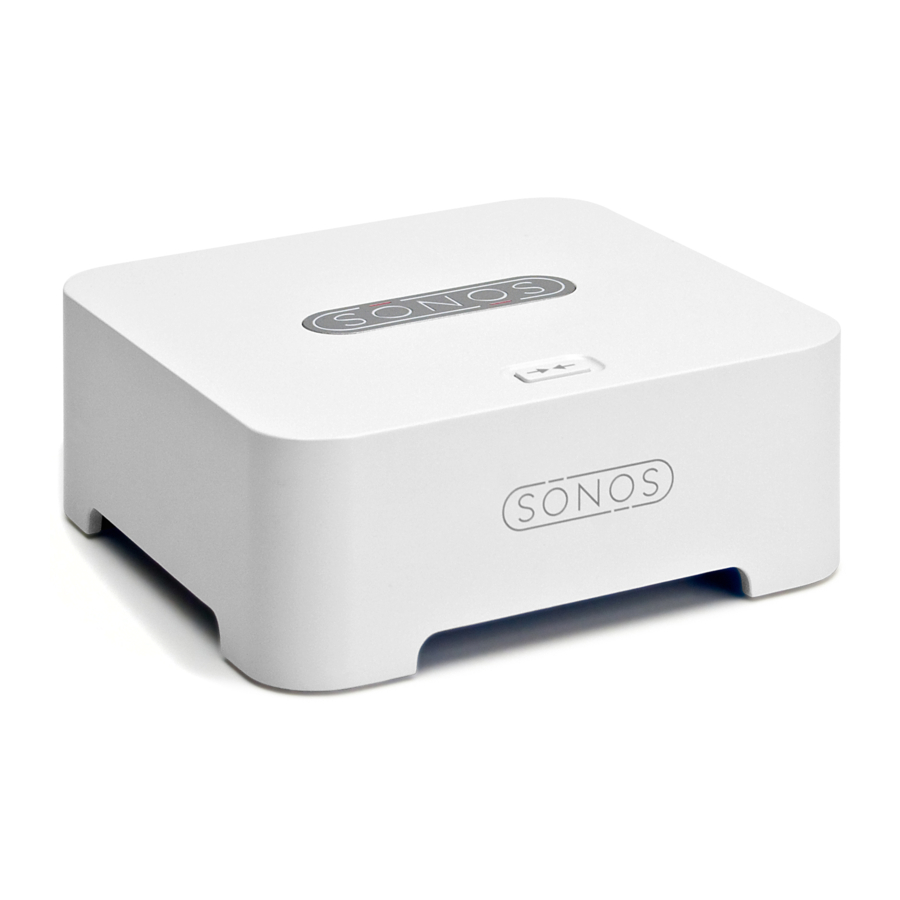
Over het apparaat
Gebruik een ZoneBridge om het Sonos Digital Music System aan te sluiten op uw thuisnetwerk - of als u een muziekzone wilt instellen in een gebied dat buiten uw huidige bereik ligt, kunt u een ZoneBridge gebruiken om het draadloze bereik van uw Sonos Digital Music System te vergroten.
Waar te beginnen
Heeft u al Sonos?
Als u deze ZoneBridge toevoegt aan een bestaand Sonos-muzieksysteem, kunt u direct doorgaan naar de installatie-instructies.
Nieuw bij Sonos?
Pak uw Sonos-componenten uit en volg de installatie-instructies in deze handleiding in de juiste volgorde om ervoor te zorgen dat u uw Sonos® ZoneBridge correct instelt. Zodra u de ZoneBridge (of een ZonePlayer als u in deze kamer muziek wilt afspelen) op uw router hebt aangesloten, voegt u ZonePlayers en de Controller(s) toe om de installatie van uw Sonos Digital Music System te voltooien. Zie "Netwerkvereisten" om er zeker van te zijn dat uw thuisnetwerk klaar is voor Sonos, en ga vervolgens naar de installatie-instructies.

De Sonos ZoneBridge vereist de nieuwste Sonos-softwareversie, dus zorg ervoor dat u uw muzieksysteem upgradet voordat u de ZoneBridge aan uw systeem toevoegt. Als u een nieuw systeem instelt, selecteert u Yes (Ja) wanneer de CD-ROM een prompt weergeeft om te controleren op updates. Als u al een Sonos-systeem hebt, selecteert u Online Updates in het menu System Settings (Systeeminstellingen) op uw Controller.
Uw computernetwerk

 Opmerking: Uw netwerk moet een snelle internetverbinding hebben, aangezien het Sonos Digital Music System is ontworpen om u online software-updates te bieden. Uw Sonos-systeem moet geregistreerd zijn om updates te kunnen ontvangen, dus zorg ervoor dat u zich tijdens het installatieproces registreert. We delen uw e-mailadres niet met andere bedrijven.
Om de digitale muziekbestanden die op uw computer zijn opgeslagen af te spelen, moet uw computernetwerk aan de volgende eisen voldoen:
Netwerkvereisten
- DSL/kabelmodem, of LAN-gebaseerde, snelle internetverbinding.
- Als u momenteel een kabel- of DSL-modem rechtstreeks op uw computer hebt aangesloten, moet u een router installeren tussen uw modem en uw computer om de beveiliging van uw computer te verbeteren en de internetverbinding te delen met het Sonos Digital Music System en andere apparaten. Als u geen router hebt, moet u er een aanschaffen en installeren voordat u verdergaat.
Compatibele besturingssystemen
- Windows Vista™
- Windows® XP, inclusief Windows® XP Media Center
- Macintosh® OS X
Bezoek onze website op http://faq.sonos.com/specs voor de laatste systeemvereisten.
Toevoegen aan een BESTAAND Sonos-systeem
Als u deze ZoneBridge toevoegt aan een bestaand Sonos-systeem, volg dan de onderstaande stappen.
U kunt een Sonos ZoneBridge gebruiken om de ZonePlayer™ te vervangen die momenteel is aangesloten op uw thuisnetwerk, of een ZoneBridge op een willekeurige locatie plaatsen om het draadloze bereik van uw Sonos Digital Music System te vergroten.
Als u de bekabelde ZonePlayer in uw muzieksysteem vervangt door een Sonos ZoneBridge, voegt u eerst de nieuwe ZoneBridge toe aan uw muzieksysteem (zie de onderstaande stappen). U kunt vervolgens de bekabelde ZonePlayer loskoppelen, deze vervangen door de Sonos ZoneBridge en de originele ZonePlayer naar een nieuwe locatie verplaatsen.
- Sluit de voedingsadapter aan en steek de ZoneBridge in het stopcontact. Zorg ervoor dat het de juiste voedingsadapter voor uw land is. Controleer op software-updates door een van de volgende opties te kiezen:
- Gebruik de Sonos Controller om te controleren op software-updates door System Settings (Systeeminstellingen)→Online Updates te selecteren in het Music (Muziek) menu.
- Gebruik de Desktop Controller software om te controleren op software-updates door Help (Help)→Check for Updates (Controleren op updates) te selecteren.
- Als u een bekabelde verbinding maakt, sluit u een Ethernet-kabel aan (meegeleverd). Als u een draadloze verbinding maakt, slaat u deze stap over en gaat u verder.
- Kies een van de volgende opties:
- Gebruik de Desktop Controller software om de ZoneBridge toe te voegen aan uw muzieksysteem door Add a ZonePlayer or ZoneBridge (Een ZonePlayer of ZoneBridge toevoegen) te selecteren in het Zones menu.
- Gebruik de Sonos Controller om de ZoneBridge toe te voegen aan uw muzieksysteem door System Settings (Systeeminstellingen)→Add a ZonePlayer or ZoneBridge (Een ZonePlayer of ZoneBridge toevoegen) te selecteren in het Music (Muziek) menu.
Tijdens het installatieproces wordt u gevraagd om de Connect (Verbinden) knop bovenop de ZoneBridge in te drukken en los te laten. De indicatielampjes knipperen groen en wit terwijl de ZoneBridge verbinding maakt.

Nu u de ZoneBridge aan uw muzieksysteem hebt toegevoegd—
- Als u de ZonePlayer vervangt die momenteel op uw router is aangesloten, kunt u de bekabelde ZonePlayer loskoppelen, deze vervangen door de Sonos ZoneBridge en de originele ZonePlayer naar een nieuwe locatie verplaatsen.
- Als u de ZoneBridge elders in uw huis gebruikt om uw draadloze netwerk uit te breiden, kunt u nu al uw bestaande ZonePlayers indien gewenst naar andere locaties verplaatsen.
Een NIEUW Sonos-systeem instellen
Verbind de ZoneBridge met uw thuisnetwerk door de onderstaande stappen te volgen. (Als u luidsprekers in deze muziekzone gaat gebruiken, kunt u in plaats daarvan een ZonePlayer 100 aansluiten in stap 2. Als u een externe versterker of actieve luidsprekers in deze muziekzone wilt gebruiken, kunt u in plaats daarvan een ZonePlayer 80 aansluiten in stap 2.)
- Sluit de voedingsadapter aan en steek de Sonos ZoneBridge in het stopcontact.
- Sluit een Ethernet-kabel (meegeleverd) aan van een van de Ethernet-switchconnectoren aan de achterkant van uw ZoneBridge op een open poort op uw router.


- Sluit de ZoneBridge niet rechtstreeks aan op uw kabel- of DSL-modem, tenzij uw modem een ingebouwde router heeft.
- Als u geen router hebt, gaat u naar http://faq.sonos.com/norouter voor instructies.
Als u geen open poort op uw router hebt, kunt u uw computer loskoppelen van de router en deze in plaats daarvan op de ZoneBridge aansluiten (zie hieronder). Sluit vervolgens de ZoneBridge aan op de routerpoort waarop de computer eerder was aangesloten.

- Plaats de Sonos System Setup CD-ROM en volg de aanwijzingen om de ZoneBridge aan te sluiten. De CD-ROM leidt u snel en gemakkelijk door het installatieproces. (Als u meerdere Sonos-componenten hebt gekocht, hebt u mogelijk meer dan één System Setup CD-ROM - gebruik degene die bij uw ZoneBridge is geleverd en u kunt de andere opbergen.)
Wanneer u de CD-ROM plaatst, wordt u gevraagd om te controleren op software-updates. Zorg ervoor dat u Yes (Ja) selecteert, aangezien de Sonos ZoneBridge de nieuwste softwareversie vereist.

Voor gebruik met:
- Windows Vista
- Windows XP, inclusief Windows XP Media Center
- Macintosh OS X
Bezoek onze website op http://faq.sonos.com/specs voor de meest recente compatibele besturingssysteemversies.
Nu u de ZoneBridge hebt ingesteld, bent u klaar om de rest van uw Sonos-componenten toe te voegen. Ga naar "Meer Sonos-componenten toevoegen".
Meer Sonos-componenten toevoegen
Zodra u uw ZoneBridge hebt ingesteld, kunt u op elk gewenst moment eenvoudig meer componenten toevoegen. Als uw huis gestructureerde (ingebouwde) bedrading heeft, kunt u een bekabelde verbinding maken met extra ZonePlayers of ZoneBridges. Als u geen gestructureerde bedrading hebt, is onze ingebouwde draadloze technologie ideaal voor u.
Opmerking: Dikke muren, 2,4 GHz draadloze telefoons en de aanwezigheid van andere draadloze apparaten kunnen de draadloze netwerksignalen van uw Sonos Digital Music System verstoren. Als u problemen ondervindt, is het raadzaam om de Sonos-component te verplaatsen, het draadloze kanaal waarop uw muzieksysteem werkt te wijzigen of een bekabelde verbinding (Ethernet-kabel) te maken, hetzij van uw router naar de ZoneBridge, hetzij van de ene ZonePlayer naar de andere (zie pagina 15). Als u problemen hebt met het plaatsen van uw units binnen het draadloze bereik van elkaar, bezoek dan onze website op http://faq.sonos.com/range.
Een ZonePlayer of ZoneBridge toevoegen
- Kies een van de volgende opties:
- Als u een versterkte ZonePlayer toevoegt, sluit u de gewenste luidsprekers aan.
- Als u een ZonePlayer 80 toevoegt, sluit u een externe versterker aan.
- Als u een ZoneBridge toevoegt, sluit u de voedingsadapter aan.
Opmerking: Voor gedetailleerde installatie-instructies voor de ZonePlayer, raadpleegt u de Setup Guide (Installatiehandleiding) die bij uw ZonePlayer is geleverd, of start u uw Desktop Controller software en selecteert u Sonos System Help (Sonos Systeem Help) in het Help (Help) menu.
- Als u een bekabelde verbinding maakt, sluit u een standaard Ethernet-kabel aan van uw router, een andere ZonePlayer of ZoneBridge, of een live netwerkmuurplaat op een van de Ethernet-switchaansluitingen aan de achterkant van de nieuwe Sonos-component. Als u een draadloze verbinding maakt, slaat u deze stap over.
- Sluit de stroomkabel aan (als u dat nog niet hebt gedaan) en zet de stroom erop.
- Kies een van de volgende opties:
- Selecteer met de Sonos Controller System Settings (Systeeminstellingen)→Add a ZonePlayer or ZoneBridge (Een ZonePlayer of ZoneBridge toevoegen) in het Music (Muziek) menu.
- Selecteer met de Desktop Controller software Add a ZonePlayer or ZoneBridge (Een ZonePlayer of ZoneBridge toevoegen) in het Zones menu.
Een Controller toevoegen
U moet uw nieuwe Sonos Controller opladen wanneer u deze uit de verpakking haalt. Steek hem in de voedingsadapter en volg de aanwijzingen op het scherm van de Controller om hem aan uw muzieksysteem toe te voegen (u kunt de Controller gebruiken terwijl hij oplaadt). Als u wordt gevraagd om te controleren op updates, selecteert u Yes (Ja).
Wanneer u het bericht Setup Complete (Installatie voltooid) ziet, drukt u op de OK knop in het midden van het scrollwiel en u bent klaar om muziek af te spelen! Druk op de Music (Muziek) knop en kies een van de volgende opties—
Muziekmenu
Zodra u minstens één ZonePlayer hebt ingesteld, kunt u op de Music (Muziek) knop op uw Sonos Controller drukken om het Music (Muziek) menu weer te geven.

Om meer te lezen over de functies en mogelijkheden van uw nieuwe Sonos-systeem, kunt u de gebruikershandleiding downloaden van onze website: www.sonos.com/support/documents of start uw Desktop Controller software en selecteer Sonos System Help (Sonos Systeem Help) in het Help (Help) menu.
- Om een gratis proefperiode voor een muziekservice te activeren, selecteert u Music Service Trials (Proefperioden muziekservice). (Uw muzieksysteem moet geregistreerd zijn om een proefperiode te activeren, dus als u zich nog niet hebt geregistreerd, kunt u dit nu doen door System Settings (Systeeminstellingen)→Advanced Settings (Geavanceerde instellingen)→System Registration (Systeemregistratie) te selecteren.)
- Om een internetradiostation te selecteren, selecteert u Internet Radio (Internetradio).
- Om muziekmappen toe te voegen die zich op een computer in uw thuisnetwerk bevinden, opent u uw Desktop Controller software en selecteert u Set Up Music Library (Muziekbibliotheek instellen)→Add a Share (Een share toevoegen) in het Music (Muziek) menu.
- U kunt de Sonos Controller gebruiken om muziekmappen toe te voegen door System Settings (Systeeminstellingen)→Music Library Management (Muziekbibliotheekbeheer)→Music Library Setup (Muziekbibliotheek instellen) te selecteren in het Music (Muziek) menu, maar het is gemakkelijker om de Desktop Controller te gebruiken voor deze eenmalige taak.
Apparaat voorkant

| Connect button (Verbinden knop) | Druk op de Connect (Verbinden) knop om de ZoneBridge aan te sluiten op uw Sonos Digital Music System. |
| ZoneBridge status indicator (ZoneBridge statusindicator) |
|
Achterpaneel

| Ethernet switch connectors (2) (Ethernet-switchconnectoren (2)) | Gebruik een Categorie 5 Ethernet-kabel om verbinding te maken met een router, computer of extra netwerkapparaat, zoals een network-attached storage (NAS) apparaat. |
| AC power (mains) input (AC-stroomingang) | Gebruik de meegeleverde voedingsadapter om aan te sluiten op een stopcontact. Zorg ervoor dat u de juiste voedingsadapter voor uw land gebruikt. |

Referenties
![www.sonos.com]() Help en Support | Sonos
Help en Support | Sonos![faq.sonos.com]() Sonos systeemvereisten | Sonos
Sonos systeemvereisten | Sonos![faq.sonos.com]() Help en Support | Sonos
Help en Support | Sonos![faq.sonos.com]() Help en Support | Sonos
Help en Support | Sonos![www.sonos.com]() Help en Support | Sonos
Help en Support | Sonos

Download handleiding
Hier kunt u de volledige pdf-versie van de handleiding downloaden. Deze kan aanvullende veiligheidsinstructies, garantie-informatie, FCC-regels, enz. bevatten.
Download Sonos ZoneBridge BR100 - Handleiding Surround Sound System


