Gigaset DA610 - Telefoonhandleiding
- 1 Overzicht Gigaset DA610
- 2 De telefoon aansluiten
- 3 Veiligheidsmaatregelen
- 4 De telefoon instellen voor gebruik
- 5 De telefoon bedienen
- 6 Telefoneren
- 7 Het telefoonboek gebruiken
- 8 De oproepenlijst gebruiken (CLIP)
- 9 Snelkiesnummers gebruiken
- 10 De telefoon aanpassen
- 11 Beveiligingsinstellingen
- 12 Netwerkdiensten
- 13 Werking op een PABX
- 14 Overige instellingen
- 15 Standaardtekens
- 16 Download handleiding
- 17 In andere talen
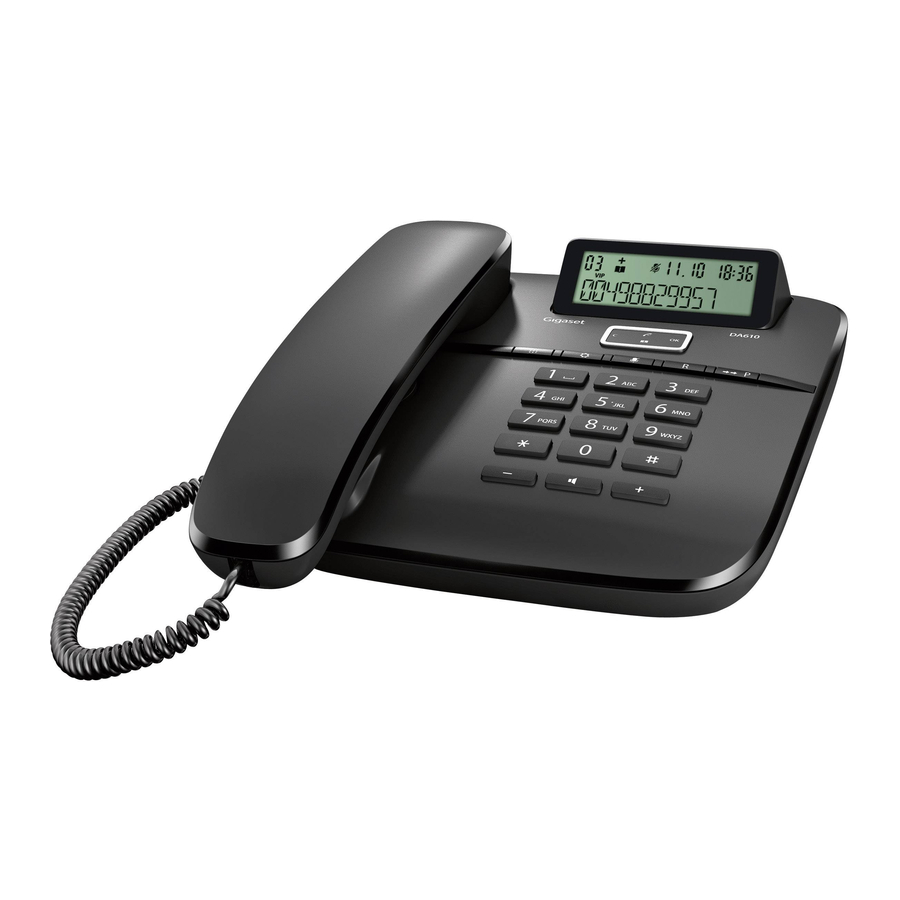
Overzicht Gigaset DA610
Display en toetsen

- Display
- Bedieningstoets
- Snelkiestoets
- Insteltoets
- Herhaal-/pauzetoets
- Flash-toets
- Mute-toets
- Stertoets, selecteren/deselecteren van de beltoon (ingedrukt houden)
- Hekjestoets, selecteren/deselecteren van de toetsvergrendeling (ingedrukt houden)
- Handsfree-toets
- Toetsen voor het instellen van het volume van de handset, luidspreker en beltoon
- Microfoon voor handsfree gebruik
LED
 Handsfree-toets
- knippert bij inkomende oproep
- licht op wanneer de oproep wordt overgeschakeld naar de luidspreker
De telefoon aansluiten

- Sluit de telefoonconnector (1) aan op de hoofdtelefoonaansluiting. Gebruik de meegeleverde telefoonkabel. De stroom wordt geleverd via de telefoonlijn. Een netadapter is niet nodig.
- Leid de kabel door de kabelgoot (2).
 Opmerkingen:
- Eerste gebruik
- Neem de handset 5 seconden op en plaats deze terug in de houder.
- Neem de handset opnieuw op. U hoort de kiestoon en het apparaat is nu klaar voor gebruik.
De telefoon is via de telefoonlijn aangesloten op de stroombron. In geval van een stroomonderbreking (bijv. als de PBX 's nachts wordt uitgeschakeld), moeten de bovengenoemde stappen worden herhaald. Telefoonboekvermeldingen en snelkiesbestemmingen worden voor onbepaalde tijd opgeslagen.
- Het apparaat is ontworpen om te worden gebruikt als een single-line systeem (op het hoofdnummer of een telefoonsysteem).
Het kan niet worden gebruikt als een tweede telefoon op een lijnsplitter. - Gebruik op een PBX of router De telefooncentrale (PBX) of de router moet de telefoon voorzien van continue DC-spanning, zelfs tijdens het overgaan. Als dit niet het geval is, kan de telefoon kortstondig uitschakelen tijdens het overgaan. Als gevolg hiervan kan opgeslagen informatie verloren gaan. Raadpleeg de bedieningshandleiding van uw PBX of router voor informatie hierover of neem contact op met de fabrikant.
Veiligheidsmaatregelen
Neem bij het installeren, aansluiten en bedienen van de telefoon altijd de volgende voorzorgsmaatregelen in acht:
- Gebruik alleen de meegeleverde aansluitingen en kabels.
- Sluit de aansluitkabel alleen aan op de daarvoor bestemde aansluiting.
- Sluit alleen de goedgekeurde accessoires aan
- Leg de aansluitkabel zo dat deze geen ongelukken veroorzaakt.
- Plaats de telefoon op een antislip oppervlak.
- Voor uw veiligheid en bescherming mag de telefoon niet in de badkamer of doucheruimtes (natte locaties) worden gebruikt. De telefoon is niet spatwaterdicht.
- Stel de telefoon nooit bloot aan warmtebronnen, direct zonlicht of andere elektrische apparaten.
- Bescherm uw telefoon tegen vocht, stof, bijtende vloeistoffen en dampen.
- Open de telefoon nooit zelf.
- Raak het stekkercontact niet aan met puntige of metalen voorwerpen.
- Draag de telefoon niet aan de kabels.
- Als u uw Gigaset DA610 aan iemand anders geeft, zorg er dan voor dat u hem ook de bedieningshandleiding geeft. Uw Gigaset DA610 heeft een permanent geheugen, dus u kunt alle opgeslagen nummers verwijderen voordat u hem doorgeeft.
De telefoon instellen voor gebruik
Aanbevolen installatie van de telefoon:
- Stel de telefoon niet bloot aan direct zonlicht of andere warmtebronnen.
- Gebruik bij temperaturen tussen + 5°C en + 40°C.
- Houd een afstand van ten minste één meter aan tussen de telefoon en radioapparatuur, bijv. radiotelefoons, radio-oproepapparatuur of tv-toestellen. Anders kan de telefooncommunicatie worden belemmerd.
- Installeer de telefoon niet in stoffige ruimtes, omdat dit de levensduur van de telefoon kan beperken.
- Meubellak en -polish kunnen nadelig worden beïnvloed door contact met onderdelen van het apparaat (bijv. poten).
De telefoon bedienen
Het toetsenblok en het display zijn beschikbaar om uw Gigaset DA610 te bedienen. Alle gebruiksmogelijkheden worden beschreven in de handleiding.
Opmerking: Sommige functies van uw telefoon zijn mogelijk alleen zonder beperking beschikbaar als ze worden ondersteund door uw netwerkprovider en die van de beller, bijv. functies waarvoor informatie over het telefoonnummer van de beller vereist is.
Dit geldt bijvoorbeeld voor de volgende functies:
- Het nummer van een inkomende oproep weergeven
- Een beller aangeven met een VIP-melodie
- Oproeplijst
Display
Afhankelijk van de gebruikssituatie toont het display verschillende informatie, bijv. datum en tijd. U kunt de datum en tijd en de indeling waarin ze worden weergegeven instellen.
Symbolen geven informatie over de status van uw telefoon.

- Symboolbalk: status, datum en tijd
- Weergave van gespreksduur, nummers, namen, telefoonboek- en lijstvermeldingen, instellingen
Displaysymbolen
 Nummer van een vermelding in het telefoonboek of een oproeplijst of van een snelkiestoets
 Instelmodus geactiveerd
 Knippert voor een nieuwe vermelding in de oproeplijst als de nummerweergave (CLIP) actief is
 Telefoonboek open
 Toetsvergrendeling geactiveerd
 Beltoon uitgeschakeld
 Mute-modus geactiveerd
 Knippert bij inkomende VIP-oproep
Wordt aangegeven als er ten minste één vermelding met geactiveerde VIP-modus aanwezig is in het telefoonboek.
Displaytaal
Bij levering is de displaytaal ingesteld op Engels. Er zijn andere talen beschikbaar en u kunt de taal wijzigen als u dat wilt.
Bedieningstoets
U activeert de functies en navigeert door de menu's met de bedieningstoets. De aangeboden functies zijn afhankelijk van de gebruikssituatie.

In stand-by:

 Open de oproeplijst

 Open het telefoonboek
 In lijsten:
Scrolt één vermelding omhoog/omlaag.
Ingedrukt houden: scrolt de lijst snel omhoog/omlaag.
Tijdens het bewerken van de tijdinstelling:
Verplaatst één positie voorwaarts/achterwaarts.
 In menu's en lijsten: Verlaat het menu of de lijst.
Tijdens het bewerken van namen en nummers:
Verwijdert het teken links van de cursor.
Ingedrukt houden: verwijdert de regel.
Als de vermelding leeg is: verlaat de bewerkingsmodus.
 Telefoonnummer ingevoerd: Belt het telefoonnummer.
In lijsten: Opent het contextmenu.
Tijdens het bewerken van vermeldingen: Slaat de bewerkingen op.
Namen en nummers schrijven en bewerken
Tekstinvoer

Voer tekst in met het toetsenblok.
Aan elke toets zijn meerdere letters en cijfers toegewezen tussen  en
en  en
en  en
en  . U voert een specifiek teken in door meerdere keren op de bijbehorende toets te drukken.
U vindt hieronder een tabel met toepasselijke tekens.
De cursor verplaatsen
 Om de cursor naar links/rechts in de tekst te verplaatsen, drukt u de bedieningstoets omhoog/omlaag.
Tekens verwijderen/corrigeren
 Druk op de linkerzijde
  van de bedieningstoets. Het teken links van de cursor wordt verwijderd. Houd ingedrukt om de hele regel te verwijderen.
Telefoneren
Naast de handset kunt u ook bellen via de speaker (handsfree-functie). In de volgende instructies staat het symbool  ook altijd voor
  .
.
Een gesprek voeren
Het telefoonnummer invoeren met het toetsenblok
Neem de hoorn op en kies het nummer.
In plaats van de hoorn op te nemen:
 Druk op de handsfree-toets om via de speaker te bellen.
U kunt tijdens het gesprek op elk moment overschakelen.
Bellen vanuit het telefoonboek
Als u al nummers in uw telefoonboek hebt opgeslagen, kunt u direct vanuit het telefoonboek bellen.
 Open het telefoonboek met de bedieningstoets
  .
.
Zoeken naar een item
 Selecteer een item.
of
Voer letters in. Het eerste item dat met deze letter begint, wordt weergegeven.
Nummers kiezen
Neem de hoorn op.
of
OK Open het contextmenu.
 Selecteer DIAL ENTRY (ITEM KIEZEN) en bevestig met OK.
Het gesprek wordt via de speaker gestart. Om het gesprek via de handset te voeren, neemt u gewoon de handset op.
Opmerking: u kunt ook eerst de handset opnemen voordat u het telefoonboek opent.
Bellen vanuit de gesprekslijst
De gesprekslijst bevat de nummers van de laatste 50 inkomende gesprekken.
Vereiste: Nummerweergave is mogelijk voor inkomende gesprekken.
Meerdere gesprekken vanaf één nummer worden slechts één keer weergegeven (met de informatie van het laatste gesprek). Als de naam wordt verzonden of het nummer in het telefoonboek is opgeslagen, wordt ook de bijbehorende naam weergegeven.
 Open de gesprekslijst met de bedieningstoets
  .
.
 Selecteer het nummer of de naam.
of...
Neem de hoorn op.
... of
OK Open het contextmenu.
Selecteer CALL BACK (TERUGBELLEN) en start het gesprek via de speaker met de handset. OK. Om het gesprek via de handset te voeren, neemt u gewoon de handset op.
Opmerking: U kunt ook eerst de handset opnemen voordat u de gesprekslijst opent.
Herhaling van het laatste nummer
De laatste vijf gekozen nummers worden automatisch opgeslagen (elk max. 32 cijfers).
Het laatst opgeslagen nummer kiezen:
 Neem de hoorn op en druk op de herhaaltoets.
Een van de laatste vijf opgeslagen nummers kiezen:
 Druk op de herhaaltoets.
 Selecteer het nummer.
Neem de hoorn op.
of
 Start het gesprek via de speaker met OK.
Alle herhalingsnummers verwijderen
 Druk op de toetsencombinatie.
 Druk op de insteltoets of OK om te bevestigen.
Snelkiezen
Er kunnen 10 nummers worden opgeslagen voor snelkiezen op de cijfertoetsen 0... 9.
 Druk op de snelkies toets.
 Druk op de snelkiesnummertoets.
Neem de hoorn op, de  toets of start het gesprek met OK.
Het nummer dat op de nummer toets is opgeslagen wordt gekozen.
Opmerking: U kunt ook eerst de handset opnemen voordat u op de snelkies toets drukt.
Kiespauzes
Een of meer kiespauzes kunnen worden ingevoerd met  (niet bij het 1e cijfer). Pauzes worden overgebracht naar het geheugen en zijn noodzakelijk voor bepaalde uitbreidingssystemen (bijv. 0 2368).
De lengte van de pauze kan worden ingesteld op 1, 3 of 6 seconden.
Inkomende oproepen
Inkomende oproepen worden aangegeven door de beltoon en in het display.
Voor nummerweergave is het nummer zichtbaar in het display en knippert het symbool. Dit symbool verdwijnt wanneer u de oproep beantwoordt of (als u niet antwoordt) door de gesprekslijst op te roepen. De naam wordt ook weergegeven voor bellers die met namen in het telefoonboek zijn opgeslagen.
Als de VIP-modus is geactiveerd, knippert het VIP-symbool in het display en geeft de VIP-beltoon het gesprek aan.
Een gesprek aannemen
Neem de hoorn op.
of
 Druk op de handsfree-toets om het gesprek via de speaker aan te nemen.
Open luisteren / handsfree gebruiken
Open luisteren in-/uitschakelen
De aanwezigen in de ruimte kunnen via de speaker naar het gesprek luisteren. Tijdens het gesprek met de handset:
Druk op de handsfree-toets om open luisteren in of uit te schakelen.
Wanneer de speaker is ingeschakeld en de handset wordt opgenomen, wordt open luisteren ingeschakeld. In dit geval wordt de handsfree-microfoon uitgeschakeld.
Wanneer de speaker is ingeschakeld en de handset in de houder zit, wordt handsfree via de handsfree-microfoon ingeschakeld.
Overschakelen van open luisteren naar handsfree:
 Plaats de handset terug terwijl u op de handsfree-toets drukt.
Handsfree in-/uitschakelen
U kunt ook via de microfoon bellen met de handset in de houder. De optimale afstand tot de microfoon is ca. 50 cm.
Plaats de handset terug terwijl u op de handsfree-toets drukt.
Handsfree inschakelen vóór het kiezen
Handsfree-toets, wacht op de kiestoon.
Handsfree uitschakelen
 Neem de hoorn op tijdens het gesprek. Het gesprek wordt overgezet naar de handset.
Een gesprek beëindigen
Druk op de handsfree-toets tijdens een gesprek via de speaker.
Instellingen tijdens een gesprek
Het volume van de handset instellen
Er zijn drie instelbare niveaus.
 Stel het volume in met de toetsen volume omhoog/volume omlaag.
Het ingestelde volume wordt in het display weergegeven.
Het speakervolume instellen
Er zijn zeven instelbare niveaus.
Tijdens handsfree spreken of open luisteren:
Stel het volume in met de toetsen volume omhoog/volume omlaag.
Het ingestelde volume wordt in het display weergegeven.
Dempen
U kunt de microfoon of handset en microfoon tijdens een gesprek uitschakelen op basis van de instelling van de dempfunctie
 Druk op de mute-toets om de mute-functie in of uit te schakelen.
Tijdens het dempen van de microfoon kan er een melodie worden afgespeeld.
Zodra de telefoon is gedempt, wordt dit in het display aangegeven met het  symbool.
De beltoon en het beltoonvolume wijzigen
Terwijl de telefoon overgaat, kunnen het volume en de beltoon worden gewijzigd.
Het volume wijzigen
Stel het beltoonvolume in met de toetsen volume omhoog/volume omlaag (5 niveaus, 0=stil).
De melodie wijzigen
 Selecteer de beltoon met de numerieke toetsen (keuze uit 10).
Het telefoonboek gebruiken
Uw Gigaset DA610 bevat een telefoonboek waarin u maximaal 50 items kunt opslaan, elk met maximaal 32 cijfers voor nummers en 14 tekens voor namen.
U kunt een gesprek voeren, nieuwe items toevoegen en items beheren en wijzigen via het telefoonboek.
U kunt handmatig nummers en namen invoeren of ze overbrengen vanuit de gesprekslijst. U kunt ook de VIP-modus aan een nummer toewijzen.
Het  symbool wordt in het display weergegeven als het telefoonboek is geopend. Het telefoonboekitemnummer is ook zichtbaar (01... 50). Als er via het
  symbool is.
Het telefoonboek biedt de volgende functies in een menu:

Het telefoonboek openen
In stand-by:
Druk op de bedieningstoets  .
.
Zoeken naar een item
 Selecteer een item.
of
 Voer letters in. De naam van het eerste item dat met deze letter begint, wordt weergegeven.
Opmerking: Als u op  drukt, wordt het item ingesteld als een VIP-item of wordt de instelling verwijderd.
Het nummer van een item weergeven
 Druk op de hekje-toets om te schakelen tussen nummer- en naamweergave.
Nummers opslaan
Open het telefoonboek.
Het eerste item in de lijst wordt weergegeven.
 Selecteer NEW ENTRY (NIEUW ITEM) en bevestig met OK.
Voer het nummer in en bevestig met OK.
Voer de naam in en bevestig met OK.
Het item wordt opgeslagen en in het display weergegeven.
 Druk op de ster-toets om van het item een VIP-item te maken. Druk nogmaals om de instelling te verwijderen.
Een item bewerken
Open het telefoonboek.
Het eerste item in de lijst wordt weergegeven.
 Selecteer het item en open het contextmenu met OK.
Selecteer EDIT ENTRY (ITEM BEWERKEN) en bevestig met OK.
Wijzig het nummer en bevestig met OK.
Wijzig de naam en bevestig met OK.
OK Bevestig het opslaan van het item in het telefoonboek.
Een item verwijderen / Alle items verwijderen
Open het telefoonboek.
Het eerste item in de lijst wordt weergegeven.
Selecteer een item en open het contextmenu met OK.
Selecteer DELETE ENTRY (ITEM VERWIJDEREN) om het geselecteerde item te verwijderen of DELETE ALL (ALLES VERWIJDEREN) om alle items te verwijderen en bevestig met OK.
OK Druk op de bedieningstoets om de actie te bevestigen.
De oproepenlijst gebruiken (CLIP)
Inkomende oproepen worden opgeslagen als het nummer wordt verzonden. Er worden maximaal 50 oproepen opgeslagen. Als het nummer hetzelfde is, wordt alleen de laatste inkomende oproep opgeslagen. De oudste oproep wordt automatisch verwijderd als er meer dan 50 oproepen zijn. Indien verzonden, wordt ook de naam van de beller weergegeven. Als er onbeantwoorde oproepen in de lijst staan, knippert het  symbool.
- Een nummer uit de lijst bellen.
- Een nummer opslaan in het telefoonboek.
De oproepenlijst biedt de volgende functies in een menu:
![Menu van de oproepenlijst]()

De oproepenlijst openen
U kunt de oproepenlijst openen in de stand-bymodus of wanneer de handset is opgenomen.
 Druk op de bedieningstoets
  .
.
Een vermelding bekijken
 Selecteer een vermelding.
Als het nummer en de naam beschikbaar zijn, wordt eerst de naam weergegeven. Om het nummer te bekijken:
 Druk op de hekje-toets. Gebruik deze toets om te schakelen tussen de nummer- en naamweergave.
Een nummer uit de oproepenlijst overbrengen naar het telefoonboek
Open de oproepenlijst.
Selecteer de vermelding en open het contextmenu met OK.
Selecteer SAVE NUMBER (NUMMER OPSLAAN) en bevestig met OK.
Wijzig het nummer (indien nodig) en bevestig met OK.
Voer de naam in of bewerk deze en bevestig met OK.
Een vermelding verwijderen / Alle vermeldingen verwijderen
Open de oproepenlijst.
Selecteer een vermelding en open het contextmenu met OK.
Selecteer DELETE ENTRY (VERMELDING VERWIJDEREN) om de geselecteerde vermelding te verwijderen of DELETE ALL (ALLES VERWIJDEREN) om alle vermeldingen te verwijderen en bevestig met OK.
Druk op de bedieningstoets OK om de actie te bevestigen.
Snelkiesnummers gebruiken
U kunt 10 nummers opslaan voor snelkiezen op de cijfertoetsen (elk met max. 32 cijfers).
Een snelkiesnummer opslaan
U kunt het nummer invoeren in de stand-bymodus of wanneer de handset is opgenomen.
 Druk op de set-toets, druk op de snelkiestoets.
 Kies een snelkiestoets en druk op OK.
Als de toets al is toegewezen, wordt de inhoud weergegeven.
of...
Voer het telefoonnummer in voor snelkiezen.
... of
Neem het telefoonnummer over uit de oproep- of nummerherhalingslijst
 Open de oproep-/nummerherhalingslijst.
Selecteer de gewenste vermelding in de lijst en druk op OK.
De snelkiesvermelding opslaan
 Druk op de set-toets of OK.
Opmerkingen
Houd bij het opslaan van snelkiesnummers rekening met het volgende:
![Ster]() en
en ![Punt]() worden opgeslagen ongeacht de ingestelde kiesmodus, maar worden alleen gekozen met de toonkiestoetsenmodus.
worden opgeslagen ongeacht de ingestelde kiesmodus, maar worden alleen gekozen met de toonkiestoetsenmodus.- Als het ingevoerde nummer langer is dan 32 cijfers, worden alleen de eerste 32 cijfers opgeslagen.
 en
en  worden opgeslagen ongeacht de ingestelde kiesmodus, maar worden alleen gekozen met de toonkiestoetsenmodus.
Een enkel snelkiesnummer kan niet worden verwijderd, maar alleen worden overschreven.
De telefoon aanpassen
Om de instellingen van uw telefoon aan te passen, gebruikt u de  insteltoets. U kunt instellingen aanpassen in de inactieve modus en wanneer de hoorn is opgenomen.
De taal wijzigen
U kunt de taal voor weergaveberichten wijzigen. Er zijn zes talen om uit te kiezen.
 Activeer de instelmodus.
 Druk op de toetsencode om de taal in te stellen.
Druk op de toets voor de gewenste taal:
 English
 German
 French
 Spanish
 Italian
 Dutch
Dutch
 Sla uw instellingen op en verlaat de instelmodus.
De datum en tijd instellen
U kunt de huidige datum handmatig aanpassen en de indeling van het display wijzigen. De tijd wordt bijgewerkt door inkomende oproepen met telefoonnummerweergave. U kunt deze instelling indien nodig aanpassen.
De datum en tijd instellen
 Activeer de instelmodus voor de datum en tijd. De datum- en tijdweergave wordt bewerkbaar.
Voer een 4-cijferige datum en een 4-cijferige tijd in. Gebruik de bedieningstoets om één positie vooruit/achteruit te gaan.
 Sla uw instellingen op en verlaat de instelmodus.
De datuminstellingsindeling is volgens de momenteel ingestelde indeling. De tijdinstellingsindeling is altijd 24-uurs, ongeacht de ingestelde tijdindeling.
De datumindeling instellen
 Activeer de instelmodus.
 Druk op de toetsencode om de datumindeling in te stellen.
Druk op de toetsencode voor de gewenste datumindeling:
 voor MM/DD bijv. 12/31 voor 31 december
 voor DD/MM bijv. 31/12
voor MM.DD bijv. 12.31
voor DD.MM bijv. 31.12
Sla uw instellingen op en verlaat de instelmodus.
De tijdindeling instellen
Activeer de instelmodus.
 Druk op de toetsencode om de tijdindeling in te stellen.
Druk op de toets voor de gewenste tijdindeling:
12-uurs indeling
24-uurs indeling
Sla uw instellingen op en verlaat de instelmodus.
Het hoornvolume instellen
Het volume van de hoorn kan worden ingesteld met behulp van de instelmodus of rechtstreeks tijdens het telefoongesprek met behulp van de toetsen.
Er zijn drie instelbare niveaus.
 Activeer de instelmodus voor het hoornvolume.
Druk op de toetsencode voor het gewenste volume:
laag
gemiddeld
hoog
Sla uw instellingen op en verlaat de instelmodus.
Het gedrag van de demping en wachtmuziek instellen
U kunt het gedrag van de microfoon en de hoorn definiëren wanneer de telefoon is gedempt en of er al dan niet een melodie wordt afgespeeld.
 Activeer de instelmodus.
 Druk op de toetsencode voor de dempingsinstelling.
Druk op de toetsencode voor het gewenste gedrag:
 Microfoon en ontvanger uit, melodie aan.
In de dempingsmodus hoort de persoon aan de andere kant van de lijn een melodie.
 Microfoon, ontvanger en melodie uit. De telefoon is volledig gedempt.
 Microfoon uit, ontvanger aan, melodie uit. U kunt de persoon aan de andere kant van de lijn nog steeds horen, maar ze kunnen u niet horen.
Sla uw instellingen op en verlaat de instelmodus.
De dempingsfunctie wordt geactiveerd volgens deze instellingen met behulp van de dempingstoets tijdens een gesprek.
De bel instellen
De volgende optionele instellingen zijn beschikbaar:
- Melodie en volume
- VIP-melodie
- De bel uitschakelen
De beltoon en het volume instellen
U kunt de beltoon en het volume instellen of de bel uitschakelen. Er zijn 10 verschillende beltonen beschikbaar en het volume kan worden aangepast aan 5 niveaus (0=stil).
Opmerking: de beltonen worden via de luidspreker afgespeeld als u de hoorn opneemt voordat u met de instellingen begint.
U kunt beide instellingen ook rechtstreeks wijzigen met behulp van de toetsen terwijl de telefoon overgaat.
Het belvolume wijzigen
 Activeer de instelmodus voor het belvolume. Als u de hoorn opneemt, hoort u de bel op het momenteel ingestelde volume.
 Verhoog of verlaag het volume voor de bel.
of
 Selecteer de gewenste waarde met behulp van de cijfertoetsen.
Druk op de insteltoets of OK (OK) om uw instellingen op te slaan en de instelmodus te verlaten.
De beltoon wijzigen
 Activeer de instelmodus voor de beltoon. Als u de hoorn opneemt, hoort u de momenteel ingestelde beltoon.
 Selecteer de vereiste beltoon.
Druk op de insteltoets of OK (OK) om uw instellingen op te slaan en de instelmodus te verlaten.
Opmerking: de beltoon kan alleen perfect klinken als de belpuls die van het telefoonnetwerk komt lang genoeg is. De lengte van de pulsen kan van netwerk tot netwerk verschillen. Het is daarom mogelijk dat sommige beltonen voor selectie geknipt klinken. Selecteer in dat geval een andere beltoon.
De VIP-beltoon en het volume instellen
U kunt een van de bellen instellen als een VIP-beltoon. Als u de VIP-status aan een nummer uit het telefoonboek hebt toegewezen, wordt een inkomende oproep van dit nummer aangegeven door de VIP-beltoon.
Het VIP-belvolume wijzigen
 Activeer de instelmodus voor het VIP-belvolume. Als u de hoorn opneemt, hoort u de VIP-bel op het momenteel ingestelde volume.
 Verhoog of verlaag het volume voor de bel.
of
 Selecteer de gewenste waarde met behulp van de cijfertoetsen.
Druk op de insteltoets of OK (OK) om uw instellingen op te slaan en de instelmodus te verlaten.
De VIP-beltoon wijzigen
 Activeer de instelmodus voor de VIP-beltoon. Als u de hoorn opneemt, hoort u de momenteel ingestelde VIP-beltoon.
 Selecteer de vereiste beltoon.
Druk op de insteltoets of OK (OK) om uw instellingen op te slaan en de instelmodus te verlaten.
De bel uitschakelen
Als u niet gestoord wilt worden, kunt u de bel uitschakelen. De volgende drie instellingen zijn beschikbaar: alle tonen uit, alleen VIP aan, alle tonen aan.
 Houd de toets ingedrukt om alle beltonen uit te schakelen.
of
 Druk op de toetsenreeks om de bel uit te schakelen voor normale bellers, maar laat deze aan staan voor VIP-contacten.
Door nogmaals op de toetsenreeks te drukken, wordt de bel voor alle bellers uitgeschakeld.
Zodra de beltoon is uitgeschakeld, verschijnt het  symbool in het display.
De bel weer inschakelen
 Houd de toets ingedrukt om alle beltonen in te schakelen.
Beveiligingsinstellingen
De telefoon vergrendelen
U kunt uw telefoon beveiligen tegen onbevoegde toegang door gebruik te maken van de uitzondering van de #-toets en het opgeslagen noodnummer (zie toetsenblokkering). Wanneer de toetsenblokkering is geactiveerd, zijn alle toetsen vergrendeld, met uitzondering van de  toets en het opgeslagen noodnummer (zie hieronder).
De toetsenblokkering activeren
Wanneer de telefoon in de stand-by modus staat, drukt u op de vergrendeltoets en houdt u deze ingedrukt.
Zodra de toetsenblokkering is ingeschakeld, verschijnt het  symbool en het bericht TOETSEN VERGRENDELD op het display. Als de hoorn wordt opgenomen, wordt de toetsenblokkering aangegeven met
  .
.
De toetsenblokkering deactiveren
 Houd de vergrendeltoets ingedrukt.
Noodoproepen
Er zijn standaard twee noodnummers opgeslagen in de telefoon (110, 112). U kunt een extra noodnummer opslaan met maximaal 32 cijfers. Deze noodnummers kunnen ook worden geselecteerd wanneer de toetsenblokkering is ingeschakeld.
Een noodnummer selecteren met geactiveerde toetsenblokkering
 Neem de hoorn op.
  wordt weergegeven.
 Voer het noodnummer in.
Het noodnummer opslaan
 Activeer de instelmodus voor het noodnummer. Als er al een noodnummer is ingesteld, wordt dit weergegeven. Houd de
  toets ingedrukt om het nummer te wissen.
 Voer het noodnummer in.
 Druk op de insteltoets of [ om uw instellingen op te slaan en de instelmodus te verlaten.
Direct bellen (babyfoon)
Wanneer direct bellen is geactiveerd, wordt het opgeslagen nummer (max. 32 cijfers) gekozen door op een willekeurige toets te drukken (met uitzondering van de toetsenreeks  )
)
Direct bellen activeren
 Activeer de instelmodus voor direct bellen.
 Voer het nummer voor direct bellen in.
Druk op de insteltoets of OK (OK) om direct bellen te activeren en de instelmodus te verlaten.
Direct bellen deactiveren
 Activeer de instelmodus voor direct bellen.
 Houd de
  toets ingedrukt om het nummer voor direct bellen te wissen.
Druk op de insteltoets of OK (OK) om direct bellen te deactiveren en de instelmodus te verlaten.
Nummers blokkeren
U kunt telefoongesprekken naar specifieke netnummers blokkeren (bijv. betaalde nummers), max. 3 nummers met elk 5 cijfers.
 Activeer de instelmodus voor het blokkeren van nummers. Als er al een netnummer is ingesteld, wordt dit weergegeven. Houd de
  toets ingedrukt om het item te wissen.
 Voer het te blokkeren netnummer in (max. 5 cijfers).
Om het volgende netnummer te bewerken:
 Bevestig met OK (OK) en ga verder.
Om de instellingen op te slaan:
Sla uw instellingen op en verlaat de instelmodus.
Netwerkdiensten
Openbare telefooncentrales bieden u – in sommige gevallen alleen op aanvraag – een reeks handige, extra diensten (bijv. doorschakelen, terugbellen bij bezet, nummerweergave onderdrukken, enz.). Deze diensten kunnen worden geselecteerd met behulp van specifieke toetscombinaties, waarvan uw netwerkprovider u op de hoogte zal stellen.
Nummerweergave (CLIP)
Als de nummerweergaveservice is geactiveerd, wordt een inkomende oproep op het display weergegeven met het nummer en opgeslagen in de oproeplijst. Vereiste: de netwerkprovider ondersteunt de volgende servicefuncties en de nummeroverdracht wordt niet door de beller onderdrukt:
- CLI (Calling Line Identification): Het nummer van de beller wordt overgedragen.
- CLIP (Calling Line Identification Presentation): Het nummer van de beller wordt weergegeven.
U kunt dit nummer naar het telefoonboek overbrengen en bewerken.
Als u het lokale netnummer hebt opgeslagen, wordt een oproep met hetzelfde netnummer automatisch alleen als het nummer zonder het netnummer weergegeven.
Flash-toets
In openbare telefooncentrales is de flash-toets (flash) vereist voor het gebruik van verschillende extra diensten; bijv. voor "terugbellen bij bezet". Indien nodig moet de flashtijd op uw telefoon worden aangepast aan de eisen van de telefooncentrale.
Een netnummer instellen
Indien nodig kunt u de standaardinstelling voor het netnummer voor uw aansluiting wijzigen, die in de telefoon is opgeslagen. Het hier opgeslagen nummer wordt vervolgens gebruikt om alleen het nummer van de beller zonder het netnummer in de oproeplijsten weer te geven, op voorwaarde dat ze hetzelfde netnummer hebben.
U kunt twee netnummers invoeren.
 Activeer de instelmodus voor het netnummer. Het standaardnummer wordt weergegeven.
 Voer het nieuwe netnummer in (max. 5 cijfers).
Om het tweede netnummer te bewerken:
 Bevestig met [ en ga verder.
Om de instellingen op te slaan:
Sla uw instellingen op en verlaat de instelmodus.
Opmerking: De namen van personen, waarvan de nummers zijn opgeslagen in het telefoonboek met het hier gedefinieerde netnummer, worden niet meer weergegeven. Wijzig waar nodig de betreffende telefoonboekvermeldingen.
Werking op een PABX
Speciale functies/Flash-toets
Tijdens een extern gesprek kunt u een vraag stellen of het gesprek doorverbinden. Druk hiervoor op de flash-toets  . De daaropvolgende procedure is afhankelijk van uw PABX. Om de flash-toets in te stellen, moet de flashtijd van de telefoon consistent zijn met uw PABX. Raadpleeg de bedieningsinstructies voor uw PABX.
De kiesmethode/flashtijd wijzigen
De telefoon ondersteunt de volgende kiesmethoden:
- Toonkiezen
- Pulskiezen
Afhankelijk van uw PABX moet u mogelijk de kiesmethode van uw telefoon of de flashtijd wijzigen. (Standaardinstelling: Toonkiezen)
De kiesmethode wijzigen
 Activeer de instelmodus voor de kiesmethode.
Druk op de toetsencode voor de kiesmethode:
 Toonkiezen
 Pulskiezen
Sla uw instellingen op en verlaat de instelmodus.
Tijdelijke overschakeling naar toonkiezen in de stand "Puls"
Om functies te gebruiken die toonkiezen vereisen (bijv. afstandsbediening van antwoordapparaat), kunt u de telefoon instellen op toonkiezen voor de duur van het gesprek.
Nadat de verbinding tot stand is gebracht:
 Druk op de sterretjestoets.
Nadat de verbinding is verbroken, keert de instelling terug naar pulskiezen.
Het flashinterval wijzigen
U kunt het flashinterval wijzigen als de kiesmethode is ingesteld op toonkiezen (zie hierboven) (standaardinstelling 90 ms).
 Activeer de instelmodus.
 Druk op de toetsencode voor het instellen van het flashinterval.
 Selecteer het flashinterval (ms): 0 = 90; 1 = 120; 2 = 270; 3 = 375; 4 = 600
Druk op de insteltoets om uw instellingen op te slaan en de instelmodus te verlaten.
Kiesvoorvoegsels instellen
Als uw telefoon is aangesloten op een PABX, moet u mogelijk een kiesvoorvoegsel gebruiken om externe gesprekken te voeren. U kunt maximaal drie voorvoegsels in uw telefoon opslaan.
Als een kiesvoorvoegsel wordt herkend tijdens het kiezen, wordt er automatisch een kiespauze toegepast. U kunt de tijd van de kiespauze indien nodig aanpassen.
 Activeer de instelmodus voor het kiesvoorvoegsel.
De huidige instelling van het eerste kiesvoorvoegsel wordt weergegeven.
 Voer het kiesvoorvoegsel in (1 tot 3 cijfers) en bevestig met OK (OK).
Voer het volgende voorvoegsel in en bevestig met OK (OK).
 Houd de bedieningstoets
  ingedrukt om het huidige kiesvoorvoegsel te verwijderen.
Sla uw instellingen op en verlaat de instelmodus.
Overige instellingen
Naast de opties die worden beschreven in het gedeelte De telefoon aanpassen, kunt u verdere instellingen uitvoeren in de instellingsmodus (bijv. de fabrieksinstellingen herstellen). Deze zijn samengevat in de volgende tabel.
Standaardinstellingen worden weergegeven in vet. Als er geen vette waarde voor een instelling is, is de voorinstelling afhankelijk van het land.
 Druk op de settoets en 1.
 Voer de toetsvolgorde voor de instelling in.
 Bevestig met [ om de instelling op te slaan en in de instellingsmodus te blijven.
of
Druk op de settoets om de instelling op te slaan en de instellingsmodus te verlaten.
| Toetsvolgorde | Waarde | Beschrijving | |
| 02 | 0 1 2 | 1 s 3 s 6 s | Stelt de lengte in van de pauze die kan worden ingevoegd met de pauzetoets. |
| 25 | 0 | Herstelt alle instellingen naar de standaardwaarden (fabrieksinstellingen). | |
| 53 | 0 1 2 | Deactiveer 500 ms/500 ms 30 ms/70 ms | Knipperinterval voor de LED (handsfree-toets) bij een inkomende oproep. |
| 70 | 0 1 | Deactiveer Activeren | Gebruik alleen de FSK-checksum voor het verifiëren van de ontvangen CLIP-informatie (FSK = Frequency Shift Keying). |
| 83 | 0 1 2 | Deactiveer Activeren Automatisch | Houdt de eerste beltoon tegen. Met deze instelling kunt u bepalen of een inkomende oproep afkomstig is van een VIP-nummer en een VIP-beltoon selecteren in plaats van de normale beltoon. |
| 91 | 0 1 | 1.5: 1 2: 1 | Stelt de pulsverhouding in voor pulskiezen. |
| 98 | 0 1 2 | 23 - 54 Hz 15 - 75 Hz Frequentie niet geëvalueerd | Definieert de frequentie voor oproepdetectie. |
| #0 | 0 1 | Beltoon AC-detectie | Startsignaal voor CLIP-herkenning. Als CLIP niet werkt met de standaardinstelling 0, selecteer dan instelling "1". |
| #1 | 0 1 | Deactiveer Activeren | Werkt de tijd automatisch bij aan de hand van CLIP-informatie. |
| #2 | 0 1 | Deactiveer Activeren | Werkt de CLIP-tijd bij aan de hand van de systeem tijd als de CLIP-informatie niet geldig is. |
Standaardtekens
De volgende tekens kunnen worden ingevoerd met behulp van het toetsenblok:
| Toets | 1x | 2x | 3x | 4x | 5x | 6x |
 |  | 1 | - | < | > | |
 | A | B | C | 2 | ||
 | D | E | F | 3 | ||
 | G | H | I | 4 | ||
 | J | K | L | 5 | ||
 | M | N | O | 6 | ||
 | P | Q | R | S | 7 | |
 | T | U | V | 8 | ||
 | W | X | Y | Z | 9 | |
 | 0 | - | / | \ |  | + |
 | * | |||||
 | |
*) Spatie **) Weergegeven als  in het display.

Download handleiding
Hier kunt u de volledige pdf-versie van de handleiding downloaden. Deze kan aanvullende veiligheidsinstructies, garantie-informatie, FCC-regels, enz. bevatten.
Download Gigaset DA610 - Telefoonhandleiding


