Gigaset DA710 - Telephone Handleiding
- 1 Display en toetsen
- 2 Connecting the telephone (De telefoon aansluiten)
- 3 Safety precautions (Veiligheidsmaatregelen)
- 4 Setting up the telephone for use (De telefoon klaarmaken voor gebruik)
- 5 Operating the telephone (De telefoon bedienen)
-
6
Telefoneren
- 6.1 Een gesprek starten
- 6.2 Bellen vanuit het telefoonboek
- 6.3 Bellen vanuit de bellijst
- 6.4 Laatste nummer herhalen
- 6.5 Een nummer kiezen met de snelkiestoets
- 6.6 Inkomende gesprekken
- 6.7 Gebruik van open luisteren / handsfree / headset
- 6.8 Een headset gebruiken
- 6.9 Instellingen tijdens een gesprek
- 6.10 Beltoon en volume
- 7 De telefoonboek-, lijsten- en snelkeuzetoetsen gebruiken
- 8 De telefoon aanpassen
- 9 Beveiligingsinstellingen
- 10 Netwerkdiensten
- 11 Werking op een PABX
- 12 Overige instellingen
- 13 Voorgedefinieerde toetscombinaties
- 14 Standaardtekens
- 15 Onderhoud
- 16 Vragen en antwoorden
- 17 Milieu
- 18 Contacten
- 19 Autorisatie
- 20 Referenties
- 21 Download handleiding
- 22 In andere talen
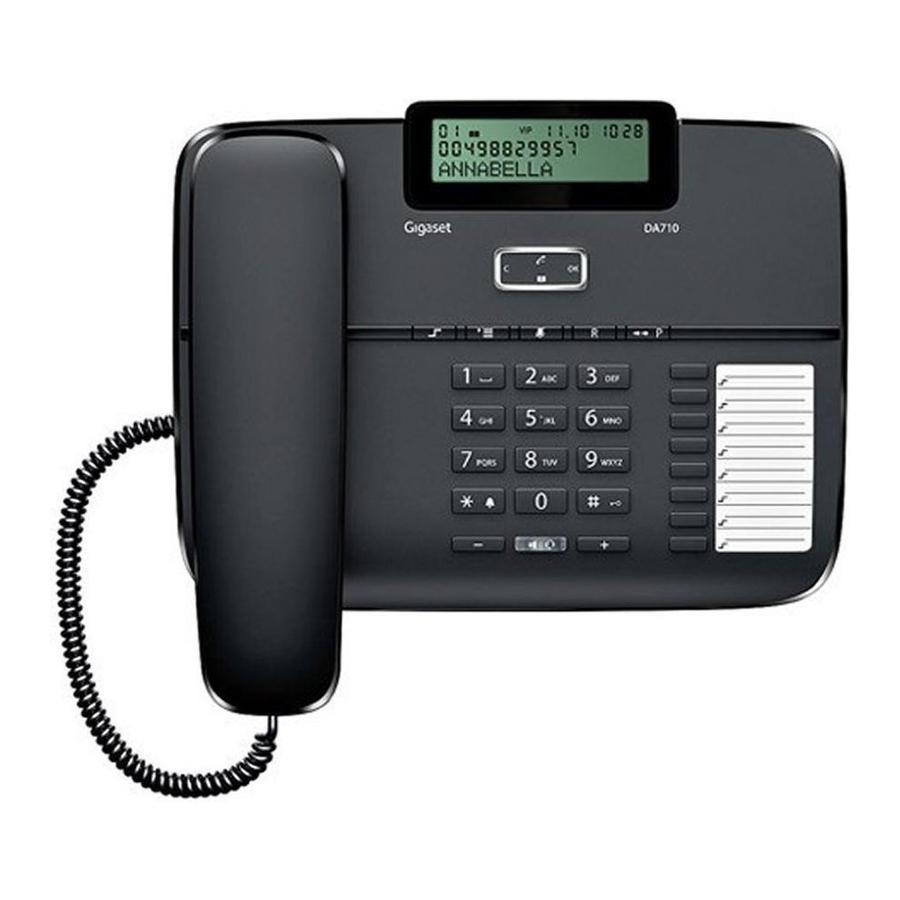
Display en toetsen

- Instelbaar display (De taal wijzigen)
- Control toets (Bedieningstoets)
- Shift toets (Schakeltoets)
- Menu toets
- Redial/pause toets (Herhaal/pauze toets)
- Recall toets (R-toets)
- Mute toets (Dempen toets)
- Direct dial key (Snelkeuzetoets)
- Insert strip for writing the assignment of direct dial keys (Inlegstrook voor het schrijven van de toewijzing van snelkeuzetoetsen)
- Star key, selecting/deselecting the ring tone (press and hold) (Stertoets, selecteren/deselecteren van de beltoon (ingedrukt houden))
- Hash key, selecting/deselecting the key lock (press and hold) (Hekjestoets, selecteren/deselecteren van de toetsvergrendeling (ingedrukt houden))
- Hands-free/headset key (Handsfree/headset toets)
- Keys for setting the volume of the handset, headset, speaker and ring tone (Toetsen voor het instellen van het volume van de handset, headset, luidspreker en beltoon)
- Microphone for hands-free (Microfoon voor handsfree)
LED
 Hands-free/headset key (Handsfree/headset toets)
- flashes on incoming call (knippert bij een inkomende oproep)
- lights up when the call is transferred to the speaker or headset (licht op wanneer het gesprek wordt overgedragen naar de luidspreker of headset)
- flashes when you hang up the handset, either if a new call or a new message has been received (settings) (knippert wanneer u de handset neerlegt, hetzij als er een nieuw gesprek of een nieuw bericht is ontvangen (instellingen))
Connecting the telephone (De telefoon aansluiten)
- Connect the telephone connector (1) to the main telephone socket. Use the telephone cable supplied. You may need a phone adapter depending on your country. This is provided in most cases. (Sluit de telefoonconnector (1) aan op de hoofdtelefoonaansluiting. Gebruik de meegeleverde telefoonkabel. Afhankelijk van uw land heeft u mogelijk een telefoonadapter nodig. Deze wordt in de meeste gevallen meegeleverd.)
- Guide the cable through the cable channel: upwards for operating the phone on the table (2); downwards when mounting the telephone on the wall (3). (Leid de kabel door de kabelgoot: omhoog voor het bedienen van de telefoon op tafel (2); omlaag bij montage van de telefoon aan de muur (3).)
- Connect the handset to the telephone using the coiled cable (4). (Sluit de handset aan op de telefoon met behulp van de spiraalkabel (4).)


Connecting the headset (De headset aansluiten)
- Plug in (5) a headset using an RJ9 plug, e.g. a Gigaset ZX410. (Sluit (5) een headset aan met behulp van een RJ9-stekker, bijvoorbeeld een Gigaset ZX410.)
Wall mounting (Wandmontage)
- Drill two holes into the wall at a distance of 12.4 cm and fix two screws. (Boor twee gaten in de muur op een afstand van 12,4 cm en bevestig twee schroeven.)
- Lift out the handset bracket (6) with a screwdriver and clip it into the handset cradle (7). (Til de handsethouder (6) met een schroevendraaier eruit en klik deze in de handsethouder (7).)
![]()
- Hang the telephone on the projecting screw heads. (Hang de telefoon aan de uitstekende schroefkoppen.)

 Notes (Opmerkingen)
- First use (Eerste gebruik)
- 1. Lift the handset for 5 seconds and place it back in the cradle. (Neem de handset 5 seconden op en plaats deze terug in de houder.)
- 2. Lift the handset again. You will hear the free tone and the device is now ready to be used. (Neem de handset opnieuw op. U hoort de kiestoon en het apparaat is nu klaar voor gebruik.)
The phone is connected to the power source via the phone line. In case of a power cut (e.g. if the PBX is switched off at night), the above mentioned steps need to be repeated. Phonebook entries and speed dialling destinations are stored indefinitely. (De telefoon is via de telefoonlijn aangesloten op de stroombron. In geval van een stroomstoring (bijv. als de PBX 's nachts is uitgeschakeld), moeten de bovenstaande stappen worden herhaald. Telefoonboekvermeldingen en snelkiesbestemmingen worden voor onbepaalde tijd opgeslagen.)
- The device is designed to be used as a single-line system (on the main extension or a telephone system). (Het apparaat is ontworpen om te worden gebruikt als een single-line systeem (op de hoofdaansluiting of een telefoonsysteem).)
It cannot be operated as a second phone on a line splitter. (Het kan niet worden gebruikt als een tweede telefoon op een lijnsplitter.) - Operation on a PBX or router (Werking op een PBX of router)
The private branch exchange (PBX) or the router must supply the phone with continuous DC voltage, even when ringing. If this is not the case, the phone may switch off briefly when ringing. As a result, saved information may be lost. Refer to the operating manual for your PBX or router for information in this regard or contact the manufacturer. (De private branch exchange (PBX) of de router moet de telefoon voorzien van continue DC-spanning, zelfs tijdens het rinkelen. Als dit niet het geval is, kan de telefoon kortstondig uitschakelen tijdens het rinkelen. Als gevolg hiervan kan opgeslagen informatie verloren gaan. Raadpleeg de bedieningshandleiding van uw PBX of router voor informatie hierover of neem contact op met de fabrikant.)
Safety precautions (Veiligheidsmaatregelen)
When installing, connecting and operating the telephone, always observe the following precautions: (Neem bij het installeren, aansluiten en bedienen van de telefoon altijd de volgende voorzorgsmaatregelen in acht:)
- Only use the jacks and leads supplied. (Gebruik alleen de meegeleverde aansluitingen en snoeren.)
- Only connect the connecting lead to the intended socket. (Sluit de aansluitkabel alleen aan op de daarvoor bestemde aansluiting.)
- Only connect the approved accessories, such as the Gigaset ZX410 headset for example. (Sluit alleen de goedgekeurde accessoires aan, zoals de Gigaset ZX410-headset bijvoorbeeld.)
Your Gigaset DA710 has been tested and approved with the Gigaset ZX410 headset. (Uw Gigaset DA710 is getest en goedgekeurd met de Gigaset ZX410-headset.) - Other headsets may only function to a limited extent or not at all. Be sure to reduce the volume of the Gigaset DA710 when connecting another headset. As a headset from another manufacturer may emit a harmful and loud acoustic signal due to alignment differences. (Andere headsets werken mogelijk slechts in beperkte mate of helemaal niet. Zorg ervoor dat u het volume van de Gigaset DA710 verlaagt wanneer u een andere headset aansluit. Een headset van een andere fabrikant kan namelijk een schadelijk en luid akoestisch signaal afgeven als gevolg van uitlijningsverschillen.)
- Lay the connecting lead where it will not cause accidents. (Leg de aansluitkabel zo neer dat deze geen ongelukken veroorzaakt.)
- Position the telephone on a non-slip surface. (Plaats de telefoon op een antislip oppervlak.)
- For your safety and protection, the telephone may not be used in the bath or shower rooms (wet locations). The telephone is not splash proof. (Voor uw veiligheid en bescherming mag de telefoon niet worden gebruikt in de badkamer of doucheruimtes (natte locaties). De telefoon is niet spatwaterdicht.)
- Never expose the telephone to sources of heat, direct sunlight or other electrical devices. (Stel de telefoon nooit bloot aan warmtebronnen, direct zonlicht of andere elektrische apparaten.)
- Protect your telephone from moisture, dust, corrosive liquids and vapours. (Bescherm uw telefoon tegen vocht, stof, bijtende vloeistoffen en dampen.)
- Never open up the telephone yourself. (Open de telefoon nooit zelf.)
- Do not touch the plug contact with pointed or metallic objects. (Raak het stekkercontact niet aan met puntige of metalen voorwerpen.)
- Do not carry the telephone by the leads. (Draag de telefoon niet aan de snoeren.)
- If you give your Gigaset DA710 to someone else, make sure you also give them the operating manual. Your Gigaset DA710 has a permanent memory, so you may want to delete any stored numbers before passing it on. (Als u uw Gigaset DA710 aan iemand anders geeft, zorg er dan voor dat u hem ook de bedieningshandleiding geeft. Uw Gigaset DA710 heeft een permanent geheugen, dus u kunt eventueel opgeslagen nummers verwijderen voordat u hem doorgeeft.)
Setting up the telephone for use (De telefoon klaarmaken voor gebruik)
Recommended installation of telephone: (Aanbevolen installatie van de telefoon:)
- Do not expose the telephone to direct sunlight or other sources of heat. (Stel de telefoon niet bloot aan direct zonlicht of andere warmtebronnen.)
- Operate at temperatures of between + 5°C and + 40°C. (Gebruik bij temperaturen tussen + 5°C en + 40°C.)
- Maintain a distance of at least one metre between the telephone and radio equipment, e.g. radio telephones, radio paging equipment or TV sets. Otherwise telephone communication could be impaired. (Houd een afstand van minstens één meter aan tussen de telefoon en radioapparatuur, bijv. radiotelefoons, radio-oproepapparatuur of tv-toestellen. Anders kan de telefooncommunicatie worden belemmerd.)
- Do not install the telephone in dusty rooms as this can limit the service life of the telephone. (Installeer de telefoon niet in stoffige ruimtes, omdat dit de levensduur van de telefoon kan beperken.)
- Furniture lacquer and polish can be adversely affected by contact with parts of the unit (e.g. feet). (Meubellak en poetsmiddel kunnen nadelig worden beïnvloed door contact met onderdelen van het apparaat (bijv. poten).)
Operating the telephone (De telefoon bedienen)
The keypad and the display are available to operate your Gigaset DA710. In addition, the display menu together with the control key provides access to the configuration and use of the many functions of the telephone. All usage possibilities are described in the handbook. (Het toetsenblok en het display zijn beschikbaar om uw Gigaset DA710 te bedienen. Daarnaast biedt het displaymenu samen met de bedieningstoets toegang tot de configuratie en het gebruik van de vele functies van de telefoon. Alle gebruiksmogelijkheden worden beschreven in de handleiding.)
|
Some of your telephone's functions may only be available without restriction if they are supported by your and the caller's network provider, e. g. functions for which information on the caller's telephone number is required. (Sommige functies van uw telefoon zijn mogelijk alleen zonder beperking beschikbaar als ze worden ondersteund door uw en de netwerkprovider van de beller, bijv. functies waarvoor informatie over het telefoonnummer van de beller vereist is.)
|
Display
In stand-by mode, the time, date and calendar week are displayed. You can set the date and time and the format in which it is displayed. Symbols on the display also provide information regarding the status of your telephone. (In de stand-by modus worden de tijd, datum en kalenderweek weergegeven. U kunt de datum en tijd en de weergave-indeling instellen. Symbolen op het display geven ook informatie over de status van uw telefoon.)

Display symbols (Displaysymbolen)
 :Flashes for a new call in the call list if the caller's number transmission (CLIP) is active (Knippert voor een nieuw gesprek in de gesprekslijst als de nummerweergave van de beller (CLIP) actief is)
 :Phonebook open (Telefoonboek geopend)
 :Shift key pressed (Shift-toets ingedrukt)
 :Key lock activated (Toetsvergrendeling geactiveerd)
 :Ring tone switched off (Beltoon uitgeschakeld)
VIP :Flashes on incoming VIP call. Is indicated if at least one entry with activated VIP mode is present in the phonebook. (Knippert bij een inkomende VIP-oproep. Wordt aangegeven als er ten minste één vermelding met geactiveerde VIP-modus in het telefoonboek aanwezig is.)
 :Mute mode activated (Dempen-modus geactiveerd)
 :Headset connected (Headset aangesloten)
Control key (Bedieningstoets)
The telephone's functions are activated and the menu is navigated using the control key. The functions offered depend on the operating situation. (De functies van de telefoon worden geactiveerd en door het menu wordt genavigeerd met behulp van de bedieningstoets. De aangeboden functies zijn afhankelijk van de gebruikssituatie.)

In standby: (In stand-by:)

 - Open the call list (Open de oproeplijst)

 - Open phonebook (Open telefoonboek)
In menus and lists: (In menu's en lijsten:)
Scrolls one entry upwards/downwards. (Scrolt één item omhoog/omlaag.)
Hold down: Scrolls the list fast upwards/downwards. (Ingedrukt houden: scrolt snel omhoog/omlaag door de lijst.)
While editing names and numbers: (Tijdens het bewerken van namen en nummers:)
Moves the cursor to the left/right. (Verplaatst de cursor naar links/rechts.)
Hold down: Moves the cursor fast to the left/right. (Ingedrukt houden: verplaatst de cursor snel naar links/rechts.)
While pressing the direct dial key: (Terwijl u op de snelkeuzetoets drukt:)
Displays long phone numbers completely. (Geeft lange telefoonnummers volledig weer.)
 In menus, lists and with direct dial keys: (In menu's, lijsten en met snelkeuzetoetsen:)
Exits the menu, list or direct dial key. (Sluit het menu, de lijst of de snelkeuzetoets af.)
While changing settings: (Tijdens het wijzigen van instellingen:)
Terminates the action without changing the setting. (Beëindigt de actie zonder de instelling te wijzigen.)
While editing names and numbers: (Tijdens het bewerken van namen en nummers:)
Deletes the character to the left of the cursor. (Verwijdert het teken links van de cursor.)
Hold down: Deletes the line. (Ingedrukt houden: verwijdert de regel.)
If the entry is empty: Exits the editing mode. (Als de invoer leeg is: verlaat de bewerkingsmodus.)
 Phone number entered or direct dial key pressed: (Telefoonnummer ingevoerd of snelkeuzetoets ingedrukt:)
Dials the phone number. (Belt het telefoonnummer.)
In menus and lists: (In menu's en lijsten:)
Opens the submenu/context menu. (Opent het submenu/contextmenu.)
While editing entries/changing settings: (Tijdens het bewerken van items/wijzigen van instellingen:)
Saves the edits or activates the selected settings. (Slaat de bewerkingen op of activeert de geselecteerde instellingen.)
Writing and editing text (Tekst schrijven en bewerken)
 - Enter text using the keypad. (Voer tekst in via het toetsenblok.)
Multiple letters and numbers are assigned to each key between  and
and  and
and  ,
,  and
and  . The entry of a specific character is carried out by pressing the corresponding key multiple times. (Aan elke toets tussen en en , en zijn meerdere letters en cijfers toegewezen. Het invoeren van een specifiek teken wordt uitgevoerd door meerdere keren op de bijbehorende toets te drukken.)
You will find a table of applicable characters in the Appendix. (U vindt een tabel met toepasselijke tekens in de bijlage.)
To switch between capital letters (ABC), lower case (abc) and numbers (123), press the shift key  until the desired figure is briefly displayed on the bottom right. This mode is not available in lines for telephone number entry. (Om te schakelen tussen hoofdletters (ABC), kleine letters (abc) en cijfers (123), drukt u op de shift-toets totdat de gewenste figuur kort rechtsonder wordt weergegeven. Deze modus is niet beschikbaar in regels voor het invoeren van een telefoonnummer.)
Moving the cursor (De cursor verplaatsen)
 - Press the control key up/downwards in order to move the cursor to the left/right in the text. (Druk op de bedieningstoets omhoog/omlaag om de cursor in de tekst naar links/rechts te verplaatsen.)
Deleting/correcting characters (Tekens verwijderen/corrigeren)
C - Press the left-hand side  of the control key. The character to the left of the cursor is deleted. Press and hold down to delete the whole line. (Druk op de linkerzijde van de bedieningstoets. Het teken links van de cursor wordt verwijderd. Houd ingedrukt om de hele regel te verwijderen.)
Menu
The functions of your telephone are offered to you via a menu that consists of several levels. (De functies van uw telefoon worden u aangeboden via een menu dat uit meerdere niveaus bestaat.)
- Press the
![]() key to open the menu. (Druk op de
key to open the menu. (Druk op de ![]() toets om het menu te openen.)
toets om het menu te openen.)
The menu functions and submenu functions where necessary are displayed in list form. (De menufuncties en submenufuncties worden waar nodig in lijstvorm weergegeven.) - Scroll with the control key
![]() to the required function and press the right-hand side of the control key
to the required function and press the right-hand side of the control key ![]() , (OK) to confirm your uMX selection. (Scrol met de bedieningstoets
, (OK) to confirm your uMX selection. (Scrol met de bedieningstoets ![]() naar de vereiste functie en druk op de rechterkant van de bedieningstoets
naar de vereiste functie en druk op de rechterkant van de bedieningstoets ![]() , (OK) om uw uMX-selectie te bevestigen.)
, (OK) om uw uMX-selectie te bevestigen.) - Press
![]() ( C ) in order to return to the previous menu level. (Druk op
( C ) in order to return to the previous menu level. (Druk op ![]() (C) om terug te keren naar het vorige menuniveau.)
(C) om terug te keren naar het vorige menuniveau.) - Press the
![]() key to return to the start menu. (Druk op de
key to return to the start menu. (Druk op de ![]() toets om terug te keren naar het startmenu.)
toets om terug te keren naar het startmenu.)
 to the required function and press the right-hand side of the control key
  , (OK) to confirm your uMX selection. (Scrol met de bedieningstoets
 Note (Opmerking)
To exit the menu without saving any previous entries simply lift and then hang up the handset. After a short time the display will then once again show the standby mode. (Om het menu te verlaten zonder eerdere vermeldingen op te slaan, tilt u de handset op en hangt u deze vervolgens op. Na korte tijd toont het display weer de stand-by modus.)
Description of the menu selection steps (Beschrijving van de menuselectiestappen)
The steps to select a menu function are set out in these operating instructions as follows: (De stappen om een menufunctie te selecteren, worden in deze bedieningsinstructies als volgt uiteengezet:)

 Phone setup Language (Telefoon instellen Taal)
This is accessed as follows: (Dit wordt als volgt geopend:)
- Open the menu using the
![]() key. (Open het menu met de
key. (Open het menu met de ![]() toets.)
toets.) - Using the control key
![]() , select the entry Phone setup and press the right-hand side of the control key
, select the entry Phone setup and press the right-hand side of the control key ![]() , ( OK ). (Selecteer met de bedieningstoets
, ( OK ). (Selecteer met de bedieningstoets ![]() de vermelding Telefoon instellen en druk op de rechterkant van de bedieningstoets
de vermelding Telefoon instellen en druk op de rechterkant van de bedieningstoets ![]() , (OK).)
, (OK).) - Using the control key
![]() , select the entry Language and press the right-hand side of the control key
, select the entry Language and press the right-hand side of the control key ![]() , ( OK ). (Selecteer met de bedieningstoets
, ( OK ). (Selecteer met de bedieningstoets ![]() de vermelding Taal en druk op de rechterkant van de bedieningstoets
de vermelding Taal en druk op de rechterkant van de bedieningstoets ![]() , (OK).)
, (OK).)
 , select the entry Phone setup and press the right-hand side of the control key
 Phonebook, call list and redial list (Telefoonboek, oproeplijst en herbellijst)
Phonebook, call list and redial list can be opened using the menu or keys. (Het telefoonboek, de oproeplijst en de herbellijst kunnen worden geopend met behulp van het menu of de toetsen.)
Using the menu (Het menu gebruiken)
- Press the
![]() key to open the menu. (Druk op de
key to open the menu. (Druk op de ![]() toets om het menu te openen.)
toets om het menu te openen.) - Select Call list (CLIP) or Phonebook or Redial in order to open the desired list. (Selecteer Oproeplijst (CLIP) of Telefoonboek of Herhalen om de gewenste lijst te openen.)
Using keys (Toetsen gebruiken)
- Open the call list using the control key  . (Open de oproeplijst met de bedieningstoets .)
- Open the phonebook using the control key  . (Open het telefoonboek met de bedieningstoets Telefoneren
Naast de headset, kunt u ook bellen met de luidspreker (handsfree). In de volgende instructies staat het symbool c ook altijd voor de vrije functie) of met een headset die op de telefoon is aangesloten. In de volgende instructies staat het symbool  ook altijd voor
  .
.
Een gesprek starten
Het telefoonnummer invoeren met het toetsenblok
 Kies het nummer, neem de hoorn op.
of
 Neem de hoorn op, kies het nummer.
In plaats van de hoorn op te nemen:
- Druk op de handsfree-/headsettoets om een gesprek te voeren via de luidspreker of de aangesloten headset.
U kunt op elk moment tijdens het gesprek overschakelen.
Een correctie aanbrengen bij het invoeren van het telefoonnummer (alleen mogelijk als de hoorn in de houder ligt):
C - Druk op de bedieningstoets  om een verkeerd ingevoerd cijfer links van de cursor te verwijderen.
Bellen vanuit het telefoonboek
Als u al nummers in uw telefoonboek hebt opgeslagen, kunt u rechtstreeks vanuit het telefoonboek een gesprek starten.
Telefoonboek
of
 - Open het telefoonboek met de bedieningstoets
  .
.
Een vermelding zoeken
 - Selecteer een vermelding.
Houd de boven- of onderkant van de toets ingedrukt om snel door de lijst te bladeren.
of
 - Voer letters in. De eerste vermelding die met deze letter begint, wordt weergegeven.
Nummers kiezen
 - Neem de hoorn op.
of
OK - Open het contextmenu.
 - Selecteer Dial entry (Bel vermelding) en start het gesprek via de luidspreker met OK.
Neem de hoorn op om het gesprek met de hoorn te voeren.
Opmerking
U kunt ook eerst de hoorn opnemen voordat u het telefoonboek opent.
Bellen vanuit de bellijst
De bellijst bevat de nummers van de laatste 50 inkomende en uitgaande gesprekken. Vereiste: Weergave van telefoonnummer is mogelijk voor inkomende gesprekken.
Meerdere oproepen vanaf één nummer worden slechts één keer weergegeven (met de informatie van de laatste oproep). Als het nummer is opgeslagen in het telefoonboek of op de snelkiestoetsen, wordt ook de bijbehorende naam weergegeven, indien aanwezig.
Bellijst (CLIP)
of
 - Open de bellijst met de bedieningstoets
  .
.
Nummers kiezen
- Selecteer het nummer of de naam.
 - Neem de hoorn op.
of
- Selecteer de vermelding en open het contextmenu met OK.
- Selecteer Call back (Terugbellen) en start het gesprek via de luidspreker met OK. Neem de hoorn op om het gesprek met de hoorn te voeren.
Opmerking
U kunt ook eerst de hoorn opnemen voordat u de bellijst opent.
Laatste nummer herhalen
De laatste vijf gekozen nummers worden automatisch opgeslagen (elk max. 32 cijfers).
Het laatst opgeslagen nummer kiezen
 - Druk op de herhaaltoets, neem de hoorn op.
of
 - Neem de hoorn op, druk op de herhaaltoets.
Een van de laatste vijf opgeslagen nummers kiezen:
Herhalen
of
 - Druk op de herhaaltoets.
Nummers kiezen
 - Selecteer het nummer.
 - Neem de hoorn op.
of
- Selecteer de vermelding en open het contextmenu met OK.
- Selecteer Dial entry (Bel vermelding) en start het gesprek via de luidspreker met OK. Neem de hoorn op om het gesprek met de hoorn te voeren.
Opmerking
U kunt ook eerst de hoorn opnemen voordat u de herhaallijst opent.
Een nummer kiezen met de snelkiestoets
U kunt 16 nummers opslaan op 8 snelkiestoetsen en rechtstreeks kiezen (aan elke snelkiestoets kunnen twee nummers worden toegewezen, elk met max. 32 cijfers). Gebruik de shift-toets  om toegang te krijgen tot het tweede opslaggebied van de toets.
Het displaysymbool geeft aan dat de shift-functie actief is.
Het opslaan en bewerken van de snelkiestoetsen is mogelijk via het contextmenu van de snelkiestoets, vanuit het telefoonboek, de bellijst en de herhaallijst.
 - Neem de hoorn op, druk op de snelkiestoets.
of
 - Druk op de snelkiestoets, neem de hoorn op.
of
 - Druk op de snelkiestoets en open het contextmenu met OK.
OK - Start het gesprek via de luidspreker met de bedieningstoets. Neem de hoorn op om het gesprek met de hoorn te voeren.
U kunt het geselecteerde nummer uitbreiden door extra cijfers in te voeren.
Inkomende gesprekken
Inkomende gesprekken worden aangegeven door de beltoon en op het display.
Bij nummerweergave is het nummer zichtbaar op het display en knippert het + symbool. Dit symbool verdwijnt wanneer u het gesprek beantwoordt of (als u niet antwoordt) door de bellijst op te roepen.
De naam wordt ook weergegeven voor bellers die met naam zijn opgeslagen in het telefoonboek of op de snelkiestoetsen.
Als de VIP-modus is geactiveerd, knippert het VIP-symbool in het display en signaleert de VIP-beltoon het gesprek.
Een gesprek accepteren
- Neem de hoorn op.
of
 - Druk op de handsfree-toets om het gesprek te accepteren via de luidspreker of de aangesloten headset.
Wisselgesprek
Als de service Call waiting (Wisselgesprek) is geactiveerd, wordt een inkomend gesprek aangegeven tijdens het gesprek. U hoort de wachttoon. Het display toont het nummer van de beller als het nummer kan worden weergegeven, en de naam als deze is opgeslagen in het telefoonboek.
 - Druk op de terugbeltoets om het gesprek te accepteren. De eerste beller hoort een wachtmuziekje.
- Druk nogmaals op de terugbeltoets om het tweede gesprek te beëindigen en terug te keren naar het eerste gesprek.
Gebruik van open luisteren / handsfree / headset
Open luisteren in-/uitschakelen
De personen die in de kamer aanwezig zijn, kunnen via de luidspreker naar het gesprek luisteren.
Tijdens het gesprek via de hoorn:
 - Druk op de handsfree-toets om open luisteren in of uit te schakelen.
Wanneer de luidspreker is ingeschakeld en de hoorn wordt opgenomen, wordt open luisteren ingeschakeld. In dit geval wordt de handsfree-microfoon uitgeschakeld.
Wanneer de luidspreker is ingeschakeld en de hoorn in de houder ligt, wordt handsfree via de handsfree-microfoon ingeschakeld.
Overschakelen van open luisteren naar handsfree:
 - Plaats de hoorn terug terwijl u de handsfree-toets ingedrukt houdt.
De handsfree in-/uitschakelen
U kunt ook via de microfoon bellen met de hoorn in de houder.
De optimale afstand tot de microfoon is ca. 50 cm.
Handsfree inschakelen tijdens een gesprek
 - Plaats de hoorn terug terwijl u de handsfree-toets ingedrukt houdt.
Handsfree inschakelen voorafgaand aan het kiezen
 - Handsfree-toets, wacht op de kiestoon.
Handsfree uitschakelen
 - Neem de hoorn op tijdens het gesprek. Het gesprek wordt overgebracht naar de hoorn.
Een gesprek beëindigen
- Druk op de handsfree-toets tijdens een gesprek via de luidspreker.
Opmerking
Handsfree en open luisteren zijn niet mogelijk als er een headset is aangesloten.
Een headset gebruiken
Sluit de headset aan. U kunt dan via de headset bellen terwijl de hoorn in de houder ligt. (Neem de veiligheidsmaatregelen in acht.
 - De telefoon wordt bediend met de handsfree-/headsettoets op dezelfde manier als voor de handsfree-functie (zie hierboven).
Zodra de headset is aangesloten, wordt dit op het display aangegeven met het symbool.
Instellingen tijdens een gesprek
De hieronder beschreven instellingen kunnen ook in het menu worden gewijzigd.
Het volume van de hoorn/headset instellen
Er zijn drie instelbare niveaus.
 - Stel het volume in met de volume hoger/volume lager-toetsen.
Het ingestelde volume wordt weergegeven op het display.
De luidspreker instellen
Er zijn zeven instelbare niveaus.
- Stel het volume in met de volume hoger/volume lager-toetsen.
Het ingestelde volume wordt weergegeven op het display.
Dempen (Mute)
U kunt de microfoon of de hoorn en microfoon uitschakelen tijdens een gesprek, afhankelijk van de instelling van de dempfunctie:
 - Druk op de demptoets (mute) om de dempfunctie in of uit te schakelen. Tijdens het dempen van de microfoon kan een melodie worden afgespeeld.
Zodra de telefoon is gedempt, wordt dit op het display aangegeven met het symbool.
Beltoon en volume
Terwijl de telefoon overgaat, kan het volume en de beltoon worden gewijzigd.
- Stel het beltoonvolume in met de volume hoger/volume lager-toetsen (5 niveaus, 0=stil).
 - Selecteer de beltoon met de numerieke toetsen (10 verschillende).
De telefoonboek-, lijsten- en snelkeuzetoetsen gebruiken
De volgende opties zijn beschikbaar op uw telefoon voor het opslaan van uw contacten en de inkomende en uitgaande gesprekken:
- Telefoonboek met max. 100 vermeldingen
- Gesprekslijst met de laatste 50 inkomende gesprekken
- Lijst met laatst gekozen nummers met de laatste 5 uitgaande gesprekken
- Snelkeuzetoetsen voor het opslaan van 16 belangrijke nummers
Telefoonboek
Uw Gigaset DA710 bevat een telefoonboek waarin u maximaal 100 vermeldingen kunt opslaan, elk met een maximum van 32 cijfers voor nummers en 16 tekens voor namen.
U kunt een gesprek voeren, nieuwe vermeldingen toevoegen en vermeldingen beheren en wijzigen met behulp van het Phonebook (Telefoonboek).
U kunt handmatig nummers en namen invoeren of deze overbrengen vanuit de gesprekslijst.
U kunt ook de VIP mode (VIP-modus) toewijzen aan een nummer. Het symbool wordt weergegeven in het display als het telefoonboek is geopend. Bovendien wordt ook het telefoonboekvermeldingsnummer in het display weergegeven (01.. 99, 00 wordt weergegeven voor 100).
Telefoonboek openen
In stand-by:
- Druk op de bedieningstoets  .
.
of
Phonebook (Telefoonboek)
Een vermelding zoeken
 - Selecteer een vermelding.
Houd de boven- of onderkant van de toets ingedrukt om snel door de lijst te scrollen.
of
 - Voer letters in. De eerste vermelding die met deze letter begint, wordt weergegeven.
Let op
Als u op  drukt, wordt de vermelding ingesteld als een VIP-vermelding of wordt de instelling verwijderd.
Nummers opslaan
Phonebook (Telefoonboek)
De eerste lijstvermelding wordt weergegeven.
 - Selecteer New entry (Nieuwe vermelding) en bevestig met OK.
- Voer het nummer in en bevestig met OK.
- Voer de naam in en bevestig met OK.
De melding Save to PBK? (Opslaan in telefoonboek?) verschijnt in het display.
Ofwel: opslaan in telefoonboek
OK - Bevestig het opslaan van de vermelding in het Phonebook (Telefoonboek).
 - Selecteer VIP mode (VIP-modus) (On (Aan) / Off (Uit)) en bevestig met OK.
Of: opslaan op een snelkeuzetoets

Druk op de gewenste snelkeuzetoets.
De melding Saved (Opgeslagen) verschijnt in het display.
Let op
U kunt een vermelding eerst in het telefoonboek opslaan en vervolgens op een snelkeuzetoets.
Vermelding verwijderen / Alles verwijderen
Phonebook (Telefoonboek)
De eerste lijstvermelding wordt weergegeven.
- Selecteer de vermelding en open het contextmenu met OK.
- Selecteer Delete entry (Vermelding verwijderen) of Delete all (Alles verwijderen) en bevestig met OK.
OK - Druk op de bedieningstoets om de actie te bevestigen.
Vermelding bewerken
Phonebook (Telefoonboek)
De eerste lijstvermelding wordt weergegeven.
- Selecteer de vermelding en open het contextmenu met OK.
- Selecteer Edit entry (Vermelding bewerken) en bevestig met OK.
 - Wijzig het nummer en bevestig met OK.
- Wijzig de naam en bevestig met OK.
De melding Save to PBK? (Opslaan in telefoonboek?) verschijnt in het display.
Ofwel: opslaan in telefoonboek
OK - Bevestig het opslaan van de vermelding in het Phonebook (Telefoonboek).
 - Selecteer VIP mode (VIP-modus) (On (Aan) / Off (Uit)) en bevestig met OK.
Of: opslaan op een snelkeuzetoets

Druk op de gewenste snelkeuzetoets.
De melding Saved (Opgeslagen) verschijnt in het display.
Gesprekslijst (CLIP)
Inkomende gesprekken worden opgeslagen als het nummer wordt verzonden. Er worden maximaal 50 gesprekken opgeslagen. Als het nummer hetzelfde is, wordt alleen het laatste inkomende gesprek opgeslagen. Het oudste gesprek wordt automatisch verwijderd als er meer dan 50 gesprekken zijn. Als de beller is opgeslagen in het telefoonboek of op een snelkeuzetoets, wordt ook de naam weergegeven.
U kunt de gesprekslijst gebruiken voor de volgende functies:
- Een nummer uit de lijst bellen.
- Opslaan in het telefoonboek of op snelkeuzetoetsen.
De gesprekslijst openen
Open de gesprekslijst in de stand-bymodus:
 - Druk op de bedieningstoets
  .
.
of
Call list (CLIP) (Gesprekslijst (CLIP))
Een nummer uit de gesprekslijst overbrengen naar het telefoonboek/de snelkeuzetoets
- Open de gesprekslijst.
- Selecteer de vermelding en open het contextmenu met OK.
- Selecteer Save number (Nummer opslaan) en bevestig met OK.
- Wijzig het nummer (indien nodig) en bevestig met OK.
- Voer de naam in en bevestig met OK.
Beweeg de cursor tijdens het bewerken van nummers en namen met .
Ofwel: opslaan in telefoonboek
OK - Bevestig het opslaan van de vermelding in het Phonebook (Telefoonboek).
- Selecteer VIP mode (VIP-modus) (On (Aan) / Off (Uit)) en bevestig met OK.
Of: opslaan op een snelkeuzetoets

Druk op de gewenste snelkeuzetoets.
De melding Saved (Opgeslagen) verschijnt in het display.
Vermelding verwijderen / Alles verwijderen
- Open de gesprekslijst.
- Selecteer de vermelding en open het contextmenu met OK.
- Selecteer Delete entry (Vermelding verwijderen) of Delete all (Alles verwijderen) en bevestig met OK.
OK - Druk op de bedieningstoets om de actie te bevestigen.
Lijst met laatst gekozen nummers
De laatste vijf gebelde nummers worden automatisch opgeslagen (elk max. 32 cijfers).
De lijst met laatst gekozen nummers openen
 - Druk op de toets voor opnieuw kiezen.
of
Redial (Opnieuw kiezen)
Een nummer uit de lijst met laatst gekozen nummers overbrengen naar het telefoonboek/de snelkeuzetoets
 - Open de lijst met laatst gekozen nummers.
- Selecteer de vermelding en open het contextmenu met OK.
- Selecteer Save number (Nummer opslaan) en bevestig met OK.
- Wijzig het nummer (indien nodig) en bevestig met OK.
- Voer de naam in en bevestig met OK.
Beweeg de cursor tijdens het bewerken van nummers en namen met .
Ofwel: opslaan in telefoonboek
OK - Bevestig het opslaan van de vermelding in het Phonebook (Telefoonboek).
- Selecteer VIP mode (VIP-modus) (On (Aan) / Off (Uit)) en bevestig met OK.
Of: opslaan op een snelkeuzetoets

Druk op de gewenste snelkeuzetoets.
De melding Saved (Opgeslagen) verschijnt in het display.
Vermelding verwijderen / Alles verwijderen
- Open de lijst met laatst gekozen nummers.
- Selecteer de vermelding en open het contextmenu met OK
- Selecteer Delete entry (Vermelding verwijderen) of Delete all (Alles verwijderen) en bevestig met OK.
OK - Druk op de bedieningstoets om de actie te bevestigen.
Snelkeuzetoetsen
U kunt maximaal 16 nummers opslaan op snelkeuzetoetsen. Gebruik de shift-toets  om toegang te krijgen tot het tweede opslaggebied van de toetsen. Het displaysymbool h geeft aan dat de shift-functie actief is.
U kunt ook snelkeuzetoetsen toewijzen vanuit de vermeldingen in het telefoonboek, in de gesprekslijst of de lijst met laatst gekozen nummers.
Ze kunnen ook worden gebruikt als functietoetsen, bijvoorbeeld voor het doorschakelen van gesprekken. Uw netwerkprovider zal u op de hoogte stellen van de aangeboden diensten en functies en de bijbehorende toetsreeksen. Het menu biedt u extra optionele instellingen voor netwerkdiensten.
Nummers opslaan / De toewijzing wijzigen
Druk op de snelkeuzetoets die u wilt toewijzen aan een nummer of waarvan de vermelding moet worden gewijzigd.
Empty (Leeg) wordt weergegeven wanneer de opslag leeg is.
Als de toets al is toegewezen, ziet u het opgeslagen nummer. Voor lange nummers (meer dan 16 cijfers) schakelt u tussen de weergave van cijfers 1-16 en 17-32 met de bedieningstoets .
Nieuwe vermelding
OK - Schakel over naar de invoermodus met OK.
De toewijzing wijzigen
OK - Open het contextmenu met OK.
- Selecteer Edit entry (Vermelding bewerken) en bevestig met OK.
Nummer en naam invoeren/wijzigen
- Voer het nummer in/wijzig het en bevestig met OK.
- Voer de naam in/wijzig deze en bevestig met OK.
OK - Druk op de bedieningstoets om de vermelding op te slaan.
Vermelding verwijderen / Alles verwijderen
Druk op de snelkeuzetoets waarvan de vermelding moet worden verwijderd en open het contextmenu met OK.
- Selecteer Delete entry (Vermelding verwijderen) of Delete all (Alles verwijderen) en bevestig met OK.
OK - Druk op de bedieningstoets om de actie te bevestigen.
De telefoon aanpassen
Basisinstellingen
Alle basisinstellingen zijn toegankelijk via het menu Phone setup (Telefoon instellen).
De huidige instelling wordt aan de rechterkant van het scherm gemarkeerd met *.
De taal wijzigen
U kunt de taal voor displayberichten wijzigen. Er zijn vier talen om uit te kiezen.
Phone setup (Telefoon instellen)Language (Taal)
- Selecteer de gewenste taal en bevestig met OK.
OK - Druk op de bedieningsknop om de instelling op te slaan.
De datum en tijd instellen
U kunt de huidige datum handmatig aanpassen en de weergave-indeling wijzigen. De tijd wordt bijgewerkt door inkomende oproepen met telefoonnummerweergave. U kunt deze instelling indien nodig aanpassen.
Phone setup (Telefoon instellen)Date/time (Datum/tijd)
- Voer een 6-cijferige datum in (DDMMJJ).
Voer een 4-cijferige tijd in (UU MM).
OK - Bevestig de invoer.
De invoer wordt altijd uitgevoerd zoals hier beschreven, ongeacht de ingestelde datum- en tijdindeling.
De datum-/tijdindeling instellen
Phone setup (Telefoon instellen)Date/Time format (Datum-/tijdindeling)
- Selecteer de datumnotatie en bevestig met OK. Bijvoorbeeld:
31. December 2011
YYYY.MM.DD: 2011.12.31
DD.MM.YYYY: 31.12.2011
DD/MM/YYYY: 31/12/2011
MM/DD/YYYY: 12/31/2011
OK - Druk op de bedieningsknop om de instelling op te slaan.
- Selecteer de gewenste tijdindeling en bevestig met OK.
24h: 24-uursnotatie
12h: 12-uursnotatie
OK - Druk op de bedieningsknop om de instelling op te slaan.
LED instellen op handsfree/headset-toets
U kunt opgeven wanneer de telefoon-LED moet knipperen (toets  ).
).
PPhone setup (Telefoon instellen) Speaker LED (Luidspreker-LED)
- Selecteer de gewenste instelling en bevestig met OK.
Off (Uit): nooit
Incoming Call (Inkomende oproep): voor een nieuw gesprek
Messages (Berichten): als een netwerkprovider de ontvangst van een nieuw bericht signaleert
On (Aan): voor inkomende oproepen en nieuwe berichten
OK - Druk op de bedieningsknop om de instelling op te slaan.
Het volume instellen
Het volume van de handset, luidspreker en headset kan worden ingesteld via het menu of direct tijdens het telefoongesprek worden gewijzigd met behulp van de toetsen.
Het volume van de handset instellen
Er zijn drie instelbare niveaus.
Audio setup (Audio instellen)Handset Volume (Handsetvolume)
- Selecteer het gewenste volume en bevestig met OK.
De huidige waarde wordt weergegeven.
Het volume van de luidspreker instellen
Er zijn zeven instelbare niveaus.
Audio setup (Audio instellen)Speaker Volume (Luidsprekervolume)
- Selecteer het gewenste volume en bevestig met OK.
De huidige waarde wordt weergegeven.
Het volume van de headset instellen
Er zijn drie instelbare niveaus.
Audio setup (Audio instellen)Headset Volume (Headsetvolume)
- Selecteer het gewenste volume en bevestig met OK.
De huidige waarde wordt weergegeven.
Dempen
U kunt alleen de microfoon of de luidspreker en microfoon dempen.
Audio setup (Audio instellen)Mute mode (Dempen modus)
- Selecteer de gewenste functie en bevestig met OK.
Micro off: (Microfoon uit:) U kunt de persoon aan de andere kant van de lijn nog steeds horen, maar zij kunnen u niet horen.
Micro&Spk. Off (Microfoon & Luidspreker uit): De telefoon is volledig gedempt.
Mute melody (Melodie dempen): In de dempmodus hoort de persoon aan de andere kant van de lijn een melodie.
De ingestelde functie kan ook worden geactiveerd met behulp van de mute-toets tijdens een gesprek.
De beltoon instellen
De volgende optionele instellingen zijn beschikbaar:
- Melodie en volume
- VIP-melodie
- De beltoon uitschakelen
Sde melodie en het volume instellen
U kunt de beltoonmelodie en het volume instellen of de beltoon uitschakelen. Er zijn 16 verschillende beltonen beschikbaar, het volume kan in 5 niveaus worden aangepast (0=stil).
Opmerking
De melodieën worden via de luidspreker afgespeeld als u de handset optilt voordat u met de instellingen begint.
U kunt ook beide instellingen direct wijzigen met behulp van de toetsen terwijl de telefoon overgaat.
Audio setup (Audio instellen) Ring tones (Beltonen)
- Selecteer de gewenste beltoon.
 - Beltoon 1 - 10
 - Beltoon 11 - 16
 - Stel het volume in voor de momenteel geselecteerde beltoon.
OK - Druk op de bedieningsknop om de instelling op te slaan.
Opmerking
De beltoonmelodie kan alleen klinken wanneer de belpuls afkomstig is van het telefoonnetwerk. De lengte van de pulsen kan van netwerk tot netwerk verschillen. Het is daarom mogelijk dat sommige beltonen voor selectie afgebroken lijken. Selecteer in dit geval een andere beltoon.
De VIP-melodie instellen
U kunt een van de beltonen instellen als VIP Melody (VIP-melodie). Wanneer u een nummer uit het telefoonboek VIP mode (VIP-modus) status hebt toegewezen, wordt een inkomende oproep van dit nummer aangegeven met de VIP Melody (VIP-melodie) beltoon.
Audio setup (Audio instellen)VIP Melody (VIP-melodie)
- Selecteer de gewenste beltoon.
- Beltoon 1 - 10
- Beltoon 11 - 16
- Stel het volume in voor de momenteel geselecteerde beltoon.
OK - Druk op de bedieningsknop om de instelling op te slaan.
De belmodus instellen
Als u niet gestoord wilt worden, kunt u de beltoon van de telefoon uitschakelen. De volgende drie optionele instellingen zijn beschikbaar: All tones off (Alle tonen uit), VIP only (Alleen VIP) (zie hierboven), All tones on (Alle tonen aan) (standaardinstelling).
Audio setup (Audio instellen)Ringer mode (Beltoonmodus)
- Selecteer de gewenste instelling en bevestig met OK.
OK - Druk op de bedieningsknop om de instelling op te slaan.
De beltoon uitschakelen met behulp van de toets
 - Houd de toets ingedrukt om de beltoon uit en weer in te schakelen.
Zodra de beltoon is uitgeschakeld, wordt dit aangegeven met het symbool op het display.
Beveiligingsinstellingen
De telefoon vergrendelen
U kunt uw telefoon beveiligen tegen ongeautoriseerde toegang met behulp van de toetsvergrendeling en pincode-invoer, om de toetsvergrendeling op te heffen.
Opmerking
Als u de telefoon-pincode hebt gewijzigd, moet u altijd de pincode invoeren nadat u de menu-item Security (Beveiliging) hebt geselecteerd.
De toetsvergrendeling instellen
Wanneer de toetsvergrendeling is geactiveerd, zijn alle toetsen vergrendeld, met uitzondering van de menutoets, de handsfree/headset-toets en de opgeslagen noodnummers.
De toetsvergrendeling activeren
 - Wanneer de telefoon in stand-by staat, drukt u op de vergrendelingstoets en houdt u deze ingedrukt.
of
Security (Beveiliging)Key lock (Toetsvergrendeling)
De toetsvergrendeling deactiveren of
- Houd de vergrendelingstoets ingedrukt.
of
 - Druk op de menutoets.
 - Als de vooraf ingestelde pincode (0000) is gewijzigd, voert u een 4-cijferige pincode in en bevestigt u met OK.
Zodra de toetsvergrendeling is ingeschakeld, wordt dit aangegeven met het  symbool op het display.
De pincode wijzigen
De standaardinstelling voor de Key lock (Toetsvergrendeling) pincode is 0000. U dient deze pincode te wijzigen in het belang van de veiligheid.
Security (Beveiliging)Change PIN (Pincode wijzigen)
- Voer een nieuwe 4-cijferige pincode in en bevestig met OK.
Herhaal de invoer en bevestig opnieuw met OK.
Noodoproepen
Er zijn twee noodnummers opgeslagen in de telefoon als standaardinstelling (110, 112). U kunt een extra noodnummer opslaan met een max. van 28 cijfers. Deze noodnummers kunnen ook worden geselecteerd wanneer de toetsvergrendeling is ingeschakeld.
Een noodnummer selecteren
 - Til de handset op.
 - Voer het noodnummer in.
Emergency (Noodgeval) wordt aangegeven op het display.
Het noodnummer opslaan
Security (Beveiliging)Emergency (Noodgeval)
- Voer het noodnummer in en bevestig met OK.
Direct bellen (babyfoon)
Wanneer direct bellen is geactiveerd, wordt het opgeslagen nummer gekozen door op een willekeurige toets te drukken nadat de handset is opgetild (met uitzondering van de toetsen  en
en  ).
).
Direct bellen activeren
Security (Beveiliging) Direct call (Direct bellen)
- Voer het nummer voor direct bellen in en bevestig met OK.
Direct bellen is geactiveerd en wordt op het display aangegeven.
Direct bellen deactiveren
- Druk op de menutoets.
 - Voer de pincode in en bevestig met OK.
Bevestig de vraag Disable direct? (Direct bellen uitschakelen?) met OK.
Nummers blokkeren
U kunt telefoongesprekken naar specifieke kiescodes blokkeren (bijv. betaalde codes), max. 3 nummers met elk 5 cijfers.
Security (Beveiliging)Call block (Oproepblokkering)
 - Selecteer Call block 1 (Oproepblokkering 1) (of 2 of 3) en bevestig met OK.
- Voer het nummer voor oproepblokkering in en bevestig met OK.
Netwerkdiensten
Openbare telefoonsystemen bieden u – in sommige gevallen alleen op aanvraag – een reeks handige, aanvullende diensten (bijv. oproep doorschakelen, terugbellen bij bezet, nummerweergave onderdrukken, enz.). Deze diensten kunnen worden geselecteerd met behulp van bepaalde toetscombinaties, waarvan uw netwerkprovider u op de hoogte stelt. Deze diensten kunnen worden opgeroepen en geactiveerd in het telefoonmenu en de bijbehorende toetscombinaties kunnen indien nodig worden ingesteld of aangepast.
Een lijst met vooraf gedefinieerde toetscombinaties is te vinden in de bijlage.
Nummerweergave (CLIP)
Als de nummerweergavedienst is geactiveerd, wordt een inkomende oproep op het display weergegeven met het nummer en opgeslagen in de bellijst.
Vereiste: de netwerkprovider ondersteunt de volgende servicefuncties en de nummeroverdracht wordt niet onderdrukt door de beller:
- CLI (Calling Line Identification): Het nummer van de beller wordt overgedragen.
- CLIP (Calling Line Identification Presentation): Het nummer van de beller wordt weergegeven.
U kunt dit nummer overbrengen naar het telefoonboek en bewerken. Als u de lokale netnummer hebt opgeslagen, wordt een oproep met hetzelfde netnummer automatisch alleen als het nummer zonder het netnummer weergegeven.
Oproep doorschakelen (Call Divert)
Oproep doorschakelen kan worden ingesteld voor drie verschillende omstandigheden:
- Alle oproepen (CFU, Call Forwarding Unconditional - Onvoorwaardelijk doorschakelen)
- Geen antwoord (CFNR, Call Forwarding No Reply - Doorschakelen bij geen antwoord)
- In gesprek (CFB, Call Forwarding Busy - Doorschakelen bij bezet)
Oproep doorschakelen activeren
CLASSCall Divert (Oproep doorschakelen)
- Selecteer Activate (Activeren) en bevestig met OK.
De voorwaarden voor oproep doorschakelen worden weergegeven.
- Selecteer de gewenste voorwaarde voor oproep doorschakelen en bevestig met OK.
De toetscombinatie voor het starten van oproep doorschakelen wordt weergegeven.
- Voer het doelnummer in en bevestig met OK.
Het doorschakelen van oproepen voor de geselecteerde voorwaarde is geactiveerd.
Oproep doorschakelen deactiveren
CLASSCall Divert (Oproep doorschakelen)
- Selecteer Deactivate (Deactiveren) en bevestig met OK.
De voorwaarden voor oproep doorschakelen worden weergegeven.
- Selecteer de gewenste voorwaarde voor oproep doorschakelen en bevestig met OK.
Het doorschakelen van oproepen voor de geselecteerde voorwaarde is gedeactiveerd.
Andere netwerkdiensten
Toetscombinaties instellen/wijzigen voor netwerkdiensten
Als de vooraf ingestelde toetscombinaties voor de netwerkdiensten niet overeenkomen met de informatie van uw netwerkprovider, of als er geen toetscombinatie is ingesteld, kunnen deze worden gewijzigd of ingesteld in het bijbehorende menu van de netwerkdiensten.
Uw netwerkprovider zal u op de hoogte brengen van de toetscombinaties - indien aangeboden.
CLASS
- Selecteer de vereiste netwerkdienst.
 - Druk op de recall toets (R-toets).

Voer de toetscombinatie in voor de netwerkdienst en bevestig met OK.
Gebruik de shift toets  op de positie waar u gegevens moet invoeren.
Bijvoorbeeld: Oproep doorschakelen bij bezet wordt geactiveerd met *67* <nummer> #. U moet gegevens invoeren voor <nummer>. Gebruik de volgende toetscombinatie voor de configuratie:

CW Signal (Oproep wissel signaal)
Als de functie "oproep in de wacht" beschikbaar is bij uw netwerkprovider en u deze activeert, wordt een inkomende oproep gesignaleerd tijdens het gesprek.
CLASSCW Signal (Oproep wissel signaal)
- Selecteer Activate (Activeren) / Deactivate (Deactiveren) en bevestig met OK.
Het signaleren van een inkomende oproep door "oproep in de wacht" wordt geactiveerd of gedeactiveerd.
Nummerweergave onderdrukken (anoniem bellen)
Als u de functie nummerweergave onderdrukken activeert, wordt uw nummer niet weergegeven voor de persoon die u belt.
CLASSWithhold number (Nummerweergave onderdrukken)
- Selecteer Activate / Deactivate (Activeren / Deactiveren) en bevestig met OK.
De functie nummerweergave onderdrukken is geactiveerd of gedeactiveerd.
Hotline
De netwerkdienst Hotline maakt het mogelijk om een speciaal nummer te selecteren door simpelweg de hoorn op te nemen, bijvoorbeeld in geval van nood. Deze functie is niet beschikbaar als deze niet wordt ondersteund door uw netwerkprovider.
CLASSHotline
- Selecteer Activate (Activeren) en bevestig met OK.
 - Voer het doelnummer in en bevestig met OK.
- Selecteer Deactivate (Deactiveren) en bevestig met OK.
De netwerkdienst Hotline is geactiveerd of gedeactiveerd.
Call back when busy (Terugbellen bij bezet)
Als u een oproep plaatst, maar de persoon die u belt al in gesprek is, kunt u een automatisch terugbelverzoek regelen zodra de verbinding vrij is.
CLASSRingback (Terugbellen)
- Selecteer Activate / Deactivate (Activeren / Deactiveren) en bevestig met OK.
Het terugbellen is geactiveerd of gedeactiveerd.
Automatic callback (Automatisch terugbellen)
Als uw netwerkprovider automatic callback (automatisch terugbellen) ondersteunt en u deze functie activeert, wordt het nummer van de beller die u het laatst heeft gebeld terwijl uw lijn bezet was, automatisch gekozen.
CLASSAuto recall (Automatisch terugbellen)
- Selecteer Activate / Deactivate (Activeren / Deactiveren) en bevestig met OK.
Het automatisch terugbellen is geactiveerd of gedeactiveerd.
Network mailbox (Netwerk voicemailbox)
Als u een network mailbox (netwerk voicemailbox) gebruikt, toont het telefoondisplay nieuwe inkomende berichten. Het verzoek voor de mailbox (voicemailbox) kan via het menu worden gestart. U kunt ook de LED instellen zodat deze oplicht om inkomende berichten aan te geven.
CLASSPhonemail
Het netwerkdienstnummer is geselecteerd.
Recall toets (R-toets)
In openbare telefoonsystemen is de recall toets (R-toets) (flash) vereist voor het gebruik van verschillende extra diensten; bijv. voor "callback when busy" (terugbellen bij bezet). Indien nodig moet de flash tijd op uw telefoon worden aangepast aan de eisen van het telefoonsysteem.
Netnummer instellen
Indien nodig kunt u de standaardinstelling voor het netnummer voor uw verbinding wijzigen, die in de telefoon is opgeslagen. Het hier opgeslagen nummer wordt vervolgens gebruikt om alleen het nummer van de persoon die belt zonder netnummer in de bellijsten weer te geven, op voorwaarde dat ze hetzelfde netnummer hebben.
Phone setup (Telefoon instellingen)Area code (Netnummer)
Het standaardnummer wordt weergegeven.
 - Voer het nieuwe netnummer in (max. 6 cijfers) en bevestig met OK.
Werking op een PABX
Speciale functies/Recall toets (R-toets)
Tijdens een extern gesprek kunt u een vraag stellen of het gesprek doorschakelen. Druk hiervoor op de recall toets (R-toets) . De verdere procedure is afhankelijk van uw PABX. Om de recall toets (R-toets) in te stellen, moet de flash tijd van de telefoon consistent zijn ingesteld met uw PABX. Raadpleeg de bedieningsinstructies voor uw PABX.
De kiesmethode/flash tijd wijzigen
De telefoon ondersteunt de volgende kiesmethoden:
- Toon kiezen
- Puls kiezen
Afhankelijk van uw PABX moet u mogelijk de kiesmethode van uw telefoon of de flash tijd wijzigen. (Standaard instelling: Toon kiezen)
De kiesmethode wijzigen
Phone setup (Telefoon instellingen)Dial mode (Kiesmethode)
- Selecteer Tone (Toon) of Pulse (Puls) en bevestig metOK.
De flash tijd wijzigen
U kunt de flash tijd wijzigen als de kiesmethode is ingesteld op toon kiezen (zie hierboven) (standaard instelling 90 ms).
Phone setup (Telefoon instellingen)Flash time (Flash tijd)
- Selecteer de flash tijd, de volgende waarden zijn beschikbaar: 90, 120, 270, 375, 600 ms en bevestig met OK.
Tijdelijk overschakelen naar toon kiezen in "Pulse" (Puls) positie
Om functies te gebruiken die toon kiezen vereisen (bijv. afstandsbediening van antwoordapparaat), kunt u de telefoon instellen op toon kiezen voor de duur van het gesprek.
Nadat de verbinding tot stand is gebracht:
 - Druk op de ster toets ( * ).
Nadat de verbinding is verbroken, keert de instelling terug naar puls kiezen.
Kiesvoorvoegsels instellen
Als uw telefoon is aangesloten op een PABX, moet u mogelijk een kiesvoorvoegsel gebruiken om externe gesprekken te voeren. U kunt maximaal drie voorvoegsels opslaan in uw telefoon.
Als een kiesvoorvoegsel wordt herkend tijdens het kiezen, wordt er automatisch een kiespauze toegepast. U kunt de tijd van de kiespauze indien nodig aanpassen.
Phone setup (Telefoon instellingen)PABX code (PABX code)
De huidige instelling wordt weergegeven.
 - Voer het kiesvoorvoegsel in (1 tot 3 cijfers) en bevestig met OK.
Gebruik de bedieningstoets om te schakelen tussen de kiesvoorvoegsels:
 - Druk op de bedieningstoets omhoog/omlaag om links/rechts te springen
Overige instellingen
Naast de opties die worden beschreven in het hoofdstuk De telefoon aanpassen, kunt u verdere instellingen uitvoeren met behulp van Functiecodes (bijv. de fabrieksinstellingen herstellen). Deze worden samengevat in de volgende tabel.
Standaardinstellingen worden weergegeven in vet. Als er geen vette waarde voor een instelling is, is de voorinstelling afhankelijk van het land.
 - Druk op de menutoets en 1.
 - Voer de toetsvolgorde voor de Functiecode in en bevestig met OK.
| Toetsvolgorde | Waarde | Beschrijving | |
| 02 | 0 1 2 | 1 s 3 s 6 s | Stelt de lengte in van de pauze die kan worden ingevoegd met de pauzetoets |
| 25 | 0 1 2 3 4 | Herstelt alle instellingen naar de fabrieksinstellingen Verwijdert de inhoud van alle programmeerbare snelkeuzetoetsen Verwijdert alle kiescodes Herstelt alle netwerkservicecodes Verwijdert alle opgeslagen nummers (niet telefoonboek) | |
| 50 | 0 1 2 | Tijdweergave uit 24-uurs formaat 12-uurs formaat | Stelt de tijdnotatie in |
| 57 | 0 1 2 | Deactiveren 500 ms/500 ms 30 ms/70 ms | Interval voor de LED (handsfree-/headsettoets) bij een inkomende oproep |
| 70 | 0 1 | Deactiveren Activeren | Elimineert kliktoon aan het begin of einde van de beltoon. Als het netwerk slechts een zeer korte beltoonimpuls uitzendt, kan de kliktoon worden voorkomen door het deactiveren (instelling 0) van de instelling. |
| 83 | 0 1 2 | Deactiveren Activeren Automatisch | Onderdrukt de eerste beltoon. Met deze instelling is het mogelijk om te bepalen of een inkomende oproep afkomstig is van een VIP-nummer en om in plaats van de normale beltoon een VIP-beltoon te selecteren. |
| 88 | 1~9 | Instellingen 1-11 1 = minimum contrast | Stelt het contrast van het display in. Instelling 10: Snelkeuzetoets 1 Instelling 11: Snelkeuzetoets 2 |
| 91 | 0 1 | 1,5: 1 2: 1 | Stelt de pulsverhouding in voor pulskiezen |
| 92 | 0 1 2 3 4 | 85 / 85 ms 85 / 110 ms 85 / 140 ms 110 / 110 ms 70 / 70 ms | Stelt de signaaltijd/signaalpauze in voor toonkiezen |
| #2 | 0 1 | Activeren Deactiveren | Werkt de tijd automatisch bij volgens CLIP-informatie |
| #4 | 0 1 | Beltoon AC | Startsignaal voor CLIP-herkenning. Als CLIP niet werkt met de standaardinstelling 0, selecteer dan instelling "AC". |
| #6 | 3~9 | Seconden Instellingen 3-15 Standaardinstelling: 8 | Tijd voor beëindiging van een inkomende oproep Instellingen 10-15: Druk op de snelkeuzetoetsen 1-5. |
Voorgedefinieerde toetscombinaties
De volgende toetscombinaties zijn voorgedefinieerd voor het activeren/deactiveren van netwerkservices.
| Functie | Toetscombinatie |
| Gesprek doorschakelen voor alle oproepen activeren (CFU) | *21*<nummer># |
| Gesprek doorschakelen voor alle oproepen deactiveren | #21# |
| Gesprek doorschakelen activeren wanneer geen antwoord (CFNR) | *61*<nummer># |
| Gesprek doorschakelen deactiveren wanneer geen antwoord | #61# |
| Gesprek doorschakelen activeren wanneer in gesprek (CFB) | *67*<nummer># |
| Gesprek doorschakelen deactiveren wanneer in gesprek | #67# |
| Signalering voor gesprek in de wacht (CW) activeren | *43# |
| Signalering voor gesprek in de wacht deactiveren | #43# |
| Hotline activeren | *53*<nummer># |
| Hotline deactiveren | #53# |
<nummer>
Dit wordt vervangen door het telefoonnummer dat is opgegeven voor de betreffende functie in het menu CLASS.
Standaardtekens
De volgende tekens kunnen worden ingevoerd met behulp van het toetsenblok:

*) Spatie
De modus voor tekstinvoer wordt gewijzigd door herhaaldelijk op de shift-toets  te drukken. Wissel tussen hoofdletters (ABC), kleine letters (abc) en cijfers (123).
De modus wordt kort aangegeven rechtsonder op het display wanneer u schakelt. Door de (123)-modus te selecteren, kunt u cijfers direct invoeren door één keer op de betreffende toets te drukken.
Onderhoud
Veeg het apparaat schoon met een vochtige doek of een antistatische doek. Gebruik geen oplosmiddelen of microvezeldoeken. Gebruik nooit een droge doek; dit kan statische elektriciteit veroorzaken.
Contact met vloeistof
Als het apparaat in contact komt met vloeistof:
- Laat de vloeistof uit het apparaat lopen.
- Dep alle onderdelen droog. Plaats het apparaat (het toetsenblok naar beneden gericht) op een droge, warme plaats gedurende ten minste 72 uur (niet in een magnetron, oven enz.).
- Schakel het apparaat pas weer in als het volledig droog is.
Als het volledig is uitgedroogd, kunt u het normaal gesproken weer gebruiken. In zeldzame gevallen kan contact met chemische stoffen veranderingen aan het uiterlijk van de telefoon veroorzaken. Vanwege de grote verscheidenheid aan chemische producten die op de markt verkrijgbaar zijn, was het niet mogelijk om alle stoffen te testen.
Vragen en antwoorden
U neemt de hoorn op, maar hoort geen kiestoon:
Neem de hoorn 5 seconden op, leg hem terug in de houder en neem hem opnieuw op.
U neemt de hoorn op, maar u hoort geen kiestoon:
Is de aansluitkabel correct aangesloten op de telefoon en het telefoonstopcontact?
De kiestoon is hoorbaar, maar de telefoon kiest niet:
De verbinding is in orde. Staat de kiesmodus correct ingesteld?
De andere partij kan u niet horen:
Is de microfoon gedempt (Mute (Dempen))?
Tijdens een gesprek zijn er regelmatig pulsgeluiden te horen:
De verbinding ontvangt meetpulsen van de centrale, die de telefoon niet kan interpreteren. Neem contact op met uw netwerkoperator.
Milieu
Onze milieuverklaring
Wij van Gigaset Communications GmbH zijn ons bewust van onze maatschappelijke verantwoordelijkheid. Daarom nemen we actief stappen om een betere wereld te creëren. In alle gebieden van ons bedrijf – van productplanning en -productie tot verkoop en afvalverwerking – is het volgen van ons milieubewustzijn bij alles wat we doen van het grootste belang voor ons.
Lees meer over onze aardvriendelijke producten en processen online op www.gigaset.com.
Milieubeheersysteem
 Gigaset Communications GmbH is gecertificeerd volgens de internationale normen ISO 14001 en ISO 9001.
ISO 14001 (Milieu): Gecertificeerd sinds september 2007 door TüV SÜD Management Service GmbH.
ISO 9001 (Kwaliteit): Gecertificeerd sinds 17/02/1994 door TüV SÜD Management Service GmbH.
Afvalverwerking
Alle elektrische en elektronische apparatuur moet gescheiden van het algemene huishoudelijke afval worden afgevoerd via de locaties die door de plaatselijke autoriteiten zijn aangewezen.
 Als een product dit symbool van een doorgekruiste afvalbak vertoont, is het product onderworpen aan de Europese richtlijn 2012/19/EU. De juiste verwijdering en gescheiden inzameling van gebruikte apparatuur dienen om mogelijke schade aan het milieu en de gezondheid te voorkomen. Ze zijn een voorwaarde voor het hergebruik en de recycling van gebruikte elektrische en elektronische apparatuur. Neem voor meer informatie over het afvoeren van uw gebruikte apparatuur contact op met uw gemeente of uw afvalinzamelingsdienst.
Contacten
Als u problemen ondervindt bij het gebruik van de telefoon die is aangesloten op een communicatiesysteem met analoge netwerktoegang, neem dan contact op met de verantwoordelijke netwerkoperator of uw dealer.
Autorisatie
(niet voor SEA en India)
Dit apparaat is bedoeld voor aansluiting op analoge netwerken buiten de Europese Economische Ruimte (met uitzondering van Zwitserland), afhankelijk van de nationale typegoedkeuring.
Er is rekening gehouden met landspecifieke eisen. Wij, Gigaset Communications GmbH, verklaren dat dit apparaat voldoet aan de essentiële eisen en andere relevante bepalingen van Richtlijn 2014/30/EU en 2014/35/EU.
Een kopie van de conformiteitsverklaring is beschikbaar op dit internetadres:
www.gigaset.com/docs

Referenties

Download handleiding
Hier kunt u de volledige pdf-versie van de handleiding downloaden. Deze kan aanvullende veiligheidsinstructies, garantie-informatie, FCC-regels, enz. bevatten.
Download Gigaset DA710 - Telephone Handleiding


