INNOVA 3040RS - FixAssist Handleiding
- 1 VEILIGHEID VOOROP
- 2 Over de scantool
-
3
De scan tool gebruiken
- 3.1 PROCEDURE VOOR HET OPHALEN VAN CODES
- 3.2 HET SYSTEEMMENU
- 3.3 OEM-VERBETERDE DTC's BEKIJKEN (behalve Ford/Mazda)
- 3.4 OEM ENHANCED DTC'S BEKIJKEN (alleen Ford/Mazda)
- 3.5 OEM ENHANCED DTC'S BEKIJKEN (alleen Ford/Mazda)
- 3.6 ABS DTC'S BEKIJKEN
- 3.7 DIAGNOSTISCHE PROBLEEMCODES (DTC'S) WISSEN
- 3.8 OVER REPAIRSOLUTIONS 2
- 3.9 Toegang tot RepairSolutions 2
- 3.10 VERBINDEN MET BLUETOOTH / WIFI
- 4 Live Data-modus
- 5 Extra functies
- 6 Garantie en service
- 7 Referenties
- 8 Download handleiding
- 9 In andere talen
VEILIGHEID VOOROP
Deze handleiding beschrijft algemene testprocedures die worden gebruikt door ervaren servicemonteurs. Veel testprocedures vereisen voorzorgsmaatregelen om ongelukken te voorkomen die kunnen leiden tot persoonlijk letsel en/of schade aan uw voertuig of testapparatuur. Lees altijd de onderhoudshandleiding van uw voertuig en volg de veiligheidsvoorschriften ervan voor en tijdens elke test- of serviceprocedure. Neem ALTIJD de volgende algemene veiligheidsvoorschriften in acht:

Wanneer een motor draait, produceert deze koolmonoxide, een giftig en gevaarlijk gas. Om ernstig letsel of de dood door koolmonoxidevergiftiging te voorkomen, mag u het voertuig ALLEEN in een goed geventileerde ruimte gebruiken.

Om uw ogen te beschermen tegen weggeslingerde voorwerpen en hete of bijtende vloeistoffen, draagt u altijd een goedgekeurde veiligheidsbril.

Wanneer een motor draait, draaien veel onderdelen (zoals de koelventilator, katrollen, ventilatorriem enz.) op hoge snelheid. Om ernstig letsel te voorkomen, moet u zich altijd bewust zijn van bewegende delen. Houd een veilige afstand tot deze onderdelen en andere mogelijk bewegende objecten.

Motoronderdelen worden erg heet wanneer de motor draait. Vermijd contact met hete motoronderdelen om ernstige brandwonden te voorkomen.

Voordat u een motor start voor testen of probleemoplossing, moet u ervoor zorgen dat de parkeerrem is ingeschakeld. Zet de transmissie in de parkeerstand (voor automatische transmissie) of neutraal (voor handgeschakelde transmissie). Blokkeer de aandrijfwielen met geschikte blokken.

Het aansluiten of loskoppelen van testapparatuur wanneer het contact AAN staat, kan de testapparatuur en de elektronische componenten van het voertuig beschadigen. Zet het contact UIT voordat u de codelezer aansluit op of loskoppelt van de Data Link Connector (DLC) van het voertuig.

Om schade aan de boordcomputer te voorkomen bij het uitvoeren van elektrische metingen aan het voertuig, moet u altijd een digitale multimeter gebruiken met een impedantie van ten minste 10 megaohm.

De accu van het voertuig produceert zeer ontvlambaar waterstofgas. Om een explosie te voorkomen, houdt u alle vonken, verhitte voorwerpen en open vuur uit de buurt van de accu.

Draag geen losse kleding of sieraden wanneer u aan een motor werkt. Losse kleding kan vast komen te zitten in de ventilator, katrollen, riemen, enz. Sieraden zijn zeer geleidend en kunnen ernstige brandwonden veroorzaken als ze contact maken tussen een stroombron en aarde.
Over de scantool
BEDIENINGSELEMENTEN EN INDICATOREN

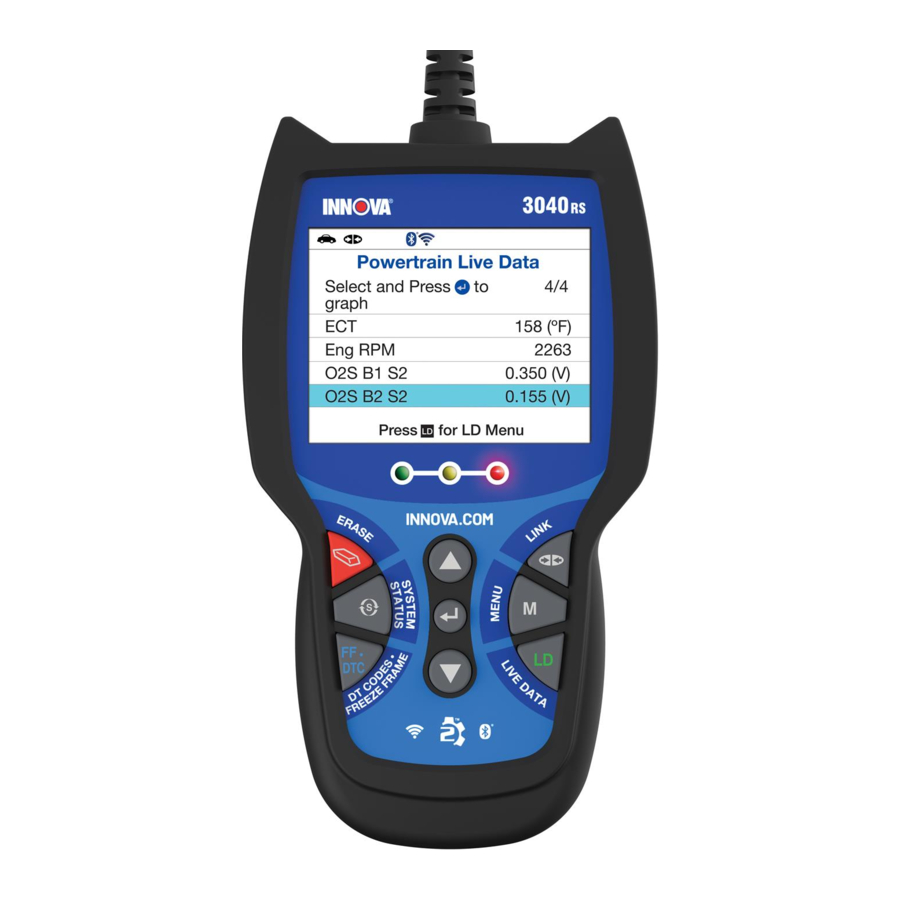
Afbeelding 1. Bedieningselementen en indicatoren
Zie Afbeelding 1 voor de locaties van de onderstaande items 1 tot en met 14.
![]() ERASE button - Verwijdert Diagnostic Trouble Codes (DTC's) en "Freeze Frame"-gegevens van de computer van uw voertuig en reset de monitorstatus.
ERASE button - Verwijdert Diagnostic Trouble Codes (DTC's) en "Freeze Frame"-gegevens van de computer van uw voertuig en reset de monitorstatus.![]() SYSTEM MENU button – Wanneer erop wordt gedrukt, wordt het systeemmenu weergegeven.
SYSTEM MENU button – Wanneer erop wordt gedrukt, wordt het systeemmenu weergegeven.- DTC/FF button – Geeft het DTC-weergavescherm weer en/of scrolt over het LCD-scherm om DTC's en Freeze Frame-gegevens te bekijken.
![]() LINK button - Wanneer aangesloten op een voertuig, koppelt de scantool aan de PCM van het voertuig.
LINK button - Wanneer aangesloten op een voertuig, koppelt de scantool aan de PCM van het voertuig.
 ERASE button - Verwijdert Diagnostic Trouble Codes (DTC's) en "Freeze Frame"-gegevens van de computer van uw voertuig en reset de monitorstatus.
 SYSTEM MENU button – Wanneer erop wordt gedrukt, wordt het systeemmenu weergegeven.
 LINK button - Wanneer aangesloten op een voertuig, koppelt de scantool aan de PCM van het voertuig.
DISPLAYFUNCTIES
- M (Menu) button – Wanneer erop wordt gedrukt, wordt het hoofdmenu weergegeven.
- LD button – Wanneer erop wordt gedrukt terwijl de scantool is gekoppeld aan een voertuig, wordt de scantool in de Live Data-modus gezet.
![]() UP button – In de MENU-modus scrolt u OMHOOG door de menu-opties. Wanneer GEKOPPELD aan een voertuig, scrolt u OMHOOG door het huidige weergavescherm om eventuele aanvullende gegevens weer te geven.
UP button – In de MENU-modus scrolt u OMHOOG door de menu-opties. Wanneer GEKOPPELD aan een voertuig, scrolt u OMHOOG door het huidige weergavescherm om eventuele aanvullende gegevens weer te geven.![]() ENTER button - In de Menu-modus bevestigt u de geselecteerde optie of waarde.
ENTER button - In de Menu-modus bevestigt u de geselecteerde optie of waarde.![]() DOWN button - In de MENU-modus scrolt u OMLAAG door de menu-opties. Wanneer GEKOPPELD aan een voertuig, scrolt u OMLAAG door het huidige weergavescherm om eventuele aanvullende gegevens weer te geven.
DOWN button - In de MENU-modus scrolt u OMLAAG door de menu-opties. Wanneer GEKOPPELD aan een voertuig, scrolt u OMLAAG door het huidige weergavescherm om eventuele aanvullende gegevens weer te geven.- GREEN LED - Geeft aan dat alle motorsystemen normaal werken (alle monitoren op het voertuig zijn actief en voeren hun diagnostische tests uit en er zijn geen DTC's aanwezig).
- YELLOW LED - Geeft aan dat er mogelijk een probleem is. Er is een "Pending" (In behandeling) DTC aanwezig en/of sommige emissiemonitoren van het voertuig hebben hun diagnostische test nog niet uitgevoerd.
- RED LED - Geeft aan dat er een probleem is in een of meer systemen van het voertuig. De rode LED wordt ook gebruikt om aan te geven dat er DTC('s) aanwezig zijn. DTC's worden weergegeven op het LCD-scherm van de scantool. In dit geval gaat het storingsindicatielampje ("Check Engine") op het instrumentenpaneel van het voertuig continu branden.
- Display - Geeft testresultaten, scantoolfuncties en monitorstatusinformatie weer. Zie DISPLAYFUNCTIES hieronder voor meer informatie.
- CABLE - Verbindt de scantool met de Data Link Connector (DLC) van het voertuig.
 UP button – In de MENU-modus scrolt u OMHOOG door de menu-opties. Wanneer GEKOPPELD aan een voertuig, scrolt u OMHOOG door het huidige weergavescherm om eventuele aanvullende gegevens weer te geven.
 ENTER button - In de Menu-modus bevestigt u de geselecteerde optie of waarde.
 DOWN button - In de MENU-modus scrolt u OMLAAG door de menu-opties. Wanneer GEKOPPELD aan een voertuig, scrolt u OMLAAG door het huidige weergavescherm om eventuele aanvullende gegevens weer te geven.
DISPLAYFUNCTIES

Afbeelding 2. Displayfuncties
Zie Afbeelding 2 voor de locaties van de onderstaande items 1 tot en met 15.
- I/M MONITOR STATUS field - Identificeert het I/M-monitorstatusgebied.
- Monitor icons - Geeft aan welke monitoren worden ondersteund door het te testen voertuig en of de bijbehorende monitor zijn diagnostische test heeft uitgevoerd (monitorstatus). Een effen groen pictogram geeft aan dat de bijbehorende monitor zijn diagnostische test heeft voltooid. Een knipperend rood pictogram geeft aan dat het voertuig de bijbehorende monitor ondersteunt, maar dat de monitor zijn diagnostische test nog niet heeft uitgevoerd.
![]() Vehicle icon - Wanneer zichtbaar, geeft aan dat de scantool wordt gevoed via de DLC-connector van het voertuig.
Vehicle icon - Wanneer zichtbaar, geeft aan dat de scantool wordt gevoed via de DLC-connector van het voertuig.![]() Link icon - Wanneer zichtbaar, geeft aan dat de scantool communiceert met de computer van het voertuig.
Link icon - Wanneer zichtbaar, geeft aan dat de scantool communiceert met de computer van het voertuig. ![]() Computer icon - Wanneer zichtbaar, geeft aan dat de scantool is gekoppeld aan een personal computer.
Computer icon - Wanneer zichtbaar, geeft aan dat de scantool is gekoppeld aan een personal computer. - DTC Display Area - Geeft het Diagnostic Trouble Code (DTC)-nummer weer. Aan elke fout is een codenummer toegewezen dat specifiek is voor die fout. Het DTC-nummer is als volgt gekleurd:
 Vehicle icon - Wanneer zichtbaar, geeft aan dat de scantool wordt gevoed via de DLC-connector van het voertuig.
 Link icon - Wanneer zichtbaar, geeft aan dat de scantool communiceert met de computer van het voertuig.
  Computer icon - Wanneer zichtbaar, geeft aan dat de scantool is gekoppeld aan een personal computer.
 - RED - Geeft aan dat de momenteel weergegeven DTC een STORED (OPGESLAGEN) of PERMANENT (PERMANENTE) DTC is.
- YELLOW - Geeft aan dat de momenteel weergegeven DTC een PENDING (IN BEHANDELING) DTC is.
- GREEN - In gevallen waarin geen codes worden opgehaald, wordt een bericht "No DTCs are presently stored in the vehicle's computer" (Er zijn momenteel geen DTC's opgeslagen in de computer van het voertuig) in het groen weergegeven.
- Code Number Sequence - De scantool kent een volgnummer toe aan elke DTC die aanwezig is in het geheugen van de computer, te beginnen met "1". Dit nummer geeft aan welke code momenteel wordt weergegeven. Codenummer "1" is altijd de code met de hoogste prioriteit, en de code waarvoor "Freeze Frame"-gegevens zijn opgeslagen.
![]()
Als "1" een "Pending" (In behandeling)-code is, kunnen er al dan niet "Freeze Frame"-gegevens in het geheugen zijn opgeslagen. - Code Enumerator - Geeft het totale aantal codes aan dat is opgehaald uit de computer van het voertuig.
- Test Data Display Area - Geeft DTC-definities, Freeze Frame-gegevens en andere relevante testinformatieberichten weer.
- SYSTEM icon - Geeft het systeem aan waarmee de code is geassocieerd:
![]() MIL icon
MIL icon
![]() ABS icon
ABS icon - FREEZE FRAME icon - Geeft aan dat er Freeze Frame-gegevens van "Priority Code" (Code #1) zijn opgeslagen in het computergeheugen van het voertuig.
- Code type - Geeft het type code weer dat wordt weergegeven; Generic Stored (Algemeen opgeslagen), Generic Pending (Algemeen in behandeling), Generic permanent (Algemeen permanent), enz.
- Severity - Geeft het niveau van de ernst aan voor de prioriteitscode (codenummer "1"), als volgt:
- Service moet worden gepland en reparaties moeten worden uitgevoerd wanneer het u uitkomt. Deze DTC vormt doorgaans geen directe bedreiging voor essentiële systeemcomponenten op korte termijn.
- Repareer onmiddellijk als er rijproblemen zijn. Bedreiging voor essentiële systeemcomponenten als deze niet zo snel mogelijk worden gerepareerd.
- Stop en repareer het voertuig onmiddellijk om samenhangende storingen te voorkomen. Schadelijk en beschadigend voor essentiële systeemcomponenten.
![]() Bluetooth icon – Geeft de communicatiestatus aan met een compatibele mobiele Innova-applicatie (ga naar www.innova.com/apps voor meer informatie). Een effen blauw pictogram geeft aan dat er een actieve Bluetooth-verbinding is tot stand gebracht. Een effen grijs pictogram geeft aan dat Bluetooth niet is verbonden.
Bluetooth icon – Geeft de communicatiestatus aan met een compatibele mobiele Innova-applicatie (ga naar www.innova.com/apps voor meer informatie). Een effen blauw pictogram geeft aan dat er een actieve Bluetooth-verbinding is tot stand gebracht. Een effen grijs pictogram geeft aan dat Bluetooth niet is verbonden.![]() WiFi icon – Geeft de WiFi-communicatiestatus aan. Wanneer AAN, geeft aan dat de scantool is verbonden met een WiFi-netwerk. Wanneer UIT, geeft aan dat er geen WiFi-verbinding is.
WiFi icon – Geeft de WiFi-communicatiestatus aan. Wanneer AAN, geeft aan dat de scantool is verbonden met een WiFi-netwerk. Wanneer UIT, geeft aan dat er geen WiFi-verbinding is.
 MIL icon
 ABS icon
 Bluetooth icon – Geeft de communicatiestatus aan met een compatibele mobiele Innova-applicatie (ga naar www.innova.com/apps voor meer informatie). Een effen blauw pictogram geeft aan dat er een actieve Bluetooth-verbinding is tot stand gebracht. Een effen grijs pictogram geeft aan dat Bluetooth niet is verbonden.
 WiFi icon – Geeft de WiFi-communicatiestatus aan. Wanneer AAN, geeft aan dat de scantool is verbonden met een WiFi-netwerk. Wanneer UIT, geeft aan dat er geen WiFi-verbinding is.
INITIËLE AANPASSINGEN
De eerste keer dat het apparaat op een voertuig wordt aangesloten, moet u de gewenste weergavetaal (Engels, Frans of Spaans) en de meeteenheid (USA of Metrisch) selecteren als volgt:
- Selecteer de gewenste weergavetaal en druk vervolgens op ENTER
![]() .
.
 .
.- Het scherm Select Unit (Eenheid selecteren) wordt weergegeven.
- Selecteer de gewenste meeteenheid en druk vervolgens op ENTER
![]() .
.

Nadat de eerste selecties voor taal en meeteenheid zijn uitgevoerd, kunnen deze, evenals andere instellingen, naar wens worden gewijzigd. Ga verder naar "AANPASSINGEN EN INSTELLINGEN" voor verdere instructies.
De scan tool gebruiken
PROCEDURE VOOR HET OPHALEN VAN CODES
Het ophalen en gebruiken van Diagnostic Trouble Codes (DTC's) voor het oplossen van problemen met de werking van het voertuig is slechts een onderdeel van een algemene diagnosestrategie.
Vervang nooit een onderdeel uitsluitend op basis van de DTC-definitie. Elke DTC heeft een reeks testprocedures, instructies en stroomdiagrammen die moeten worden gevolgd om de locatie van het probleem te bevestigen. Raadpleeg altijd de onderhoudshandleiding van het voertuig voor gedetailleerde testinstructies.
Controleer uw voertuig grondig voordat u een test uitvoert.
Neem ALTIJD veiligheidsmaatregelen in acht bij werkzaamheden aan een voertuig.
- Schakel het contact uit.
![]()
- Zoek de 16-pins Data Link Connector (DLC) van het voertuig.

Sommige DLC's hebben een plastic afdekking die moet worden verwijderd voordat de scan tool kan worden aangesloten.
Als de scan tool AAN staat, schakel deze dan UIT VOORDAT u hem op de DLC aansluit.
- Sluit de scan tool aan op de DLC van het voertuig. De kabelconnector is voorzien van een spie en past maar op één manier.
![]()

- Als u problemen heeft om de kabelconnector op de DLC aan te sluiten, draai de connector dan 180°.
Als u nog steeds problemen heeft, controleer dan de DLC op het voertuig en op de scan tool.
- Schakel het contact in. Start de motor NIET.
![]()
- Wanneer de scan tool correct is aangesloten op de DLC van het voertuig, schakelt de scan tool automatisch IN.

- Als het apparaat niet automatisch inschakelt, kan dit erop wijzen dat er geen stroom aanwezig is bij de DLC-connector van het voertuig. Controleer het zekeringenpaneel en vervang eventuele doorgebrande zekeringen.
- Als het vervangen van de zekering(en) het probleem niet verhelpt, raadpleeg dan de reparatiehandleiding van uw voertuig om de juiste computer (PCM) zekering/circuit te identificeren en voer de nodige reparaties uit voordat u verdergaat.
- De scan tool start automatisch een controle van de computer van het voertuig om te bepalen welk type communicatieprotocol wordt gebruikt. Wanneer de scan tool het communicatieprotocol van de computer identificeert, wordt er een communicatielink tot stand gebracht.
Een PROTOCOL is een reeks regels en procedures voor het reguleren van de gegevensoverdracht tussen computers en tussen testapparatuur en computers. Op het moment van schrijven worden vijf verschillende soorten protocollen (ISO 9141, Keyword 2000, J1850 PWM, J1850 VPW en CAN) gebruikt door voertuigfabrikanten.
- Als de scan tool geen verbinding kan maken met de computer van het voertuig, wordt het bericht "Communication Error" (Communicatiefout) weergegeven.
- Zorg ervoor dat uw voertuig OBD2-compatibel is.
- Controleer de verbinding bij de DLC en controleer of het contact AAN staat.
- Schakel het contact UIT, wacht 5 seconden en schakel het vervolgens weer IN om de computer te resetten.
- Druk op LINK
![]() om verder te gaan.
om verder te gaan.
- Als de scan tool na drie pogingen geen verbinding kan maken met de computer van het voertuig, wordt het bericht "Contact Technical Support" (Neem contact op met de technische ondersteuning) weergegeven.
- Druk op de knop SYSTEM MENU
![]() om terug te keren naar het systeemmenu.
om terug te keren naar het systeemmenu. - Schakel het contact uit en koppel de scan tool los.
- Neem contact op met de technische ondersteuning voor hulp.
- Druk op de knop SYSTEM MENU
 om verder te gaan.
 om terug te keren naar het systeemmenu.
- Als de scan tool het Vehicle Identification Number (VIN) (Voertuigidentificatienummer) voor het geteste voertuig kan decoderen, wordt het scherm Confirm Vehicle (Voertuig bevestigen) weergegeven.
- Als de getoonde informatie correct is voor het geteste voertuig, selecteer dan Yes (Ja) en druk op ENTER
![]() . Ga verder met stap 10.
. Ga verder met stap 10.
![]()
- Als de getoonde informatie niet correct is voor het geteste voertuig, of als u het voertuig handmatig wilt selecteren, selecteer dan No (Nee) en druk op ENTER
![]() . Ga verder met stap 8.
. Ga verder met stap 8. - Als de scan tool het Vehicle Identification Number (VIN) (Voertuigidentificatienummer) voor het geteste voertuig niet kan decoderen, wordt het scherm Select Vehicle (Voertuig selecteren) weergegeven. Ga verder met stap 8.
 . Ga verder met stap 10.
- Wanneer No (Nee) is geselecteerd in het scherm Vehicle information (Voertuiginformatie), wordt het scherm Select Vehicle (Voertuig selecteren) weergegeven. In het scherm Select Vehicle (Voertuig selecteren) worden de drie meest recent geteste voertuigen weergegeven.
![]()

- Om een eerder getest voertuig te gebruiken, selecteert u het gewenste voertuig en drukt u op ENTER
![]() . Ga verder met stap 10.
. Ga verder met stap 10. - Om een nieuw voertuig te selecteren, kiest u New Vehicle (Nieuw voertuig) en drukt u op ENTER
![]() . Ga verder met stap 9.
. Ga verder met stap 9.
 . Ga verder met stap 10.
- Wanneer New Vehicle (Nieuw voertuig) is gekozen in het scherm Select Vehicle (Voertuig selecteren), wordt het scherm Select Make (Merk selecteren) weergegeven.
![]()

- Selecteer het gewenste voertuigmerk en druk vervolgens op ENTER
![]() om verder te gaan.
om verder te gaan. - Het scherm Vehicle Information (Voertuiginformatie) wordt weergegeven.
- Als de getoonde informatie correct is voor het geteste voertuig, selecteer dan Yes (Ja) en druk op ENTER
![]() . Ga verder met stap 10.
. Ga verder met stap 10. - Als de getoonde informatie niet correct is voor het geteste voertuig, of als u het voertuig opnieuw wilt selecteren, selecteer dan No (Nee) en druk op ENTER
![]() om terug te keren naar het scherm Select Make (Merk selecteren).
om terug te keren naar het scherm Select Make (Merk selecteren).
- Na ongeveer 10~60 seconden zal de scan tool alle Diagnostic Trouble Codes, Monitor Status en Freeze Frame Data die zijn opgehaald uit het computergeheugen van het voertuig, ophalen en weergeven.
- De scan tool geeft alleen een code weer als er codes aanwezig zijn. Als er geen codes aanwezig zijn, wordt het bericht "No Powertrain DTCs or Freeze Frame Data presently stored in the vehicle's computer" (Geen Powertrain DTC's of Freeze Frame Data momenteel opgeslagen in de computer van het voertuig) weergegeven.
- De scan tool kan tot 32 codes in het geheugen ophalen en opslaan om ze direct of later te bekijken.
- Raadpleeg DISPLAY FUNCTIONS (DISPLAYFUNCTIES) voor een beschrijving van de displayelementen.
![]()

In het geval van lange codedefinities, of bij het bekijken van Freeze Frame Data, wordt een kleine pijl in de rechterboven- of -onderhoek van het weergavegebied van de scan tool weergegeven om de aanwezigheid van aanvullende informatie aan te geven.
Als er geen definitie beschikbaar is voor de momenteel weergegeven code, wordt er een waarschuwingsbericht weergegeven.
- Lees en interpreteer Diagnostic Trouble Codes/systeemconditie met behulp van het display en de groene, gele en rode LED's.

De groene, gele en rode LED's worden (met het LCD-display) gebruikt als visuele hulpmiddelen om het gemakkelijker te maken om de motor systeemcondities te bepalen.
- Green LED (Groene LED) – Geeft aan dat alle motorsystemen "OK" (in orde) zijn en normaal werken. Alle monitoren die door het voertuig worden ondersteund, hebben hun diagnostische tests uitgevoerd en er zijn geen foutcodes aanwezig. Alle monitorpictogrammen zijn ononderbroken.
![]()
- Yellow LED (Gele LED) - Geeft een van de volgende omstandigheden aan:

- A PENDING CODE IS PRESENT (EEN IN AFWACHTING ZIJNDE CODE IS AANWEZIG) – Als de gele LED brandt, kan dit aangeven dat er een code in afwachting is. Controleer het display ter bevestiging. Een code in afwachting wordt bevestigd door de aanwezigheid van een numerieke code en het woord PENDING (IN AFWACHTING).
![]()
- MONITOR NOT RUN STATUS (MONITOR NIET UITGEVOERD STATUS) – Als het display een nul weergeeft (wat aangeeft dat er geen DTC's aanwezig zijn in het computergeheugen van het voertuig), maar de gele LED brandt, kan dit een indicatie zijn dat sommige van de monitoren die door het voertuig worden ondersteund nog niet hun diagnostische tests hebben uitgevoerd en voltooid. Controleer het display ter bevestiging. Alle monitorpictogrammen die knipperen, hebben hun diagnostische tests nog niet uitgevoerd en voltooid; alle monitorpictogrammen die ononderbroken zijn, hebben hun diagnostische tests wel uitgevoerd en voltooid.
![]()


- Red LED (Rode LED) - Geeft aan dat er een probleem is met een of meer systemen van het voertuig. De rode LED wordt ook gebruikt om aan te geven dat er DTC('s) aanwezig zijn. In dit geval zal het Malfunction Indicator (Check Engine) lampje op het instrumentenpaneel van het voertuig continu branden.
![]()
- DTC's die beginnen met "P0", "P2" en sommige "P3" worden beschouwd als Generic (Universeel). Alle generieke DTC-definities zijn hetzelfde op alle OBD2-uitgeruste voertuigen. De scan tool geeft automatisch de codedefinities (indien beschikbaar) voor generieke DTC's weer.
- DTC's die beginnen met "P1" en sommige "P3" zijn fabrikantspecifieke codes en hun codedefinities variëren per voertuigfabrikant.

- Als er meer dan één DTC is opgehaald en om Freeze Frame Data te bekijken, drukt u indien nodig op DTC/FF en laat u deze los.
- Elke keer dat DTC/FF wordt ingedrukt en losgelaten, zal de scan tool door de volgende DTC in de reeks scrollen en deze weergeven totdat alle DTC's in het geheugen zijn weergegeven.
- Freeze Frame-gegevens (indien beschikbaar) worden na DTC #1 weergegeven.
HET SYSTEEMMENU
- „In OBD2-systemen, wanneer een emissiegerelateerde motorstoring optreedt die ervoor zorgt dat een DTC wordt ingesteld, wordt er ook een record of momentopname van de motorcondities op het moment dat de storing optrad, opgeslagen in het computergeheugen van het voertuig. De opgeslagen record wordt Freeze Frame-gegevens genoemd. Opgeslagen motorcondities omvatten, maar zijn niet beperkt tot: motorsnelheid, open of gesloten luswerking, brandstofsysteemcommando's, koelvloeistoftemperatuur, berekende belastingswaarde, brandstofdruk, voertuigsnelheid, luchtstroomsnelheid en inlaatspruitstukdruk.
![]()

Als er meer dan één storing aanwezig is die ervoor zorgt dat meer dan één DTC wordt ingesteld, bevat alleen de code met de hoogste prioriteit Freeze Frame-gegevens. De code die is aangeduid als "01" op het display van de scan tool wordt de PRIORITY-code genoemd en Freeze Frame-gegevens verwijzen altijd naar deze code. De prioriteitscode is ook de code die de MIL heeft aangestuurd.
- Wanneer de laatst opgehaalde DTC is weergegeven en op DTC/FF is gedrukt, keert de scan tool terug naar de "Priority"-code.
- Bepaal de conditie van het/de motorsysteem(en) door het display te bekijken op eventuele opgehaalde Diagnostic Trouble Codes, codedefinities en Freeze Frame-gegevens, en door de groene, gele en rode LED's te interpreteren.
- Als er DTC's zijn opgehaald en u de reparaties zelf gaat uitvoeren, ga dan verder door de service-reparatiehandleiding van het voertuig te raadplegen voor testinstructies, testprocedures en stroomdiagrammen met betrekking tot de opgehaalde code(s).
Het systeemmenu biedt de mogelijkheid om "verbeterde" DTC's en Anti-Lock Brake System (ABS)-DTC's op te halen voor de meeste Audi, BMW, Chrysler/Jeep, Ford/Mazda, GM/Isuzu, Hyundai, Kia, Mercedes Benz, Toyota/Lexus en Volkswagen voertuigen. De soorten verbeterde gegevens die beschikbaar zijn, zijn afhankelijk van het voertuigmerk. U kunt ook terugkeren naar de Global OBD2-modus.


Afhankelijk van het geteste voertuig zijn sommige functies mogelijk niet beschikbaar.
- Om toegang te krijgen tot het systeemmenu, drukt u op SYSTEM MENU
![]() . Selecteer de gewenste optie en druk vervolgens op ENTER
. Selecteer de gewenste optie en druk vervolgens op ENTER ![]() om de geselecteerde informatie te bekijken.
om de geselecteerde informatie te bekijken.
 . Selecteer de gewenste optie en druk vervolgens op ENTER
  om de geselecteerde informatie te bekijken.
Om ABS-DTC's te bekijken: Selecteer ABS in het systeemmenu. Raadpleeg ABS-DTC's BEKIJKEN om ABS-DTC's voor uw voertuig te bekijken.
Om OEM-verbeterde DTC's te bekijken: Selecteer OEM Enhanced (OEM-verbeterd) in het systeemmenu. Raadpleeg OEM-VERBETERDE DTC's BEKIJKEN om OEM-verbeterde DTC's voor uw voertuig te bekijken.
OEM-VERBETERDE DTC's BEKIJKEN (behalve Ford/Mazda)
OEM-VERBETERDE DTC's BEKIJKEN (behalve Ford/Mazda)
Wanneer (merk) OEM Enhanced (OEM-verbeterd) is gekozen in het systeemmenu, haalt de scan tool OEM-verbeterde DTC's op uit de computer van het voertuig.
- Een bericht "One moment please" (Even geduld alstublieft) wordt weergegeven terwijl de scan tool de geselecteerde DTC's ophaalt.
- Als de scan tool geen verbinding kan maken met de computer van het voertuig, wordt het bericht "Communication Error" (Communicatiefout) weergegeven.
- Zorg ervoor dat uw voertuig OBD2-compatibel is.
- Controleer de verbinding bij de DLC en controleer of het contact AAN staat.
- Schakel het contact UIT, wacht 5 seconden en schakel het vervolgens weer IN om de computer te resetten.
- Druk op LINK
![]() om verder te gaan.
om verder te gaan.
- Als de scan tool na drie pogingen geen verbinding kan maken met de computer van het voertuig, wordt het bericht "Contact Technical Support" (Neem contact op met de technische ondersteuning) weergegeven.
- Druk op SYSTEM MENU
![]() om terug te keren naar het systeemmenu.
om terug te keren naar het systeemmenu. - Schakel het contact uit en koppel de scan tool los.
- Neem contact op met de technische ondersteuning voor hulp.
- Druk op SYSTEM MENU
 om verder te gaan.
 om terug te keren naar het systeemmenu.
- Raadpleeg DISPLAY FUNCTIONS (DISPLAYFUNCTIES) voor een beschrijving van de LCD-displayelementen.
Als de definitie voor de momenteel weergegeven code niet beschikbaar is, wordt er een waarschuwingsbericht weergegeven.

I/M MONITOR STATUS-pictogrammen worden niet weergegeven bij het bekijken van verbeterde DTC's.
In het geval van lange codedefinities wordt een kleine pijl in de rechterboven- of -onderhoek van het codeweergavegebied weergegeven om de aanwezigheid van aanvullende informatie aan te geven.
- Als er geen codes aanwezig zijn, wordt het bericht "No OEM Enhanced DTC's are presently stored in the vehicle's computer" (Er zijn momenteel geen OEM-verbeterde DTC's opgeslagen in de computer van het voertuig) weergegeven. Druk op SYSTEM MENU
![]() om terug te keren naar het systeemmenu.
om terug te keren naar het systeemmenu.
- Als er meer dan één code is opgehaald, drukt u op DTC/FF om extra codes één voor één weer te geven.
- Wanneer de Scroll-functie wordt gebruikt, wordt de communicatielink van de scan tool met de computer van het voertuig verbroken. Om de communicatie opnieuw tot stand te brengen, drukt u opnieuw op LINK
![]() .
.
 .
.- Wanneer de laatst opgehaalde DTC is weergegeven en op DTC/FF is gedrukt, keert de scan tool terug naar de "Priority"-code.
OEM ENHANCED DTC'S BEKIJKEN (alleen Ford/Mazda)
- Om de verbeterde modus te verlaten, drukt u op SYSTEM MENU
![]() om terug te keren naar het systeemmenu. Selecteer Global OBD en druk vervolgens op ENTER
om terug te keren naar het systeemmenu. Selecteer Global OBD en druk vervolgens op ENTER ![]() om terug te keren naar de Global OBD2-modus.
om terug te keren naar de Global OBD2-modus.
 om terug te keren naar het systeemmenu. Selecteer Global OBD en druk vervolgens op ENTER
  om terug te keren naar de Global OBD2-modus.
OEM ENHANCED DTC'S BEKIJKEN (alleen Ford/Mazda)

Mazda Enhanced DTC's zijn alleen beschikbaar voor Ford-voertuigen van het merk Mazda.
Wanneer Ford OEM Enhanced is gekozen in het systeemmenu, wordt het Ford OEM Enhanced-menu weergegeven. U kunt DTC's bekijken voor "Continuous Memory Test", "KOEO (Key On Engine Off) Test" of "KOER (Key On Engine Running) Test".

- Selecteer de gewenste optie en druk vervolgens op ENTER
![]() .
.
 .
.- Als KOER is geselecteerd, wordt een waarschuwingsbericht weergegeven.
- Start en verwarm de motor tot de normale bedrijfstemperatuur en druk vervolgens op ENTER
![]() . Ga verder met stap 3.
. Ga verder met stap 3.
- Start en verwarm de motor tot de normale bedrijfstemperatuur en druk vervolgens op ENTER
- Als KOEO of Continuous Memory is geselecteerd, wordt een "instructiebericht" weergegeven.
- Zet de ontsteking uit en weer aan. Druk op ENTER
![]() .
.
Ga verder met stap 3.
- Een bericht "Even geduld" wordt weergegeven terwijl de test bezig is.
- Als de scantool geen verbinding kan maken met de computer van het voertuig, wordt een bericht "Communicatiefout" weergegeven.
- Zorg ervoor dat uw voertuig OBD2-compatibel is.
- Controleer de verbinding bij de DLC en controleer of de ontsteking AAN staat.
- Zet de ontsteking UIT, wacht 5 seconden en zet hem weer AAN om de computer te resetten.
- Druk op LINK
![]() om verder te gaan.
om verder te gaan.
- Als de scantool na drie pogingen geen verbinding kan maken met de computer van het voertuig, wordt het bericht "Neem contact op met de technische ondersteuning" weergegeven.
- Druk op SYSTEM MENU
![]() om terug te keren naar het systeemmenu.
om terug te keren naar het systeemmenu. - Zet de ontsteking uit en ontkoppel de scantool.
- Neem contact op met de technische ondersteuning voor hulp.
- Druk op SYSTEM MENU
- Als de KOER-test is geselecteerd en de motor van het voertuig niet draait, wordt een waarschuwingsbericht weergegeven.
- Start de motor en druk op ENTER
![]() om het opnieuw te proberen of druk op SYSTEM MENU
om het opnieuw te proberen of druk op SYSTEM MENU ![]() om terug te keren naar het systeemmenu.
om terug te keren naar het systeemmenu.
- Start de motor en druk op ENTER
- Als de KOEO-test is geselecteerd en de motor van het voertuig draait, wordt een waarschuwingsbericht weergegeven.
- Zet de ontsteking UIT en weer AAN en druk op ENTER
![]() om het opnieuw te proberen of druk op SYSTEM MENU
om het opnieuw te proberen of druk op SYSTEM MENU ![]() om terug te keren naar het systeemmenu.
om terug te keren naar het systeemmenu.
- Zet de ontsteking UIT en weer AAN en druk op ENTER
 om verder te gaan.
 om terug te keren naar het systeemmenu.
 om terug te keren naar het systeemmenu.
 om terug te keren naar het systeemmenu.
- Als de KOER-test is geselecteerd, wordt een "instructiebericht" weergegeven.
- Draai het stuur naar links en laat het los.
- Druk het rempedaal in en laat het los.
- Schakel de overdrive-schakelaar (indien aanwezig).
- Een bericht "Even geduld" wordt weergegeven terwijl de test bezig is.
- Raadpleeg DISPLAYFUNCTIES voor een beschrijving van de LCD-displayelementen.
I/M MONITOR STATUS-pictogrammen worden niet weergegeven bij het bekijken van enhanced DTC's.

In het geval van lange codedefinities wordt een kleine pijl in de rechterbovenhoek/onderhoek van het codedisplaygebied weergegeven om de aanwezigheid van aanvullende informatie aan te geven.
Als er geen codes aanwezig zijn, wordt "System Pass" (Systeem OK) weergegeven. Druk op een willekeurige sneltoets.

- Als er meer dan één code is opgehaald, drukt u op DTC/FF om extra codes één voor één weer te geven.
- Wanneer de laatst opgehaalde DTC is weergegeven en op DTC/FF wordt gedrukt, keert de scantool terug naar de "Prioriteit"-code.
- Herhaal de bovenstaande stappen 1 tot en met 6 om extra enhanced DTC's te bekijken.
- Om de verbeterde modus te verlaten, drukt u op SYSTEM MENU
![]() om terug te keren naar het systeemmenu. Selecteer Global OBD en druk vervolgens op ENTER
om terug te keren naar het systeemmenu. Selecteer Global OBD en druk vervolgens op ENTER ![]() om terug te keren naar de Global OBD2-modus.
om terug te keren naar de Global OBD2-modus.
ABS DTC'S BEKIJKEN

Raadpleeg de website van de fabrikant voor gedekte voertuigmerken.
ABS DTC'S LEZEN
- Wanneer ABS is gekozen in het systeemmenu, wordt een bericht "Even geduld" weergegeven terwijl de scantool de geselecteerde DTC's ophaalt.
- Als de ABS-functionaliteit niet wordt ondersteund, wordt een waarschuwingsbericht weergegeven. Druk op SYSTEM MENU
![]() om terug te keren naar het systeemmenu.
om terug te keren naar het systeemmenu. - Als de scantool geen verbinding kan maken met de computer van het voertuig, wordt een bericht "Communicatiefout" weergegeven.
- Zorg ervoor dat uw voertuig OBD2-compatibel is.
- Controleer de verbinding bij de DLC en controleer of de ontsteking AAN staat.
- Zet de ontsteking UIT, wacht 5 seconden en zet hem weer AAN om de computer te resetten.
- Druk op LINK
![]() om verder te gaan.
om verder te gaan.
- Als de scantool na drie pogingen geen verbinding kan maken met de computer van het voertuig, wordt het bericht "Neem contact op met de technische ondersteuning" weergegeven.
- Druk op SYSTEM MENU
![]() om terug te keren naar het systeemmenu.
om terug te keren naar het systeemmenu. - Zet de ontsteking uit en ontkoppel de scantool.
- Neem contact op met de technische ondersteuning voor hulp.
- Druk op SYSTEM MENU
 om verder te gaan.
 om terug te keren naar het systeemmenu.
- Raadpleeg DISPLAYFUNCTIES voor een beschrijving van de LCD-displayelementen.

Als de definitie voor de momenteel weergegeven code niet beschikbaar is, wordt een waarschuwingsbericht weergegeven.
I/M MONITOR STATUS-pictogrammen worden niet weergegeven bij het bekijken van ABS DTC's.
In het geval van lange codedefinities wordt een kleine pijl in de rechterbovenhoek/onderhoek van het codedisplaygebied weergegeven om de aanwezigheid van aanvullende informatie aan te geven.
- Als er geen codes aanwezig zijn, wordt het bericht "Er zijn momenteel geen ABS DTC's opgeslagen in de computer van het voertuig" weergegeven. Druk op SYSTEM MENU
![]() om terug te keren naar het systeemmenu.
om terug te keren naar het systeemmenu.
 om terug te keren naar het systeemmenu.
- Als er meer dan één code is opgehaald, drukt u zo nodig op DTC/FF om extra codes één voor één weer te geven.
- Wanneer de scrollfunctie wordt gebruikt, wordt de communicatieverbinding van de scantool met de computer van het voertuig verbroken. Om de communicatie opnieuw tot stand te brengen, drukt u nogmaals op LINK
![]() .
.
- Wanneer de laatst opgehaalde DTC is weergegeven en op DTC/FF wordt gedrukt, keert de scantool terug naar de "Prioriteit"-code.
- Om de verbeterde modus te verlaten, drukt u op SYSTEM MENU
![]() om terug te keren naar het systeemmenu. Selecteer Global OBD en druk vervolgens op ENTER
om terug te keren naar het systeemmenu. Selecteer Global OBD en druk vervolgens op ENTER ![]() om terug te keren naar de Global OBD2-modus.
om terug te keren naar de Global OBD2-modus.
DIAGNOSTISCHE PROBLEEMCODES (DTC'S) WISSEN
Wanneer de WISSEN-functie van de scantool wordt gebruikt om DTC's te wissen uit de ingebouwde computer van het voertuig, worden ook "Freeze Frame"-gegevens en fabrikantspecifieke enhanced gegevens gewist. "Permanente" DTC's worden NIET gewist door de WISSEN-functie.
Als u van plan bent het voertuig naar een servicecentrum te brengen voor reparatie, moet u de codes NIET wissen uit de computer van het voertuig. Als de codes worden gewist, wordt waardevolle informatie die de technicus kan helpen bij het oplossen van het probleem ook gewist.
Wis als volgt DTC's uit het geheugen van de computer:
Wanneer DTC's worden gewist, reset het I/M Readiness Monitor Status-programma de status van alle monitors naar een niet-uitgevoerde status. Om alle monitors op een GEREED-status in te stellen, moet een OBD2-rijcyclus worden uitgevoerd.
- Sluit de scantool aan op de DLC van het voertuig en zet de ontsteking "Aan" (als deze nog niet is aangesloten). (Als de scantool al is aangesloten en gekoppeld aan de computer van het voertuig, ga dan direct naar stap 3. Zo niet, ga dan verder met stap 2.)
![]()
- Voer de code-ophalingsprocedure uit.
![]()


- Om OBD2 DTC's te wissen: Wacht tot de codes worden weergegeven en ga vervolgens verder met stap 3.
- Om OEM enhanced of ABS DTC's te wissen: Druk op SYSTEM MENU
![]() om het systeemmenu weer te geven. Selecteer de gewenste optie en druk vervolgens op ENTER
om het systeemmenu weer te geven. Selecteer de gewenste optie en druk vervolgens op ENTER ![]() . Voer de juiste code-ophalingsprocedure uit en ga vervolgens verder met stap 3.
. Voer de juiste code-ophalingsprocedure uit en ga vervolgens verder met stap 3.
- Druk op ERASE
![]() en laat deze los. Er verschijnt een bevestigingsbericht.
en laat deze los. Er verschijnt een bevestigingsbericht.
![]()
 en laat deze los. Er verschijnt een bevestigingsbericht.
- Als u zeker weet dat u wilt doorgaan, selecteert u YES (JA) en drukt u op ENTER
![]()
- Als u niet wilt doorgaan, selecteert u NO (NEE) en drukt u op ENTER
![]() om de wisprocedure te annuleren.
om de wisprocedure te annuleren. - Als u ervoor hebt gekozen om DTC's te wissen, wordt een bericht "Even geduld..." weergegeven terwijl de wisprocedure bezig is.
Als de motor van het voertuig draait, wordt een waarschuwingsbericht weergegeven. Zet de motor UIT en zet de ontsteking weer AAN. Start de motor NIET. Druk op ENTER  om verder te gaan.
- Als het wissen is gelukt, wordt een bevestigingsbericht weergegeven. De scantool maakt na 3 seconden automatisch opnieuw verbinding met de computer van het voertuig.
![]()

Als het wissen niet is gelukt en ECU-foutcode $22 aanwezig is, wordt een waarschuwingsbericht weergegeven. Start de motor en houd de voertuigsnelheid op 0. Kies Erase DTCs (DTC's wissen) om het opnieuw te proberen.
- Als het wissen niet is gelukt, wordt een waarschuwingsbericht weergegeven dat aangeeft dat het wisverzoek naar de computer van het voertuig is verzonden. De scantool maakt na 3 seconden automatisch opnieuw verbinding met de computer van het voertuig.
OVER REPAIRSOLUTIONS 2®
RepairSolutions 2® is een webservice die is gemaakt om zowel doe-het-zelvers als professionele technici te helpen bij het snel en nauwkeurig diagnosticeren en repareren van de huidige voertuigen. Met RepairSolutions 2 kunt u de diagnostische gegevens die zijn opgehaald uit de ingebouwde computer(s) van een voertuig bekijken en opslaan met behulp van uw codelezer. De kern van RepairSolutions 2 is een uitgebreide kennisdatabase, ontwikkeld door jarenlange "real world" voertuigservicegegevens te verzamelen en te analyseren. RepairSolutions 2 bouwt voort op door de fabrikant aanbevolen diagnostische en reparatie-informatie door geverifieerde, voertuigspecifieke oplossingen te bieden die worden geleverd door ASE-technici in het hele land. RepairSolutions 2 biedt ook toegang tot een uitgebreide kennisdatabase, waaronder:
- Verified Fixes (Geverifieerde oplossingen) – Vind de meest waarschijnlijke oplossingen die zijn gerapporteerd en geverifieerd door ASE-technici voor de opgehaalde DTC's.
- Repair Instructions (Reparatie-instructies) – Bekijk beschikbare reparatie-instructies om de reparatie correct uit te voeren.
- Video Tutorials (Videotutorials) – Bekijk videotutorials over reparaties voor waardevolle reparatietips.
- Technical Service Bulletins (Technische servicebulletins) – Onderzoek bekende problemen die door voertuigfabrikanten zijn gemeld.
- Safety Recalls (Veiligheidsterughaalacties) – Onderzoek bekende veiligheidsproblemen die van toepassing zijn op een voertuig.
En nog veel meer. Ga naar www.innova.com voor meer informatie.
Hardwarevereisten:
- Innova-scantool met Bluetooth/wifi
- Android- of iOS-smartapparaat
Toegang tot RepairSolutions 2®
- Download en installeer de RepairSolutions 2®-app uit de App Store (voor iOS-apparaten) of Google Play (voor Android-apparaten).
![www.apple.com]()
![play.google.com]()
- Start de RepairSolutions 2-app en log in op uw account.


- Als u nog geen account hebt aangemaakt, moet u zich registreren voor een GRATIS RepairSolutions 2-account voordat u verdergaat.
- Sluit de codelezer aan op een voertuig en breng een Bluetooth- of wifi-verbinding tot stand met uw smartapparaat (raadpleeg VERBINDING MAKEN MET BLUETOOTH/WIFI hieronder). Zorg ervoor dat uw smartapparaat is verbonden met een beschikbaar wifi-netwerk.
- De RepairSolutions 2-app slaat slechts twee wifi-configuraties op.
- Haal diagnostische gegevens op (raadpleeg CODE-OPHALINGSPROCEDURE voor meer informatie).
- De RepairSolutions 2-app geeft automatisch een rapport weer op basis van de opgehaalde diagnostische gegevens.
- Als de codelezer niet is verbonden met wifi of Bluetooth, worden voertuiggegevens niet opgeslagen.
VERBINDEN MET BLUETOOTH / WIFI
Start de RepairSolutions 2-app en volg de aanwijzingen om Bluetooth- en (optioneel) wifi-verbindingen tot stand te brengen, als volgt:
- Start de RepairSolutions 2-app. Selecteer Wifi Tools Settings (Wifi-hulpprogramma-instellingen) in het menu. Schakel uw Code Reader in en selecteer deze in de lijst met beschikbare apparaten.
- Wanneer het Bluetooth-koppelen is voltooid, wordt een bevestigingsscherm weergegeven. Klik op Continue (Doorgaan).
- Als er geen Bluetooth-verbinding tot stand kan worden gebracht, wordt een adviesbericht weergegeven. Tik op Try Again (Opnieuw proberen) om het koppelingsproces te herhalen.
- Volg de aanwijzingen op het scherm om verbinding te maken met een beschikbaar wifi-netwerk.
- U kunt automatisch verbinding maken met het netwerk waarmee uw Smart Device momenteel is verbonden, of u kunt handmatig verbinding maken met een ander beschikbaar netwerk.
- Let op: alleen 2,4 GHz-netwerken worden ondersteund.
- Als u op dit moment geen verbinding wilt maken met een wifi-netwerk, tikt u op SKIP (OVERSLAAN).
- Wanneer het wifi-koppelen is voltooid, wordt een bevestigingsscherm weergegeven. Klik op Continue (Doorgaan) om het bericht "Setup Complete" (Installatie voltooid) te bekijken en klik vervolgens op Continue (Doorgaan) om RepairSolutions 2 te openen.
- Als er geen wifi-verbinding tot stand kan worden gebracht, wordt een adviesbericht weergegeven. Tik op Try Again (Opnieuw proberen) om het koppelingsproces te herhalen.
Live Data-modus
Met de scantool kunt u "real-time" Live Data bekijken en/of opnemen. Deze informatie omvat waarden (volt, rpm, temperatuur, snelheid enz.) en systeemstatusinformatie (open loop, closed loop, brandstofsysteemstatus, enz.) die worden gegenereerd door de verschillende voertuigsensoren, schakelaars en actuatoren.
Dit zijn dezelfde signaalwaarden die worden gegenereerd door de sensoren, actuatoren, schakelaars en/of voertuigsysteemstatusinformatie die door de voertuigcomputer worden gebruikt bij het berekenen en uitvoeren van systeemaanpassingen en -correcties.
De real-time (Live Data) voertuigbedieningsinformatie (waarden/status) die de computer aan de scantool levert voor elke sensor, actuator, schakelaar, enz. wordt Parameter Identification (PID)-gegevens genoemd.
Elke PID (sensor, actuatorschakelaar, status, enz.) heeft een reeks werkingskenmerken en -functies (parameters) die dienen om deze te identificeren. De scantool geeft deze informatie weer voor elke sensor, actuator, schakelaar of status die door het te testen voertuig wordt ondersteund.

Als er met het voertuig moet worden gereden om een probleemoplossingsprocedure uit te voeren, laat u zich ALTIJD door iemand helpen. De ene persoon bestuurt het voertuig, terwijl de andere persoon de gegevens van de scantool observeert. Proberen om te rijden en tegelijkertijd de scantool te bedienen is gevaarlijk en kan een ernstig verkeersongeval veroorzaken.
LIVE DATA BEKIJKEN
- Start, terwijl u met het voertuig bent verbonden, de motor en druk vervolgens op LD.
- Er wordt een bericht "Even geduld..." weergegeven terwijl de scantool de communicatie met het voertuig tot stand brengt.
![]()

- Als de scantool geen communicatie met het voertuig tot stand kan brengen, wordt een bericht "Communicatiefout" weergegeven.
- Zorg ervoor dat het voertuig OBD2-compatibel is.
- Controleer de verbinding bij de DLC en controleer of de ontsteking AAN staat.
- Zet de ontsteking UIT, wacht 5 seconden en zet hem weer AAN om de computer te resetten.
- Druk op ENTER
![]() om door te gaan.
om door te gaan.
- Real-time Live Data (PID)-informatie die door het te testen voertuig wordt ondersteund, wordt weergegeven.
- Als Live Data niet wordt ondersteund door het te testen voertuig, wordt een waarschuwingsbericht weergegeven. Druk op M om terug te keren naar het hoofdmenu. Live Data is niet beschikbaar voor uw voertuig.

De waarden voor de verschillende weergegeven PID's kunnen veranderen naarmate de bedrijfsomstandigheden van het voertuig veranderen.
- Er kan slechts een beperkte hoeveelheid PID-gegevens tegelijk op het scherm worden weergegeven. Als er aanvullende PID-gegevens beschikbaar zijn, wordt een kleine pijl op het scherm weergegeven. Druk indien nodig op UP
![]() en DOWN
en DOWN ![]() om alle beschikbare PID-gegevens te bekijken.
om alle beschikbare PID-gegevens te bekijken.
 en DOWN
  om alle beschikbare PID-gegevens te bekijken.
- Als de communicatie met het voertuig verloren gaat tijdens het bekijken van Live Data, wordt een waarschuwingsbericht weergegeven.
- Druk kort op ENTER
![]() om de momenteel geselecteerde PID in "grafiek"-modus te bekijken. Druk nogmaals kort op ENTER
om de momenteel geselecteerde PID in "grafiek"-modus te bekijken. Druk nogmaals kort op ENTER ![]() om terug te keren naar de PID-lijst.
om terug te keren naar de PID-lijst.
 om de momenteel geselecteerde PID in "grafiek"-modus te bekijken. Druk nogmaals kort op ENTER
 - U kunt maximaal twee PID's tegelijk in "grafiek"-modus weergeven.
![]()
- Houd, met twee PID's in "grafiek"-modus, LD ingedrukt om de ene grafiek over de andere te plaatsen. Laat LD los om de grafieken te scheiden.
![]()


- Houd ENTER
![]() ingedrukt om de "uitgebreide" definitie voor de momenteel geselecteerde PID te bekijken. Laat los om terug te keren naar de PID-lijst.
ingedrukt om de "uitgebreide" definitie voor de momenteel geselecteerde PID te bekijken. Laat los om terug te keren naar de PID-lijst. - Als u voertuigproblemen ondervindt, bekijkt en/of vergelijkt u de Live Data (PID)-informatie die op de scantool wordt weergegeven met de specificaties in de reparatiehandleiding van het voertuig.
 ingedrukt om de "uitgebreide" definitie voor de momenteel geselecteerde PID te bekijken. Laat los om terug te keren naar de PID-lijst.
LIVE DATA (PID's) AANPASSEN
U kunt de Live Data-weergave aanpassen door de scantool in de "Custom Live Data"-modus te zetten en alleen de PID's te selecteren die u wilt weergeven.
- Met de scantool in de Live Data-modus (zie LIVE DATA BEKIJKEN), houdt u LD ingedrukt om naar het Live Data-menu te gaan en laat u los.
- Selecteer Custom Live Data en druk vervolgens op ENTER
![]() .
.
![]()
 .
.
- Als de scantool geen communicatie met het voertuig tot stand kan brengen, wordt een bericht "Communicatie fout" weergegeven.
- Zorg ervoor dat uw voertuig OBD2-compatibel is.
- Controleer de verbinding bij de DLC en controleer of de ontsteking AAN staat.
- Zet de ontsteking UIT, wacht 5 seconden en zet hem weer AAN om de computer te resetten.
- Druk op LINK
![]() om door te gaan.
om door te gaan.
- Als Live Data niet wordt ondersteund door het te testen voertuig, wordt een waarschuwingsbericht weergegeven. Druk op SYSTEM MENU
![]() om terug te keren naar het systeemmenu.
om terug te keren naar het systeemmenu. - Als er eerder aangepaste Live Data is geconfigureerd, wordt het scherm Selecteer te gebruiken PID's weergegeven.
- Om de bestaande aangepaste Live Data-selecties te gebruiken, selecteert u Use existing PIDs en drukt u vervolgens op ENTER
![]() . Ga verder naar stap 5.
. Ga verder naar stap 5. - Om nieuwe aangepaste Live Data te configureren, selecteert u Select new PIDs en drukt u vervolgens op ENTER
![]() . Het menu Custom Live Data wordt weergegeven. Ga verder naar stap 3.
. Het menu Custom Live Data wordt weergegeven. Ga verder naar stap 3.
- Om de bestaande aangepaste Live Data-selecties te gebruiken, selecteert u Use existing PIDs en drukt u vervolgens op ENTER
- Als er nog geen aangepaste Live Data is geselecteerd, wordt het menu Custom Live Data weergegeven. Ga verder naar stap 3.
![]()
 om door te gaan.
 . Ga verder naar stap 5.
 . Het menu Custom Live Data wordt weergegeven. Ga verder naar stap 3.
- Druk op UP
![]() en DOWN
en DOWN ![]() om door de beschikbare PID's te bladeren. Wanneer de PID die u wilt weergeven is gemarkeerd, drukt u op ENTER
om door de beschikbare PID's te bladeren. Wanneer de PID die u wilt weergeven is gemarkeerd, drukt u op ENTER ![]() (er wordt een "vinkje" weergegeven om uw selectie te bevestigen). Herhaal dit totdat alleen de PID's die u wilt weergeven zijn geselecteerd.
(er wordt een "vinkje" weergegeven om uw selectie te bevestigen). Herhaal dit totdat alleen de PID's die u wilt weergeven zijn geselecteerd.
 en DOWN
  om door de beschikbare PID's te bladeren. Wanneer de PID die u wilt weergeven is gemarkeerd, drukt u op ENTER
 - Om een PID te deselecteren, markeert u de PID en drukt u vervolgens op ENTER
![]() . Het vinkje wordt verwijderd.
. Het vinkje wordt verwijderd.
- Wanneer u klaar bent met uw selectie(s), drukt u op LD om door te gaan.
- Als er geen PID's zijn geselecteerd, wordt een waarschuwingsbericht weergegeven. Druk op ENTER
![]() om terug te keren naar het menu Custom Live Data.
om terug te keren naar het menu Custom Live Data.
- De scantool staat nu in de modus "Custom Live Data". Alleen de PID's die u hebt geselecteerd worden weergegeven.
- Om de huidige aangepaste Live Data-selecties te wijzigen, selecteert u Reselect PIDs en drukt u vervolgens op ENTER
![]() om terug te keren naar het menu Custom Live Data. Herhaal stap 3.
om terug te keren naar het menu Custom Live Data. Herhaal stap 3.
![]()
 om terug te keren naar het menu Custom Live Data. Herhaal stap 3.
- Om de modus "Custom Live Data" te verlaten, drukt u op LD om terug te keren naar het Live Data-menu.
Naast het ophalen van Diagnostic Trouble Codes (DTC's), kunt u de scantool gebruiken om extra diagnostische tests uit te voeren, diagnostische en voertuiginformatie te bekijken die is opgeslagen in de boordcomputer van uw voertuig en de scantool te configureren voor uw specifieke behoeften. Aanvullende tests en gerelateerde functies zijn toegankelijk via het hoofdmenu. De volgende functies zijn beschikbaar:
- System Tests (Systeemtests) – Geeft het menu Systeemtest weer, waarmee u resultaten kunt ophalen en bekijken voor de O2-sensortest en de OBD-monitortest, en waarmee u een test van het EVAP-systeem van het voertuig kunt starten.
![]()
- Vehicle Information (Voertuiginformatie) – Geeft het menu Voertuiginfo weer, waarmee u referentie-informatie voor het te testen voertuig kunt ophalen en bekijken.
- Battery/Alternator Monitor (Accu-/alternatorbewaking) – Voert een controle uit van het accu- en alternatorsysteem van het voertuig om ervoor te zorgen dat het systeem binnen acceptabele limieten werkt.
- Firmware Version (Firmwareversie) – Geeft de firmwareversie van de diagnostische tool weer.
- Tool Library (Toolbibliotheek) – Geeft het menu Toolbibliotheek weer, dat toegang biedt tot OBD1- en OBD2 DTC-bibliotheken en tot definities voor monitorpictogrammen en LED-indicaties.
- Tool Settings (Toolinstellingen) – Geeft het menu Toolinstellingen weer, waarmee u verschillende aanpassingen en instellingen kunt maken om de diagnostische tool te configureren voor uw specifieke behoeften.

De optie Vehicle Information (Voertuiginformatie) wordt alleen weergegeven wanneer de scantool in de Global OBD2-modus staat.
MENU SYSTEEMTEST
Extra tests zijn toegankelijk via het menu System Tests. De volgende functies zijn beschikbaar:
- O2 Sensor Test - Haalt de testresultaten van de O2-sensor van de on-board computer van uw voertuig op en geeft deze weer.
- OBD Monitor Test - Haalt testresultaten op en geeft deze weer voor emissiegerelateerde aandrijflijncomponenten en -systemen die niet continu worden bewaakt.
- EVAP Test - Voert een lektest uit voor het EVAP-systeem van het voertuig.
- Terwijl verbonden met het voertuig, drukt u op M.
![]()

- Het hoofdmenu wordt weergegeven.
- Selecteer System Tests en druk vervolgens op ENTER
![]() .
.
 .
.- Het menu System Test wordt weergegeven.
Als System Tests niet wordt weergegeven in het hoofdmenu, zijn de functies van System Tests niet beschikbaar voor uw voertuig.
O2-sensortest
OBD2-voorschriften vereisen dat toepasselijke voertuigen de werking van de zuurstofsensoren (O2) bewaken en testen om problemen te identificeren die de brandstofefficiëntie en voertuigemissies kunnen beïnvloeden. Deze tests worden automatisch uitgevoerd wanneer de bedrijfsomstandigheden van de motor binnen vooraf gedefinieerde limieten liggen. De resultaten van deze tests worden opgeslagen in het geheugen van de on-board computer.
Met de functie O2 Sensor Test kunt u testresultaten van de O2-sensormonitor ophalen en bekijken voor de meest recent voltooide tests van de on-board computer van uw voertuig.
De scantool voert geen O2-sensortests uit, maar haalt resultaten op van de meest recent uitgevoerde O2-sensortests uit het geheugen van de on-board computer. U kunt O2-sensortestresultaten ophalen voor slechts één test van één sensor tegelijk.
- Selecteer in het menu System Test O2 Sensor Test en druk vervolgens op ENTER
![]() .
.
![]()
- Een bericht "Even geduld..." wordt weergegeven, gevolgd door het scherm selecteer sensor.

- Het scherm Select Sensor wordt weergegeven. Het scherm toont alle O2-sensoren die van toepassing zijn op het te testen voertuig.
Als er momenteel geen O2-sensortestgegevens zijn opgeslagen in de computer van het voertuig, wordt er een waarschuwingsbericht weergegeven. Druk op M om terug te keren naar het hoofdmenu.
Als O2-sensortests niet worden ondersteund door het te testen voertuig, wordt er een waarschuwingsbericht weergegeven. Druk op M om terug te keren naar het hoofdmenu.
- Selecteer de O2-sensor waarvoor u de testresultaten wilt bekijken en druk vervolgens op ENTER
![]() om de testresultaten weer te geven.
om de testresultaten weer te geven.
![]()
- Wanneer testresultaten zijn opgehaald, worden de gegevens voor de geselecteerde sensortest weergegeven op het display van de diagnostische tool.
- Wanneer u klaar bent met het bekijken van de opgehaalde testgegevens:
 om de testresultaten weer te geven.
- Als u testresultaten voor de volgende sensor wilt bekijken, selecteert u Next en drukt u vervolgens op ENTER
![]() .
. - Als u wilt terugkeren naar het scherm Select Sensor, selecteert u Back en drukt u vervolgens op ENTER
![]() .
.
 .
.- Wanneer u klaar bent met het bekijken van testgegevens voor alle gewenste sensoren, selecteert u Back en drukt u vervolgens op ENTER
![]() om terug te keren naar het menu System Test; of druk op M om terug te keren naar het hoofdmenu.
om terug te keren naar het menu System Test; of druk op M om terug te keren naar het hoofdmenu.
 om terug te keren naar het menu System Test; of druk op M om terug te keren naar het hoofdmenu.
OBD-monitortest
De functie OBD Monitor Test haalt testresultaten op en geeft deze weer voor emissiegerelateerde aandrijflijncomponenten en -systemen die niet continu worden bewaakt. De beschikbare tests worden bepaald door de voertuigfabrikant.
De diagnostische tool voert de OBD-monitortest niet uit, maar haalt resultaten op van de meest recent uitgevoerde tests uit het geheugen van de on-board computer. U kunt OBD-monitortestresultaten ophalen voor slechts één test tegelijk.
- Selecteer in het menu System Test OBD Monitor Test en druk vervolgens op ENTER
![]() .
.
![]()
- Een bericht "Even geduld. . ." wordt weergegeven, gevolgd door het scherm Select Test. (Raadpleeg de onderhoudsreparatiehandleiding van het voertuig voor informatie over niet-continue tests.)
 .
.
Als er momenteel geen OBD-monitortestgegevens zijn opgeslagen in de computer van het voertuig, wordt er een waarschuwingsbericht weergegeven. Druk op M om terug te keren naar het hoofdmenu.
Als OBD-monitortests niet worden ondersteund door het te testen voertuig, wordt er een waarschuwingsbericht weergegeven. Druk op M om terug te keren naar het hoofdmenu.
- Selecteer de gewenste test en druk vervolgens op ENTER
![]() om de testresultaten weer te geven. De display shows de volgende informatie:
om de testresultaten weer te geven. De display shows de volgende informatie:
![]()
 om de testresultaten weer te geven. De display shows de volgende informatie:
- Test ID nummer
- Module ID nummer
- Component ID nummer
- Min of Max testlimiet (Slechts één testlimiet, Min of Max, wordt weergegeven voor een bepaalde test.)
- Test Value en status
De status wordt berekend door de diagnostische tool door de Test Value te vergelijken met de weergegeven testlimiet (Min of Max). De status wordt weergegeven als Low, High of OK.
- Wanneer u klaar bent met het bekijken van de opgehaalde testgegevens, selecteert u Back in het scherm Select Test en drukt u vervolgens op ENTER
![]() om terug te keren naar het menu System Test; of druk op M om terug te keren naar het hoofdmenu.
om terug te keren naar het menu System Test; of druk op M om terug te keren naar het hoofdmenu.
EVAP-test
Met de functie EVAP Test kunt u een lektest starten voor het EVAP-systeem van het voertuig.
De scantool voert de lektest niet uit, maar geeft een signaal aan de on-board computer van het voertuig om de test te starten. De voertuigfabrikant bepaalt de criteria en methode voor het stoppen van de test nadat deze is gestart. Raadpleeg de onderhoudsreparatiehandleiding van het voertuig om de procedures te bepalen die nodig zijn om de test te stoppen.
- Selecteer in het menu System Test EVAP Test en druk vervolgens op ENTER
![]()
- Een bericht "Even geduld..." wordt weergegeven.
- Wanneer de EVAP-lektest is gestart door de on-board computer van het voertuig, wordt er een bevestigingsbericht weergegeven. Selecteer Back en druk vervolgens op ENTER
![]() om terug te keren naar het menu System Test; of druk op M om terug te keren naar het hoofdmenu.
om terug te keren naar het menu System Test; of druk op M om terug te keren naar het hoofdmenu.
![]()
 om terug te keren naar het menu System Test; of druk op M om terug te keren naar het hoofdmenu.
Sommige voertuigfabrikanten staan niet toe dat diagnostische tools of andere externe apparaten voertuigsystemen bedienen. Als de EVAP Test niet wordt ondersteund door het te testen voertuig, wordt er een waarschuwingsbericht weergegeven op het display van de diagnostische tool. Druk op de knop M om terug te keren naar het hoofdmenu.
VOERTUIGINFORMATIE BEKIJKEN
De scantool biedt drie opties voor het ophalen van referentie-informatie voor het te testen voertuig; Vehicle ID, Available Modules en IPT (In-use Performance Tracking).

Voertuig-ID-informatie ophalen
De functie Vehicle ID is van toepassing op modeljaar 2000 en nieuwere OBD2-compatibele voertuigen.
De scantool kan een lijst met informatie ophalen (verstrekt door de voertuigfabrikant), uniek voor het te testen voertuig, van de on-board computer van het voertuig. Deze informatie kan omvatten:
- Het VIN-nummer van het voertuig
- Het identificatienummer van de controlemodule
- De kalibratie-ID('s) van het voertuig. Deze ID's identificeren op unieke wijze de softwareversie(s) voor de controlemodule(s) van het voertuig.
- Het kalibratieverificatienummer(s) (CVN's) van het voertuig, vereist door ODB2-voorschriften. CVN's worden gebruikt om te bepalen of emissiegerelateerde kalibraties voor het te testen voertuig zijn gewijzigd. Er kunnen een of meer CVN's worden geretourneerd door de computer van het voertuig.
- Terwijl verbonden met een voertuig, drukt u op M.
- Het "hoofdmenu" wordt weergegeven.
- Selecteer Vehicle Information en druk vervolgens op ENTER
![]() .
.
- Het menu Vehicle Information wordt weergegeven.
- Selecteer Vehicle ID en druk vervolgens op ENTER
![]() .
.
De eerste keer dat de functie Vehicle ID wordt gebruikt, kan het verscheidene minuten duren om de informatie op te halen van de computer van het voertuig.
- Wanneer het ophalingsproces is voltooid, wordt de voertuig-ID-informatie weergegeven.
![Scherm Voertuig-ID met VIN, Mod-ID, Cal-ID en CVN-informatie.]()
- Wanneer u klaar bent met het bekijken van de opgehaalde voertuig-ID-informatie, drukt u op M om af te sluiten.

Beschikbare modules bekijken
De scantool kan een lijst ophalen van modules die worden ondersteund door het te testen voertuig.
- Terwijl verbonden met een voertuig, drukt u op M.
- Het "hoofdmenu" wordt weergegeven.
- Selecteer Vehicle Information en druk vervolgens op ENTER
![]() .
.
- Het menu Vehicle Information wordt weergegeven.
- Selecteer Available Modules en druk vervolgens op ENTER
![]() .
.
![Scherm Beschikbare modules met een lijst met ondersteunde modules.]()
- Wanneer het ophalingsproces is voltooid, wordt er een volledige lijst weergegeven van modules die worden ondersteund door het te testen voertuig.
- Wanneer u klaar bent met het bekijken van de lijst met beschikbare modules, drukt u op M om af te sluiten.

In-use Performance Tracking (IPT) bekijken
De scantool kan In-use Performance Tracking (IPT)-statistieken ophalen voor monitors die worden ondersteund door het te testen voertuig. Er worden twee waarden geretourneerd voor elke monitor; het aantal keren dat aan alle voorwaarden is voldaan die nodig zijn om een storing te detecteren voor een specifieke monitor (XXXCOND), en het aantal keren dat het voertuig is gebruikt onder de specifieke voorwaarden voor de monitor (XXXCOMP). Er worden ook statistieken verstrekt voor het aantal keren dat het voertuig is gebruikt in OBD-bewakingsomstandigheden (OBDCOND) en het aantal keren dat de motor van het voertuig is gestart (IGNCNTR).
- Terwijl verbonden met een voertuig, drukt u op M.
- Het "hoofdmenu" wordt weergegeven.
- Selecteer Vehicle Information en druk vervolgens op de knop ENTER
![]() .
.
- Het menu Vehicle Information wordt weergegeven.
- Selecteer IPT en druk vervolgens op ENTER
![]() .
.
![Scherm In-use Performance Tracking met XXXCOND, XXXCOMP, OBDCOND en IGNCNTR-informatie.]()
- Wanneer het ophalingsproces is voltooid, worden de In-use Performance Tracking-statistieken voor het te testen voertuig weergegeven.

- Als In-use Performance Tracking niet beschikbaar is voor uw voertuig, wordt er een waarschuwingsbericht weergegeven op het display van de diagnostische tool. Druk op M om terug te keren naar het hoofdmenu.
- Wanneer u klaar bent met het bekijken van de statistieken, drukt u op M om af te sluiten.
ACCU/DYNAMO TEST
De scantool kan een controle uitvoeren van het accu- en dynamosysteem van het voertuig om te waarborgen dat het systeem binnen aanvaardbare grenzen werkt. U kunt alleen een accucontrole uitvoeren, of een controlesysteem van de dynamo (accu en dynamo).
Om ALLEEN een accucontrole uit te voeren:
- Druk op M en laat los.
- Het hoofdmenu wordt weergegeven.
- Selecteer Accu/Dynamo test en druk vervolgens op ENTER
![]() .
.
![]()

- Het menu Accu/Dynamo Monitor wordt weergegeven.
- Selecteer Accu test en druk vervolgens op ENTER
![]() .
.
- Er wordt een "instructie" bericht weergegeven met de procedures om het voertuig voor te bereiden op de accucontrole.
- Bereid het voertuig voor op de accucontrole:
- Zet de motor uit.
- Zet de transmissie in PARK of NEUTRAAL en zet de parkeerrem.
- Voer een visuele controle van de staat van de accu uit. Als de accupolen gecorrodeerd zijn of er andere schade aanwezig is, reinig of vervang de accu dan naar gelang van toepassing.
- Voor "niet-gesloten" accu's moet u ervoor zorgen dat het waterniveau in elke cel boven de accuplaten staat.
- Zet het contact aan. Start de motor NIET.
- Druk op ENTER om de accucontrole te starten.
Als de motor draait, wordt er een waarschuwingsbericht weergegeven. Zet de motor uit en zet vervolgens het contact aan. Start de motor NIET. Druk op ENTER  om door te gaan.
- Er wordt een "instructie" bericht weergegeven.
- Zet de koplampen van het voertuig aan en druk vervolgens op ENTER
![]() om door te gaan.
om door te gaan.
- Een "aftel" bericht wordt weergegeven terwijl de accucontrole bezig is.
- Als de accuspanning lager is dan 12,1 volt, wordt er een waarschuwingsbericht weergegeven. Druk op M om terug te keren naar het hoofdmenu. Zet het contact uit en ontkoppel de scantool van het voertuig. Laad de accu volledig op en herhaal de accucontrole.
- Als de accuspanning hoger is dan 12,1 volt, wordt er een "instructie" bericht weergegeven.
- Zet de koplampen van het voertuig uit en druk vervolgens op ENTER
![]() om door te gaan. „
om door te gaan. „
- Er wordt een "instructie" bericht weergegeven.
- Start de motor van het voertuig. Laat de motor enkele seconden draaien en zet de motor vervolgens uit. Herhaal dit voor in totaal drie "start/stop" cycli.
Als de scantool geen "startstatus" voor de motor van het voertuig heeft gedetecteerd, wordt er een waarschuwingsbericht weergegeven. Druk op ENTER om de accucontrole te herhalen of druk op M om terug te keren naar het hoofdmenu.
- Wanneer de accucontrole voltooid is, wordt er een resultaten scherm weergegeven met de accustatus. De Systeem Status LED's geven een GESLAAGD/ZAKKEN indicatie, als volgt:
![]()

- Groen = Goed
- Geel = Normaal
- Rood = Waarschuwing/Slecht
- Druk op M om terug te keren naar het hoofdmenu.
Om een dynamo systeemcontrole uit te voeren:
- Druk op M en laat los.
- Het hoofdmenu wordt weergegeven.
- Selecteer Accu/Dynamo Monitor en druk vervolgens op ENTER
![]() .
.
![]()

- Het menu Accu/Dynamo Test wordt weergegeven.
- Selecteer Dynamo Monitor en druk vervolgens op ENTER
![]() .
.
- Er wordt een "instructie" bericht weergegeven.
- Start en warm de motor op tot de normale bedrijfstemperatuur. Zet de koplampen aan. Druk op ENTER
![]() om door te gaan.
om door te gaan.
- Er wordt een "instructie" bericht weergegeven.
- Druk het gaspedaal in om het motortoerental te verhogen tot 2000 RPM en houd het motortoerental vast.
- Wanneer het motortoerental binnen het vereiste bereik ligt, begint de dynamotest. Er wordt een voortgangsscherm weergegeven.
- Wanneer de "aftel" timer verloopt, wordt er een "instructie" bericht weergegeven.
- Zet de koplampen van het voertuig uit en breng de motor terug naar stationair toerental.
- Een bericht "Een moment geduld aub..." wordt weergegeven terwijl de testresultaten worden opgehaald.
![]()

- Wanneer de dynamocontrole voltooid is, wordt er een resultaten scherm weergegeven met de laadsysteemspanning en wordt aangegeven of het laadsysteem binnen aanvaardbare grenzen ligt of niet. De SYSTEEMSTATUS LED's geven een GESLAAGD/ZAKKEN indicatie, als volgt:
![]()

- Groen = Systeem binnen grenzen
- Geel = Overladen of onderladen
- Rood = Buitensporig overladen of onderladen
- Als de dynamospanning lager is dan 9 V, knipperen de rode, gele en groene SYSTEEMSTATUS LED's aan en uit.
- Druk op M om terug te keren naar het hoofdmenu.
DE FIRMWARE VERSIE BEKIJKEN
- Selecteer Firmware Version in het hoofdmenu en druk vervolgens op ENTER
![]() .
.
![]()

- Het scherm Firmware Versie wordt weergegeven.
- Het scherm geeft de huidige firmware versie, bootloader versie en database versie van de scantool weer.
- Druk op M om terug te keren naar het hoofdmenu.
DE TOOLBIBLIOTHEEK
De Toolbibliotheek bevat waardevolle referentie-informatie voor de scantool. De volgende functies zijn beschikbaar:
- Toolpictogrammen – Geeft de volledige namen voor de I/M MONITOR STATUS pictogrammen en beschrijvingen van informatiepictogrammen weer die worden weergegeven op het display van de scantool.
- DTC Bibliotheek – Biedt toegang tot een bibliotheek met OBD2 DTC definities.
- LED Definities – Geeft beschrijvingen van de betekenis van de scantool SYSTEM STATUS LED's.
- Terwijl u met het voertuig verbonden bent, drukt u op M.
- Het hoofdmenu wordt weergegeven.
- Selecteer Tool Library en druk vervolgens op ENTER
![]() .
.
![]()

- Het menu Toolbibliotheek wordt weergegeven.
Toolpictogrambeschrijvingen bekijken
De I/M MONITOR STATUS pictogrammen op het LCD display van de scantool geven een indicatie van de "Voltooid/Niet voltooid" status voor alle I/M Monitors die door het geteste voertuig worden ondersteund. De Tool Icons functie geeft de volledige naam voor elk Monitor pictogram weer, evenals beschrijvingen van de betekenis van andere informatiepictogrammen die op het display van de scantool worden weergegeven.
- Selecteer Tool Icons in het menu Toolbibliotheek en druk vervolgens op ENTER
![]() .
.
![]()

- Het scherm Toolpictogrammen wordt weergegeven.
- Het scherm geeft een lijst weer van de 15 Monitor pictogrammen, samen met de volledige naam voor elk pictogram, evenals beschrijvingen van de betekenis van andere informatiepictogrammen. Gebruik indien nodig de OMHOOG
![]() en OMLAAG
en OMLAAG ![]() knoppen om door de lijst te scrollen.
knoppen om door de lijst te scrollen.
 en OMLAAG
  knoppen om door de lijst te scrollen.
- Wanneer u klaar bent met het bekijken van de toolpictogrambeschrijvingen, drukt u op M om terug te keren naar het hoofdmenu.
De DTC Bibliotheek gebruiken
- Selecteer DTC Library in het menu Toolbibliotheek en druk vervolgens op ENTER
![]() .
.
![]()

- Het scherm Bibliotheek selecteren wordt weergegeven.
- Selecteer OBD2 Library en druk vervolgens op ENTER
![]() .
.
- Het scherm Fabrikant selecteren wordt weergegeven.
- Selecteer de gewenste voertuigfabrikant en druk vervolgens op ENTER
![]() .
.
- Het scherm DTC invoeren wordt weergegeven. Het scherm geeft de code "P0001" weer, waarbij de "P" is gemarkeerd.
- Gebruik de OMHOOG
![]() en OMLAAG
en OMLAAG ![]() knoppen om naar het gewenste DTC type te scrollen (P=Aandrijflijn, U=Netwerk, B=Body, C=Chassis) en druk vervolgens op de DTC knop.
knoppen om naar het gewenste DTC type te scrollen (P=Aandrijflijn, U=Netwerk, B=Body, C=Chassis) en druk vervolgens op de DTC knop.
![]()

- „Het geselecteerde teken wordt massief weergegeven en het volgende teken is gemarkeerd.
- Selecteer de resterende cijfers in de DTC op dezelfde manier. Wanneer u alle DTC cijfers heeft geselecteerd, drukt u op ENTER
![]() om door te gaan.
om door te gaan.
![]()
- Wanneer u klaar bent met het bekijken van de DTC definitie, markeert u Terug en drukt u vervolgens op ENTER
![]() om terug te keren naar het scherm DTC invoeren en extra DTC's in te voeren; of druk op M om terug te keren naar het hoofdmenu.
om terug te keren naar het scherm DTC invoeren en extra DTC's in te voeren; of druk op M om terug te keren naar het hoofdmenu.
 om door te gaan.
Als een definitie voor de DTC die u heeft ingevoerd niet beschikbaar is, wordt er een waarschuwingsbericht weergegeven Markeer Terug en druk vervolgens op ENTER  om terug te keren naar het scherm DTC invoeren en extra DTC's in te voeren; of druk op M om terug te keren naar het hoofdmenu.
LED definities bekijken
De SYSTEEMSTATUS LED's op de scantool geven een visuele indicatie van de I/M Gereedheidsstatus van het geteste voertuig. De LED Definitions functie geeft een beschrijving van de betekenis van de groene, gele en rode SYSTEM STATUS LED's.
- Selecteer LED Definitions in het menu Toolbibliotheek en druk vervolgens op ENTER
![]() .
.
- Het scherm LED Betekenis wordt weergegeven.
![]()
- Het scherm geeft een beschrijving van de betekenis van de groene, gele en rode SYSTEM STATUS LED's.

- Wanneer u klaar bent met het bekijken van de LED betekenissen, drukt u op M om terug te keren naar het hoofdmenu.
Extra functies
AANPASSINGEN EN INSTELLINGEN
U kunt het MENU Aanpassingen en instellingen openen terwijl de scantool in de modus "Live gegevens" staat. Met de scantool kunt u verschillende aanpassingen en instellingen maken om de scantool te configureren voor uw specifieke behoeften. De volgende aanpassingen en instellingen zijn beschikbaar:
- Helderheid aanpassen: past de helderheid van het scherm aan.
- Hoorbare toon: Schakelt de hoorbare toon van de scantool "aan" en "uit". Wanneer "aan" is ingeschakeld, klinkt er een toon telkens wanneer een knop wordt ingedrukt.
- Voettekstberichten: Schakelt de navigatie-"voetteksten" onder aan de meeste schermen "aan" en "uit".
- Sneltoetslegenda: Toont functionele beschrijvingen voor de sneltoetsen van de diagnosetool
- Taalkeuze: Stelt de weergavetaal voor de scantool in op Engels, Frans of Spaans.
- Meeteenheid: Stelt de meeteenheid voor de weergave van de scantool in op VS of Metrisch.
Het menu Tool Settings (Toolinstellingen) openen:
- Terwijl u met het voertuig bent verbonden, drukt u op de knop M en laat u deze los.
- Het hoofdmenu wordt weergegeven.
- Selecteer Tool Settings (Toolinstellingen) en druk vervolgens op ENTER
![]() .
.
![]()

- Het menu Tool Settings (Toolinstellingen) wordt weergegeven.
- Maak als volgt aanpassingen en instellingen.
De helderheid van het scherm aanpassen
- Selecteer Adjust Brightness (Helderheid aanpassen) in het menu Tool Settings (Toolinstellingen) en druk vervolgens op ENTER
![]() .
.
- Het scherm Adjust Brightness (Helderheid aanpassen) wordt weergegeven.
![]()

- Druk op UP
![]() en DOWN
en DOWN ![]() om het scherm lichter of donkerder te maken en druk vervolgens op ENTER
om het scherm lichter of donkerder te maken en druk vervolgens op ENTER![]() om uw wijzigingen op te slaan.
om uw wijzigingen op te slaan.
 en DOWN
  om het scherm lichter of donkerder te maken en druk vervolgens op ENTER
Om terug te keren naar het menu Tool Settings (Toolinstellingen) zonder wijzigingen aan te brengen, drukt u op M.
De hoorbare toon in-/uitschakelen
- Selecteer Audible Tone (Hoorbare toon) in het menu Tool Settings (Toolinstellingen) en druk vervolgens op ENTER
![]() .
.
- Het scherm Audible Tone (Hoorbare toon) wordt weergegeven.
- Selecteer On (Aan) of Off (Uit) naar wens en druk vervolgens op ENTER
![]() om uw wijzigingen op te slaan.
om uw wijzigingen op te slaan.
![]()

Om terug te keren naar het menu Tool Settings (Toolinstellingen) zonder wijzigingen aan te brengen, drukt u op M.
Navigatievoetteksten in-/uitschakelen
- Selecteer Footer Messages (Voettekstberichten) in het menu Tool Settings (Toolinstellingen) en druk vervolgens op ENTER
![]() .
.
![]()

- Het scherm Footer Messages (Voettekstberichten) wordt weergegeven.
- Selecteer On (Aan) of Off (Uit) naar wens en druk vervolgens op ENTER
![]() om uw wijzigingen op te slaan.
om uw wijzigingen op te slaan.
Om terug te keren naar het menu Tool Settings (Toolinstellingen) zonder wijzigingen aan te brengen, drukt u op M.
De sneltoetslegenda bekijken
- Selecteer Hotkey Legend (Sneltoetslegenda) in het menu Tool Settings (Toolinstellingen) en druk vervolgens op ENTER
![]() .
.
![]()

- Het scherm Hotkey Legends (Sneltoetslegendes) wordt weergegeven.
- Het scherm toont een functionele beschrijving van elke sneltoets van de scantool.
- Wanneer u klaar bent met het bekijken van de Hotkey Legend (Sneltoetslegenda), drukt u op ENTER
![]() om terug te keren naar het menu Tool Settings (Toolinstellingen).
om terug te keren naar het menu Tool Settings (Toolinstellingen).
De weergavetaal selecteren
- Selecteer Language Selection (Taalkeuze) in het menu Tool Settings (Toolinstellingen) en druk vervolgens op ENTER
![]() .
.
![]()

- Het scherm Language Selection (Taalkeuze) wordt weergegeven.
- Selecteer de gewenste weergavetaal en druk vervolgens op ENTER
![]() om uw wijzigingen op te slaan.
om uw wijzigingen op te slaan.
Om terug te keren naar het menu Tool Settings (Toolinstellingen) zonder wijzigingen aan te brengen, drukt u op M.
De meeteenheid instellen
- Selecteer Unit of Measurement (Meeteenheid) in het menu Tool Settings (Toolinstellingen) en druk vervolgens op ENTER
![]() .
.
![]()

- Het scherm Unit of Measurement (Meeteenheid) wordt weergegeven.
- Selecteer de gewenste meeteenheid en kies vervolgens Save (Opslaan) om uw wijzigingen op te slaan.
Om terug te keren naar het menu Tool Settings (Toolinstellingen) zonder wijzigingen aan te brengen, drukt u op M.
Het menu Tool Settings (Toolinstellingen) verlaten
- Druk op M om terug te keren naar het hoofdmenu.
Garantie en service
BEPERKTE GARANTIE VAN ÉÉN JAAR
De fabrikant garandeert aan de oorspronkelijke koper dat dit apparaat vrij is van defecten in materialen en vakmanschap bij normaal gebruik en onderhoud gedurende een periode van één (1) jaar vanaf de datum van de oorspronkelijke aankoop.
Als het apparaat defect raakt binnen de periode van één (1) jaar, wordt het naar keuze van de fabrikant kosteloos gerepareerd of vervangen, wanneer het vooruitbetaald naar het servicecentrum wordt geretourneerd met een aankoopbewijs. De kassabon kan voor dit doel worden gebruikt. Installatiewerkzaamheden vallen niet onder deze garantie. Alle vervangende onderdelen, zowel nieuwe als gereviseerde, nemen als garantieperiode slechts de resterende tijd van deze garantie over.
Deze garantie is niet van toepassing op schade veroorzaakt door onjuist gebruik, een ongeval, misbruik, onjuiste spanning, service, brand, overstroming, bliksem of andere overmacht, of als het product is gewijzigd of gerepareerd door iemand anders dan het servicecentrum van de fabrikant.
De fabrikant is in geen geval aansprakelijk voor enige gevolgschade voor schending van enige schriftelijke garantie van dit apparaat. Deze garantie geeft u specifieke wettelijke rechten en u kunt ook rechten hebben die van staat tot staat verschillen. Op deze handleiding rust auteursrecht, alle rechten voorbehouden. Geen enkel deel van dit document mag op welke manier dan ook worden gekopieerd of gereproduceerd zonder de uitdrukkelijke schriftelijke toestemming van de fabrikant. DEZE GARANTIE IS NIET OVERDRAAGBAAR. Stuur voor service via U.P.S. (indien mogelijk) vooruitbetaald naar de fabrikant. Reken 3-4 weken voor service/reparatie.
SERVICEPROCEDURES
Als u vragen hebt, technische ondersteuning of informatie over UPDATES en OPTIONELE ACCESSOIRES nodig hebt, neem dan contact op met uw plaatselijke winkel, distributeur of het servicecentrum.
VS en Canada:
(800) 544-4124 (6:00 AM-6:00 PM, maandag t/m zaterdag)
Alle overige:
(714) 241-6802 (6:00 AM-6:00 PM, maandag t/m zaterdag)
FAX: (714) 241-3979 (24 uur)
Web: www.innova.com

Referenties


Download handleiding
Hier kunt u de volledige pdf-versie van de handleiding downloaden. Deze kan aanvullende veiligheidsinstructies, garantie-informatie, FCC-regels, enz. bevatten.
Download INNOVA 3040RS - FixAssist Handleiding


