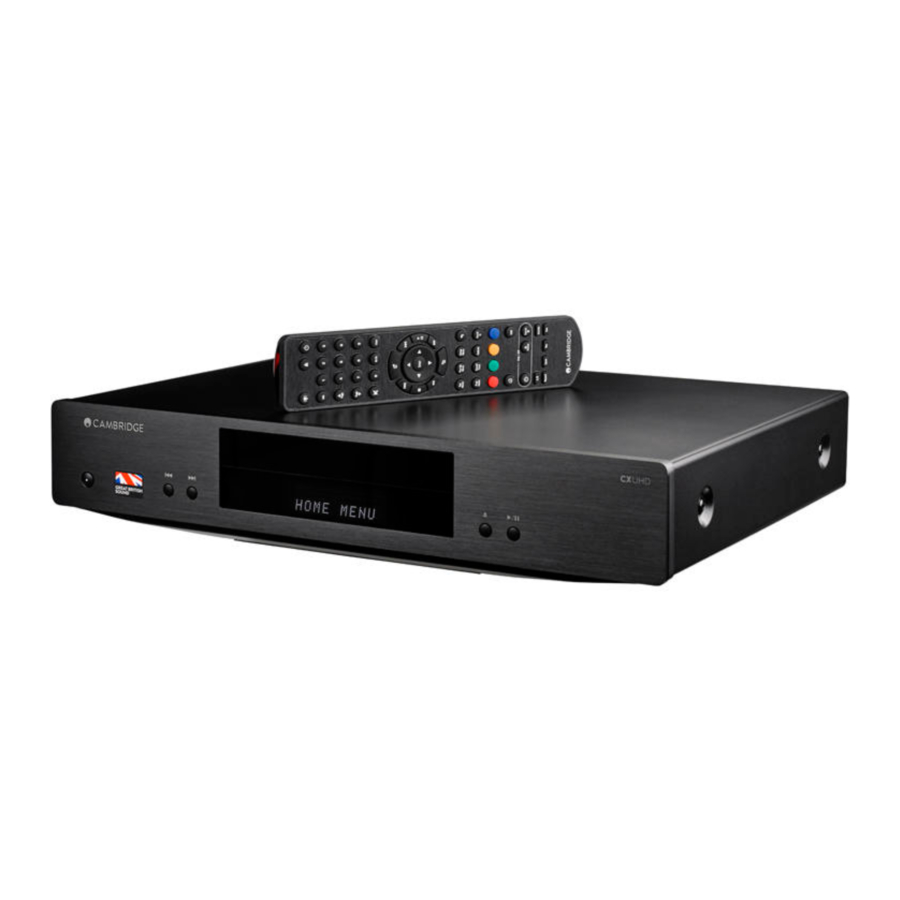
Cambridge Audio CXUHD - Handleiding universele disc-speler
- 1 Aansluitingen achterpaneel
- 2 Bedieningselementen voorpaneel
- 3 Display
- 4 Afstandsbediening
- 5 Verbinding maken met een bekabeld netwerk
- 6 Verbinding maken met een draadloos netwerk
- 7 Audio-uitgangsaansluitingen
- 8 De speler instellen
- 9 Gebruiksaanwijzing
-
10
Optiesmenu
- 10.1 Binnen het afspelen van muziekbestanden
- 10.2 Binnen videodiscs (DVD, BD) en het afspelen van videobestanden
- 10.3 Binnen het afspelen van fotobestanden
- 10.4 Snel vooruit-/terugspoelen
- 10.5 Afspeel overslaan
- 10.6 Ga naar
- 10.7 Langzaam
- 10.8 Pauzeren en frame voor frame
- 10.9 Herhalen
- 10.10 A-B herhalen
- 10.11 Weergave op het scherm
- 10.12 Audiotaal (soundtrack) selecteren
- 10.13 Ondertitels selecteren
- 10.14 Hoek selecteren
- 10.15 Zoom
- 10.16 Blu-ray disc menu
- 10.17 DVD disc menu
- 10.18 Geheugen en automatisch hervatten
- 10.19 HDMI-ingangsselectie
- 10.20 Audio Return Channel (ARC)-selectie
- 10.21 Afspelen op hoofdstuk- of tracknummer
- 10.22 Afspelen vanaf een specifieke locatie op dvd- en Blu-ray-discs
- 10.23 Picture-in-Picture en secundaire audio
- 10.24 Afbeeldingen bekijken op DVD-Audio-discs
- 10.25 Pure audiomodus
- 10.26 Shuffle- en willekeurige modus
- 11 Media afspelen vanaf USB-apparaten
- 12 Media afspelen via het netwerk
- 13 Het Home-menu gebruiken
- 14 Setup-menu
- 15 Playback setup
- 16 Video-uitvoer instellen
- 17 Audio-uitvoer instellen
- 18 Apparaat instellen
- 19 Netwerkconfiguratie
- 20 Appendix - taalcodelijst
- 21 Technische specificaties
- 22 Probleemoplossing
- 23 Download handleiding
- 24 In andere talen
Aansluitingen achterpaneel

-
Ethernet LAN-poort
Wordt gebruikt voor het afspelen van context van het internet of netwerkgebonden opslagschijven en servers, ook gebruikt voor discs die BD-Live ondersteunen en die interactieve functies bieden wanneer de speler is verbonden met het internet. -
HDMI-uitgang 1 (primaire uitgang)
De HDMI (High-Definition Multimedia Interface) is een puur digitale verbinding die zowel audio als video kan overbrengen. Gebruik een speciale HDMI-kabel om verbinding te maken met een tv/monitor of AV-ontvanger met een compatibele HDMI-ingang.
Gebruik altijd een "HDMI 2.0 High Speed" (HDMI 2.0 hoge snelheid) gecertificeerde kabel.
Deze uitgang is de primaire uitgang en is 4K UHD-compatibel. HDMI 1 ondersteunt Audio Return Channel van tv's die deze functie hebben. Zie het volgende gedeelte. -
HDMI-uitgang 2 (alleen audio)
-
HDMI-ingang
Deze ingang wordt gebruikt om verbinding te maken met een bronapparaat, zoals een settopbox of andere HDMI-bron. -
Digitale uitgangen
Optische en coaxiale digitale audio-uitgangen, optioneel te gebruiken om verbinding te maken met een geschikte audio-/video-ontvanger voor surround sound-decodering (uitgang moet worden ingesteld op "Bitstream". Raadpleeg de sectie "Audio-instelling"). HDMI is echter de voorkeursverbinding met AV-ontvangers, omdat de nieuwste lossless CODECS alleen via HDMI worden ondersteund. Deze uitgangen kunnen ook worden gebruikt om verbinding te maken met een afzonderlijke DAC of digitaal opnameapparaat (uitgang moet worden ingesteld op "LPCM". Raadpleeg de sectie "Audio-instelling").
TOSlink Optisch – Gebruik een hoogwaardige TOSlink glasvezelkabel.
S/P DIF Coaxiaal Digitaal – Gebruik een hoogwaardige 75 ohm digitale RCA/Phono-verbindingskabel die speciaal is ontworpen voor digitaal audiogebruik. -
USB 3.0-ingangen
Poort voor interface met een flash-/geheugenkaart of massaopslagapparaat (zoals een draagbare harde schijf).
Opmerkingen:
- Dit apparaat ondersteunt alleen USB Mass Storage Class Bulk Player-apparaten. De meeste USB-sticks, draagbare harde schijven en kaartlezers voldoen aan deze apparaatklasse. Andere USB-apparaten zoals MP3-spelers, digitale camera's en mobiele telefoons die hun eigen geheugenbeheer hebben, zijn mogelijk niet compatibel.
- Ondersteunde USB-schijven kunnen worden geformatteerd met de bestandssystemen FAT (File Allocation Table), FAT32, exFAT of NTFS (New Technology File System).
- In sommige gevallen kan een incompatibel USB-apparaat ervoor zorgen dat de speler niet meer reageert. Als dit gebeurt, schakelt u gewoon de stroom uit, verwijdert u het USB-apparaat en schakelt u de speler weer in.
- De speler heeft alleen-lezen toegang tot de USB-schijf. Om het risico op datacorruptie te minimaliseren, wordt aanbevolen om het USB-apparaat pas los te koppelen als het afspelen volledig is gestopt.
- RS232C
Wordt gebruikt voor de bediening van de CXUHD in Custom Install-situaties. - Trigger uit/in
De CXUHD kan vanuit de stand-bystand worden ingeschakeld door een 5-12V DC-triggeringang. Een triggeringang produceert ook een 12V DC-triggeruitgang. - Ventilatierooster
Zorgt voor koeling van interne circuits. NIET BELEMMEREN! - Draadloze module
De ingebouwde draadloze module is compatibel met 802.11B, G, N (2,4 GHz), 802.11A, N, AC (5 GHz). - Wisselstroomaansluiting
Nadat u alle audio- en videoverbindingen hebt gemaakt, steekt u de IEC-type wisselstroomkabel in de achterkant van het apparaat en een geschikt stopcontact en schakelt u het vervolgens in. Uw CXUHD is nu klaar voor gebruik.
Bedieningselementen voorpaneel

-
Stand-by/Aan
Schakelt het apparaat tussen de stand-bymodus (aangegeven door een zwakke aan/uit-led) en aan (aangegeven door een heldere aan/uit-led). Stand-by is een energiezuinige modus waarin het energieverbruik <0,5 W is. Het apparaat moet in de stand-bymodus worden gelaten wanneer het niet in gebruik is. -
Overslaan
Druk eenmaal om tussen tracks/hoofdstukken te springen. -
IR-sensor
Ontvangt IR-commando's van de meegeleverde Navigator-afstandsbediening. Een heldere, onbelemmerde zichtlijn tussen de afstandsbediening en de sensor is vereist. -
Disclade
Gebruik de Stop/Eject (Stoppen/Uitwerpen)-knop om te activeren. -
Display
Wordt gebruikt om de functies en de afspeelstatus van de CXUHD weer te geven, enz. Raadpleeg het onderstaande gedeelte over het display op het voorpaneel voor meer informatie. -
Uitwerpen
Druk hierop om de disc uit te werpen. -
Afspelen/Pauze
Speelt de disc af en pauzeert het afspelen.
Display

- Hoofddisplay – Tekstberichten en numeriek display
- HDR-pictogram – Geeft aan dat de huidige afgespeelde content High-Dynamic Range is.
- Disc Type Indication (Disctype-indicatie) – Geeft het momenteel afgespeelde disctype aan
- Audio Type Indication (Audiotype-indicatie) – Geeft het type audiotrack aan dat wordt afgespeeld
- Titel – Wanneer verlicht, is de weergegeven tijd van toepassing op een titel
- Hoofdstuk – Wanneer verlicht, is de weergegeven tijd van toepassing op een hoofdstuk
- Track – Wanneer verlicht, is de weergegeven tijd van toepassing op een track
- Resterend – Wanneer verlicht, is de weergegeven tijd de resterende speeltijd
- Multi-channel Indication (Meerkanaalsindicatie) – Geeft aan dat de audio die wordt afgespeeld meerkanaals surround is
- Mute Icon (Pictogram dempen) – Geeft aan dat de audio is gedempt
- Playback Status (Afspeelstatus) – Geeft de afspeelstatus aan, zoals Afspelen, Pauze
- Network Status (Netwerkstatus) – Geeft aan dat de speler is verbonden met een bekabeld/draadloos netwerk
- Playback Modes (Afspeelmodi) – Geeft afspeelmodi aan, zoals Herhalen, Alles herhalen en Willekeurige modus
Afstandsbediening

De CXUHD wordt geleverd met een afstandsbediening. Plaats de meegeleverde AAA-batterijen om te activeren.
-
Backlight button (Knop achtergrondverlichting)
Verlicht de knoppen. -
Openen/Sluiten
Druk hierop om de disclade te openen of te sluiten.
Opmerking:
Als u op Play (Afspelen) drukt wanneer de lade open is, wordt de lade ook gesloten. -
Stand-by/Aan
Schakelt het apparaat tussen de stand-bymodus (aangegeven door een zwakke aan/uit-led) en aan (aangegeven door een heldere aan/uit-led). De stand-bymodus is een energiezuinige modus waarin het energieverbruik minder dan 0,5 watt is. Het apparaat moet in de stand-bymodus worden gelaten wanneer het niet in gebruik is.
Dit product heeft APD (Auto Power Down) standaard ingeschakeld. Na 30 minuten inactiviteit schakelt het product automatisch over naar de stand-bymodus. Zie het volgende gedeelte voor meer informatie. -
Info
Druk hierop om de informatie op het scherm weer te geven/te verbergen. -
Pagina
![]() / Pagina
/ Pagina ![]()
Vorige/volgende pagina weergeven. -
Numerieke knoppen
Wordt gebruikt om numerieke waarden in te voeren, zoals het nummer van een gewenst hoofdstuk of nummer om naartoe te gaan. -
Dempen
(Cambridge Audio CXR/TVB2/TV2/CXA) -
Wissen
Druk hierop om de huidige trackprogramma's te verwijderen. -
Ga naar
Druk eenmaal om een OSD-balk weer te geven met (van links naar rechts) Afspeelstatus, Titel, Hoofdstuk, Tijdteller, Voortgangsindicator en Totale tijd. Nadat u de Go To (Ga naar)-knop voor de eerste keer hebt ingedrukt, wordt de cursor op de tijdteller geplaatst. Dit is de "Time Search" (Tijd zoeken)-modus. Elke volgende keer dat u op de Go To (Ga naar)-knop drukt, verplaatst de cursor zich van Tijd naar Hoofdstuk naar Titel en weer terug. Gebruik de numerieke of navigatieknop om de uren, minuten en seconden voor uw specifieke zoekopdracht in te voeren en druk op de Enter (Enter)-knop. -
Volume
(Cambridge Audio CXR/TVB2/TV2/CXA). -
Overslaan
Right Skip (Rechts overslaan) – Druk eenmaal om één track/hoofdstuk op de disc vooruit te springen.
Left Skip (Links overslaan) – Druk eenmaal om één track/hoofdstuk op de disc achteruit te springen. -
Stoppen
Druk hierop om het afspelen te stoppen. -
Afspelen/Pauze
Druk hierop om het afspelen te starten of te pauzeren. -
Enter
Druk hierop om het item/de functie te accepteren die in het menu is gemarkeerd. -
Navigatie
Druk op de richtingpijlen om door menu's te bewegen. -
Scannen
Vooruit en achteruit scannen. -
Pop-upmenu
BD-pop-upmenu of dvd-menu weergeven. -
Setup menu (Setupmenu)
Druk hierop om het Setup (Setup)-menu te openen. Raadpleeg de sectie "Blu-ray player setup" (Blu-rayspeler setup) van deze handleiding voor meer informatie. -
Top menu (Topmenu)
BD-topmenu of dvd-titelmenu weergeven. -
Terug
Druk hierop om terug te keren naar het vorige menu. -
Sound track (Geluidsspoor)
Druk hierop om het geluidsspoor te wijzigen, indien beschikbaar. -
Opties
Voor Blue-ray/DVD-discs: druk hierop om toegang te krijgen tot Subtitle Adj (Ondertitel aanpassen), 3D, Zoom, Angle (Hoek), PIP, SAP.
Voor CD-discs: druk hierop om toegang te krijgen tot Shuffle/Random (Willekeurig), Repeat (Herhalen). Deze knop is afhankelijk van het disctype. -
Pure audio (Pure audio)
Schakel de video-uitgangen en het display op het voorpaneel uit. -
Ingangen
Druk hierop om te schakelen tussen Afspelen vanaf de BD-speler zelf en de verschillende digitale ingangen. -
Colour buttons (Gekleurde knoppen)
De functies van deze knoppen variëren. Zie het latere gedeelte van de handleiding. -
Home
Druk hierop om naar het Home (Home)-menu te gaan. Het Home (Home)-menu biedt toegang tot Afspelen vanaf disc, aangesloten harde schijven, netwerk of internet. -
HDR
Kies de uitvoermodus voor High-Dynamic Range-content. -
Amp/AVR control buttons (Amp/AVR-bedieningsknoppen)
De CXUHD-afstandsbediening volumeknoppen omhoog en omlaag kunnen worden ingesteld om een Cambridge Audio-versterker of AV-ontvanger te bedienen.
Opmerking:
Deze knoppen zijn standaard ingesteld om de codes voor de CXUHD zelf te verzenden.
Voor AV-ontvangermodus: verwijder de batterijen en laat ze 5 minuten liggen voordat u de batterijen terugplaatst terwijl u de 'Red' (Rode) knop ingedrukt houdt.
Voor versterkermodus: verwijder de batterijen en laat ze 5 minuten liggen voordat u de batterijen terugplaatst terwijl u de 'Green' (Groene) knop ingedrukt houdt.
Zodra u dit hebt gedaan, bedienen de volumeknoppen uw Cambridge Audio AV-ontvanger of versterker in plaats daarvan. De onderstaande knoppen zijn ook beschikbaar als volgt:
![]() Druk hierop om de versterker/AV-ontvanger te schakelen tussen de stand-bymodus en aan.
Druk hierop om de versterker/AV-ontvanger te schakelen tussen de stand-bymodus en aan.
![]() Druk hierop om één voor één door de broningangen van de versterker/AV-ontvanger te bladeren.
Druk hierop om één voor één door de broningangen van de versterker/AV-ontvanger te bladeren. - A/B
Druk hierop om een segment tussen A en B te markeren voor herhaald afspelen. De eerste keer drukken markeert punt A, de tweede keer drukken markeert punt B. - Ondertitel
Druk hierop om toegang te krijgen tot ondertitels, indien beschikbaar. - Herhalen
Druk hierop om toegang te krijgen tot de Repeat (Herhalen)-functie. Elke keer drukken doorloopt als volgt:
DVD / DVD-Audio: Repeat Chapter (Hoofdstuk herhalen), Repeat Title (Titel herhalen), Repeat All (Alles herhalen), Repeat Off (Herhalen uit).
Blu-ray Disc: Repeat Chapter (Hoofdstuk herhalen), Repeat Title (Titel herhalen), Repeat Off (Herhalen uit).
CD / SACD: Repeat One (Eén herhalen), Repeat All (Alles herhalen), Repeat Off (Herhalen uit). - Dimmen
Past de helderheid van het display op het voorpaneel aan. - Zoom
Druk hierop om door de verschillende zoomvergrotingen te bladeren (en terug naar het normale display).
Opmerking:
Zoomfuncties zijn mogelijk niet beschikbaar met bepaalde dvd- of Blu-ray-discs. - Res
Druk hierop om de uitvoerresolutie naar de tv te schakelen.
 Druk hierop om de versterker/AV-ontvanger te schakelen tussen de stand-bymodus en aan.
 Druk hierop om één voor één door de broningangen van de versterker/AV-ontvanger te bladeren.
Verbinding maken met een bekabeld netwerk
De CXUHD ondersteunt de BD-Live-functie die wordt aangeboden op sommige Blu-ray Disc-titels. BD-Live biedt extra downloadbare content en extra interactieve onlineprogramma's. De beschikbare BD-Live-content varieert per disc en studio en kan extra ondertitels, commentaar, filmtrailers, games en/of online chat bevatten.
Als u de speler met internet verbindt, kan de speler ook firmware-updates via internet verkrijgen.
Als de netwerkopslagschijven of -servers die voldoen aan de UPnP A/V- of DNLA-standaarden op het netwerk zijn aangesloten, kunnen deze ook worden benaderd.
Om de BD-Live-functie te kunnen gebruiken of de firmware via internet te updaten, moet de speler verbonden zijn met een breedbandinternetverbinding. Het is niet nodig om verbinding te maken met internet als u niet van plan bent de BD-Live- en online firmware-updatefunctionaliteit te gebruiken en alleen UPnP/DNLA wilt gebruiken.
Ethernet-verbinding

Steek het ene uiteinde van een netwerkkabel (Categorie 5/5E straight through Ethernet-kabel) in de LAN-poort aan de achterkant van het apparaat.
Steek het andere uiteinde van de netwerkkabel in een LAN-poort op uw breedbandrouter of -modem.
Als u geen DHCP (Auto IP) gebruikt, is mogelijk een netwerkconfiguratie vereist. Raadpleeg de sectie Netwerkconfiguratie van de handleiding voor meer informatie.
Raadpleeg de bedieningsinstructies die bij de breedbandrouter of -modem zijn geleverd, of neem contact op met de internetprovider voor vragen over het instellen van een router of modem.
Opmerking:
Sluit de LAN-poort van de speler alleen aan op een Ethernet-poort en ondersteun tot 1000 BASE-TX.
Verbinding maken met een draadloos netwerk

Opmerking:
- De ingebouwde draadloze module is compatibel met 802.11B, G, N (2,4 GHz), 802.11A, N, AC (5 GHz).
- Zorg ervoor dat de breedbandinternetverbinding beschikbaar is en dat de Wi-Fi-functie op uw draadloze router of toegangspunt is ingeschakeld.
- Na het verbinden is een netwerkconfiguratie vereist. Raadpleeg de sectie 'Netwerkconfiguratie' van deze handleiding.
Audio-uitgangsaansluitingen
Sluit de netvoedingskabel niet aan en zet het apparaat niet aan voordat alle aansluitingen zijn gemaakt.
Digitale audio
De digitale audio-uitgangen moeten worden gebruikt om de surround-sound soundtracks van BD/dvd's te decoderen met een externe AV-receiver (Opmerking: Digitale uitgang moet worden ingesteld op "RAW" (RAW) op de audiosetup pagina). De CXUHD stuurt een niet-gedecodeerde audio-bitstream naar de AV-receiver om te decoderen naar 5.1/7.1 enz.

Opmerking:
De nieuwste HD-audiotypen, SACD en dvd-A kunnen niet worden uitgevoerd via SPDIF/ TOSlink en er moet een HDMI-aansluiting worden gebruikt voor deze.
Er moet een 75 ohm coaxkabel die is ontworpen voor digitale audio of een TOSlink-glasvezelkabel worden gebruikt (slechts één tegelijk).
Opmerking:
Het is ook mogelijk om stereo digitale audio uit te voeren vanaf de digitale uitgangen voor opname op conventionele CD-R/MD enz. machines, zie het gedeelte over CXUHD-setup.
HDMI (High-Definition Multimedia Interface) is een digitale verbinding die zowel audio als video in één kabel kan transporteren. Directe digitale overdracht van video en ondersteuning voor verschillende soorten high-definition video-inhoud maken dit het beste verbindingstype voor beeldkwaliteit.
De CXUHD ondersteunt twee HDMI-uitgangen, HDMI Out 1 is geschikt voor 4K UHD-inhoud naar een compatibele ingang van de 4K UHD-tv en de HDMI Out 2 is alleen audio. Gebruik voor normaal gebruik met een enkele tv of tv en AV-receiver HDMI Out 1 (Primaire uitgang), zoals hieronder wordt weergegeven.

- Directe aansluiting op een tv voor HDMI 1
-
Aansluiting op een tv via een AV-receiver voor HDMI 1.
Opmerking:
De Dolby Digital Plus, Dolby True HD, DTS HD High Resolution en DTS HD Master Audio kunnen alleen door de CXUHD via HDMI worden doorgegeven.
Aangezien HDMI zowel digitale audio als video kan transporteren, kan HDMI worden gebruikt om verbinding te maken met AV-receivers die deze functie ondersteunen voor externe decodering.
HDMI-aansluitingen vervolg.
Afzonderlijk aansluiten op een beeldscherm en audiosysteem met behulp van dubbele HDMI
De Dual HDMI-verbindingsmodus zorgt ervoor dat u kunt genieten van de hoogst mogelijke videokwaliteit en resolutie, in aanvulling op audio-inhoud met hoge bitsnelheid. Gebruik een HDMI-kabel om de HDMI OUT (Main) uitgang op uw tv aan te sluiten en een andere HDMI-kabel om de HDMI OUT (Audio Only) uitgang op uw receiver aan te sluiten.
Deze configuratie wordt aanbevolen wanneer u een 3D- of UHD-compatibel scherm hebt, maar uw receiver niet 3D- of UHD-compatibel is. Met deze configuratie kunt u het videosignaal (in dit geval 3D of UHD) rechtstreeks naar de tv verzenden en het audiosignaal naar de receiver verzenden.

- Aansluiting op een tv/monitor.
- Aansluiting op een AV-receiver.
De speler instellen
De beste uitvoerresolutie selecteren
Een van de belangrijkste voordelen van de CXUHD is de mogelijkheid om Ultra High-Definition Blu-ray-video af te spelen en ook high-definition video en standaard definitie video te up-converteren naar Ultra High-Definition. De speler biedt verschillende standaard, HD en UHD video-uitvoerresoluties. Voor de beste resultaten is het belangrijk om een uitvoerresolutie te selecteren die het beste overeenkomt met uw tv of beeldscherm.
De vuistregel bij het selecteren van een uitvoerresolutie is om de native resolutie van uw tv of beeldscherm zo goed mogelijk te matchen. De native resolutie is de resolutie van de daadwerkelijke displaycomponent in de tv, zoals het OLED-paneel, het plasmapaneel, het LCD-paneel of de DLP™-chip. De tv accepteert mogelijk ingangssignalen met lagere of hogere resoluties dan zijn native resolutie. In dergelijke gevallen zal de elektronica in de tv de video opschalen of terugschalen om deze aan te passen aan de displaycomponent. Helaas doen veel tv's op de markt slechts een gemiddelde taak bij het schalen van de video en als u de CXUHD instelt om een resolutie uit te voeren die overeenkomt met of zeer dicht bij de native resolutie van de tv ligt, is de kans groter dat u een geweldig beeld krijgt. De meeste tv's of projectoren kunnen hun native resolutie via de HDMI-aansluiting aan de speler communiceren, dus het instellen van de Output Resolution (Uitvoerresolutie) op Auto is over het algemeen de beste keuze voor de meeste klanten. In zeldzame gevallen kan de tv of projector echter zijn native resolutie niet correct weergeven, of kan de installateur beslissen dat een bepaalde resolutie beter werkt. De CXUHD kan indien gewenst worden ingesteld op een vaste Custom Resolution (Aangepaste resolutie).
Voor de meeste nieuwe beeldschermen op de markt is de beste uitvoerresolutie UHD of 1080p. Een paar vroege model "1080p"-beeldschermen accepteerden geen 1080p-signaal. Voor deze beeldschermen is de beste uitvoerresolutie 1080i. Voor kleine digitale tv's is dit waarschijnlijk 720p. Voor nog eerdere CRT-buis- of achterprojectie-tv's is dit waarschijnlijk 1080i. Voor EDTV-beeldschermen (zeer zeldzaam als ze HDMI of DVI hebben) is dit 480p (NTSC) of 576p (PAL). Dit zijn algemene aanbevelingen die voor de meeste gebruikers werken, maar er kunnen uitzonderingen zijn. Geavanceerde gebruikers kunnen alle ondersteunde resoluties proberen en degene kiezen die visueel het beste resultaat oplevert.
De CXUHD ondersteunt een speciale Source Direct-modus via zijn HDMI-uitgangen. Deze resolutie wordt aanbevolen voor gebruik met externe videoprocessoren of high-end tv's. In Source Direct-modus werkt de speler als een "speler". Het decodeert video van de schijven en stuurt vervolgens het onbewerkte videosignaal in zijn native resolutie en formaat, zonder extra verwerking, naar de externe videoprocessor of tv. De daadwerkelijke uitvoerresolutie varieert per inhoud:
| Inhoud | Source Direct Output Resolution |
| NTSC dvd | 480i |
| PAL dvd | 576i |
| De meeste Blu-ray-films (filmbron) | Ultra HD (4K) 23.976Hz of Ultra HD (4K) 24Hz 1080p 23.976Hz of 1080p 24Hz |
| De meeste Blu-ray tv-programma's of concerten (videobron) | 1080i |
| SACD en dvd-audio | 1080p |
De CXUHD stelt de installateur in staat om een Custom Resolution (Aangepaste resolutie) te kiezen in het Setup Menu (Setupmenu). De klant kan schakelen tussen de Auto (Automatische) output resolutie en de vooraf geselecteerde Custom Resolution (Aangepaste resolutie) door op de Resolution (Resolutie) button (knop) op de remote control (afstandsbediening) te drukken.
Gebruiksaanwijzing
Aan de slag
Zet de CXUHD, de tv, de versterker/AV-receiver en alle andere componenten die op de CXUHD zijn aangesloten aan. Zorg ervoor dat de tv en de audio-receiver zijn ingesteld op het juiste ingangskanaal.
- Druk op de Open/Close (Openen/Sluiten) button (knop) om de diskslede te openen.
- Plaats de disk op de lade met de etiketkant naar boven.
- De speler leest de diskinformatie en start de weergave.
- Afhankelijk van de inhoud van de disk kan er een menu of navigatiescherm verschijnen. Gebruik de Navigation (Navigatie)
![]() en Enter button (knop) om de af te spelen inhoud te selecteren.
en Enter button (knop) om de af te spelen inhoud te selecteren. - Om de weergave te stoppen, druk op de
![]() button (knop).
button (knop). - Om de speler uit te schakelen, druk op de Standby/On (Stand-by/Aan) button (knop).
Opmerking:
- Tijdens het afspelen van dvd's en sommige Blu-ray Discs brengt het indrukken van de
![]() button (knop) de speler voor de eerste keer in een pre-stop mode (pre-stopmodus). U kunt de weergave hervatten vanaf het stoppunt door op de
button (knop) de speler voor de eerste keer in een pre-stop mode (pre-stopmodus). U kunt de weergave hervatten vanaf het stoppunt door op de ![]() /
/![]() button (knop) te drukken. Met deze pre-stop mode (pre-stopmodus) kunt u de spelerinstellingen wijzigen en vervolgens de weergave hervatten. Om de weergave volledig te stoppen, druk tweemaal op de
button (knop) te drukken. Met deze pre-stop mode (pre-stopmodus) kunt u de spelerinstellingen wijzigen en vervolgens de weergave hervatten. Om de weergave volledig te stoppen, druk tweemaal op de ![]() button (knop).
button (knop). - Bepaalde Blu-ray Discs met BD-Java-technologie ondersteunen de pre-stop mode (pre-stopmodus) niet. Het indrukken van de
![]() button (knop) tijdens het afspelen van dergelijke disks zal de disk volledig stoppen. Druk op de
button (knop) tijdens het afspelen van dergelijke disks zal de disk volledig stoppen. Druk op de ![]() /
/![]() button (knop) zodra de disk is gestopt om deze helemaal opnieuw te starten.
button (knop) zodra de disk is gestopt om deze helemaal opnieuw te starten. - Dit apparaat is voorzien van een milieuvriendelijk stand-bycircuit met laag stroomverbruik (<0,5 W). Als het apparaat lange tijd niet wordt gebruikt, haal dan de stekker uit het stopcontact.
- Plaats niets anders dan een BD/dvd/cd-formaat disk in de lade, vreemde voorwerpen kunnen het mechanisme beschadigen.
- Forceer de lade niet met de hand tijdens het openen en sluiten.
- Om te voorkomen dat er vuil en stof in het mechanisme terechtkomen, houdt u de diskslede gesloten wanneer deze niet in gebruik is.
- Als de disk ernstig bekrast of te vuil is, kan de speler deze mogelijk niet lezen of afspelen.
- Plaats nooit meer dan één disk tegelijk in de diskslede.
Disc info (Diskinformatie) – Doorzoekt de online Gracenote-database en geeft de beschikbare diskinformatie weer (een actieve internetverbinding is vereist).
Optiesmenu
Door tijdens het afspelen op de knop Options op de afstandsbediening te drukken, wordt een menubalk onder aan het scherm geopend voor verschillende instellingen en afspeelfuncties.
Gebruik de knoppen  of
of  op de afstandsbediening om een item te markeren en druk vervolgens op de knop Enter om te bevestigen.
De selecties in het menu Options verschillen afhankelijk van het inhoudstype.
Binnen het afspelen van muziekbestanden
- Now Playing: Ga naar de Now Playing-interface voor het nummer dat wordt afgespeeld.
- Shuffle/Random: Activeer de afspeelmodus Shuffle of Random.
- Repeat: Herhaal het huidige nummer of alle nummers.
- Add to Favourites: Voeg het nummer toe aan de eerste positie in Favourites.
- Add to Playlist: Voeg het nummer toe aan een Playlist.
- Add All to Playlist: Voeg alle nummers in de huidige map toe aan een Playlist.
- Goto Playlist: Bekijk de afspeellijst waarvan het nummer wordt afgespeeld.
- Locate: Keer terug naar de MUSIC-interface en markeer het nummer dat nu wordt afgespeeld.
- Program Play: Speel de nummers af in de gewenste volgorde (alleen beschikbaar bij het afspelen van een cd).
- Gapless Play: Schakel de Gapless Playback-modus in. Deze functie ondersteunt APE-, WAV- en FLAC-bestanden die zijn opgeslagen op een externe USB-schijf.
- CUE Tracklist: Toon de tracklist van het geselecteerde CUE-bestand.
Binnen videodiscs (DVD, BD) en het afspelen van videobestanden
- Subtitle Adjustment: Stel de opties voor het weergeven van ondertitels in.
- Color: Stel de tekstkleur van de ondertitels in (alleen beschikbaar bij externe ondertitelbestanden).
- Outline color: Stel de omtrekkleur in voor de tekst van de ondertitels (alleen beschikbaar bij externe ondertitelbestanden).
- Size: Stel de tekstgrootte van de ondertitels in (alleen beschikbaar bij externe ondertitelbestanden).
- Position: Stel de weergavepositie van de ondertitels in.
- Sync: Pas de timing van de ondertitels aan (alleen beschikbaar bij externe ondertitelbestanden).
- Defaults: Reset alle ondertitelopties naar hun standaardwaarden.
- Subtitle Setting: Kies de gewenste ondertiteltaal uit alle beschikbare ondertitels.
- Audio Setting: Kies de gewenste audiotrack uit alle beschikbare audiotracks.
- Picture Adjustment: Toon het menu Picture Adjustment.
- 3D: Schakel 2D->3D-conversie in of open het 3D-aanpassingsmenu.
- Zoom: Open het menu Zoom Level voor afbeeldingen.
- Angle: Wijzig de kijkhoek. Deze functie is alleen beschikbaar als de dvd/BD is opgenomen met meerdere hoeken.
- Repeat: Herhaal een bepaald hoofdstuk, titel of schijf.
- Add to Favourites: Voeg het videobestand toe aan de eerste positie in Favourites.
- A/V Sync: Configureer de tijdverschuiving voor audio-/videosynchronisatie.
- PIP (Picture in Picture): Wijzig de weergavemodus in beeld-in-beeldmodus.
- SAP (Secondary Audio Program): Stel de mengoptie Secondary Audio Program in om de Secondary Audio Program- en menugeluiden in de primaire audio te mixen.
Binnen het afspelen van fotobestanden
- Zoom: Geef de afbeelding weer op verschillende zoomniveaus.
- Transition: Wijzig het overgangseffect van de diavoorstelling.
- Rotate – Left / Right / Mirror / Flip: Roteer de afbeelding op het scherm.
- 3D: Schakel 2D->3D-conversie in of open het 3D-aanpassingsmenu.
- Shuffle/Random: Activeer de afspeelmodus Shuffle of Random.
- Repeat: Herhaal de foto of alle foto's.
- Add to Favourites: Voeg de foto toe aan de eerste positie in Favourites.
Snel vooruit-/terugspoelen
Druk op om te schakelen tussen 1X, 2X, 3X, 4X en 5X afspeelsnelheid. Druk op de knop  voor achterwaarts of de knop
  voor voorwaarts afspelen.
Opmerking: Bepaalde Blu-ray-discs die gebruikmaken van de BD-Java-technologie, kunnen hun eigen regeling voor snel vooruit- en terugspoelen hebben. De werkelijke snelheid varieert per schijf en een voortgangsschaal kan door de schijf worden weergegeven.
Afspeel overslaan
- Druk op
 om per track/hoofdstuk op de schijf vooruit te springen.
 - Druk op
 om per track/hoofdstuk op de schijf achteruit te springen.
 om per track/hoofdstuk op de schijf vooruit te springen.
 om per track/hoofdstuk op de schijf achteruit te springen.
Ga naar
Druk eenmaal op de knop Go To op de afstandsbediening om Time Search te openen en de gewenste tijd vanaf het begin van de schijf in te voeren als U:MM:SS (uren, minuten, seconden) met behulp van de numerieke toetsen of de ( ) navigatieknoppen. Druk tweemaal om Chapter Time Selection te openen en de gewenste tijd vanaf het begin van het hoofdstuk in te voeren. Druk driemaal om de Display informatie te openen.
Langzaam
Wanneer u een BD/DVD afspeelt, drukt u op de knop  om het afspelen te pauzeren en drukt u vervolgens op de knop of om door de verschillende snelheden van slow motion (1/16, 1/8, 1/4 en 1/2), voorwaarts en achterwaarts en terug naar normale snelheid te bladeren. Om het afspelen te verlaten, drukt u op de knop /.
Opmerking: Bepaalde Blu-ray-discs die gebruikmaken van de BD-Java-technologie, ondersteunen mogelijk geen langzaam afspelen.
Pauzeren en frame voor frame
- Druk tijdens het afspelen op de knop
 /
/ om het programma tijdelijk te pauzeren. In deze modus verschijnt een pauzepictogram op het tv-scherm.
 - Terwijl een dvd of Blu-ray Disc is gepauzeerd, drukt u op de knop
 of
of  om de video frame voor frame achteruit of vooruit te spoelen.
 - Druk op de knop
 /
/ om het normale afspelen te hervatten.
Herhalen
Opmerking:
De functie Repeat is alleen beschikbaar tijdens het afspelen.
Druk op de knop Repeat om de functie Repeat te openen. Wanneer u herhaaldelijk drukt, doorloopt de functie Repeat als volgt:
- DVD en DVD-Audio: Herhaal hoofdstuk, herhaal titel, herhaal alles, herhaal uit.
- Blu-ray Disc: Herhaal hoofdstuk, herhaal titel, herhaal uit.
- CD en SACD: Herhaal één, herhaal alles, herhaal uit.
Opmerking:
De instelling voor het herhalen van een hoofdstuk/titel wordt gewist wanneer u naar een ander hoofdstuk of titel gaat. Bepaalde Blu-ray-discs staan mogelijk niet toe dat de functie Repeat wordt gebruikt.
A-B herhalen
- Druk op het gewenste beginpunt op de knop A-B. "A" (A) verschijnt kort op het tv-scherm.
- Druk op het gewenste eindpunt op de knop A-B. "A-B" (A-B) verschijnt kort op het tv-scherm en de herhaalsequentie begint.
- Om de sequentie te verlaten, drukt u op de knop A-B.
Opmerking:
- Het A-B-herhaalgedeelte kan alleen worden ingesteld binnen de huidige titel (voor BD/DVD-video) of het huidige nummer (voor BD/DVD-audio, Video 1CD en Audio CD).
- A-B herhaald afspelen is niet beschikbaar bij sommige scènes op BD/DVD.
- A-B herhaald afspelen werkt niet tijdens het herhaald afspelen van een titel, hoofdstuk, nummer of alles.
Weergave op het scherm
- Druk tijdens het afspelen van een dvd of Blu-ray Disc op de knop Info op de afstandsbediening om de media-informatie en HDMI-uitvoerindeling weer te geven. Voor cd's en SACD's wordt de statusinformatie automatisch weergegeven.
- Wanneer de statusinformatie wordt weergegeven, drukt u op de knoppen

 om door verschillende weergave-indelingen te bladeren. De informatie over de afspeeltijd die op het voorpaneel wordt weergegeven, verandert samen met de weergave op het scherm.
 - Houd de knop Info 3 seconden ingedrukt om meer gedetailleerde informatie over Media Playback, Media Information en HDMI Output weer te geven.
- Druk nogmaals op de knop Info om de weergave op het scherm te verbergen. De weergave van de afspeeltijdinformatie op het voorpaneel blijft in de geselecteerde indeling.
Naast de afspeeltijd kan de weergave op het scherm ook de volgende informatie bevatten over de inhoud die momenteel wordt afgespeeld:
- Playback status: een pictogram dat de status voor afspelen, pauzeren en snel vooruit-/achteruitspoelen aangeeft.
- Bit rate meter: een indicatie van de bit rate van de audio- en videostream.
Huidige en totale titelnummers. (DVD en Blu-ray Discs)
Huidige en totale hoofdstuknummers van de huidige titel. (DVD en Blu-ray Discs)
Huidige en totale tracks. (CD's en SACD's) - Video format information: resolutie, framesnelheid, HDR-indeling, kleurruimte, codec, oorspronkelijke aspectratio, piekhelderheid.
- Subtitle information: huidige en totale beschikbare aantal ondertiteltracks en taal.
- Audio information: huidige en totale beschikbare aantal audiotracks, taal, indeling en kanalen.
- HDMI output information: video-uitvoerresolutie, framesnelheid, HDR-indeling, kleurruimte, aspectratio, audio-uitvoerindeling, samplefrequentie, bitdiepte en kanalen.
Audiotaal (soundtrack) selecteren
- Om de audiotaal te selecteren, drukt u tijdens het afspelen op de knop Soundtrack op de afstandsbediening.
- Door herhaaldelijk op de knop Soundtrack te drukken, doorloopt u alle beschikbare audiotracks op de schijf.
Opmerking:
De beschikbaarheid van talen en audiokanalen varieert per schijf. Sommige DVD-Audio-schijven staan het selecteren van een audiotrack toe met de knop Soundtrack, terwijl andere vereisen dat de gebruiker kiest uit het audio-instellingenmenu van de schijf. Wanneer u een SACD afspeelt met zowel meerkanaals- als stereo-inhoud, kan de knop Soundtrack worden gebruikt om tussen de twee indelingen te schakelen.
Ondertitels selecteren
- Wanneer u een dvd, Blu-ray-schijf of andere videoprogramma's afspeelt die met ondertitels zijn opgenomen, drukt u op de knop Subtitle op de afstandsbediening om de gewenste ondertitel te selecteren.
- Door herhaaldelijk op de knop Subtitle te drukken, doorloopt u alle beschikbare ondertitels.
- Om ondertitels uit te schakelen, drukt u op de knop Subtitle en selecteert u Off in de lijst.
Hoek selecteren
- Druk op de knop Option op de afstandsbediening om de gewenste speelhoek te selecteren.
- Gebruik de navigatieknoppen en selecteer Angle uit de beschikbare opties.
Opmerking:
Deze functie is alleen beschikbaar als de schijven zijn opgenomen met meerdere hoeken. De hoekmarkering geeft aan wanneer er een alternatieve hoek beschikbaar is. De hoekmarkering op het scherm kan worden uitgeschakeld met behulp van het Setup-menu van de speler.
Zoom
Om het zoomniveau te wijzigen, drukt u herhaaldelijk op de Zoom-knop op de afstandsbediening. Door herhaaldelijk op de Zoom-knop te drukken, schakelt u het zoomniveau in de volgende volgorde: 1:1 (geen zoom), Uitrekken/Comprimeren, Volledig scherm, Under Scan, 1.2X, 1.3X, 1.5X, 2X, 1/2X.
Het zoomniveau wordt teruggezet naar 1:1 wanneer de disc wordt uitgeworpen of wanneer de speler wordt uitgeschakeld.
Opmerking:
De Zoom-functie is mogelijk niet beschikbaar wanneer bepaalde dvd's of Blu-ray-discs worden afgespeeld, omdat de auteur van de disc ervoor kiest om Zoom uit te schakelen.
Blu-ray disc menu
- Blu-ray discs bevatten meestal een hoofdmenu en een pop-upmenu. Het hoofdmenu verschijnt normaal gesproken aan het begin van het afspelen, na de previews en copyrightmeldingen, en biedt toegang tot verschillende filmvoorstellingen of extra's, enz. Het pop-upmenu is tijdens het afspelen zonder onderbreking toegankelijk en biedt meestal toegang tot verschillende hoofdstukken in een film.
- Druk tijdens het afspelen op de Pop-upmenu-knop om toegang te krijgen tot het pop-upmenu. Druk op de Topmenu-knop om toegang te krijgen tot het hoofdmenu.
- Navigeer door het menu met behulp van de (
 ) navigatieknoppen en druk vervolgens op de Enter-knop om de selectie te maken.
 - Sommige menu's maken gebruik van de kleurenknoppen. U kunt menufuncties selecteren door op de bijbehorende kleurknop op de afstandsbediening te drukken.
DVD disc menu
- Sommige dvd-discs bevatten ook functies voor het titelmenu of het hoofdstukmenu.
- Druk tijdens het afspelen op de Topmenu-knop om terug te keren naar het titelmenu van de disc. Druk op de Pop-upmenu-knop om het hoofdstukmenu weer te geven. Afhankelijk van de disc, zijn een of beide menu's mogelijk niet aanwezig.
- Navigeer door het menu met behulp van de (
 ) navigatieknoppen en druk vervolgens op de Enter-knop om de selectie te maken.
 - Druk op de Return-knop om terug te keren naar het vorige menu. De terugkeerlocatie verschilt per disc.
Geheugen en automatisch hervatten
De speler onthoudt automatisch de huidige positie voor een disc wanneer het afspelen wordt onderbroken. Bewerkingen zoals Openen/Uitwerpen of het uitschakelen van de stroom zorgen ervoor dat de speler de huidige afspeelpositie voor die disc opslaat.
De positie wordt onthouden, zelfs nadat het apparaat is uitgeschakeld of de disc is vervangen.
Wanneer dezelfde disc de volgende keer wordt afgespeeld, herkent de speler de opgeslagen afspeelpositie. Het afspelen wordt automatisch hervat vanaf deze opgeslagen positie. Als u echter het automatisch hervatten wilt annuleren en het afspelen vanaf het begin wilt starten, kunt u op de  -knop drukken wanneer hierom wordt gevraagd.
De speler kan de afspeelpositie voor maximaal vijf discs onthouden. Wanneer de zesde disc wordt opgeslagen, wordt de oudste vervangen.
Opmerking:
Sommige Blu-ray-discs ondersteunen het hervatten niet en spelen altijd vanaf het begin af.
HDMI-ingangsselectie
- Druk op de Inputs-knop op de afstandsbediening om het "Input" (Invoer)-bronmenu te openen.
- Gebruik de
![]() -knoppen om de gewenste digitale ingang uit de lijst te kiezen.
-knoppen om de gewenste digitale ingang uit de lijst te kiezen. - U kunt altijd de Blu-rayspeler selecteren om terug te keren naar het hoofdmenu voor het afspelen van discs of bestanden.
 -knoppen om de gewenste digitale ingang uit de lijst te kiezen.
| Input |
| 1. BLU-RAY PLAYER |
 2. HDMI IN 2. HDMI IN |
| 3. ARC: HDMI OUT |
Audio Return Channel (ARC)-selectie
- De ARC-bron is ook beschikbaar in het menu Inputs. Druk op de Inputs-knop op de afstandsbediening om het menu Input Source (Invoerbron) te openen.
- Gebruik de
![]() -knoppen om het gewenste ARC-kanaal te kiezen.
-knoppen om het gewenste ARC-kanaal te kiezen. - U kunt altijd Bluray Player selecteren om terug te keren naar het CXUHD-hoofdmenu voor het afspelen van discs of bestanden.
| Input |
| 1. BLU-RAY PLAYER |
| 2. HDMI IN |
 3. ARC: HDMI OUT 3. ARC: HDMI OUT |
Opmerkingen:
- Audio Return Channel (ARC) is een functie die is geïntroduceerd in HDMI v1.4, waarmee u digitale audiosignalen van de televisie terug naar de speler of receiver kunt sturen. In plaats van te luisteren via tv-luidsprekers, zorgt ARC ervoor dat het geluid wordt verwerkt en geproduceerd door het audiosysteem van de thuisbioscoop.
- Een HDMI 1.4-kabel is vereist en u moet ervoor zorgen dat de HDMI-ingangspoort op de tv ARC-compatibel is. Meestal moet ARC worden ingeschakeld in de instellingen van de tv.
- Volumeregeling is niet van toepassing op de digitale audio-/video-uitgangen (HDMI, Coaxiaal en Optisch). De afstandsbediening kan ook worden gebruikt om het volume (plus bronwijziging, dempen, aan/uit en zone 2, indien beschikbaar) van de meeste CX-reeks AV-receivers en -versterkers te regelen. Zie de vorige sectie over de afstandsbediening voor alle details.
Afspelen op hoofdstuk- of tracknummer
Tijdens het afspelen van een disc kunt u de numerieke knoppen op de afstandsbediening gebruiken om direct naar een bepaald hoofdstuk- of tracknummer te springen. Bijvoorbeeld:
- Om het zevende nummer te selecteren, drukt u op de cijfer 7-knop op de afstandsbediening.
- Om het 16e nummer te selecteren, drukt u snel achter elkaar op de cijfer 1-knop gevolgd door de cijfer 6-knop.
Opmerking:
Bepaalde DVD-Audio- en Blu-ray-discs staan mogelijk geen directe hoofdstukselectie toe.
Afspelen vanaf een specifieke locatie op dvd- en Blu-ray-discs
Tijdens het afspelen van een dvd- of Blu-ray Disc kunt u een locatie opgeven om het afspelen te starten door de titel, het hoofdstuk of de tijd direct in te voeren. Druk op de GoTo-knop om de weergave op het scherm te openen.
Aan de bovenkant van het videoscherm verschijnt een statusbanner op het scherm met de volgende componenten (van links naar rechts): Afspeelstatus, Titel (bijvoorbeeld 1/2, wat betekent de 1e van 2 titels die momenteel worden afgespeeld), Hoofdstuk (bijvoorbeeld 3/12, wat betekent dat het 3e van 12 hoofdstukken momenteel wordt afgespeeld), de Tijdcounter, een voortgangsindicatorbalk en de Totale tijd.
Nadat u voor de eerste keer op de Go To-knop hebt gedrukt, wordt de cursor op de tijdcounter geplaatst. Dit is de Time Search (Tijd zoeken)-modus.
Elke volgende keer dat u op de Go To-knop drukt, wordt de zoekmodus in de volgende volgorde geschakeld: Chapter Search (Hoofdstuk zoeken), Title Search (Titel zoeken) en terug naar Time Search (Tijd zoeken). De pijlen terug en vooruit kunnen ook worden gebruikt om tussen de verschillende modi te schakelen.
- Time search: Zoekt naar een specifieke tijd binnen de momenteel afgespeelde titel. Gebruik de cijfer- of pijlknoppen om de uren, minuten en seconden voor uw specifieke zoekopdracht in te voeren en druk op de Enter-knop om erheen te gaan.
- Chapter search: Hiermee kunt u zoeken naar een bepaald hoofdstuk. Gebruik de cijfer- of pijlknoppen om het hoofdstuknummer in te voeren of te selecteren en druk op de Enter-knop om erheen te gaan.
- Title search: Hiermee kunt u zoeken naar een bepaalde titel. Gebruik de cijfer- of pijlknoppen om het titelnummer in te voeren of te selecteren en druk op de Enter-knop om erheen te gaan.
Opmerkingen:
- Sommige discs kunnen de zoekbewerking verbieden. U kunt geen zoeklocatie selecteren of u kunt een pictogram "ongeldige bewerking" krijgen na het opgeven van een zoeklocatie.
- Sommige Blu-ray Discs hebben hun eigen zoekfunctie.
Picture-in-Picture en secundaire audio
BONUS VIEW TM
Bepaalde Blu-ray-discs bevatten secundaire video (Picture-in-Picture/PIP) en secundaire audio. Deze functie wordt vaak BONUSVIEW genoemd. Wanneer een dergelijke disc wordt afgespeeld, kan een Picture-in-Picture-markering (PIP-markering) en een Secondary Audio Program-markering (SAP-markering) op het scherm worden weergegeven om u te waarschuwen voor de beschikbaarheid van de secundaire audio-/video-inhoud.
Het discmenu bevat meestal interactieve bedieningselementen om de Picture-inPicture-video en het Secondary Audio Program in/uit te schakelen. Gebruik deze bedieningselementen om de gewenste secundaire audio-/video-inhoud te selecteren.
Zowel PIP- als SAP-functies zijn toegankelijk via de Option-knop op de afstandsbediening. Gebruik deze knop om de functie in/uit te schakelen of om te selecteren uit meerdere secundaire audiotracks. Secondary Audio Programs zijn over het algemeen alleen beschikbaar wanneer Picturein-Picture wordt weergegeven.
Opmerking:
- Deze functie is alleen beschikbaar als de discs zijn opgenomen met secundaire video- en audioprogramma's.
- De PIP- en SAP-markeringen op het scherm (die de gebruiker waarschuwen voor de aanwezigheid van deze functies op de disc) kunnen worden uitgeschakeld via het Setup-menu van de speler.

Sommige Blu-ray-disctitels worden uitgebracht met de BD-Live-functie. BD-Live biedt extra downloadbare inhoud en extra online interactieve programma's. De beschikbare BD-Live-inhoud varieert per disc en studio en kan extra ondertitels, commentaren, previewtrailers, games en online chat bevatten. De speler moet met internet zijn verbonden om BD-Live-inhoud af te spelen.
Afhankelijk van de manier waarop de studio's hun BD-Live-inhoud organiseren, kunnen sommige Blu-ray-discs beginnen met het downloaden van BD-Live-inhoud wanneer het afspelen begint; sommige hebben een BD-Live-selectie in het hoofdmenu; sommige kunnen een prompt weergeven om te vragen of u wilt beginnen met downloaden; en sommige kunnen u vragen om u aan te melden voor een lidmaatschap of account. Volg de instructies die bij de disc worden geleverd om van BD-Live-inhoud te genieten.
Uw internetsnelheid, de algehele internetsituatie en de capaciteit van de BD-Live-inhoudservers kunnen allemaal van invloed zijn op hoe snel BD-Live-inhoud kan worden gedownload. Als u traag downloaden of intermitterend afspelen ondervindt, speelt u de disc af zonder toegang te krijgen tot de BD-Live-functies of probeert u het op een ander tijdstip opnieuw.
Wanneer u de BD-Live-functie gebruikt, kunnen de speler- of disc-ID en uw IP-adres (Internet Protocol) via internet naar de aanbieder van de inhoud worden verzonden. Over het algemeen wordt er geen persoonlijk identificeerbare informatie verzonden. Er bestaan echter technologieën om uw IP-adres te koppelen aan een bepaald geografisch gebied of een bepaalde serviceprovider. Uw internetprovider weet ook wie welk IP-adres gebruikt. Als de BD-Live-contentprovider vereist dat u inlogt met een lidmaatschap of account, heeft de contentprovider toegang tot uw lidmaatschaps- of accountgegevens. Neem contact op met uw internetprovider en de BD-Live-contentproviders voor hun privacybeleid.
U kunt er ook voor kiezen om de BD-Live-toegang te beperken via het Setup-menu van de speler.
Afbeeldingen bekijken op DVD-Audio-discs
Sommige DVD-Audio-discs bevatten statische afbeeldingen, zoals foto's van de band of een beschrijving van het album. Wanneer een DVD-Audio-track wordt afgespeeld, kunt u de knoppen Page  en Page
  gebruiken om de afbeelding te selecteren.
Opmerking:
De beschikbaarheid van statische afbeeldingen is afhankelijk van de DVD-Audio-disc.
Pure audiomodus
U kunt genieten van audio van hogere kwaliteit door de videoverwerking en het display op het voorpaneel uit te schakelen. De Pure Audio-modus vermindert mogelijke interferentie tussen de video- en audiosignalen.
- Druk op de Pure Audio-knop op de afstandsbediening om de video uit te schakelen en de Pure Audio-modus te activeren. De video-uitvoer wordt uitgeschakeld.
- Druk nogmaals op de Pure Audio-knop om de video te hervatten en de Pure Audio-modus te annuleren.
Opmerking:
- De Pure Audio-modus wordt automatisch geannuleerd wanneer het apparaat wordt uitgeschakeld of wanneer het afspelen wordt gestopt.
- Aangezien HDMI audio samen met video transporteert, kan de HDMI-uitgang niet volledig worden uitgeschakeld. In plaats daarvan wordt een zwart scherm (inactieve video, maar synchronisatie is nog steeds aanwezig) verzonden om mogelijke interferentie te minimaliseren.
Shuffle- en willekeurige modus
Wanneer u een CD of SACD afspeelt, drukt u op de blauwe knop op de afstandsbediening om de Shuffle- en Random-modus te activeren. Elke keer dat u op de blauwe knop drukt, schakelt de afspeelmodus in de volgende volgorde: Shuffle, Random en Normal.
Opmerking:
Als u de Shuffle- of Random-modus selecteert, wordt elke Repeat-modus die u mogelijk gebruikt, geannuleerd. Als u een Repeat-modus selecteert, wordt elke Shuffle- of Random-modus op dezelfde manier geannuleerd.
Media afspelen vanaf USB-apparaten
Naast normale CD's, SACD's, DVD's en BD's kan de CXUHD ook muziek-, film- en fotobestanden afspelen vanaf optische gegevensschijven (zoals CD-R, DVD-R enz.) of extern geheugen, zoals USB-flashstations/thumbdrives of harde schijven.
Een USB-station aansluiten
De CXUHD is uitgerust met twee USB 3.0-poorten. U kunt elke USB-poort gebruiken om een USB-station aan te sluiten met digitale muziek-, film- en fotobestanden.
De USB-poorten zijn beoordeeld om maximaal 5V, 1A stroom te leveren aan het aangesloten apparaat. Dit is meestal voldoende om USB-flashstations en flashgeheugenkaartlezers via de bus van stroom te voorzien (d.w.z. zelfvoeding), maar is mogelijk niet voldoende voor alle USB-harde schijven.
Opmerking:
- Dit apparaat ondersteunt alleen Mass Storage Class Bulk Player-apparaten. De meeste USB-thumbstations, draagbare harde schijven en kaartlezers voldoen aan deze apparaatklasse. Andere apparaten, zoals MP3-spelers, digitale camera's en mobiele telefoons die hun eigen geheugenbeheer bevatten, zijn mogelijk niet compatibel.
- Ondersteunde USB-stations kunnen worden geformatteerd met de bestandssystemen FAT (File Allocation Table), FAT32, exFAT of NTFS (New Technology File System).
- In sommige gevallen kan een incompatibel apparaat ervoor zorgen dat de speler niet meer reageert. Als dit gebeurt, schakelt u eenvoudig de stroom uit, verwijdert u het apparaat en schakelt u de speler weer in.
- De speler opent het USB-station in de modus alleen-lezen. Om het risico op gegevensbeschadiging te minimaliseren, wordt aanbevolen om het USB-apparaat pas los te koppelen als het afspelen volledig is gestopt.
Media afspelen via het netwerk
De CXUHD kan op afstand muziek, foto's en videobestanden afspelen die zijn opgeslagen op media-apparaten die zijn aangesloten op hetzelfde thuisnetwerk. Stel de selectie Mijn netwerk in op Aan in het Setup-menu. Druk op de knop  op de afstandsbediening om het Home-menu te openen, selecteer het pictogram Netwerk en druk op de knop Enter om de lijst met beschikbare servers en gedeelde mappen weer te geven. In sommige gevallen moet u mogelijk uw firewall uitschakelen zodat de CXUHD uw apparaten kan zien.
De CXUHD kan op een van de volgende drie manieren via het netwerk afspelen:
- Als digitale mediaspeler (DMP): de CXUHD kan actief zoeken naar, toegang krijgen tot en inhoud ophalen van mediaservers in uw netwerk.
- Als digitale media-renderer (DMR): de CXUHD speelt inhoud af die wordt ontvangen ('gepusht') van een digitale mediacontroller (DMC). Een UPNP/DNLA-mediaserver met DMC-mogelijkheden is vereist. Plus de bedieningsapp die u wilt gebruiken en die verbonden moet zijn met hetzelfde netwerk als de server en de CXUHD. Raadpleeg de respectieve gebruikershandleidingen van de server en de apps voor de juiste configuratie en bediening.
- Toegang tot een SMB/CIFS-client: de speler heeft rechtstreeks toegang tot bestanden die worden gedeeld door computers via SMB/CIFS-clients via het netwerk, alsof hij toegang heeft tot een lokale USB-harde schijf. De meeste computers, vooral die met Windows, hebben al een SMB-client ingebouwd. Raadpleeg de respectieve OS-instructies om de SMB/CIFS gedeelde bestanden/mappen in te stellen.
Opmerking:
- Een NAS is een apparaat voor netwerkopslag dat bestandsgebaseerde gegevensopslagservices biedt aan andere apparaten in het netwerk. Commerciële producten zijn beschikbaar die vaak een UPnP/DNLA-server bevatten.
- SMB (Server Message Block) of CIFS (Common Internet File System) staat vooral bekend als de methode voor het delen van mappen van Microsoft Windows. Het vereist geen extra mediaserver en voert geen mediaformaattranscodering uit.
- Compatibiliteit met lokale hardware/software voor het delen van netwerken is op basis van best effort zonder garantie, vanwege variaties in NAS-apparaten, mediaservers en hun configuraties
Het Home-menu gebruiken
De CXUHD presenteert een Home-menu om u te helpen bij het navigeren en afspelen van mediabestanden vanaf een geplaatste optische schijf, USB-flashstation, externe harde schijf of het delen van een thuisnetwerk. Kortom, het Home-menu is het startpunt voor toegang tot mediabestanden.

U kunt het Home-menu openen met de HOME-knop op de afstandsbediening. Er zijn momenteel zeven selecties:
- Disc stelt de speler in staat om het afspelen van een geplaatste optische schijf te starten.
- Muziek, films en foto's geven u toegang tot het bijbehorende type mediabestanden vanaf een aangesloten USB-station en een geplaatste gegevensschijf.
- Netwerk stelt de speler in staat om audio, video en foto's te streamen vanaf mediaservers op het thuisnetwerk. Compatibele hardware en software kunnen vereist zijn.
- Setup opent het Setup-menu van de speler, net als wanneer u op de SETUP-knop op de afstandsbediening drukt.
- Favorieten biedt u een snelkoppeling om toegang te krijgen tot mappen of bestanden die u leuk vindt of vaak gebruikt.
Muziekbestanden afspelen
Als u digitale muziekbestanden wilt afspelen die zijn opgeslagen op een optische schijf of USB-station, selecteert u "Music" (Muziek) in het Home-menu. Er verschijnt een bestandsbrowser om u te helpen bij het navigeren door de bestanden en mappen.

De eerste stap is het selecteren van de "Data Disc" (Gegevensschijf) of het USB-apparaat dat de muziekbestanden bevat. De speler heeft even tijd nodig om de schijf te lezen en de mappen en muziekbestanden weer te geven.

In de muziekbrowser kunt u de volgende bewerkingen uitvoeren:
- Druk op de knop
![]() om de cursor te verplaatsen en muziekbestanden te selecteren.
om de cursor te verplaatsen en muziekbestanden te selecteren. - Druk op de knop Options (Opties) om toegang te krijgen tot functies zoals muziekinformatie en sorteervolgorde. Zie het latere gedeelte van de handleiding voor meer informatie.
- Druk op de knop Top menu (Topmenu) om de cursor rechtstreeks naar het Category Menu (Categoriemenu) bovenaan het scherm te verplaatsen. Het Category Menu (Categoriemenu) bevat de volgende keuzes:
- Media Type Filter – Hiermee kunt u eenvoudig toegang krijgen tot de film- of fotobestanden in dezelfde map door Films of Foto's te selecteren in het Media Type Filter (Filter mediatype) in de linkerbovenhoek van het scherm.
- Sort – Sorteer en geef de muziekbestanden en mappen weer op basis van de geselecteerde categorie in de rechterbovenhoek van het scherm. De categorieën omvatten Mappen, Nummers, Artiesten, Albums, Genres en Afspeellijsten.
Wanneer een muziekbestand is gemarkeerd door de cursor, drukt u op de knop om het afspelen te starten.
Opmerking:
Wanneer een gegevensschijf of USB-station is geplaatst, begint de speler automatisch met het indexeren van bestanden en het bouwen van een database op de achtergrond. Afhankelijk van het aantal en de grootte van de bestanden, kan dit proces enkele minuten duren. Klanten hebben alleen toegang tot de Category (Categorie)-lijst (Artiest, Album en Genre) wanneer de database is gebouwd, anders verschijnt er een waarschuwingsbericht.
Als een muziekbestand begint af te spelen en er geen andere gebruikersbewerking is, verschijnt het scherm Now Playing (Nu afspelen) na enkele seconden. U kunt ook naar dit scherm gaan door op de knop Options (Opties) te drukken en vervolgens Now Playing (Nu afspelen) te selecteren. Dit scherm biedt de volgende informatie:
- Toont de afspeelstatus –
![]() ,
, ![]() ,
, ![]() , Nummer en tijd.
, Nummer en tijd. - Weergave en wijziging van de afspeelmodus – Shuffle/Random (Willekeurig), Repeat One (Herhaal één) en Repeat All (Herhaal alles).
- Muziekinformatie – Geeft informatie weer zoals albumhoezen en tags.
De volgende bewerkingen zijn beschikbaar terwijl het scherm Now Playing (Nu afspelen) wordt weergegeven:

- Normale afspeelbediening –
![]() ,
, ![]() ,
, ![]() ,
, ![]() ,
, ![]() en
en ![]() .
. - Speciale afspeelmodi – Repeat (Herhalen) en Shuffle/Random (Willekeurig) (blauwe kleurenknop).
- Druk op de knop Options (Opties) om toegang te krijgen tot het Option (Optie)-menu. Zie het latere gedeelte van de handleiding voor meer informatie.
- Terugkeren naar de browser zonder de muziek te stoppen: Druk op de knop Return (Terug).
- Het afspelen stoppen en terugkeren naar de browser: Druk één keer op de knop
![]() .
.
 ,
, Films afspelen
Als u filmbestanden wilt afspelen die zijn opgeslagen op een optische schijf of USB-station, selecteert u Movie (Film) in het Home-menu. Er verschijnt een bestandsbrowser om u te helpen bij het navigeren door de bestanden en mappen.

De eerste stap is het selecteren van de Data Disc (Gegevensschijf) of het USB-apparaat dat de filmbestanden bevat.
De speler heeft even tijd nodig om de media te lezen en de mappen en filmbestanden weer te geven.

In de filmbrowser kunt u de volgende bewerkingen uitvoeren:
- Druk op de knoppen
![]() om de cursor te verplaatsen en het filmbestand te selecteren.
om de cursor te verplaatsen en het filmbestand te selecteren. - Druk op de knop Top menu (Topmenu) om de cursor naar het categoriemenu bovenaan het scherm te verplaatsen. Deze menufunctie is hetzelfde als die besproken in "Muziekbestanden afspelen" in het vorige gedeelte.
- Wanneer een filmbestand is gemarkeerd door de cursor, drukt u op de knoppen Enter of
![]() om het afspelen te starten.
om het afspelen te starten.
Zodra een filmbestand begint af te spelen, zijn de normale afspeelfuncties beschikbaar:
- Als u de film wilt stoppen en terug wilt keren naar de bestandsbrowser, drukt u op de knop
![]() . U kunt ook op elk gewenst moment op de Home-knop drukken om het afspelen te stoppen en terug te keren naar het Home-menu.
. U kunt ook op elk gewenst moment op de Home-knop drukken om het afspelen te stoppen en terug te keren naar het Home-menu. - Druk op de knop Option (Optie) om toegang te krijgen tot functies zoals Subtitle Shift (Ondertitelverschuiving), 3D en Picture Zooming (Fotozoomen). Zie het latere gedeelte van de handleiding voor meer informatie.
Foto's bekijken
Als u digitale fotobestanden wilt bekijken die zijn opgeslagen op een optische schijf of USB-station, selecteert u Photo (Foto) in het Home-menu. Er verschijnt een bestandsbrowser om u te helpen bij het navigeren door de bestanden en mappen.

De eerste stap is het selecteren van de Data Disc (Gegevensschijf) of het USB-apparaat dat de fotobestanden bevat.
De speler heeft even tijd nodig om de media te lezen en de mappen en fotobestanden weer te geven.

In de fotobrowser kunt u de volgende bewerkingen uitvoeren:
- Druk op de knop
![]() om de cursor te verplaatsen en fotobestanden te selecteren.
om de cursor te verplaatsen en fotobestanden te selecteren. - Druk op de knop Top menu (Topmenu) om de cursor naar het categoriemenu bovenaan het scherm te verplaatsen.
- Wanneer een fotobestand is gemarkeerd door de cursor, drukt u op de knoppen Enter of
![]() om de foto's als een diavoorstelling op volledig scherm af te spelen.
om de foto's als een diavoorstelling op volledig scherm af te spelen.
De volgende bewerkingen zijn beschikbaar tijdens de diavoorstelling met foto's:
- Het helpscherm weergeven – Infoknop.
- Normale afspeelknoppen –
![]() ,
, ![]() ,
, ![]() ,
, ![]() knoppen.
knoppen. - De snelheid van de diavoorstelling aanpassen –
![]() en
en ![]() knoppen.
knoppen. - Zoom – Zoom. Eenmaal ingezoomd, kunnen de
![]() navigatieknoppen worden gebruikt om over de foto te pannen.
navigatieknoppen worden gebruikt om over de foto te pannen. - Reflect (spiegelt de foto horizontaal om hem ondersteboven te maken) –
![]() knop.
knop. - Mirror (spiegelt de foto verticaal om er een spiegelbeeld van te maken) –
![]() knop.
knop. - Rotate left (linksom draaien) –
![]() knop.
knop. - Rotate right (rechtsom draaien) –
![]() knop.
knop. - Repeat – Herhaalknop.
- Toon foto's in Digest-modus – Rode kleurenknop. De Digest-modus toont de miniaturen van de foto's op het scherm om de visuele navigatie te vereenvoudigen.
- EXIF-informatie weergeven – Groene kleurenknop
- Afspelen in willekeurige volgorde – Blauwe kleurenknop
- Overgangseffect van de diavoorstelling wijzigen – Gele kleurenknop.
Druk op de knop Options (Opties) om toegang te krijgen tot functies zoals Image Zooming (Fotozoomen) en Image Rotation (Fotodraaien). Zie het latere gedeelte van de handleiding voor meer informatie.
Achtergrondmuziek toevoegen
U kunt ook achtergrondmuziek toevoegen aan de diavoorstelling met foto's. Om dit te doen, moet u digitale muziekbestanden voorbereiden. De muziekbestanden kunnen op dezelfde schijf worden opgeslagen als de foto's, of op een ander USB-station. Start eerst het afspelen van muziek door Muziek te selecteren in het Home-menu. Zodra de muziek speelt, drukt u op de Home-knop om terug te keren naar het Home-menu en start u de diavoorstelling met foto's door Foto op de gebruikelijke manier te selecteren.
Setup-menu
Om toegang te krijgen tot het setup-menu van de speler, drukt u gewoon op de Setup menu-knop op de afstandsbediening. Aangezien sommige opties in het Setup-menu ontoegankelijk kunnen worden wanneer de speler een schijf afspeelt, wordt aanbevolen om het Setup-menu te bedienen wanneer het afspelen volledig is gestopt of wanneer er geen schijf in de speler zit.
Het Setup-menu biedt veel setup- en configuratieopties. Voor de meeste gebruikers is de standaardconfiguratie voldoende en hoeven de instellingen vaak niet te worden gewijzigd.
Als u de speler echter perfect wilt configureren om aan te sluiten op uw thuisbioscoopinstellingen en kijkvoorkeuren, raadpleegt u de volgende secties voor meer informatie over elke configuratieoptie.
Het setup-menusysteem gebruiken
Bij het uitvoeren van menu-aanpassingen gebruiken we de volgende terminologie om de locatie van de gewenste functie aan te geven:
Setup menu sectie > Menu-item > Selectie

- Setup menu sectie is het hoogste menuniveau. Met de CXUHD zijn er zes Setup menu secties weergegeven in de linkerkolom van het Setup menu scherm. Dit zijn: Playback Setup, Video Setup, Audio Format Setup, Audio Processing, Device Setup en Network Setup.
- Menu-item is de parameter die moet worden aangepast en die verschijnt in de middelste kolom van het Setup menu. Zodra u een Setup menu sectie opent, worden de lijst met menu-items en hun huidige waarde weergegeven in een vak.
- Selectie is het daadwerkelijke numerieke of beschrijvende element dat de wijziging vertegenwoordigt die wordt aangebracht in de geselecteerde parameter. Het is het item dat zich rechts van het bijbehorende menu-item bevindt.
Er verschijnt een scroll-pictogram aan de boven- of onderkant van het menu wanneer er meer menu-items of Selecties zijn dan wat er op een scherm past. U kunt de en knoppen gebruiken om door het scherm te scrollen om toegang te krijgen tot extra items.
Opmerking:
Het is mogelijk dat sommige setup-items grijs zijn en niet toegankelijk zijn. Dit kan worden veroorzaakt doordat een schijf nog steeds wordt afgespeeld of is vergrendeld met onderling exclusieve setup-items. Stop het afspelen of werp de schijf uit voordat u deze setup-items probeert te wijzigen. Als u nog steeds geen toegang hebt tot het setup-item, controleer dan op configuratieconflicten en consistentie. Als bijvoorbeeld "Video Setup > 1080p24 Output" is ingesteld op "Off", worden de menu-items "DVD 24p conversion" "Auto" en "Source Direct" grijs weergegeven. Als "1080p24 Output" is ingesteld op "On", kunnen de menu-items "DVD 24p conversion" "Auto" en "Source Direct" worden ingesteld.
- Druk op de Setup menu-knop op de afstandsbediening en het tv-scherm geeft het volgende weer:

- Druk op de
![]() knoppen om de sectie te selecteren. Er zijn zes secties: Playback Setup, Video Setup, Audio Format Setup, Audio Processing, Device Setup en Network Setup. Druk op de Enter-knop of de
knoppen om de sectie te selecteren. Er zijn zes secties: Playback Setup, Video Setup, Audio Format Setup, Audio Processing, Device Setup en Network Setup. Druk op de Enter-knop of de ![]() knop om de geselecteerde sectie te openen.
knop om de geselecteerde sectie te openen. - Druk op de
![]() knoppen om het setup-item te selecteren dat moet worden gewijzigd, en druk op de Enter of
knoppen om het setup-item te selecteren dat moet worden gewijzigd, en druk op de Enter of ![]() knop om de instelling te wijzigen. Wanneer het scroll-pictogram boven- of onderaan het Setup menu wordt weergegeven, geeft dit aan dat er meer menu-items zijn die kunnen worden geopend door te scrollen met de
knop om de instelling te wijzigen. Wanneer het scroll-pictogram boven- of onderaan het Setup menu wordt weergegeven, geeft dit aan dat er meer menu-items zijn die kunnen worden geopend door te scrollen met de ![]() knoppen.
knoppen. - Om een waarde uit de lijst met beschikbare instellingen te selecteren, drukt u op de
![]() knoppen en druk vervolgens op de Enter-knop om te bevestigen. Om bijvoorbeeld "On" te selecteren voor "Auto Play Mode", gebruikt u de
knoppen en druk vervolgens op de Enter-knop om te bevestigen. Om bijvoorbeeld "On" te selecteren voor "Auto Play Mode", gebruikt u de ![]() knoppen om de "On" selectie te markeren en drukt u op de Enter-knop.
knoppen om de "On" selectie te markeren en drukt u op de Enter-knop.

- Om het Setup-menu op elk gewenst moment te verlaten, drukt u op de Setup menu-knop op de afstandsbediening of selecteert u Exit in de Setup menu secties.


De instellingen worden permanent opgeslagen wanneer de speler wordt uitgeschakeld met behulp van de Standby/On-knop op het voorpaneel of dezelfde knop op de afstandsbediening. Als de wisselstroom wordt onderbroken voordat de speler in de stand-by modus komt, worden de instellingen niet opgeslagen.
Playback setup
De sectie "Playback Setup" is ontworpen om afspeelvoorkeuren voor verschillende inhoud te configureren.

Auto play mode (aan/uit)
Selecteer of de speler automatisch een audio-cd of SACD start met afspelen. Wanneer de automatische afspeelmodus is ingeschakeld (standaard), beginnen schijven met afspelen wanneer ze in de speler worden geplaatst. Wanneer de automatische afspeelmodus is uitgeschakeld, wacht de speler tot de gebruiker het afspelen start door op de Play (afspelen) knop te drukken.
Auto resume (aan/uit)
Selecteer of het afspelen van de schijf moet starten vanaf het eerder opgeslagen punt of niet. Deze instelling is van toepassing op cd, SACD, dvd en bepaalde Blu-ray-schijven. Wanneer auto resume is ingeschakeld (standaard), start het afspelen automatisch vanaf het eerder opgeslagen punt. Wanneer auto resume is uitgeschakeld, start het afspelen vanaf het begin.
Taal
Dit wordt gebruikt om taalvoorkeuren te configureren:
- Player Language – Om de weergavetaal te kiezen voor het Setup Menu en de schermweergave van de speler.
- Disc Menu Language – Om de voorkeurstaal te kiezen voor het weergeven van dvd- en Blu-ray Disc-menu's. Als een schijfmenu van de geselecteerde taal beschikbaar is, wordt dat menu weergegeven in plaats van het standaard schijfmenu.
- Audio Language – Om de voorkeursaudiotaal te kiezen voor dvd's en Blu-ray Discs. Als een audiotrack van de geselecteerde taal beschikbaar is op de schijf, wordt de audiotrack afgespeeld.
- Subtitle Language – Om de voorkeurstaal voor ondertiteling voor dvd te kiezen. Als een ondertiteling van de geselecteerde taal beschikbaar is op de schijf, wordt deze weergegeven. Wanneer "Auto" is geselecteerd, wordt de ondertiteling bepaald door de schijf.
Opmerking:
Als uw voorkeurstaal niet in de menuopties Disc, Audio of Subtitle staat, selecteert u "Other" (overige) en voert u de taalcode in die u in het latere gedeelte van deze handleiding vindt.
Closed caption
Configureer Closed Caption-functies.
- CC Display – Schakel Closed Caption-weergave in of uit.
- CC Select – Selecteer het gegevenskanaal voor Closed Caption-weergave. Beschikbare gegevenskanalen zijn afhankelijk van de inhoud die wordt afgespeeld.
- CC Attribute – Stel het Closed Caption-attribuut in. Wanneer CC Attribute is ingesteld op Custom (aangepast), kunt u de hieronder vermelde Closed Caption-weergavekenmerken configureren.
- Font Color – Stel de letterkleur in voor Closed Caption.
- Font Size – Stel de lettergrootte in voor Closed Caption.
- Font Style – Stel de letterstijl in voor Closed Caption.
- Font Opacity – Stel de letterdekking in voor Closed Caption.
- Font Edge – Stel het letterrandeffect in voor Closed Caption.
- Font Edge Color – Stel de letterrandkleur in voor Closed Caption.
- BG Color – Stel de achtergrondkleur in voor Closed Caption.
- BG Opacity – Stel de achtergronddekking in voor Closed Caption.
- Window Color – Stel de Closed Caption-vensterkleur in.
- Window Opacity – Stel de Closed Caption-vensterdekking in.
Ondertitel verschuiven
Soms, bijvoorbeeld bij gebruik van een 2.35:1 "Constant Image Height" videoprojectiesysteem, kunnen ondertitels worden afgesneden omdat ze zich buiten het actieve videobereik bevinden.
De functie Subtitle Shift kan worden gebruikt om ondertitels omhoog of omlaag te verschuiven, zodat ze worden weergegeven binnen het actieve videobereik.
Volg deze stappen om de weergavepositie van ondertitels te verschuiven:
- Selecteer bij het afspelen van een dvd, Blu-ray Disc of andere videoprogramma's die zijn opgenomen met ondertitels de gewenste ondertitel in het schijfmenu of met behulp van de afstandsbediening.
- Houd de Subtitle-knop op de afstandsbediening ingedrukt totdat de Shift Subtitle Position-prompt op het scherm verschijnt.
- Wacht tot er een ondertiteltekst zichtbaar is op het scherm en gebruik vervolgens de
![]() knoppen om de ondertiteltekst naar een gewenste nieuwe positie te verplaatsen.
knoppen om de ondertiteltekst naar een gewenste nieuwe positie te verplaatsen. - Druk op de Enter-knop om de weergavepositie van de ondertitel in te stellen. Zodra de Subtitle Shift-positie is ingesteld, wordt deze door de speler opgeslagen in de setup-menuoptie Video Setup > Display Options > Subtitle Shift. De instelling wordt toegepast op ondertitels van alle toekomstige dvd's en Blu-ray Discs. U kunt het setup-menu-item ook rechtstreeks wijzigen. Raadpleeg de Video Setup voor meer informatie.
OSD position
Hiermee kunt u de weergavepositie instellen voor de schermweergave (OSD).
Wanneer de OSD Position is ingesteld op 0, wordt de OSD boven- en onderaan het videoscherm weergegeven. Wanneer deze is ingesteld op een waarde tussen 1 en 5, wordt de OSD naar het midden van het videoscherm verschoven.
Net als de bovenstaande instelling voor het verschuiven van ondertitels, is de functie OSD Position handig voor klanten die een 2.35:1 "Constant Image Height" videoprojectiesysteem gebruiken.
OSD mode
Hiermee kunt u selecteren hoe lang de informatie op het scherm (OSD), zoals afspeelbedieningspictogrammen (PAUZE, STOP, SKIP, enz.), op het tv-scherm blijft staan.
- Normal (standaard) – OSD-informatie blijft op het tv-scherm totdat de gebruiker deze annuleert.
- Minimal – OSD-informatie blijft enkele seconden op het tv-scherm staan en verdwijnt dan. Het display op het voorpaneel behoudt nog steeds de geselecteerde weergave-informatie.
- Remaining – OSD-informatie blijft op het tv-scherm totdat de gebruiker deze annuleert. Geeft standaard de resterende tijd weer in plaats van de verstreken tijd.
- Off – Er wordt geen OSD-informatie op het tv-scherm weergegeven, tenzij de gebruiker op de Info-knop drukt. Deze modus wordt niet aanbevolen voor dagelijks gebruik
Angle mark (aan/uit)
Schakelt de weergave van het hoekpictogram in/uit wanneer een dvd of Blu-ray Disc met meerdere hoeken wordt afgespeeld. Door de hoekmarkering uit te laten, wordt afleiding van het normale films kijken vermeden.
Screensaver
Hiermee kunt u de screensaverfunctie in-/uitschakelen. De screensaver is ontworpen om inbrandproblemen voor plasma- en CRT-weergaveapparaten te minimaliseren.
On (standaard) – Na ongeveer 3 minuten inactiviteit toont de speler een geanimeerd logo dat op een zwarte achtergrond beweegt. Hierdoor hebben de meeste delen van het scherm tijd om te rusten en krijgen alle delen een gelijke kans om te vernieuwen.
Off – De screensaver wordt niet geactiveerd. Gebruik deze optie alleen als uw tv geen inbrandproblemen heeft.
Energy Saver – De video-uitvoer wordt na 3 minuten inactiviteit uitgeschakeld. Veel projectoren en LCD-tv's gaan in een stand-by of slaapmodus en schakelen hun projectielamp of LCD-achtergrondverlichting uit, waardoor energie wordt bespaard en de levensduur van de lamp wordt verlengd. Wanneer u op een knop op de afstandsbediening of het voorpaneel van de speler drukt, wordt de screensaver geannuleerd en wordt de video-uitvoer hersteld. Als uw tv zich al in de stand-by- of slaapmodus bevindt, moet u de tv mogelijk activeren door op een knop op de afstandsbediening of het bedieningspaneel te drukken.
Ouderlijk toezicht
Dit wordt gebruikt om beoordelingen voor ouderlijk toezicht in te stellen om te voorkomen dat minderjarigen ongepaste inhoud bekijken. Deze functie is afhankelijk van het feit of de schijf correct is beoordeeld en gecodeerd.
Druk op de Enter-knop om het menu voor het selecteren van de beoordeling te openen.
Om de instellingen voor ouderlijk toezicht aan te passen, moet u het huidige wachtwoord voor ouderlijk toezicht invoeren. Als u nog geen wachtwoord voor ouderlijk toezicht hebt ingesteld, is het standaardwachtwoord "0000".
Het menu voor ouderlijk toezicht bevat de volgende subitems:
- BD Ratings – Gebruik de navigatieknoppen om de beoordeling te selecteren die is toegestaan voor Blu-ray Discs. "Off" (uit) betekent geen beoordelingscontrole en alle schijven mogen worden afgespeeld. De nummers 1 tot 21 komen overeen met de leeftijdsgrens. Schijven die zijn gecodeerd met een leeftijdsgrens die gelijk is aan of hoger is dan de geselecteerde leeftijd, worden geblokkeerd en elke beoordeling onder de geselecteerde leeftijd is toegestaan.
- DVD Ratings – Gebruik de navigatieknoppen om de beoordeling te selecteren die is toegestaan voor dvd. De beschikbare beoordelingen zijn Kid, G, PG, PG-13, PGR, R, NC17, Adult en Off (uit). De geselecteerde beoordeling en lager zijn toegestaan en elke beoordeling hoger wordt geblokkeerd. Als "Off" (uit) is geselecteerd, mogen alle schijven worden afgespeeld.
- Area Code – Sommige Blu-ray Discs hebben mogelijk verschillende beoordelingen voor ouderlijk toezicht voor verschillende geografische gebieden. Op dit moment ondersteunt de speler alleen de beoordelingen voor ouderlijk toezicht die in het Verenigd Koninkrijk worden gebruikt.
- Change Password – Om het wachtwoord voor ouderlijk toezicht te wijzigen, voert u een 4-cijferig getal in als het nieuwe wachtwoord. Voer het nieuwe wachtwoord nogmaals in om te bevestigen. Als de twee vermeldingen overeenkomen, vervangt het nieuwe wachtwoord het oude wachtwoord voor ouderlijk toezicht.
Video-uitvoer instellen
In het gedeelte "Video-uitvoer instellen" van het Setup Menu-systeem kunt u verschillende video-uitvoeropties configureren.

Beeldaanpassing
Om de parameters voor de beeldregeling nauwkeurig af te stemmen om de optimale beeldkwaliteit en het visuele resultaat te bereiken. Om Beeldaanpassing te gebruiken, drukt u op de Setup menu-knop op de afstandsbediening om het Setup Menu van de speler te openen en kiest u "Video Setup > Beeldaanpassing" en selecteert u vervolgens de video-uitvoer die moet worden aangepast.
Aangezien de speler alleen is uitgerust met de HDMI OUT (Main) uitvoerpoort voor video-uitvoer, verschijnt het Beeldaanpassingsmenu direct voor HDMI-uitvoer.

Om een beeldaanpassingsparameter te wijzigen, gebruikt u de navigatieknoppen om de parameter te markeren en de waarde ervan te wijzigen.
Om de aanpassing van de parameters voor de beeldregeling te vergemakkelijken, wordt het beeldaanpassingsmenu gereduceerd om alleen de parameter weer te geven die wordt aangepast zodra u op de knoppen / drukt (behalve de Picture Mode, waarbij u direct de naam van de modus ziet wisselen tussen Mode 1, 2 en 3, en alle andere parameters automatisch worden aangepast). Het gereduceerde menu wordt aan de onderkant van het scherm geplaatst.

Pas de parameters aan met behulp van de navigatieknoppen . Druk op de Enter-knop om terug te keren naar het grote Beeldaanpassingsmenu.
Om het Beeldaanpassingsmenu te verlaten en terug te keren naar het Setup Menu, selecteert u "Exit" (Afsluiten) of drukt u op de Return-knop.
De volgende beeldaanpassingsregelaars zijn beschikbaar voor HDMI 1 en HDMI 2:
- Picture Mode (Beeldmodus) – Met de CXUHD kunt u maximaal drie (3) aangepaste videomodi opslaan. Druk op de 3/4-knoppen om de modus te wisselen en alle parameters worden automatisch aangepast aan hun opgeslagen waarden. Wijzigingen in de huidige parameterwaarden worden automatisch opgeslagen wanneer u het Beeldaanpassingsscherm verlaat of naar een andere Picture Mode (Beeldmodus) overschakelt.
- Brightness (Helderheid) – Om de helderheid (zwartniveau) van de video-uitvoer aan te passen.
- Contrast (Contrast) – Om het contrast (witniveau) van de video-uitvoer aan te passen.
Opmerking:
De juiste helderheids- en contrastinstellingen zijn noodzakelijk voor een kwaliteitsvolle video-uitvoer. Als u niet de juiste zwart- en witniveaus hebt, kunnen uw beelden er uitgewassen uitzien of details in schaduwen verliezen bij het bekijken van donkere scènes. Televisies hebben regelaars voor helderheid (zwartniveau) en contrast (witniveau); het kan echter een combinatie van aanpassingen aan zowel de speler als uw televisie vereisen om het optimale resultaat te krijgen. Pas eerst de beeldregelaars van de televisie aan voor het best mogelijke beeld. Zodra dat is gebeurd, probeert u de instellingen van de speler te wijzigen om het beeld verder te verfijnen tot het optimale resultaat.
- Hue (Kleurtoon) – Past de kleurtoon van de video-uitvoer aan.
- Saturation (Verzadiging) – Past de verzadiging (kleurintensiteitsniveau) van de video-uitvoer aan.
- Sharpness (Scherpte) – Hiermee kunt u het scherpteniveau voor video-uitvoer instellen. Scherpte is een videoverwerkingsfunctie die de beeldscherpte kan regelen, maar tegelijkertijd ongewenste artefacten kan veroorzaken. Voor HDMI 2-uitvoer kan het scherpteniveau worden ingesteld tussen 0 en +16, waarbij het standaardniveau 0 is. Hoe hoger het niveau, hoe scherper de videodetails zijn. Een te hoog scherpteniveau kan er echter voor zorgen dat er witte lijnen of halo-achtige effecten rond objecten verschijnen.
- Noise Reduction (Ruisreductie) – Hiermee kunt u selecteren of de speler videoruisreductieverwerking toepast. De standaardwaarde is niveau 0, waardoor ruisreductie wordt uitgeschakeld. Wanneer dit niveau wordt verhoogd, past de speler de beeldkwaliteit aan door videoruisreductie toe te passen. Hoe hoger het niveau, hoe agressiever de ruisreductiefuncties worden toegepast.
HDR-instelling
Hiermee kunt u de uitvoermodus voor High-Dynamic Range-content kiezen.
- Auto (default) (Automatisch (standaard)) – Geeft HDR weer indien ondersteund door zowel de content als het scherm. De speler controleert automatisch op HDR-content en of de tv of projector HDR-compatibel is, en als aan beide criteria is voldaan, geeft de speler HDR-video weer vanaf zijn HDMI (Main) uitvoerterminal. Anders wordt alleen SDR-video uitgevoerd.
- Forced (Geforceerd) – Als de video-content HDR ondersteunt, zal de speler altijd video weergeven met HDR ingeschakeld, ongeacht of de tv of projector aangeeft dat HDR wordt ondersteund. Dit kan leiden tot beeldafwijkingen als het aangesloten scherm geen HDR ondersteunt.
- Off (Uit) – Geeft altijd video weer zonder HDR. HDR-content wordt geconverteerd naar SDR.
- Strip Metadata (Metadata verwijderen) – HDR-video wordt geconverteerd naar SDR, maar behoudt de BT2020-kleurengamma. De speler verwijdert de HDR-metadata van de HDR-video.
Uitvoerresolutie
Hiermee kunt u de uitvoerresolutie kiezen die het beste past bij de native resolutie van uw televisie.
- Auto (default) (Automatisch (standaard)) – Stelt automatisch de optimale uitvoerresolutie in.
- Custom (Aangepast) – Stelt de uitvoerresolutie in volgens de gewenste Aangepaste resolutie-instelling.
- Source Direct (Bron direct) – Geeft weer op de originele resolutie van het bronmateriaal.
Opmerkingen:
- Stel de Output Resolution (Uitvoerresolutie) NIET in op Custom (Aangepast) tenzij u de native resolutie van uw tv kent en de geselecteerde Custom Resolution (Aangepaste resolutie) door uw tv wordt ondersteund.
- Er zal geen video-uitvoer zijn of er kan een "niet-ondersteund videosignaal"-bericht op het scherm verschijnen als een niet-ondersteunde uitvoerresolutie is geselecteerd. Om de video terug te krijgen, moet u op de Resolution-knop (Resolutie) op de afstandsbediening drukken totdat "AUTO" op het voorpaneel van de CXUHD wordt weergegeven. Druk vervolgens op de Enter-knop op de afstandsbediening of wacht een paar seconden om de selectie te bevestigen. De speler stelt automatisch de uitvoerresolutie in op een formaat dat door de tv wordt ondersteund.
Aangepaste resolutie
Hiermee kunt u een aangepaste uitvoerresolutie selecteren. De Output Resolution (Uitvoerresolutie) wordt automatisch gewijzigd in Custom (Aangepast) als hier een nieuwe aangepaste resolutie wordt geselecteerd. De volgende resoluties zijn beschikbaar voor de instelling Custom Resolution (Aangepaste resolutie):
- UHD Auto – Ultra HD (4K) uitvoerresolutie met automatische framerate. De framerate is 24Hz als de broncontent native 24Hz is. 50/60Hz broncontent wordt uitgevoerd als 4K 50/60Hz als het weergaveapparaat dit ondersteunt, of als 4K 25/30Hz in de door de gebruiker gespecificeerde kleurruimte.
- UHD 24Hz – Ultra HD (4K) uitvoerresolutie met een framerate van 24Hz waar mogelijk. Als de broncontent niet geschikt is voor 4K 24Hz-uitvoer, is de uitvoerresolutie 1080p 50/60Hz.
- UHD 50Hz – Ultra HD (4K) uitvoerresolutie met een framerate van 50Hz. UHD 60Hz – Ultra HD (4K) uitvoerresolutie met een framerate van 60Hz.
- 1080p Auto – 1080p uitvoerresolutie met automatische framerate. De framerate is 24Hz als de broncontent native 24Hz is en het weergaveapparaat 1080p 24Hz ondersteunt. 50/60Hz broncontent wordt uitgevoerd als 1080p 50/60Hz.
- 1080p 24Hz – 1080p uitvoerresolutie met de voorkeur voor een framerate van 24Hz. De framerate is 24Hz als de broncontent native 24Hz is. 50/60Hz broncontent wordt nog steeds uitgevoerd als 1080p 50/60Hz.
- 1080p 50Hz, 1080p 60Hz, 1080i 50Hz, 1080i 60Hz, 720p 50Hz, 720p 60Hz, 576p, 576i, 480p, 480i – Video wordt opgeschaald of neergeschaald naar deze specifieke uitvoerresoluties.
Opmerkingen:
- Wijzig de Custom Resolution (Aangepaste resolutie) NIET tenzij u de native resolutie van uw tv kent.
- Er zal geen video-uitvoer zijn of er kan een "niet-ondersteund videosignaal"-bericht op het scherm verschijnen als een niet-ondersteunde aangepaste resolutie is geselecteerd. Om de video terug te krijgen, moet u op de RESOLUTION-knop (RESOLUTIE) op de afstandsbediening drukken totdat "AUTO" op het voorpaneel van de CXUHD wordt weergegeven. Druk vervolgens op de Enter-knop op de afstandsbediening of wacht een paar seconden om de selectie te bevestigen. De speler stelt automatisch de uitvoerresolutie in op een formaat dat door de tv wordt ondersteund.
Kleurruimte
Hiermee kunt u de kleurruimte voor de HDMI-video-uitvoer selecteren.
- Auto (default) (Automatisch (standaard)) – De speler controleert bij het weergaveapparaat om automatisch te bepalen welke kleurruimte moet worden gebruikt. Als het weergaveapparaat YCbCr 4:4:4 ondersteunt, wordt dit gebruikt om extra kleurruimteconversie te voorkomen.
- RGB Video Level (RGB-videoniveau) – De HDMI-uitvoer gebruikt de RGB-kleurruimte en het normale signaalbereik dat geschikt is voor videoschermen.
- RGB PC Level (RGB-pc-niveau) – De HDMI-uitvoer gebruikt de RGB-kleurruimte en breidt het signaalbereik uit. Het uitgebreide signaalbereik is geschikt voor personal computer (PC)-schermen. Sommige tv's zijn ontworpen om te worden gebruikt als een pc-monitor en verwachten een signaal in het uitgebreide RGB-bereik wanneer de DVI-ingang is geselecteerd. Voor deze schermen, als het videosignaal het normale RGB-bereik gebruikt, wordt het zwart-witcontrast verminderd. U kunt de speler instellen om de RGB PC Level (RGB-pc-niveau)-uitvoer te gebruiken en het juiste contrast te herstellen.
- YCbCr 4:4:4 – De HDMI-uitvoer gebruikt de YCbCr 4:4:4-kleurruimte.
- YCbCr 4:2:2 – De HDMI-uitvoer gebruikt de YCbCr 4:2:2-kleurruimte. Over het algemeen is dit de kleurruimte die dicht bij de kleurruimte ligt die op de schijven is gecodeerd. (Alle schijven zijn gecodeerd in de YCbCr 4:2:0-kleurruimte en de videodecoder decodeert dit in YCbCr 4:2:2.)
- YCbCr 4:2:0 – De HDMI-uitvoer gebruikt de YCbCr 4:2:0-kleurruimte. (Alle Blu-ray-schijven zijn gecodeerd in de YCbCr 4:2:0-kleurruimte.)
Kleurdiepte
Hiermee kunt u de kleurdieptemodus voor de HDMI-video-uitvoer selecteren. Voor schermen die een verhoogde kleurdiepte ondersteunen, zou u vloeiendere kleurovergangen en betere gradiënten moeten zien.
- Auto (default) (Automatisch (standaard)) – De speler bepaalt automatisch de kleurdieptemodus op basis van de mogelijkheden van het weergaveapparaat.
- 12-bit – Gebruikt altijd de 12-bits kleurdieptemodus.
- 10-bit – Gebruikt altijd de 10-bits kleurdieptemodus.
- 8-bit – Gebruikt altijd de 8-bits kleurdieptemodus.
Opmerkingen:
- Voor het bekijken van een UHD-film met HDR-10-kleur moet u Auto (Automatisch) of 10-bits kleurdiepte selecteren om HDR-uitvoer in te schakelen.
- De 12-bits en 10-bits kleurdieptemodus worden mogelijk niet door alle tv's ondersteund. Het gebruik van de 12-bits of 10-bits kleurdieptemodus bij aansluiting op een tv die dit niet ondersteunt, kan resulteren in geen video.
TV-beeldverhouding
Stelt de beeldverhouding van het uitvoerbeeld van de speler in.
- 16:9 Wide – 16:9-content wordt weergegeven in de native beeldverhouding en 4:3-content wordt horizontaal uitgerekt.
- 16:9 Wide / Auto (default) (16:9 breed / Automatisch (standaard)) – 16:9-content wordt weergegeven in de native beeldverhouding en 4:3-content wordt weergegeven met zwarte randen aan beide zijden om de originele 4:3-beeldverhouding te behouden.
3D-instelling
Past de afspeelinstellingen aan voor een betere visuele 3D-kwaliteit.
- 3D Output (3D-uitvoer) – Hiermee kunt u de video-uitvoermodus voor 3D-content kiezen.
- Auto (Automatisch) (default) (standaard) – Geeft 3D weer indien ondersteund door zowel de schijfcontent als het scherm. De speler controleert automatisch op de aanwezigheid van 3D-content op de schijf en de 3D-compatibiliteit van de tv of projector. Als aan beide criteria is voldaan, verzendt de speler 3D-video vanaf zijn HDMI-uitvoerterminals; anders wordt alleen 2D-video verzonden. Mogelijk moet u een 3D-bril dragen die bij uw tv wordt geleverd om 3D-films te bekijken.
- Off (Uit) – Geeft altijd 2D-videoformaat weer, zelfs wanneer er 3D-video op de schijf staat. Dit garandeert de videokwaliteit als uw tv niet 3D-compatibel is of als er enkele noodzakelijke componenten (zoals de 3D-bril) ontbreken.
- Forced (Geforceerd) – Geeft altijd 3D-videoformaat weer voor 3D Blu-ray-schijven. U kunt een zwart scherm (geen video-uitvoer) ervaren als uw tv niet 3D-compatibel is.
- 2D->3D Depth (2D->3D-diepte) – Past de 3D-diepteperceptie aan bij het uitvoeren van 2D-naar-3D-conversie (ook wel "gesimuleerde 3D" genoemd). De standaardwaarde is 8.
- 3D TV Size (3D-tv-formaat) – Hiermee kunt u de diagonale schermgrootte van de 3D HDTV invoeren. Gebruik de cijferknoppen op de afstandsbediening om de werkelijke diagonale grootte van het tv-scherm in te voeren en druk vervolgens op de ENTER-knop om te bevestigen. De standaardwaarde is 46 inch. Deze waarde heeft geen direct effect op de videokwaliteit, maar sommige 3D-films kunnen deze waarde gebruiken om te bepalen hoe bepaalde afbeeldingen moeten worden geplaatst.
DVD 24p-conversie
Schakelt 24Hz framerate-conversie in voor dvd. Deze optie is alleen beschikbaar wanneer 1080p24 Output is ingeschakeld (ingesteld op Aan). Veel dvd's die afkomstig zijn van bioscoopfilms, zijn gecodeerd met een techniek die "3:2 telecine" wordt genoemd om de film van 24 frames per seconde om te zetten in een videosignaal van 60Hz. De speler kan het videosignaal van 60Hz terugzetten naar een film van 24 frames per seconde en uitvoeren als 1080p/24Hz. Een vloeiendere beweging kan worden bereikt door deze optie in te schakelen, als zowel de tv als de dvd-schijf aan de conversievoorwaarden voldoen.
- On (Aan) – Converteert dvd indien mogelijk naar een framerate van 24Hz. Onthoud dat er bewegingsfouten kunnen worden waargenomen als de dvd niet geschikt is voor een dergelijke conversie.
- Off (default) (Uit (standaard)) – Converteert dvd niet naar een framerate van 24Hz.
De-interlacing-modus
Hiermee kunt u het juiste algoritme selecteren dat de speler moet gebruiken om interlaced video op een dvd of Blu-ray Disc om te zetten in progressieve uitvoer. Een juiste de-interlacing-modus zorgt ervoor dat de uitvoervideo overeenkomt met de originele content en vrij is van de-interlacing-artefacten. De beschikbare opties zijn:
- Auto (default) (Automatisch (standaard)) – Selecteert automatisch de de-interlacing-modus afhankelijk van het videotype. Dit is de aanbevolen instelling, omdat hiermee de speler is ingesteld om een verscheidenheid aan signaaltypen optimaal te verwerken.
- Film – De-interlacing van de video die oorspronkelijk in filmmodus is gemaakt. De modus kan de detectie van de filmmodus in sommige gevallen verbeteren.
- Video – De-interlacing van de video die oorspronkelijk is opgenomen met een videocamera. Gebruik deze instelling alleen als u zeker weet dat de schijf is gemaakt van beelden die oorspronkelijk niet zijn opgenomen met een filmcamera.
Audio-uitvoer instellen
In het gedeelte "Audio-uitvoer instellen" van het instelmenu kunt u voorkeuren configureren voor audio-uitvoerformaten.

Secundaire audio
Stelt de mengoptie voor het secundaire audioprogramma in. Sommige Blu-ray-discs bevatten een secundair audio- en videoprogramma, zoals commentaar van de regisseur. Sommige Bluray-discs hebben een geluidseffect wanneer u menu-opties kiest. Met dit menu-item kunt u bepalen of het secundaire audioprogramma en het menugeluid in de primaire audio worden gemengd.
- Aan – Het secundaire audioprogramma en menugeluid worden gemengd in de primaire audio. Meestal zorgt dit ervoor dat het primaire audio volume iets wordt verlaagd. Hoge resolutie primaire audio wordt omgezet in een normale resolutie om te mengen met de secundaire audio.
- Uit (standaard) – Het secundaire audioprogramma en menugeluid worden niet gemengd in de primaire audio en u kunt de secundaire audio of het menuklikgeluid niet horen. Deze instelling behoudt de hoogst mogelijke audiokwaliteit voor de primaire audio.
HDMI-audioformaat
Selecteert het digitale audio-uitvoerformaat van de HDMI-uitgang.
- Auto (standaard) – De speler controleert met het apparaat dat op de HDMI-uitgang is aangesloten om automatisch te bepalen welk audioformaat moet worden gebruikt.
- LPCM – Digitale audio-uitvoer via HDMI is een meerkanaals Linear PCM-formaat. Wanneer deze optie is geselecteerd, worden gecomprimeerde audiobitstreams gedecodeerd door de speler en vervolgens verzonden als meerkanaals PCM. Deze instelling wordt aanbevolen wanneer u de HDMI-uitgang rechtstreeks aansluit op een tv of op een receiver zonder geavanceerde audiodecoderingsmogelijkheden.
- Bitstream – Digitale audio-uitvoer via HDMI is in bitstream-formaat. Deze optie wordt aanbevolen wanneer u de HDMI-uitgang aansluit op een A/V-receiver of -processor die geavanceerde audiodecodering van Dolby TrueHD en DTS-HD Master Audio enz. ondersteunt.
- Uit – Geen digitale audio-uitvoer via HDMI.
Opmerking:
Als u HDMI gebruikt om audio aan te sluiten op een HDMI A/V-receiver of audioprocessor, is het belangrijk dat u een HDMI-uitvoerresolutie van 720p of hoger kiest wanneer u audio met hoge resolutie afspeelt (DVD-Audio, SACD, Dolby TrueHD en DTS-HD Master Audio). Volgens de HDMI-specificatie is de bandbreedte die beschikbaar is voor audio evenredig met de totale bandbreedte die door video wordt gebruikt. Bij een resolutie van 480p/576p kan de HDMI-specificatie slechts 2 audiokanalen met een hoge samplefrequentie (tot 192 kHz) of 8 audiokanalen met een standaard samplefrequentie (tot 48 kHz) ondersteunen. Als u audio met hoge resolutie afspeelt met een resolutie van 480p/576p, kunt u een lagere audioresolutie, onvolledige audiokanalen of zelfs helemaal geen audio-/videoweergave krijgen. Het kiezen van een hogere uitvoerresolutie, zoals 720p of hoger, maakt voldoende bandbreedte mogelijk voor alle audiokanalen met hoge samplefrequentie.
Coaxiale/optische uitgang
Stelt de maximale Linear PCM-uitvoerfrequentie in voor de coaxiale/optische digitale uitgang. Dit menu-item is bedoeld om ervoor te zorgen dat de audio-uitvoer compatibel is met apparatuur die geen hoge samplefrequenties ondersteunt. Het stelt een bovengrens in om te bepalen of de speler audio moet downsamplen.
Opmerking:
Wanneer u de Stereo- of 7.1 Analog Audio-uitgangen gebruikt, moet de LPCM-snelheidslimiet altijd worden ingesteld op 192kHz, zodat de interne afspeelengine de up-sampler kan voeden met de maximale samplefrequentie die de inhoud ondersteunt.
- 48k LPCM – Wordt door de meeste apparatuur ondersteund. Materiaal met een hogere samplefrequentie wordt gedownsampled naar 48kHz.
- 96k LPCM – Maakt een hogere samplingfrequentie en frequentierespons mogelijk. Als u een extern aangesloten AV-receiver of DAC via coaxiaal of optisch gebruikt, moet u ervoor zorgen dat de receiver/versterker dit ondersteunt. Materiaal met een hogere samplefrequentie wordt gedownsampled naar 96kHz.
- 192kHz LPCM – Maakt de hoogste samplingfrequentie en frequentierespons mogelijk. Als u een extern aangesloten AV-receiver of DAC via coaxiaal of optisch gebruikt, moet u ervoor zorgen dat de receiver/versterker dit ondersteunt.
- Bitstream (standaard) – Geeft audio door als gecomprimeerd bitstream-formaat aan de receiver/versterker. Kies deze instelling als uw receiver/versterker Dolby Digital en/of DTS enz. kan decoderen.
Opmerking:
Vanwege auteursrechtelijke beperkingen en bandbreedtebeperkingen kan SACD-audio niet via de coaxiale/optische audio-uitgang worden verzonden en wordt de audio met hoge resolutie op DVD-Audio- en Blu-ray-discs met een lagere resolutie verzonden.
DVD-Audio-modus
Selecteer welk gedeelte van een DVD-Audio-disc moet worden afgespeeld.
- DVD-Audio (standaard) – Speel het DVD-Audio-gedeelte van de disc af met audio met hoge resolutie.
- DVD-Video – Speel het DVD-Video-gedeelte van de disc af met Dolby Digital- of DTS-audio.
SACD-prioriteit
Selecteer welke audiolaag moet worden afgespeeld voor SACD (Super Audio CD).
- Meerkanaals (standaard) – Speel de meerkanaals surround-audiolaag met hoge resolutie af.
- Stereo – Speel de 2-kanaals stereo-audiolaag met hoge resolutie af.
- CD-modus – Speel de CD-laag van een hybride SACD-disc af.
SACD-uitgang
Selecteert het audio-uitvoerformaat voor SACD.
- Auto – De speler controleert met het apparaat dat op de HDMI-uitgang is aangesloten om automatisch te bepalen welk audioformaat (DSD of PCM) moet worden gebruikt voor SACD-weergave.
- PCM (standaard) – SACD Direct Stream Digital (DSD)-gegevens worden gedecodeerd door de speler en omgezet in meerkanaals PCM-gegevens met hoge resolutie. De HDMI-uitgang kan worden verzonden naar een externe AV-receiver die meerkanaals PCM kan ontvangen (HDMI 1.1 of hogere ingangen zijn vereist). De eigen audio-uitgangen van de CXUHD zijn ook actief en het afspelen van SACD-materiaal is mogelijk door de CXUHD zelf.
- DSD – SACD DSD-gegevens worden via HDMI verzonden zonder enige conversie. Voor decodering door een externe AV-receiver die DSD kan ontvangen (HDMI 1.2a of hogere ingangen zijn vereist en de receiver moet daadwerkelijk ondersteuning voor DSD bevatten, aangezien dit geen verplichte vereiste van de HDMI-specificatie is).
A/V-synchronisatie
Hiermee kunt u een kleine vertraging aan de audio toevoegen, zodat deze is gesynchroniseerd met de video. U kunt de Pijl-links/Pijl-rechts-knoppen op de afstandsbediening gebruiken om de audiovertraging te verkleinen/vergroten. De vertraging kan worden aangepast in stappen van 10 ms en binnen het bereik van -100 ms tot +200 ms. De vertraagde tijd wordt toegepast op alle uitgangsaansluitingen, inclusief HDMI, coaxiale, optische uitgangen.
Opmerkingen:
- Het werkelijke audiovertragingseffect kan verschillen voor elk van de uitgangsaansluitingen vanwege de verschillende audioverwerkingsalgoritmen en signaalpaden die voor elke uitgang worden gebruikt. Pas deze instelling aan op basis van de werkelijke uitgangsaansluiting die in gebruik is.
- De negatieve aanpassingswaarden zijn bedoeld om de audiovertraging op te heffen die de speler automatisch toepast. Afhankelijk van de videobron en de tijd die nodig is om de video te verwerken, past de hoofddecoderchip automatisch een audiovertraging toe om de audio-vide synchronisatie te optimaliseren. De negatieve handmatige instellingen verminderen de automatische audiovertraging, terwijl de positieve handmatige instellingen extra vertraging toepassen. Elke negatieve waarde-instelling die verder gaat dan de automatische vertraging van de speler, wordt behandeld als het volledig opheffen van de automatische vertraging. Als de A/V-synchronisatiewaarde bijvoorbeeld handmatig is ingesteld op -100 ms en de speler voor de huidige videobron een automatische audiovertraging van 70 ms toepast, is het uiteindelijke resultaat dat de audiovertraging van 70 ms wordt opgeheven en de audio helemaal niet wordt vertraagd. Het is niet mogelijk om audio vóór video te plaatsen met behulp van deze instelling.
Apparaat instellen
In het gedeelte "Apparaat instellen" van het instelmenu kunt u extra speleropties configureren die betrekking hebben op de hardware en de bedieningsfuncties. De menu-items in dit gedeelte zijn:

Firmware-informatie
Geeft de huidige firmwareversie weer.
Firmware-upgrade
Upgradet de firmware van de speler. Deze bewerking is alleen beschikbaar wanneer het afspelen volledig is gestopt of wanneer er geen disc is geladen.
De firmware is de systeemsoftware die de functies en functionaliteit van de speler bestuurt. Aangezien de Blu-ray-discspecificaties nieuw zijn en evolueren, is het mogelijk dat een Blu-ray-disc die is geproduceerd nadat de speler is geproduceerd, bepaalde nieuwe functies van de Blu-ray-discspecificaties gebruikt. We kunnen ook van tijd tot tijd nieuwe functies introduceren. De opties om de firmware van de speler te upgraden zijn:
- Via USB – U kunt de firmwarebestanden van de website van Cambridge Audio downloaden naar een USB-drive en vervolgens de USB-drive gebruiken om de speler te upgraden.
- Via netwerk – Als de speler een werkende internetverbinding heeft, kunt u de speler rechtstreeks via internet upgraden. Volg de instructies op uw tv-scherm.
Firmware-melding
Stelt in of de speler automatisch moet controleren of er nieuwe firmwareversies beschikbaar zijn via de internetserver en de gebruiker op de hoogte moet stellen van nieuwe firmware.
- Aan (standaard) – Controleer automatisch op nieuwe firmwareversies en stel de gebruiker op de hoogte van nieuwe firmware. Vereist een werkende netwerkverbinding.
- Uit – Controleer niet automatisch op nieuwe firmwareversies.
HDMI CEC
CEC (Consumer Electronics Control) is een optionele HDMI-functie die handige afstandsbediening en automatische installatie van consumentenelektronica via de HDMI-verbinding mogelijk maakt. Met de afstandsbedieningsfunctie kunt u één afstandsbediening gebruiken om meerdere apparaten te bedienen die via HDMI zijn aangesloten. U kunt bijvoorbeeld de tv-afstandsbediening gebruiken om het afspelen van de Blu-ray-disc-speler te bedienen. De automatische installatiefunctie kan de tv automatisch inschakelen en overschakelen naar de juiste ingang wanneer u een disc begint af te spelen in de Blu-ray Disc-speler. Het kan de speler ook automatisch uitschakelen wanneer u de tv uitschakelt. De implementatie en compatibiliteit van deze functie varieert per apparaatfabrikant. Elk kan slechts een deel van de functies implementeren of hun eigen gepatenteerde functies toevoegen. De fabrikantspecifieke implementatie van de HDMI CEC-functie krijgt vaak een gepatenteerde naam van "...Link" of "...Sync". De CXUHD biedt drie modi voor de HDMI CEC-functie:
- Uit (standaard) – De HDMI CEC-functie is uitgeschakeld op de HDMI-uitgangsaansluiting. De speler reageert niet op HDMI CEC-opdrachten van andere apparaten en stelt ook geen andere apparaten automatisch in.
- Aan – HDMI CEC is ingeschakeld op de HDMI-uitgang. Gebruik deze modus als uw andere apparaten compatibel zijn met de speler.
- Beperkt – HDMI CEC is ingeschakeld op de HDMI-uitgang, maar de CXUHD reageert alleen op opdrachten voor het bedienen van het afspelen. Het reageert niet op opdrachten voor in-/uitschakelen en ingangsselectie en geeft deze ook niet uit. Gebruik deze modus als u niet wilt dat de automatische installatiefunctie uw apparaten in-/uitschakelt.
Stand-by modus
Hiermee kunt u de stand-bymodus van de unit kiezen tussen Energiezuinig en Snelstartmodus.
- Energiezuinig (standaard) – De speler start langzamer op, maar verbruikt slechts 0,5 W in de stand-by stand.
- Netwerkstand-by – In deze modus kan de speler in de stand-by modus via het netwerk worden gewekt. De speler start sneller op, maar verbruikt meer stroom in de stand-by stand.
Automatisch uitschakelen
Hiermee kan de speler automatisch worden uitgeschakeld na 30 minuten inactiviteit. Dit kan helpen het stroomverbruik te verminderen en de levensduur van de speler te verlengen.
- Aan – Schakel het automatisch uitschakelen in.
- Uit (standaard)– Schakel het automatisch uitschakelen uit.
Slaaptimer
Hiermee kunt u de hoeveelheid tijd specificeren voordat de speler zichzelf automatisch uitschakelt.
- Uit (standaard) – De speler schakelt zichzelf niet automatisch uit.
- 30/45/60/90/120 Min – Na de opgegeven tijd schakelt de speler zichzelf automatisch uit. U kunt op de knoppen 5/6 en de Enter-knop drukken om de gewenste tijd te selecteren. Eenmaal geselecteerd, worden de resterende minuten rechts van de optie "Slaaptimer" weergegeven.
Ingang bij inschakelen
Hiermee kunt u de eerste ingangsbron instellen na het inschakelen. Het wordt aanbevolen deze optie alleen in te stellen als u van plan bent de speler te gebruiken als een speciale processor of voorversterker.
- Blu-Ray (standaard) – Inschakelen met het normale Blu-ray Home-menu. Deze keuze wordt aanbevolen voor normaal gebruik.
- Laatste ingang – Inschakelen met de laatste ingangsbron. Afhankelijk van de beschikbaarheid van het invoerapparaat kan er een leeg scherm op het display verschijnen of een waarschuwingsbericht "Geen signaal".
Helderheid voorpaneel
Om de display-intensiteit van het Vacuum Fluorescent Display (VFD)-informatievenster op het voorpaneel te regelen. Met deze optie kunt u het dimmen of uitschakelen.
- Standaard (standaard) - Het VFD-venster heeft de volledige helderheid.
- Dim - Het VFD-venster heeft een verminderde helderheid.
- Uit – Het VFD-venster is uitgeschakeld. In deze modus wordt het display kortstondig hervat wanneer er een gebruikershandeling is.
Permanente opslag
Permanente opslag is een gegevensopslaggebied dat extra inhoud bevat voor BonusView- en BD-Live-functies. De gegevens worden bewaard, zelfs als u de speler uitschakelt. De volgende opties voor het beheren van permanente opslag zijn beschikbaar:
- Opslagapparaat – Om te selecteren welk opslagapparaat moet worden gebruikt als de permanente opslag. Er zijn twee USB 3.0-poorten op de speler die een USB-drive kunnen accepteren die als permanente opslag kan worden gebruikt. De keuzes zijn:
- Intern Flash – Gebruik het interne flashgeheugen voor permanente opslag.
- USB-drive – Gebruik een USB-drive voor permanente opslag. Om aan de specificatie voor BD-Live te voldoen, is een USB-flashdrive van 1 GB of groter vereist. Een USB-harde schijf wordt niet aanbevolen.
Opmerking:
De nieuwe keuze voor het opslagapparaat wordt pas van kracht nadat de speler opnieuw is opgestart. Zorg ervoor dat u de speler uitschakelt en vervolgens weer inschakelt nadat u de optie "Opslagapparaat" hebt gewijzigd.
- Gebruikte ruimte – Geeft de gebruikte ruimte van de permanente opslag weer. Als er te veel ruimte wordt gebruikt en de beschikbare ruimte te klein wordt, spelen sommige Blu-ray-discs mogelijk niet correct af.
- Permanente opslag wissen – Om de gegevens uit de permanente opslag te wissen.
Tekst naar spraak
Hiermee kunt u de instellingen voor Tekst naar spraak aanpassen.
- Schakelaar – Hiermee kunt u in- en uitschakelen dat de speler de tekst op het scherm voorleest wanneer deze is gemarkeerd:
- Aan – De tekst op het scherm wordt voorgelezen wanneer deze is gemarkeerd.
- Uit (standaard) – De tekst op het scherm wordt niet voorgelezen wanneer deze is gemarkeerd.
- Taal – Hiermee kunt u de taal kiezen voor het voorlezen van de tekst op het scherm wanneer deze is gemarkeerd. Momenteel ondersteunt de speler Engels en Spaans. De standaardtaal is Engels.
- Volume – Hiermee kunt u het volume instellen van de stem voor het voorlezen van tekst op het scherm wanneer deze is gemarkeerd. De standaardwaarde is 100.
- Pitch – Hiermee kunt u de toonhoogte instellen van de stem voor het voorlezen van tekst op het scherm wanneer deze is gemarkeerd. De standaardwaarde is 100.
- Snelheid – Hiermee kunt u de snelheid instellen van de stem voor het voorlezen van tekst op het scherm wanneer deze is gemarkeerd:
- Erg traag / Traag / Normaal / Snel / Erg snel – Dit zijn de beschikbare snelheden van de stem voor het voorlezen van tekst op het scherm wanneer deze is gemarkeerd. U kunt op de Pijl-omhoog/Pijl-omlaag-knoppen en de ENTER-knop drukken om deze te selecteren. De standaardsnelheid is Normaal.
Fabrieksinstellingen herstellen
Hiermee worden alle instellingen teruggezet naar de standaard fabrieksinstelling.
- Accounts en instellingen wissen (standaard) – Hiermee worden alle instellingen teruggezet naar de standaard fabrieksinstelling en worden alle applicatie-activaties en accountinformatie, zoals uw YouTube-accounts, verwijderd.
- Instellingen wissen – Hiermee worden alle instellingen teruggezet naar de standaard fabrieksinstelling, maar blijven de applicatie-activaties en accountinformatie behouden.
Netwerkconfiguratie
In het gedeelte "Network Setup" (Netwerkconfiguratie) van het systeem Setup Menu kunt u de parameters voor de internetverbinding van de speler configureren, de verbinding testen en de toegang tot BD-Live beperken. De menu-items in dit gedeelte zijn:

Spelernaam
Geeft de identificatienaam van de speler weer zoals deze wordt weergegeven op lokale netwerkdeelproducten. Om dit te wijzigen, drukt u op de Enter-knop om het virtuele toetsenbord te openen. De naam mag maximaal 12 tekens bevatten, inclusief spaties.
Verbindingsinformatie
Geeft de huidige internetverbindingsinformatie weer, zoals het verbindingstype, IP-adres, Ethernet MAC, Wireless MAC, enz.
Internetverbinding
Selecteert het type internetverbinding.
- Ethernet (standaard) – Maak verbinding met internet via de Ethernet-kabel, raadpleeg de verbindingsinstructies in de handleiding. Als u dit kiest, wordt de optie "Wireless Setting" grijs weergegeven en is deze niet selecteerbaar.
- Wireless – Maak verbinding met internet via de externe draadloze adapter, raadpleeg de verbindingsinstructies in de handleiding. Als u "Wireless" kiest, wordt de draadloze instellingsprocedure gestart en wordt de optie "Wireless Setting" in de volgende rij selecteerbaar.
- Off – Internettoegang is verboden. Hierdoor worden alle overige opties in het scherm Network Setup grijs weergegeven en zijn ze niet selecteerbaar.
Draadloze instelling
Start de Wireless Setup Assistant. U kunt de Wireless Setup Assistant starten door de optie Wireless Setting te selecteren of door Wireless te selecteren in het menu Internet Connection. De procedure wordt als volgt beschreven:
De speler zoekt eerst naar de vorige draadloze instellingen. Als deze bestaan, verschijnt er een bericht om u eraan te herinneren.

- Use Previous – Gebruikt de vorige draadloze instellingen. Er wordt een samenvatting van de vorige draadloze instellingen weergegeven met informatie zoals de SSID (netwerknaam), de beveiligingsmodus en het wachtwoord.
![]()
Na het verifiëren van de vorige instellingen, test de speler de verbinding en geeft de resultaten weer. - Start New – Creëert een nieuwe draadloze configuratie. De CXUHD ondersteunt drie draadloze configuratiemethoden:
![]()
- Scan – Scant naar een beschikbaar draadloos netwerk. De speler scant automatisch naar beschikbare draadloze netwerken en geeft de zoekresultaten weer in een venster. U kunt op de knoppen 5/6 drukken om een netwerk te markeren en vervolgens op de Enter-knop drukken om het te selecteren. Als dit netwerk is beveiligd, moet u het wachtwoord invoeren met de afstandsbediening. De speler test vervolgens de verbinding en geeft de resultaten weer.
- Manual – Hiermee kunt u de informatie voor een draadloos netwerk handmatig invoeren. U moet de afstandsbediening gebruiken om de SSID in te voeren, de beveiligingsmodus te selecteren en het wachtwoord in te voeren. De speler test vervolgens de verbinding en geeft de resultaten weer.
- WPS – Start de Wi-Fi Protected Setup. De CXUHD ondersteunt de WPS-standaard om een eenvoudige en veilige totstandbrenging van een draadloos thuisnetwerk te bieden. Configureert de WPS met behulp van een PIN (Personal Identification Number). De CXUHD genereert een pincode en u moet deze invoeren in het softwarebedieningspaneel van uw draadloze router of access point. Volg de instructies op het scherm.
![]()


Opmerking:
- SSID is een afkorting voor Service Set Identifier. Het is een identifier voor elke draadloze router of access point, en wordt ook wel een netwerknaam genoemd.
- WPS is een afkorting voor Wi-Fi Protected Setup (WPS). Het is de nieuwste standaard voor eenvoudige en veilige configuratie van draadloze thuisnetwerken. Het wordt ook wel Wi-Fi Simple Config genoemd. Om WPS te gebruiken, is een WPS-compatibele router of access point vereist.
IP-instelling
Om te bepalen hoe de speler zijn IP-adres verkrijgt.
- Auto (DHCP) - De speler verkrijgt automatisch zijn IP-adresinformatie met behulp van DHCP (Dynamic Host Configuration Protocol). Dit is de standaardinstelling. In de meeste gevallen is automatische IP-configuratie het beste en vereist geen tussenkomst van de gebruiker.
- Manual – Voer de numerieke IP-adresinformatie handmatig in. Raadpleeg voor meer informatie over het handmatig configureren van de internetverbinding en welke waarden u moet gebruiken de instructiehandleidingen van uw breedbandrouter/modem of neem contact op met uw internetprovider.
- IP Address – Het Internet Protocol-adres van de speler. Wanneer "IP Configuration" is ingesteld op "Auto (DHCP)", wordt de hier weergegeven waarde verkregen met behulp van DHCP en kan deze niet worden gewijzigd.
- Subnet Mask – Elk IP-adres heeft een bijbehorend subnetmasker. Het wordt door de speler gebruikt om te bepalen of netwerkverkeer via de router of rechtstreeks naar een ander apparaat op hetzelfde netwerk moet worden geleid. Wanneer "IP Setting" is ingesteld op "Auto (DHCP)", wordt de hier weergegeven waarde verkregen met behulp van DHCP en kan deze niet worden gewijzigd.
- Gateway – Het IP-adres van de router. Het wordt ook wel "default gateway" of "default router" genoemd. Wanneer "IP Setting" is ingesteld op "Auto (DHCP)", wordt de hier weergegeven waarde verkregen met behulp van DHCP en kan deze niet worden gewijzigd.
- DNS 1 – Het IP-adres van de eerste (primaire) DNS (Domain Name System)-server. DNS is het mechanisme om door mensen leesbare adressen te vertalen naar numerieke IP-adressen. Wanneer "IP Setting" is ingesteld op "Auto (DHCP)", wordt de hier weergegeven waarde verkregen met behulp van DHCP en kan deze niet worden gewijzigd.
- DNS 2 – Het IP-adres van de tweede (secundaire) DNS-server. Wanneer "IP Setting" is ingesteld op "Auto (DHCP)", wordt de hier weergegeven waarde verkregen met behulp van DHCP en kan deze niet worden gewijzigd.
Proxy-instelling
Configureert de proxy server instellingen. Een proxyserver werkt als tussenpersoon voor netwerkcommunicatie tussen clients en andere servers, wat voordelen kan bieden zoals beveiliging, anonimiteit, versnelling of het omzeilen van regionale beperkingen.
- On – Om toegang te krijgen tot het internet via een proxyserver.
- Proxy Host: Om de proxyhostnaam in te voeren met behulp van de afstandsbediening.
- Proxy Port: Om het poortnummer van de proxyhost in te voeren met behulp van de afstandsbediening.
- Off (standaard) – Gebruik geen proxyserver.
Verbindingstest
Test de internetverbinding. Het wordt aanbevolen om de verbinding te testen wanneer u de speler voor het eerst met internet verbindt, of wanneer er wijzigingen worden aangebracht in "IP Setting" en andere netwerkparameters.
BD-Live netwerktoegang
Om de toegang tot BD-Live-content te beperken.
- On – BD-Live-toegang is toegestaan.
- Limited – BD-Live-toegang is alleen toegestaan voor inhoud met een geldig certificaat van de eigenaar van de inhoud. Internetttoegang is verboden als de BD-Live-inhoud geen certificaat heeft. Deze optie zorgt ervoor dat u alleen toegang hebt tot authentieke inhoud, hoewel het uw toegang tot kleinere onafhankelijke contentproviders kan blokkeren.
- Off (standaard) – BD-Live-toegang is verboden.
Mijn netwerk
Stelt de My Network (client voor het delen van media in huis) optie in. De optie My Network stelt de speler in staat om streaming audio, video en foto's te ontvangen van UPnP-mediaservers op het thuisnetwerk.
- On (standaard) – Schakel de My Network-client in. De beschikbare mediaservers worden weergegeven in de optie "My Network" van het Home-menu.
- Off – Schakel de My Network-client uit. Er worden geen mediaservers weergegeven in de optie "My Network" en er wordt een waarschuwingsbericht weergegeven nadat u de optie "My Network" hebt geopend.
Appendix - taalcodelijst
: Deze zijn alleen van invloed op de standaardwaarden van het menu Audio/Ondertiteling/Disc en niet op de taal van het On Screen-menu.
| Code | Taalnaam | Code | Taalnaam | Code | Taalnaam |
| 6565 6566 6570 6577 6582 6583 6588 6590 6665 6669 6671 6672 6678 6679 6682 6765 6779 6783 6789 6865 6869 6890 6976 6978 6979 6983 6984 6985 7065 7073 7074 7079 7082 7089 7165 7168 7176 7178 7185 7265 7273 7282 | Afar Abchazisch Afrikaans Amhaars Arabisch Assamees Aymara Azerbeidzjaans Basjkiers Wit-Russisch Bulgaars Bihari Bengali, Bangla Tibetaans Bretons Catalaans Corsicaans Tsjechisch Welsh Deens Duits Bhutanees Grieks Engels Esperanto Spaans Ests Baskisch Perzisch Fins Fi jian Faeröers Frans Fries Iers Schots-Gaelisch Galicisch Guarani Gujarati Hausa Hindi Kroatisch | 7285 7289 7365 7378 7383 7384 7387 7465 7473 7487 7565 7575 7576 7577 7578 7579 7583 7585 7589 7665 7678 7679 7684 7686 7771 7773 7775 7776 7778 7779 7782 7783 7784 7789 7865 7869 7876 7879 7982 8065 8076 8083 | Hongaars Armeens Interlingua Indonesisch IJslands Italiaans Hebreeuws Japans Jiddisch Javaans Georgisch Kazachs Groenlands Cambodjaans Kannada Koreaans Kasjmiri Koerdisch Kirgizisch Latijn Lingala Laotiaans Litouws Lets Malagassisch Maori Macedonisch Malayalam Mongools Moldavisch Marathi Maleis Maltees Birmaans Nauruaans Nepalees Nederlands Noors Oriya Punjabi Pools Pashto, Pushto | 8084 8185 8277 8279 8285 8365 8368 8372 8373 8375 8376 8377 8378 8379 8381 8382 8385 8386 8387 8465 8469 8471 8472 8473 8475 8476 8479 8482 8484 8487 8575 8582 8590 8673 8679 8779 8872 8979 9072 9085 | Portugees Quechua Reto-Romaans Roemeens Russisch Sanskriet Sindhi Servo-Kroatisch Singalees Slowaaks Sloveens Samoaans Shona Somalisch Albanees Servisch Soendanees Zweeds Swahili Tamil Telugu Tadzjieks Thais Tigrinya Turkmeens Tagalog Tongaans Turks Tataars Twi Oekraïens Urdu Oezbeeks Vietnamees Volapuk Wolof Xhosa Yoruba Chinees Zulu |
Technische specificaties
| Disctypes | UHD Blu-ray, Blu-ray, Blu-ray 3D, DVD-Video, DVD-Audio, AVCHD, SACD, CD, Kodak Picture CD, CD-R/RW, DVD±R/RW, DVD±R DL, BD-R/ RE |
| BD-profiel | BD-ROM versie 3.1 profiel 6 (ook compatibel met BD-ROM versie 2.5 profiel 5) |
| Architectuurdecoder | Mediatek MTK8591 |
| Externe opslag | 2 x USB 3.0 |
| Video Frame Rates | 24Hz/50Hz/60Hz |
| Videoformat/bestandsformaat | MPEG2, MPEG 2 HD, MPEG4, MPEG4 ondersteuning HD, AVC, VC-1, XVID, AVI, AVC, MKV (4.1), DAT, VOB, WMV, MOV, MP4, MPEG-PS, FLV, MTS, M2TS, M2T, M4V, QT |
| Audiobestandsformaat ondersteuning | AAC, WMA, MP3, APE, Ogg Vorbis, FLAC, WAV |
| Afbeeldingsbestandsformaat ondersteuning | JPG, BMP, GIF, PNG |
Opmerkingen:
- Hoewel we ernaar streven om maximale bestandscompatibiliteit te behouden, kunnen we vanwege inconsistenties in de manier waarop sommige bestandsformaten worden gegenereerd en een voortdurend veranderende industrie de afspeelbaarheid van alle bovenstaande bestandsformaten niet garanderen.
- BD ISO-bestanden worden niet ondersteund om auteursrechtelijke redenen.
- Sommige vormen van M4A, WMA of APE met ingesloten covers worden niet ondersteund.
| HDMI-ingang en -uitgang 1 | Video UHD/1080p24/1080p/1080i/720p/576p/576i/4 80p/480i, 3D frame-packing 720p/1080p24. Audio tot 7.1ch/192kHz PCM, tot 5.1ch DSD, Bitstream. |
| HDMI-uitgang 2 (alleen audio) | Audio tot 7.1ch/192kHz PCM, tot 5.1ch DSD, Bitstream. |
| Ethernet | 1000 BASE-T |
| PSU | Universele schakelmodus 100 – 240V AC, IEC-ingang |
| Maximaal stroomverbruik | 35W |
| Stand-by verbruik (Quick Start-modus uit) | <0.5W |
| Afmetingen (H x B x D) | 82 x 430 x 312 mm (3.2 x 16.9 x 12.3'') met voeten |
| Gewicht (ongepakt) | 5.0kg (11.0lbs) |
| Wi-Fi | 802.11B, G, N (2.4GHz), 802.11A, N, AC (5GHz). |
Het beleid van Cambridge Audio is er een van voortdurende verbetering. Ontwerp en specificaties kunnen daarom zonder voorafgaande kennisgeving worden gewijzigd.
Probleemoplossing
Er is geen stroom
Zorg ervoor dat het netsnoer goed is aangesloten.
Zorg ervoor dat de stekker volledig in het stopcontact zit en is ingeschakeld.
Controleer de zekering in de stekker of adapter.
De speler leest de disc niet
Controleer of de disc niet ondersteboven is geladen.
Controleer of de disc niet te bekrast of vuil is.
Het disc-type wordt niet ondersteund door dit apparaat.
Controleer de regio en het type.
Functies op sommige discs werken mogelijk niet op dit apparaat. Dit is geen storing van de speler.
Er is geen beeld
Controleer of de videokabel correct is aangesloten.
Controleer of de TV-ingang correct is geselecteerd.
Controleer of de video-indeling wordt ondersteund.
Controleer of de 'Pure Audio'-modus niet is ingeschakeld.
De disc slaat over
Controleer of de disc niet te bekrast of vuil is.
Zorg ervoor dat de CXUHD op een stevige ondergrond staat en niet wordt blootgesteld aan trillingen.
Afstandsbediening werkt niet
De batterijen zijn leeg.
De afstandsbediening is te ver van het apparaat verwijderd of buiten het effectieve bereik.
Bestanden op een aangesloten USB-apparaat worden niet afgespeeld
Als de USB-drive niet compatibel is, of als de speler fouten tegenkomt tijdens het lezen van de USB-drive of flashgeheugenkaart, toont het scherm "Device Error" (Apparaatfout). Controleer in dit geval of de USB-drive compatibel is, en probeer het apparaat los te koppelen en opnieuw aan te sluiten.
In sommige gevallen kan een niet-compatibel USB-apparaat ervoor zorgen dat de CXUHD niet meer reageert. Als dit gebeurt, schakelt u eenvoudig de stroom uit, verwijdert u het USB-apparaat en schakelt u de speler weer in.
Het bestandstype is niet compatibel. Controleer de ondersteunde bestandstypen.
De drive heeft te veel stroom nodig van de USB-aansluiting.
Problemen met HDMI
Zorg ervoor dat uw scherm HDCP (High-Definition Copy Protection) ondersteunt.
Zorg ervoor dat uw scherm de resolutie kan weergeven die door de Bluray-speler wordt uitgevoerd.
Let op: Kabels die langer zijn dan 5 meter kunnen synchronisatie- of aardingsproblemen veroorzaken.
Voor meer veelgestelde vragen (FAQ's), technisch advies en informatie over het optimaal benutten van uw CXUHD, gaat u naar het Support-gedeelte op de website van Cambridge Audio:
www.cambridgeaudio.com/support.php


Download handleiding
Hier kunt u de volledige pdf-versie van de handleiding downloaden. Deze kan aanvullende veiligheidsinstructies, garantie-informatie, FCC-regels, enz. bevatten.
Download Cambridge Audio CXUHD - Handleiding universele disc-speler


