Paradox IP150 - Handleiding internetmodule
- 1 Beschrijving
- 2 Voordat u begint
- 3 De IP150 aansluiten en installeren
- 4 LED-indicatoren
- 5 IP150 terugzetten naar de standaardinstellingen
- 6 IP Rapportage
- 7 IP-rapportage instellen
- 8 Toegang op afstand
- 9 Inputs en Outputs
- 10 Gebeurtenislogboek
- 11 Technische specificaties
- 12 Referenties
- 13 Download handleiding
- 14 In andere talen
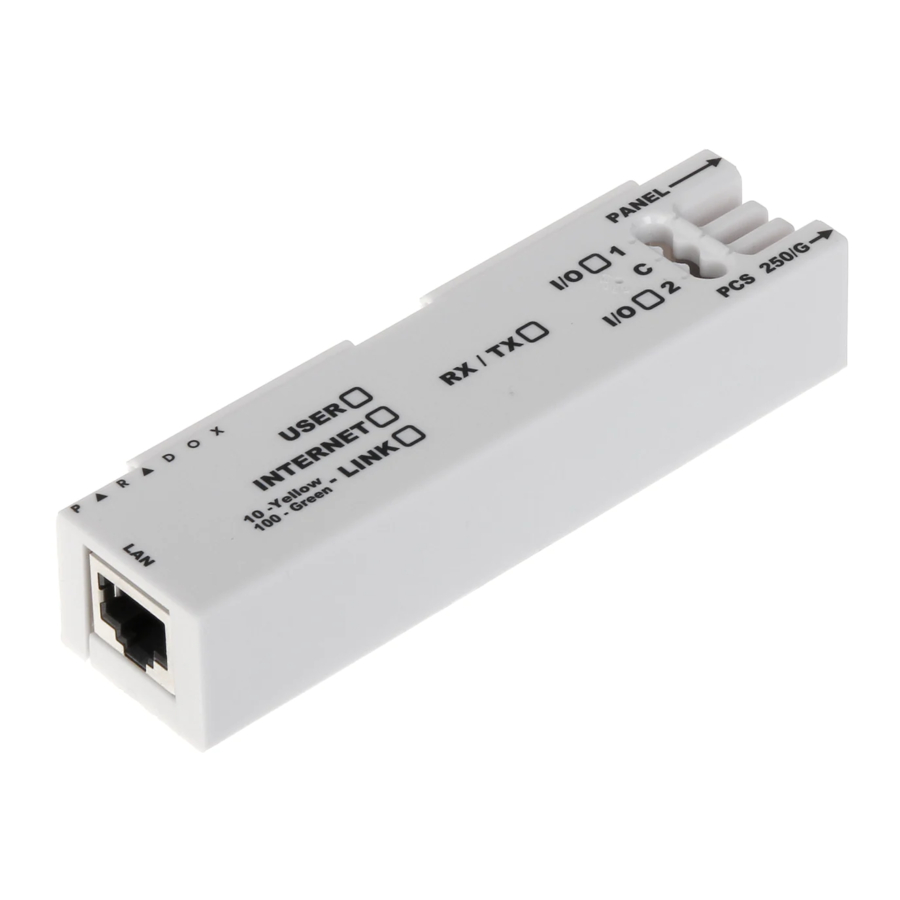
Beschrijving
De IP150 Internetmodule is een HTTPs-ondersteund IP-communicatieapparaat waarmee u uw beveiligingssysteem kunt bedienen en bewaken via elke webbrowser (bijv. Google Chrome). De IP150 biedt de vrijheid om toegang te krijgen tot uw systeem en direct, SSL-gecodeerde e-mailmeldingen te ontvangen, waar ook ter wereld, wanneer uw systeem activiteit detecteert. Dus waar u ook bent, u hebt toegang om in te schakelen, uit te schakelen en meer.
Voordat u begint
Voordat u begint, moet u ervoor zorgen dat u een computer met internettoegang hebt. U hebt ook de volgende systeemvereisten nodig om uw IP150 Internetmodule te configureren. Systeemvereisten omvatten:
- Ethernet-compatibele computer met internettoegang (vereist voor externe toegang)
- Router
- 4-pins seriële kabel (meegeleverd)
- CAT-5 Ethernetkabel (maximaal 90 m (295 ft.), niet inbegrepen)
- Paradox IP Exploring Tools Software (vereist voor externe toegang). Software is te vinden op onze website (www.paradox.com/GSM/IP/Voice/IP).


De IP150 aansluiten en installeren

De IP150 aansluiten en installeren:
- Sluit de 4-pins seriële kabel aan tussen de seriële connector van het paneel en de paneelconnector van de IP150 (zie Rechter zijaanzicht in Figuur 2).
- Sluit de Ethernetkabel aan tussen de router en de netwerkconnector van de IP150 (zie Linker zijaanzicht in Figuur 2).
- De ingebouwde LED's lichten op om de status van de IP150 aan te geven (zie Vooraanzicht in Figuur 2).
- Klik de IP150 op de bovenkant van de metalen doos (zie Installatie metalen doos in Figuur 2).
LED-indicatoren
| LED | Beschrijving | ||
| User | Aan wanneer een gebruiker is verbonden | ||
| Internet | LED Status | Internetverbinding | ParadoxMyHome Ingeschakeld |
| On (Aan) | Connected (Verbonden) | Connected (Verbonden) | |
| Flashing (Knipperend) | Connected (Verbonden) | No connection (Geen verbinding) | |
| Off (Uit) | No connection (Geen verbinding) | No connection (Geen verbinding) | |
| LED Status | Internetverbinding | ParadoxMyHome Uitgeschakeld | |
| On (Aan) | Connection (Verbinding) | No connection (Geen verbinding) | |
| Off (Uit) | No connection (Geen verbinding) | No connection (Geen verbinding) | |
| Link | Solid Yellow = Valid Link @ 10Mbp; Solid Green = Valid Link @ 100Mbp; LED will flash according to data traffic (LED knippert op basis van dataverkeer). Flashing Yellow/Green = DHCP trouble (DHCP probleem). | ||
| Rx/Tx | On (Aan) after first successful communication exchange (na de eerste succesvolle communicatie uitwisseling); Flashes when data is transmitted or received through/from panel (Knippert wanneer data wordt verzonden of ontvangen van/naar het paneel); Off (Uit) when no connection has been established (wanneer er geen verbinding tot stand is gebracht). | ||
| I/O 1 | On (Aan) when activated (wanneer geactiveerd) | ||
| I/O 2 | On (Aan) when activated (wanneer geactiveerd) | ||
IP150 terugzetten naar de standaardinstellingen
Om de IP150-module terug te zetten naar de standaardinstellingen, steekt u een pin/rechtgebogen paperclip (of iets dergelijks) in het pinnetje tussen de twee I/O-LED's. Druk voorzichtig naar beneden totdat u enige weerstand voelt; houd deze ongeveer 5 seconden ingedrukt, laat deze los wanneer de I/O- en RX/TX-LED's beginnen te knipperen en druk er vervolgens nogmaals op. De I/O- en RX/TX-LED's blijven branden tijdens het resetten.
IP Rapportage
Bij gebruik van IP-rapportage kan de IP150 het bewakingsstation pollen. Om IP-rapportage in te schakelen, moet de IP150 eerst worden geregistreerd bij de IP-ontvanger (IPR512) van het bewakingsstation. Telefonische rapportage kan worden gebruikt in combinatie met, of als back-up van IP-rapportage. Voordat u de IP150 registreert, moet de volgende informatie worden verkregen van het bewakingsstation:
- Accountnummer(s) - Eén accountnummer voor elke gebruikte partitie. IP/GPRS-rapportage gebruikt een andere set accountnummers dan die welke worden gebruikt voor kiezerrapportage.
- IP-adres(sen) - (12-cijferig nummer, bijvoorbeeld voor 195.4.8.250 moet u 195.004.008.250 invoeren)
- Het/de IP-adres(sen) geeft/geven aan welke IP-ontvanger(s) van het bewakingsstation wordt/worden gebruikt voor IP-rapportage.
- IP-poort(en) (5-cijferig nummer; voor 4-cijferige nummers voert u een 0 in vóór het eerste cijfer). De IP-poort verwijst naar de poort die wordt gebruikt door de IP-ontvanger van het bewakingsstation.
- Ontvangst wachtwoord(en) (maximaal 32 cijfers)
- Het ontvangst wachtwoord wordt gebruikt om het IP150-registratieproces te versleutelen.
- Beveiligingsprofiel(en) (2-cijferig nummer). Het beveiligingsprofiel geeft aan hoe vaak het bewakingsstation wordt gepolld door de IP150. Beveiligingsprofielnummers en pollingfrequentie worden gedefinieerd door het bewakingsstation.
IP-rapportage instellen
- Zorg ervoor dat de rapportcode-indeling van het paneel is ingesteld op Ademco Contact ID:
MG/SP/E: sectie [810]
EVO: sectie [3070] - Voer de IP-rapportage accountnummers in (één voor elke partitie):
MG/SP/E: sectie [918] / [919]
EVO: sectie [2976] tot [2983] - Stel in het gedeelte Algemene IP-opties de opties voor IP-lijn bewaking en de kiezeropties in en zorg ervoor dat IP-rapportage is ingeschakeld (zie de volgende tabellen).
MG/SP/E: sectie [806]
EVO: sectie [2975]
| IP-lijn bewakingsopties | |||
| [5] | [6] | ||
| Off (Uit) | Off (Uit) | Disabled (Uitgeschakeld) | |
| Off (Uit) | On (Aan) | When disarmed: Trouble only (Alleen problemen bij uitschakeling) When armed: Trouble only (Alleen problemen bij inschakeling) | |
| On (Aan) | Off (Uit) | When disarmed: Trouble only (Alleen problemen bij uitschakeling) When armed: Audible alarm (Hoorbaar alarm bij inschakeling) | |
| On (Aan) | On (Aan) | Silent alarm becomes audible alarm (Stil alarm wordt hoorbaar alarm) | |
| OFF (UIT) | ON (AAN) | ||
| [7] | Use dialer reporting (telephone) (Gebruik kiezerrapportage (telefoon)) | As backup for IP/ GPRS reporting (Als back-up voor IP/GPRS-rapportage) | In addition to IP reporting (Naast IP-rapportage) |
| [8] | IP/GPRS reporting (IP/GPRS-rapportage) | Disabled (Uitgeschakeld) | Enabled (Ingeschakeld) |
EVO: sectie [2975]
| IP-lijn bewakingsopties | |||
| [5] | [6] | ||
| Off (Uit) | Off (Uit) | Disabled (Uitgeschakeld) | |
| Off (Uit) | on (aan) | When disarmed: Trouble only (Alleen problemen bij uitschakeling) | |
| On (Aan) | Off (Uit) | When armed: Audible alarm (Hoorbaar alarm bij inschakeling) | |
| When disarmed: Trouble only (default) (Alleen problemen bij uitschakeling (standaard)) When armed: Trouble only (Alleen problemen bij inschakeling) | |||
| On (Aan) | On (Aan) | Silent alarm becomes audible alarm (Stil alarm wordt hoorbaar alarm) | |
| OFF (UIT) | ON (AAN) | ||
| [7] | Use dialer reporting (telephone) (Gebruik kiezerrapportage (telefoon)) | As backup for IP/ GPRS reporting (Als back-up voor IP/GPRS-rapportage) | In addition to IP reporting (Naast IP-rapportage) |
| [8] | IP/GPRS reporting (IP/GPRS-rapportage) | Disabled (Uitgeschakeld) | Enabled (Ingeschakeld) |
- Voer de IP-adres(sen), IP-poort(en), ontvangst wachtwoord(en) en beveiligingsprofiel(en) van het bewakingsstation in (informatie moet worden verkregen van het bewakingsstation).
MG/SP/E Secties
| IP Receiver (IP Ontvanger) | #1 | #2 | Backup |
| IP Address1 (IP-adres 1) | [929] | [936] | [943] |
| IP Port1 (IP-poort 1) | [930] | [937] | [944] |
| IP Address2 (IP-adres 2) | [931] | [938] | [945] |
| IP Port2 (IP-poort 2) | [932] | [939] | [946] |
| IP Password (IP Wachtwoord) | [933] | [940] | [947] |
| IP Profile (IP Profiel) | [934] | [941] | [948] |
EVO Secties
| IP Receiver (IP Ontvanger) | #1 | #2 | #3 | #4 |
| IP Address1 (IP-adres 1) | [2984] | [2986] | [2988] | [2990] |
| IP Port1 (IP-poort 1) |  |  | | |
| IP Address2 (IP-adres 2) | ||||
| IP Port2 (IP-poort 2) | ||||
| IP Password (IP Wachtwoord) | ||||
| IP Profile (IP Profiel) |
- Registreer de IP150-module bij het bewakingsstation. Om te registreren, voert u de onderstaande secties in en drukt u op [ARM] (IN-SCHAKELEN). De registratiestatus wordt weergegeven, evenals eventuele registratiefouten.
MG/SP/E Registratie
| IP Receiver # (IP Ontvanger #) | #1 | #2 | Backup |
| Register/Status (Registreren/Status) | [935] | [942] | [949] |
EVO Registratie
| IP Receiver # (IP Ontvanger #) | #1 | #2 | #3 | #4 |
| Register/Status (Registreren/Status) | [2985] | [2987] | [2989] | [2991] |
LET OP: Een IP150 die wordt gebruikt met een MG/SP/E-systeem, pollt altijd met het partitie 1 IP-accountnummer. Wanneer een EVO-systeem wordt gebruikt, wordt het partitie 1 IP-account standaard gebruikt, maar kan worden gedefinieerd in sectie [3020]. Alle gerapporteerde systeemgebeurtenissen zijn afkomstig van de partitie die in deze sectie is geselecteerd.
Toegang op afstand
De IP150 biedt toegang op afstand om een beveiligingssysteem te bedienen en te monitoren via webbrowsers of PC-software. Dit geeft de gebruiker de vrijheid om overal ter wereld toegang te krijgen tot het systeem. De volgende stappen begeleiden u bij het instellen van toegang op afstand.
Stap 1: De router instellen
Met deze stap kunt u de router zo instellen dat de IP150-module goed kan functioneren.
- Zorg ervoor dat de router correct is aangesloten zoals aangegeven in de instructies van de router.
- Open de configuratiepagina van uw router. Raadpleeg de handleiding van uw router voor de exacte procedure. In de meeste gevallen gebeurt dit door het statische IP-adres van de router in de adresbalk van uw webbrowser in te voeren. In dit voorbeeld gebruiken we 192.168.1.1 als voorbeeld. Het IP-adres van uw router staat mogelijk in de instructies van de router of op een sticker op de router.
- Controleer op de configuratiepagina van de router de DHCP-instellingen (screenshot hieronder kan verschillen afhankelijk van het type router dat wordt gebruikt).

Als DHCP is ingeschakeld, controleer dan of het IP-adresbereik ten minste één IP-adres buiten het bereik beschikbaar laat. Het bereik in het bovenstaande voorbeeld laat de adressen 2 tot 4 en 101 tot 254 beschikbaar (alle getallen in een IP-adres liggen tussen 1 en 254). Noteer een van de adressen buiten het DHCP-bereik als het adres dat u voor de IP150 gaat gebruiken. Als DHCP is uitgeschakeld, gebruikt de IP150 het standaardadres 192.168.1.250. Het is mogelijk om dat adres te wijzigen indien nodig met behulp van de Paradox IP Exploring Tools-software. - Ga op de configuratiepagina van de router naar het gedeelte "Port Range Forwarding" (ook wel "port mapping" of "port redirection" genoemd). Voeg een service/item toe, stel de "Port" (Poort) in op 80 en voer het statische IP-adres in dat u in de vorige stap hebt geselecteerd voor de IP-module. Als poort 80 al in gebruik is, kunt u een andere gebruiken, zoals 81 of 82, maar u moet de instellingen van de IP150 in stap 2 wijzigen. Sommige internetproviders blokkeren poort 80, daarom kan de IP150 lokaal functioneren via poort 80, maar niet via internet.
Als dit het geval is, wijzigt u de poort in een ander nummer. Herhaal deze stap voor poort 10 000 (screenshot hieronder kan verschillen afhankelijk van het type router dat wordt gebruikt). Herhaal deze stap ook voor poort 443 als u een beveiligde verbinding (https) gebruikt.


Stap 2: De IP150 configureren
- Open de Paradox IP Exploring Tools met behulp van een computer die is verbonden met hetzelfde netwerk als de IP150.
- Klik op Find It (Zoek het). Uw IP150 verschijnt in de lijst.

- Klik met de rechtermuisknop op uw IP150 en selecteer Module setup (Module instellen), zie screenshot hieronder. Voer het statische IP-adres in dat u in stap 1.3 hebt genoteerd of wijzig het adres zodat het overeenkomt met het adres dat u voor de IP150 hebt geselecteerd. Voer het wachtwoord van de IP150 in (standaard: paradox) en klik op OK. Als wordt aangegeven dat het IP-adres al in gebruik is, wijzigt u het in een ander adres en wijzigt u het in de "Port Forwarding" (Poort doorsturen) van de router (stap 1.4) en gaat u terug naar stap 2.1.
- Stel eventuele aanvullende informatie in, zoals poort, subnetmasker, enz. Om deze informatie te vinden, klikt u op Start > Programs > Accessories > Command Prompt (Start > Programma's > Accessoires > Opdrachtprompt). Voer de opdracht in: IPCONFIG /ALL (met een spatie na IPCONFIG).
OPMERKING: Voor een betere communicatiebeveiliging dient u het standaard PC-wachtwoord en de "Panel ID" (Paneel-ID) in het bedieningspaneel te wijzigen. Houd er ook rekening mee dat de IP150 de protocollen SMTP/ESMTP/SSL/TLS ondersteunt.
![]()


Stap 3: ParadoxMyHome instellen (optioneel)
Deze stap is niet nodig als het IP-adres dat door de internetprovider wordt verstrekt statisch is. Door de ParadoxMyHome-service te gebruiken, kunt u via internet toegang krijgen tot uw systeem met een dynamisch IP-adres. De IP150 zal vervolgens de ParadoxMyHome-server pollen om de informatie up-to-date te houden. Standaard is de ParadoxMyHome-service uitgeschakeld (schakel deze in op de configuratiepagina van de IP150-module).
Om de ParadoxMyHome-service in te stellen:
- Ga naar www.paradoxmyhome.com, klik op Request Login (Login aanvragen) en geef de gevraagde informatie op.
- Start de Paradox IP Exploring Tools-software en klik met de rechtermuisknop op de IP150.
- Selecteer Register to ParadoxMyHome (Registreren bij ParadoxMyHome).
- Voer de gevraagde informatie in. Voer een unieke SiteID in voor de module.
- Wanneer de registratie is voltooid, kunt u de IP150-pagina openen door naar www.paradoxmyhome.com/[SiteID] te gaan.
Als er problemen zijn met het verbinden met de IP150, probeer dan de polling-vertraging korter te maken (geconfigureerd op de webpagina-interface van de IP150), zodat de IP-informatie die beschikbaar is voor de ParadoxMyHome-verbinding up-to-date is. Een kortere vertraging voor de polls zal echter het verkeer op het internet (WAN) verhogen.
Stap 4: Een webbrowser gebruiken om toegang te krijgen tot het systeem
Zodra de module is geconfigureerd, kan deze worden geopend via het lokale netwerk of via internet met behulp van de gebruikerscode of het IP150-wachtwoord van het alarmsysteem.
Toegang ter plaatse:
- Voer het IP-adres in dat is toegewezen aan de IP150 in de adresbalk van uw webbrowser. Als u een andere poort dan poort 80 hebt gebruikt, moet u [: poortnummer] aan het einde toevoegen. (Als de gebruikte poort bijvoorbeeld 81 is, moet het ingevoerde IP-adres er als volgt uitzien: http://192.168.1.250:81). Voor een veilige verbinding, zorg ervoor dat u "https://...etc." schrijft.
of
Gebruik de Paradox IP Exploring Tools-software, klik op Refresh (Vernieuwen) en dubbelklik op uw IP150 in de lijst. - Voer de "User Code" (Gebruikerscode) van uw alarmsysteem en het IP150-gebruikerswachtwoord in (standaard: paradox).
![]()
Er kan een pop-up verschijnen die u waarschuwt dat het websitecertificaat niet veilig is.
Dit is acceptabel, klik om door te gaan.

Toegang buiten de locatie:
- Ga naar www.paradoxmyhome.com/siteID (vervang 'siteID' door de 'siteID' die u hebt gebruikt om u te registreren bij de ParadoxMyHome-service).
- Voer uw "User Code" (Gebruikerscode) van het alarmsysteem en het "IP150 password" (IP150-wachtwoord) in (standaard: paradox).
![]()

Inputs en Outputs

De I/O-terminals kunnen worden geconfigureerd via de IP150-webpagina. Elke I/O kan worden gedefinieerd als een "Input" (Ingang) of een "Output" (Uitgang). De I/O-terminals kunnen ALLEEN worden gedefinieerd via de IP150-webinterface. Ze zijn onafhankelijk van het paneel en kunnen niet worden gerelateerd aan een paneelgebeurtenis. Een "Output" (Uitgang) kan alleen worden geactiveerd vanuit de webinterface van de IP150. "Output" (Uitgang) of "Input" (Ingang) triggering kan u in staat stellen om e-mailmeldingen te laten verzenden naar geselecteerde ontvangers.
Wanneer ze zijn gedefinieerd als "Input" (Ingang) of "Output" (Uitgang), kunnen ze worden geconfigureerd als normaal open of als normaal gesloten (zie figuur 3). Voor de "Output" (Uitgang) moet echter een 12V-bron worden geleverd (zie figuur 5). "Outputs" (Uitgangen) zijn geschikt voor 50mA.
De methode van activering is "Toggle" (Omschakelen) of "Pulse" (Puls). Indien ingesteld op "Toggle" (Omschakelen), kan een "Delay Before Activation" (Vertraging voor activering) worden gedefinieerd. Indien ingesteld op "Pulse" (Puls), kunnen een "Delay Before Activation" (Vertraging voor activering) en "Duration" (Duur) worden gedefinieerd. Zie figuren 4 en 5 voor voorbeelden van "Input" (Ingang) en "Output" (Uitgang) aansluitingen.
Gebeurtenislogboek
Er zijn drie soorten gebeurtenissen die worden vastgelegd (merk op dat alleen de laatste 64 gebeurtenissen worden weergegeven):
- Rapportage (die kleurgecodeerd is: success (succes), fail (mislukking), pending (in behandeling) en cancel by panel (geannuleerd door paneel))
- Paneelgebeurtenissen (die ook kunnen worden bekeken vanaf PC-software of op keypads)
- IP150 lokale gebeurtenissen
Technische specificaties
De volgende tabel geeft een overzicht van de technische specificaties voor de IP150 Internet Module.
| Specificatie | Beschrijving |
| Paneelcompatibiliteit | Elk Digiplex EVO-paneel (V2.02 voor IP-rapportage) Elk Spectra SP-serie paneel (V3.42 voor IP-rapportage) Elk MG5000 / MG5050 paneel (V4.0 voor IP-rapportage) Elke Esprit E55 (ondersteunt geen IP-rapportage) Esprit E65 V2.10 of hoger |
| Browservereisten | Geoptimaliseerd voor Internet Explorer 9 of hoger en Mozilla Firefox 18 of hoger, 1024 x 768 resolutie minimum |
| Encryptie | AES 256-bit, MD5 en RC4 |
| Stroomverbruik | 100mA |
| Ingangsspanning | 13.8VDC, geleverd door de seriële poort van het paneel |
| Afmetingen behuizing | 10.9cm x 2.7cm x 2.2cm (4.3in x 1.1in x 0.9in) |
| Certificering | EN 50136 ATS 5 Klasse II |
Specificaties kunnen zonder voorafgaande kennisgeving worden gewijzigd. www.paradox.com

Referenties


Download handleiding
Hier kunt u de volledige pdf-versie van de handleiding downloaden. Deze kan aanvullende veiligheidsinstructies, garantie-informatie, FCC-regels, enz. bevatten.
Download Paradox IP150 - Handleiding internetmodule


