Paradox IP150+ Handleiding
- 1 Introductie
- 2 Voordat u begint
- 3 Installatie
- 4 De IP150+ aan het paneel bevestigen
- 5 LED-indicatoren
- 6 Poortinstellingen
- 7 Een site aanmaken
- 8 De IP150+ configureren met BlueEye
- 9 Rapporteren aan de IPC10-ontvanger
- 10 IP-rapportage instellen op het toetsenblok of in BabyWare
- 11 E-mailconfiguratie
- 12 Firmware-upgrade
- 13 IP150+ terugzetten naar de standaardinstellingen
- 14 Terugval van firmwareversie
- 15 Technische specificaties
- 16 Download handleiding
- 17 In andere talen
Introductie
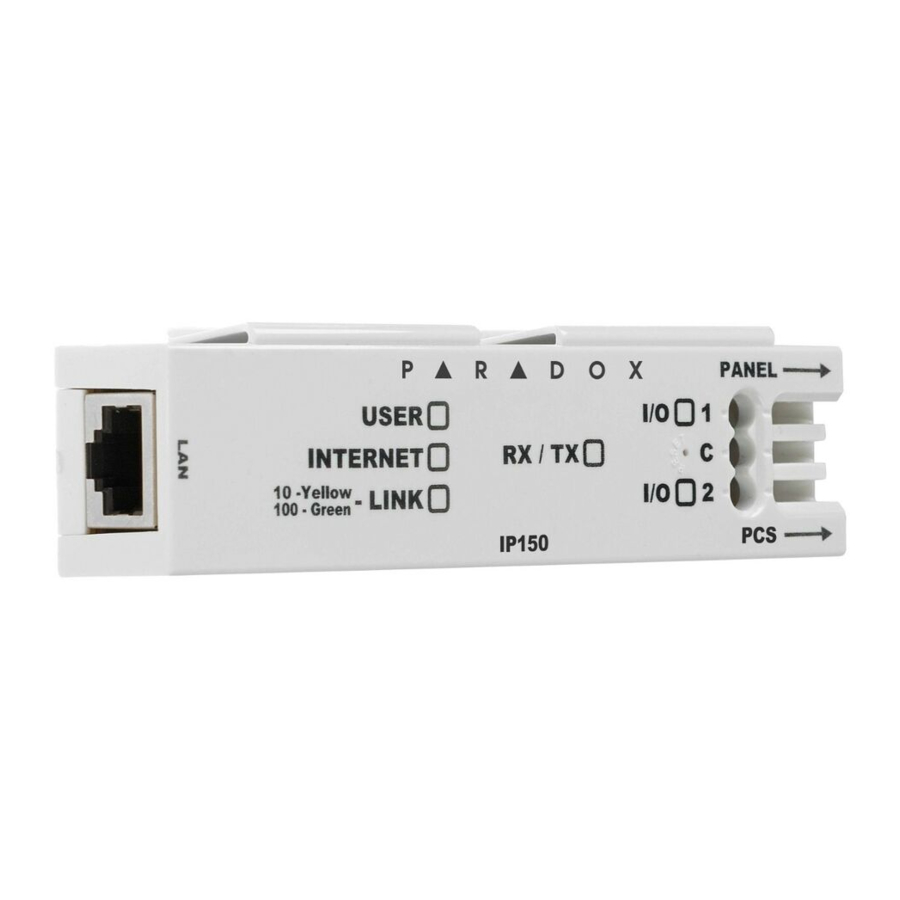
De IP150+ internetmodule biedt toegang tot Paradox-systemen. De IP150+ rapporteert alleen aan de IPC10 Paradox-ontvanger/converter en BlueEye, gebaseerd op MQTT-technologie, waardoor deze stabiel, snel en betrouwbaar is.
De IP150+ is op afstand te upgraden via InField en de BlueEye-applicatie. Het ondersteunt alle Paradox+-panelen en zou moeten werken met de meeste Paradox-panelen die na 2012 zijn geproduceerd.
DINGEN DIE U MOET WETEN, LEES DIT AUB:
Hoewel de IP150+-programmering vergelijkbaar is met de IP150+, zijn er enkele verschillen die u moet weten:
- U kunt een statisch IP-adres configureren in het BlueEye-installatiemenu voor BlueEye, maar BlueEye ondersteunt geen statische IP-verbinding en de IP150+ moet een internetverbinding hebben.
- IP150+ rapporteert in Contact ID-formaat alleen aan de IPC10 (zorg ervoor dat het paneel is ingesteld op Contact ID-rapportage), en van IPC10 naar CMS MLR2-DG, Ademco 685 of Ademco CID-TCP.
- IP150+ ondersteunt en bewaakt maximaal twee IPC10-rapportageontvangers.
- Wanneer IP150+ is aangesloten, maakt alleen de BlueEye-applicatie verbinding; Insite Gold maakt geen verbinding met de IP150+.
- PCS-poort is niet ingeschakeld, de combo-configuratie wordt niet ondersteund in MQTT-rapportage.
Voordat u begint
Zorg ervoor dat u het volgende in huis hebt om uw IP150+-internetmodule te configureren:

- Router
- 4-pins seriële kabel (meegeleverd)
- CAT5-Ethernetkabel (maximaal 90 m (295 ft.), niet meegeleverd)
- BlueEye-app
- Sluit de IP150+ aan op de seriële poort op uw paneel en de Ethernet-poort van uw router
Installatie
IP150+
De IP150+ moet worden geïnstalleerd in de metalen behuizing van het paneel om te worden beschermd tegen sabotage. Klik de IP150+ vast aan de bovenkant van de metalen doos, zoals weergegeven in Afbeelding 3.
Serieel naar het paneel
Sluit de seriële uitgang van de IP150+ aan op de seriële poort van de Paradox-panelen. Als het een Paradox+-serie is, sluit u deze aan op Serieel1, aangezien dit het belangrijkste rapportagekanaal is, zoals weergegeven in Afbeelding 2. Als het paneel is ingeschakeld, lichten de ingebouwde LED's op om de status van de IP150+ aan te geven.
Ethernet
Sluit de Ethernet-kabel aan op een actief Ethernet-stopcontact en de linkerkant van de IP150+, zoals weergegeven in Afbeelding 2.
Afbeelding 3
Metalen doos

De IP150+ aan het paneel bevestigen
Om de IP150+ aan te sluiten, steekt u de seriële kabel in het paneel, zie Afbeelding 2. Na enkele seconden begint de RX/TX-LED te knipperen; dit geeft aan dat de IP150+ van stroom is voorzien en communiceert met het paneel.
LED-indicatoren
| LED | Beschrijving |
| Gebruiker | Groen - Aan wanneer een gebruiker is verbonden via BlueEye/BabyWare/InField/NEware. |
| Internet | AAN - Verbonden met internet en verbonden met Swan-Q Knippert elke seconde - verbonden met internet, niet verbonden met Swan-Q (geen site-token) UIT - geen internet |
| Link | AAN - Verbonden met Ethernet (GROEN 100mbps Oranje 10mbps,) |
| RX/TX | AAN - wanneer verbonden met paneel Knippert wanneer gegevens worden verzonden of ontvangen via/van paneel UIT wanneer geen verbinding met paneel |
| I/O 1 | N/A |
| I/O 2 | N/A |
Poortinstellingen
Zorg ervoor dat de ISP of router/firewall de volgende poorten niet blokkeert, die permanent open moeten staan (TCP/UDP, en inkomend en uitgaand):
| Poort | Beschrijving (gebruikt voor) |
| UDP 53 | DNS |
| UDP 123 | NTP |
| UDP 5683 | COAP (back-up) |
| TCP 8883 | MQTT-poort SWAN en IPC10-ontvanger |
| TCP 443 | OTA (firmware-upgrade + certificaat downloaden) |
| TCP-poort 465, 587 | Meestal voor e-mailserver, kan verschillen afhankelijk van de gebruikte e-mailserver. |
Een site aanmaken
- Open de BlueEye-app.
- Selecteer het Menu en selecteer vervolgens Installatiemenu.
- Druk op het menu met de 3 stippen en selecteer Nieuwe site aanmaken.
- Voer het paneel SN, de sitenaam en het e-mailadres in.
- Tik op Nieuwe site aanmaken.
- Site is aangemaakt.
De IP150+ configureren met BlueEye
IP150+ configureren in een verbonden site

- Open de BlueEye-app.
- Selecteer het Menu en vervolgens Installatiemenu; het scherm met de lijst van installateursites wordt weergegeven.
- Selecteer de site.
- Voer de verbindingscode voor de externe verbinding van de installateur in (voorheen pc-code genoemd).
- Selecteer de optie Modules programmeren op het tabblad Installateurservices.
- Selecteer Moduleconfiguratie.
- Selecteer IP150+.
Rapporteren aan de IPC10-ontvanger
Om de rapportage te configureren, voert u via het toetsenblok, BabyWare of het CMS-accountnummer IP-adres(sen) van de ontvanger(s), IP-poort en de beveiligingsprofielen (2-cijferig nummer) in op het Paradox-paneel, dat de bewakingstijd aangeeft. Er kunnen maximaal twee ontvangers worden gebruikt om te rapporteren met de IP150+. Als u momenteel aan vier ontvangers rapporteert, kunt u, zodra u een upgrade naar een IP150+ uitvoert, niet langer configureren of rapporteren aan vier ontvangers.
OPMERKING: 10-cijferige accountnummers worden ondersteund in EVOHD+-panelen en MG+/SP+ in de toekomst.
Beveiligingsprofielen
Beveiligingsprofielen kunnen niet worden gewijzigd.
| ID | Supervisie |
| 01 | 1200 seconden |
| 02 | 600 seconden |
| 03 | 300 seconden |
| 04 | 90 seconden |
IP-rapportage instellen op het toetsenblok of in BabyWare
OPMERKING: De IP150+ kan alleen in CID-formaat rapporteren, zorg ervoor dat de rapportage is ingesteld op CID (Ademco contact ID).
- Zorg ervoor dat de rapportcode-indeling van het paneel is ingesteld op Ademco Contact ID:
MG/SP: sectie [810]
Voer waarde 4 in (standaard)
EVO/EVOHD+: sectie [3070]
Voer waarde 5 in 1) Voer de IP-rapportageaccountnummers in (één voor elke partitie):
MG/SP: sectie [918] / [919]
EVO: sectie [2976] tot [2977] EVOHD+ sectie [2976] - Voer de IP-adressen, IP-poorten en beveiligingsprofielen van het meldkamerstation in (informatie moet worden verkregen van het meldkamerstation).
| MG/SP-secties | ||
| IP-ontvanger | #1 | #2 |
| IP-adres 1 | [929] | [936] |
| IP-poort 1 | [930] | [937] |
| IP-profiel | [934] | [941] |
| EVOHD+-secties | ||
| IP-ontvanger | Main | Backup |
| IP-adres 1 | [2984] | [2986] |
| IP-poort 1 |  |  |
| IP-profiel | Het IP-profiel voor deze ontvanger is hetzelfde als het IP-profiel van de Main-ontvanger | |
| EVO-secties | ||
| IP-ontvanger | #1 | #2 |
| IP-adres 1 | [2984] | [2986] |
| IP-poort 1 |  | |
| IP-profiel | ||
| MG/SP IP-referenties verzenden naar ontvanger | ||
| IP-ontvanger | #1 | #2 |
| Opslaan en verzenden/status | [935] | [942] |
| EVO/EVOHD+ IP-referenties verzenden naar ontvanger | ||
| IP-ontvanger | Main | Parallel |
| Opslaan en verzenden/status | [2985] | [2987] |
Opmerkingen:
De IP150+ kan als volgt alleen naar twee ontvangers rapporteren:
- Voor EVOHD/192 kunnen Main en Parallel OF Backup-ontvangers worden geconfigureerd.
- Voor EVOHD+ kunnen Main en Backup-ontvangers worden geconfigureerd (hardcoded).
- Voor MG+/SP+/MG/SP kunnen Main en Parallel-ontvangers worden geconfigureerd (hardcoded).
E-mailconfiguratie
Configureer de e-mailserverinstellingen van de IP150+.
E-mailadressen
U kunt uw IP150+ configureren om e-mailmeldingen te verzenden naar maximaal vier e-mailadressen om een melding te ontvangen van systeemgebeurtenissen.
Een e-mailadres configureren:
- Schakel de wisselknop Adres in.
- Voer het e-mailadres in. Gebruik de testknop om te verifiëren of het adres van de ontvanger correct is.
- Selecteer de gebieden en gebeurtenisgroepen die e-mailmeldingen genereren.
![]()

OPMERKING: Voer de gebruikersnaam in zonder de @domein.
Firmware-upgrade
- Firmware-upgrades zijn beschikbaar via de BlueEye-app met behulp van het installatiemenu of de Infield-software.
- Selecteer de site in de lijst met sites.
- Voer het pc-wachtwoord in het veld in en druk op Verbinden.
- Selecteer Modules programmeren.
- Selecteer Modules bijwerken.
- Selecteer IP150+_LATEST.
- De lijst met beschikbare firmware wordt weergegeven, selecteer de te gebruiken firmware.
IP150+ terugzetten naar de standaardinstellingen
Om de IP150+-module terug te zetten naar de standaardinstellingen, zorgt u ervoor dat de module is ingeschakeld en steekt u vervolgens een pin/rechtgebogen paperclip (of iets dergelijks) in het gaatje tussen de twee I/O-LED's. Druk voorzichtig naar beneden totdat u enige weerstand voelt; houd het ongeveer vijf seconden ingedrukt. Wanneer de I/O- en RX/TX-LED's beginnen te knipperen, laat u het los en drukt u er opnieuw op (afbeelding 2). De I/O- en RX/TX-LED's blijven branden tijdens het resetten.
Terugval van firmwareversie
Om de IP150+-module terug te zetten naar de eerder geïnstalleerde firmwareversie, koppelt u de voedingskabel los van het paneel en steekt u een pin/rechtgebogen paperclip (of iets dergelijks) in het gaatje tussen de twee I/O-LED's. Druk voorzichtig naar beneden totdat u enige weerstand voelt; steek de voedingskabel in terwijl u de pin ongeveer vijf seconden ingedrukt houdt en laat deze los wanneer de I/O 2-LED begint te knipperen (afbeelding 2). De I/O-LED wordt continu en begint te knipperen (resetten naar de back-upversie). Zodra dit is voltooid, start de IP150+ automatisch opnieuw op naar de eerder geïnstalleerde firmwareversie.
Technische specificaties
De volgende tabel geeft de technische specificaties voor de IP150+-internetmodule weer.
| Specificatie | Beschrijving |
| Paneelcompatibiliteit | Compatibel met EVOHD+, SP+, MG+ en de meeste Paradox-panelen die na 2012 zijn geproduceerd |
| Upgrade | Op afstand via InField of de BlueEye-app |
| IP-ontvanger | IPC10 (maximaal twee gelijktijdig bewaakte ontvangers) |
| Encryptie | AES 128-bits |
| IPC10 naar CMS-uitvoerindeling | MLR2-DG, Ademco 685 of Ademco CID-TCP |
| Stroomverbruik | 100 mA |
| Bedrijfstemperatuur | -20 c tot +50 c |
| Ingangsspanning | 10 V tot 16,5 Vdc, geleverd door de seriële poort van het paneel |
| Afmetingen behuizing | 10,9 x 2,7 x 2,2 cm (4,3 x 1,1 x 0,9 inch) |
| Goedkeuringen | CE, EN 50136 ATS 5 klasse II |
Voor opmerkingen of suggesties kunt u een e-mail sturen naar manualsfeedback@paradox.com.
Download handleiding
Hier kunt u de volledige pdf-versie van de handleiding downloaden. Deze kan aanvullende veiligheidsinstructies, garantie-informatie, FCC-regels, enz. bevatten.
Download Paradox IP150+ Handleiding


