TP-Link Tapo C125 - AI Home Security Wi-Fi Camera Handleiding
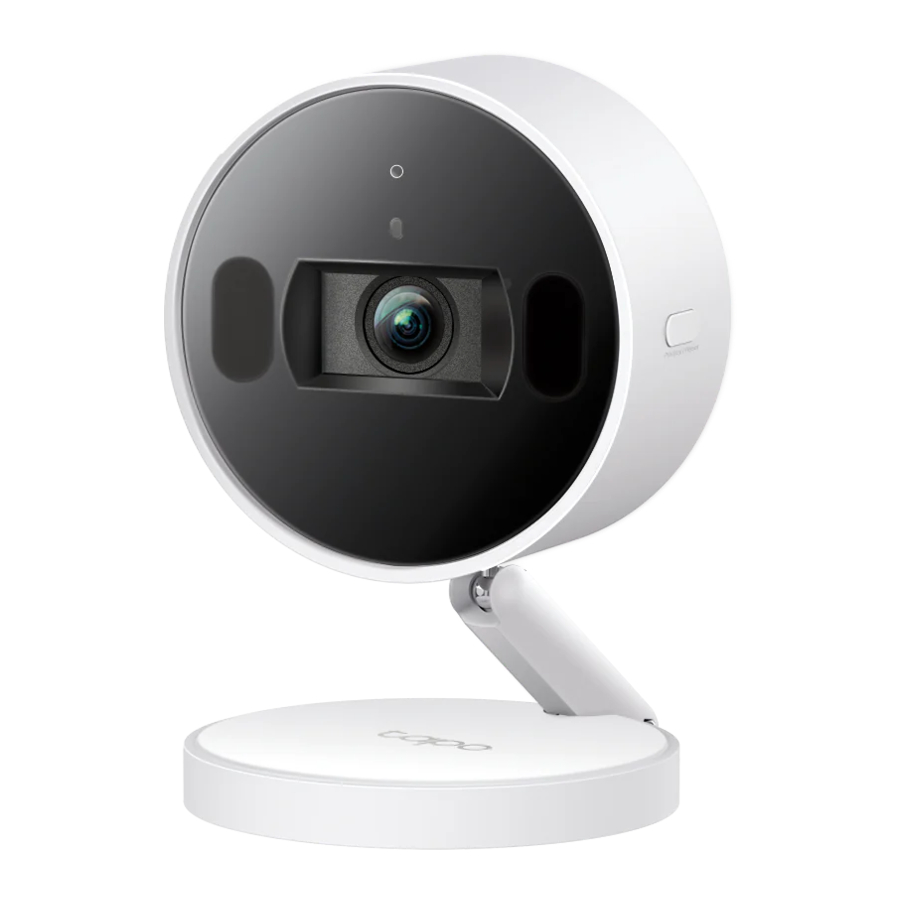
Introductie
Deze handleiding biedt een korte introductie tot de AI Home Security Wi-Fi Camera en de Tapo-app, evenals regelgevende informatie.
Houd er rekening mee dat de functies die beschikbaar zijn in Tapo kunnen verschillen per model en softwareversie. De beschikbaarheid van Tapo kan ook per regio verschillen. Alle afbeeldingen, stappen en beschrijvingen in deze handleiding zijn slechts voorbeelden en geven mogelijk niet uw daadwerkelijke Tapo Camera-ervaring weer.
Conventies
In deze handleiding wordt de volgende conventie gebruikt:
| Conventie | Beschrijving |
| Underline | Hyperlinks zijn blauw en onderstreept. U kunt klikken om naar een website te worden omgeleid. |
 Let op: Let op: | Het negeren van dit type opmerking kan leiden tot een storing of schade aan het apparaat. |
Meer info
- Specificaties zijn te vinden op de productpagina op https://www.tapo.com.
- Onze technische ondersteuning en informatie over het oplossen van problemen zijn te vinden op https://www.tapo.com/support/.
Als u niet thuis bent, zijn er altijd dingen waar u om geeft. Dit is waar de slimme camera functioneert. Of uw kind nu op het keukenkastje klimt of het huisdier snacks steelt, de AI Home Security Wi-Fi Camera helpt u om altijd en overal bij hen te blijven. Ontvang een melding wanneer uw camera beweging detecteert en bekijk een videoclip van deze beweging om alles te controleren.
- Slimme AI-detectie en melding – Slimme AI identificeert mensen, huisdieren en voertuigen en herkent ook abnormale geluiden, waardoor gebruikers indien nodig op de hoogte worden gesteld.
- 2K QHD* + AI-beeldverbetering + HDR – Profiteer met behulp van AI-beeldverbeteringstechnologie van superieure helderheid, zelfs bij weinig licht of overbelichte instellingen.
*Compatibel met Alexa- en Google Assistant-ondersteunde displays. De gebruikerservaring is afhankelijk van de specificaties van het aangesloten apparaat. - Fysiek privacyschuifje – Behoud, indien ingeschakeld, uw privacy met de lens geblokkeerd door het privacyschuifje.
- Tweeweg audio – Maakt communicatie mogelijk via een ingebouwde microfoon en luidspreker.
- Discrete nachtzicht met 940nm IR LED – Geniet van onopvallende nachtelijke bewaking van uw baby of huisdier met de nauwelijks merkbare, lage intensiteit 940nm IR LED.
- Lokale* en Cloud** Opslag Ondersteund – Sla opgenomen video's op op de microSD-kaart* (tot 512 GB) of door gebruik te maken van Tapo Care cloudopslagservices.
*microSD-kaart moet apart worden aangeschaft. De werkelijke opslagcapaciteit is afhankelijk van de grootte van de gebruikte microSD-kaart.
*Abonneer u voor cloudopslag op https://www.tapo.com/tapocare/ - Aanpasbaar alarm & sirene – Activeer de opgenomen audio als alarm wanneer beweging wordt gedetecteerd.
- Ultra-Wide 140° gezichtsveld – Leg meer weergaven vast met een ultrabreed gezichtsveld.
- Magnetische montage – Stel uw Tapo C125 moeiteloos in met behulp van de veelzijdige magnetische basis.
- Activiteitszones – Geeft u een melding wanneer activiteit wordt gedetecteerd in specifieke zones.
Uiterlijk
Voorkant

- Microphone (Microfoon)
- System LED (Systeem LED)
- IR LEDs
- Lens (Lens)
- Lens Cap (Lensdop)
Wanneer de privacymodus is ingeschakeld, sluit de lensdop om de cameralens te blokkeren. Duw de lensdop niet handmatig omhoog om krassen te voorkomen.
Achterkant

- Speaker (Luidspreker)
- DC Power Connector
Zijkant

microSD Card (microSD-kaart)
Slot Plaats een microSD-kaart (niet meegeleverd) en initialiseer deze in de Tapo-app voor lokale opname.
Adjust View (Weergave aanpassen)
Kantel en roteer de camera en standaard voor de gewenste kijkhoek.
Privacy / Reset Button (Privacy / Resetknop)
- Press once (Eén keer drukken): Schakel de privacymodus in/uit na de installatie.
- Press for 5s: Reset Wi-Fi settings only.
- Press for 10s: Reset to factory default settings.
Systeem LED Indicatie
| Solid red (Continu rood) | Starting up, video recording or live streaming |
| Blinking red and blue (Knipperend rood en blauw) | Ready for setup |
| Blinking blue quickly (Snel blauw knipperen) | Connecting to Wi-Fi |
| Blinking red slowly (Langzaam rood knipperen) | Connected to Wi-Fi |
| Solid blue (Continu blauw) | Connected to the cloud |
| Blinking red quickly (Snel rood knipperen) | Camera updating or camera resetting |
Voordat je begint

Plaats de verstelbare standaard van uw camera voor de installatie.

Als de cameralens verborgen is, duw de lensdop dan niet handmatig omhoog om krassen te voorkomen.
Note (Let op): Na de installatie kunt u eenmaal op de Privacy/Reset-knop drukken om de privacymodus uit te schakelen en de cameralens verschijnt.
Uw camera instellen
Volg de onderstaande stappen om aan de slag te gaan met uw nieuwe camera.
Stap 1. Download de Tapo-app
Download de Tapo-app in de App Store of Google Play, of door de QR-code hieronder te scannen.


OR (OF)


Stap 2. Inloggen

Open de app en log in met uw TP-Link ID.
Als u geen account heeft, maak er dan eerst een aan.
Stap 3. Voeg uw camera toe

Tik op de  knop in de app en zoek naar uw model. Volg de app-instructies om
Instellen met Amazon Frustration-Free Setup
Wat is Amazon Frustration-Free Setup?
Amazon Frustration-Free Setup (Probleemloze installatie van Amazon) kan helpen bij het verbinden en instellen van Tapo smart-apparaten in minder stappen, zonder dat u uw Wi-Fi-wachtwoord op elk apparaat hoeft te onthouden en opnieuw in te voeren.
Om deze functie te gebruiken, dient u het volgende te bevestigen:
- Het nieuwe Tapo-apparaat ondersteunt Amazon FFS.
- Het nieuwe Tapo-apparaat is gekocht bij Amazon.
- U hebt een Amazon FFS-geschikt Alexa-apparaat of -router.
- U hebt uw Wi-Fi-informatie opgeslagen bij Amazon door Alexa echo te gebruiken.
- Uw Tapo-apparaat en router bevinden zich op hetzelfde netwerk als uw Alexa echo.
LED-indicaties tijdens Amazon Frustration-Free Setup
| LED | Status |
| Knipperend rood en blauw | Klaar voor installatie |
| Knipperend blauw | FFS-installatie bezig |
| Continu blauw | Werkt correct |
Als de LED na lange tijd niet continu blauw wordt, kunt u proberen het Tapo-apparaat handmatig toe te voegen. (Druk eenmaal op de Reset-knop op uw Tapo-apparaat.
Open vervolgens de Tapo-app, tik op de knop +, selecteer uw apparaatmodel en volg de instructies in de app.)
Hoe Amazon Frustration-Free Setup te gebruiken met Tapo-apparaten
- Open de Amazon Alexa-app. Tik vervolgens op More (Meer) en selecteer Skills & Games (Skills en games).
![]()
- Voer Tapo in de zoekbalk in en kies Tapo.

- Tik op de knop ENABLE TO USE (Inschakelen voor gebruik).
![]()
- Log in met uw TP-Link ID die is gekoppeld aan uw Tapo-apparaat en tik op Authorize (Autoriseren). Nadat de autorisatie succesvol is voltooid, verschijnt het bericht Tapo has been successfully linked (Tapo is succesvol gekoppeld).

- Sluit uw Tapo-apparaat aan en de installatie wordt automatisch binnen twee minuten voltooid.
Voor het instellen van meer Tapo-apparaten, gewoon aansluiten en genieten!


Klaar!
Als dit apparaat wordt weergegeven op de Home (Start)-pagina in de Tapo-app, geeft dit aan dat dit apparaat succesvol is gekoppeld aan uw Amazon-account en automatisch is verbonden met uw Wi-Fi-netwerk.
Als dit apparaat niet wordt weergegeven op de Home (Start)-pagina in de Tapo-app, probeer het dan handmatig in te stellen. (Tik op de knop + op de pagina, selecteer uw apparaatmodel en volg vervolgens de instructies in de app.)
HomeKit instellen
Dit is een HomeKit-apparaat. U kunt uw Tapo-apparaten eenvoudig instellen en bedienen met HomeKit vanaf uw iPhone of iPad.
Voordat je begint
- Uw iPhone/iPad moet verbonden zijn met een stabiel 2,4 GHz Wi-Fi-netwerk met internettoegang.
- Zorg ervoor dat uw iPhone/iPad en Apple home hub (indien aanwezig) zijn verbonden met hetzelfde Wi-Fi-netwerk.
- Om dit HomeKit-apparaat te bedienen, wordt de nieuwste iOS- of iPadOS-versie aanbevolen.
- HomeKit wordt 10 minuten nadat het Tapo-apparaat is ingeschakeld uitgeschakeld. U kunt uw Tapo-apparaat uitschakelen, vervolgens weer inschakelen en het opnieuw proberen.
HomeKit instellen
Optie 1: Instellen in de Woning-app
- Zoek de QR-code zoals hieronder op uw Tapo-apparaat of in de verpakking.
![]()
- Open de Woning-app en voeg het accessoire toe door de HomeKit QR-code te scannen of de meegeleverde numerieke installatiecode in te voeren.
- Volg de instructies in de Woning-app om de installatie te voltooien.

Optie 2: Instellen in de Tapo-app
- Open de Tapo-app. Als u het apparaat hebt ingesteld, gaat u naar Device Settings > Add to Home (Apparaatinstellingen > Toevoegen aan Woning).
- Zoek de QR-code zoals hieronder op uw Tapo-apparaat of in de verpakking.
![]()
- Volg de instructies in de Tapo-app om de installatie te voltooien.

Om een Tapo-apparaat in de Woning-app te bedienen, moeten we de richtlijnen van Apple volgen. Als gevolg hiervan worden sommige Tapo-app-functies uitgeschakeld.
Om meer te weten te komen over de uitgeschakelde functies in de Woning-app, raadpleegt u https://www.tp-link.com/support/faq/3653/ of scan de QR-code:

HomeKit instellen mislukt?
- Verplaats uw iPhone/iPad en het Tapo-apparaat dichter bij de router om een sterker Wi-Fi-signaal te krijgen.
- Zet het Tapo-apparaat terug naar de fabrieksinstellingen en start uw telefoon opnieuw op. Probeer het daarna opnieuw.
- Raadpleeg de FAQ hieronder voor gedetailleerde instructies:https://www.tp-link.com/support/faq/3390/
![]()

Installeer uw camera
Wanneer u klaar bent met het toevoegen van uw camera in de Tapo-app, kunt u deze op een tafel of plank zetten. U kunt hem ook monteren met behulp van de veelzijdige magnetische voet. Volg de onderstaande stappen om uw nieuwe camera te installeren.
Optie 1: Plaatsen op een tafel of plank

- Plaats de camera op de gewenste tafel of plank.
- Pas de hoek van de standaard aan op de inkeping in de basis voor meer stabiliteit.
Optie 2: Monteren op metalen oppervlakken

De camera heeft een magneet in de voet, waardoor magnetische bevestiging aan metalen oppervlakken mogelijk is.
Optie 3: Plakken op een schone muur
- Bevestig de meegeleverde kleefstof op de achterkant van de metalen plaat.
![waarschuwing]() Note: De kleefstof is voor eenmalig gebruik. Vermijd hergebruik van de kleefstof om de hechting te garanderen.
Note: De kleefstof is voor eenmalig gebruik. Vermijd hergebruik van de kleefstof om de hechting te garanderen.
![]()
- Veeg het stof van het oppervlak, plak de metalen plaat met de kleefstof op de schone muur en druk deze 15 seconden aan om ervoor te zorgen dat de plaat stevig is bevestigd. Bevestig vervolgens de camera aan de plaat.

![waarschuwing]() Note: Dit is van toepassing op tegels, glas, marmer, metaal, roestvrij staal en harde muuroppervlakken.
Note: Dit is van toepassing op tegels, glas, marmer, metaal, roestvrij staal en harde muuroppervlakken.


Optie 4. Monteren aan de muur
- Plak de montagesjabloon op de gewenste montageplaats. Boor twee gaten volgens de sjabloon.
![]()
- Steek twee ankers in de gaten en gebruik de schroeven om de metalen plaat over de ankers te bevestigen. Bevestig vervolgens de camera aan de plaat.


Referenties
Tapo Smart | Smart Devices for Smart Living
Support | Tapo
Tapo Care | Tapo
![www.apple.com]() App Store - Apple
App Store - Apple![play.google.com]() Google Play
Google PlayWhat Camera Features Are Available in the Tapo and Home Apps | TP-Link
How to Troubleshoot when a TP-Link HomeKit-enabled device fails to add to Apple’s Home App


Download handleiding
Hier kunt u de volledige pdf-versie van de handleiding downloaden. Deze kan aanvullende veiligheidsinstructies, garantie-informatie, FCC-regels, enz. bevatten.
Download TP-Link Tapo C125 - AI Home Security Wi-Fi Camera Handleiding


