TP-Link Tapo C320WS - Handleiding voor Outdoor Security Wi-Fi Camera
- 1 Conventies
- 2 Inleiding
- 3 Uiterlijk
- 4 Systeem LED Beschrijving
- 5 Uw camera instellen
- 6 Instellen met Amazon Frustration-Free Setup
- 7 Een microSD-kaart installeren
- 8 Uw camera monteren
- 9 Waterdichte onderdelen installeren
- 10 Belangrijkste camerabedieningselementen
-
11
Camera Detection & Alerts
- 11.1 Stap 1: Detectie inschakelen
- 11.2 Bewegingsdetectie
- 11.3 Lijnkruisingsdetectie
- 11.4 Detectie van gebiedsintruders
- 11.5 Detectie van sabotage van de camera
- 11.6 Stap 2: Schakel activiteitsmeldingen in
- 11.7 Stap 3: Alarminstellingen aanpassen
- 11.8 Stap 4: Opnameschema instellen
- 11.9 Stap 5: Opnamen controleren
- 12 24-uurs opnamen
- 13 Handmatige opname
- 14 Nachtzichtmodus
- 15 Privacymodus
- 16 Uw camera resetten
- 17 Referenties
- 18 Download handleiding
- 19 In andere talen
Conventies
In deze handleiding wordt de volgende conventie gebruikt:
| Conventie | Beschrijving |
| Onderstrepen | Hyperlinks zijn blauwgroen en onderstreept. U kunt klikken om naar een website te gaan. |
 Opmerking: Opmerking: | Als u dit type opmerking negeert, kan dit leiden tot een storing of schade aan het apparaat. |
Meer info
- Specificaties zijn te vinden op de productpagina op https://www.tapo.com.
- Onze technische ondersteuning en informatie voor probleemoplossing is te vinden op https://www.tapo.com/support/.
- De video voor het instellen van de camera en de video over waterdichte kabelbevestigingen zijn te vinden op https://www.tp-link.com/support/setup-video/.
Inleiding
Deze handleiding geeft een korte inleiding tot de Outdoor Security Wi-Fi Camera en de Tapo-app, evenals wettelijke informatie.
Houd er rekening mee dat de functies die beschikbaar zijn in Tapo kunnen variëren per model en softwareversie. De beschikbaarheid van Tapo kan ook per regio verschillen. Alle afbeeldingen, stappen en beschrijvingen in deze handleiding zijn slechts voorbeelden en geven mogelijk niet uw daadwerkelijke Tapo Camera-ervaring weer.
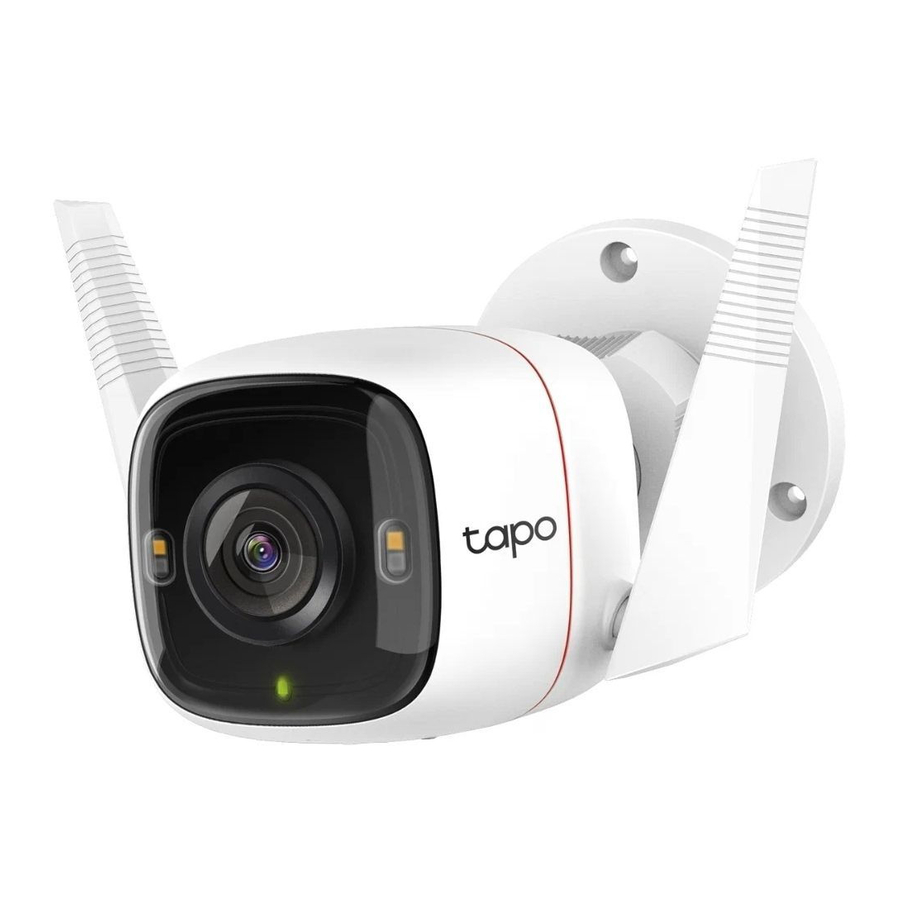
Anders dan het zwart-witbeeld van normale camera's, is Tapo C320WS uitgerust met de sensor met hoge resolutie en het invullicht, waardoor meer kleuren worden vastgelegd. De zeer gevoelige starlight-sensor legt beelden van hogere kwaliteit vast, zelfs bij weinig licht. De geïntegreerde schijnwerpers helpen uw beveiligingsbeeld te verbeteren met levendige kleuren, zelfs 's nachts.
De Tapo-camera beschermt altijd waar u het meest van houdt. Ontvang meldingen en controleer feeds wanneer iemand een grens overschrijdt, een gebied betreedt dat u hebt ingesteld of de camera blokkeert. Het automatische sirenesysteem activeert geluid als alarm om ongewenste bezoekers af te schrikken.
- 2K High Definition – Scherpe en heldere 4MP video met hoge resolutie levert meer delicate details.
- Full-Time Color – Verbeter uw beveiligingsbeeld met levendige kleuren, zelfs 's nachts met de geïntegreerde schijnwerpers.
- Starlight Sensor – De zeer gevoelige starlight-sensor legt beelden van hogere kwaliteit vast, zelfs bij weinig licht.
- Motion Detection – Ontvang direct meldingen wanneer uw camera beweging detecteert.
- Line-Crossing Detection – Stel een grens in en ontvang een melding wanneer een persoon deze overschrijdt vanuit een of beide richtingen.
- Area Intrusion Detection – Stel aangepaste activiteitenzones in rond belangrijke gebieden voor meer gerichte monitoring.
- Camera Tampering – Ontvang waarschuwingen wanneer iemand de camera blokkeert.
- Wired or Wireless Networking – Sluit de camera aan op uw netwerk via Ethernet of Wi-Fi voor een flexibelere installatie.
- Weatherproof – Helpt Tapo C320WS goed te presteren, zelfs in ruwe omgevingen met regen en stof.
- Two-Way Audio – Communiceer met anderen met de ingebouwde microfoon en luidspreker.
- Local Storage (up to 256 GB) – Slaat 4MP video rechtstreeks op een lokale microSD-kaart op, waardoor u gemakkelijk toegang hebt tot uw videomateriaal.
*microSD-kaart moet apart worden aangeschaft.
Uiterlijk

MicroSD-kaart
Slot Plaats een microSD-kaart voor lokale opname
RESET
Houd 5 seconden ingedrukt om de Wi-Fi te resetten Houd 10 seconden ingedrukt om uw camera terug te zetten naar de fabrieksinstellingen
DC-voeding
Connector Wordt gebruikt om verbinding te maken met een 9V DC-voedingsadapter
Ethernetpoort
Wordt gebruikt om verbinding te maken met een netwerkapparaat
Systeem LED Beschrijving

| Rood continu | Opstarten |
| Rood en groen knipperend (voor Wi-Fi-configuratie) | Klaar voor installatie |
| Langzaam rood knipperend (voor Wi-Fi-configuratie) | Verbinden met Wi-Fi |
| Continu oranje | Verbonden met Wi-Fi of een bekabeld netwerk |
| Continu groen | Verbonden met de TP-Link Cloud server |
| Snel rood knipperend | Camera wordt opnieuw ingesteld |
| Snel groen knipperend | Camera wordt bijgewerkt |
Uw camera instellen
Volg de onderstaande stappen om aan de slag te gaan met uw nieuwe camera, of bekijk de installatievideo op https://www.tp-link.com/support/setup-video/.
Stap 1. Tapo-app downloaden
Download de Tapo-app in de App Store of Google Play, of door de onderstaande QR-code te scannen.


OF


Stap 2. Inloggen

Open de app en log in met uw TP-Link ID. Als u geen account hebt, maak er dan eerst een aan.
Stap 3. Uw camera toevoegen

Tik op de  -knop in de app en selecteer uw model.
Stap 4. Camera configureren
Volg de instructies in de app om uw camera in te stellen via een bekabelde of draadloze verbinding (alleen voor installatie) en voeg deze toe aan uw thuisnetwerk. Na de installatie kunt u uw camera gebruiken via een bekabelde of draadloze verbinding.

Opmerking: Als uw camera bij een draadloze installatie via een Ethernet-kabel op uw router is aangesloten, koppel dan eerst de kabel los.
Instellen met Amazon Frustration-Free Setup
Wat is Amazon Frustration-Free Setup?
Amazon Frustration-Free Setup kan helpen om Tapo smart-apparaten in minder stappen te verbinden en in te stellen, zonder dat u uw wifi-wachtwoord op elk apparaat hoeft te onthouden en opnieuw in te voeren.
Om deze functie te gebruiken, bevestigt u het volgende:
- Het nieuwe Tapo-apparaat ondersteunt Amazon FFS.
- U hebt een Amazon FFS-apparaat of router met Alexa.
- U hebt uw wifi-gegevens opgeslagen bij Amazon met behulp van Alexa echo.
- Uw Tapo-apparaat en router bevinden zich op hetzelfde netwerk als uw Alexa echo.
LED-indicaties tijdens Amazon Frustration-Free Setup
| LED | Status |
| Knipperend oranje en groen | Klaar voor installatie |
| Knipperend oranje | FFS-installatie bezig |
| Continu groen | Werkt naar behoren |
Als de LED na lange tijd niet continu groen wordt, kunt u proberen het Tapo-apparaat handmatig toe te voegen. (Druk eenmaal op de Reset-knop op uw Tapo-apparaat.
Open vervolgens de Tapo-app, tik op de +-knop op de pagina, selecteer uw apparaatmodel en volg de instructies in de app.)
Hoe Amazon Frustration-Free Setup te gebruiken met Tapo-apparaten
- Open de Amazon Alexa-app. Tik vervolgens op Meer en selecteer Skills & Games
![]()
- Voer Tapo in de zoekbalk in en kies Tapo.

- Tik op de knop ENABLE TO USE.
![]()
- Log in met uw TP-Link ID die is gekoppeld aan uw Tapo-apparaat en tik op Authorize. Na een succesvolle autorisatie verschijnt het bericht Tapo has been successfully linked.

- Sluit uw Tapo-apparaat aan en de installatie wordt automatisch binnen twee minuten voltooid.


Voor het instellen van meer Tapo-apparaten, gewoon aansluiten en genieten!
Klaar!
Als dit apparaat wordt weergegeven op de Home-pagina in de Tapo-app, geeft dit aan dat dit apparaat succesvol is gekoppeld aan uw Amazon-account en automatisch is verbonden met uw wifi-netwerk.
Als dit apparaat niet wordt weergegeven op de Home-pagina in de Tapo-app, probeer het dan handmatig in te stellen. (Tik op de +-knop op de pagina, selecteer uw apparaatmodel en volg vervolgens de instructies in de app.)
Een microSD-kaart installeren
Volg de onderstaande stappen om de microSD-kaart te installeren voor lokale opname, of bekijk de installatievideo op https://www.tp-link.com/support/setup-video/.
U kunt naar Camera-instellingen > microSD-kaart in de Tapo-app gaan om de kaartstatus te controleren of uw kaart te formatteren.
- Draai de schroeven op het achterpaneel los en verwijder de kap.

- Identificeer de richting van de microSD-kaart en plaats de kaart voorzichtig in de sleuf. Duw de kaart naar binnen totdat u een klikgeluid hoort.


Uw camera monteren
Wanneer u klaar bent met het toevoegen van uw camera in de Tapo-app, kunt u uw camera op een plat oppervlak plaatsen of aan een muur of plafond monteren met behulp van de meegeleverde montagesjabloon en schroeven.
Volg de onderstaande stappen om uw nieuwe camera te monteren, of bekijk de installatievideo op https://www.tp-link.com/support/setup-video/.
Stap 1. Gaten boren
Plak de montagesjabloon op de gewenste montageplaats. Boor 3 schroefgaten volgens de sjabloon.

Stap 2. Camera monteren
Plaats drie pluggen in de gaten en gebruik de schroeven om de camera over de pluggen te bevestigen.


Waterdichte onderdelen installeren
Als de camera buiten wordt geïnstalleerd, installeer dan waterdichte onderdelen om uw camera waterdicht te maken. Zorg ervoor dat elk onderdeel goed is bevestigd en dat de waterdichte ringen gelijk liggen om water buiten te houden.
Volg de onderstaande stappen om waterdichte onderdelen te installeren, of bekijk de installatievideo op https://www.tp-link.com/support/setup-video/.
Waterdichte kabelbevestigingen installeren
Installeer de waterdichte kabelbevestigingen voor de netwerkinterface wanneer de camera buiten wordt geïnstalleerd.

- Leid de netwerkkabel door de volgende onderdelen in de juiste volgorde: borgmoer, waterdichte ring en vervolgens de waterdichte mantel.
- Plaats de waterdichte ring in de waterdichte mantel.
- Bevestig de O-ring aan de netwerkinterface van de camera en sluit de netwerkkabels aan.
- Bevestig de netwerkinterface aan de waterdichte mantel en draai om te vergrendelen. Draai de borgmoer om deze aan de waterdichte mantel te bevestigen.
Klaar! De netwerkinterface is nu waterdicht.
Waterdichte afdichting voor stroomconnectoren installeren
Installeer de waterdichte afdichting voor de stroomconnectoren wanneer de camera buiten wordt geïnstalleerd.

Belangrijkste camerabedieningselementen
Nadat u de camera succesvol hebt ingesteld, ziet u uw camera op de startpagina. U kunt uw camera altijd en overal bekijken en beheren met de Tapo app.
Startpagina
Deze pagina toont alle camera's die u hebt toegevoegd en u kunt ze direct bekijken en gemakkelijk beheren. Tik op de camera of ga naar Camera Preview > Manage om naar de pagina Live View te gaan.

Live View

Talk or Voice Call: Communiceer met geliefden
Privacy Mode: Schakel dit in om de bewaking tijdelijk uit te schakelen voor privacy
Alarm On/Off: Schakel dit in om opgemerkt te worden wanneer beweging wordt gedetecteerd
Playback & Memory: Bekijk alle opnamen en opgeslagen momenten
Multi-Screen Bekijk live video's van meerdere camera's tegelijkertijd
White Light Krijg een helderder en levendiger beeld 's nachts. Het kan niet worden uitgeschakeld in de Full Color Mode.
 Het witte licht is aan.
 Het witte licht is uit.
Camera-instellingen

Tik op de pagina Live View op  om naar de pagina Camera Settings (Camera-instellingen) te gaan. U kunt uw cameranaam wijzigen, Nachtmodus-instellingen instellen, detectie-instellingen en opnameschema's aanpassen, meldingen in-/uitschakelen, activiteitszones instellen, de camera verwijderen, enz.
Ik
Op deze pagina kunt u uw account bewerken, snel de gedenkwaardige momenten bekijken die u hebt opgeslagen, of de FAQ's vinden over het gebruik van de slimme camera en basisinformatie met betrekking tot de Tapo app.

Account Info Wijzig uw avatar, bewerk uw naam of wijzig het wachtwoord
Camera Memory Foto's en video's die u hebt gemaakt, verschijnen hier
Camera Preferences U kunt ervoor kiezen om de Live of Speed tag op het scherm weer te geven voor al uw Tapo camera's
Voice Control Stel verbindingen in met services van derden om uw Tapo apparaten met uw stem te bedienen
Device Sharing Deel uw Tapo apparaten met uw familieleden om apparaten samen te beheren
Camera Detection & Alerts
Ontvang meldingen en bekijk feeds wanneer de camera een beweging detecteert, of wanneer iemand een grens overschrijdt, een gebied betreedt dat u hebt ingesteld of de camera belemmert. Plaats een microSD-kaart om de clips op te nemen wanneer er activiteit wordt gedetecteerd. Anders kunt u alleen de meldingen ontvangen.
Opmerking: Initialiseer de SD-kaart in de Tapo app voordat u deze gebruikt.
Stap 1: Detectie inschakelen

Ga naar de pagina Camera Settings (Camera-instellingen) en tik op Detection & Alerts (Detectie en waarschuwingen) om de detectie in te schakelen en de waarschuwingsinstellingen aan te passen.
Bewegingsdetectie

Wanneer uw camera beweging detecteert, stuurt deze u meldingen of laat zelfs een alarm horen. U kunt uw eigen ervaring personaliseren door bewegingszones in te stellen om alleen vast te leggen wat er gebeurt in het gebied dat u hebt ingesteld en de bewegingsgevoeligheid aan te passen.
Lijnkruisingsdetectie

Voeg een of meer lijnen toe die niet mogen worden overschreden, en als de ingestelde lijn wordt overschreden, stuurt de camera u meldingen of laat zelfs een alarm horen. U kunt ook de kruisingsrichting en het detectieschema instellen. Het is ideaal voor hekdetectie, eigendomsbewaking en parkeerplaatsen.
Detectie van gebiedsintruders

Voeg een of meer activiteitszones toe, en wanneer de camera detecteert dat iemand de ingestelde zones betreedt, stuurt de camera u meldingen of laat zelfs een alarm horen. U kunt het detectieschema naar behoefte instellen.
Detectie van sabotage van de camera

Wanneer het camerabeeld wordt geblokkeerd, stuurt het u meldingen of laat het zelfs een alarm horen. U kunt de detectiegevoeligheid aanpassen. Een verhoogde gevoeligheid resulteert in meer opnamen en meldingen.
Stap 2: Schakel activiteitsmeldingen in

Schakel Activity Notifications (Activiteitsmeldingen) in om direct meldingen te ontvangen wanneer uw camera activiteiten detecteert. U kunt de tijd aanpassen waarop de camera u meldingen stuurt.
Stap 3: Alarminstellingen aanpassen

Pas Camera Alarm (Camera-alarm) instellingen aan om een licht-/geluidsalarm te activeren om ongewenste bezoekers af te schrikken wanneer uw camera activiteiten detecteert. U kunt ook het Alarm Schedule (Alarm-schema) naar behoefte instellen.
Stap 4: Opnameschema instellen

Nadat u de detectie-instellingen voor de camera hebt bewerkt, kunt u het opnameschema instellen voor detectie-opnamen.
Stap 5: Opnamen controleren

Tik op de pagina Live View op  om alle opnamen te vinden. Tik op de gekleurde secties of de videoclips hieronder om de gedetecteerde activiteit te controleren.
Opmerking: De microSD-kaart is nodig voor opnamen. Initialiseer de SD-kaart in de app voordat u deze gebruikt.
24-uurs opnamen
De microSD-kaart is nodig voor 24-uurs opnamen en het wordt aanbevolen om de SD-kaart in de app te initialiseren voordat u deze gebruikt.
- Tik op de pagina Live View op
![]() om naar de pagina Camera Settings (Camera-instellingen) te gaan.
om naar de pagina Camera Settings (Camera-instellingen) te gaan.
![]()
- Schakel in om de functie microSD Recording (microSD-opname) in te schakelen en stel het Recording Schedule (Opnameschema) in voor Continuous Recording (Continue opname) (24-uurs opname) indien nodig.

- Tik op de pagina Live View op
![]() om alle opnamen te vinden. Tik op de gekleurde secties of de videoclips hieronder om de gedetecteerde activiteit te controleren.
om alle opnamen te vinden. Tik op de gekleurde secties of de videoclips hieronder om de gedetecteerde activiteit te controleren.

![waarschuwing]() Opmerking: De microSD-kaart is nodig voor opnamen. Initialiseer de SD-kaart in de app voordat u deze gebruikt.
Opmerking: De microSD-kaart is nodig voor opnamen. Initialiseer de SD-kaart in de app voordat u deze gebruikt.
 om naar de pagina Camera Settings (Camera-instellingen) te gaan.


Handmatige opname
Wanneer u live of playback bekijkt, kunt u op elk gewenst moment screenshots maken en videoclips opnemen. Foto's en video's die u maakt, verschijnen op de pagina Memory (Geheugen) en u kunt ze naar uw telefoon downloaden of delen met uw gezin.
- Tik op de pagina Live View of Playback page (Afspeelpagina) op
![]() om foto's te maken en tik op
om foto's te maken en tik op ![]() om videoclips op te nemen.
om videoclips op te nemen.

- Ga naar de pagina LIVE View, tik op
![]() en ga naar de pagina Memory (Geheugen), of ga naar Me > Camera Memory (Ik > Camera-geheugen) om foto's en video's die u maakt te bekijken, downloaden en delen.
en ga naar de pagina Memory (Geheugen), of ga naar Me > Camera Memory (Ik > Camera-geheugen) om foto's en video's die u maakt te bekijken, downloaden en delen.

 om foto's te maken en tik op
  om videoclips op te nemen.

Nachtzichtmodus
In tegenstelling tot het zwart-wit nachtzicht van standaard camera's, is de Tapo C320WS uitgerust met een sensor met hoge resolutie en een spotlight, waardoor uw beveiligingsbeeld wordt verbeterd met levendige kleuren, zelfs 's nachts. U kunt een gewenste nachtmodus kiezen en de helderheid van het witte licht naar behoefte aanpassen.
Nachtmodus selecteren
Ga naar Camera Settings > Night Mode Settings (Camera-instellingen > Nachtmodus-instellingen) en selecteer uw gewenste nachtmodus.

Infrared Mode
Gebruik alleen het infraroodlicht om 's nachts zwart-wit beelden te maken.
Full Color Mode
Gebruik alleen het witte licht om dingen 's nachts levendig in kleur te zien. Het witte licht zal aan zijn.
Smart Mode
Draait meestal in de Infrared Mode (Infraroodmodus) en schakelt automatisch over naar de Full Color Mode (Volledige kleurenmodus) wanneer er beweging wordt gedetecteerd. Het witte licht zal aan zijn in de Full Color Mode (Volledige kleurenmodus).
Helderheid van het witte licht aanpassen
Ga naar Camera Settings > White Light Brightness (Camera-instellingen > Helderheid van het witte licht) om de helderheid aan te passen. Hoe hoger de waarde, hoe helderder het witte licht.

Privacymodus
Tik op de pagina Live View op  om de Privacy Mode (Privacymodus) in te schakelen. Indien ingeschakeld, worden de streaming- en opnamefuncties tijdelijk uitgeschakeld om uw privacy te beschermen. U kunt op Disable Privacy Mode (Privacymodus uitschakelen) tikken om de Privacy Mode (Privacymodus) te verlaten en de camera zal weer werken.

Uw camera resetten
Volg de onderstaande stappen om uw camera te resetten via de Reset-knop, of bekijk de installatievideo op https://www.tp-link.com/support/setup-video/.
U kunt ook naar Camera Settings in de Tapo-app gaan en onderaan op Remove Device tikken om uw camera terug te zetten naar de fabrieksinstellingen.
- Draai de schroeven op het achterpaneel los en verwijder de afdekking.

- Houd de Reset-knop 5 seconden ingedrukt totdat de LED rood knippert om alleen de Wi-Fi-informatie te resetten;
Houd de Reset-knop ten minste 10 seconden ingedrukt totdat de LED snel rood knippert om uw camera terug te zetten naar de fabrieksinstellingen.
![]()


Referenties
Tapo Smart | Slimme apparaten voor slim wonen
Support | Tapo
Supportvideo's | TP-Link
![www.apple.com]() App Store - Apple
App Store - Apple![play.google.com]() Google Play
Google Play


Download handleiding
Hier kunt u de volledige pdf-versie van de handleiding downloaden. Deze kan aanvullende veiligheidsinstructies, garantie-informatie, FCC-regels, enz. bevatten.
Download TP-Link Tapo C320WS - Handleiding voor Outdoor Security Wi-Fi Camera


