TP-Link KC410S - Kasa Spot Pan Tilt, 24/7 opnamecamera handleiding
- 1 Over deze handleiding
- 2 Inleiding
- 3 Uiterlijk
- 4 Een microSD-kaart plaatsen
- 5 Uw apparaat instellen
- 6 Belangrijkste apparaatbedieningselementen
- 7 Pannen/kantelen
- 8 Gezichtspunten toevoegen
- 9 Schema's instellen
- 10 24/7 Opname instellen
- 11 Apparaatinstellingen beheren
- 12 Uw apparaat resetten
- 13 Smart Actions - Bewegingsdetectie
- 14 Referenties
- 15 Download handleiding
- 16 In andere talen
Over deze handleiding
Deze handleiding biedt een korte introductie tot de Kasa Spot Pan Tilt en de Kasa Smart app, evenals wettelijke informatie.
Functies die beschikbaar zijn in Kasa Smart kunnen variëren per model en softwareversie. De beschikbaarheid van Kasa Smart kan ook variëren per regio of ISP. Alle afbeeldingen, stappen en beschrijvingen in deze handleiding zijn slechts voorbeelden en geven mogelijk niet uw daadwerkelijke Kasa Smart-ervaring weer.
Conventies
In deze handleiding wordt de volgende conventie gebruikt:
| Conventie | Beschrijving |
| Teal | Belangrijke informatie verschijnt in blauwgroen, inclusief tekst op de beheerpagina, zoals menu's, items, knoppen, enzovoort. |
| Underline | Hyperlinks zijn blauwgroen en onderstreept. U kunt klikken om naar een website te worden omgeleid. |
Meer info
- Specificaties zijn te vinden op de productpagina op https://www.tp-link.com.
- Onze technische ondersteuning en informatie over het oplossen van problemen is te vinden op https://www.tp-link.com/support/.
- Er is een TP-Link-community waar u onze producten kunt bespreken op https://community.tp-link.com.
- Veelgestelde vragen (FAQ's) zijn te vinden op https://www.tp-link.com/support/faq/.
Inleiding
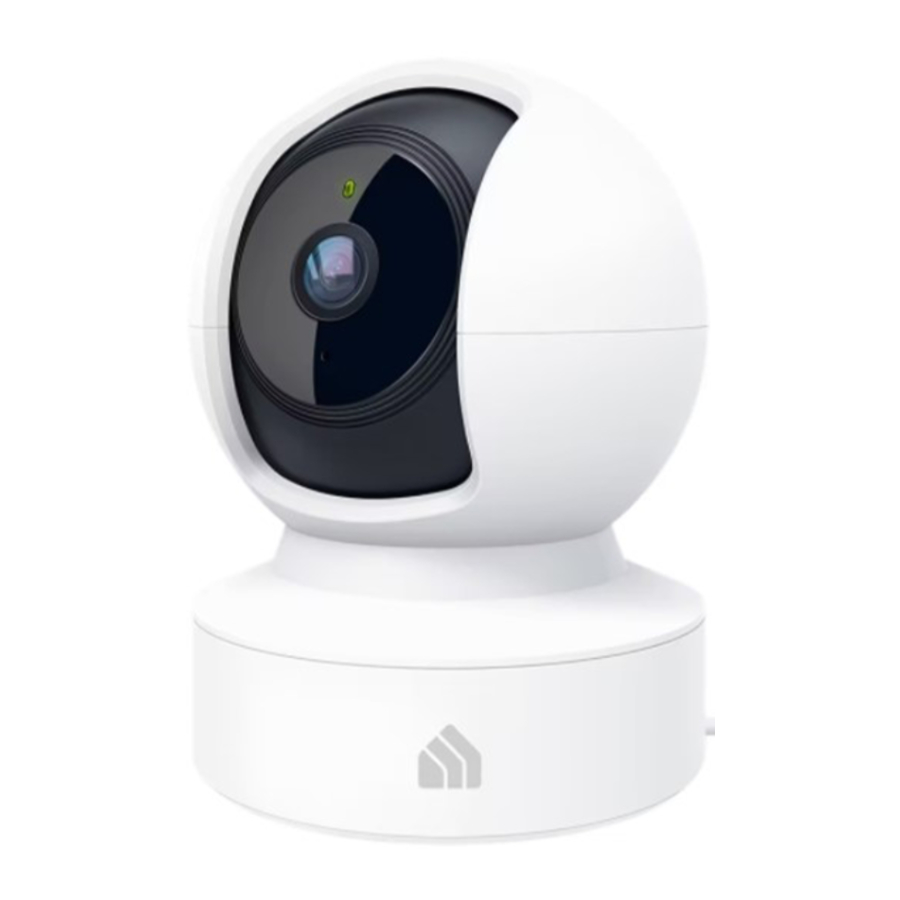
Met de Kasa Spot Pan Tilt verbonden met uw thuisnetwerk, kunt u het volledige beeld krijgen van elke ruimte in uw appartement, studentenhuis of huis. Met een horizontale weergave van 360° en een verticale weergave van 113°, heeft de Pan Tilt alles gedekt. Met Motion Tracking en Patrol Mode kunt u activiteit van begin tot eind volgen en meerdere verschillende gezichtspunten instellen voor uw camera om met bepaalde tussenpozen te bewaken.

- Kristalheldere video – Scherpe en heldere 4MP Full HD biedt video van hoge kwaliteit direct in de palm van uw hand.
- Pannen en kantelen – Veeg omhoog, omlaag, naar links en naar rechts op uw telefoon om te draaien en het gezichtspunt van de camera in te stellen.
- Bewegingsdetectie – Wanneer bewegingsactiviteit wordt gedetecteerd, volgt Kasa Spot Pan Tilt het onderwerp om het binnen het gezichtsveld van de camera te houden.
- Cloudopslagabonnementen – Upgrade uw Kasa Care-abonnement en geniet van video-opnamen tot 30 dagen.
- Patrouillemodus – Stel 4 verschillende gezichtspunten in en programmeer uw pan-tiltcamera om elke regio met tussenpozen naar keuze in de gaten te houden.
- Nachtzicht – Zelfs in het donker heeft de camera nachtzicht tot 9 meter. Mis 's nachts nooit meer iets en krijg nog steeds dezelfde hoogwaardige video die u gewend bent.
- Directe activiteitswaarschuwingen – U hoeft uw Kasa Spot Pan Tilt niet de hele dag te controleren. Ontvang automatische waarschuwingen wanneer er beweging wordt gedetecteerd. Onderneem snel actie wanneer u uw huisdier op de bank ziet, een huisgenoot door uw kamer loopt of een indringer uw voordeur binnenkomt.
- Tweeweg-audio - Gebruik heldere tweeweg-audio om te communiceren met nieuwsgierige huisgenoten, familie of zelfs ondeugende huisdieren.
- Activiteitenzones - Bepaal welke waarschuwingen u ontvangt door kosteloos tot 16 aangepaste activiteitenzones te maken rond gebieden die voor u belangrijk zijn.
- 24/7 opname - Ondersteuning voor continue video-opname met een SD-kaart die in uw Kasa Spot Pan Tilt is geplaatst.
Uiterlijk
Kasa Spot Pan Tilt heeft een systeem-LED die van kleur verandert afhankelijk van de status, een lens, microfoon, luidspreker, micro-USB-poort, een SD-kaartsleuf en een RESET-knop. Zie hieronder voor meer informatie.

Systeem-LED
 Continu oranje:
Opnieuw opstarten
 Afwisselend oranje en groen:
Klaar voor installatie
 Knipperend rood:
Verbinding maken met Wi-Fi
 Knipperend groen:
Verbonden met Wi-Fi
 Continu groen:
Gekoppeld aan Cloud
 Knipperend oranje:
Resetten naar SoftAP/fabrieksmodus
Microfoon
Ingebouwde microfoon.
Opmerking: steek GEEN objecten in het gat.
Luidspreker
Het geluid komt uit de camera.
Micro-USB-poort
Sluit het meegeleverde netsnoer aan.
microSD-sleuf
Plaats een microSD-kaart voor opname.
RESET-knop
Kantel uw cameralens omhoog om de RESET-knop te vinden.
- Houd 3 tot 15 seconden ingedrukt:
Wi-Fi-verbinding resetten - Houd langer dan 15 seconden ingedrukt:
Resetten naar fabrieksmodus
Een microSD-kaart plaatsen
Kasa biedt opties voor uw video-opname. U kunt zich abonneren op een Kasa Care-abonnement om 30 dagen videoclips op te slaan in de cloud voor extra back-up en meer nuttige functies.
Of u kunt de beelden continu opslaan op een microSD-kaart* en afspelen met uw Kasa Smart-app. De camera overschrijft de oudste bestanden wanneer het microSD-kaartgeheugen vol is. Zie de onderstaande instructies om een microSD-kaart in uw Kasa Spot te plaatsen.
*Micro SD-kaart niet inbegrepen.
- Rol de lens van uw camera omhoog en zoek de SD-kaartsleuf.
- Houd de kaart in de juiste richting en plaats de SD-kaart voorzichtig in de sleuf. Duw de SD-kaart naar binnen totdat u een klik hoort.
![]()

Uw apparaat instellen
Volg de onderstaande stappen om aan de slag te gaan met uw nieuwe camera.
- Kasa downloaden
Download de Kasa Smart-app uit de App Store of Google Play, of door de onderstaande QR-code te scannen.
![]()


- Inloggen
Open de app en log in met uw TP-Link ID.
Als u geen account heeft, maakt u er eerst een aan.
![]()
- Installatie starten
Tik op de![]() knop in de Kasa-app en selecteer Camera's > Kasa Spot Pan Tilt.
knop in de Kasa-app en selecteer Camera's > Kasa Spot Pan Tilt.
![]()
- Camera configureren
Volg de instructies in de app om uw camera te configureren en toe te voegen aan uw thuisnetwerk.
![]()
- Camera plaatsen
Plaats uw camera op een vlakke ondergrond of installeer hem aan een muur of plafond met behulp van het meegeleverde indicatorlabel en de montageschroeven.
![]()

 knop in de Kasa-app en selecteer Camera's > Kasa Spot Pan Tilt.


- Voor zachte ondergrond: schroef de schroeven direct in.
- Voor cementen muur: boor twee gaten van 6 mm met behulp van het indicatorlabel, steek de plastic expansiebuizen in de gaten en schroef de montageschroeven in de expansiebuizen.
Opmerking: uw camera gebruikt mogelijk een van de volgende twee soorten schroeven.

Belangrijkste apparaatbedieningselementen
Nadat u uw camera succesvol hebt ingesteld, ziet u de startpagina van de Kasa Smart-app. Hier kunt u alle apparaten bekijken en beheren die u aan Kasa hebt toegevoegd. Tik op uw camera om de live weergavepagina te openen en deze verder te beheren.
Startpagina

U kunt al uw Kasa-apparaten in de startpagina zien.
Uw apparaat in-/uitschakelen
Schakel uw camera snel in/uit door op de schakelaar op de startpagina te tikken. Als de camera is uitgeschakeld, betekent dit dat u de privacymodus opent en geen live video kunt streamen.

Pannen/kantelen
Pannen/kantelen: Hiermee kunt u uw camera omhoog / omlaag, links / rechts bewegen.
- Tik op uw camera op de startpagina om de live weergavepagina te openen.

- Tik op het pijlpictogram om uw camera naar wens te draaien.

Gezichtspunten toevoegen
Gezichtspunten: voeg de plekken toe die voor u het belangrijkst zijn, zodat u uw camera gemakkelijk met één tik naar de specifieke plek kunt draaien.
- Tik op uw camera op de startpagina om de live weergavepagina te openen.
- Draai uw camera om de plek te vinden die voor u belangrijk is en tik vervolgens op
![]() om deze als gezichtspunt toe te voegen.
om deze als gezichtspunt toe te voegen.

- Volg dezelfde stappen om andere gezichtspunten toe te voegen.
![]()
 om deze als gezichtspunt toe te voegen.

Schema's instellen
Schema: Stel schema's in om uw camera automatisch aan/uit te zetten, of om de patrouillemodus (waarbij de camera tussen uw standpunten beweegt) van uw camera op gezette tijden volgens uw dagelijkse routine aan/uit te zetten.
Stroomschema
- Tik op uw camera op de Homepagina om de live weergavepagina te openen en tik vervolgens op
![]() .
.
![]()
- Tik op + in de rechterbovenhoek.
![]()
- Selecteer Power (Stroom).
![]()
- Stel een schema in om de camera in of uit te schakelen. Ik wil bijvoorbeeld de camera elke dag om 20:00 uur uitschakelen.
![]()
- Tik op Save (Opslaan) en u ziet uw schema in de Schedule (Schema) pagina. U kunt meer schema's toevoegen door dezelfde stappen te volgen.
![]()
- U kunt uw schema op elk moment uitschakelen op de Schedule (Schema) pagina.
![]()
 .
.


Schema patrouillemodus
Opmerking: u hebt minimaal twee standpunten nodig om het schema van de patrouillemodus te gebruiken.
- Tik op uw camera op de Homepagina om de live weergavepagina te openen en tik vervolgens op
![]() .
.
![]()
- Tik op + in de rechterbovenhoek.
![]()
- Selecteer Patrol Mode (Patrouillemodus).
![]()


Opmerking: u hebt minimaal twee standpunten nodig om het schema van de patrouillemodus te gebruiken.
- Stel een schema in om de patrouillemodus in of uit te schakelen. Ik wil bijvoorbeeld de patrouillemodus elke doordeweekse dag om 9:00 uur inschakelen.
![]()
- Tik op Save (Opslaan) en u ziet uw schema in de Schedule (Schema) pagina. U kunt meer schema's toevoegen door dezelfde stappen te volgen.
![]()
- U kunt uw schema op elk moment uitschakelen op de Schedule pagina.
![]()


24/7 Opname instellen
24/7 Opname: wanneer 24/7 Opname is ingeschakeld, neemt uw camera elke minuut van elke dag op, zodat u niets mist.
Opmerking: formatteer uw microSD-kaart in de Kasa Smart-app voordat u deze gebruikt.
- Maak kennis met 24/7 Opname.

- Bekijk de opgenomen video's in 24/7 Recording (24/7 Opname).
Tik op uw camera op de Homepagina om de live weergavepagina te openen en tik vervolgens op![]() .
.

- 24/7 Recording (24/7 Opname) in- of uitschakelen.
Tik op![]() in uw live weergavepagina en tik op 24/7 Recording (24/7 Opname). Hier kunt u de functie in- of uitschakelen en de opslag van uw microSD-kaart controleren.
in uw live weergavepagina en tik op 24/7 Recording (24/7 Opname). Hier kunt u de functie in- of uitschakelen en de opslag van uw microSD-kaart controleren.
Encryption (Encryptie): wanneer ingeschakeld, kunnen alle video's die op uw SD-kaart zijn opgenomen alleen vanaf deze camera worden gelezen.

 .
.
 in uw live weergavepagina en tik op 24/7 Recording (24/7 Opname). Hier kunt u de functie in- of uitschakelen en de opslag van uw microSD-kaart controleren.
Apparaatinstellingen beheren
- Tik op uw camera op de Homepagina om de live weergavepagina te openen en tik vervolgens op
![]() .
.

- De camera in- of uitschakelen.
Wanneer uitgeschakeld, betekent dit dat de privacymodus is ingeschakeld. U kunt de camera uitschakelen wanneer u niet wilt dat uw camera live videobeelden streamt en video's opneemt. - Apparaatnaam bewerken.

- Detectie en gevoeligheid instellen voor het opnemen van video's.
Schakel Detect Motion (Beweging detecteren) / Detect Person (Persoon detecteren) in als u wilt dat uw camera opneemt wanneer beweging / een persoon wordt gedetecteerd. Stel ook de gevoeligheid van de detectie in.
Schakel Listen for Sound (Luisteren naar geluid) / Detect Baby Crying (Babyhuilen detecteren) in als u wilt dat uw camera opneemt wanneer geluid / babyhuilen wordt gedetecteerd. Stel vervolgens de gevoeligheid in.

- Kiezen of audio moet worden opgenomen.
Schakel Record Audio (Audio opnemen) in als u ook geluid wilt opnemen tijdens de opname.
![]()
- Kiezen of meldingen moeten worden ontvangen.
Schakel Person Detected / Baby Crying Detected / All Other Motion & Sound (Persoon gedetecteerd / Babyhuilen gedetecteerd / Alle andere bewegingen en geluiden) in als u een melding wilt ontvangen wanneer een persoon / babyhuilen / alle andere bewegingen en geluiden worden gedetecteerd. U kunt ook de tijd selecteren waarop u meldingen wilt ontvangen.
Als u niet wilt worden lastiggevallen door frequente meldingen, schakelt u Automatically Limit Notifications (Meldingen automatisch beperken) in.

- Activiteitszones instellen.
Bepaal welke meldingen u ontvangt door meerdere aangepaste activiteitszones te creëren rond gebieden die belangrijk voor u zijn.
U moet eerst standpunten toevoegen. Vervolgens kunt u activiteitszones instellen in een specifiek standpunt. Bekijk hoe u Add View Points (Standpunten toevoegen).

- Bewegingsregistratie.
Wanneer beweging wordt gedetecteerd, blijft de camera de activiteit volgen totdat deze is gestopt, zelfs als deze zich buiten het normale zicht van de camera bevindt.
![]()
- Patrouillemodus.
Stel meerdere afzonderlijke standpunten in en programmeer uw camera om elke regio met aangepaste tussenpozen in de gaten te houden.
Bekijk hoe u Add View Points. (Standpunten toevoegen)

- De resolutie voor video's kiezen.
De hoogste kwaliteit ziet er beter uit, maar vereist een snellere internetverbinding en een grotere grootte voor het opslaan van de video's.

- Kiezen of de video moet worden gedraaid.

- Kiezen wanneer u wilt dat het nachtzicht is ingeschakeld.
Met nachtzicht kunt u 's nachts duidelijk zien. U kunt Automatic (Automatisch) kiezen om het nachtzicht automatisch in te schakelen bij weinig licht en uit te schakelen bij daglicht.

- Status-LED in-/uitschakelen.
De status-LED op de camera in- of uitschakelen.
![]()
- Meer informatie over de informatie over de wandmontage of de informatie over 24/7-opname door op Wall-Mount Guide (Wandmontagehandleiding) of 24/7 Recording Guide (24/7-opnamehandleiding) te tikken.
![]()
 .
.


Uw apparaat resetten
TP-Link biedt twee methoden om uw camera te resetten.
Methode 1
Veeg uw camera naar links op de Home (Home) pagina en tik op Delete (Verwijderen). Tik vervolgens op Remove Device (Apparaat verwijderen). Uw camera wordt verwijderd uit uw Kasa-account en teruggezet naar de fabrieksinstellingen.

Methode 2
Tik op uw camera en ga naar de pagina Devices Settings (Apparaatinstellingen). Tik vervolgens op Remove Device (Apparaat verwijderen) onderaan. Uw camera wordt verwijderd uit uw Kasa-account en teruggezet naar de fabrieksinstellingen.

Smart Actions - Bewegingsdetectie
Smart Actions is een functie die apparaatverbindingen en huisautomatisering mogelijk maakt. Met Smart Actions kunnen uw Kasa-apparaten samenwerken om een slimmer slim huis te creëren. Van het moment dat u wakker wordt tot het moment dat u in slaap valt, maken Smart Actions uw huis veiliger en comfortabeler. Er zijn vier soorten slimme acties. Voor uw Kasa Smart Camera kunt u de slimme actie Bewegingsdetectie instellen.
- Tik op
![]() onderaan en tik vervolgens op Add an Action (Een actie toevoegen).
onderaan en tik vervolgens op Add an Action (Een actie toevoegen).
![]()
- Selecteer een automatiseringstype voor uw Smart Actions. Hier kiezen we Motion Sensing (Bewegingsdetectie).
![]()
Motion Sensing (Bewegingsdetectie): Onderneem acties wanneer een Kasa-camera een beweging detecteert.
Control With a Switch (Bedienen met een schakelaar): De Smart Switch-bediening uitbreiden naar andere Kasa Smart-apparaten. Schakel een groep apparaten tegelijkertijd in/uit met de Smart Switch.
Schedule a Scene: Plan een "Scene" (Scène) om automatisch te worden ingeschakeld op het opgegeven tijdstip.
Auto-off Timer (Automatische uitschakeltimer): Wanneer een Smart-apparaat wordt ingeschakeld, schakelt u het na de aangegeven tijd uit.
 onderaan en tik vervolgens op Add an Action (Een actie toevoegen).

Configureer Bewegingsdetectie als u ook een ander Kasa smart-apparaat heeft
bijv.: Ik wil mijn woonkamerlamp (aangesloten op mijn Kasa Smart Plug) inschakelen wanneer mijn Kasa-camera een beweging detecteert.
- Tik op Motion Sensing (Bewegingsdetectie) en selecteer vervolgens een camera.
![]()
- Selecteer uw Kasa Smart Plug waarop uw woonkamerlamp is aangesloten.

- Stel de tijd in waarop u de actie wilt uitvoeren. U kunt Always (Altijd) kiezen of op Custom (Aangepast) tikken om de tijd naar wens te kiezen.
Bijvoorbeeld: ik wil dat de beweging het licht elke dag van 23:00 uur tot 7:00 uur inschakelt.

- (Optioneel) Stel een automatische uitschakeltimer in en tik vervolgens op Complete (Voltooien). Vervolgens wordt uw licht uitgeschakeld na de tijd waarop het is ingeschakeld.

- Geef uw actie een naam voor gemakkelijke identificatie.
![]()


Referenties
![www.tp-link.com]() WiFi-netwerkapparatuur voor thuis en bedrijven | TP-Link
WiFi-netwerkapparatuur voor thuis en bedrijven | TP-LinkTP-Link Productondersteuning - Ondersteuning voor draadloze netwerkapparatuur
https://community.tp-link.com
TP-Link Veelgestelde vragen - FAQ's
TP-Link Productondersteuning - Ondersteuning voor draadloze netwerkapparatuur
TP-Link Veelgestelde vragen - FAQ's
![www.apple.com]() App Store - Apple
App Store - Apple![play.google.com]() Google Play
Google Play


Download handleiding
Hier kunt u de volledige pdf-versie van de handleiding downloaden. Deze kan aanvullende veiligheidsinstructies, garantie-informatie, FCC-regels, enz. bevatten.
Download TP-Link KC410S - Kasa Spot Pan Tilt, 24/7 opnamecamera handleiding


