TP-Link Tapo C100 - Handleiding voor Home Security Wi-Fi Camera
Conventies
In deze handleiding wordt de volgende conventie gebruikt:
| Conventie | Beschrijving |
| Onderstrepen | Hyperlinks zijn blauwgroen en onderstreept. U kunt erop klikken om naar een website te worden omgeleid. |
 Opmerking: Opmerking: | Het negeren van dit type opmerking kan leiden tot een storing of schade aan het apparaat. |
Meer info
- Specificaties zijn te vinden op de productpagina op https://www.tapo.com.
- Onze technische ondersteuning en informatie over het oplossen van problemen zijn te vinden op https://www.tapo.com/support/.
- De installatievideo is te vinden op https://www.tp-link.com/support/setup-video/#cloud-cameras.
Introductie
Deze handleiding geeft een korte introductie tot de Home Security Wi-Fi Camera en de Tapo app, evenals wettelijke informatie.
Houd er rekening mee dat de beschikbare functies van de slimme Tapo-camera kunnen variëren per model en softwareversie. De beschikbaarheid kan ook per regio verschillen. Alle afbeeldingen, stappen en beschrijvingen in deze handleiding zijn slechts voorbeelden en geven mogelijk niet uw werkelijke ervaring weer.
Wanneer u niet thuis bent, zijn er altijd dingen waar u om geeft. Tapo C100 helpt u een melding te ontvangen wanneer uw camera beweging detecteert en deze in detail te bekijken via de Tapo app. U kunt uw beveiliging ook personaliseren door bewegingsdetectiezones in te stellen om u alleen op de hoogte te stellen van wat er gebeurt in gebieden die u kiest.
- 1080p High-Definition – Biedt meer scherpte en helderheid.
- Nachtzicht – Biedt een visuele afstand van maximaal 9 meter in totale duisternis.
- Live View – Houd altijd een oogje in het zeil op wat voor u het belangrijkst is — altijd en overal.
- Tweeweg-audio – Communiceer in realtime via een ingebouwde microfoon en luidspreker.
- Alarmsysteem – Activeert lichten en geluiden als alarm wanneer beweging wordt gedetecteerd.
- Privacymodus - Schakel bewaking tijdelijk uit met een tik in de app.
- Delen - Deel interessante en grappige video's met iedereen op sociale media.
- Eenvoudige installatie - Volg de instructies in de app om eenvoudig binnen enkele minuten te installeren.
- Lokale opslag – Sla tot 128 GB aan video op een microSD-kaart† op, wat gelijk staat aan 384 uur (16 dagen) aan beeldmateriaal△.
† De SD-kaart wordt niet meegeleverd. △De gegevens zijn afkomstig uit het TP-Link laboratorium.
Uiterlijk
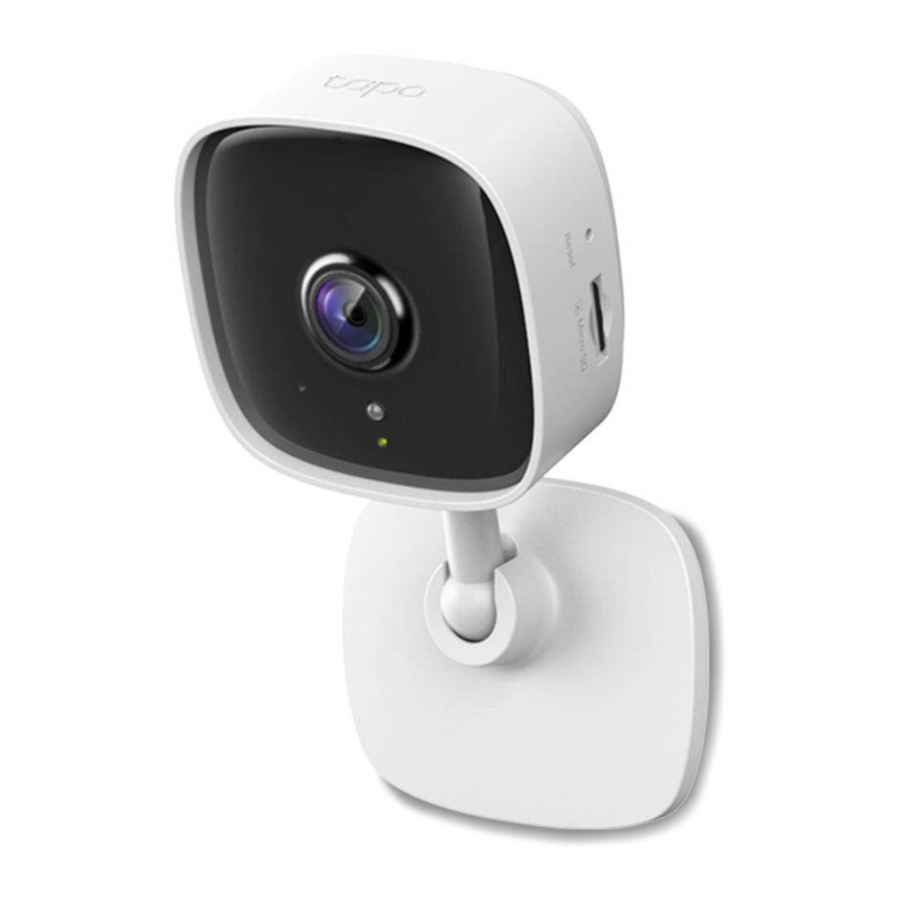
De Home Security Wi-Fi Camera heeft een systeem-LED die van kleur verandert afhankelijk van de status, een alarmlicht, lens, microfoon, DC-voedingspoort, RESET-knop en een microSD-kaartsleuf. Raadpleeg hieronder voor meer informatie.

Microfoon
Ingebouwde interne microfoon.
Opmerking: steek GEEN voorwerpen in het gat.
Alarmlicht
Knippert om u te waarschuwen wanneer de activiteit wordt gedetecteerd.
DC-voedingspoort
Sluit het meegeleverde netsnoer aan.
RESET-knop
Houd ten minste 5 seconden ingedrukt totdat de LED rood knippert om uw camera te resetten.
microSD-kaartsleuf
Plaats een microSD-kaart en initialiseer deze in de app voor lokale opname.
Systeem-LED
- Continu rood: Opstarten
- Knipperend rood en groen: Klaar voor installatie
- Langzaam rood knipperen: Verbinden met Wi-Fi
- Continu oranje: Verbonden met Wi-Fi
- Continu groen: Verbonden met de TP-Link Cloud-server
- Snel rood knipperen: Camera resetten
- Snel groen knipperen: Camera updaten
Uw camera instellen
Volg de onderstaande stappen om aan de slag te gaan met uw nieuwe camera.
Stap 1. App downloaden
Download de Tapo app vanuit de App Store of Google Play, of door de QR-code hieronder te scannen.


OF


Stap 2. Inloggen

Open de app en log in met uw TP-Link ID. Als u geen account hebt, maak er dan eerst een aan.
Stap 3. Uw camera toevoegen

Tik op de  knop in de app en selecteer uw model.
Stap 4. Camera configureren

Volg de instructies in de app om uw camera te configureren en toe te voegen aan uw thuisnetwerk.
Stap 5. Camera plaatsen
Plaats uw camera op een vlakke ondergrond, of installeer hem aan een muur of plafond met de meegeleverde montageschroeven.
- Positie markeren
![]()
Plaats de montagesjabloon waar u de camera wilt hebben.
Voor wandmontage boort u twee gaten door twee cirkels. - Montagevoet
![]()
Bevestig twee montageschroeven met behulp van de montagesjabloon.
Voor wandmontage steekt u twee pluggen in de gaten en schroeft u de schroeven in de pluggen. - Camera beveiligen
![]()
Hang uw camera aan de schroeven.


Belangrijkste camerabedieningselementen
Nadat u de camera succesvol hebt ingesteld, ziet u uw camera in de lijst op de startpagina. U kunt uw camera overal en altijd bekijken en beheren met de Tapo app.
Startpagina

Op deze pagina staan al uw camera's die u hebt toegevoegd en u kunt ze direct bekijken en eenvoudig beheren. Tik op de camera of ga naar Cameravoorbeeld > Beheren om naar de pagina Live View te gaan.
Live View

Multi-Screen
Bekijk live video's van meerdere camera's tegelijkertijd
Tik op Spreken of Spraakoproep om met dierbaren te communiceren, schakel Alarm in om opgemerkt te worden wanneer beweging wordt gedetecteerd, schakel de Privacymodus in om de bewaking tijdelijk uit te schakelen voor privacy, of ga naar Afspelen & geheugen om alle opnames en opgeslagen momenten te bekijken.
Camera-instellingen

Op de pagina Live View tikt u op  om naar de pagina Camera-instellingen te gaan. U kunt de instellingen van uw camera wijzigen om aan verschillende behoeften te voldoen, zoals uw cameranaam wijzigen, detectie-instellingen en opnameschema's aanpassen, meldingen in- of uitschakelen, activiteitenzones instellen, enz.
Ik

Accountgegevens
Wijzig uw avata, bewerk uw naam of wijzig het wachtwoord
Camerageheugen
Foto's en video's die u hebt gemaakt, verschijnen hier
Cameravoorkeuren
U kunt ervoor kiezen om de Live- of Snelheidstag op het scherm weer te geven voor al uw Tapo-camera's
Spraakbesturing
Stel verbindingen in met diensten van derden om uw Tapo-apparaten met uw stem te bedienen
Apparaat delen
Deel uw Tapo-apparaten met uw familieleden om apparaten samen te beheren
Op deze pagina kunt u uw account bewerken, snel de memorabele momenten bekijken die u hebt opgeslagen, of de FAQ's vinden over het gebruik van de slimme camera en basisinformatie met betrekking tot de Tapo app.
Bewegingsdetectie
Met bewegingsdetectie waarschuwt de Tapo app u voor activiteit die belangrijk is en stuurt u direct meldingen wanneer beweging wordt gedetecteerd. Plaats een microSD-kaart om de clips op te nemen wanneer beweging wordt gedetecteerd. Anders kunt u alleen de meldingen ontvangen.
Opmerking: Initialiseer de SD-kaart in de app voordat u deze gebruikt.
- Ga naar de pagina Camera-instellingen en tik op Detectie & meldingen om de huidige detectie-instellingen aan te passen.
![]()
- Schakel op de pagina Detectie & meldingen de functie Bewegingsdetectie in. Het wordt aanbevolen om de functie Meldingen in te schakelen om bewegingsdetectieberichten te ontvangen.
![]()
- Pas de Camera-alarm instellingen aan. Kies Alarmtype (geluid/licht) 4. Pas de activiteitenzones aan en de camera detecteert alleen beweging in en alarmgeluid (sirene/toon), en stel indien nodig het Alarm schema in. Standaard is de gehele weergave gedekt.
![]()
- Pas Activiteitenzones aan en de camera detecteert alleen beweging in aangepaste zones. Standaard is de gehele weergave gedekt.
![]()
- Pas indien nodig de Bewegingsgevoeligheid (Laag/Normaal/Hoog) aan. Verhoogde 6. Na het bewerken van de detectie-instellingen voor de camera, kunt u de gevoeligheidsresultaten instellen in meer opnames en meldingen. Opnameschema voor de bewegingsdetectie.
![]()
- Na het bewerken van de detectie-instellingen voor de camera, kunt u het Opnameschema instellen voor de bewegingsdetectie.

- Tik op de pagina Live View op
![]() om alle opnames te vinden. De oranje secties zijn opnames voor bewegingsdetectie.
om alle opnames te vinden. De oranje secties zijn opnames voor bewegingsdetectie.

![waarschuwing]() Opmerking: De microSD-kaart is nodig voor opnames. Initialiseer de SD-kaart in de app voordat u deze gebruikt.
Opmerking: De microSD-kaart is nodig voor opnames. Initialiseer de SD-kaart in de app voordat u deze gebruikt.


 om alle opnames te vinden. De oranje secties zijn opnames voor bewegingsdetectie.
24-uursopnames
De microSD-kaart is nodig voor 24-uursopname en het wordt aanbevolen om de microSD-kaart in de app te initialiseren voordat u deze gebruikt.
- Tik op de pagina Live View op
![]() om naar de pagina Camera-instellingen te gaan.
om naar de pagina Camera-instellingen te gaan.
![]()
- Schakel in om de functie microSD-opname in te schakelen en stel indien nodig het Opnameschema in voor Continue opname (24-uursopname).

- Tik op de pagina Live View op
![]() om alle opnames te vinden. De blauwe secties betekenen continue opname.
om alle opnames te vinden. De blauwe secties betekenen continue opname.

![waarschuwing]() Opmerking: De microSD-kaart is nodig voor opnames. Initialiseer de SD-kaart in de app voordat u deze gebruikt.
Opmerking: De microSD-kaart is nodig voor opnames. Initialiseer de SD-kaart in de app voordat u deze gebruikt.
 om naar de pagina Camera-instellingen te gaan.


Privacymodus

Tik op de pagina Live View op  om de Privacymodus in te schakelen. Indien ingeschakeld, worden streaming- en opnamefuncties tijdelijk uitgeschakeld om uw privacy te beschermen.

Referenties


Download handleiding
Hier kunt u de volledige pdf-versie van de handleiding downloaden. Deze kan aanvullende veiligheidsinstructies, garantie-informatie, FCC-regels, enz. bevatten.
Download TP-Link Tapo C100 - Handleiding voor Home Security Wi-Fi Camera


