TP-Link TAPO-C220 Handleiding
Over deze handleiding
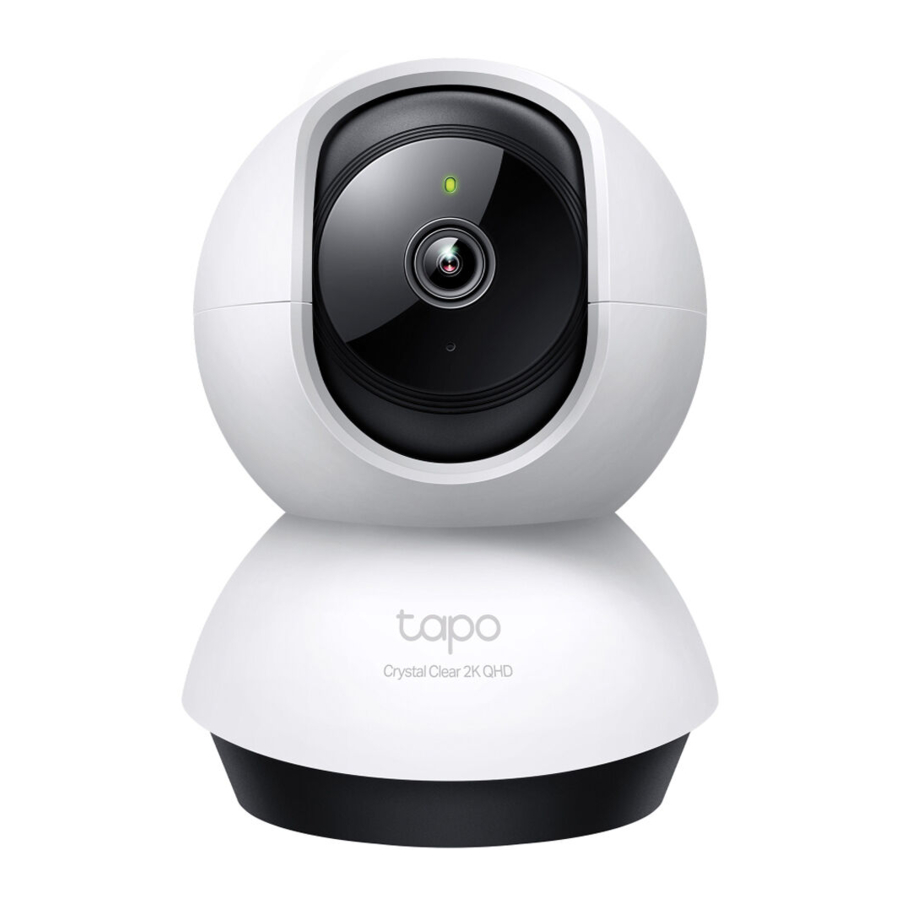
Deze handleiding biedt een korte introductie tot de Pan/Tilt AI Home Security Wi-Fi Camera en de Tapo-app, evenals regelgevende informatie.
Houd er rekening mee dat de functies die beschikbaar zijn in Tapo, kunnen variëren per model en softwareversie. De beschikbaarheid van Tapo kan ook per regio verschillen. Alle afbeeldingen, stappen en beschrijvingen in deze handleiding zijn slechts voorbeelden en geven mogelijk niet uw daadwerkelijke Tapo Camera-ervaring weer.
Conventies
In deze handleiding wordt de volgende conventie gebruikt:
| Conventie | Beschrijving |
| Blauw | Belangrijke informatie verschijnt in blauw, inclusief tekst op de beheerpagina, zoals menu's, items, knoppen, enzovoort. |
| Onderstrepen | Hyperlinks zijn blauw en onderstreept. U kunt klikken om naar een website te worden omgeleid. |
 Opmerking: Opmerking: | Het negeren van dit type opmerking kan leiden tot een storing of schade aan het apparaat. |
Meer info
- Specificaties zijn te vinden op de productpagina op https://www.tapo.com.
- Onze technische ondersteuning en informatie over het oplossen van problemen is te vinden op https://www.tapo.com/support/.
- De installatievideo is te vinden op https://www.tp-link.com/support/setup-video/#cloud-cameras.
Inleiding
Als u niet thuis bent, zijn er altijd dingen waar u om geeft. Dit is waar de slimme camera functioneert. Of uw kind nu op het keukenkastje klimt, of het huisdier snacks steelt, de Pan/Tilt AI Home Security Wi-Fi Camera helpt u om altijd en overal bij hen te blijven. Ontvang een melding wanneer uw camera beweging detecteert en bekijk een videoclip van deze beweging om alles te controleren.
- Slimme AI-detectie en melding – Slimme AI identificeert mensen, huisdieren en voertuigen en herkent ook abnormale geluiden, waardoor u indien nodig op de hoogte wordt gesteld.
- Bewegingsdetectie en -tracking – Wanneer een camera beweging detecteert, volgt deze automatisch het onderwerp.
- 2K QHD – Nu met 1,7 keer meer pixels dan 1080p, voor helderdere video's en foto's.
- Nachtzicht tot 9 meter – Biedt een visuele afstand van maximaal 9 meter in totale duisternis.
- Lokale microSD-opslag – Sla tot 512 GB aan video op op een microSD-kaart.
*microSD-kaart afzonderlijk verkrijgbaar. - Gezichtsveld – 360º horizontaal bereik.
- Tweerichtingsaudio – Communiceer in realtime via een ingebouwde microfoon en luidspreker.
- Aanpasbare blokzones – Stel aanpasbare blokzones in om te voorkomen dat privégebieden worden bewaakt.
- Cloudopslag ondersteund – Sla video's op met behulp van cloudopslagservices.
**Abonneer u op cloudopslag op https://www.tapo.com/tapocare/ - Activiteitenzones – Stel uw eigen activiteitenzones in om alleen waarschuwingen te ontvangen die ertoe doen.
Uiterlijk

Systeem LED-indicatie
| Continu rood | Opstarten |
| Knipperend rood en groen | Klaar voor installatie |
| Langzaam knipperend rood | Verbinding maken met Wi-Fi |
| Continu amber | Verbonden met Wi-Fi |
| Continu groen | Verbonden met de cloud |
| Snel knipperend rood | Camera resetten |
| Snel knipperend groen | Camera wordt bijgewerkt |
Uw camera instellen
Volg de onderstaande stappen om aan de slag te gaan met uw nieuwe camera.
- Tapo-app downloaden
Download de Tapo-app uit de App Store of Google Play, of door de onderstaande QR-code te scannen.
![www.apple.com]()
![play.google.com]()
OF
![]()
![]()
- Inloggen
Open de app en log in met uw TP-Link ID. Als u geen account heeft, maak er dan eerst een aan.
![]()
- Uw camera toevoegen
Tik op de![]() knop > Apparaat toevoegen in de app en zoek naar uw model. Volg de instructies in de app om de installatie te voltooien.
knop > Apparaat toevoegen in de app en zoek naar uw model. Volg de instructies in de app om de installatie te voltooien.
![]()


Instellen met behulp van Amazon Frustration-Free Setup
Wat is Amazon Frustration-Free Setup?
Amazon Frustration-Free Setup kan helpen om Tapo smart-apparaten in minder stappen te verbinden en in te stellen, zonder dat u uw wifi-wachtwoord op elk apparaat hoeft te onthouden en opnieuw in te voeren.
Om deze functie te gebruiken, controleert u het volgende:
- Het nieuwe Tapo-apparaat ondersteunt Amazon FFS.
- Het nieuwe Tapo-apparaat is gekocht via Amazon.
- U hebt een Alexa-apparaat of router met Amazon FFS.
- U hebt uw wifi-informatie opgeslagen in Amazon met behulp van Alexa echo.
- Uw Tapo-apparaat en router bevinden zich op hetzelfde netwerk als uw Alexa echo.
LED-indicaties tijdens Amazon Frustration-Free Setup
| LED | Status |
| Knipperend rood en groen | Klaar voor installatie |
| Knipperend oranje | FFS-installatie bezig |
| Continu groen | Werkt naar behoren |
Als de LED na lange tijd niet continu groen wordt, kunt u proberen het Tapo-apparaat handmatig toe te voegen. (Druk eenmaal op de Reset (reset) knop op uw Tapo-apparaat.
Open vervolgens de Tapo-app, tik op de + button (knop) op de pagina, selecteer uw apparaatmodel en volg de instructies in de app.)
Hoe Amazon Frustration-Free Setup te gebruiken met Tapo-apparaten
- Open de Amazon Alexa-app. Tik vervolgens op More (Meer) en selecteer Skills & Games (Skills en games).
![]()

- Voer Tapo in de zoekbalk in en kies Tapo.


- Tik op de ENABLE TO USE button (knop).
![]()
- Log in met uw TP-Link ID die is gekoppeld aan uw Tapo-apparaat en tik op Authorize (Autoriseren). Nadat de autorisatie is gelukt, verschijnt het bericht Tapo has been successfully linked (Tapo is succesvol gekoppeld).

- Sluit uw Tapo-apparaat aan en de installatie wordt binnen twee minuten automatisch voltooid.
Voor het instellen van meer Tapo-apparaten sluit u ze gewoon aan en geniet u ervan!


Klaar!
Als dit apparaat op de Home (Start) pagina in de Tapo-app wordt weergegeven, geeft dit aan dat dit apparaat succesvol is gekoppeld aan uw Amazon-account en automatisch is verbonden met uw wifi-netwerk.
Als dit apparaat niet op de Home (Start) pagina in de Tapo-app wordt weergegeven, probeer het dan handmatig in te stellen. (Tik op de + button (knop) op de pagina, selecteer uw apparaatmodel en volg vervolgens de instructies in de app.)
Een microSD-kaart installeren
Volg de onderstaande stappen om de microSD-kaart te installeren voor lokale opname.
U kunt naar Camera Settings (Camera-instellingen) > microSD Card (microSD-kaart) in de Tapo-app gaan om de kaartstatus te controleren of uw kaart te formatteren.
- Draai de camera handmatig naar beneden en zoek de microSD card slot (sleuf voor microSD-kaart).


- Bepaal de richting van de microSD-kaart en plaats de kaart voorzichtig in de slot (sleuf). Push in the card until you hear a clicking sound (Duw de kaart naar binnen totdat u een klikgeluid hoort).
![]()

Uw camera monteren
Wanneer u klaar bent met het toevoegen van uw camera in de Tapo-app, kunt u deze op een tafel of plank zetten. U kunt hem ook aan een muur of plafond monteren met behulp van de meegeleverde montagesjabloon en schroeven. Volg de onderstaande stappen om uw nieuwe camera te monteren of bekijk de installatievideo op https://www.tp-link.com/support/setup-video/#cloud-cameras.
- Mark Position (Positie markeren)
Plaats de montagesjabloon waar u de camera wilt hebben. Voor wandmontage boort u twee gaten door twee cirkels.
![]()

- Mount Base (Basis monteren)
Bevestig de camerabasis met de schroeven. Voor wandmontage plaatst u twee ankers in de gaten en gebruikt u de schroeven om de camerabasis over de ankers te bevestigen.
![]()

- Secure Camera (Camera vastzetten)
Bevestig de camera op de basis en draai om de camera vast te zetten.
![]()

Hoe u uw camera reset
Volg de onderstaande stappen om uw camera te resetten via de Reset button (knop).
U kunt ook naar Camera Settings (Camera-instellingen) in de Tapo-app gaan en op Remove Device (Apparaat verwijderen) onderaan tikken om uw camera terug te zetten naar de fabrieksinstellingen.
- Draai de camera handmatig naar beneden om de Reset button (knop) te vinden.

- Press and hold the RESET button to reset the camera (Houd de RESET-knop ingedrukt om de camera te resetten).


- Press and hold for 5s until the LED blinks red slowly: Reset Wi-Fi settings only (Houd 5 seconden ingedrukt totdat de LED langzaam rood knippert: Alleen wifi-instellingen resetten)
- Press and hold for 10s until the LED blinks red quickly: Reset to factory settings (Houd 10 seconden ingedrukt totdat de LED snel rood knippert: Terugzetten naar fabrieksinstellingen)
Veiligheidsinformatie
- Houd het apparaat uit de buurt van water, vuur, vocht of warme omgevingen.
- Gebruik geen beschadigde oplader of USB-kabel om het apparaat op te laden.
- Gebruik geen andere opladers dan aanbevolen.
- Gebruik het apparaat niet op plaatsen waar draadloze apparaten niet zijn toegestaan.
- De adapter moet in de buurt van de apparatuur worden geïnstalleerd en gemakkelijk toegankelijk zijn.
- Gebruik alleen voedingen die door de fabrikant zijn geleverd en in de originele verpakking van dit product zitten. Als u vragen heeft, aarzel dan niet om contact met ons op te nemen.
- Alleen voor gebruik binnenshuis.
- Demonteer, repareer of wijzig het product niet.
- Gebruik het product niet als de behuizing gebroken is. Gevaar voor elektrische schokken.
- Raak het product nooit aan met natte handen.
- Stel het product niet bloot aan hevige regen of vocht.
- Plaats het product niet in de buurt van automatisch bestuurde apparaten zoals brandmelders. Radiogolven die door dit product worden uitgezonden, kunnen storingen veroorzaken in dergelijke apparaten, wat tot een ongeval kan leiden.
- Neem de beperkingen voor het gebruik van draadloze producten in brandstofdepots, chemische fabrieken of tijdens het uitvoeren van explosiewerkzaamheden in acht.
- Gebruik geen vloeistof om het product schoon te maken. Gebruik alleen een droge doek.
- Steek nooit metalen voorwerpen in het product. Als er een metalen voorwerp in het product komt, schakel dan de stroomonderbreker uit en neem contact op met een erkende elektricien.
- Dit product is niet bedoeld voor gebruik bij het verlenen van medische zorg. Raadpleeg de fabrikant van persoonlijke medische apparaten, zoals pacemakers of gehoorapparaten, om te bepalen of ze voldoende beschermd zijn tegen externe RF-energie (radiofrequentie).
- Gebruik dit product niet in gezondheidszorginstellingen. Ziekenhuizen of gezondheidszorginstellingen gebruiken mogelijk apparatuur die gevoelig is voor externe RF-energie.
- Gebruik dit product niet in de buurt van water, bijvoorbeeld in de buurt van een badkuip, wastafel, gootsteen of wasbak, in een natte kelder of in de buurt van een zwembad.
- Het product moet vrij worden gehouden van overmatige rook, stof of hoge temperaturen en trillingen.
- Dit product mag niet worden blootgesteld aan direct zonlicht
- Plaats geen zware voorwerpen bovenop het product.
- Als u het product lange tijd niet gebruikt, haal dan de stekker uit het stopcontact.
- Dit product kan storing veroorzaken bij andere elektronische producten, zoals tv's, radio's, pc's, telefoons of andere draadloze apparaten.
- Bedrijfstemperatuur: 0°C ~ 40°C (32°F ~ 104°F)
Lees en volg de bovenstaande veiligheidsinformatie bij het bedienen van het apparaat. We kunnen niet garanderen dat er geen ongevallen of schade zullen optreden als gevolg van onjuist gebruik van het apparaat. Gebruik dit product voorzichtig en gebruik het op eigen risico.
Uitleg van de symbolen op het productlabel
Opmerking: het productlabel bevindt zich aan de onderkant van het product en de voeding. Symbolen kunnen verschillen per product.


Referenties
Tapo | Slimme apparaten voor slim wonen
Support | Tapo
Tapo Care | Tapo
![www.apple.com]() App Store - Apple
App Store - Apple![play.google.com]() Google Play
Google Play


Download handleiding
Hier kunt u de volledige pdf-versie van de handleiding downloaden. Deze kan aanvullende veiligheidsinstructies, garantie-informatie, FCC-regels, enz. bevatten.
Download TP-Link TAPO-C220 Handleiding


