TP-Link LB200 - Handleiding slimme wifi-ledlamp
Inleiding
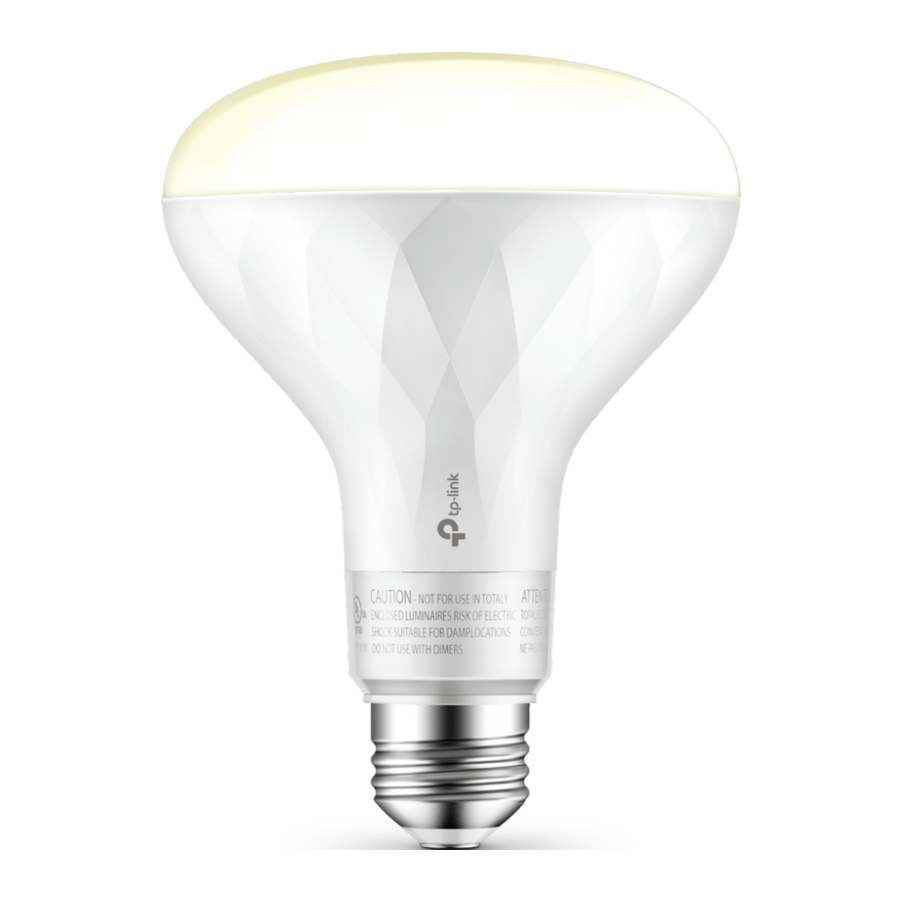
De Smart Bulb (Slimme lamp) is onderdeel van de Kasa-productfamilie voor slimme huizen, waaronder stekkers, schakelaars, camera's en meer. U kunt de helderheid aanpassen, het energieverbruik bijhouden, schema's en timers instellen en een alarm instellen dat u op natuurlijke wijze wekt door de zonsopgang te simuleren. Groepeer lampen om uw slimme lampen gemakkelijker te bedienen en uw eigen scènes te creëren.
U kunt ook meerdere slimme apparaten bedienen met de Kasa-app of uw stem gebruiken voor extra gemak. Met Kasa is uw huis nooit meer dan een paar tikken verwijderd.

- Dimming Options (Dimopties) - Stel uw ideale helderheid in op basis van de sfeer, van zacht tot helder licht.
- No Hub Required (Geen hub vereist) - De Smart Bulb (Slimme lamp) kan net als een gewone lamp worden ingeschroefd. Download eenvoudig de Kasa for Mobile-app, maak verbinding met wifi en geniet. Er is geen speciale hardware nodig.
- Energy Saving (Energiebesparing) - Verminder het energieverbruik zonder afbreuk te doen aan de lichtkwaliteit. De Smart Bulb (Slimme lamp) produceert 900 lumen en verbruikt slechts 12W.
- Voice Control (Spraakbesturing) - Koppel de slimme lampen met Amazon Echo, Dot en Tap of Google Assistant voor spraakbesturing.
- Remote Access (Remote toegang) - Stel de slimme lampen eenvoudig in en bedien ze overal met de gratis Kasa-app.
Uw slimme lamp instellen
Volg de onderstaande stappen om uw Smart Bulb (Slimme lamp) in te stellen via de Kasa for Mobile-app.
Step 1. Download Kasa (Stap 1. Download Kasa)
Download de Kasa for Mobile-app uit de App Store of Google Play.


OR (OF)


Step 2. Connect to Network (Stap 2. Verbinden met netwerk)
Verbind uw mobiele apparaat met een 2,4 GHz wifi-netwerk.

Step 3. Add Device (Stap 3. Apparaat toevoegen)
Tik op de  knop in de Kasa-app en selecteer SMART BULB LB200 Series. Volg de instructies in de app om de installatie te voltooien.

Hoofdpagina's
Nadat u uw Smart Bulb (Slimme lamp) succesvol hebt ingesteld, ziet u de startpagina van de Kasa-app en de Smart Bulb (Slimme lamp)-pagina nadat u op een Smart Bulb (Slimme lamp) hebt getikt.
Devices Page (Apparatenpagina)
Deze pagina geeft een overzicht van uw Smart Bulbs (Slimme lampen) en andere slimme apparaten, indien aanwezig. U kunt de lamp direct in- of uitschakelen of de helderheid aanpassen.

Smart Bulb Page (Slimme lamp pagina)
Tik op de pagina Devices (Apparaten) op een Smart Bulb (Slimme lamp), waarna u meer gedetailleerde configuratieopties voor uw lamp kunt instellen.

Uw slimme lamp configureren
Op de Smart Bulb (Slimme lamp)-pagina kunt u de helderheid aanpassen, schema's instellen, het energieverbruik bijhouden en instellingen wijzigen.
Presets and Recent (Voorinstellingen en Recent)
Tik op  om voorinstellingen toe te voegen en toe te passen wat u onlangs hebt ingesteld op uw slimme lamp.

Create Event (Evenement aanmaken)
Tik op  om schema's voor uw lamp in te stellen.

Usage (Gebruik)
Tik op  om het energieverbruik te bekijken en bij te houden.

Device Settings (Apparaatinstellingen)
Tik op  om de instellingen te bekijken en te wijzigen.

Scènes maken
Een scène is een vooraf ingestelde groep slimme apparaten die kunnen worden geprogrammeerd, aangepast en gelijktijdig geactiveerd met één druk op de knop vanaf uw smartphone of tablet, zodat u eenvoudig uw stemming, activiteit kunt instellen of een speciale gelegenheid kunt creëren. Op deze pagina kunt u vooraf instellen hoe uw slimme apparaten automatisch moeten reageren bij speciale gelegenheden.

Support (Ondersteuning)
- Specifications can be found on the product page at (Specificaties zijn te vinden op de productpagina op)
http://www.tp-link.com. - Our Technical Support and troubleshooting information can be found at (Onze technische ondersteuning en informatie over probleemoplossing is te vinden op)
http://www.tp-link.com/support.

Referenties
![www.apple.com]() App Store - Apple
App Store - Apple![play.google.com]() Google Play
Google Play![www.tp-link.com]() WiFi Networking Equipment for Home & Business | TP-Link
WiFi Networking Equipment for Home & Business | TP-LinkTP-Link Product Support - Wireless Networking Equipment Support


Download handleiding
Hier kunt u de volledige pdf-versie van de handleiding downloaden. Deze kan aanvullende veiligheidsinstructies, garantie-informatie, FCC-regels, enz. bevatten.
Download TP-Link LB200 - Handleiding slimme wifi-ledlamp


